
Hyperlink là gì? Mẹo tạo liên kết link đơn giản cho Word, Excel, Powerpoint

Hyperlink là một thuật ngữ nghe có vẻ xa lạ, nhưng thật ra bạn có thể tiếp xúc với Hyperlink mỗi ngày thông qua những bài báo, tin tức, review,... trên các website với một vài link được chèn vào nội dung hay thông qua những đường dẫn đính kèm link trong những văn bản Word, Excel,... Đó chính là những Hyperlink - siêu liên kết.
Bài viết dưới đây, Sforum sẽ cùng bạn tìm hiểu xem Hyperlink là gì và cách gắn siêu liên kết trong Word, Excel, Powerpoint nhé!
Hyperlink là gì?
Hyperlink là liên kết cho phép người dùng truy cập nhanh đến một trang web, tài liệu hoặc vị trí khác chỉ bằng thao tác nhấp chuột. Hãy cùng tìm hiểu nhiều khía cạnh của thành phần cơ bản trong môi trường Internet này sau đây.
Nguồn gốc và lịch sử phát triển của Hyperlink
Khái niệm liên quan đến siêu liên kết Hyperlink lần đầu được nhắc đến vào thập niên 1960 bởi Ted Nelson. Lúc ấy, gọi là hệ thống “hypertext”, một hệ thống cho phép kết nối các phần thông tin với nhau thông qua các liên kết, mở ra cách thức tổ chức và truy cập dữ liệu mới.
Sự phát triển của Hyperlink
Đến đầu những năm 1990, khi Tim Berners-Lee phát triển World Wide Web, khái niệm hyperlink chính thức được ứng dụng rộng rãi. Thông qua việc áp dụng thẻ trong ngôn ngữ HTML, người dùng được phép chuyển hướng linh hoạt giữa các trang chỉ với một thao tác nhấp đơn giản.
Hyperlink là thành phần không thể thiếu trong mọi hoạt động trực tuyến. Để hòa mình vào thế giới số hoá, một chiếc điện thoại thông minh là khoảng đầu tư không thể thiếu. Hãy tham khảo ngay!
[Product_Listing categoryid="3" propertyid="" customlink="https://cellphones.com.vn/bo-loc/dien-thoai-android" title="Tham khảo danh sách điện thoại Android được quan tâm tại CellphoneS!"]
Siêu liên kết Hyperlink hoạt động như thế nào?
Siêu liên kết Hyperlink hoạt động dựa trên nguyên tắc kết nối giữa hai điểm dữ liệu - điểm hiển thị và địa chỉ đích. Khi người dùng nhấp chuột vào phần được gắn liên kết, hệ thống sẽ đọc thông tin đường dẫn được mã hóa sẵn và chuyển hướng đến nơi được chỉ định.
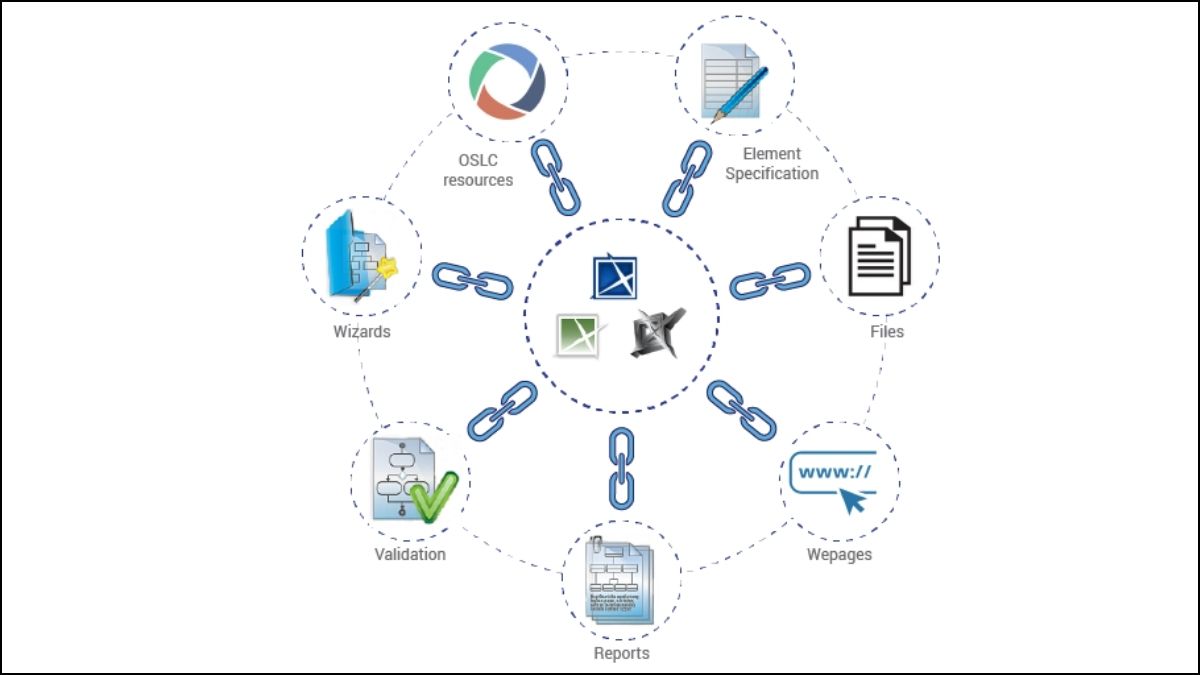
Trong môi trường web, trình duyệt sẽ giải mã lệnh HTML để mở trang đích tương ứng. Còn trong ứng dụng như Word hay Excel, hyperlink có thể dẫn đến file nội bộ, vị trí trong cùng tài liệu hoặc một trang web ngoài.
Vai trò quan trọng của Hyperlink
Trong môi trường số ngày nay, Hyperlink là công cụ định hình cách người dùng tiếp cận và khai thác thông tin hiệu quả hơn.
- Giúp kết nối dữ liệu giữa các trang, tài liệu hoặc tệp, tạo nên dòng thông tin liên tục.
- Hỗ trợ người đọc truy cập nhanh đến nguồn tham khảo hoặc nội dung mở rộng.
- Tăng tính linh động cho nội dung, đồng thời thôi thúc người đọc chủ động khám phá và tương tác sâu hơn với trang.
- Góp phần cải thiện trải nghiệm người dùng và hỗ trợ tối ưu hóa tìm kiếm (SEO).
Nhờ siêu liên kết Hyperlink, việc chia sẻ và tiếp cận thông tin trở nên nhanh, logic và hiệu quả hơn bao giờ hết.
Những phân loại Hyperlink phổ biến
Hyperlink là công cụ giúp kết nối thông tin, không chỉ giới hạn ở việc dẫn đến một trang web. Tùy vào mục đích sử dụng, siêu liên kết được chia thành nhiều loại, với vai trò riêng trong việc điều hướng và tổ chức dữ liệu hiệu quả hơn.
Internal link
Internal link là loại liên kết đưa người truy cập sang một trang hoặc khu vực khác nhưng vẫn nằm trong phạm vi của cùng một trang web. Loại liên kết này giúp người đọc di chuyển dễ dàng giữa các bài viết có liên quan, tạo nên mạch thông tin thống nhất.
External link
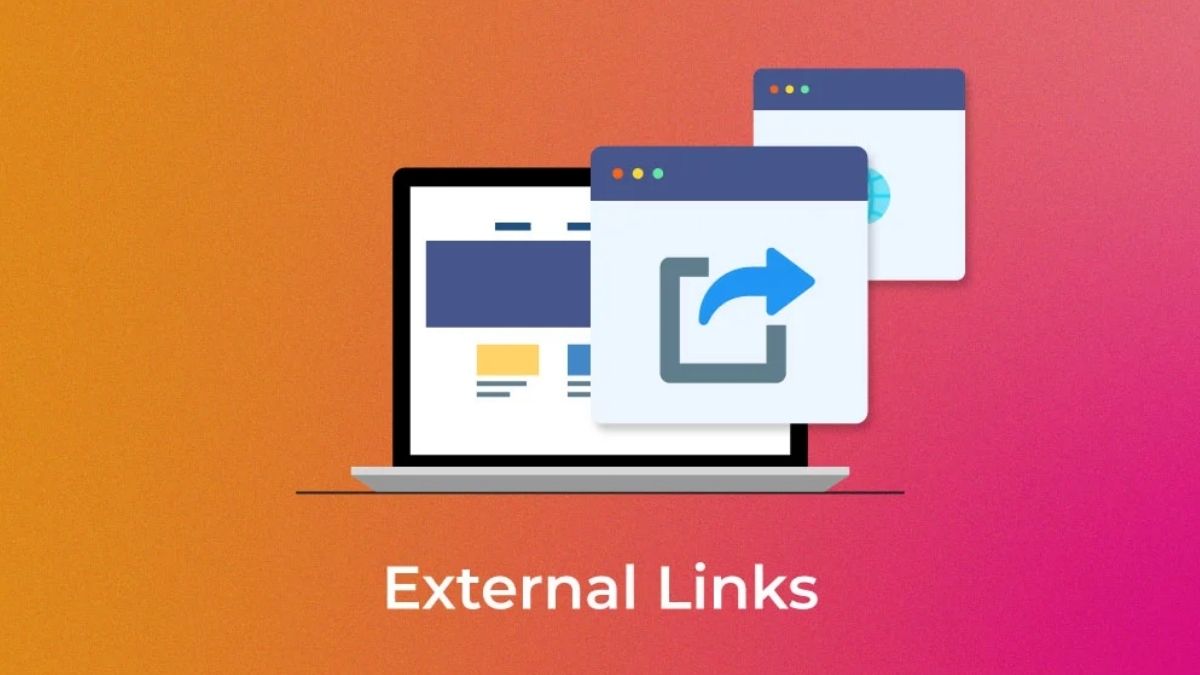
External link là liên kết dẫn người đọc từ trang web hiện tại sang một website khác trên Internet. Loại liên kết này thường được dùng để trích dẫn nguồn, mở rộng thông tin hoặc cung cấp tài liệu tham khảo liên quan. Khi được bố trí hợp lý, external link góp phần củng cố uy tín cho bài viết và thể hiện rõ sự minh bạch.
Text link
Text link là dạng siêu liên kết được gắn trực tiếp vào từ hoặc cụm từ trong nội dung văn bản. Khi người đọc nhấp vào đoạn chữ đó, hệ thống sẽ mở ra trang hoặc tài liệu được liên kết. Loại liên kết này phổ biến vì dễ nhận diện, dễ chèn và không ảnh hưởng nhiều đến bố cục nội dung.
Image link
Image link là dạng siêu liên kết được gắn trực tiếp vào hình ảnh thay vì văn bản. Khi người xem nhấp vào hình, liên kết sẽ mở ra trang web hoặc tài liệu được chỉ định. Cách này thường được sử dụng trong quảng cáo, banner hoặc giao diện web để tạo điểm nhấn trực quan.

Anchor link
Anchor link là liên kết giúp người dùng nhảy trực tiếp đến một khu vực hoặc đoạn nội dung xác định trong cùng một trang hoặc tài liệu. Thay vì tải lại toàn bộ trang, liên kết này đưa người đọc đến đúng phần nội dung được đánh dấu trước đó. Anchor link thường được dùng trong mục lục, bài viết dài hoặc hướng dẫn chi tiết để rút ngắn thao tác tìm kiếm.

Fat link
Fat link là dạng siêu liên kết đặc biệt, không chỉ dẫn đến một điểm duy nhất mà có thể chứa nhiều hướng liên kết khác nhau. Khi người dùng truy cập, hệ thống có thể quyết định mở trang đích phù hợp dựa trên ngữ cảnh hoặc hành vi. Loại liên kết này được xem là mở rộng của hyperlink truyền thống, giúp tối ưu hóa khả năng dẫn hướng thông tin.
Cách chèn Hyperlink trong Word
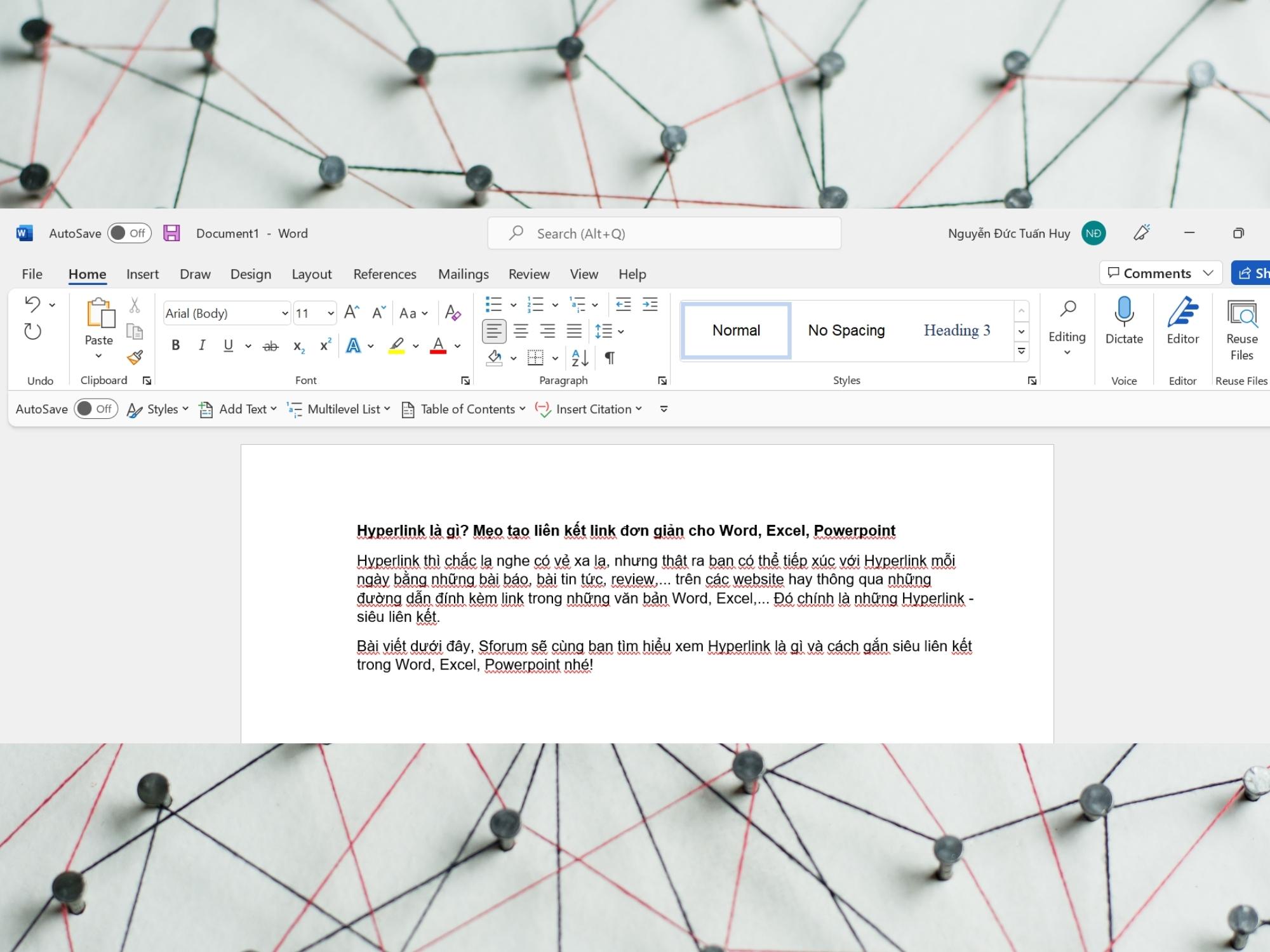
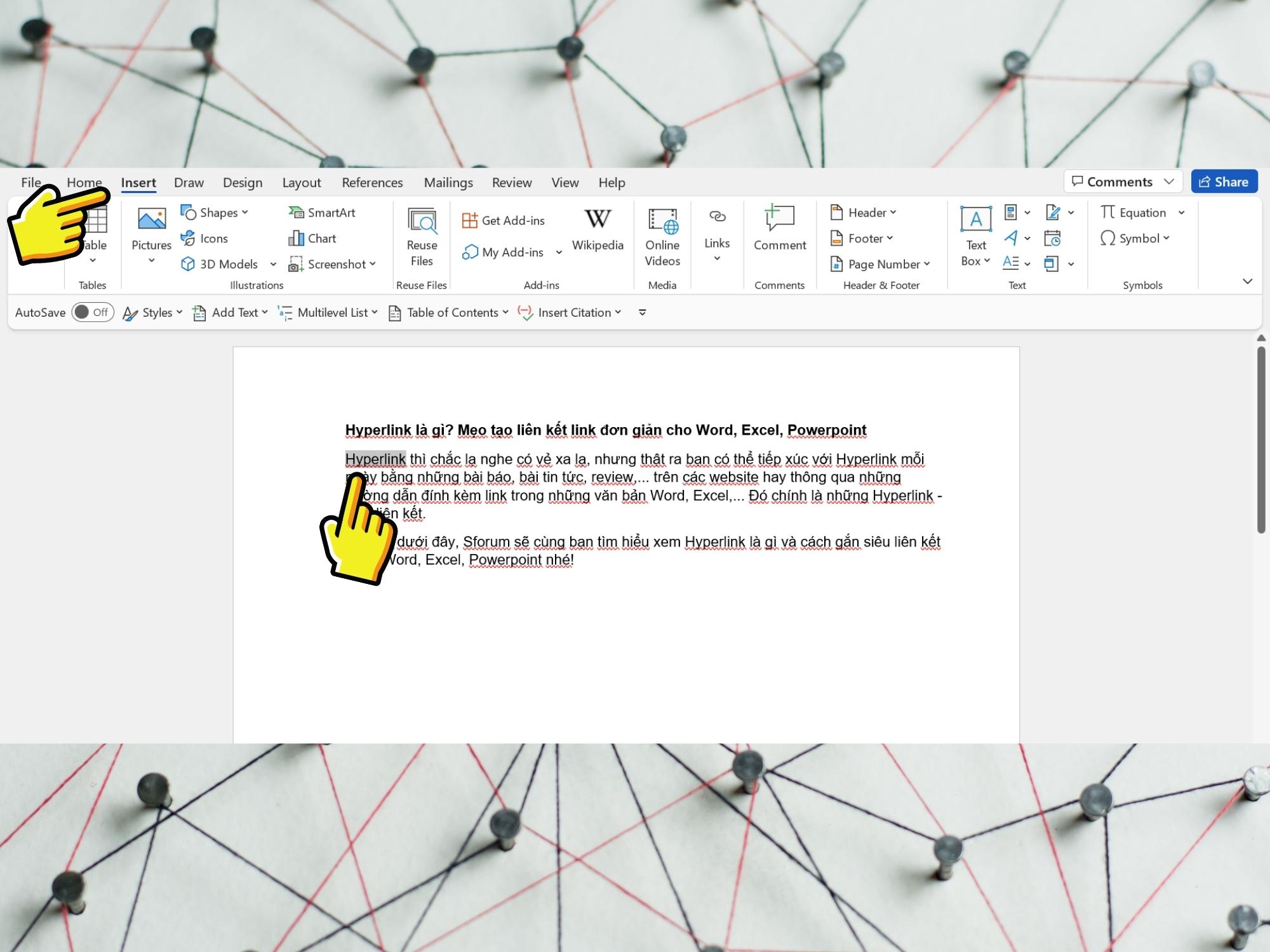
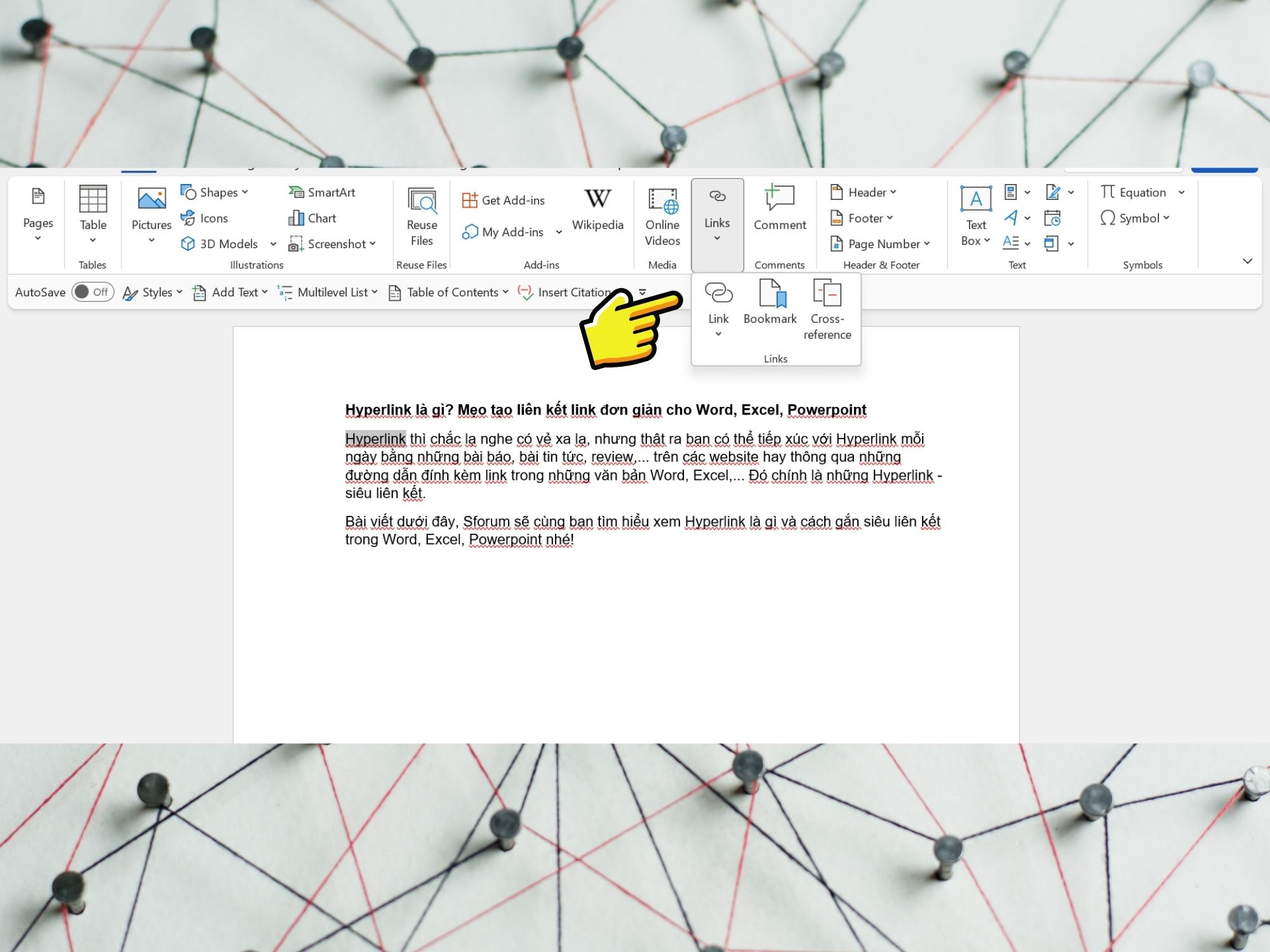
Bước 1: Bạn hãy khởi động Word và mở văn bản cần chèn Hyperlink.
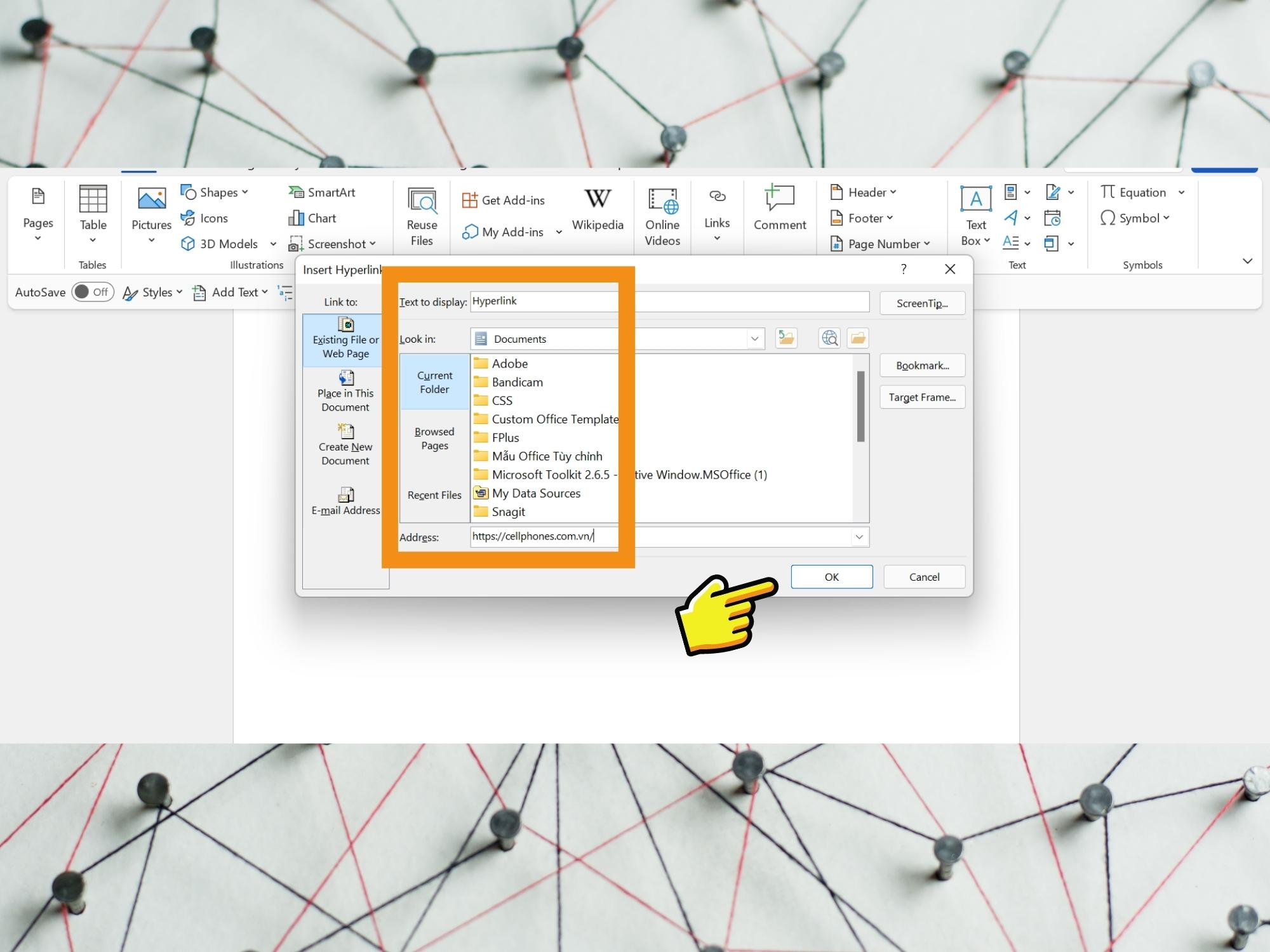
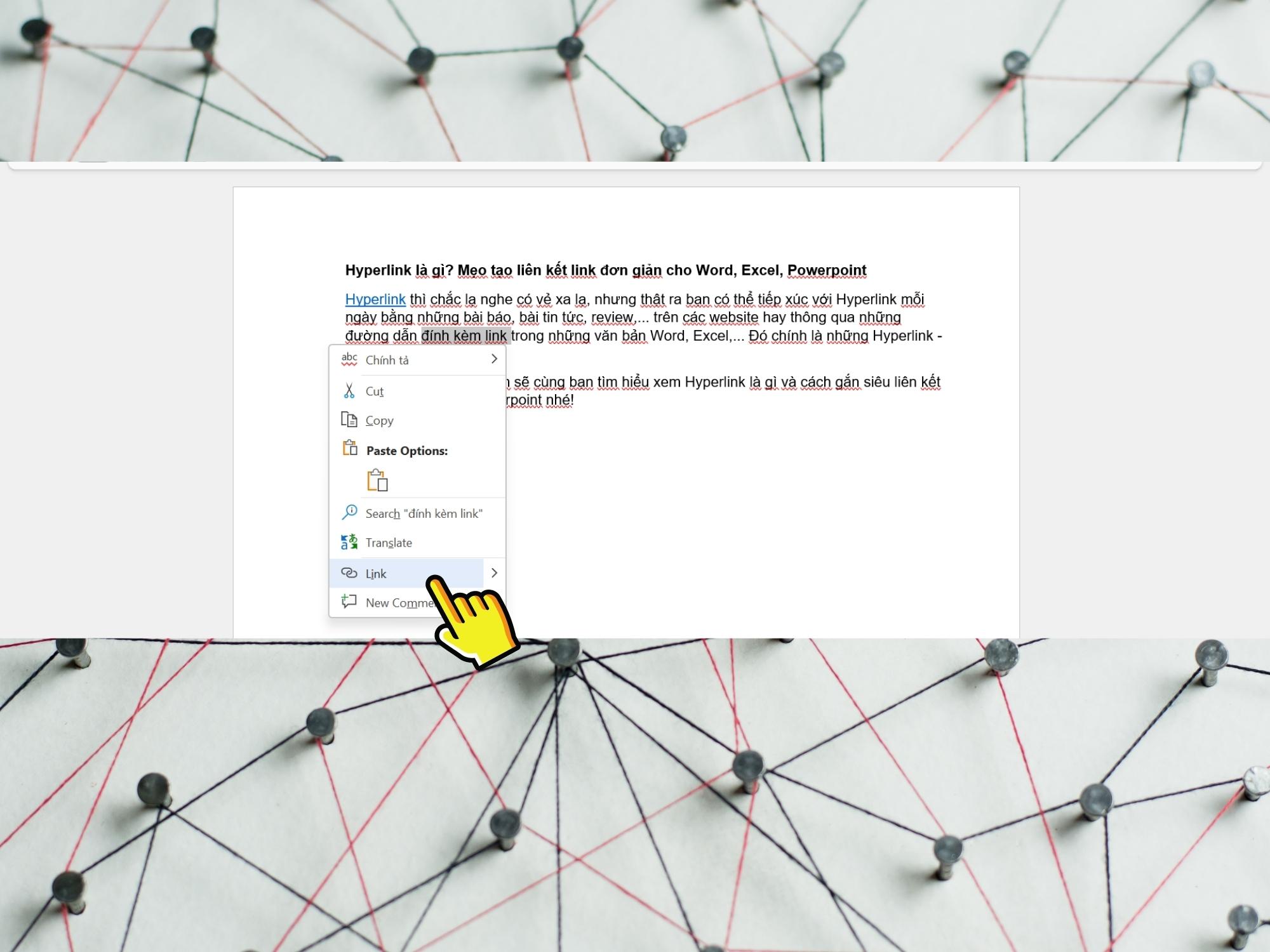
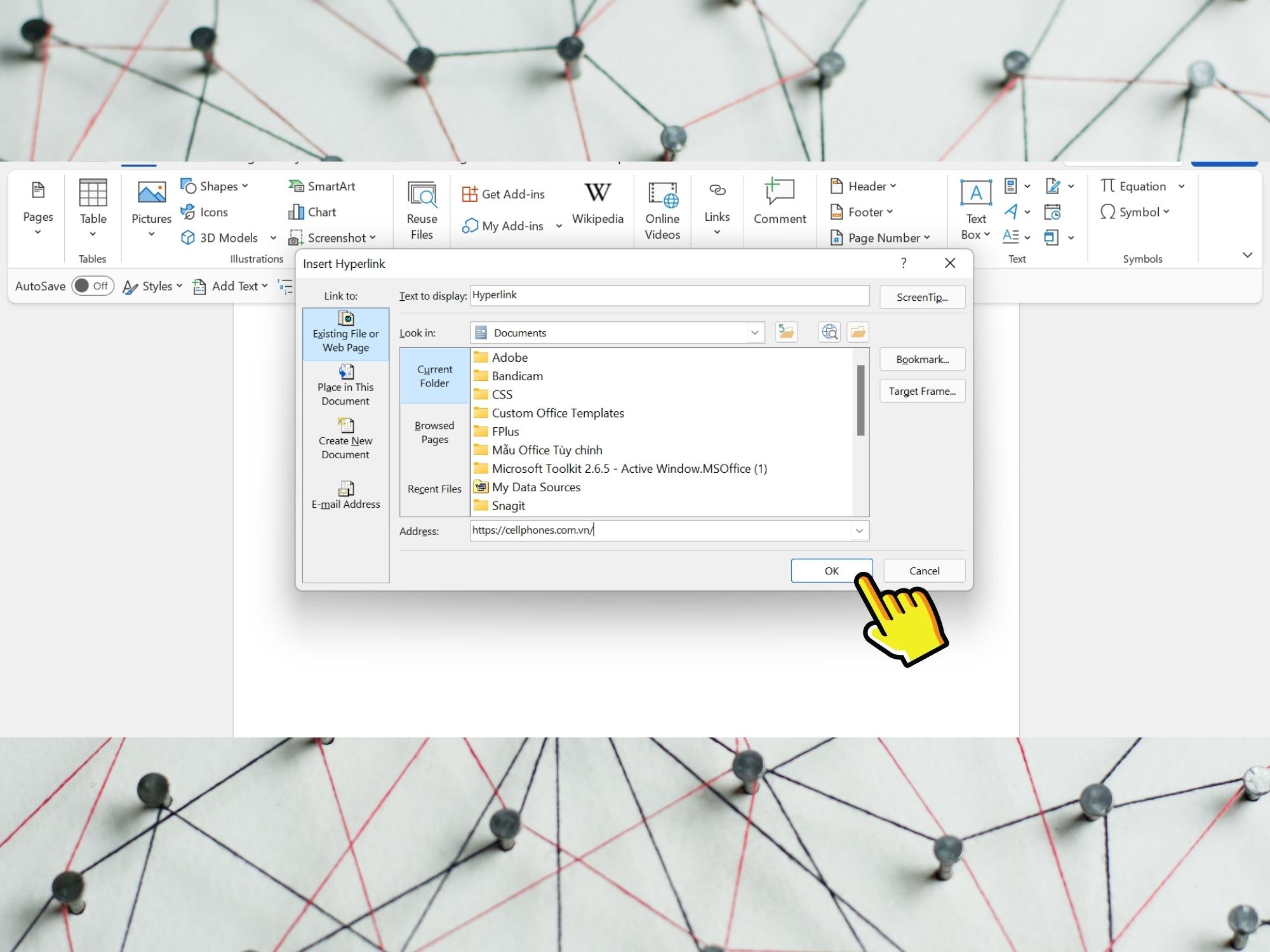
Cách chèn Hyperlink trong Excel
Hyperlink trong Excel là công cụ thuận tiện để liên kết ô dữ liệu với nhiều đích đến. Hãy ứng dụng các cách sau để việc truy cập thông tin trở nên nhanh chóng và trực quan hơn.
Tạo siêu liên kết Hyperlink đến trang web trong Excel
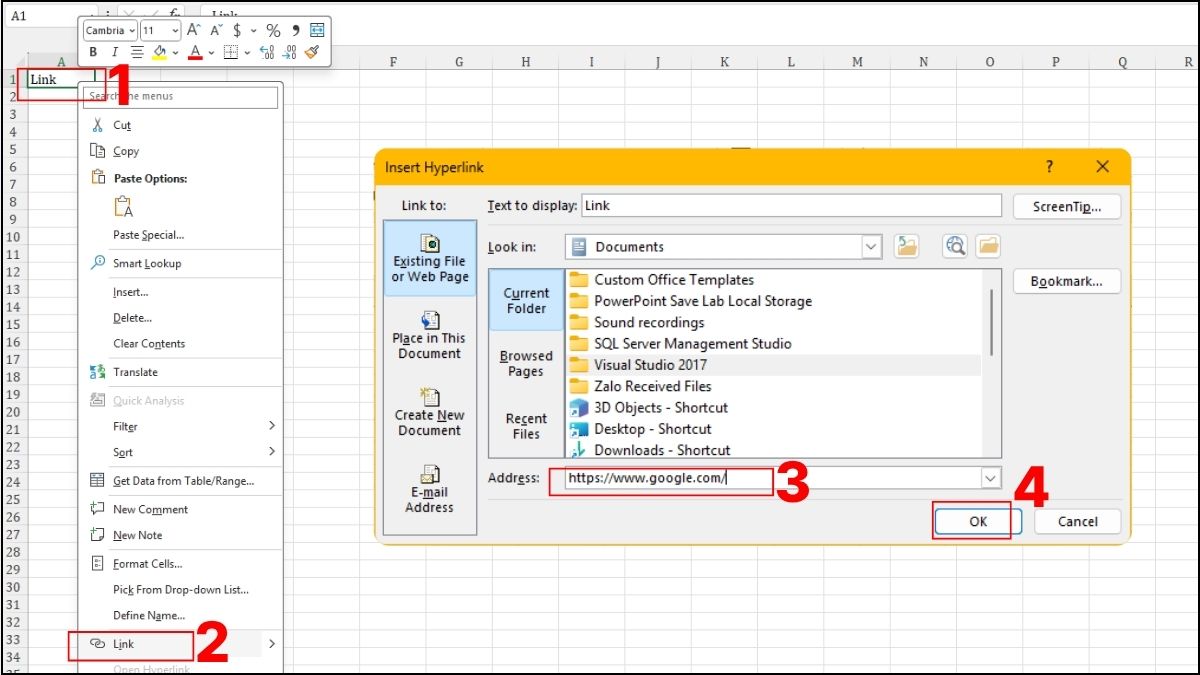
Bạn có thể thiết lập siêu liên kết Hyperlink trỏ đến một trang web trực tiếp trong Excel thông qua:
1. Chọn ô đích
- Bôi chọn ô muốn biến thành điểm kích (hoặc nhiều ô cùng lúc)
2. Mở hộp thoại liên kết
- Nhấp chuột phải chọn Link/Hyperlink.
3. Nhập link và tùy chỉnh
- Dán hoặc gõ đầy đủ URL vào ô Address
4. Lưu và thử nghiệm
- Nhấn OK để hoàn tất.
Tạo siêu liên kết Hyperlink đến sheet có sẵn trong Excel
Trong Excel, người dùng hoàn toàn có thể tạo link dẫn đến một trang tính đã có bằng cách:
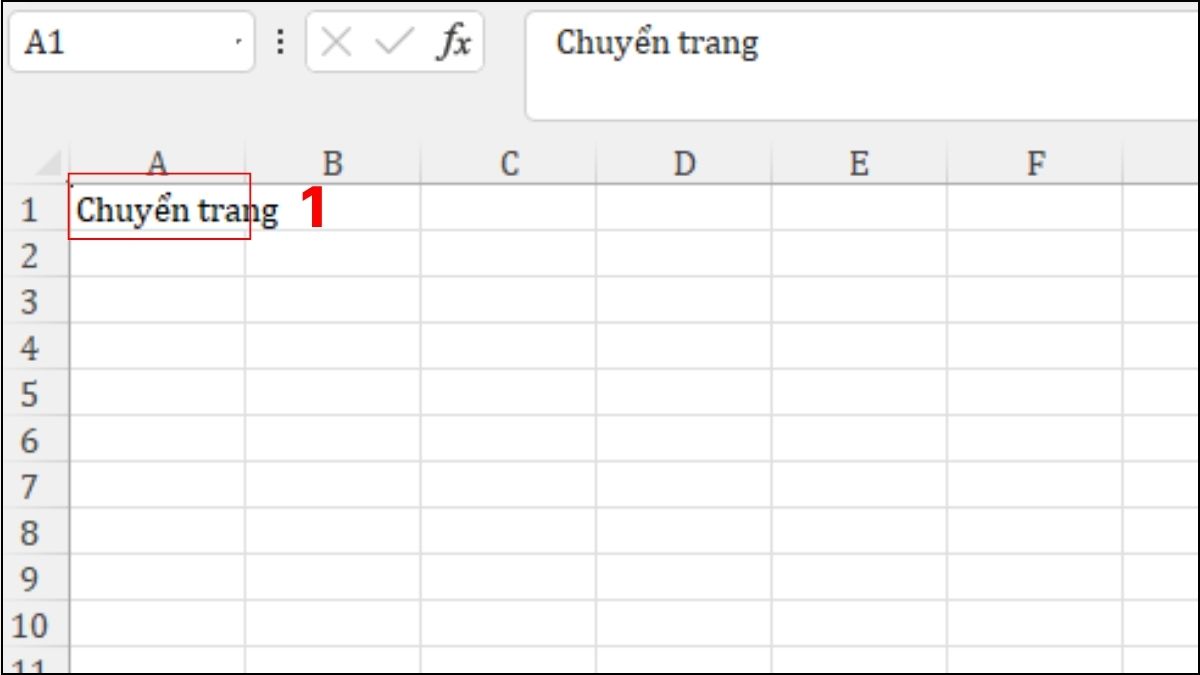
1. Chọn ô cần tạo liên kết
- Bấm vào ô bạn muốn dùng để dẫn tới một sheet khác trong cùng file Excel.
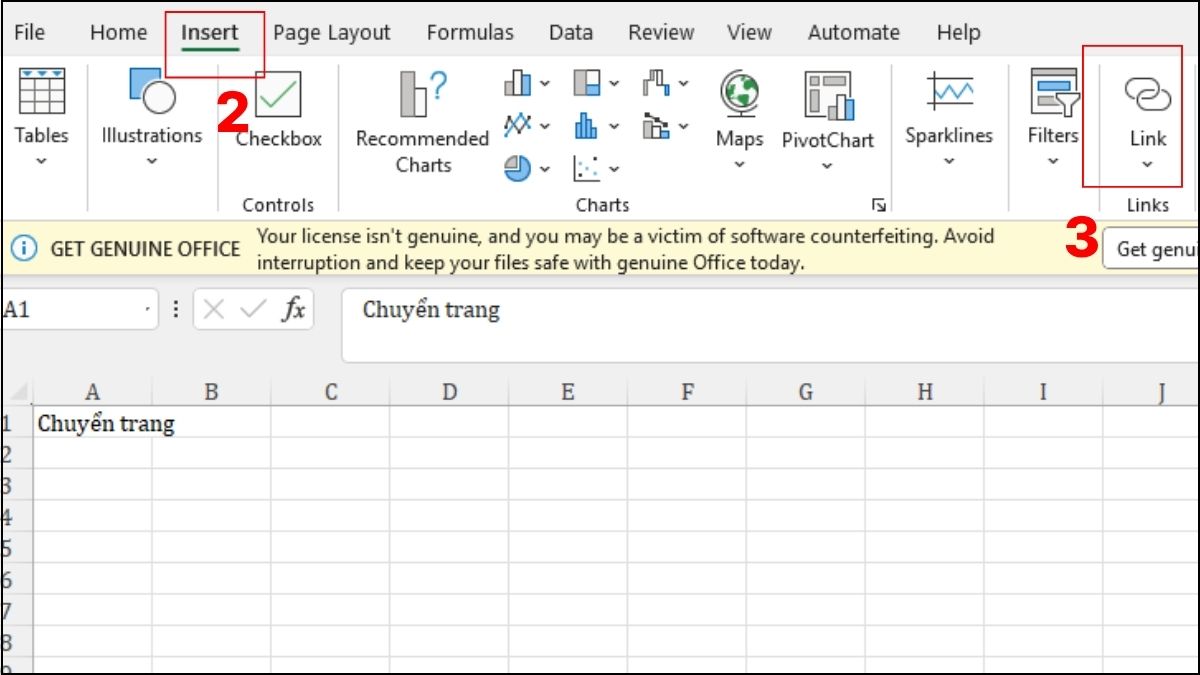
2. Mở hộp thoại Hyperlink
- Vào Insert → Link để mở tùy chọn chèn liên kết.
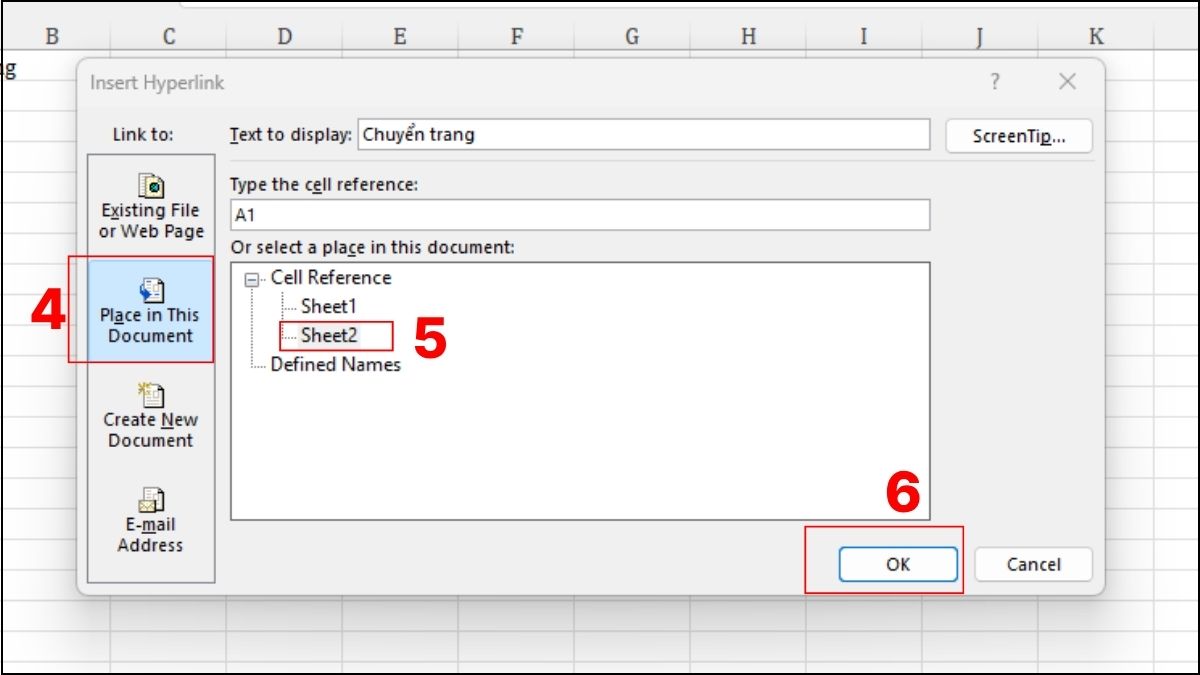
3. Gắn link sheet muốn chuyển đến
- Vào Place in This Document, rồi click sheet muốn dẫn đến.
- Nhấn OK.
Tạo siêu liên kết Hyperlink file mới trong Excel
Cách tạo siêu liên kết Hyperlink đến một file mới sẽ giúp bạn kết nối giữa các file và tiết kiệm thao tác trung gian:
1. Chọn ô muốn gắn liên kết
- Bấm vào ô trong Excel và nhấn Ctrl + K
2. Mở công cụ chèn Hyperlink
- Trong cửa sổ, chọn Create New Document
3. Đặt tên
- Đặt tên và vị trí lưu cho tệp sắp tạo.
4. Hoàn tất và kiểm tra
- Nhấn OK để lưu và trở về bảng tính.
Tạo siêu liên kết hyperlink Email trong Excel
Để mở nhanh địa chỉ Email trong Excel, bạn có thể chèn hyperlink theo cách sau:
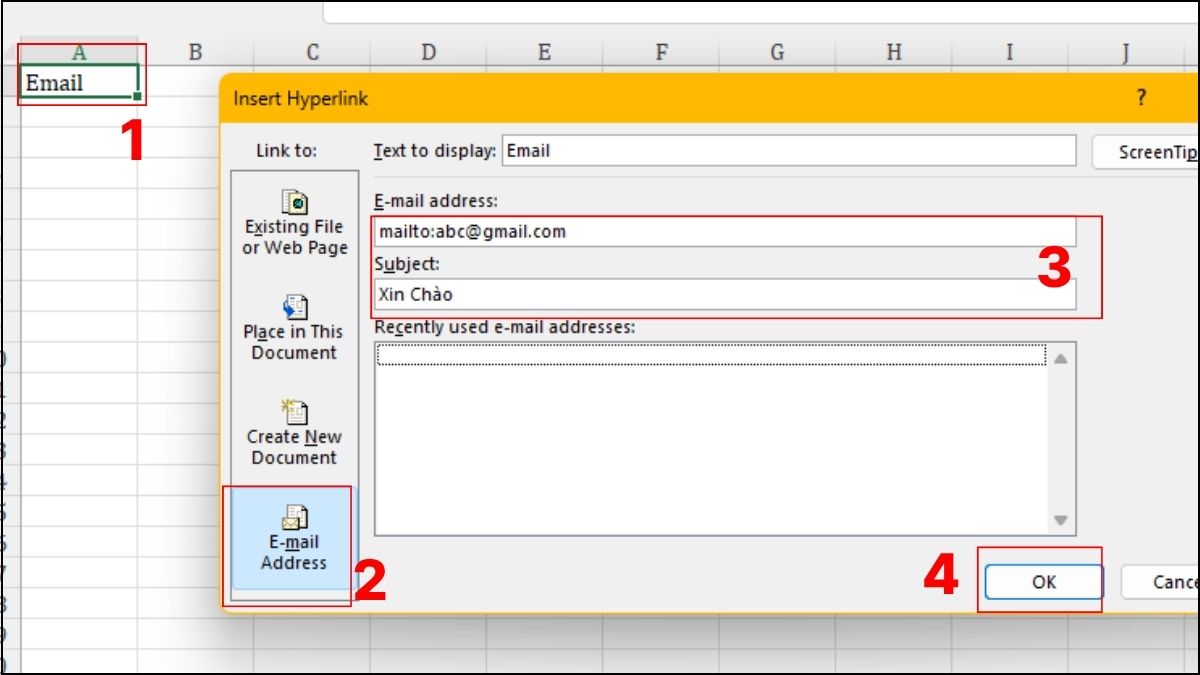
1. Chọn ô dự định làm liên kết
- Chọn ô cần gán link rồi nhấn Ctrl + K
2. Chọn tùy chọn Email và điền thông tin
- Chọn Email Address (Gửi email)
3. Điền thông tin
- Nhập địa chỉ người nhận vào trường Email address; nếu muốn, thêm chủ đề sẵn ở ô Subject
4. Lưu
- Nhấn OK để hoàn tất và trở về bảng làm việc.
Cách chèn hyperlink trong Powerpoint
Cuối cùng là một trong những ứng dụng cũng không kém về tần suất sử dụng của người dùng, các thao tác dưới đây sẽ hướng dẫn các bạn chèn Hyperlink trong Powerpoint.
Bước 1: Khởi động Powerpoint và Trang trình chiếu bạn cần chèn link. Tiếp đến hãy chọn Insert → Link
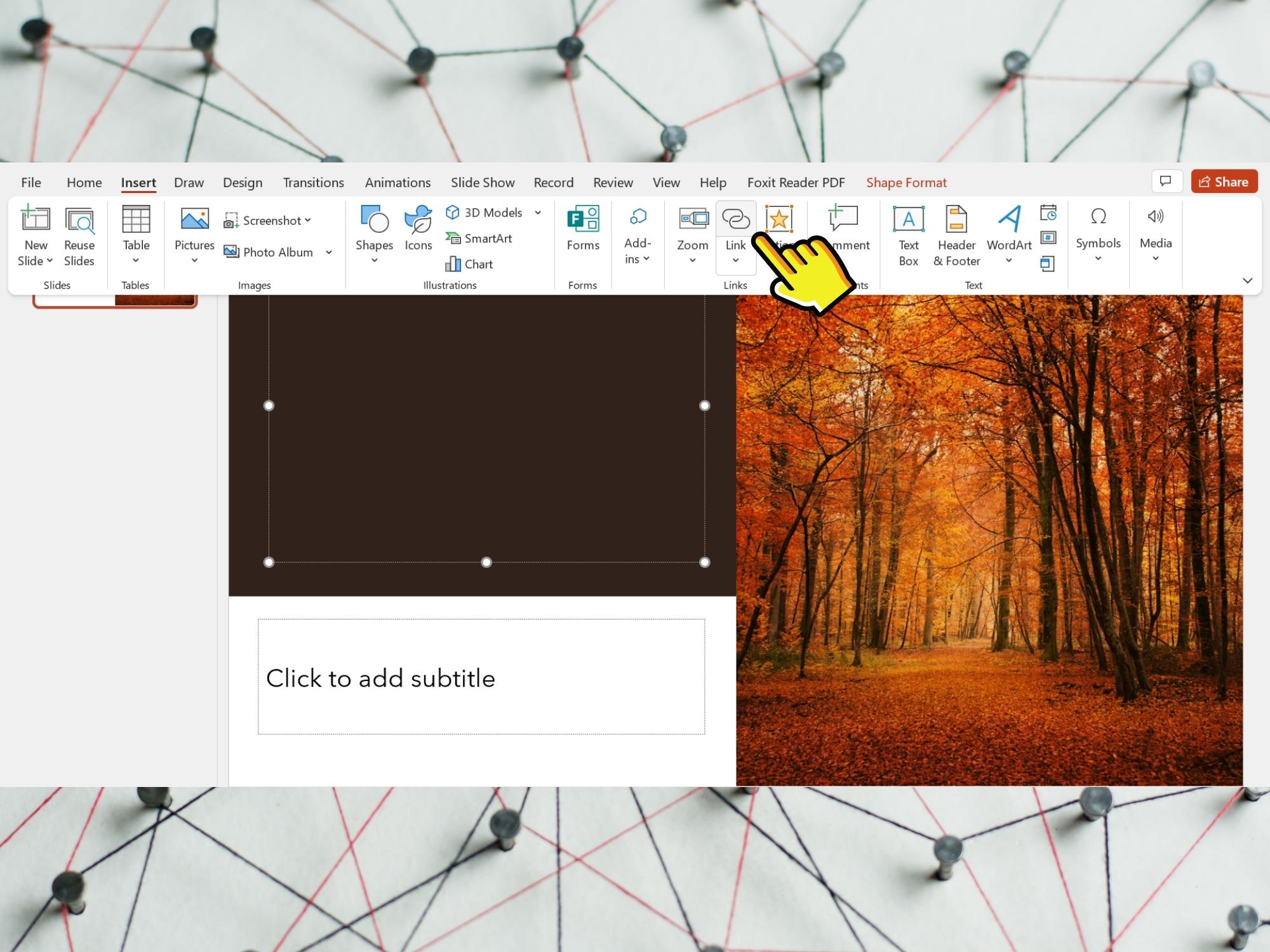
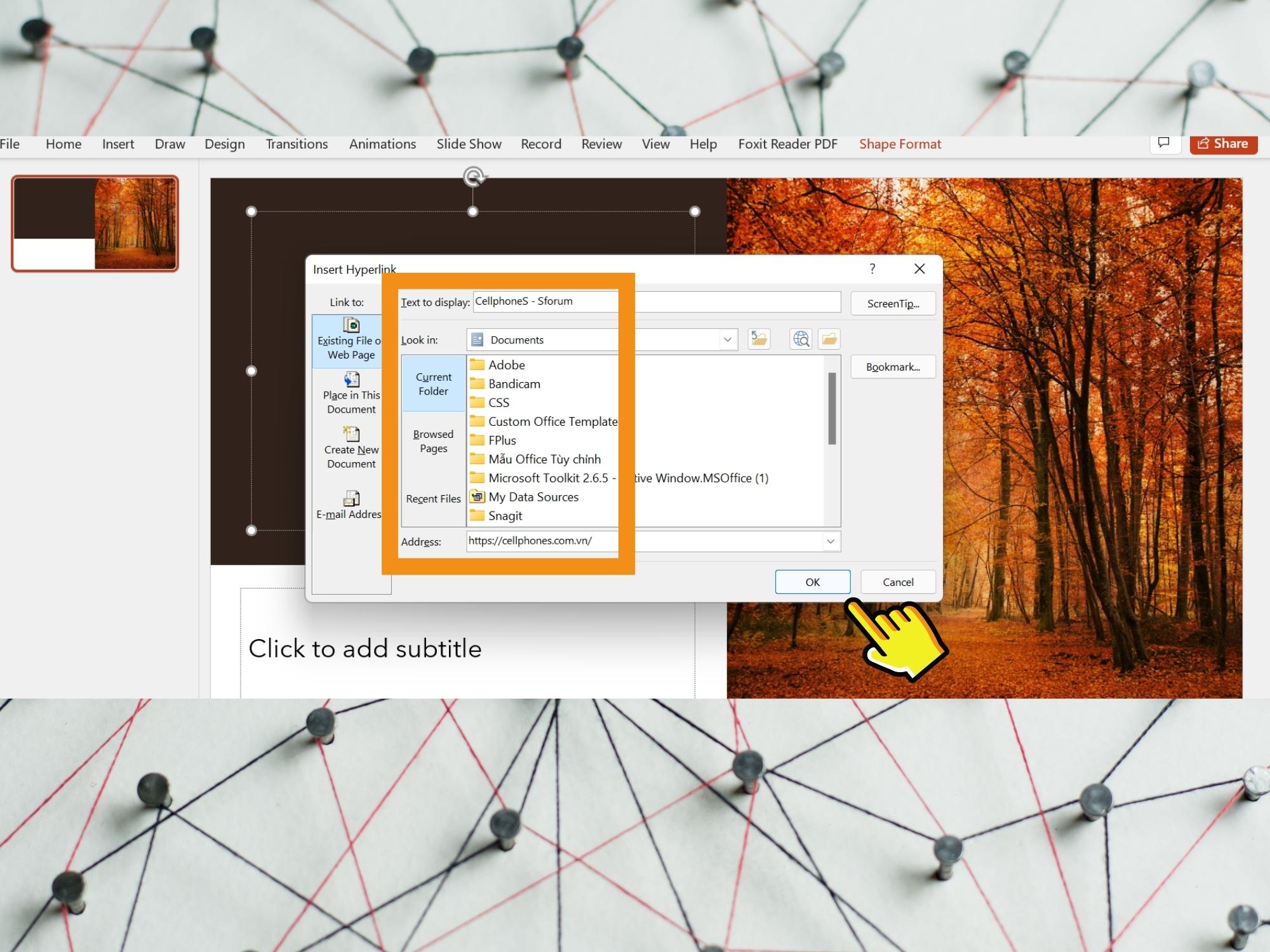
Bước 3: Lúc này phần Hyperlink sẽ hiển thị đầy đủ nội dung và địa chỉ trong Slide, bạn cũng có thể kiểm tra bằng cách nhấn tổ hợp Ctrl + Click chuột bất kỳ.

Cách gỡ bỏ siêu liên kết Hyperlink đã gắn
Sau khi chèn Hyperlink, bạn cũng có thể tùy ý xoá đi liên kết khi không cần nữa. Ở từng phần mềm, bạn có thể áp dụng cách tương ứng.
Hướng dẫn nhanh cách gỡ liên kết trong Word:
- Chọn văn bản có liên kết, nhấp chuột phải và chọn Remove Hyperlink (Gỡ siêu liên kết).
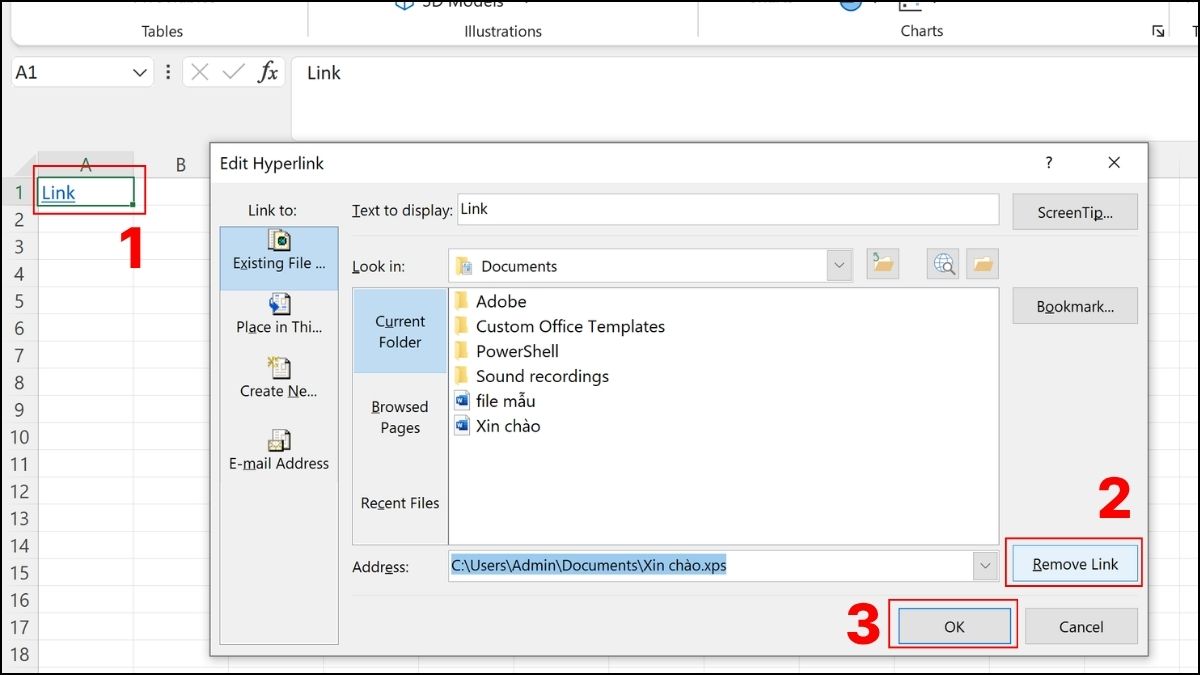
Hướng dẫn nhanh cách gỡ Hyperlink trong Excel:
- Chọn ô hoặc vùng chứa liên kết, bấm Ctrl + K. Trong hộp thoại Insert Hyperlink, chọn Remove Link rối bấm OK.
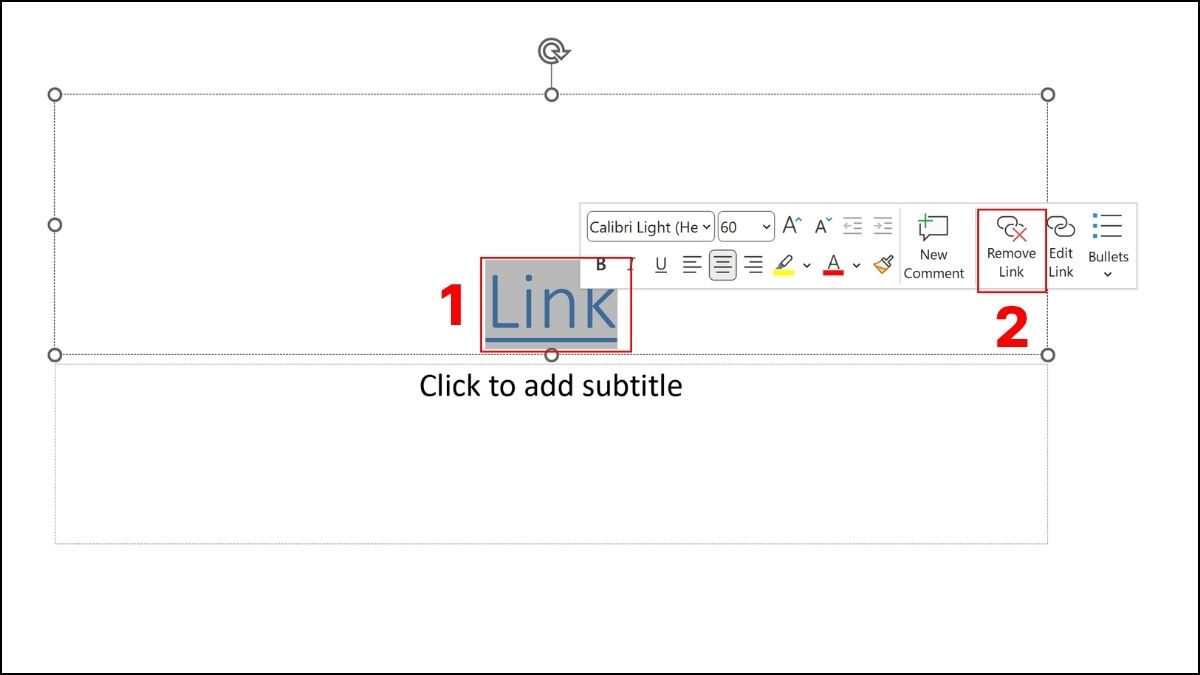
Hướng dẫn nhanh cách gỡ Hyperlink Powerpoint:
- Nháy đúp vào ký tự/biểu tượng/hình ảnh chèn Hyperlink. Một loạt các thao tác nhanh sẽ hiện ra, chọn Remove Link.
Một số lỗi thường gặp khi tạo Hyperlink & cách khắc phục
Cách tạo siêu liên kết Hyperlink dù tương đối đơn giản, nhưng bạn vẫn có thể gặp một số lỗi không mong muốn. Lúc này, bảng tổng hợp sau chính là thứ bạn đang tìm kiếm:
|
Lỗi thường gặp khi tạo Hyperlink |
Nguyên nhân có thể |
Cách khắc phục đề xuất |
|
Liên kết không mở được trang web |
Địa chỉ URL nhập sai hoặc trang đích không tồn tại. |
Kiểm tra lại đường dẫn, đảm bảo có “https://” và trang vẫn hoạt động |
|
Hyperlink bị mất sau khi sao chép tài liệu |
Khi dán, bố cục và định dạng đường dẫn bị đổi thành text. |
Dán bằng tùy chọn “Keep Source Formatting” hoặc “Paste as Hyperlink” |
|
Liên kết bị lỗi trong Excel sau khi đổi vị trí tệp |
Đường dẫn bị thay đổi do di chuyển file |
Dùng Edit Hyperlink để cập nhật lại vị trí mới của file |

Cách xử lý lỗi chèn siêu liên kết Hyperlink sẽ có đôi chút khác biệt giữa các phiên bản phần mềm, bạn có thể dựa theo hướng xử lý trên và điều chỉnh cho phù hợp.
Bí quyết chèn Hyperlink hiệu quả và chuyên nghiệp
Để việc chèn hyperlink trở nên mạch lạc và chuyên nghiệp, bạn có thể lưu ý những bí quyết sau:
- Đặt liên kết vào cụm từ hoặc nội dung mang ý nghĩa rõ ràng, tránh dùng những từ chung chung như “tại đây” hay “click vào đây”.
- Kiểm tra kỹ đường dẫn trước khi chèn để hạn chế lỗi truy cập hoặc liên kết hỏng.
- Giữ màu chữ và kiểu hiển thị thống nhất, đảm bảo tính thẩm mỹ cho toàn bộ tài liệu.
- Với hyperlink nội bộ, hãy tạo sẵn điểm đánh dấu (bookmark) để liên kết hoạt động chính xác.
- Nên kiểm thử lại toàn bộ liên kết sau khi lưu hoặc chia sẻ tài liệu để đảm bảo chúng đều hoạt động đúng.

Áp dụng cách tạo siêu liên kết Hyperlink đúng lúc cũng thể hiện sự chuyên nghiệp trong khi trình bày nội dung. Một siêu liên kết được chèn đúng cách sẽ giúp tài liệu rõ ràng, dễ tra cứu và thể hiện tính cẩn trọng của người biên soạn.
Qua bài viết trên đây, Sforum đã cung cấp cho các bạn đầy đủ các thông tin về Hyperlink - siêu liên kết cũng như cách hoạt động của link liên kết và kèm theo cách hướng dẫn chèn hyperlink đơn giản, chi tiết trên Word, Excel và Powerpoint. Chúc các bạn thực hiện thành công. Hãy tiếp tục theo dõi thêm nhiều bài viết về thủ thuật Word, thủ thuật Excel và PowerPoint hữu ích khác tại Sforum nhé!
Câu hỏi thường gặp
Hyperlink và URL khác nhau thế nào?
Hyperlink là phần hiển thị cho phép người dùng nhấp để truy cập, còn URL là chính đường dẫn định danh vị trí của tài nguyên đó trên Internet. Nói đơn giản, hyperlink thể hiện bên ngoài, còn URL là phần “nền” giúp liên kết hoạt động.
Có thể chèn Hyperlink vào hình ảnh không?
Có thể chèn Hyperlink vào hình ảnh với cách thực hiện tương tự trên văn bản. Ví dụ trong các phần mềm Word, Excel hay Powerpoint, bạn có thể vào tab Insert và chọn Link rồi dán link muốn chèn.
Làm sao kiểm tra toàn bộ Hyperlink trong file Word?
Để kiểm tra toàn bộ Hyperlink trong file Word, bạn có thể dùng tổ hợp Alt + F9 để hiển thị mã trường và xem tất cả liên kết cùng lúc. Bạn cũng có thể dùng Ctrl + H, chọn Định dạng → Kiểu → Hyperlink, rồi nhấn Tìm tiếp (Find Next).
Hyperlink trong Excel bị lỗi #VALUE là sao?
Lỗi #VALUE! khi chèn Hyperlink trong Excel thường xuất hiện khi đường dẫn hoặc tham số nhập vào không hợp lệ. Nguyên nhân có thể do liên kết bị sai cú pháp, đường dẫn trống, hoặc file đích không tồn tại, khiến Excel không thể tạo liên kết hợp lệ.








Bình luận (0)