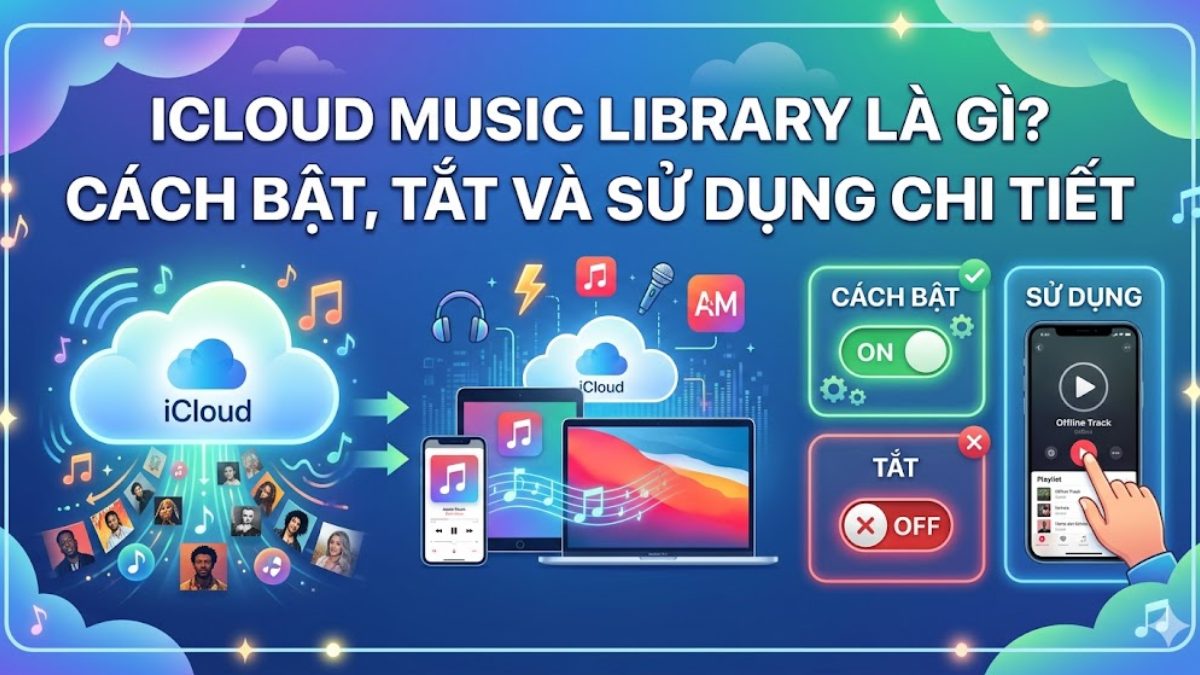
iCloud Music Library Là Gì? Cách bật/tắt và sử dụng chi tiết

iCloud Music Library là tính năng giúp đồng bộ toàn bộ thư viện nhạc giữa các thiết bị Apple thông qua iCloud. Nhờ đó, người dùng có thể nghe nhạc liền mạch trên iPhone, iPad và Macbook mà không cần sao chép thủ công. Tính năng này đặc biệt hữu ích khi quản lý nhạc cá nhân trong hệ sinh thái Apple.
iCloud Music Library là gì?
iCloud Music Library là tính năng giúp đồng bộ toàn bộ thư viện nhạc của người dùng lên iCloud và sử dụng trên nhiều thiết bị Apple khác nhau. Nhờ đó, các bài hát, playlist và album được quản lý tập trung thay vì lưu rời rạc trên từng thiết bị.
Với Apple iCloud Music Library, người dùng có thể thêm nhạc từ Apple Music hoặc từ thư viện cá nhân rồi đồng bộ tự động giữa iPhone, iPad và Macbook. Mang lại trải nghiệm liền mạch và xuyên suốt hơn khi nghe nhạc. Ngoài ra, tính năng này còn cho phép “match” bài hát với kho nhạc Apple Music để tối ưu dung lượng lưu trữ, thay vì phải tải lại file gốc.
iCloud Music Library hoạt động như thế nào?
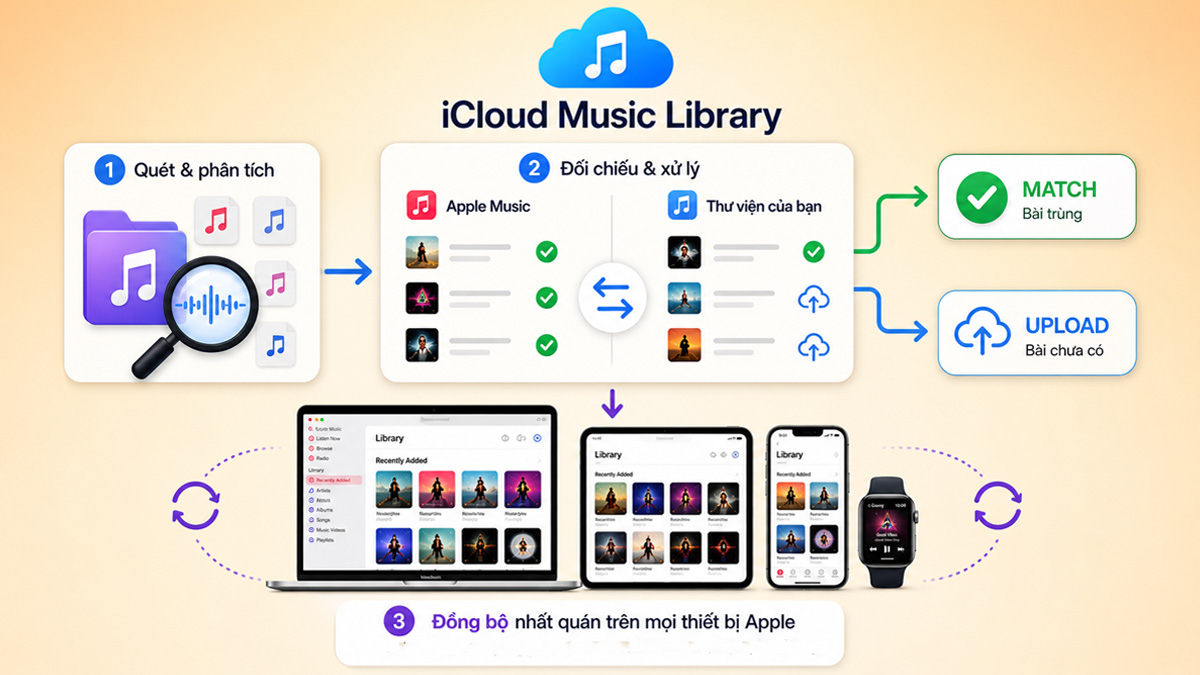
Tính năng hoạt động bằng cách quét toàn bộ thư viện nhạc trên thiết bị của người dùng, sau đó phân tích dữ liệu từng bài hát. Hệ thống sẽ đối chiếu với kho nhạc Apple Music để xác định nội dung trùng khớp. Quá trình này diễn ra tự động nhằm chuẩn hóa thư viện nhạc trên mọi thiết bị.
Sau khi đối chiếu, hệ thống sẽ xử lý từng bài hát theo hai hướng khác nhau để tối ưu đồng bộ. Nếu bài hát đã có trên Apple Music, nó sẽ được “match” thay vì tải lại, còn nếu không có thì sẽ được upload lên iCloud. Nhờ vậy, thư viện luôn được đồng bộ nhất quán giữa các thiết bị Apple.
Điều kiện sử dụng iCloud Music Library
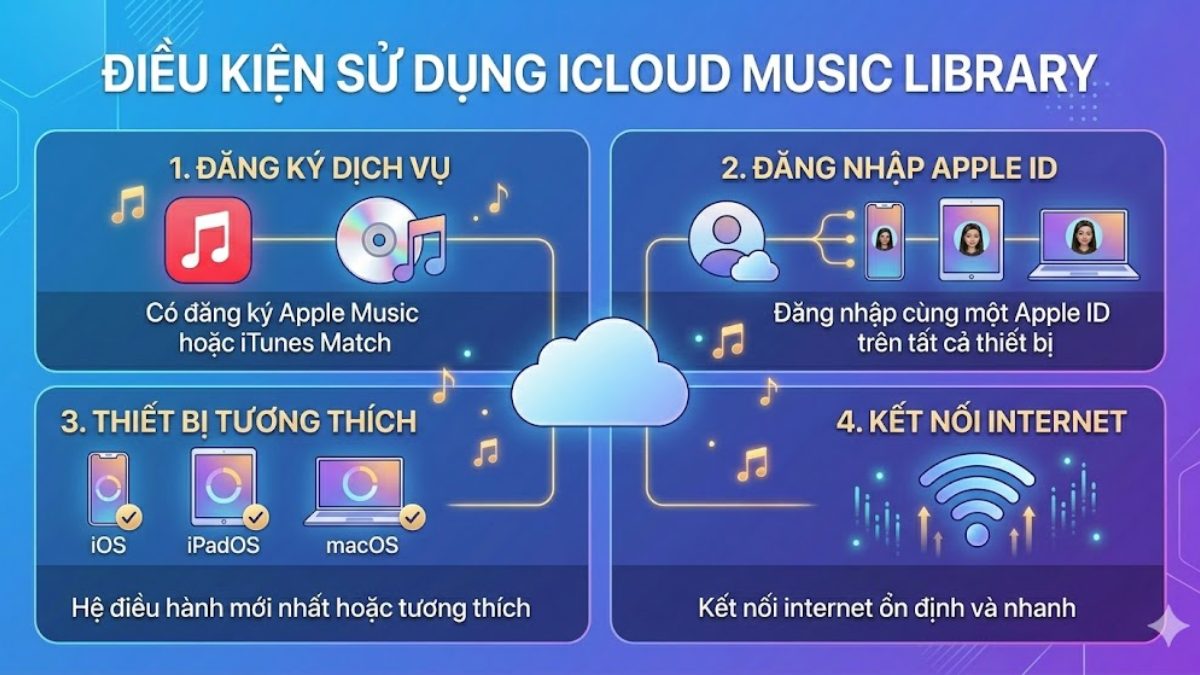
Để sử dụng tính năng mượt mà hơn, người dùng cần đáp ứng một số điều kiện cơ bản từ Apple nhằm đảm bảo quá trình đồng bộ diễn ra ổn định.
- Đăng ký Apple Music / iTunes Match
- Đồng bộ đăng nhập cùng Apple ID trên toàn bộ thiết bị
- Thiết bị hỗ trợ iOS, iPadOS hoặc macOS mới
- Kết nối internet ổn định để đồng bộ dữ liệu
Ưu và nhược điểm còn tồn tại
iPhone iCloud Music Library mang lại nhiều lợi ích trong việc đồng bộ và quản lý thư viện nhạc, nhưng vẫn tồn tại một số hạn chế trong quá trình sử dụng thực tế. Vì vậy, người dùng cần cân nhắc trước khi bật tính năng này để tránh ảnh hưởng đến trải nghiệm nghe nhạc.
|
Ưu điểm |
Nhược điểm |
|
Đồng bộ nhạc tự động giữa iPhone, iPad, Macbook |
Cần có Apple Music hoặc iTunes Match nếu muốn sử dụng. |
|
Tạo tính đồng nhất thư viện nhạc trên tất cả thiết bị |
Lỗi “match” nhận diện sai bài hát |
|
Không cần chuyển file nhạc thủ công |
Cần có kết nối internet để duy trì đồng bộ liên tục. |
|
Đảm bảo lưu trữ nhạc và Playlist được an toàn trên iCloud |
Không tiêu tốn dung lượng iCloud cá nhân, tuy nhiên người dùng bị giới hạn tải lên tối đa 100.000 bài hát theo quy định của Apple Music / iTunes Match |
|
Tạo trải nghiệm nghe nhạc liên tục hơn trong hệ sinh thái Apple |
Khó kiểm soát nếu thư viện quá lớn hoặc nhiều nguồn nhạc khác nhau |
Cách bật, tắt iCloud Music Library đơn giản
Đăng nhập Apple ID và có bật Apple Music là điều kiện tối cơ bản cần có trước khi thực hiện. Tùy từng thiết bị, thao tác sẽ khác nhau nhưng cơ chế hoạt động vẫn giống nhau.
Cách bật, tắt trên iPhone, iPad
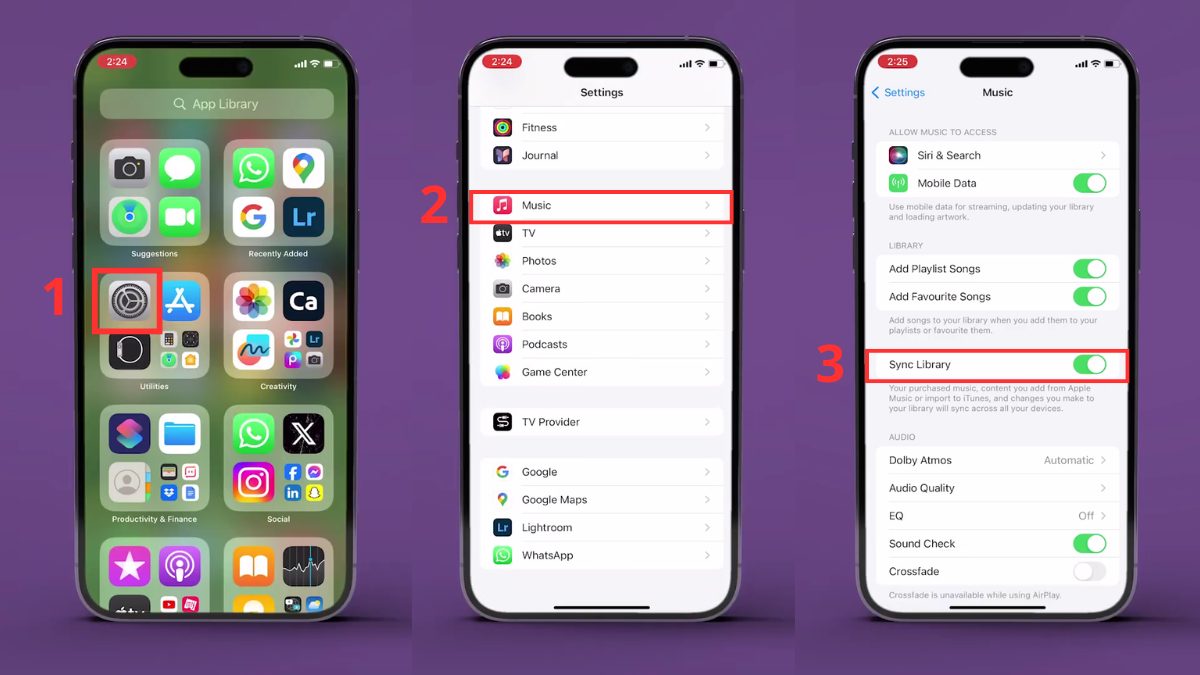
iCloud Music Library iPhone là cách phổ biến nhất vì đa số người dùng Apple sử dụng thiết bị di động. Hướng dẫn cách bật iCloud Music Library cũng như tắt đơn giản theo các bước sau:
Cách bật:
- Bước 1: Mở Cài đặt trên thiết bị.
- Bước 2: Chọn mục Nhạc (Music).
- Bước 3: Bật tùy chọn Sync Library và chờ hệ thống tự động đồng bộ và cập nhật thư viện hoàn tất.
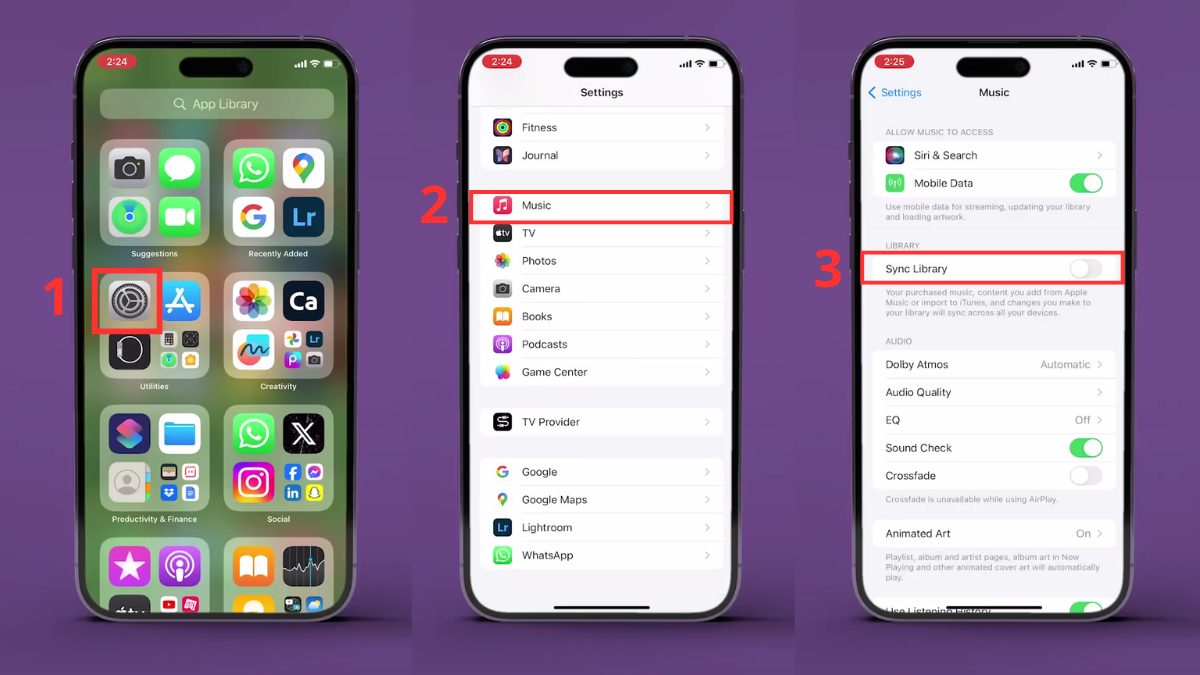
Cách tắt:
- Bước 1: Mở Cài đặt.
- Bước 2: Chọn mục Nhạc (Music).
- Bước 3: Tắt tùy chọn Sync Library, hệ thống sẽ tự động dừng đồng bộ.
Cách bật, tắt trên Macbook
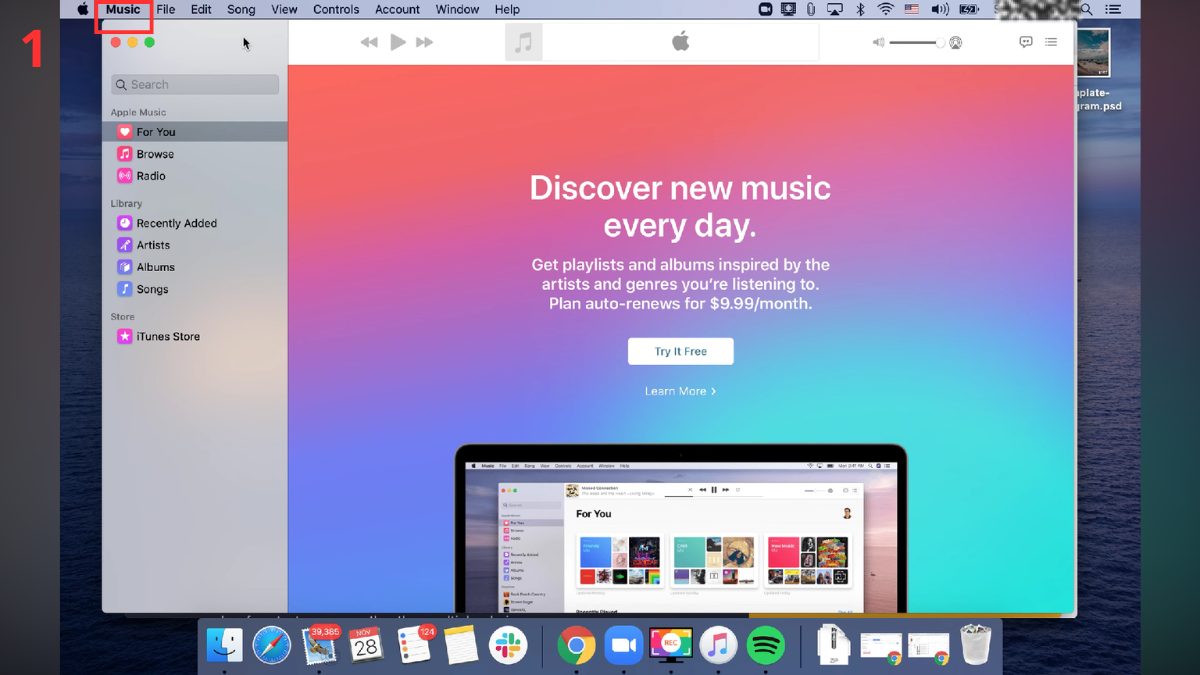
Tính năng này giúp người dùng quản lý thư viện nhạc trực tiếp trên máy tính trong hệ sinh thái Apple. Chi tiết cách tắt iCloud Music Library cũng như cách bật như sau:
Cách bật:
- Bước 1: Mở ứng dụng Music.
- Bước 2: Vào Preferences
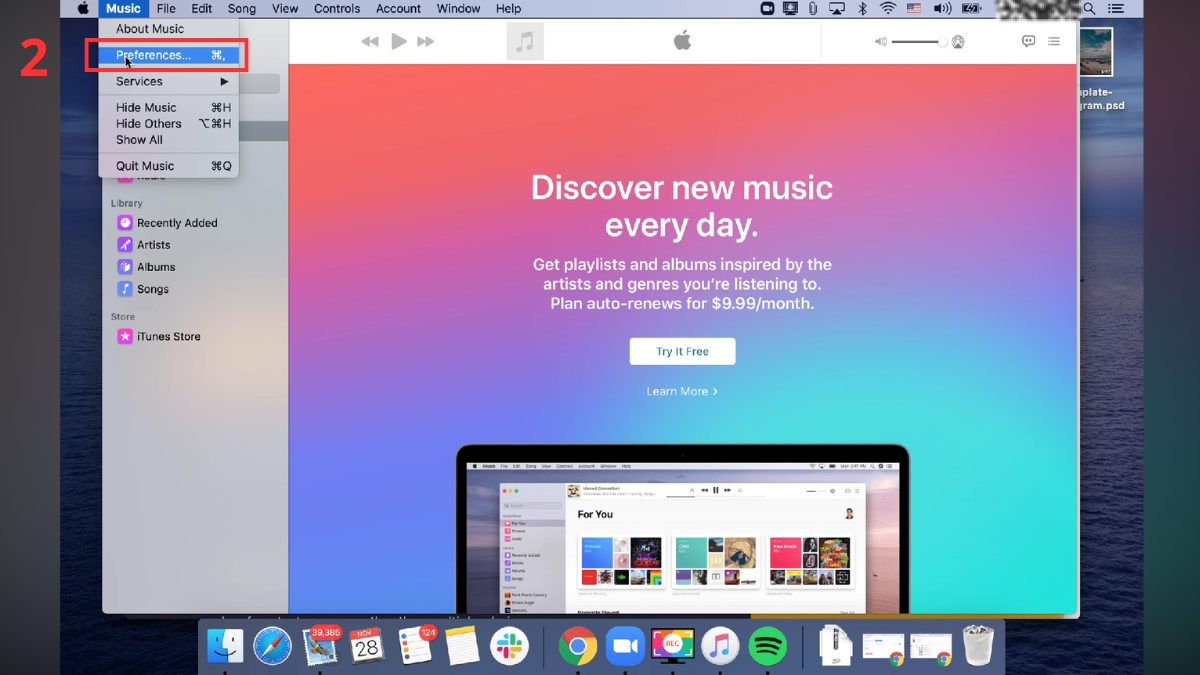
- Bước 3: Ở tab General, tick chọn Sync Library và nhấp vào OK.
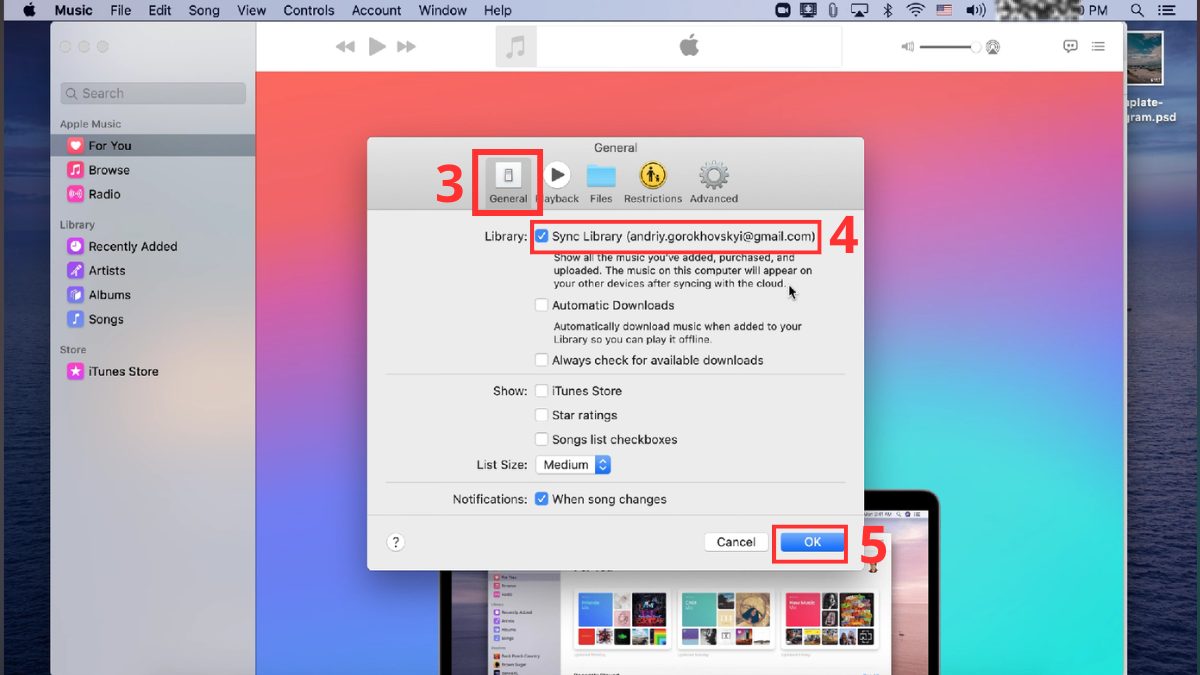
Cách tắt:
- Bước 1: Mở ứng dụng Music > Settings.
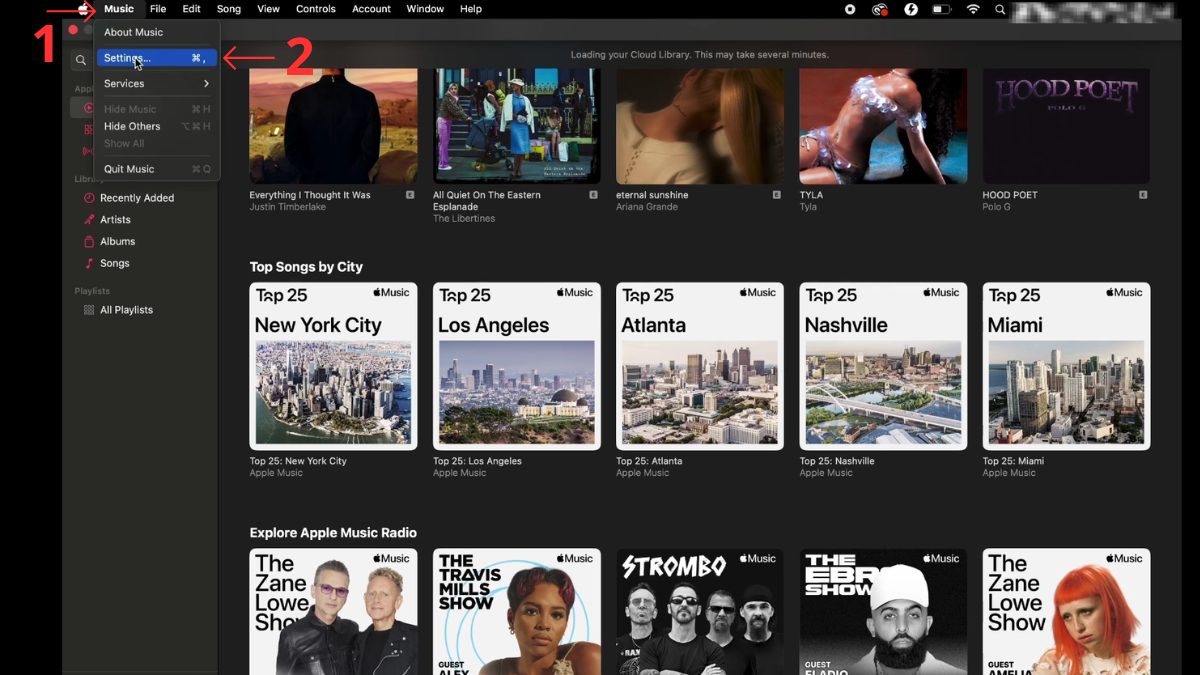
- Bước 2: Tại General, bỏ chọn tùy chọn Sync Library.
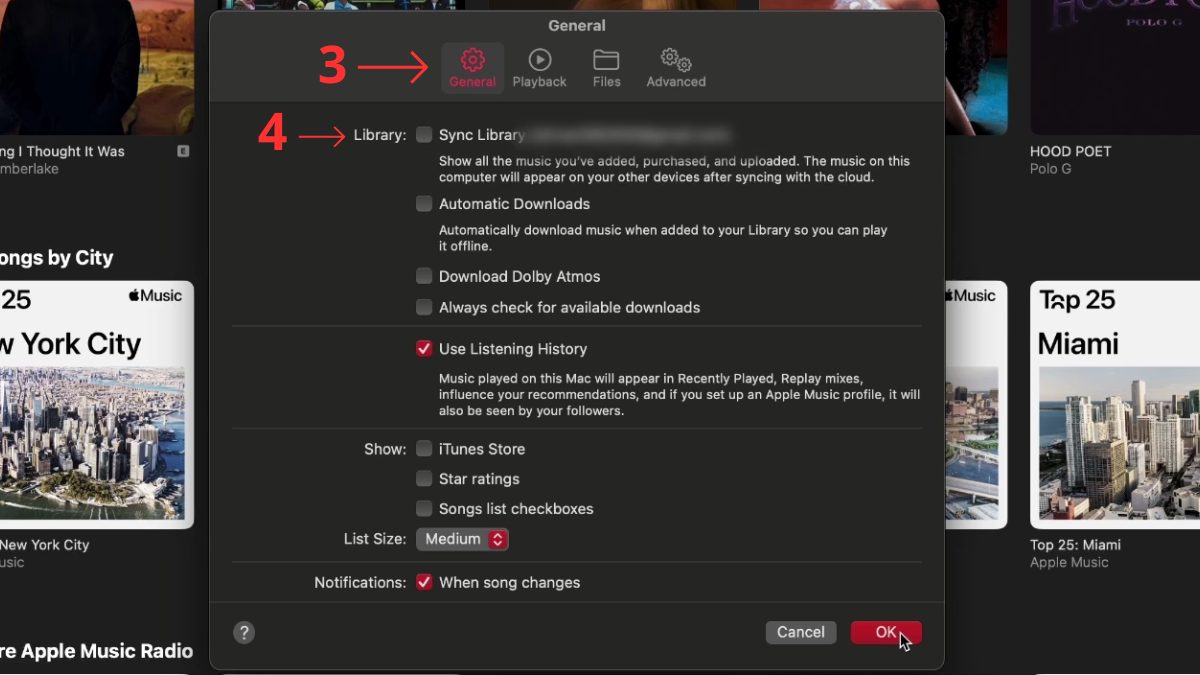
- Bước 3: Click OK để xác nhận, hệ thống tự động ngừng đồng bộ.
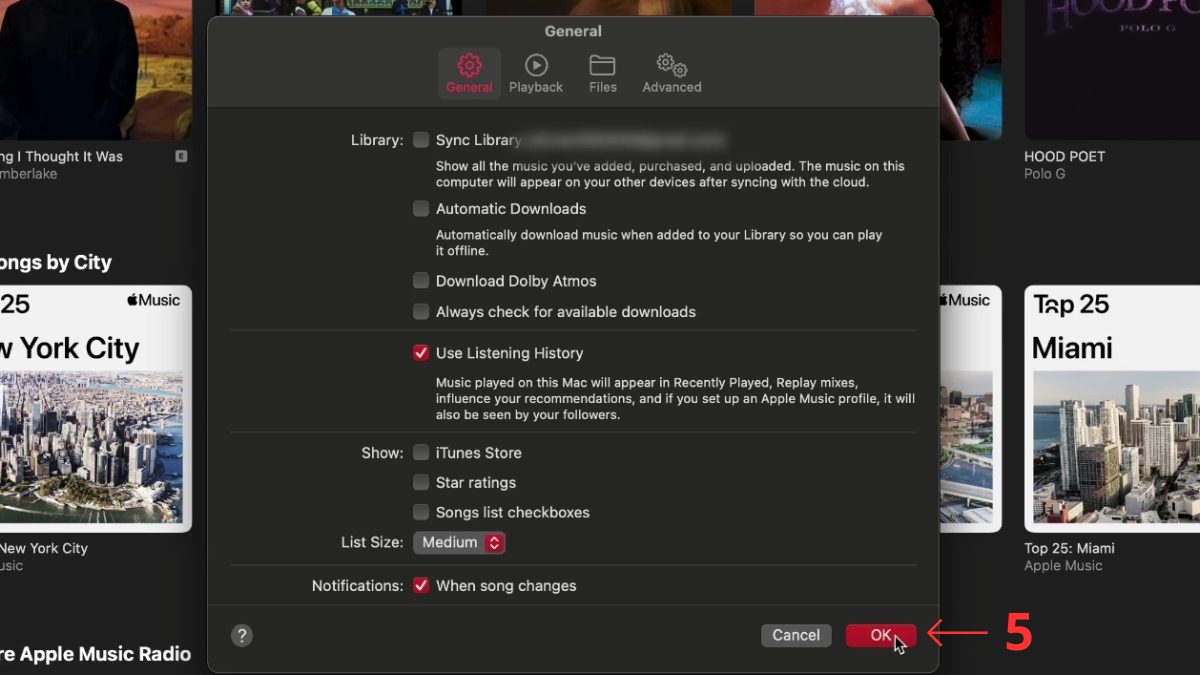
Hiểu rõ iCloud Music Library giúp bạn đồng bộ nhạc hiệu quả hơn trong hệ sinh thái Apple. MacBook tại CellphoneS hỗ trợ trả góp 0%, giảm giá cho HSSV và giao nhanh 2h.
[Product_Listing categoryid="5" propertyid="" customlink="https://cellphones.com.vn/laptop/mac.html" title="Danh sách MacBook đang được quan tâm nhiều tại CellphoneS"]
iCloud Music Library và Apple Music khác gì?
Tính năng tập trung vào việc giữ cho thư viện nhạc giống nhau trên mọi thiết bị, trong khi Apple Music tập trung vào việc cung cấp nội dung âm nhạc để nghe trực tuyến.
|
Tiêu chí |
Apple Music |
iCloud Music Library |
|
Bản chất |
Dịch vụ nghe nhạc online |
Tính năng giúp đồng bộ thư viện nhạc trên thiết bị |
|
Chức năng |
Cung cấp kho nhạc, playlist, radio |
Đồng bộ nhạc cá nhân giữa thiết bị |
|
Nguồn nhạc |
Kho nhạc Apple Music |
Nhạc cá nhân + nhạc “match” |
|
Cách hoạt động |
Streaming hoặc tải offline |
Quét → match → upload → sync |
|
Phụ thuộc |
Có thể dùng độc lập khi đăng ký |
Cần Apple Music hoặc iTunes Match |
|
Mục đích |
Nghe nhạc |
Quản lý và đồng bộ thư viện |
Lưu ý khi sử dụng iCloud Music Library
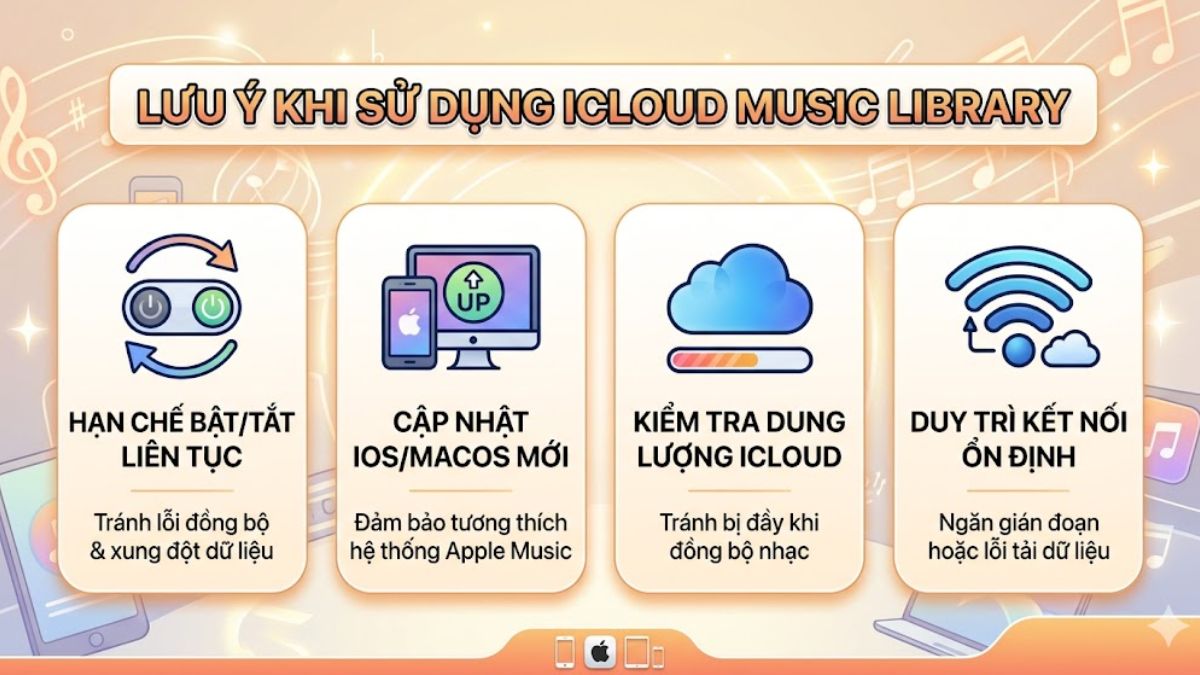
iCloud Music Library cần được sử dụng đúng cách để đảm bảo quá trình đồng bộ diễn ra ổn định, tránh lỗi dữ liệu hoặc mất đồng bộ giữa các thiết bị Apple. Khi thiết lập và sử dụng lâu dài, người dùng nên chú ý một số điểm quan trọng để hệ thống hoạt động mượt hơn.
- Không bật/tắt liên tục để tránh lỗi sync và xung đột dữ liệu thư viện nhạc
- Update iOS/macOS bản mới nhất nhằm tương thích với hệ thống Apple Music
- Nên kiểm tra dung lượng iCloud định kỳ để tránh bị đầy khi đồng bộ nhạc
- Giữ kết nối ổn định khi đồng bộ để tránh gián đoạn hoặc lỗi tải dữ liệu
iCloud Music Library là gì không chỉ là câu hỏi về khái niệm mà còn liên quan trực tiếp đến cách đồng bộ nhạc trong hệ sinh thái Apple. Khi hiểu rõ về tính năng này, người dùng có thể quản lý thư viện hiệu quả và tận dụng trải nghiệm nghe nhạc liền mạch trên nhiều thiết bị.
- Theo dõi các chuyên mục khác: Thủ thuật iOS, iCloud, iOS - Android
Câu hỏi thường gặp
iCloud Music Library có miễn phí không?
iCloud Music Library không phải dịch vụ miễn phí riêng. Chỉ khi đã đăng ký Apple Music hoặc iTunes Match, bạn mới được phép sử dụng tính năng này.
iCloud Music Library có dùng được trên Android không?
Có thể dùng trên Android thông qua ứng dụng Apple Music. Tuy nhiên, khả năng đồng bộ và quản lý thư viện sẽ bị hạn chế hơn so với thiết bị Apple.
Khi nào nên bật iCloud Music Library?
Bạn nên bật khi sử dụng nhiều thiết bị Apple và muốn đồng bộ nhạc tự động. Điều này giúp thư viện luôn giống nhau trên mọi thiết bị đăng nhập cùng Apple ID.


.jpg "Top 5 cách theo dõi kết quả World Cup theo thời gian thực hiệu quả")
.jpg "Cách để người quen không thấy mình trên TikTok bảo mật và kín đáo")

Bình luận (0)