
ID Facebook là gì? Hướng dẫn cách xem ID Facebook cực đơn giản

Facebook là một trong những nền tảng mạng xã hội phổ biến nhất hiện nay. Trên nền tảng này bạn có thể giữ liên lạc với hầu hết mọi người trên thế giới. Và hàng ngày có hàng trăm, hàng ngàn, hàng triệu dòng trạng thái, video, hình ảnh được cập nhật. Nhưng trong thời gian lâu sử dụng ứng dụng thì nhiều người vẫn chưa biết được Facebook ID là gì? Trong bài viết dưới đây, Sforum sẽ giải thích cho bạn ID Facebook là gì? Và cách xem ID Facebook đơn giản dễ thực hiện nhé.
- Hướng dẫn rút gọn link Facebook chỉ trong một nốt nhạc
- Cách lấy lại mật khẩu Facebook khi mất số điện thoại và email đơn giản nhất
ID Facebook là gì?
ID Facebook là một dãy số khoảng 15 đến 16 ký tự, được Facebook tự động gán vào để quản lý những hoạt động mà bạn sử dụng một cách tự động và thống nhất. Trên Facebook của mỗi người đều có một tài khoản ID riêng biệt để gắn vào một dãy ID. ID Facebook cũng được ví như mã định danh cá nhân để xác minh danh tính của từng đối tượng sử dụng. Thông qua đó, mà bạn bè và người thân xung quanh có thể tìm kiếm bạn trên Facebook.
Những Facebook ID sẽ được những nhà quảng cáo trên Facebook chuyển đổi thành Facebook Email và đưa vào tập khách hàng mục tiêu để thực hiện việc chạy quảng cáo sản phẩm của họ.
ID Facebook có mấy loại?
Theo như thông tin mà chúng tôi vừa nêu trên, thì bạn cũng biết rằng mỗi một hoạt động của bạn trên Facebook đều sẽ có một ID khác nhau và hoàn toàn riêng biệt. Vậy Facebook ID bao gồm những loại sau:

- UID ( User ID): ID người dùng là một dãy số được gán vào khi bạn tạo tài khoản Facebook. ID người dùng bao gồm một dãy số để Facebook xác minh danh tính của người sử dụng. Nghĩ theo cách khác thì nó chính là chứng minh thư của bạn trên Facebook. Trên bất kỳ hình ảnh, video, bài viết, group, fanpage,... hay bất kỳ thứ gì mà bạn hoạt động trên Facebook đều sẽ có một UID riêng biệt và duy nhất.
- Photo ID,Video ID, Status ID : Trên mỗi hình ảnh gồm ảnh bìa Facebook và ảnh đại diện, ảnh bài viết, video, status được đăng tải trên Facebook sẽ được cung cấp một ID hình ảnh riêng biệt. Nếu như bạn muốn xem lại hình ảnh, video hoặc status ai là người đăng và vị trí đăng ở đâu, bạn chỉ cần gõ vào trình duyệt web: fb.com/ID Facebook là thể xem lại hình ảnh đó ngay lập tức.
Ngoài những loại ID trên vẫn còn những loại ID dành cho trang/ nhóm, ID bài viết,... cũng sẽ được Facebook cung cấp một mã ID riêng.
ID ON Facebook được sử dụng để làm gì?
- Hỗ trợ kết nối tài khoản Facebook của bạn với những ứng dụng trên thiết bị để cá nhân hóa mọi trải nghiệm của bạn. Khi kết nối tài khoản Facebook với những ứng dụng khác trên thiết bị, ứng dụng đó có thể sử dụng UID của bạn để xem những thông tin công khai bao gồm: danh sách bạn bè công khai và trang cá nhân công khai.
- Nếu bạn muốn kết bạn với một ai đó, bạn có thể sử dụng ID Facebook để tìm kiếm thông tin cá nhân của họ một cách nhanh chóng.
- Ngoài ra, Facebook ID còn được sử dụng để những nhà quảng cáo và lập trình viên làm marketing.
Hướng dẫn cách lấy ID Facebook trên điện thoại nhanh chóng
Đối với việc xem UID và Fanpage ID
Để thực hiện kiểm tra Facebook ID của người dùng bất kỳ trên Facebook hay một trang/nhóm nào đó, bạn hãy thực hiện các bước sau:
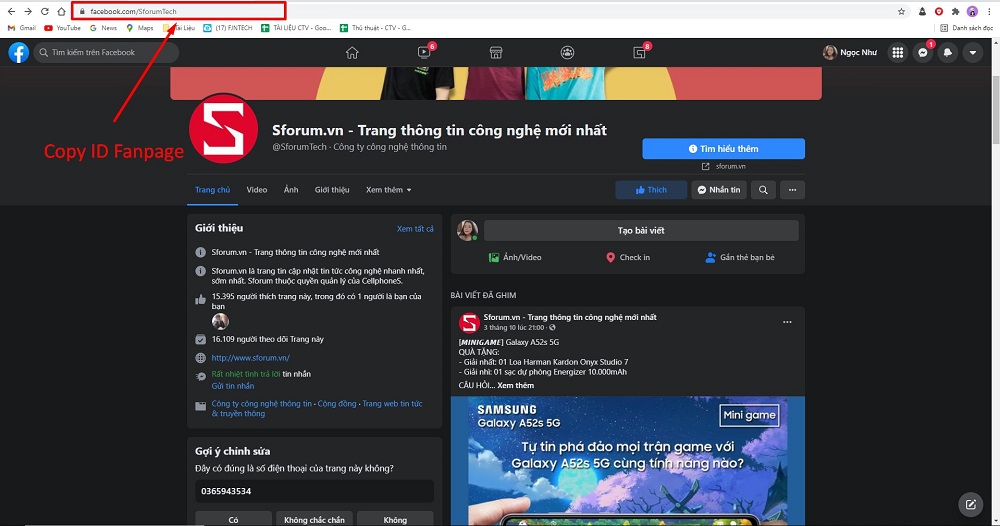
Bước 1: Đầu tiên, truy cập vào Facebook hoặc trang, nhóm mà bạn muốn kiểm tra ID Copy đường link hiển thị trên thanh URL.
Bước 2: Truy cập vào trang web Lookup-ID tại lookup-id.com/.
Bước 3: Dán đường link đã copy ở bước 1 vào ô Type your Facebook profile URLNhấn Lookup để lấy ID. 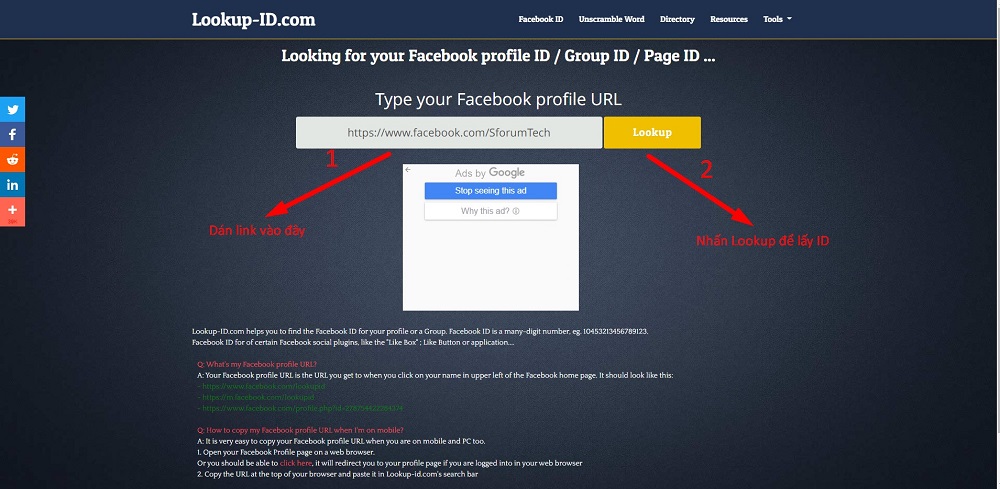
Bước 4: Lúc này, ID sẽ xuất hiện lập tức, giờ bạn chỉ cần lưu ID lại và dùng khi cần thiết.
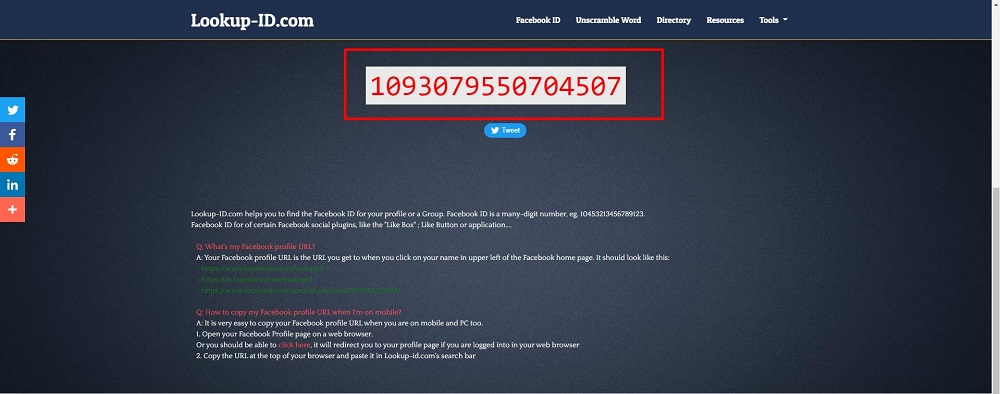 Lưu ý: Tùy vào từng tài khoản Facebook khác nhau, nếu như Facebook chưa đặt tên gọi khác cho Facebook của mình thì ID Facebook sẽ xuất hiện ngay trên đường link URL, bạn chỉ cần lưu lại là xong.
Kiểm tra ID hình ảnh, video, album
Đối với những hình ảnh, album, video thì việc lấy ID sẽ đơn giản hơn. Chỉ cần bạn nhấn vào hình ảnh bạn muốn lấy ID thì ID của hình ảnh đó sẽ xuất hiện trên đường link ngay lập tức. Việc của bạn chỉ là copy và lưu lại là xong, thực sự rất nhanh chóng phải không?
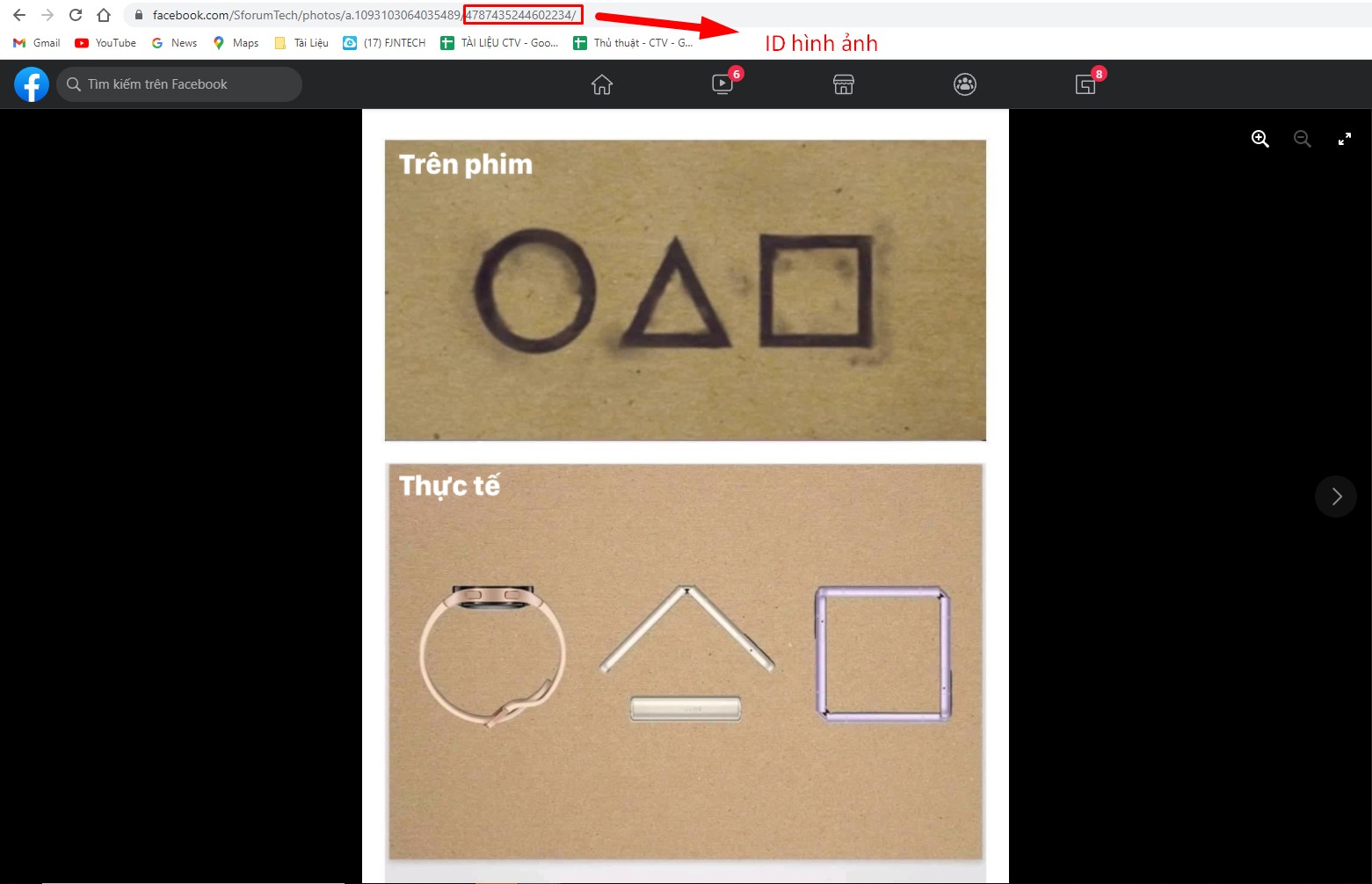
Lấy ID của bài đăng Facebook
Để xác định mã định danh của một bài đăng, bạn có thể thực hiện cách lấy ID bài viết Facebook theo các bước sau. Việc này giúp bạn nhanh chóng tìm và lấy ID Facebook cho các thao tác quản lý, thống kê hoặc tích hợp công cụ hỗ trợ.
1.Nhấn nút chia sẻ ở bài viết cần lấy ID:
- Bạn tìm đến bài đăng Facebook cần lấy ID.
- Tiếp theo, nhấn nút Chia sẻ.
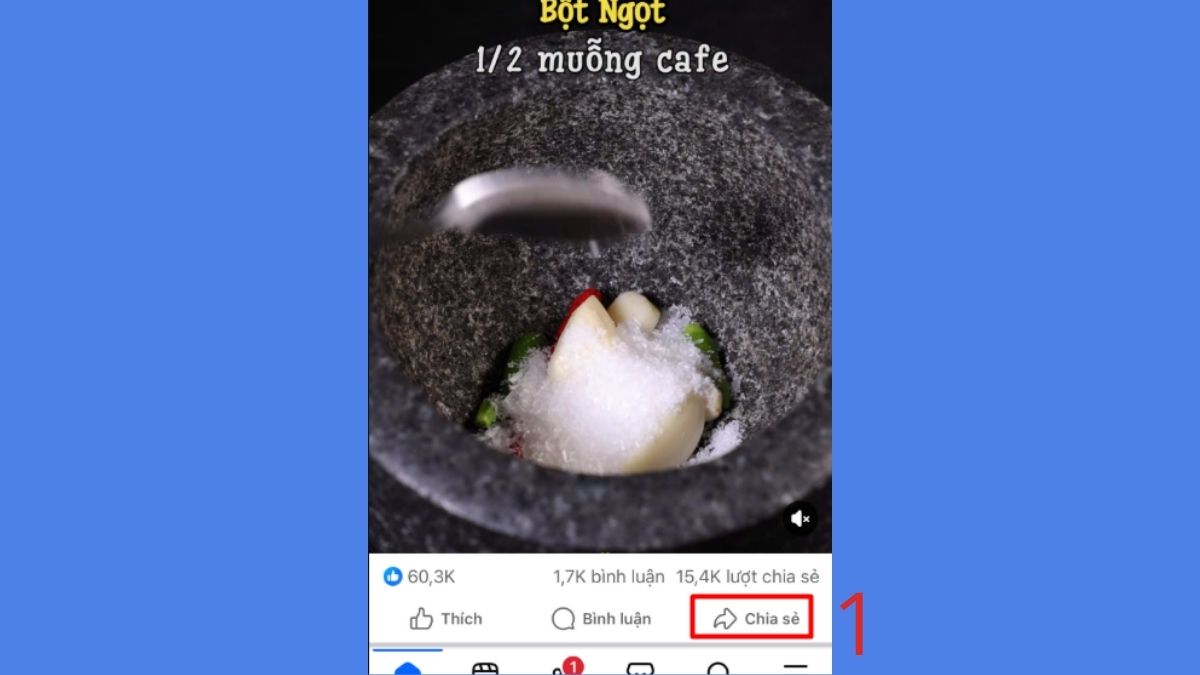
2.Nhấn nút chia sẻ ở bài viết cần lấy ID Sao chép link bài viết:
Sau đó, nhấn vào nút Sao chép liên kết để lấy đường link của bài viết.
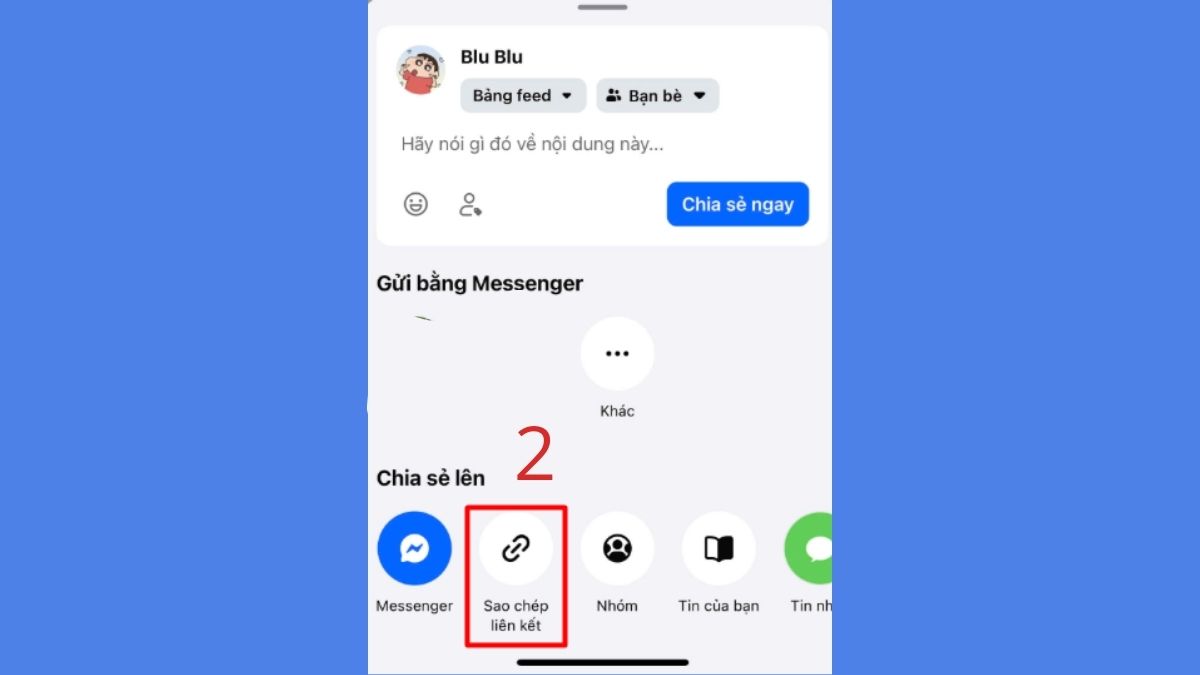
3.Dán link vào trình duyệt để lấy ID:
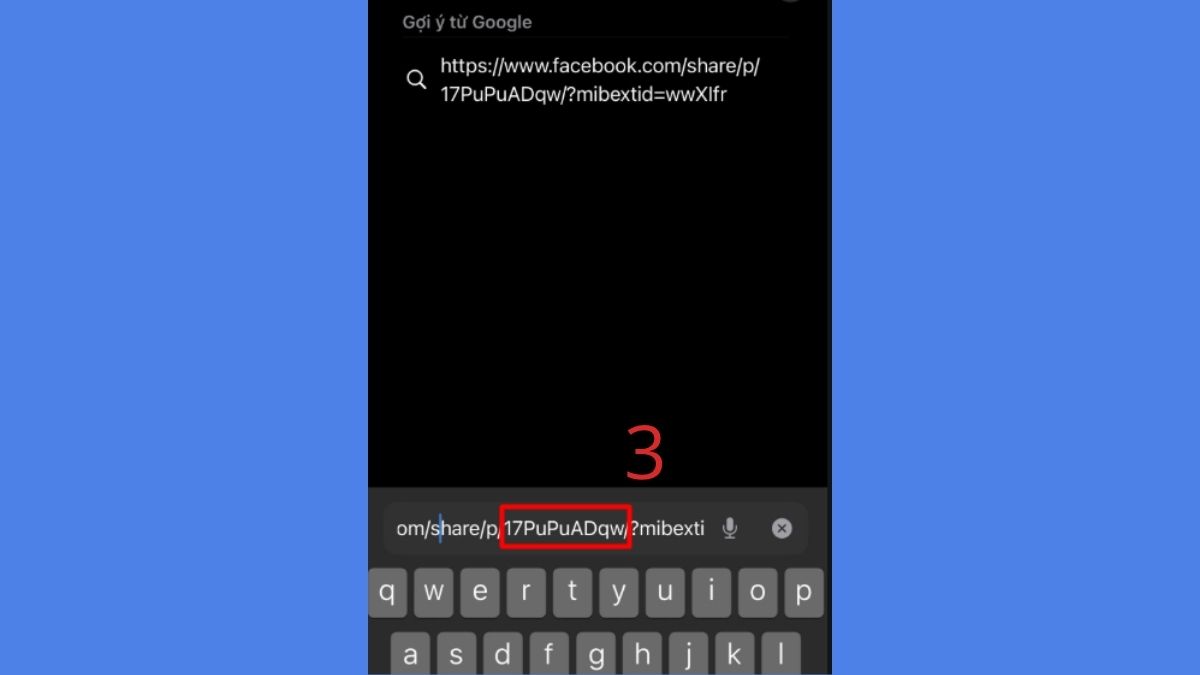
Bạn dán đường link vừa sao chép vào trình duyệt (Chrome, Safari,...). ID bài đăng Facebook thể là 1 dãy số hoặc 1 dãy ngắn gồm chữ và số. Ví dụ, ID của bài viết hày sẽ là 17PuPuADqw.
Tổng hợp công cụ lấy ID Facebook nhanh chóng
Nếu bạn đang tìm cách lấy ID Facebook của mình trên điện thoại, máy tính, đừng lo vì thao tác này có thể thực hiện rất nhanh. Với các công cụ hỗ trợ tìm ID Facebook dưới đây, bạn sẽ dễ dàng lấy được mã ID chỉ trong vài giây.
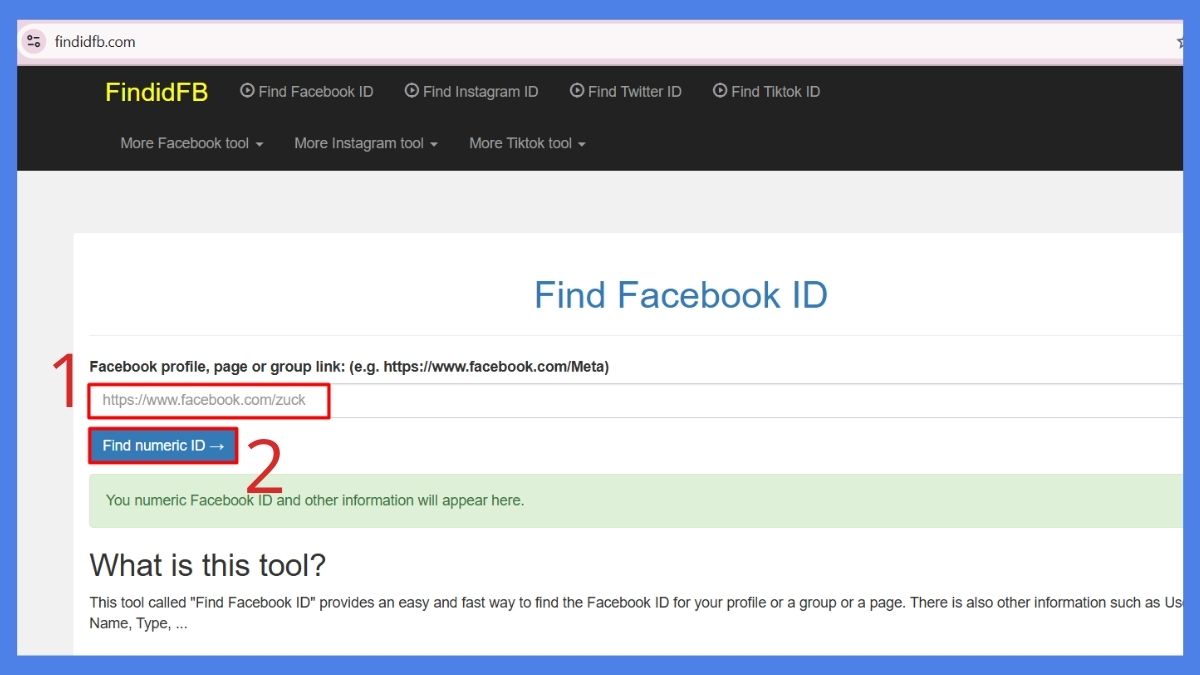
Web FindidFB.Com
FindidFB.Com là trang web hỗ trợ người dùng tra cứu ID Facebook nhanh chóng và miễn phí. Bạn chỉ cần nhập đường dẫn của trang cá nhân, bài viết hoặc fanpage sau đó nhấn “Find numeric ID” để nhận về mã ID tương ứng chỉ trong vài giây.
Giao diện dễ sử dụng, tốc độ xử lý nhanh, giúp tiết kiệm thời gian khi cần xác định hoặc quản lý dữ liệu Facebook. Tuy nhiên, hiện tại, trang web đang gặp vấn đề về chứng chỉ SSL (kết nối HTTPS không còn hợp lệ). Vì vậy người dùng nên cân nhắc tránh truy cập hoặc nhập thông tin riêng tư cho đến khi trang được khắc phục.
Web Lookup-ID
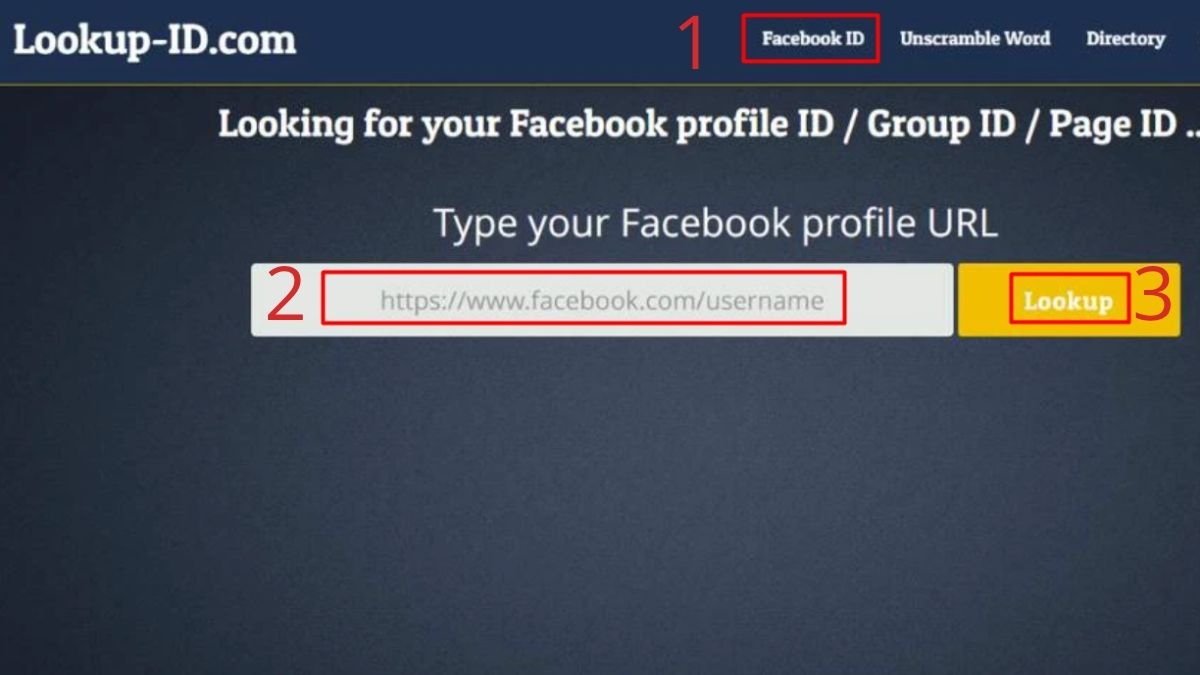
Lookup-ID là trang web chuyên hỗ trợ người dùng find ID Facebook của tài khoản cá nhân, trang hoặc nhóm chỉ trong vài giây. Giao diện đơn giản, dễ thao tác, phù hợp cho cả người không rành kỹ thuật. Để sử dụng, bạn chỉ cần dán đường dẫn Facebook vào ô trống, rồi nhấn “Lookup” để hệ thống hiển thị mã ID chính xác.
App Monokai Toolkit
Nếu bạn muốn lấy ID bài viết Facebook nhanh ngay trên điện thoại, ứng dụng Monokai Toolkit là lựa chọn tiện lợi. Dưới đây là các bước hướng dẫn chi tiết giúp bạn tra cứu, sao chép và sử dụng ID bài viết dễ dàng chỉ trong vài thao tác.
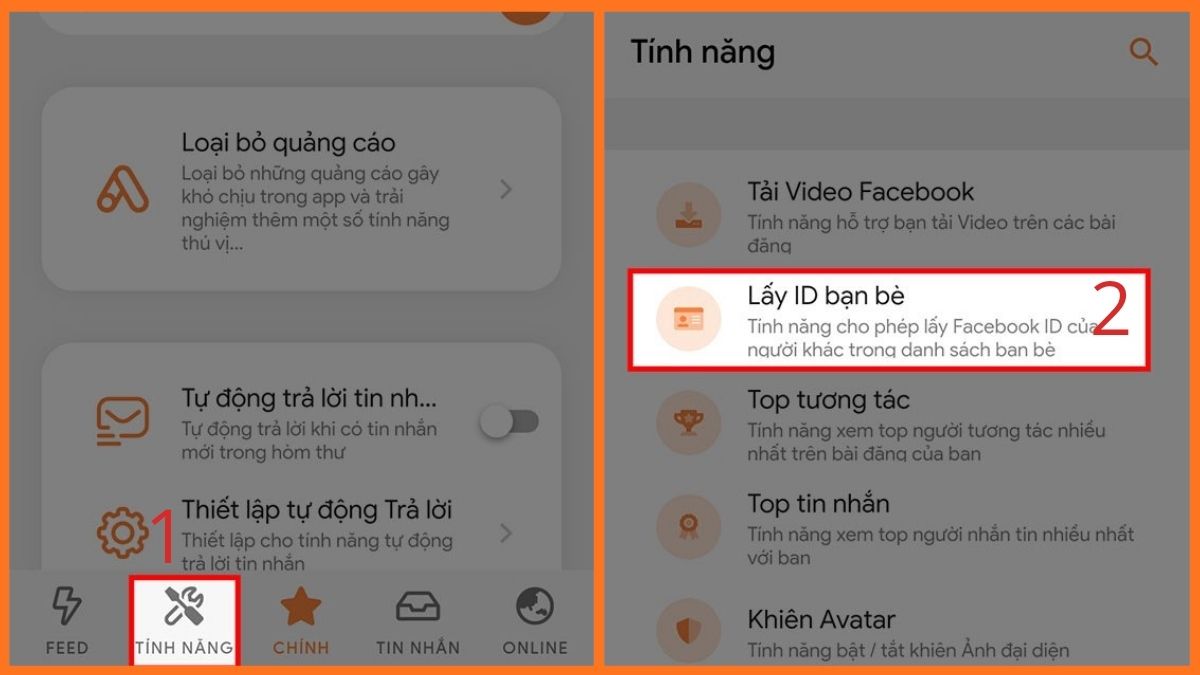
1.Mở tính năng Lấy ID bạn bè trên Monokai Toolkit:
Trước tiên, mở ứng dụng Monokai Toolkit trên điện thoại và đăng nhập tài khoản của bạn. Tại thanh menu phía dưới, chọn mục “Tính năng”, sau đó cuộn xuống và nhấn vào “Lấy ID bạn bè”.
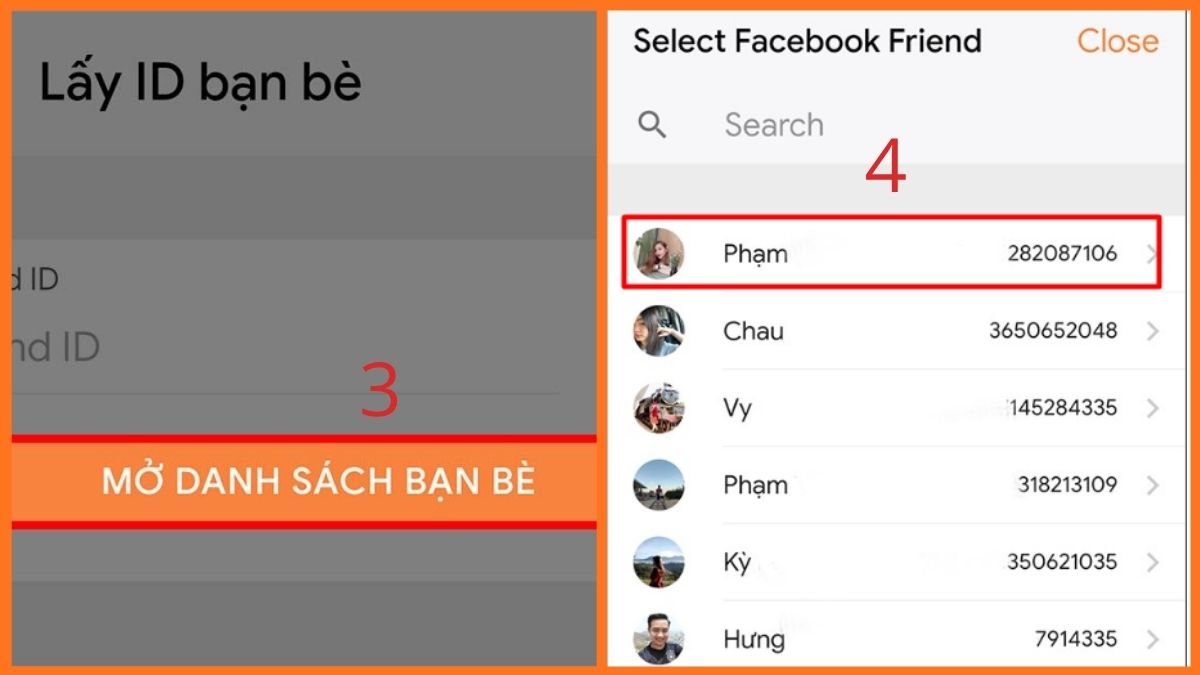
2.Mở danh sách và chọn bạn bè cần lấy ID:
Sau khi bấm “Mở danh sách bạn bè”, màn hình sẽ hiển thị toàn bộ bạn bè của bạn cùng tên, ảnh đại diện và ID Facebook tương ứng. Hãy chọn người mà bạn muốn lấy ID Facebook.
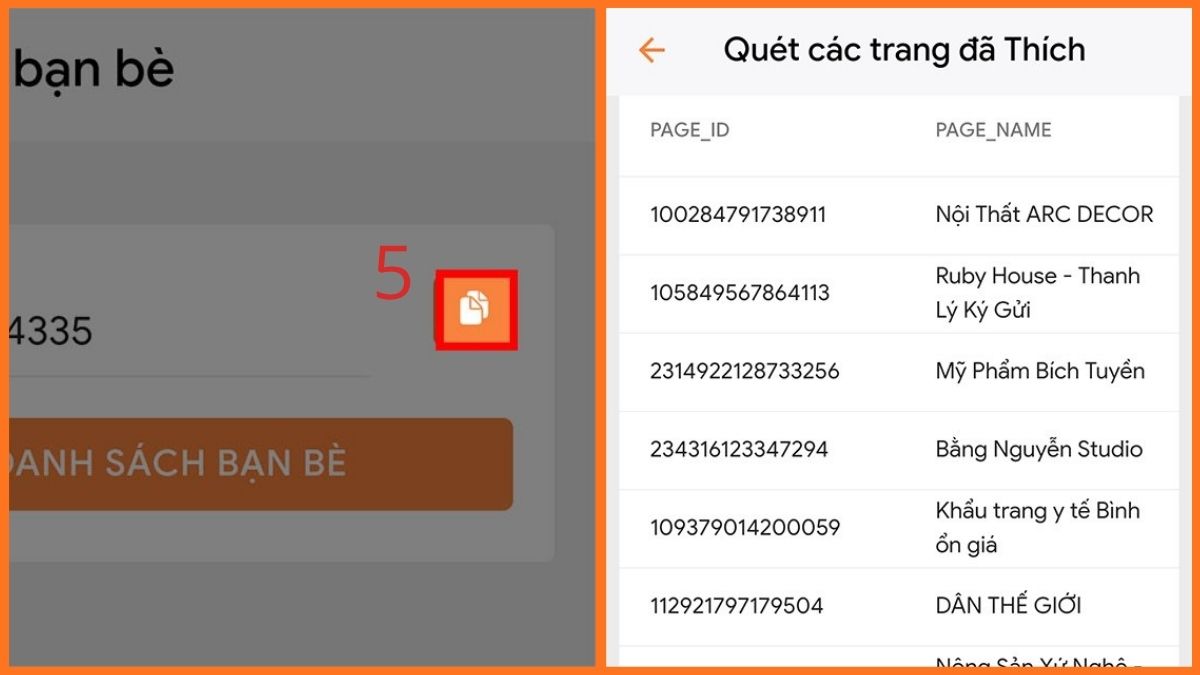
3.Sao chép và sử dụng ID Facebook:
Nhấn vào biểu tượng copy để sao chép ID Facebook của người bạn đã chọn. Sau đó, bạn có thể dán ID này vào các công cụ khác của Monokai Toolkit để tra cứu thêm thông tin, ví dụ như các trang hoặc nhóm mà người đó đã thích.
Lấy ID Facebook hàng loạt với Sotel
Để thực hiện cách lấy ID bài viết Facebook nhanh và chính xác, bạn có thể sử dụng công cụ Sotel hỗ trợ trích xuất hàng loạt. Dưới đây là hướng dẫn chi tiết từng bước giúp bạn dễ dàng lấy ID bài viết ngay trên trình duyệt.
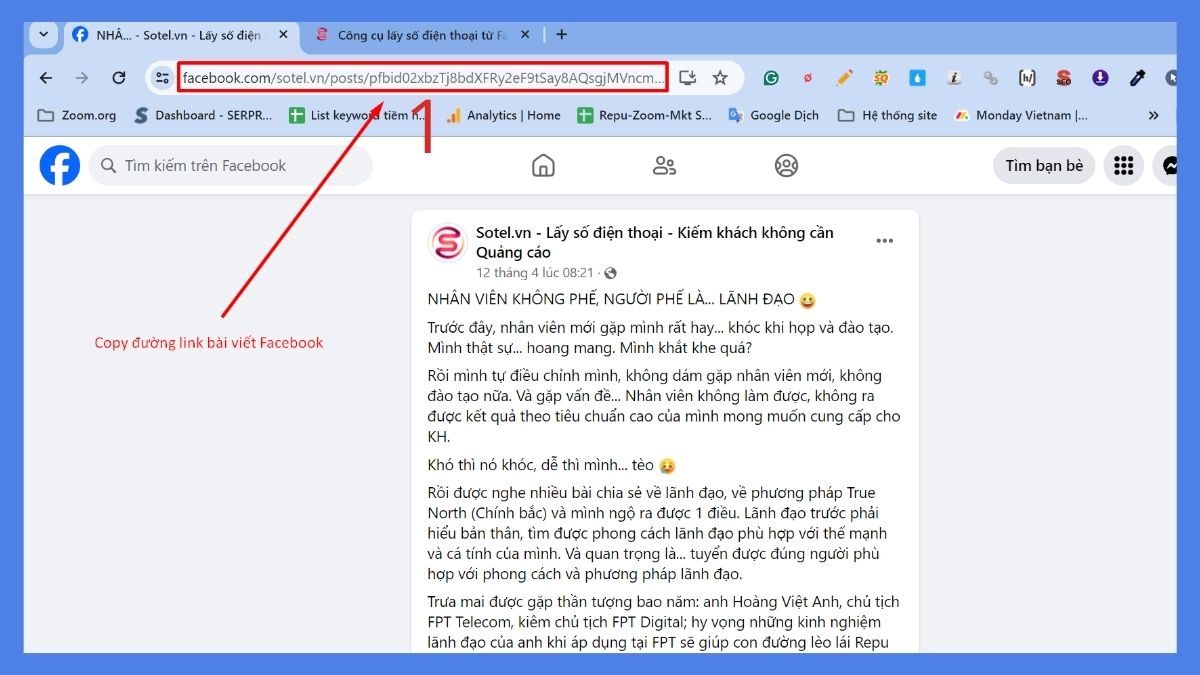
1.Sao chép liên kết bài viết Facebook:
Truy cập vào bài đăng Facebook mà bạn muốn lấy ID, sau đó nhìn lên thanh địa chỉ trình duyệt. Copy toàn bộ đường link (URL) hiển thị ở đó để sử dụng trong bước kế tiếp.
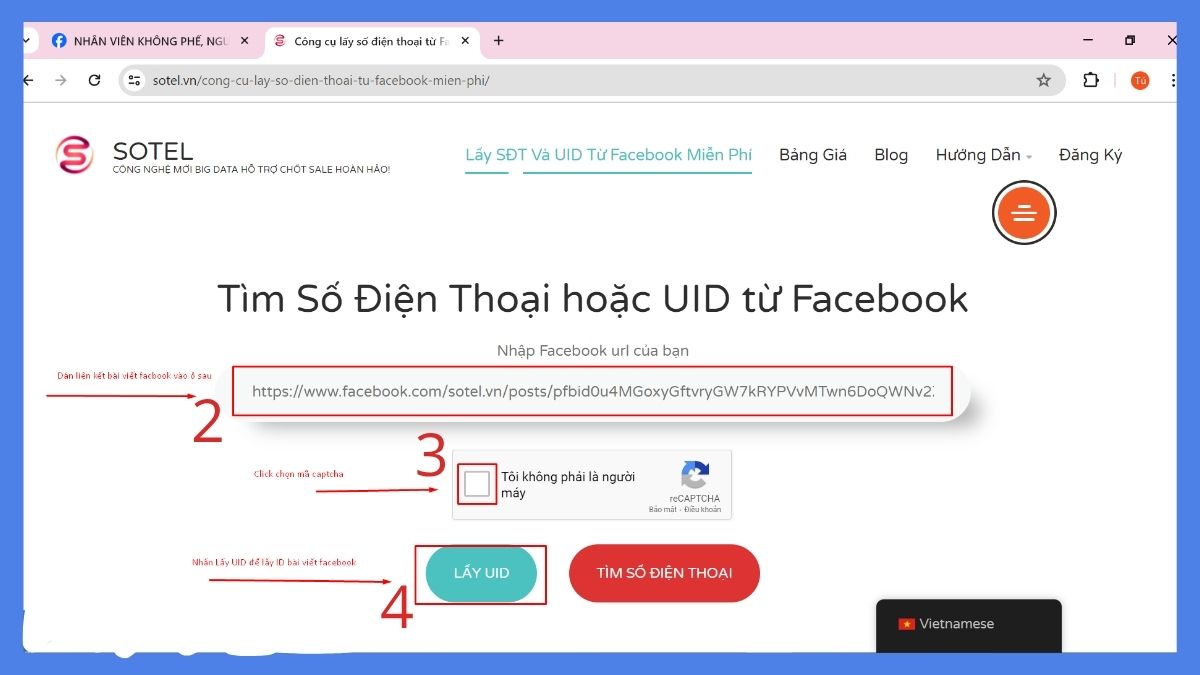
2.Dán liên kết vào công cụ Sotel.vn:
Mở trang sotel.vn, dán liên kết bài viết Facebook vừa sao chép vào ô “Nhập Facebook URL của bạn”. Sau đó tick chọn “Tôi không phải là người máy” để xác minh, rồi nhấn “Lấy UID”.
3.Nhận kết quả ID bài viết:
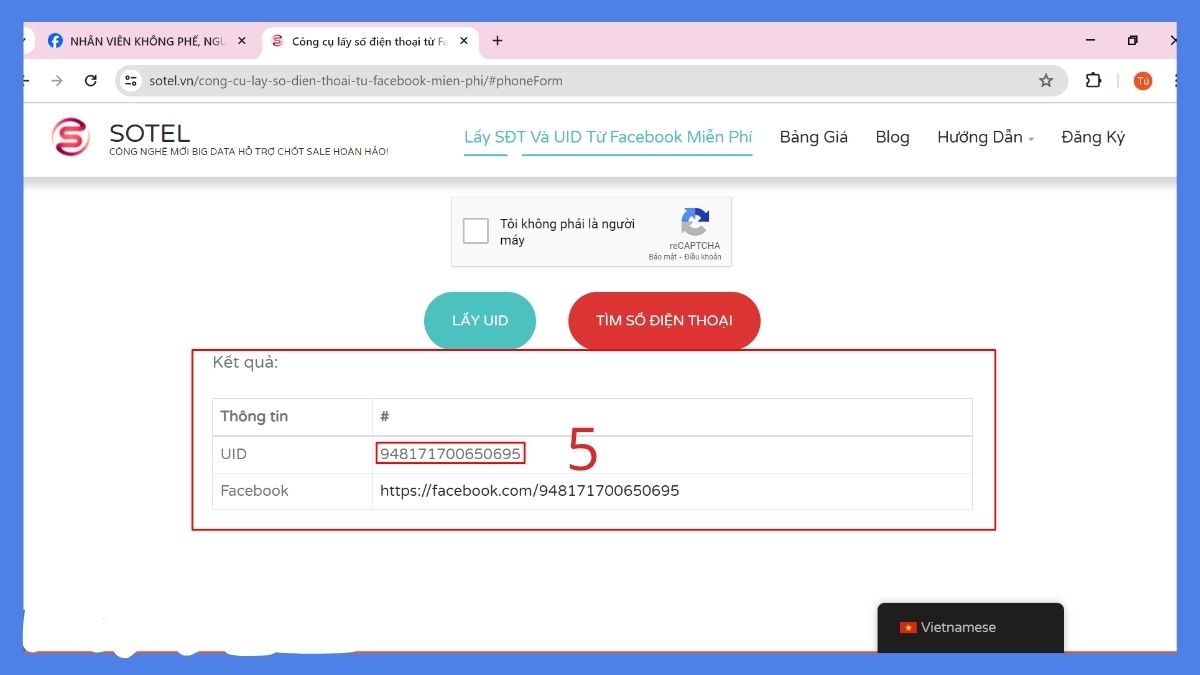
Sau khi nhấn “Lấy UID”, hệ thống sẽ trả về kết quả gồm UID (ID của bài viết) và đường dẫn Facebook tương ứng.
Tạm kết ID Facebook
Việc xem ID Facebook thực sự không quá phức tạp, ai cũng có thể dễ dàng kiểm tra ID một cách nhanh chóng và không gặp bất cứ khó khăn nào. Hy vọng qua bài viết trên sẽ giúp cho bạn cảm thấy việc sử dụng Facebook trở nên dễ dàng và thú vị hơn. Chúc bạn thành công.
Xem thêm:Thủ thuật Facebook



Bình luận (0)