
Inaccessible Boot Device là gì? Nguyên nhân và cách sửa lỗi

Inaccessible Boot Device là một trong những lỗi phổ biến khiến Windows không thể khởi động bình thường, gây ra màn hình xanh và làm gián đoạn công việc của người dùng. Việc xác định đúng nguyên nhân và áp dụng biện pháp xử lý phù hợp sẽ giúp máy tính nhanh chóng hoạt động ổn định trở lại, đồng thời giảm thiểu rủi ro thất thoát dữ liệu quan trọng.
Lỗi Inaccessible Boot Device là gì?
Lỗi này là một trong những vấn đề phổ biến khi khởi động Windows, thường xuất hiện dưới dạng màn hình xanh với thông báo Inaccessible Boot Device. Khi gặp lỗi này, hệ thống không thể truy cập ổ cứng chứa dữ liệu khởi động, dẫn đến việc Windows không thể nạp vào giao diện desktop.
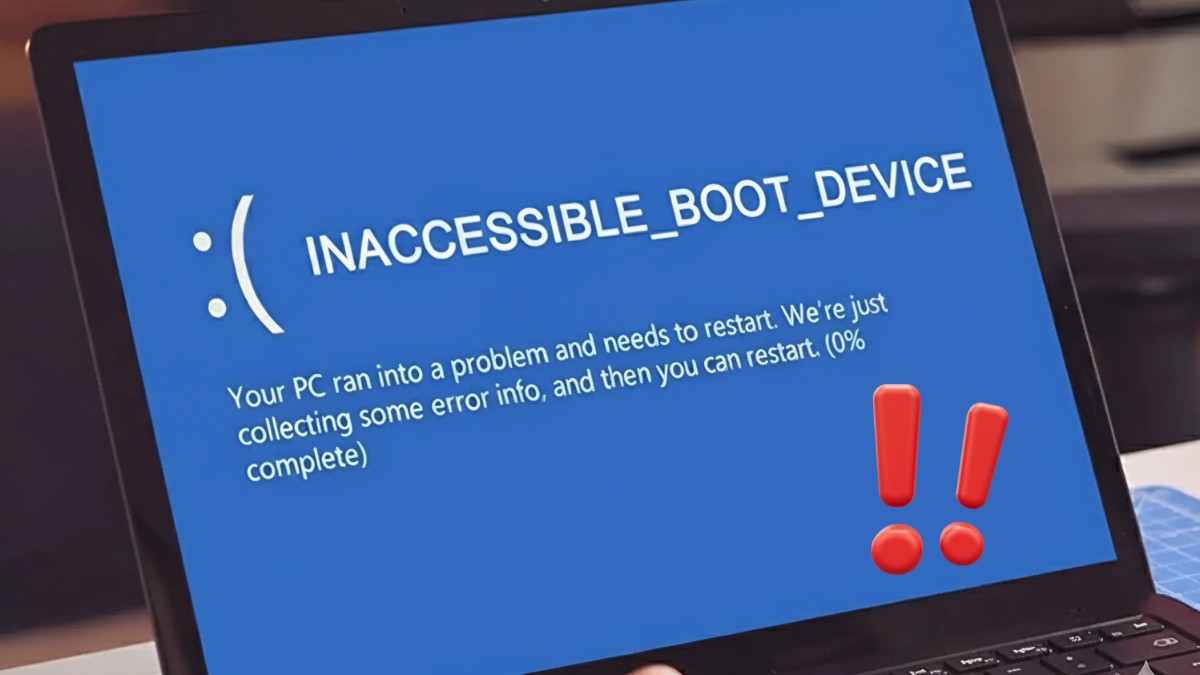
Lỗi này thường xảy ra trên Windows 10, Windows 11 hoặc ngay cả khi bạn vừa cài mới hệ điều hành. Đặc biệt, những người vừa thực hiện Windows Update hoặc thêm ổ cứng mới như SSD/HDD là đối tượng dễ gặp lỗi này nhất. Đây là dấu hiệu cho thấy hệ điều hành không thể kết nối hoặc nhận diện ổ cứng, thường liên quan đến driver, phần cứng hoặc cấu hình BIOS/UEFI.
Người dùng gặp tình trạng này thường sẽ thấy thông báo lỗi màu xanh với nội dung “Your PC ran into a problem and needs to restart” kèm mã lỗi Inaccessible Boot Device, khiến máy không thể khởi động bình thường.
Sau khi tìm hiểu về lỗi Inaccessible Boot Device, bạn đã biết được dấu hiệu phổ biến của tình trạng này. Nếu muốn nâng cấp thiết bị, hãy tham khảo ngay các dòng laptop tại CellphoneS để lựa chọn thiết bị ổn định, hạn chế rủi ro gặp lỗi.
[Product_Listing categoryid="380" propertyid="" customlink="https://cellphones.com.vn/laptop.html" title="Danh sách Laptop đang được quan tâm nhiều tại CellphoneS"]
Lỗi Inaccessible Boot Device có nguy hiểm không?
Lỗi này không trực tiếp gây hư hỏng phần cứng nhưng có thể gây mất dữ liệu nếu không được xử lý kịp thời. Khi gặp lỗi này, Windows không thể truy cập các file hệ thống, dẫn đến nguy cơ mất quyền truy cập dữ liệu quan trọng trên ổ cứng. Ngoài ra, nếu cố gắng khởi động liên tục mà không khắc phục, hệ thống có thể rơi vào vòng lặp khởi động, khiến máy tính không sử dụng được.
Vì vậy, khi gặp lỗi Inaccessible Boot Device, bạn nên thực hiện đúng trình tự, tránh thao tác gây hỏng dữ liệu, đồng thời sao lưu dữ liệu nếu có thể trước khi thực hiện các bước khắc phục nâng cao.
Nguyên nhân gây ra lỗi Inaccessible Boot Device
Lỗi này có thể xuất phát từ nhiều nguyên nhân khác nhau. Dưới đây là một số nguyên nhân phổ biến khiến Windows không thể khởi động bình thường:
- Driver ổ cứng lỗi thời hoặc không tương thích: Sau khi nâng cấp Windows hoặc cài lại, driver không tương thích có thể khiến hệ điều hành không nhận diện ổ cứng.
- Cập nhật Windows thất bại: Một số bản cập nhật hệ thống không hoàn tất hoặc gây xung đột với driver ổ cứng.
- Thay đổi cấu hình BIOS/UEFI: Chế độ AHCI/IDE thay đổi hoặc cài đặt boot order sai có thể gây lỗi.
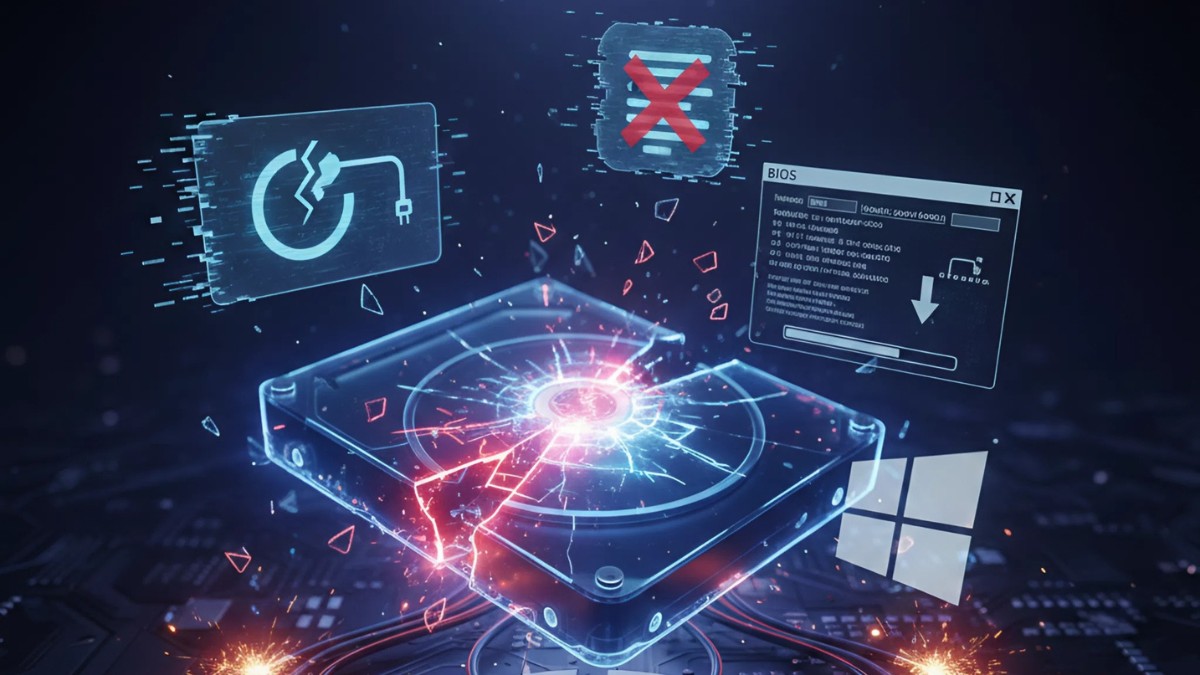
- Lỗi phần cứng ổ cứng: Ổ cứng bị bad sector hoặc kết nối lỏng lẻo cũng là nguyên nhân phổ biến.
- Tấn công phần mềm độc hại hoặc virus: Một số malware phá hoại MBR hoặc bảng phân vùng ổ cứng, gây ra lỗi.
- Cài đặt lại Windows không đúng cách: Khi cài Windows 10/11, nếu ổ cứng chưa chuẩn GPT/MBR đúng, hệ thống dễ báo lỗi.
Cách sửa lỗi Inaccessible Boot Device hiệu quả
Khi gặp lỗi Inaccessible Boot Device, bạn cần xác định nguyên nhân trước khi tiến hành sửa. Dưới đây là các cách sửa lỗi hiệu quả, từ đơn giản đến nâng cao:
Khởi động lại máy và kiểm tra kết nối ổ cứng
Để sửa lỗi Inaccessible Boot Device Win 10/11, bước đầu tiên là kiểm tra kết nối ổ cứng. Trước tiên, tắt máy hoàn toàn và rút nguồn; với laptop, nên tháo pin nếu có thể. Sau đó, mở nắp case (máy bàn) hoặc khay pin/nắp che ổ cứng (laptop).
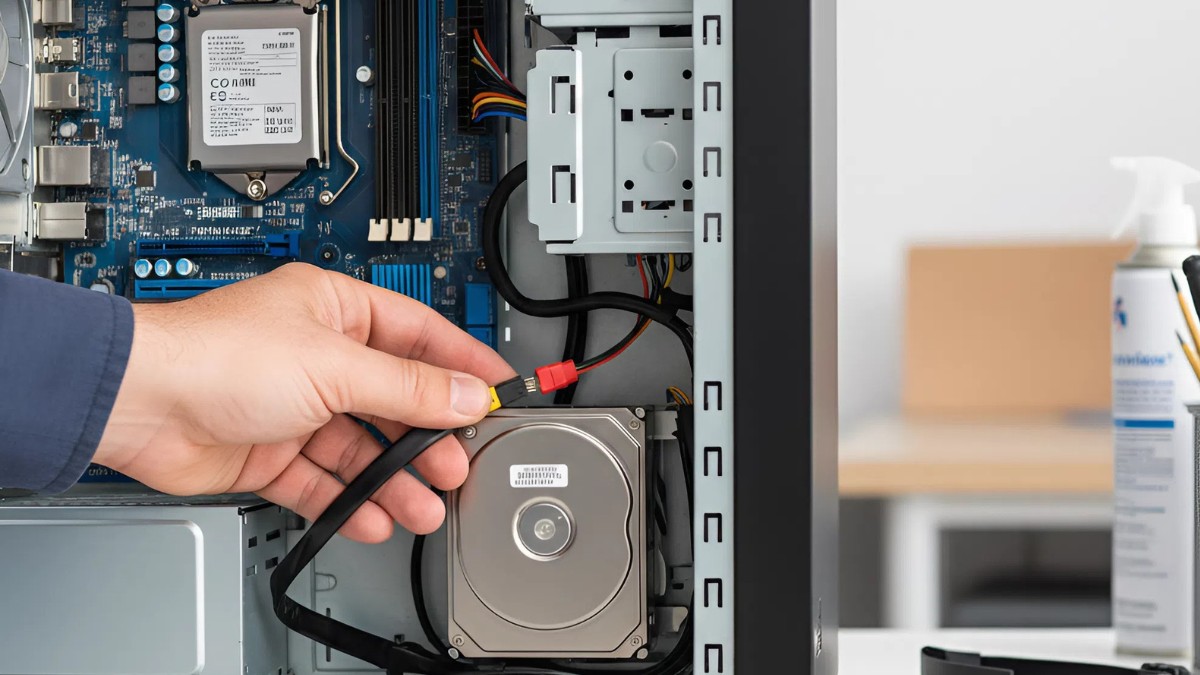
Tiếp theo, kiểm tra cáp kết nối SATA/IDE hoặc NVMe (với SSD), đảm bảo chúng được gắn chắc chắn vào ổ cứng và bo mạch chủ. Đồng thời, vệ sinh khe cắm và khe kết nối nếu có bụi bẩn hoặc vật cản. Khi mọi thứ đã ổn định, hãy đóng nắp case hoặc lắp lại pin, cắm nguồn và khởi động máy để kiểm tra xem lỗi màn hình xanh còn xuất hiện hay không.
Lưu ý: Khi kiểm tra kết nối ổ cứng, hãy đảm bảo máy đã được tắt hoàn toàn và ngắt nguồn điện để tránh chập cháy linh kiện. Nếu không có kinh nghiệm tháo lắp phần cứng, bạn nên thực hiện cẩn thận hoặc nhờ kỹ thuật viên hỗ trợ để tránh làm hỏng ổ cứng và bo mạch chủ.
Cập nhật hoặc gỡ driver ổ cứng
Lỗi Inaccessible Boot Device thường liên quan đến driver lỗi thời hoặc xung đột. Cập nhật hoặc gỡ driver có thể giúp Windows nhận diện lại ổ cứng.
Cách thực hiện:
- Bước 1: Nhấn Windows + X.
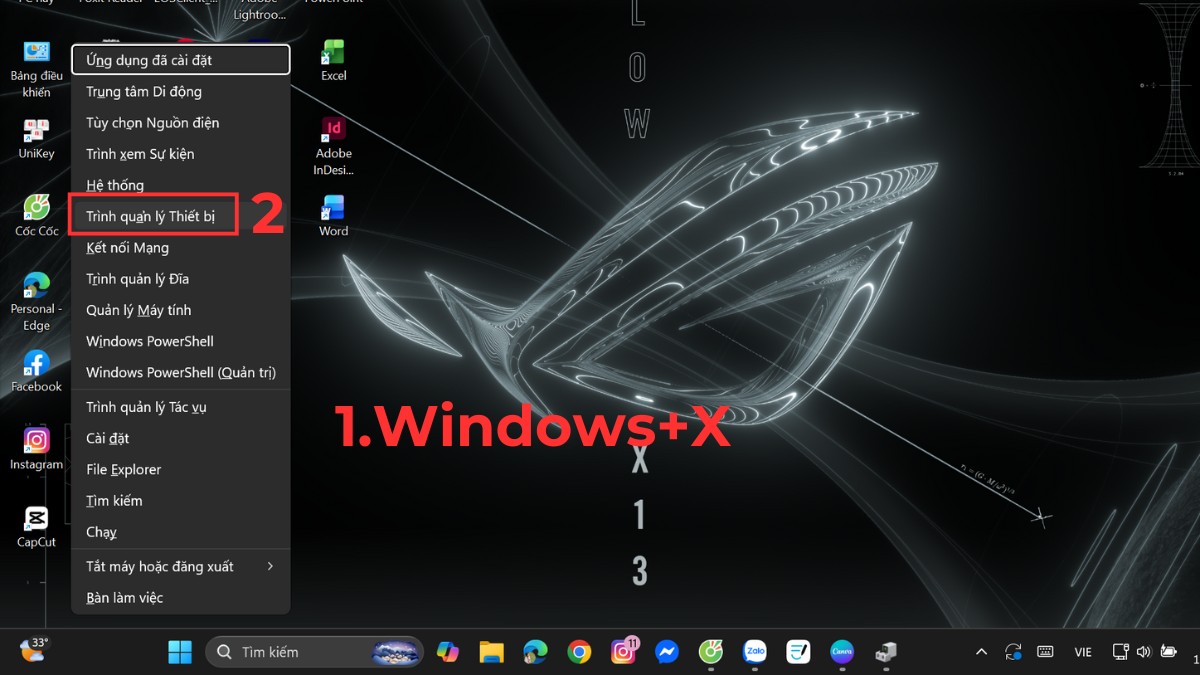
- Bước 2: Chọn Device Manager (Trình quản lý thiết bị).
- Bước 3: Mở mục Disk drives.
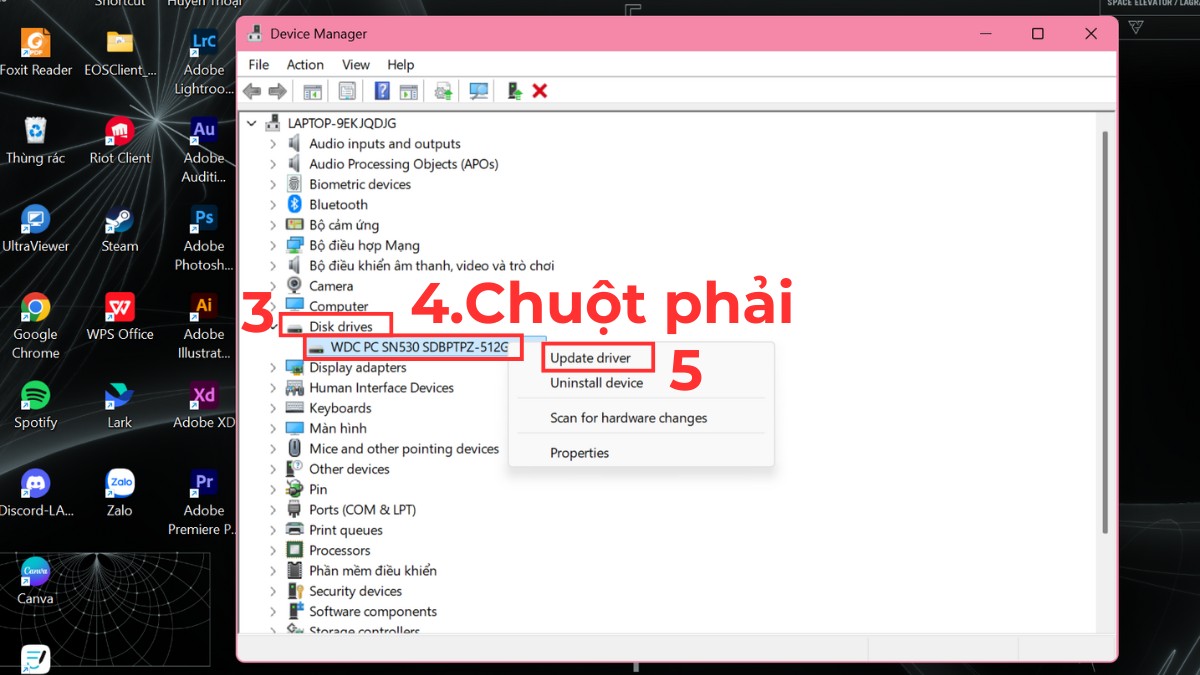
- Bước 4: Chuột phải vào ổ cứng hệ thống.
- Bước 5: Chọn Update driver để cập nhật hoặc Uninstall device rồi khởi động lại để Windows tự cài lại driver.
Lưu ý: Trước khi cập nhật hoặc gỡ driver, bạn nên khởi động máy vào Safe Mode để hạn chế xung đột driver trong quá trình thao tác. Cách này chỉ áp dụng khi Windows vẫn mở được vì bạn cần truy cập Device Manager. Đồng thời, hãy download driver chính hãng từ trang chủ nhà sản xuất ổ cứng để tránh xung đột.
Kiểm tra và chỉnh lại BIOS/UEFI
Một trong những nguyên nhân phổ biến gây lỗi Inaccessible Boot Device Win 10/11 là cấu hình BIOS/UEFI sai. Kiểm tra và điều chỉnh chế độ SATA và thứ tự boot giúp hệ điều hành nhận diện ổ cứng và khởi động bình thường.
Cách thực hiện:
- Bước 1: Khởi động máy và nhấn liên tục phím Del/F2/F12 để vào BIOS/UEFI → Tìm mục SATA Configuration hoặc Storage Configuration.
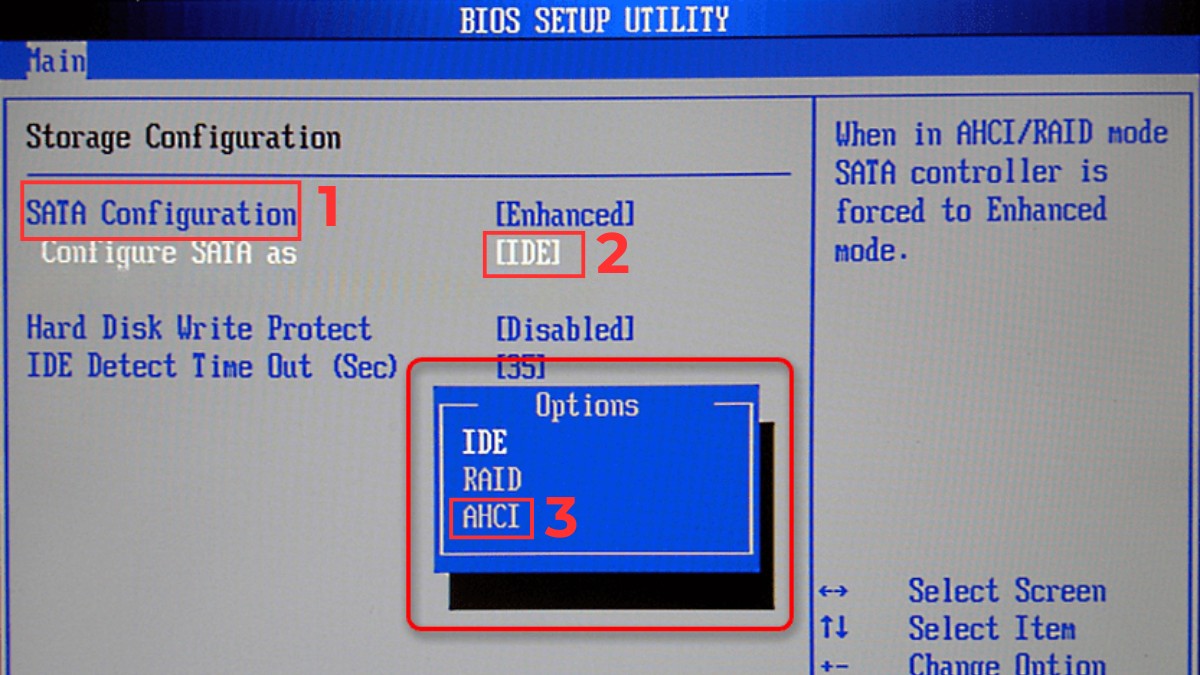
- Bước 2: Nhấn chọn vào chế độ IDE/ AHCI/ RAID.
- Bước 3: Tại bảng Option, thử đổi sang AHCI (nếu đang ở IDE) hoặc ngược lại.
Lưu ý: Khi chuyển chế độ IDE/AHCI, nếu driver chưa tương thích, máy có thể gặp lỗi khởi động. Thực hiện thử từng chế độ, sau đó lưu thay đổi và khởi động lại hệ thống để kiểm tra kết quả. Thao tác sai trong BIOS/UEFI có thể gây ra các lỗi khởi động khác, nên ghi nhớ cài đặt cũ trước khi thực hiện chỉnh sửa.
Chạy lệnh CMD sửa lỗi hệ thống
Windows cho phép người dùng sử dụng Command Prompt trong môi trường khôi phục (WinRE) để sửa lỗi. Phương pháp này giúp khắc phục lỗi màn hình xanh liên quan đến bootloader, phân vùng khởi động hoặc hệ thống file.
Cách thực hiện:
1.Truy cập WinRE (Windows Recovery Environment):
- Khởi động lại máy, khi Windows chưa vào hoàn toàn thì tắt nguồn đột ngột 2-3 lần để hệ thống tự động vào WinRE.
2.Mở Command Prompt:
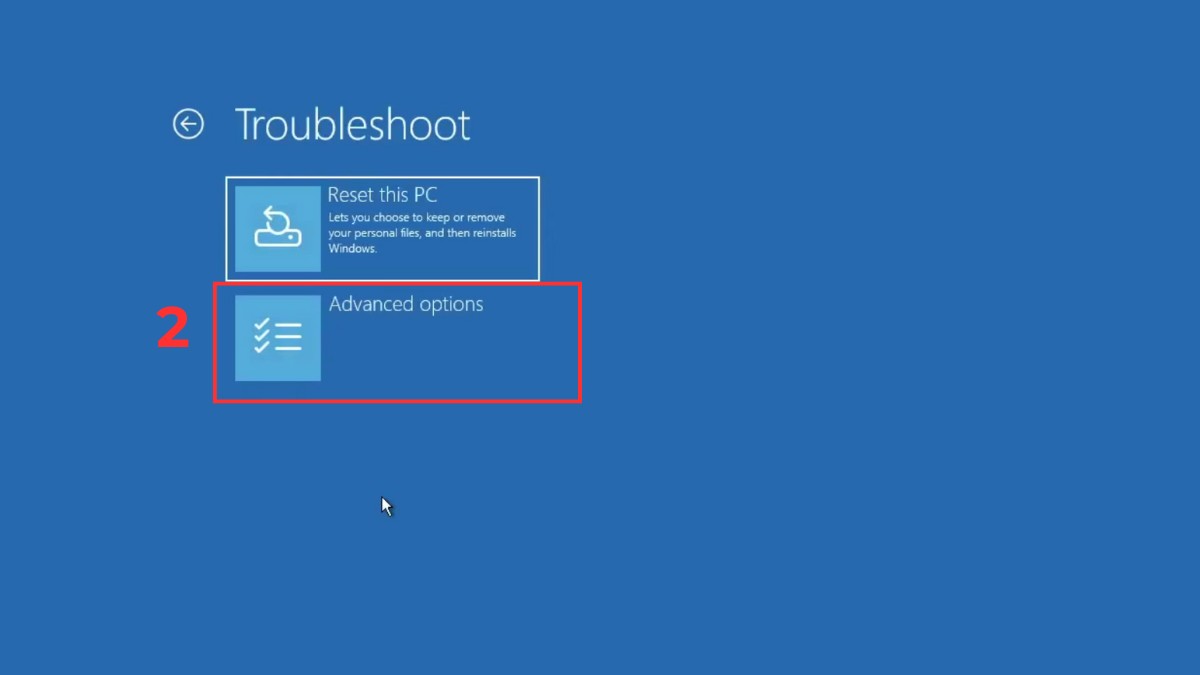
- Tại màn hình xanh khôi phục, chọn Troubleshoot.
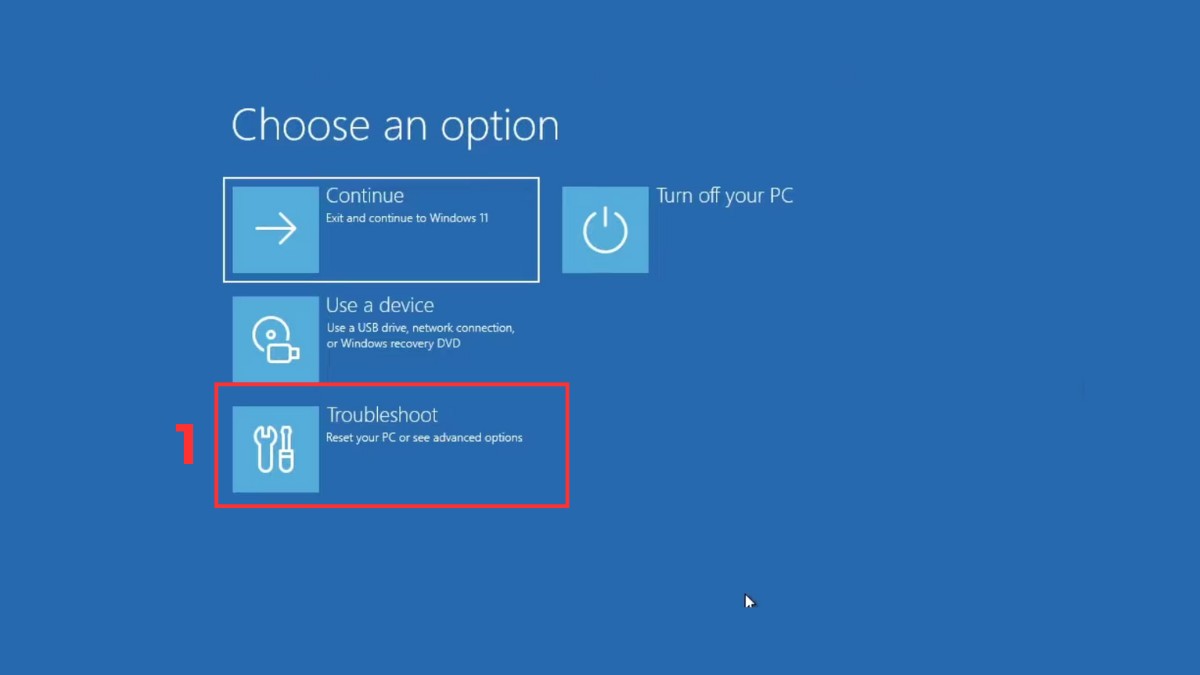
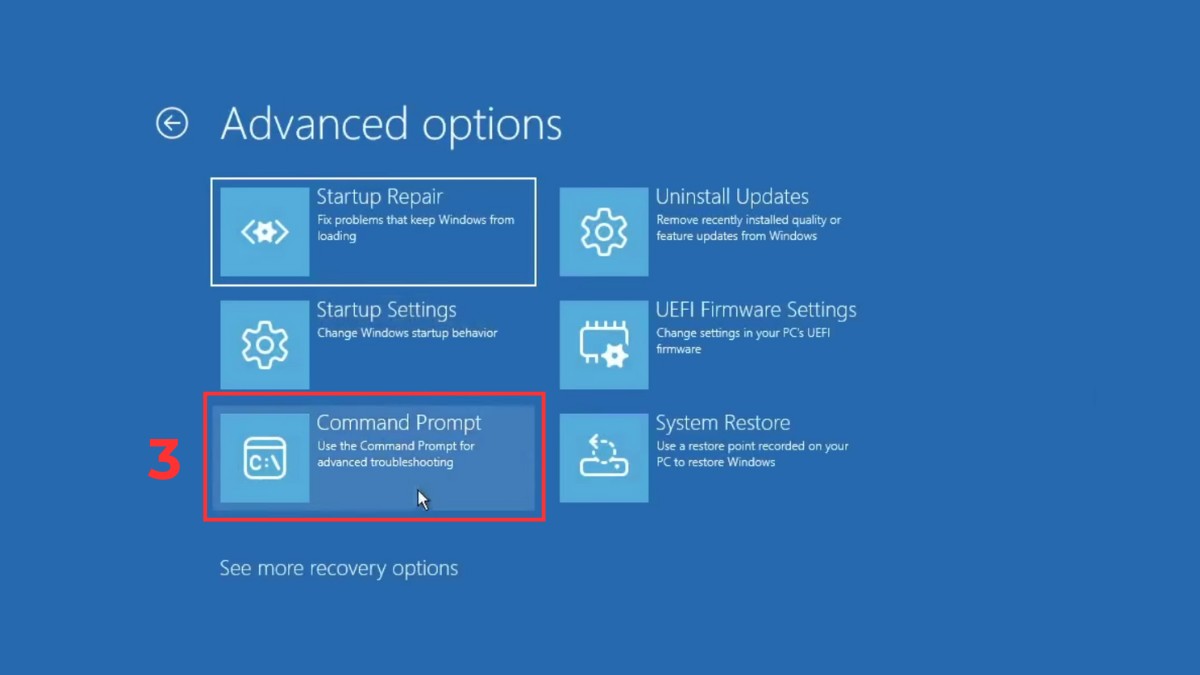
- Tiếp tục chọn Advanced Options.
- Nhấn chọn Command Prompt.
3.Nhập các lệnh sửa lỗi khởi động:
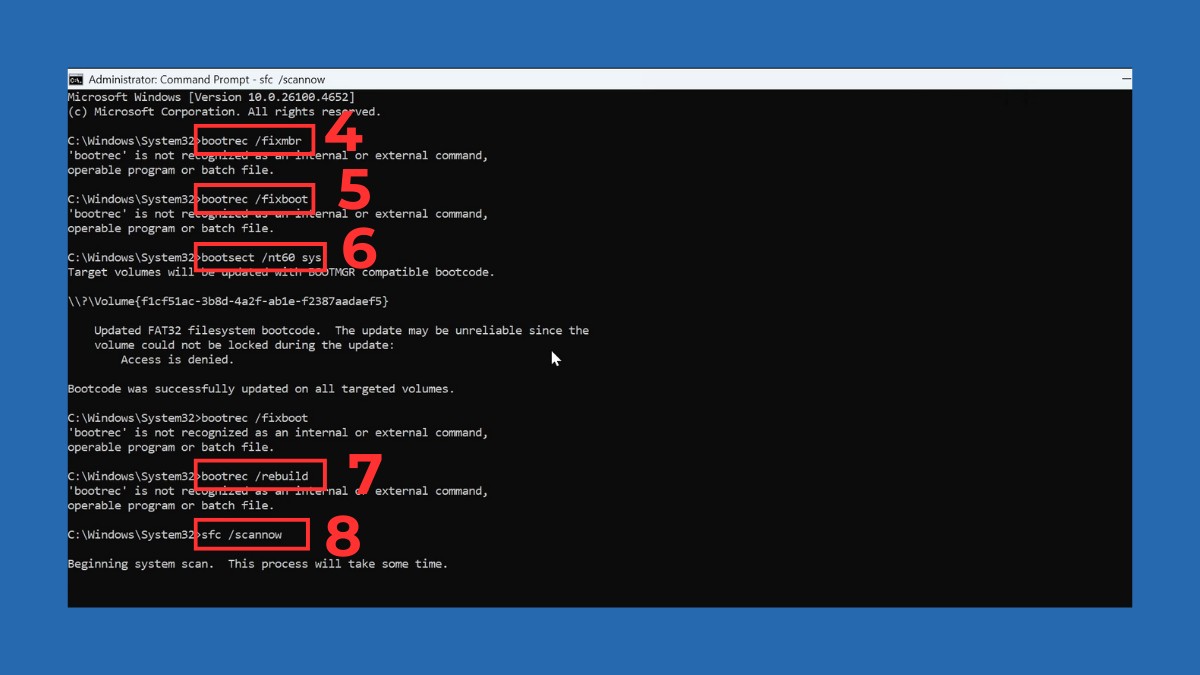
- Trong cửa sổ Command Prompt, nhập lần lượt từng lệnh sau và nhấn Enter sau mỗi lệnh:
|
bootrec /fixmbr bootrec /fixboot bootsect /nt60 sys bootrec /rebuildbcd sfc /scannow |
Các lệnh trên giúp sửa MBR, boot sector, cấu trúc BCD, kiểm tra và khôi phục các file hệ thống bị lỗi.
4.Kiểm tra và sửa lỗi ổ cứng:
- Nhập lệnh: chkdsk /f /r c: → Enter.
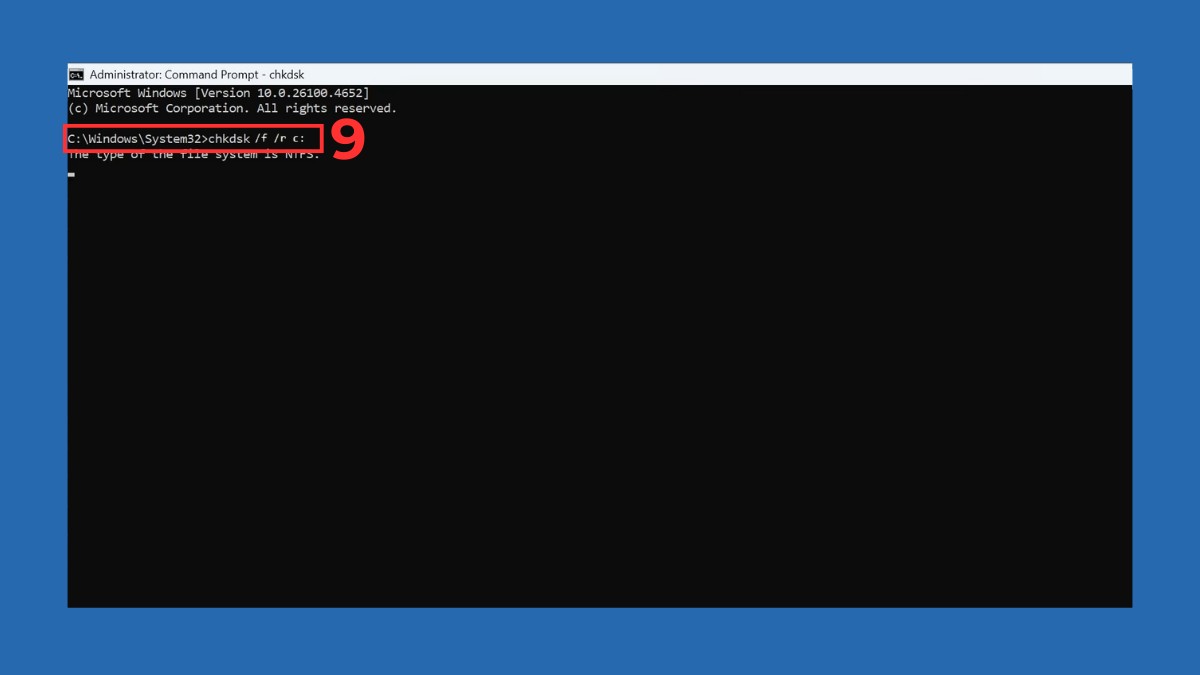
Hệ thống sẽ tự động quét và sửa các lỗi hệ thống file trên ổ đĩa C (ổ cài Windows). Thời gian thực hiện có thể từ vài phút đến hàng chục phút, tùy dung lượng và tình trạng ổ cứng.
Khi quá trình kết thúc, đóng cửa sổ Command Prompt rồi khởi động lại hệ thống để xem lỗi đã được xử lý hay chưa.
Sử dụng Startup Repair
Startup Repair là công cụ tích hợp sẵn trong Windows, giúp tự động quét và sửa các lỗi khởi động. Phương pháp này đặc biệt hữu ích khi gặp lỗi màn hình xanh Inaccessible Boot Device do file hệ thống hỏng hoặc quá trình cập nhật/cài đặt Windows không hoàn tất.
Cách thực hiện:
- Bước 1: Khởi động lại máy và tắt nguồn đột ngột 2-3 lần khi Windows đang load để hệ thống tự động vào WinRE.
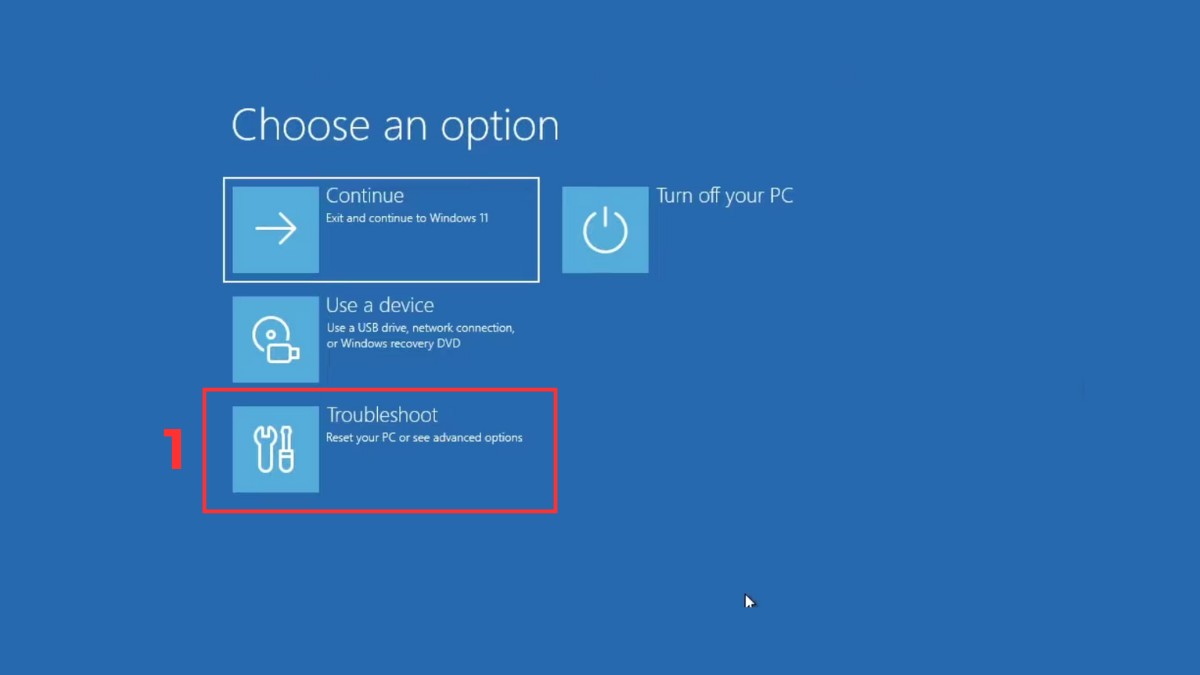
- Bước 2: Tại màn hình WinRE, chọn Troubleshoot.
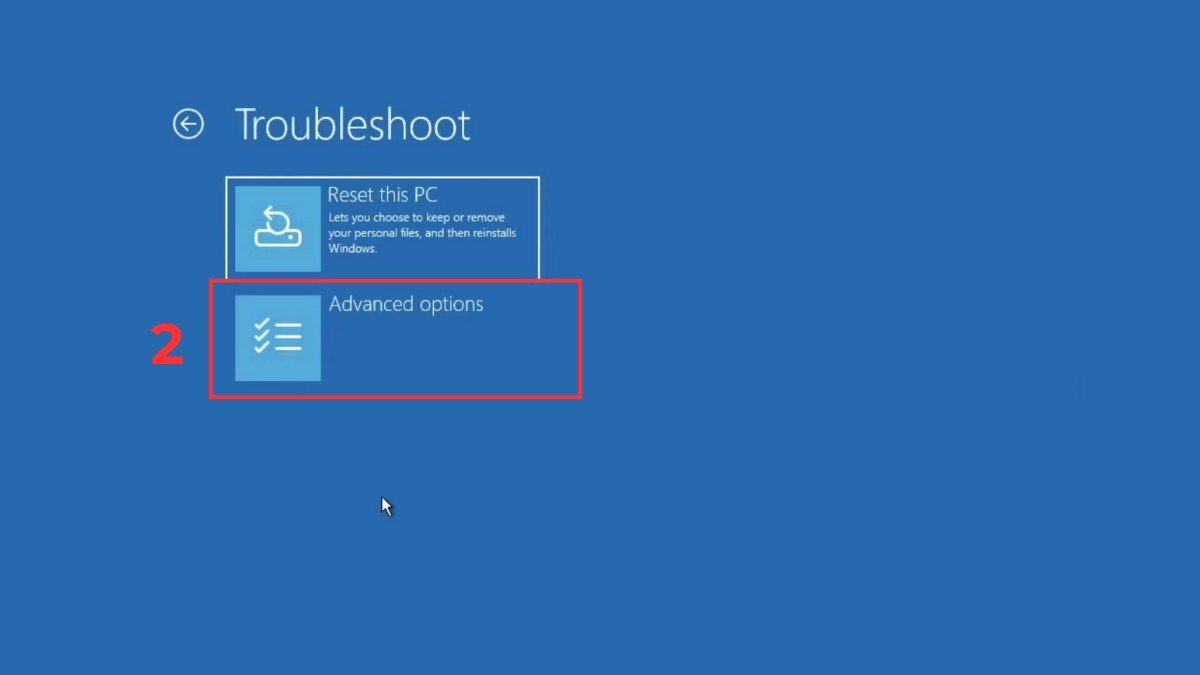
- Bước 3: Chọn Advanced Options.
- Bước 4: Chọn Startup Repair.
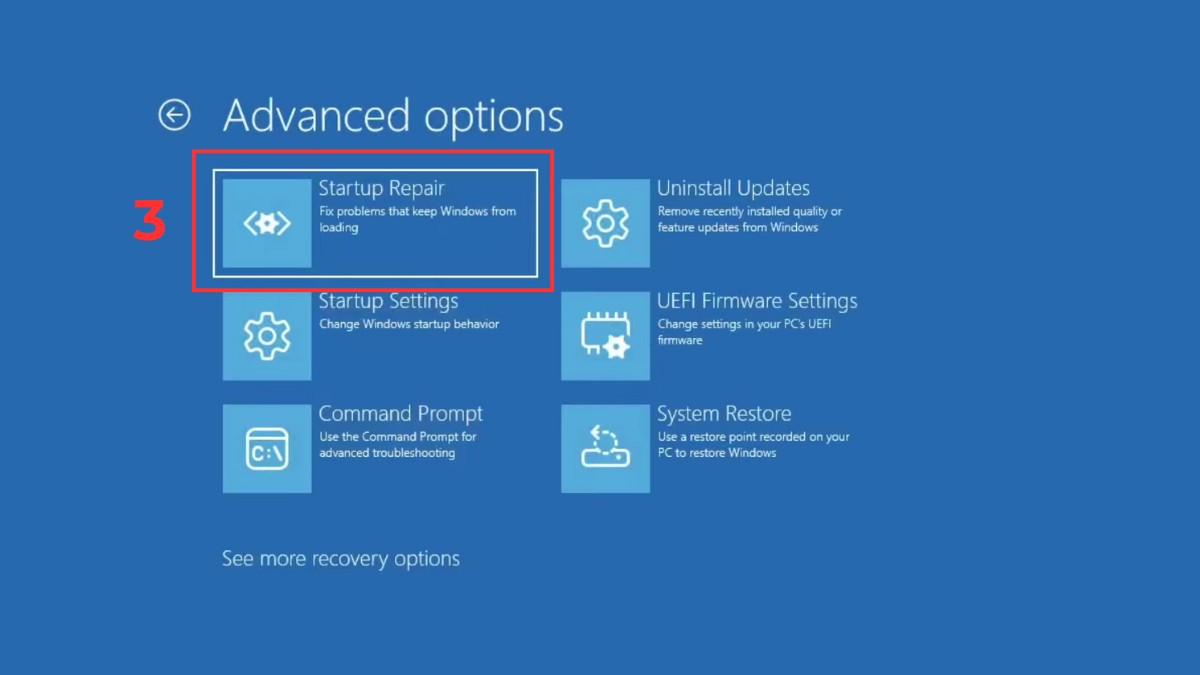
Windows sẽ tự động kiểm tra và sửa các lỗi liên quan đến quá trình khởi động. Quá trình này có thể mất vài phút, sau đó máy sẽ tự khởi động lại. Cách này đặc biệt hiệu quả với lỗi Inaccessible Boot Device sau khi cài Windows hoặc sau khi cập nhật Windows không thành công.
Lưu ý: Phương pháp này chỉ áp dụng khi máy vẫn có thể truy cập WinRE. Nếu lỗi xuất hiện liên tục và không vào được Safe Mode, bạn cần áp dụng các giải pháp khắc phục nâng cao hơn như kiểm tra BIOS/UEFI hoặc cài lại Windows.
Reset hoặc cài lại Windows (trường hợp nặng)
Nếu các phương pháp trên không hiệu quả, reset hoặc cài lại Windows là giải pháp cuối cùng để sửa lỗi Inaccessible Boot Device khi cài Win.
Cách thực hiện:
1.Vào WinRE:
- Khởi động lại máy và tắt nguồn đột ngột 2-3 lần khi Windows đang load để truy cập WinRE (Windows Recovery Environment).
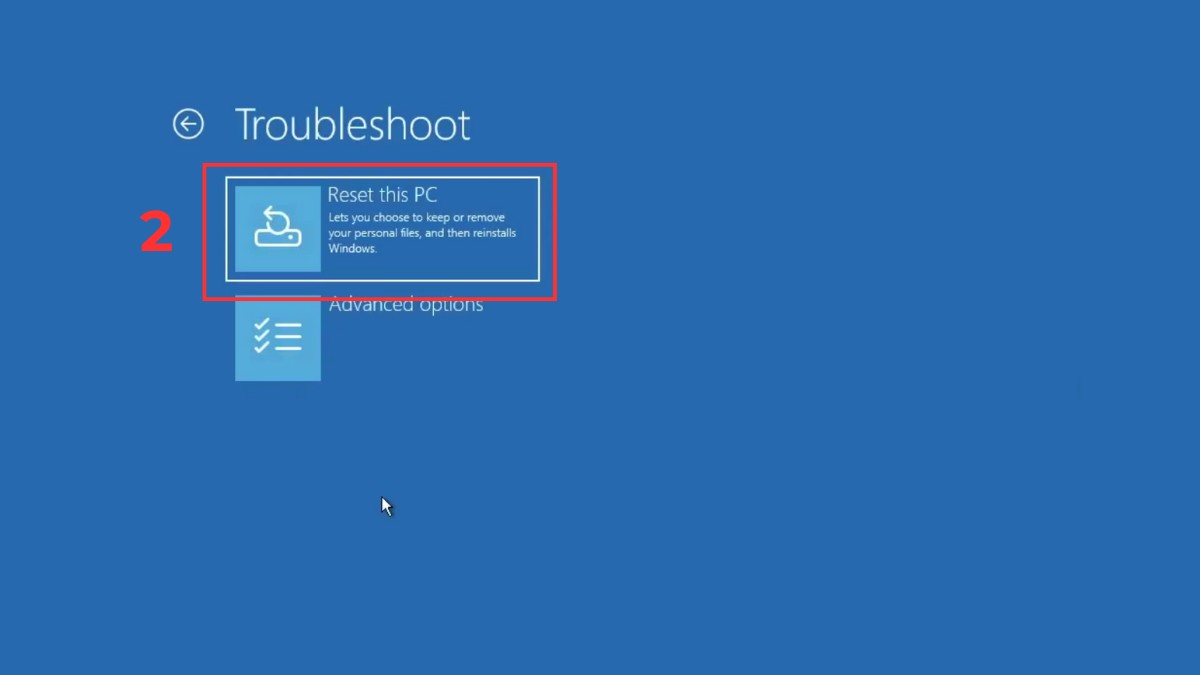
2.Mở tùy chọn Reset this PC:
- Tại màn hình xanh khôi phục, chọn Troubleshoot.
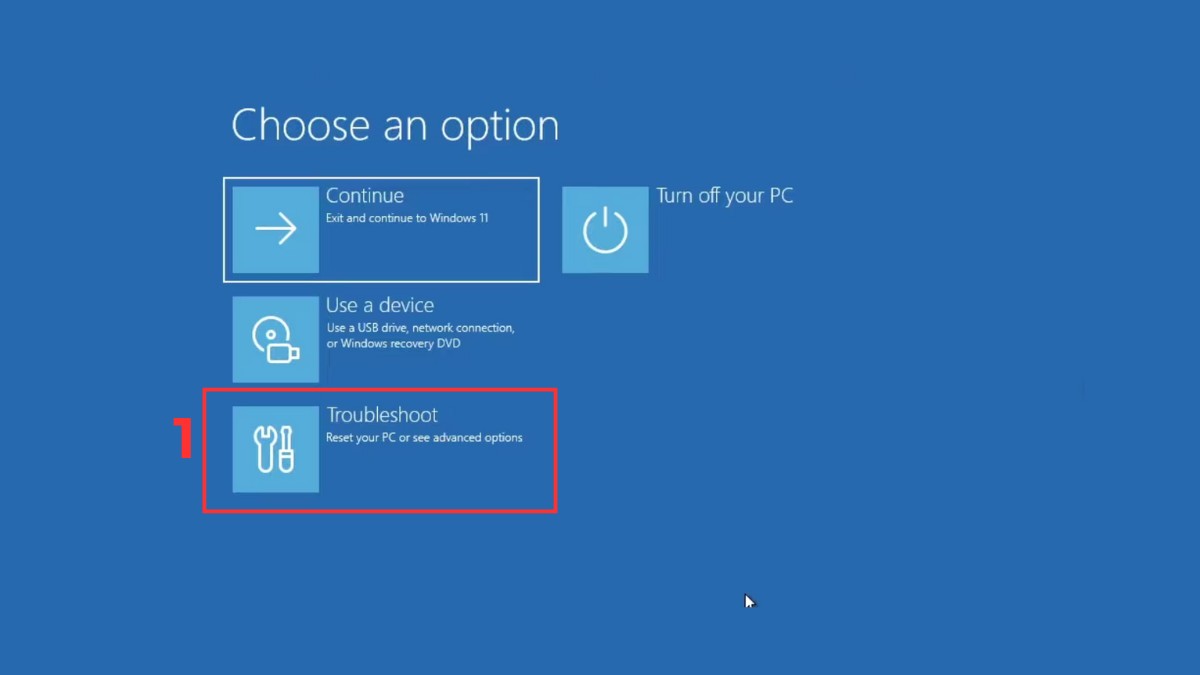
- Chọn Reset this PC.
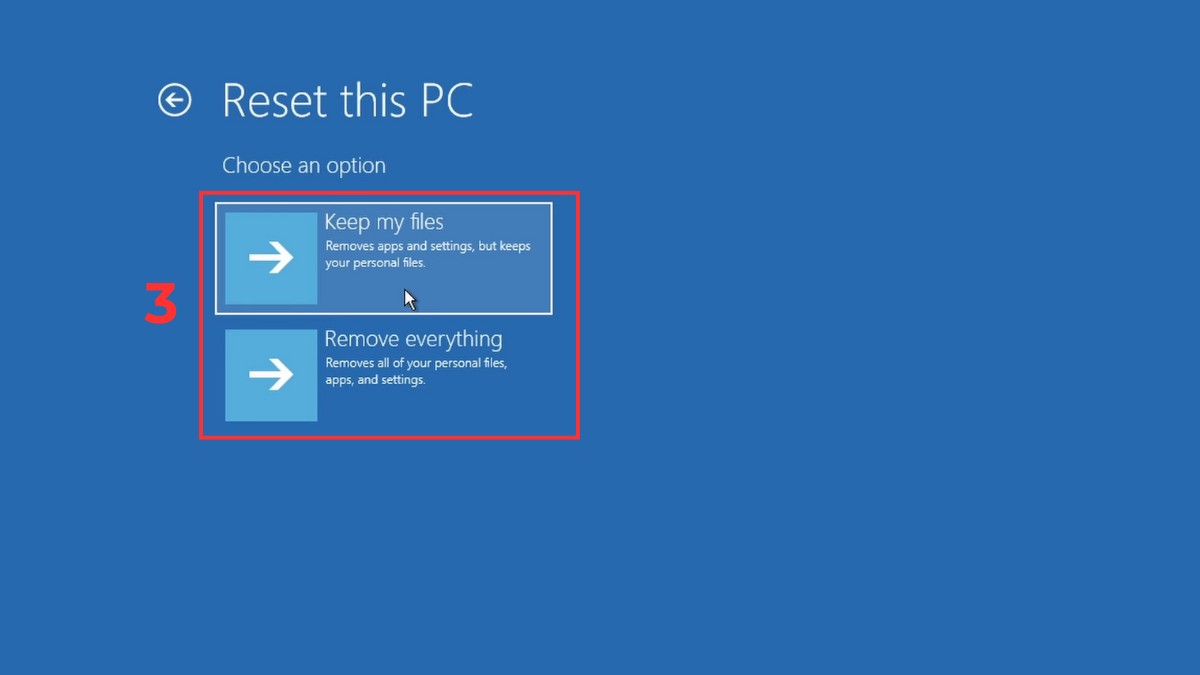
3.Chọn phương thức đặt lại Windows:
- Keep my files: Giữ lại các tệp cá nhân, xóa ứng dụng và cài đặt hệ thống.
- Remove everything: Xóa toàn bộ dữ liệu và đưa Windows về trạng thái như mới.
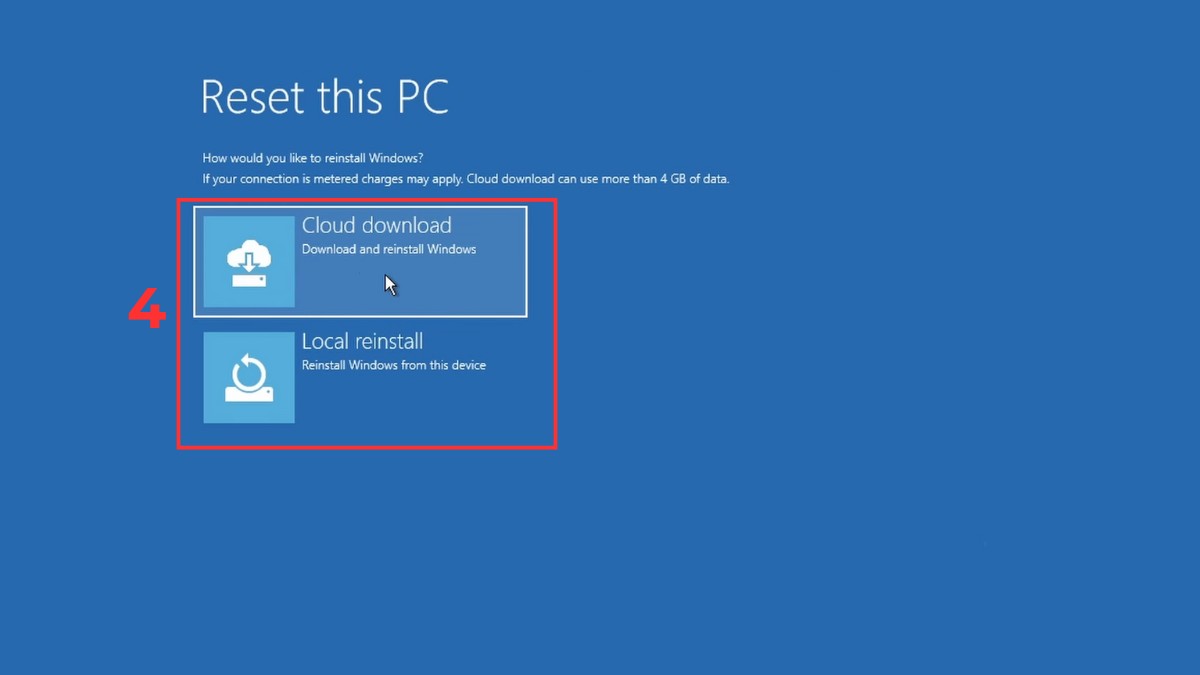
4.Chọn cách thức cài đặt Windows:
- Cloud download: Tải phiên bản Windows mới nhất từ máy chủ Microsoft.
- Local reinstall: Cài đặt lại Windows bằng các tập tin hệ thống có sẵn trên máy.
5.Xác nhận:
- Nhấn Reset để xác nhận lựa chọn và chờ hệ thống tự động reset/cài lại Windows.
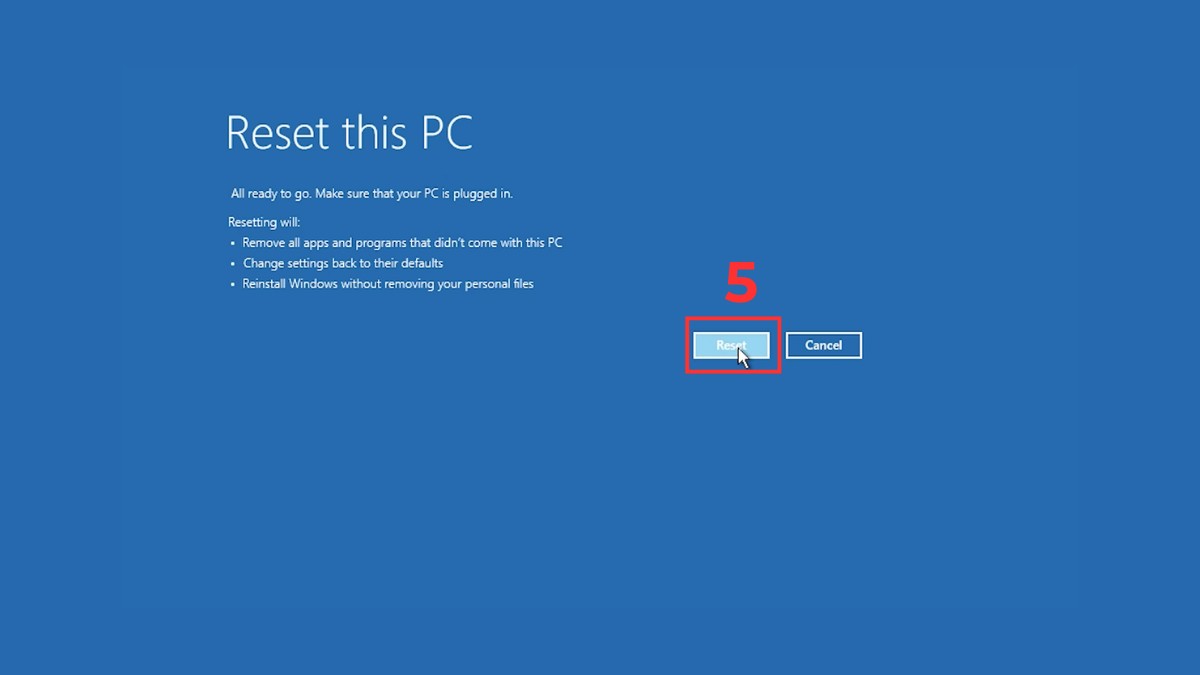
Quá trình này có thể mất từ 20-60 phút tùy cấu hình máy và tình trạng ổ cứng. Sau khi hoàn tất, máy sẽ khởi động lại với hệ điều hành Windows mới.
Lưu ý: Nên sao lưu dữ liệu quan trọng trước khi thực hiện, đặc biệt khi chọn Remove everything.
Việc reset hoặc cài lại Windows thường giúp khắc phục triệt để các lỗi liên quan đến driver hoặc file hệ thống. Đây được xem là bước cuối cùng nếu các cách khác không hiệu quả để sửa lỗi Inaccessible Boot Device Win 11 và 10.
Cách phòng tránh lỗi Inaccessible Boot Device
Để giảm nguy cơ gặp lỗi Inaccessible Boot Device, người dùng nên thực hiện một số biện pháp phòng ngừa hiệu quả. Dưới đây là một số giải pháp cần thiết:
- Luôn cập nhật Windows và driver ổ cứng chính hãng: Bổ sung các sửa lỗi và tính năng mới, đồng thời đảm bảo driver ổ cứng tương thích với hệ điều hành, giảm nguy cơ xảy ra lỗi boot.
- Kiểm tra định kỳ tình trạng ổ cứng, tránh bad sector: Phát hiện sớm các vùng bị hỏng, hạn chế nguy cơ lỗi.
- Không thay đổi cấu hình BIOS/UEFI khi chưa hiểu rõ: Thay đổi chế độ AHCI, IDE hoặc thứ tự boot sai cách có thể khiến Windows không thể khởi động, nên chỉ điều chỉnh khi có kiến thức và sao lưu cấu hình cũ.
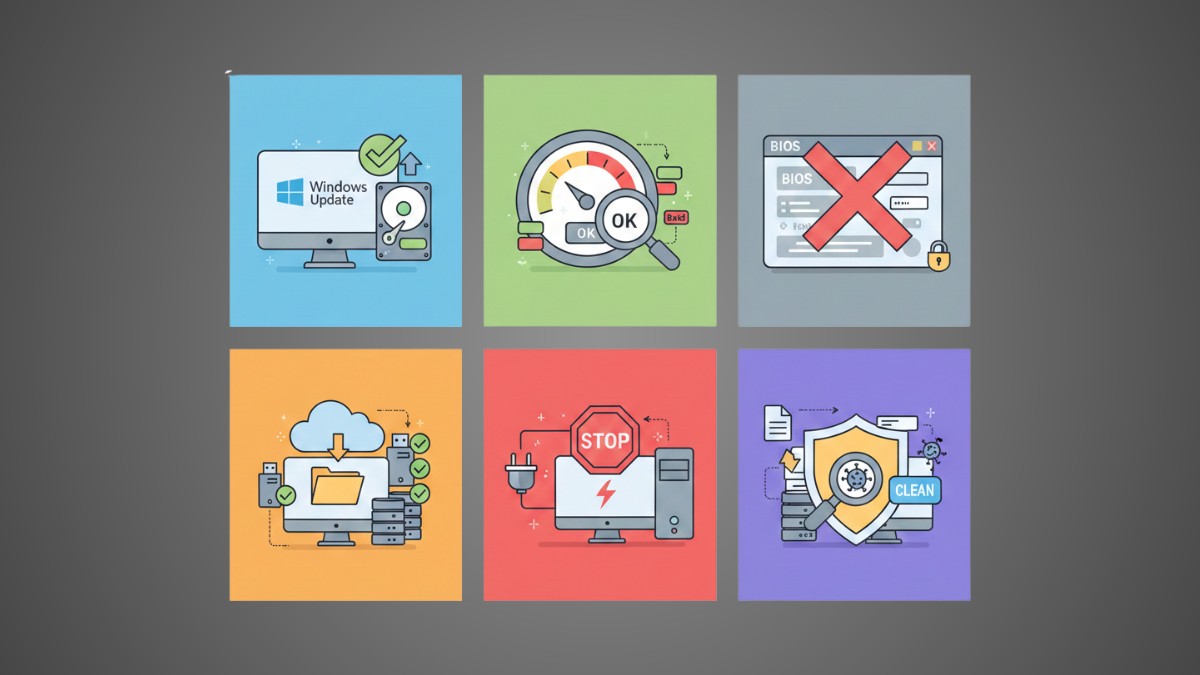
- Sao lưu dữ liệu quan trọng thường xuyên: Ngăn ngừa mất dữ liệu khi lỗi xảy ra, đồng thời giúp khôi phục nhanh hơn.
- Tránh tắt máy đột ngột hoặc rút nguồn khi Windows đang hoạt động: Hành vi này khiến cho file hệ thống bị hỏng, là một nguyên nhân thường gặp gây lỗi Inaccessible Boot Device.
- Sử dụng phần mềm diệt virus và quét định kỳ: Loại bỏ malware có khả năng phá hoại MBR và file hệ thống, giúp Windows khởi động ổn định và hạn chế lỗi màn hình xanh.
Bài viết trên đã hướng dẫn chi tiết cách sửa lỗi Inaccessible Boot Device, từ xác định nguyên nhân, các phương pháp khắc phục đến phòng tránh lỗi. Với các bước từ cơ bản đến nâng cao, bạn có thể áp dụng cho Win 10 và Win 11, giảm nguy cơ mất dữ liệu và đảm bảo hệ thống hoạt động ổn định.
- Xem thêm: Máy tính - Laptop - Tablet, Thủ thuật máy tính
Câu hỏi thường gặp
Lỗi Inaccessible Boot Device có tự sửa được không?
Lỗi này có làm mất dữ liệu không?
Inaccessible Boot Device khác gì Blue Screen of Death (BSOD)?
Cài lại Windows có hết lỗi Inaccessible Boot Device không?






Bình luận (0)