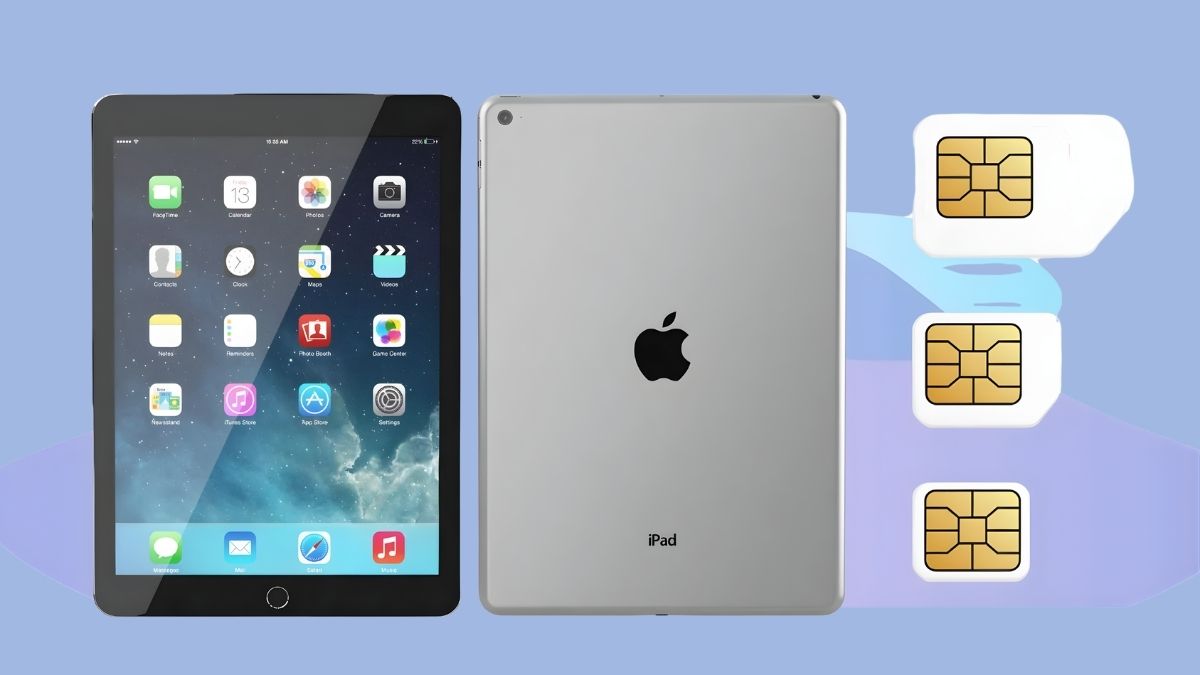
Nguyên nhân và cách khắc phục iPad không nhận SIM dễ dàng

iPad không nhận SIM khiến thiết bị không thể sử dụng mạng di động, gây nhiều bất tiện trong quá trình học tập, làm việc và giải trí của người dùng.
Khi lỗi này xảy ra, người dùng thường mất thời gian tìm cách xử lý nhưng không phải lúc nào cũng hiệu quả. Bài viết dưới đây sẽ hướng dẫn bạn cách khắc phục iPad không nhận SIM đơn giản, nhanh chóng và dễ thực hiện, giúp thiết bị sớm hoạt động trở lại bình thường. Hãy cùng theo dõi nhé!
Xem thêm: Cách lắp SIM vào iPad đúng cách cho người mới
Nguyên nhân khiến iPad không nhận sim
Tình trạng iPad không nhận SIM có thể xuất phát từ nhiều nguyên nhân khác nhau, từ SIM, thao tác lắp đặt cho đến phần cứng hay sóng mạng. Dưới đây là những nguyên nhân phổ biến nhất:
- SIM bị hỏng: SIM bị mòn, cháy lớp tiếp xúc, cắt SIM không đúng cách hoặc lỗi phát sinh trong quá trình sử dụng khiến iPad không thể nhận SIM.
- SIM không được hỗ trợ: SIM không đúng kích thước, SIM kém chất lượng hoặc không tương thích với iPad sẽ khiến máy không nhận được sóng.
- Lỗi kết nối vật lý: SIM lắp lệch, chưa đúng khớp với khe SIM, tiếp xúc kém nên iPad không đọc được SIM.
- Lỗi phần cứng: Khe SIM hoặc bộ phận đọc SIM bị hỏng do rơi, va đập mạnh hoặc linh kiện xuống cấp theo thời gian.
- Sóng mạng yếu: Ở khu vực kín như hầm xe, thang máy hoặc nơi xa trạm phát sóng, iPad có thể không bắt được tín hiệu dù SIM vẫn hoạt động bình thường.
- iPad bị khóa mạng: Các mẫu iPad xách tay có thể bị khóa mạng, chỉ dùng được SIM của một nhà mạng hoặc khu vực nhất định, dẫn đến không nhận SIM tại Việt Nam.

Dấu hiệu nhận biết iPad không nhận sim
Khi iPad rơi vào tình trạng không nhận SIM hoặc mất kết nối mạng di động, người dùng có thể nhận thấy rõ qua những dấu hiệu sau:
- Không hiển thị cột sóng: Trên màn hình hiển thị thông báo như “Không có dịch vụ” hoặc “No Service”.
- Không dùng được dữ liệu di động: Dù SIM đã lắp và gói cước vẫn còn hiệu lực, iPad vẫn không thể truy cập mạng 3G/4G/5G.
- Thiết bị không đọc được SIM: iPad báo lỗi “Không có SIM” hoặc “SIM không hợp lệ”, trong khi thẻ SIM vẫn hoạt động bình thường trên máy khác.
- Tín hiệu không ổn định: Sóng mạng lúc mạnh lúc yếu, thường xuyên bị rớt, làm gián đoạn quá trình sử dụng.
- Không sử dụng được FaceTime bằng số điện thoại: Do iPad không nhận SIM nên các tính năng liên kết với số thuê bao không thể kích hoạt.
Cách khắc phục iPad không nhận sim tại nhà
Khi iPad không nhận SIM, bạn hoàn toàn có thể thử tự xử lý tại nhà bằng một số cách đơn giản dưới đây trước khi mang máy đi sửa, giúp tiết kiệm thời gian và chi phí.
Vệ sinh SIM và khe cắm SIM
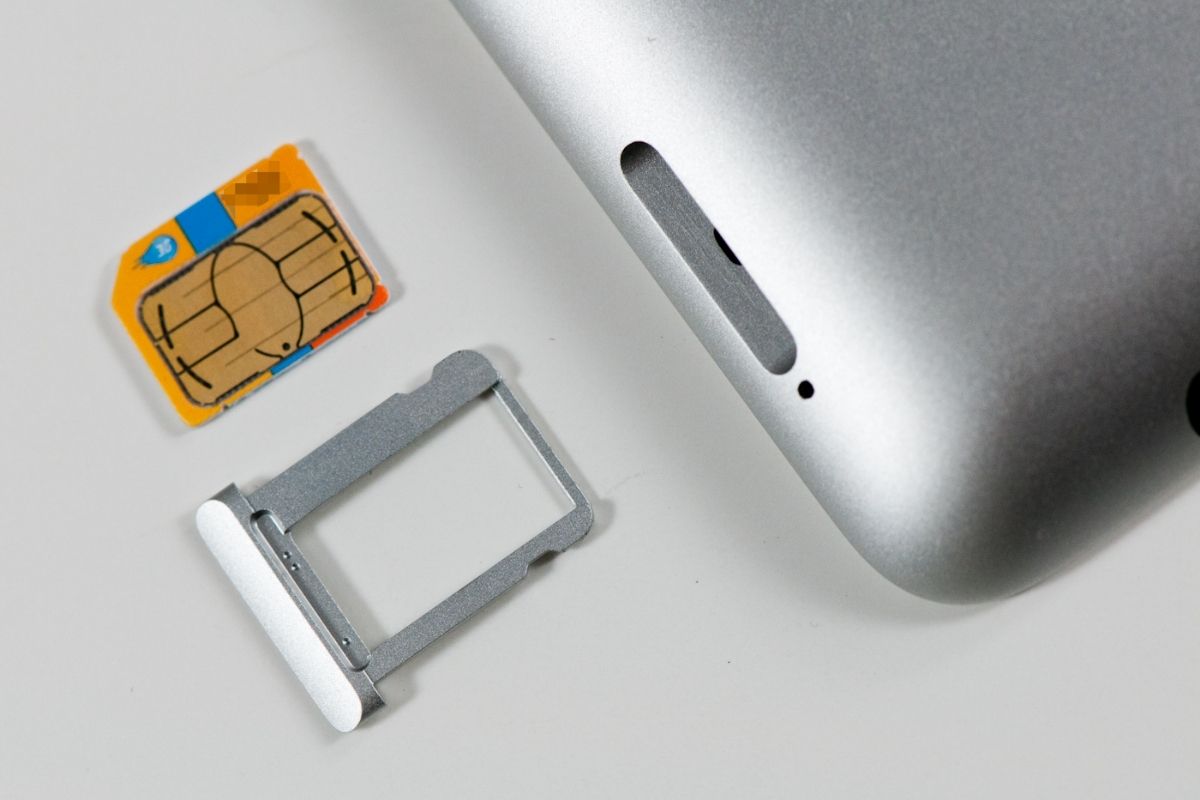
Sau một thời gian sử dụng, bụi bẩn có thể bám vào bề mặt SIM hoặc các khe nhỏ trong khay SIM, làm giảm khả năng tiếp xúc và khiến iPad không nhận SIM. Bạn nên tháo SIM ra khỏi máy, dùng khăn mềm hoặc khăn khô sạch lau nhẹ bề mặt và khay SIM để loại bỏ bụi bẩn. Sau đó, lắp SIM lại đúng vị trí và kiểm tra xem iPad đã nhận SIM và hiển thị sóng hay chưa.
Kiểm tra và thay SIM
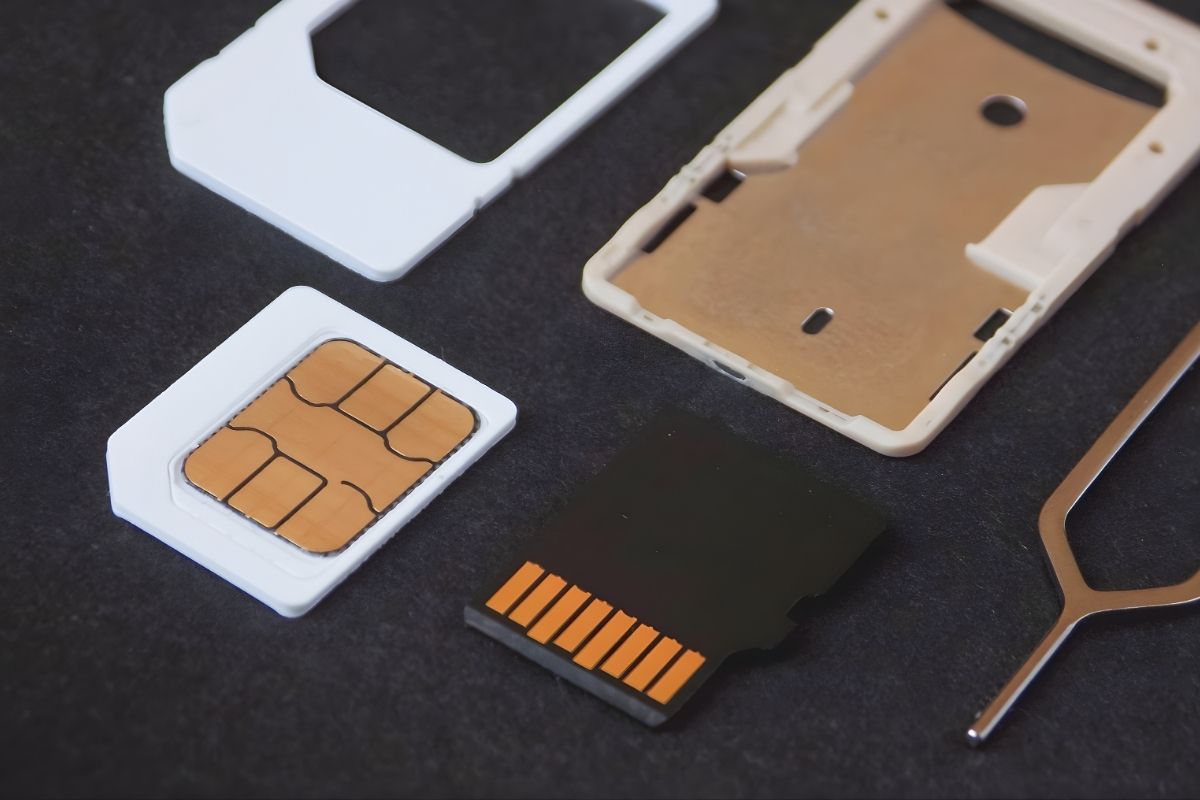
Khi iPad không nhận SIM, bạn nên kiểm tra lại tình trạng của thẻ SIM đang sử dụng. Hãy tháo SIM ra và thử lắp sang một thiết bị khác để xác định xem SIM còn hoạt động hay không. Nếu SIM không lên sóng, bị lỗi hoặc nhận diện chập chờn, rất có thể SIM đã hỏng hoặc xuống cấp sau thời gian dài sử dụng.
Trong trường hợp này, bạn nên mang SIM đến cửa hàng của nhà mạng để được kiểm tra và làm lại SIM mới. Việc thay SIM đúng chuẩn sẽ giúp iPad nhận sóng ổn định và hạn chế tình trạng mất kết nối trong quá trình sử dụng.
Bật/tắt chế độ máy bay
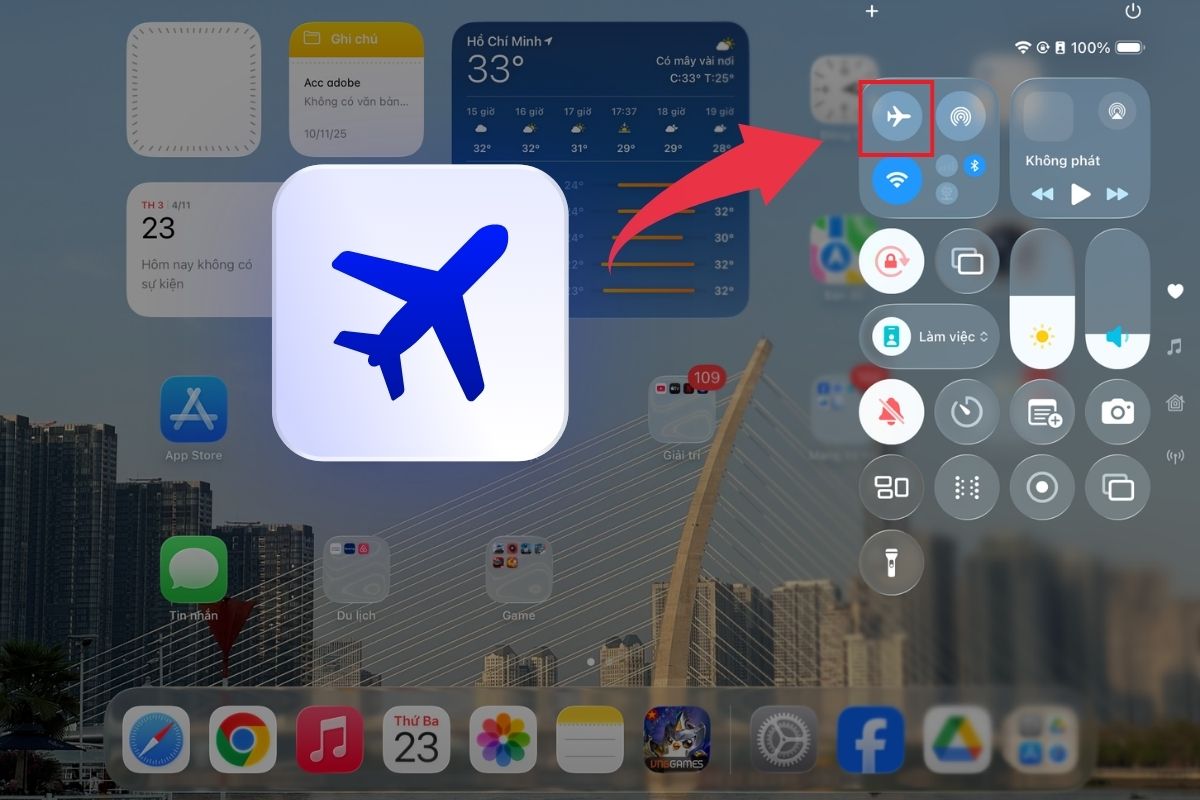
Trong trường hợp iPad không nhận SIM do lỗi kết nối mạng tạm thời, bạn có thể thử bật chế độ máy bay để làm mới tín hiệu. Trước tiên, hãy bật chế độ máy bay, sau đó tháo SIM ra và lắp lại đúng vị trí. Tiếp theo, tắt chế độ máy bay để iPad kết nối lại với mạng di động.
Khởi động lại iPad
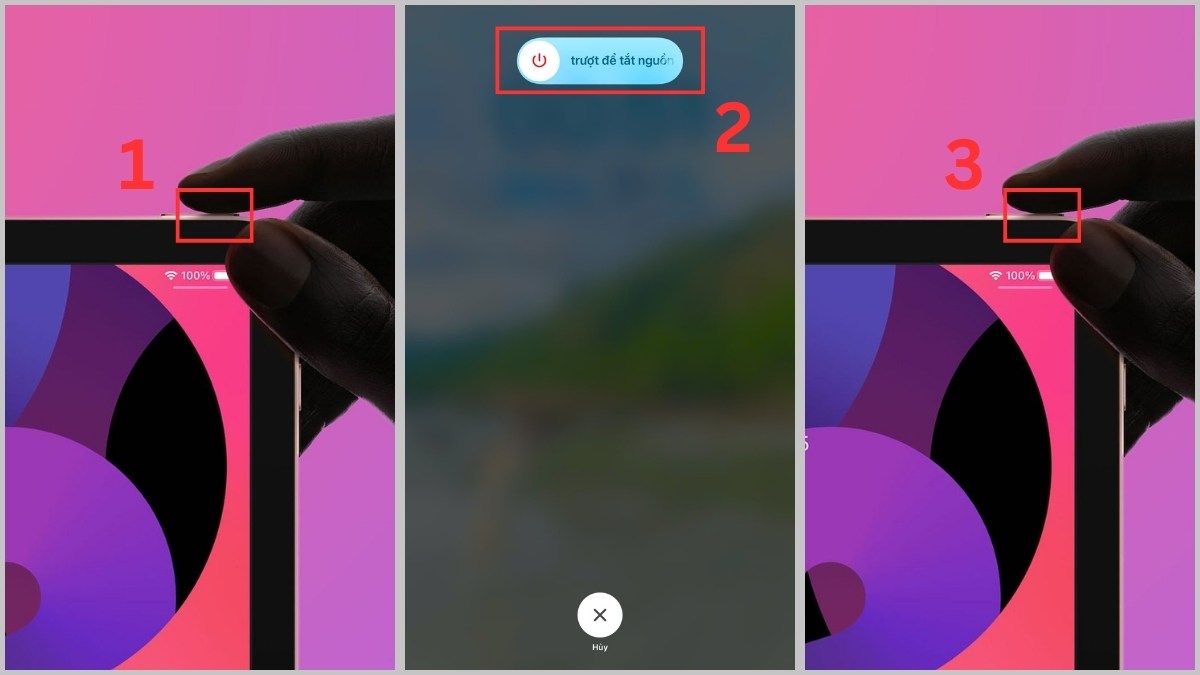
Với các dòng iPad có nút Home, người dùng chỉ cần nhấn và giữ nút nguồn trong vài giây cho đến khi màn hình hiển thị tùy chọn Trượt để tắt nguồn, sau đó vuốt để tắt máy. Đợi thiết bị tắt hoàn toàn, hãy nhấn giữ nút nguồn một lần nữa để bật lại iPad.
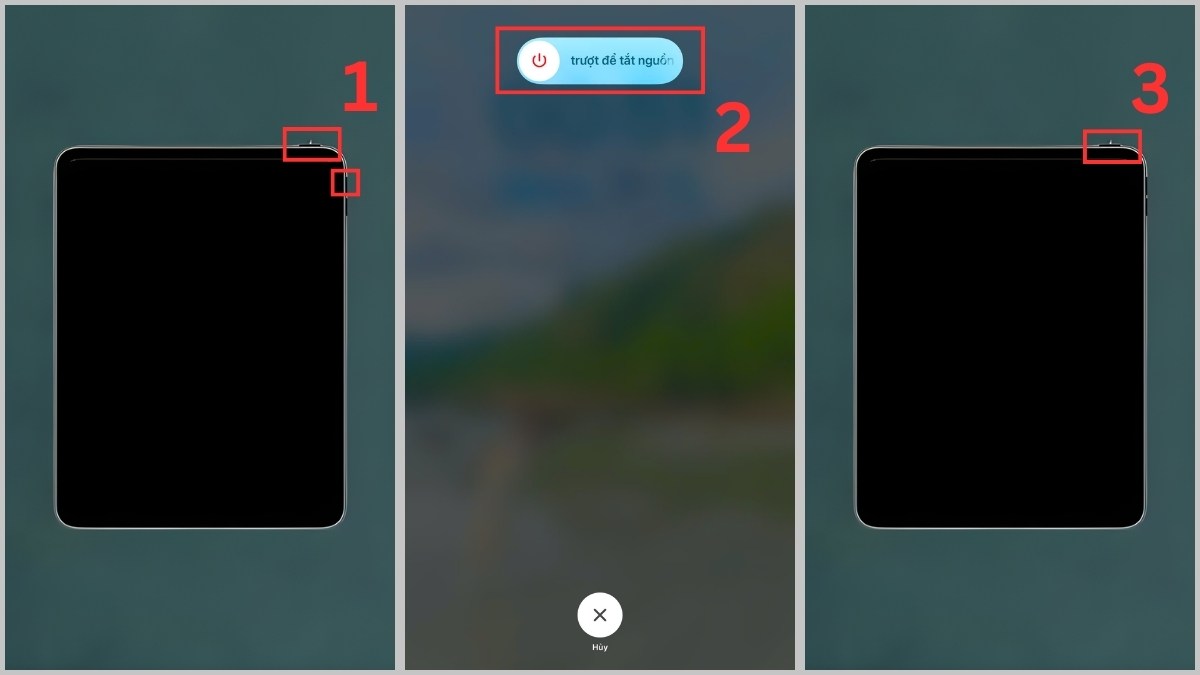
Trong khi đó, đối với iPad không có nút Home (như các mẫu iPad Pro đời mới), bạn cần nhấn đồng thời nút nguồn và nút tăng hoặc giảm âm lượng cho đến khi xuất hiện thanh Trượt để tắt nguồn, rồi vuốt để xác nhận tắt máy. Sau khi iPad đã tắt, chờ trong giây lát và nhấn giữ nút nguồn để khởi động lại thiết bị, giúp hệ thống hoạt động ổn định hơn.
Restore iPad bằng iTunes
Trong trường hợp iPad không nhận SIM do lỗi phần mềm nghiêm trọng, bạn có thể khôi phục thiết bị bằng iTunes để đưa máy về trạng thái ổn định ban đầu.
Bước 1: Cài đặt và mở iTunes
Tải và cài đặt iTunes trên máy tính, sau đó mở ứng dụng để chuẩn bị cho quá trình khôi phục. Dùng cáp USB kết nối iPad với máy tính.
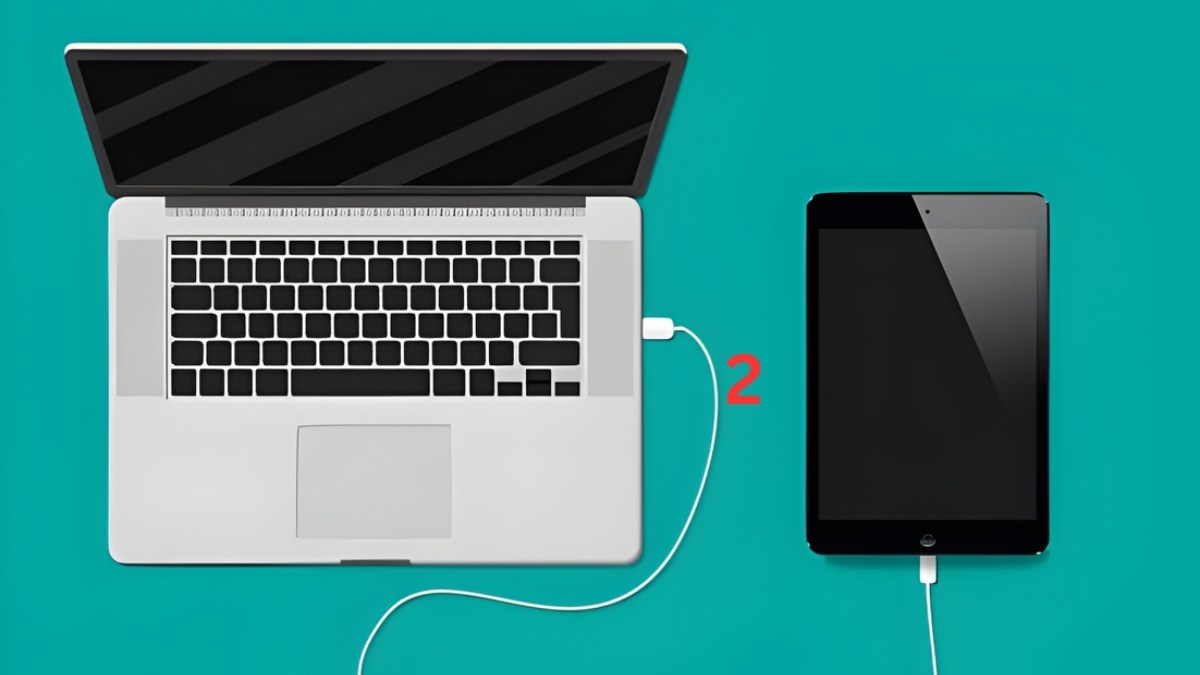
Bước 2: Kết nối iPad với máy tính
Khi iTunes nhận diện thiết bị, bạn nhấn vào biểu tượng iPad hiển thị trên giao diện iTunes. Nhấn chọn Back Up Now và sau đó chọn Restore iPad để bắt đầu quá trình khôi phục. iTunes sẽ tự động tải và cài đặt lại hệ điều hành cho iPad.
Khi hoàn thành, hãy kiểm tra lại xem iPad đã nhận SIM và lên sóng bình thường hay chưa.

Cập nhật phiên bản IOS mới nhất
iPad không nhận SIM có thể xuất phát từ lỗi hệ điều hành hoặc xung đột phần mềm. Việc cập nhật iOS lên phiên bản mới nhất sẽ giúp vá lỗi, cải thiện khả năng kết nối mạng và giúp thiết bị hoạt động ổn định hơn.
Bước 1: Truy cập cài đặt hệ thống
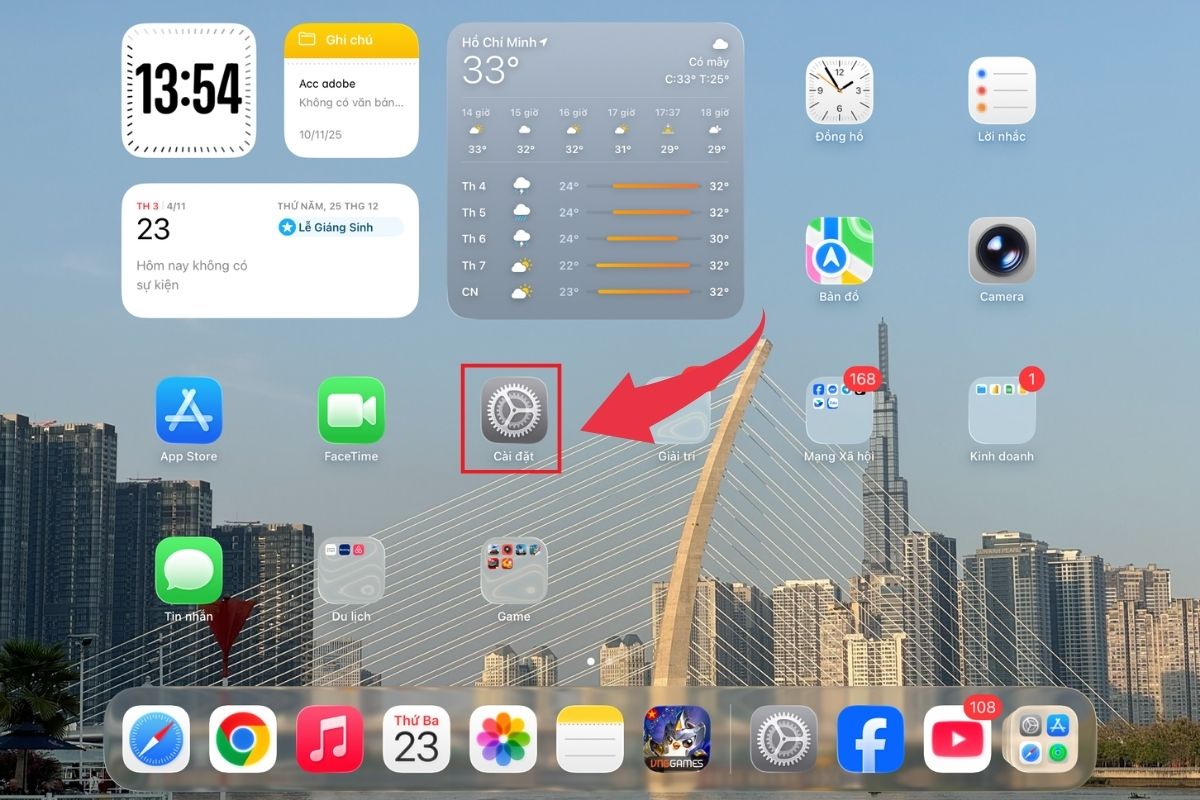
Mở Cài đặt (Settings) trên iPad để bắt đầu quá trình cập nhật phần mềm.
Bước 2: Kiểm tra bản cập nhật iOS
Vào Cài đặt chung, chọn mục Cập nhật phần mềm, hệ thống sẽ tự động tìm kiếm phiên bản mới nhất với thiết bị của bạn.
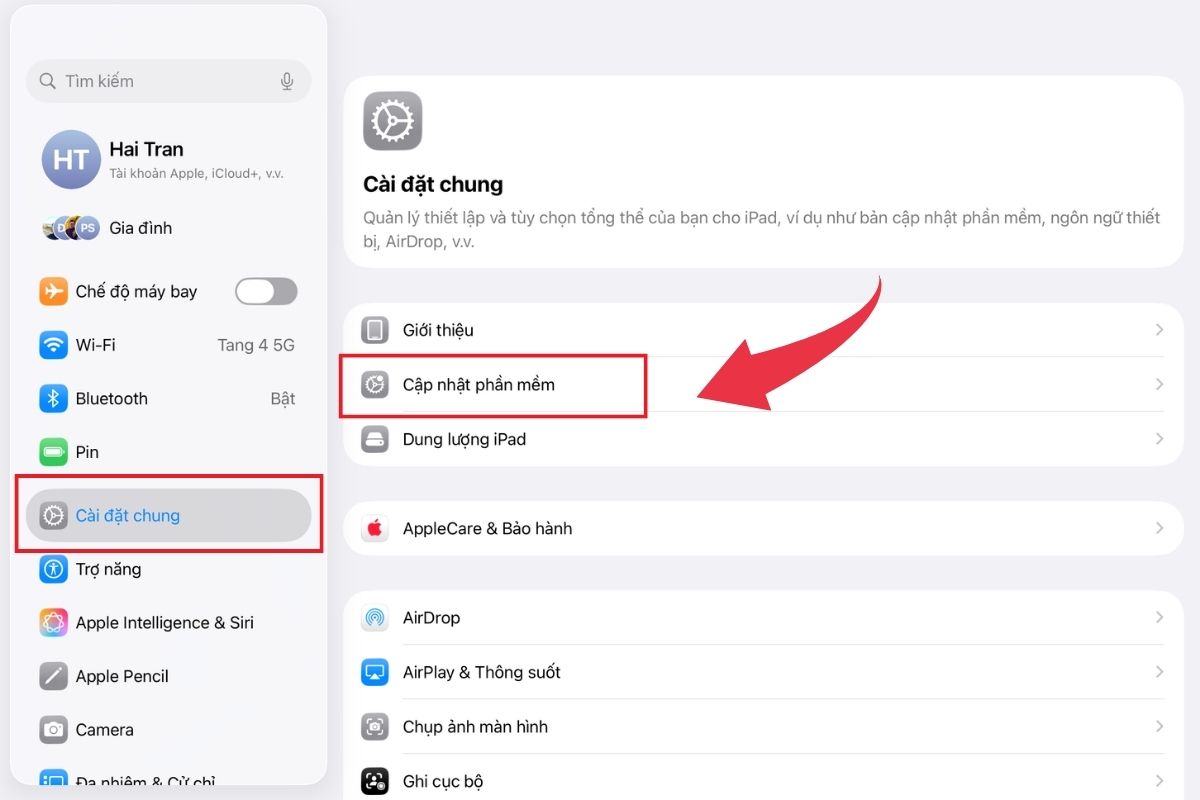
Bước 3: Tải và cài đặt iOS mới
Khi có bản cập nhật, bạn chỉ cần tải về và tiến hành cài đặt. Sau khi iPad khởi động lại, hãy kiểm tra lại xem thiết bị đã nhận SIM và lên sóng bình thường hay chưa.
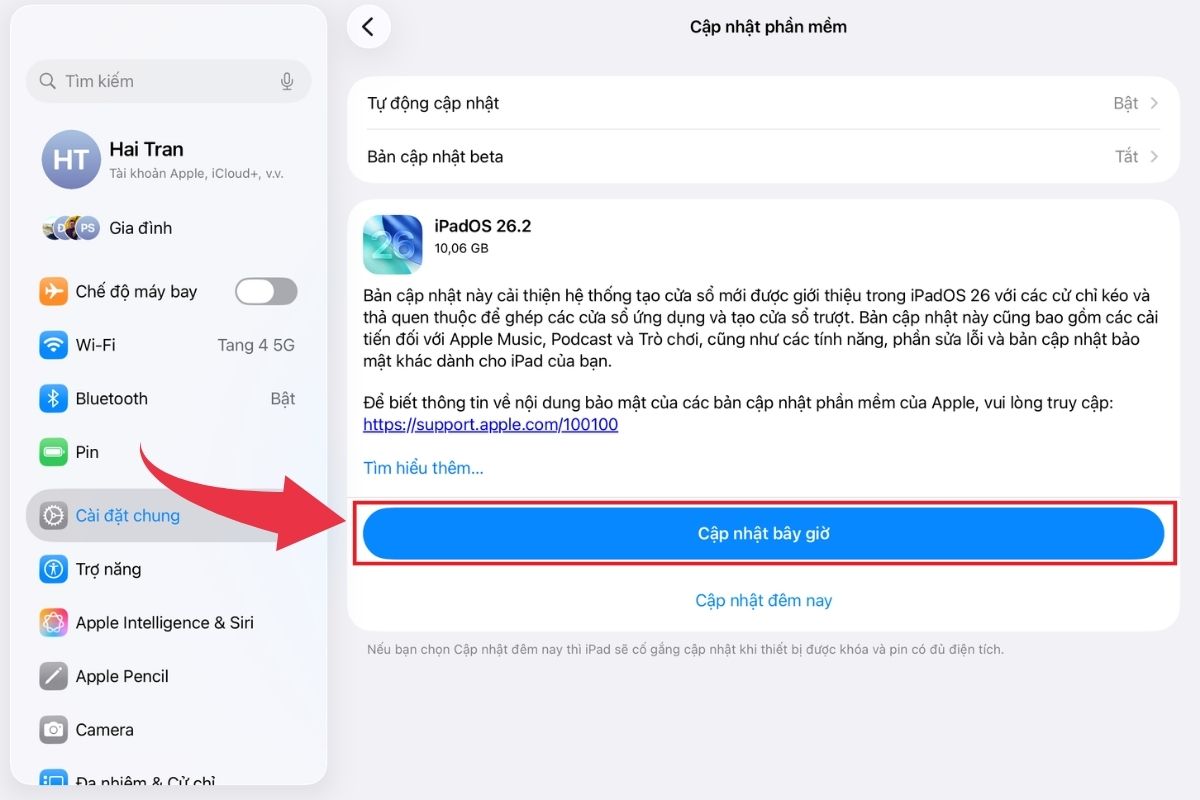
Đưa máy tới trung tâm
Nếu đã thử tất cả các cách trên nhưng iPad vẫn không nhận SIM, rất có thể thiết bị đang gặp lỗi phần cứng như hỏng khay SIM hoặc điểm tiếp xúc với bo mạch bên trong. Trong trường hợp này, bạn nên mang iPad đến trung tâm bảo hành hoặc cửa hàng sửa chữa uy tín để được kỹ thuật viên kiểm tra chính xác nguyên nhân và đưa ra phương án xử lý phù hợp.

Tham khảo ngay iPad chính hãng tại CellphoneS để yên tâm dùng SIM ổn định, bảo hành rõ ràng cùng nhiều ưu đãi hấp dẫn nhé!
[Product_Listing categoryid="944" propertyid="" customlink="https://cellphones.com.vn/tablet/ipad.html" title="Các mẫu iPad đang được quan tâm nhiều tại CellphoneS"]
Cách hạn chế lỗi iPad không nhận sim
Để hạn chế tình trạng iPad không nhận SIM trong quá trình sử dụng, bạn nên chủ động áp dụng một số biện pháp phòng ngừa đơn giản sau:
- Hạn chế rơi, va đập và tiếp xúc với nước: Sử dụng bao da hoặc ốp lưng bảo vệ để giảm nguy cơ hư hỏng khe SIM và linh kiện bên trong.
- Vệ sinh khe SIM định kỳ: Làm sạch bụi bẩn trong khe SIM, đồng thời ưu tiên dùng SIM chính hãng, còn hạn sử dụng để đảm bảo khả năng tiếp xúc ổn định.
- Cập nhật iOS thường xuyên: Nâng cấp iOS lên phiên bản mới nhất giúp hạn chế lỗi phần mềm và tăng độ ổn định cho thiết bị.
- Chọn nhà mạng uy tín: Sử dụng dịch vụ của các nhà mạng có chất lượng sóng ổn định để giảm nguy cơ mất kết nối hoặc không nhận SIM.
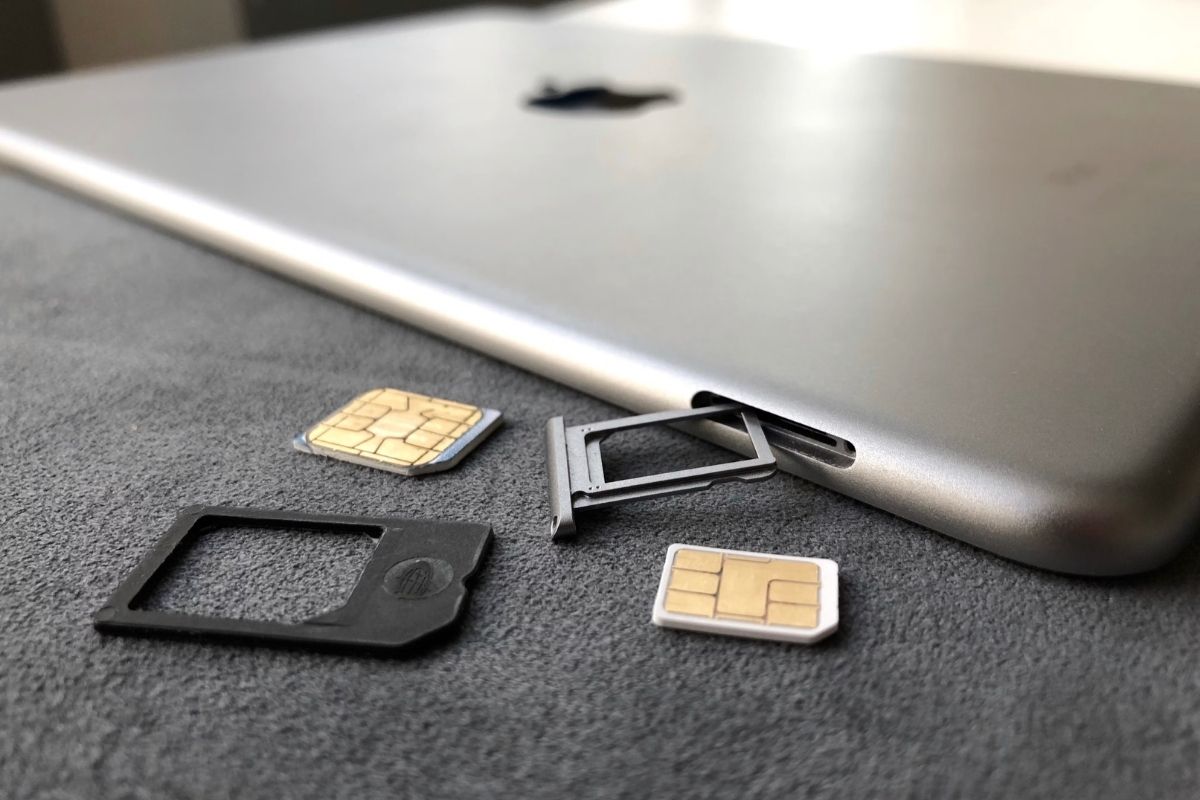
Hy vọng qua những thông tin trên, bạn đã hiểu rõ hơn về tình trạng iPad không nhận SIM và biết cách xử lý phù hợp trong từng trường hợp. Với các lỗi đơn giản, bạn hoàn toàn có thể tự khắc phục tại nhà để tiết kiệm thời gian và chi phí. Áp dụng ngay các cách sử dụng iPad ngay nhé!
Xem thêm các bài viết tại chuyên mục: Apple iPad, Máy tính - Laptop - Tablet
Câu hỏi thường gặp
iPad nhận SIM nhưng không có dịch vụ là lỗi gì?
Sửa iPad không nhận SIM có tốn kém không?



Bình luận (0)