
Cách lắp SIM vào iPad đúng cách cho người mới (iPad Air, Pro)

Cách lắp sim vào iPad đôi khi gây lúng túng cho người dùng mới, đặc biệt là trên iPad Air và iPad Pro vốn dùng khay SIM mảnh và yêu cầu thao tác chính xác. Tuy nhiên, bạn chỉ cần nắm đúng vị trí, chuẩn kích thước nano-SIM và thao tác nhẹ tay là máy sẽ nhận sóng ổn định.
Xem thêm: iPad có SIM không? Những dòng iPad có SIM nên sở hữu
iPad có lắp SIM được không?
iPad hoàn toàn có lắp SIM được nhưng chỉ áp dụng cho những phiên bản hỗ trợ kết nối di động (Cellular), còn bản Wi-Fi thì không có khay SIM. Nhờ đó, người dùng có thể truy cập mạng 4G/5G mọi lúc mà không phụ thuộc vào Wi-Fi.
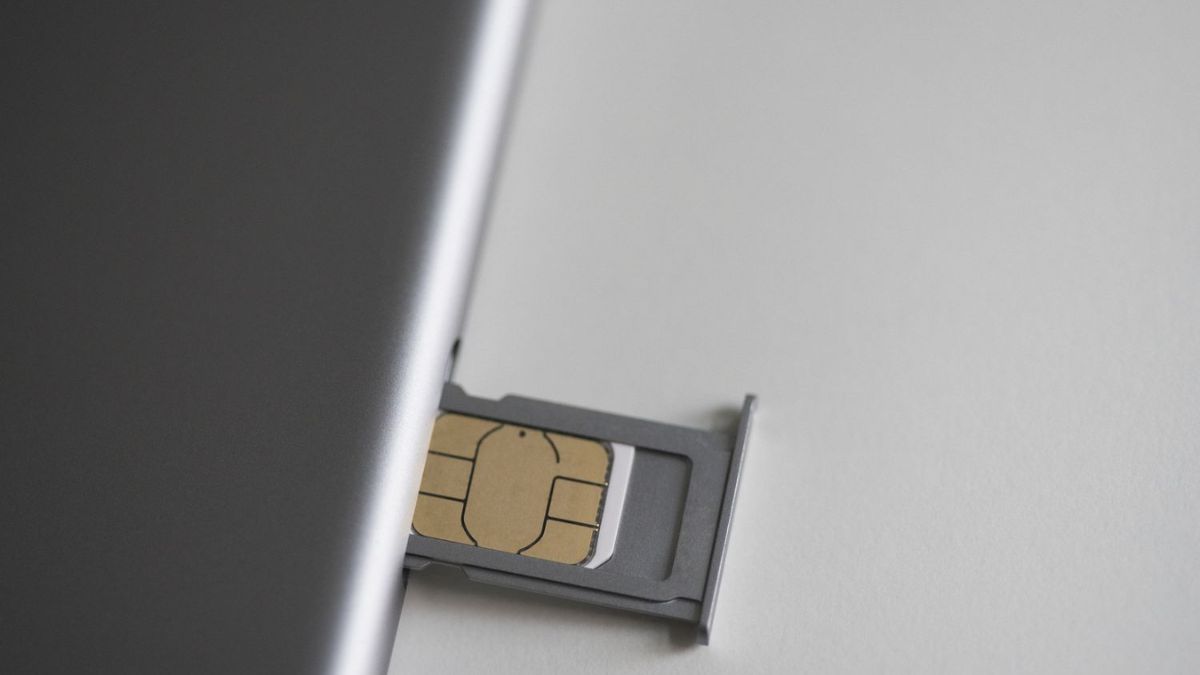
Ở các dòng Air và Pro gần đây, Apple dùng nano-SIM hoặc eSIM giúp thiết bị mỏng hơn và dễ kích hoạt dịch vụ. Nhìn chung, chỉ cần nắm đúng cách lắp SIM vào iPad và kiểm tra model hỗ trợ di động là bạn có thể sử dụng ổn định.
Các loại SIM dùng cho iPad hiện nay
Trước khi tìm hiểu cách lắp SIM cho iPad, bạn cần biết các chuẩn SIM Apple đang hỗ trợ để chọn đúng kích thước, tránh cắt SIM hoặc lắp sai làm kẹt khay. Hiện nay, iPad phổ biến với các loại sau:
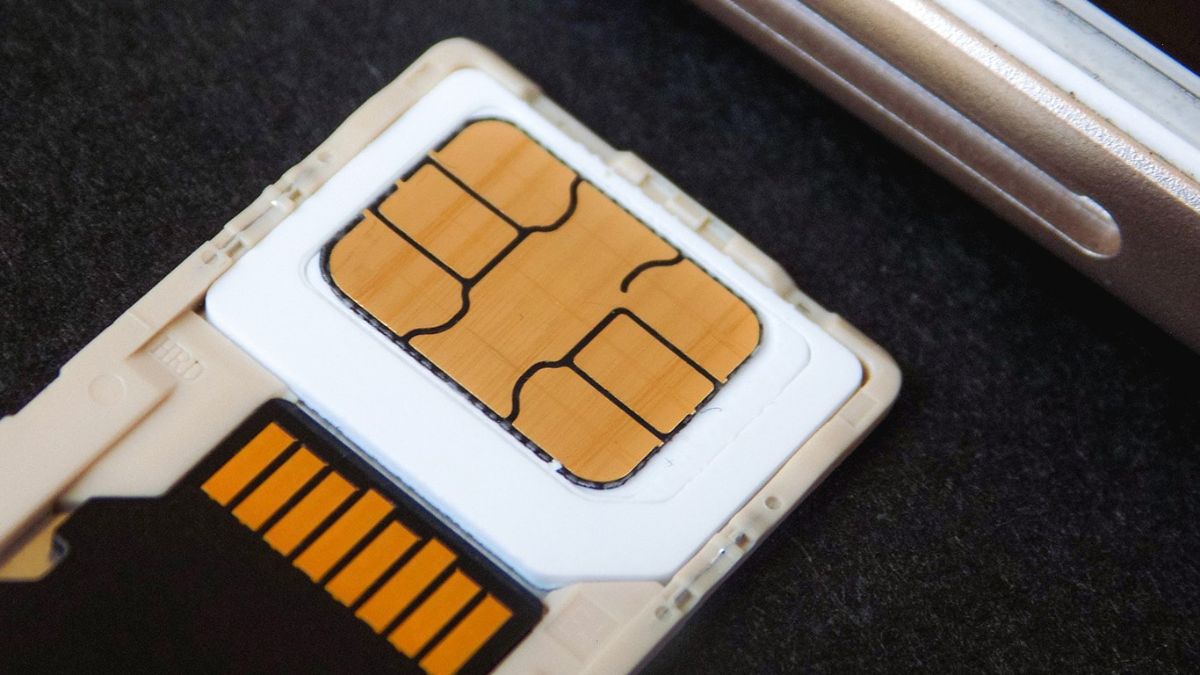
- Nano-SIM: dạng SIM vật lý nhỏ nhất hiện nay, được dùng trên đa số iPad đời mới; bạn chỉ cần đặt vào khay và lắp vào máy là nhận sóng.
- Micro-SIM: từng dùng trên các iPad đời cũ, kích thước lớn hơn nano-SIM; nếu SIM của bạn quá to, có thể cần đổi SIM tại nhà mạng để tránh tự cắt gây lỗi.
- eSIM: SIM điện tử tích hợp bên trong, không cần khay SIM; bạn kích hoạt bằng mã QR hoặc nhà mạng hỗ trợ online, giúp đổi gói cước nhanh và hạn chế hỏng khe SIM.
Chuẩn bị trước khi lắp SIM vào iPad
Trước khi thực hiện cách lắp sim vào iPad Pro, iPad Air, bạn cần chuẩn bị đầy đủ để tránh kẹt khay hay không nhận mạng khi thao tác:
- Xác định đúng model iPad hỗ trợ SIM: Chỉ các bản Cellular mới có khay SIM; bản Wi-Fi thì không.
- Chuẩn bị đúng chuẩn SIM: Ưu tiên nano-SIM hoặc eSIM tùy đời máy để tránh tự cắt SIM gây hỏng.
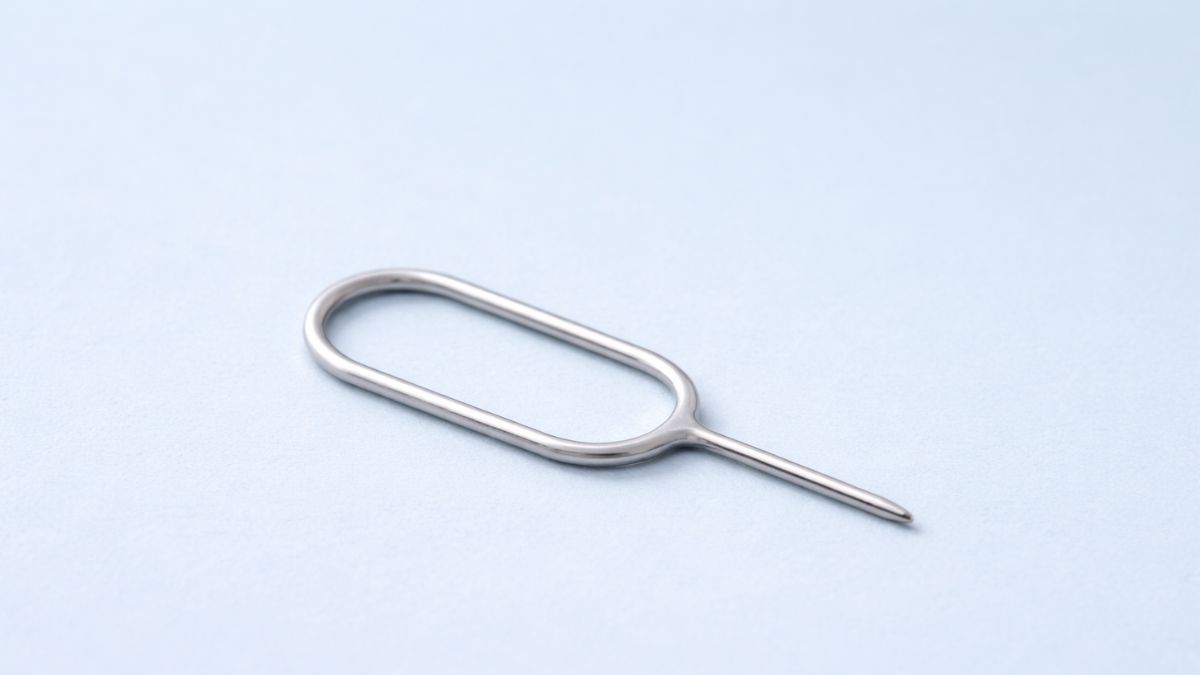
- Có sẵn que chọc SIM: Đi kèm hộp máy; nếu mất, có thể dùng ghim thay thế nhưng thao tác nhẹ tay.
- Tắt nguồn iPad trước khi lắp: Giảm lỗi nhận sóng và bảo vệ khay SIM.
Cách tìm vị trí khe SIM ở 1 số dòng iPad phổ biến
Để thao tác nhanh và tránh loay hoay khi cần lắp mạng di động, bạn có thể xác định vị trí khay SIM trên một số dòng iPad phổ biến như sau:
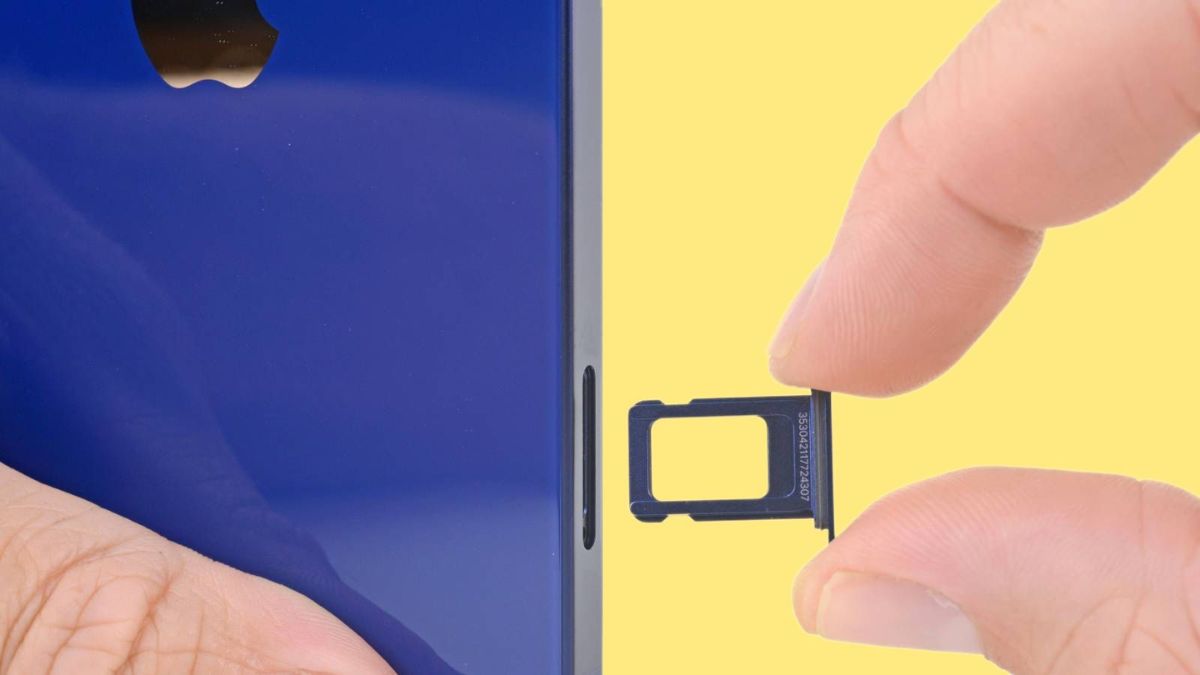
- iPad Pro (11/12.9 inch): Khay SIM nằm trên cạnh phải thân máy, gần góc dưới.
- iPad Air 4/5: Khay SIM cũng được đặt ở cạnh phải, gần góc dưới máy.
- iPad mini (nhiều đời khác nhau): Khay SIM đặt ở bên phải gần cạnh dưới.
Hướng dẫn cách lắp SIM vào iPad chi tiết từng bước
Để lắp SIM vào iPad đúng cách và hạn chế lỗi nhận sóng, bạn chỉ cần thao tác lần lượt theo ba bước cơ bản dưới đây.
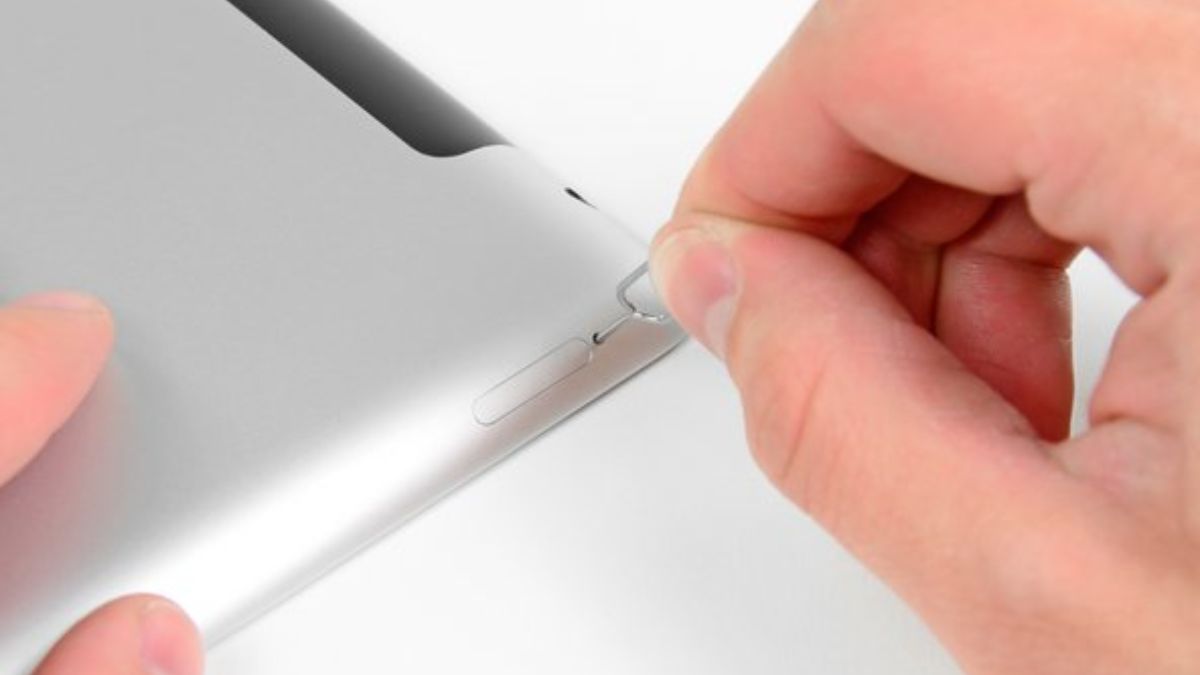
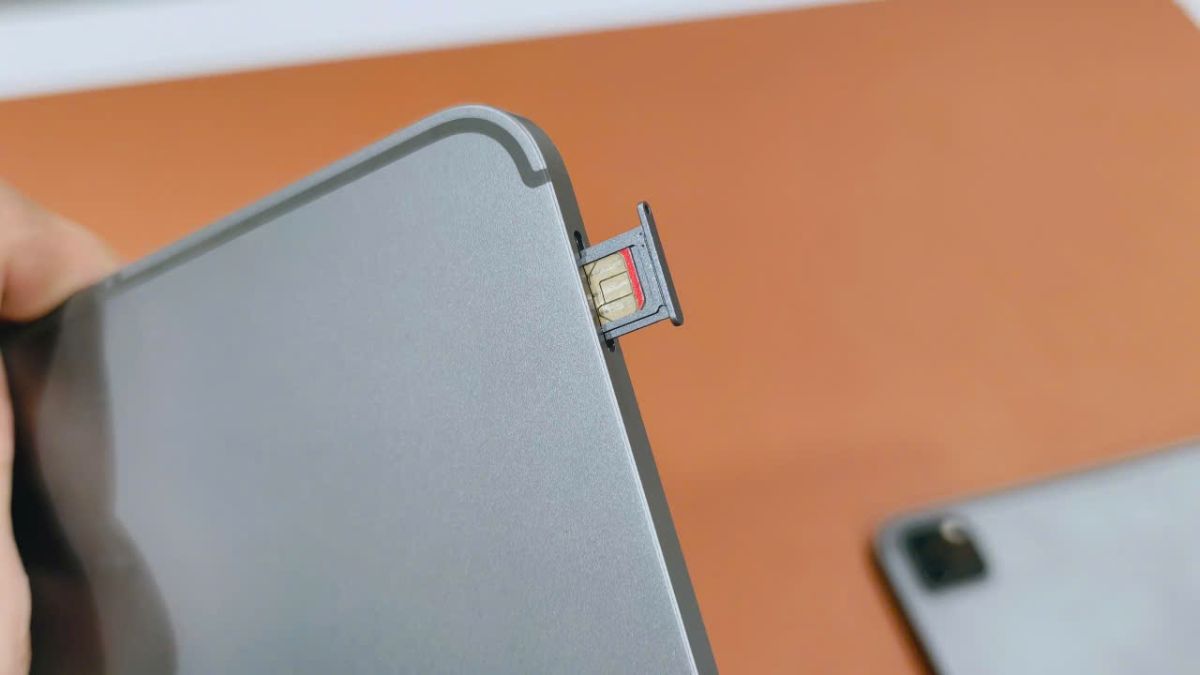
- Bước 1: Dùng que chọc SIM nhấn nhẹ vào đúng lỗ chọc ở cạnh máy để khay SIM bật ra.
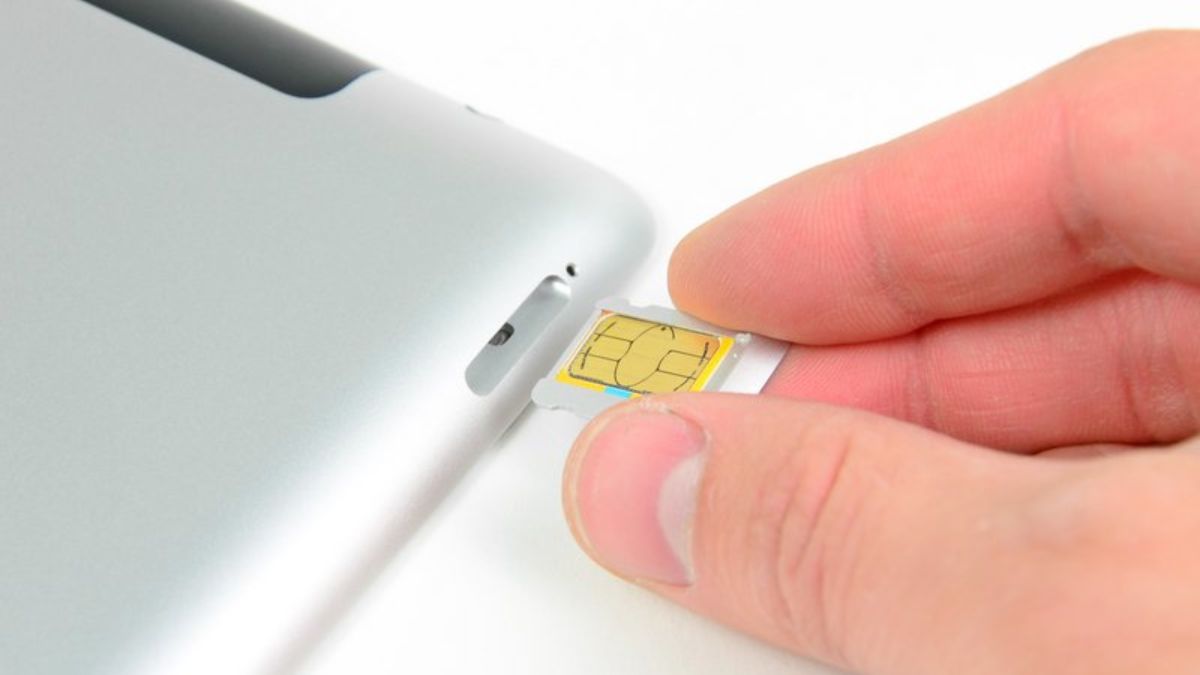
- Bước 2: Lấy khay ra và đặt SIM vào rãnh đúng chiều, phần vát trùng góc khay, tránh đặt lệch.
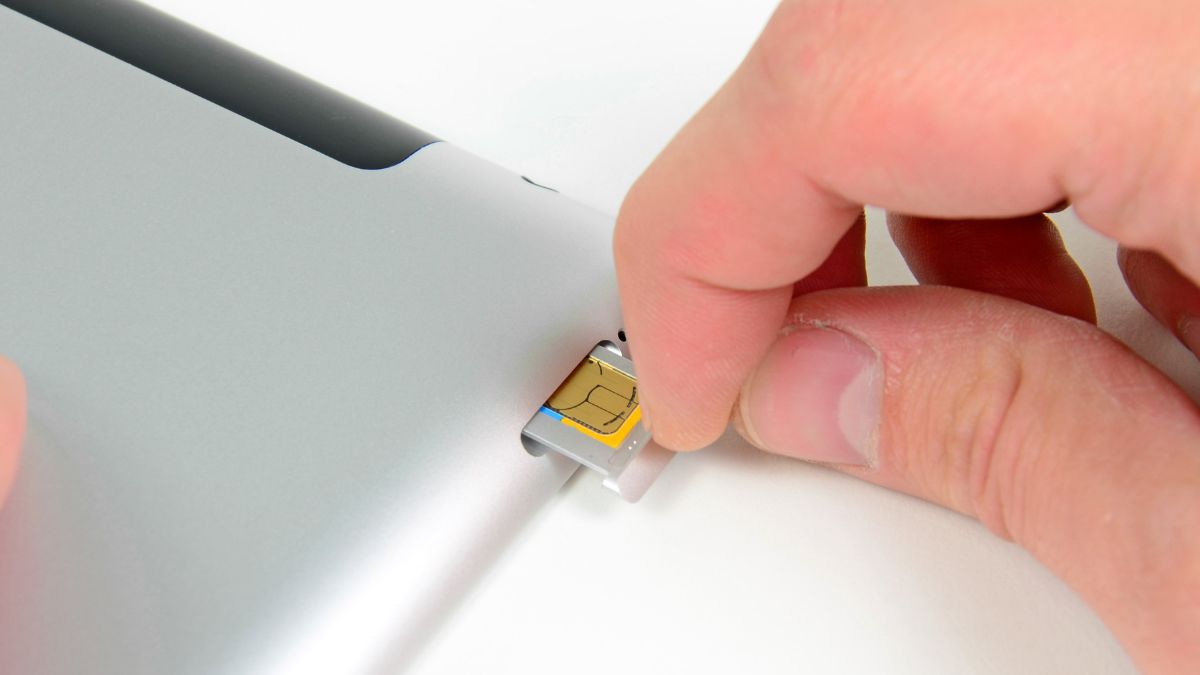
- Bước 3: Đẩy khay SIM trở lại thật nhẹ cho đến khi khít thân iPad, không ấn mạnh để tránh kẹt khay.
Dù đã nắm được cách lắp SIM vào iPad Air, iPad Pro, nhiều người vẫn bối rối khi chọn thiết bị hỗ trợ SIM phù hợp nhu cầu sử dụng. Nếu bạn muốn nâng cấp iPad, có thể xem ngay các mẫu mới, giá tốt từ CellphoneS dưới đây.
[Product_Listing categoryid="944" propertyid="" customlink="https://cellphones.com.vn/tablet/ipad.html" title="Các mẫu iPad đang được quan tâm nhiều tại CellphoneS"]
Kiểm tra iPad đã nhận SIM hay chưa
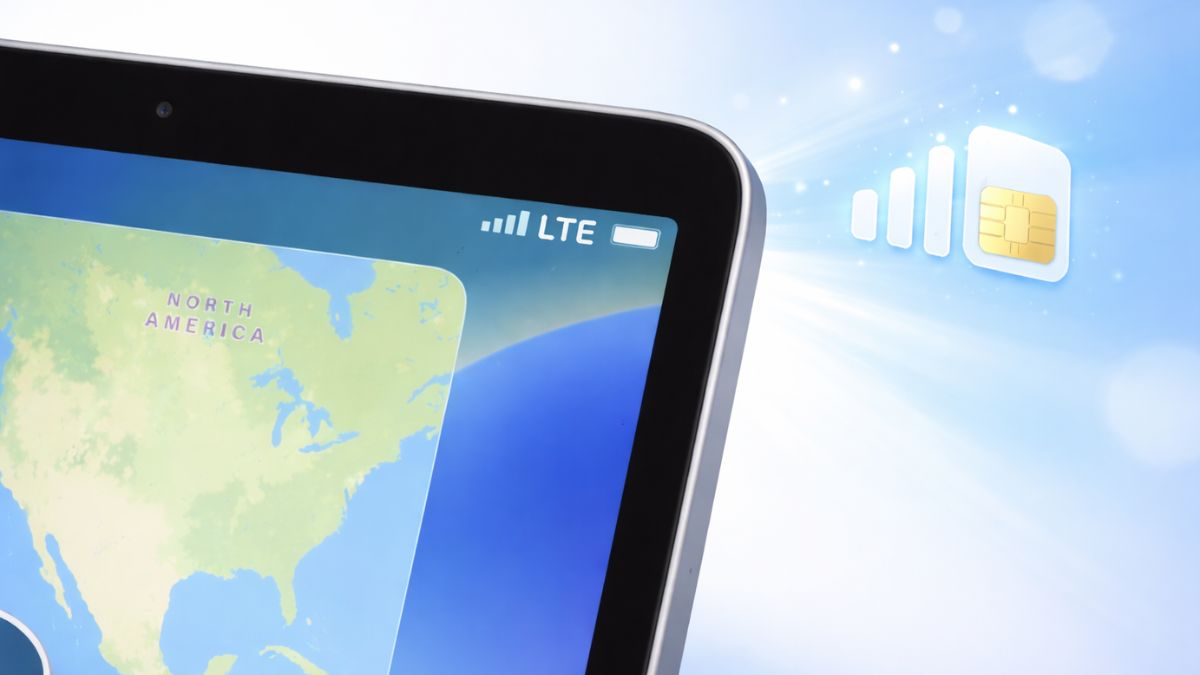
Sau khi lắp SIM, bạn hãy bật iPad và quan sát biểu tượng ở góc trên bên phải màn hình để kiểm tra trạng thái nhận mạng. Nếu xuất hiện cột sóng di động hoặc tên nhà mạng, nghĩa là thiết bị đã nhận SIM và bạn có thể tiếp tục sử dụng dữ liệu di động bình thường.
Trong trường hợp xuất hiện thông báo “Không có SIM” hoặc không hiển thị sóng, iPad có thể chưa nhận dạng SIM. Bạn nên kiểm tra lại hướng đặt SIM, lau sạch phần chân đồng hoặc thử một SIM khác để đối chiếu.
Một số vật dụng có thể thay thế que chọc SIM
Sau khi biết cách lắp SIM vào iPad, trong trường hợp không có sẵn que chọc SIM, bạn hoàn toàn có thể dùng một số vật dụng quen thuộc dưới đây để thay thế:
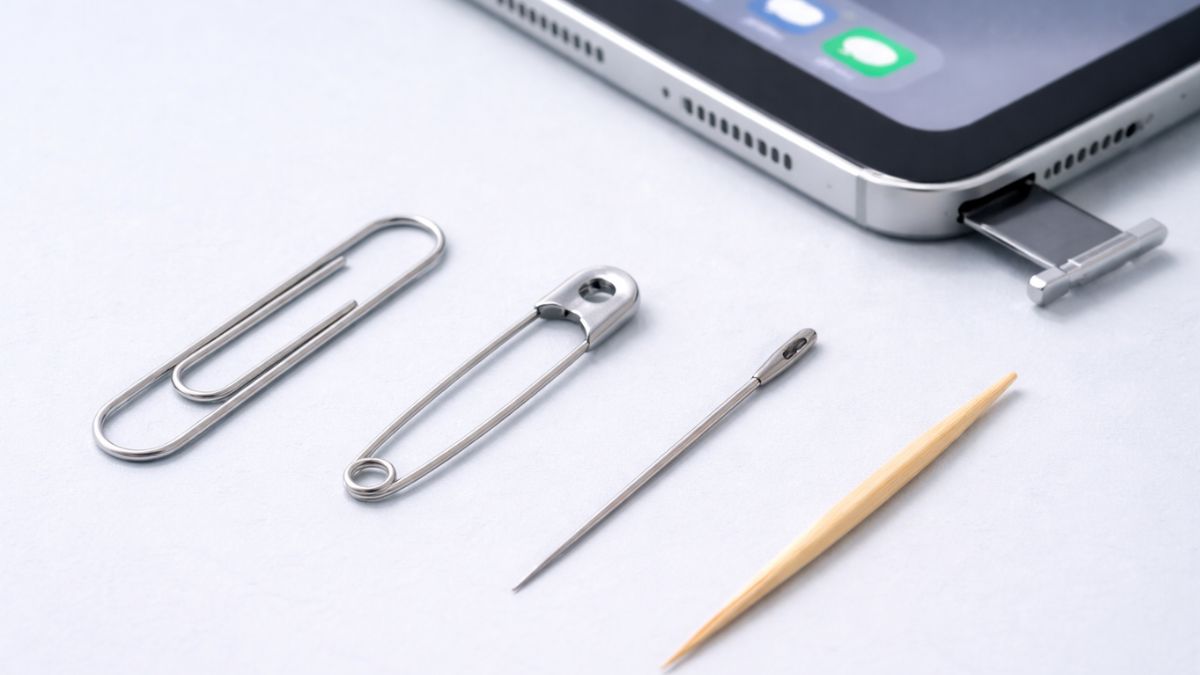
- Kẹp giấy duỗi thẳng: Dễ tìm nhất, chỉ cần duỗi thẳng một đầu và chọc nhẹ, dứt khoát vào lỗ SIM là khay sẽ bật ra.
- Kim băng hoặc kim may nhỏ: Đầu nhọn, cứng, dễ thao tác nhưng nên ấn thẳng tay để tránh trượt gây xước máy.
- Tăm tre vót nhọn (loại chắc): Có thể dùng tạm nếu không còn lựa chọn khác, tuy nhiên cần vót gọn và thao tác nhẹ để tránh gãy.
- Khuyên tai dạng que mảnh: Phù hợp khi có đường kính nhỏ và đủ cứng, thao tác tương tự que chọc SIM chuyên dụng.
- Đầu ghim bấm (ghim bảng): Ghim nhỏ, chắc, dễ ấn nhưng cần cẩn thận để không làm trầy viền lỗ SIM.
Một số lỗi thường gặp khi lắp SIM vào iPad và cách khắc phục
Khi thực hiện cách lắp SIM cho iPad, nếu thao tác chưa đúng, thiết bị có thể không nhận SIM hoặc hoạt động không ổn định. Cụ thể:
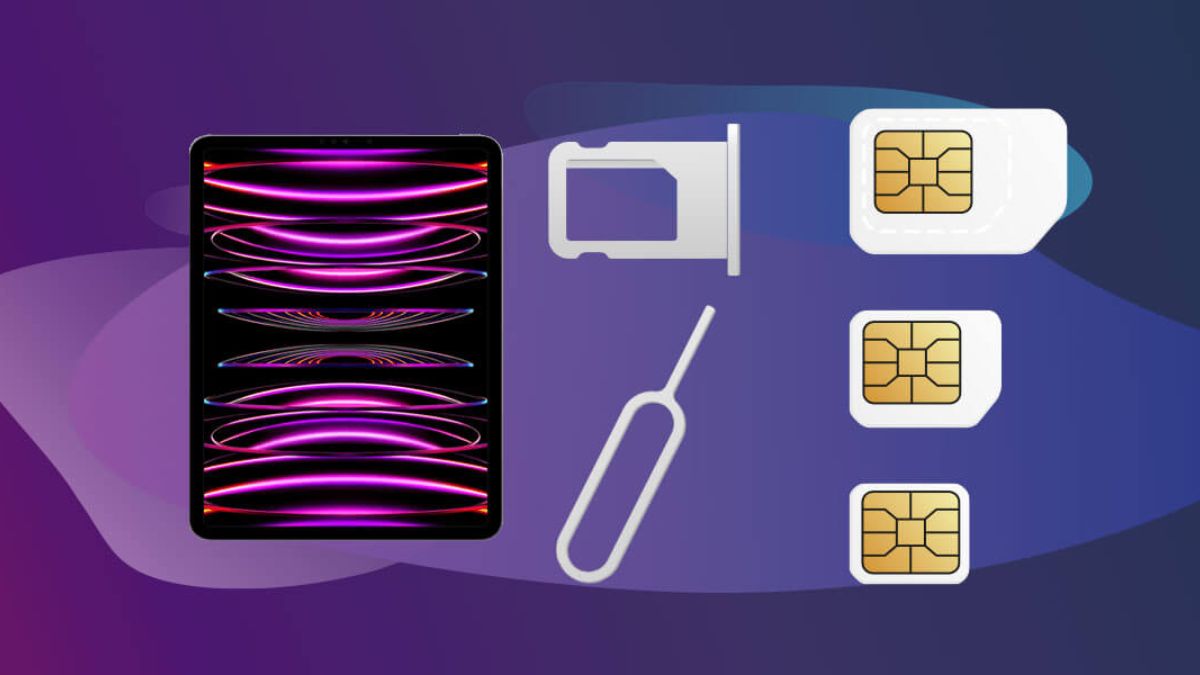
- Lắp SIM sai chiều hoặc lệch khay: Lấy SIM ra, đặt lại đúng chiều theo góc vát của khay, đảm bảo SIM nằm phẳng trước khi đẩy khay vào iPad.
- Sử dụng SIM không đúng kích thước (không phải nano-SIM): Đổi sang Nano SIM chuẩn từ nhà mạng, tránh cắt SIM thủ công vì dễ gây cong, lệch hoặc kẹt khay.
- Khay SIM chưa được đẩy sát vào thân máy: Kiểm tra và đẩy khay SIM vào hết cỡ, đảm bảo khay nằm khít, không bị hở so với viền máy.
- SIM bị bẩn, trầy xước hoặc tiếp xúc kém: Lau nhẹ bề mặt SIM bằng khăn khô, sạch trước khi lắp để đảm bảo tiếp xúc tốt với khe SIM.
- Chọc nhầm lỗ micro hoặc lỗ khác trên thân máy: Xác định đúng vị trí khe SIM (thường ở cạnh bên), tránh ấn nhầm gây hỏng linh kiện bên trong.
- SIM chưa được kích hoạt hoặc bị lỗi từ nhà mạng: Thử lắp SIM vào thiết bị khác để kiểm tra, nếu vẫn không có sóng hãy liên hệ nhà mạng để hỗ trợ kích hoạt.
Lưu ý khi sử dụng SIM trên iPad
Khi đã hoàn tất cách lắp SIM vào iPad, người dùng cũng cần lưu ý một số điểm quan trọng dưới đây để đảm bảo thiết bị hoạt động ổn định:
- Chỉ dùng SIM cho iPad hỗ trợ Cellular: Kiểm tra kỹ iPad của bạn có phiên bản hỗ trợ SIM hay không, vì các mẫu chỉ có Wi-Fi sẽ không nhận SIM dù lắp đúng cách.
- Luôn bật dữ liệu di động khi cần sử dụng: Vào Cài đặt → Di động để bật dữ liệu, tránh nhầm lẫn khi iPad không vào được mạng dù SIM vẫn hoạt động bình thường.
- Sử dụng gói cước phù hợp cho iPad: Ưu tiên các gói data chuyên cho tablet để đảm bảo tốc độ ổn định và tránh phát sinh chi phí không cần thiết.
- Hạn chế tháo lắp SIM nhiều lần: Việc tháo lắp thường xuyên có thể làm mòn khay SIM hoặc gây lỏng tiếp xúc bên trong thiết bị.
Dù thao tác cách lắp SIM vào iPad khá đơn giản, bạn vẫn nên kiểm tra đúng chiều SIM, đóng khay dứt khoát và khởi động lại máy để đảm bảo nhận sóng đầy đủ. Khi đã quen, bạn có thể thay SIM nhanh chóng mà không lo hỏng khay hay gặp lỗi mất nhận mạng. Tiếp tục theo dõi Sforum để cập nhật thêm nhiều bài viết về kiến thức và cách sử dụng iPad khác!
Xem thêm các bài viết trong chuyên mục: Máy tính - Laptop - Tablet
Câu hỏi thường gặp
Có cần tắt nguồn iPad trước khi lắp SIM không?
Không bắt buộc phải tắt nguồn iPad trước khi lắp SIM. Bạn có thể lắp SIM khi máy đang bật mà không ảnh hưởng đến thiết bị. Tuy nhiên, để an toàn và tránh lỗi nhận SIM, tắt nguồn trước khi lắp vẫn là lựa chọn nên cân nhắc.
Lắp SIM vào iPad có cần cài đặt gì thêm không?
Thông thường, iPad sẽ tự động nhận SIM và kết nối mạng sau khi lắp. Trường hợp không có sóng, bạn có thể kiểm tra APN hoặc khởi động lại thiết bị.
iPad dùng SIM điện thoại có được không?
iPad có thể dùng SIM điện thoại, miễn SIM là nano-SIM hoặc eSIM và gói cước hỗ trợ dữ liệu di động. Tuy nhiên, SIM trên iPad không hoạt động để nghe gọi như SIM trên điện thoại, mà chủ yếu phục vụ truy cập Internet.







Bình luận (0)