
Cách khôi phục cài đặt gốc iPad an toàn, chi tiết từ A - Z

iPad của bạn đang chạy chậm, giật lag hoặc bị treo máy. Nếu không thực hiện khôi phục cài đặt gốc iPad đúng cách, bạn có thể làm mất thông tin quan trọng. Sforum sẽ cung cấp giải pháp để bạn thực hiện an toàn và khắc phục lỗi nhanh.
Khôi phục cài đặt gốc iPad là gì?
Khôi phục cài đặt gốc iPad (Factory Reset) sẽ tái thiết lập lại hệ điều hành iPadOS bằng cách đưa các cấu hình về mặc định. Hành động này đưa iPad về trạng thái nguyên bản như lúc mới mở hộp. Toàn bộ app, file và cài đặt cá nhân sẽ bị gỡ bỏ khỏi máy.
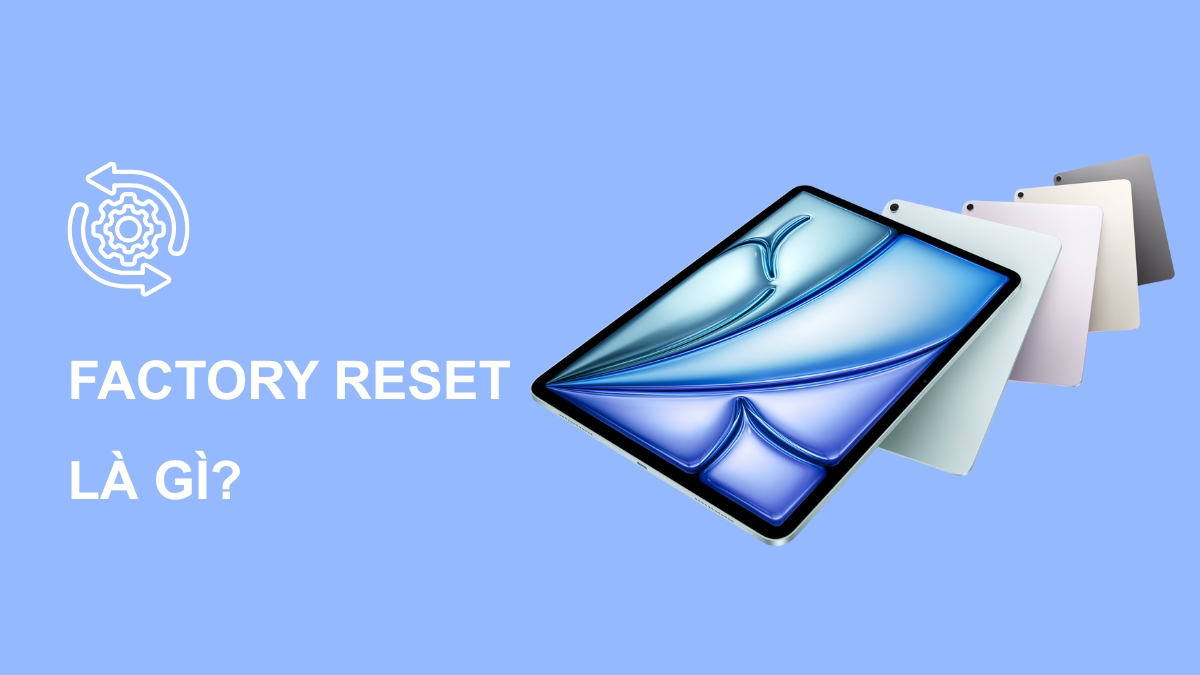
Thao tác này giúp loại bỏ các tệp tin rác và lỗi phần mềm xung đột. Đây là cách làm sạch iPad nhanh chóng. Sau khi reset, bạn cần thiết lập lại iPad để sử dụng.
Khi nào nên khôi phục cài đặt gốc iPad?
Việc đặt lại iPad về mặc định sẽ được dùng nhiều trong các tình huống sau:
- iPad bị chậm hay bị đơ, treo app.
- Bộ nhớ máy bị đầy và bạn cần dọn dẹp nhanh.
- Bạn muốn bán hoặc tặng máy.
- iPad bị dính mã độc, iPad bị hack hoặc gặp các lỗi phần mềm.
- Bạn nhập sai mật khẩu mở khóa và bị khóa máy.

Nắm rõ các thời điểm và dấu hiệu này giúp bạn duy trì độ ổn định cho iPad. Hãy cân nhắc thực hiện reset để iPad hoạt động tốt hơn.
Những điều cần lưu ý trước khi khôi phục cài đặt gốc iPad
Trước khi bạn khôi phục cài đặt gốc iPad, cần chuẩn bị vài bước quan trọng. Việc này giúp lưu lại các file cá nhân quan trọng và tránh các rủi ro.
Sao lưu dữ liệu iPad trước khi reset
Bạn có thể sao lưu toàn bộ máy qua iCloud hoặc dùng máy tính với iTunes/Finder. Nếu iCloud đã đầy, bạn hãy dùng ổ cứng rời (định dạng exFAT hoặc APFS) để chép bớt dữ liệu. Dùng ổ cứng rời với iPad cổng Lightning thường cần adapter chuyển đổi có nguồn điện phụ. Với các dòng iPad đời mới dùng USB-C, bạn có thể cắm trực tiếp.
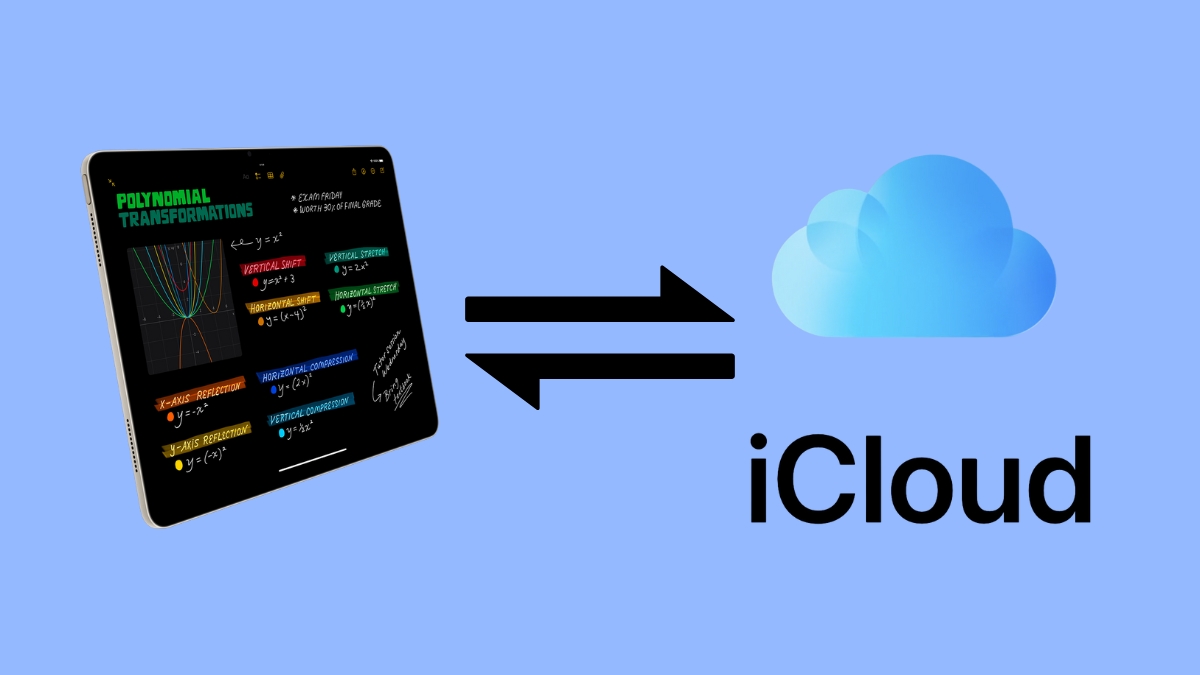
Đăng xuất Apple ID và tắt Find My iPad
Bạn bắt buộc phải thoát iCloud trước khi thực hiện cách khôi phục cài đặt gốc trên iPad. Nếu không thoát, máy sẽ bị dính Khóa kích hoạt và yêu cầu mật khẩu Apple ID cũ để mở lại. Bạn hãy vào Cài đặt, chọn tên tài khoản và đăng xuất. Đồng thời, bạn cũng cần tắt Find My iPad.
Cách khôi phục cài đặt gốc iPad nhanh chóng
Hãy áp dụng ngay các cách khôi phục cài đặt gốc iPad nhanh chóng và dễ làm này. Các bước này giúp bạn làm mới iPad một cách chuyên nghiệp.
Cách khôi phục cài đặt gốc iPad trực tiếp trên máy
Nếu máy vẫn còn chạy ổn, bạn có thể khôi phục cài đặt gốc iPad trực tiếp trên máy.
Các bước thực hiện:
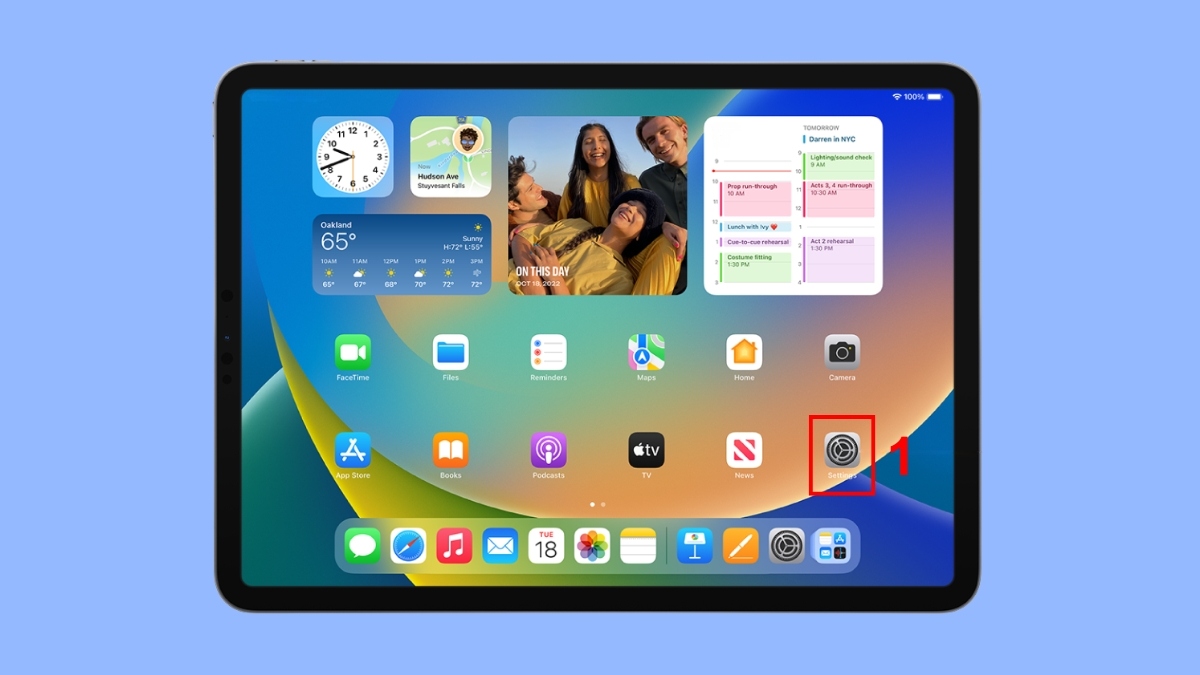
1. Truy cập cài đặt:
- Mở Settings.
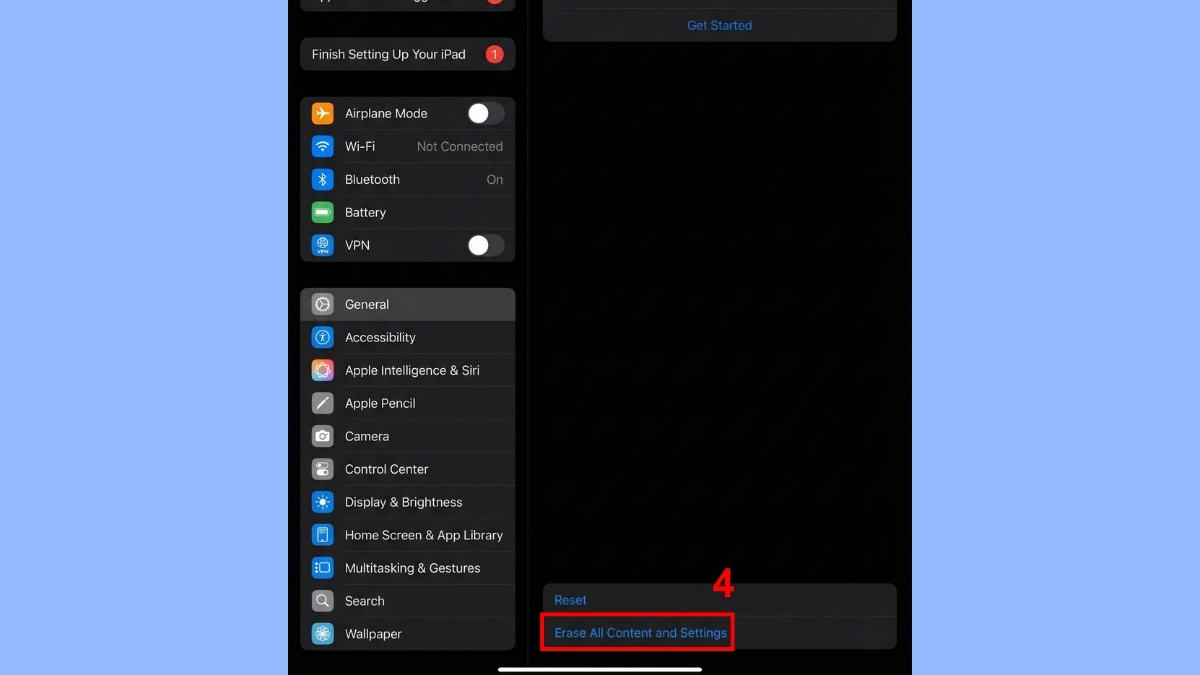
2. Chọn xóa toàn bộ nội dung và cài đặt:
- Chọn General.
- Chọn Transfer or Reset iPad.
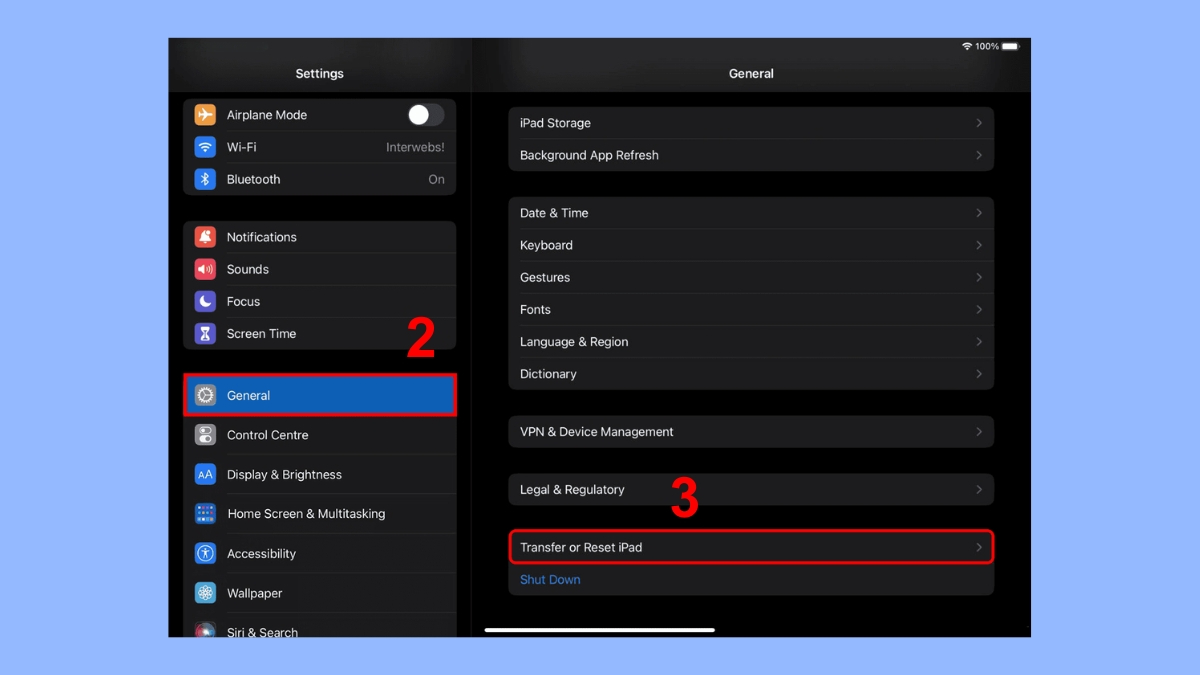
- Chọn Erase All Content and Settings.
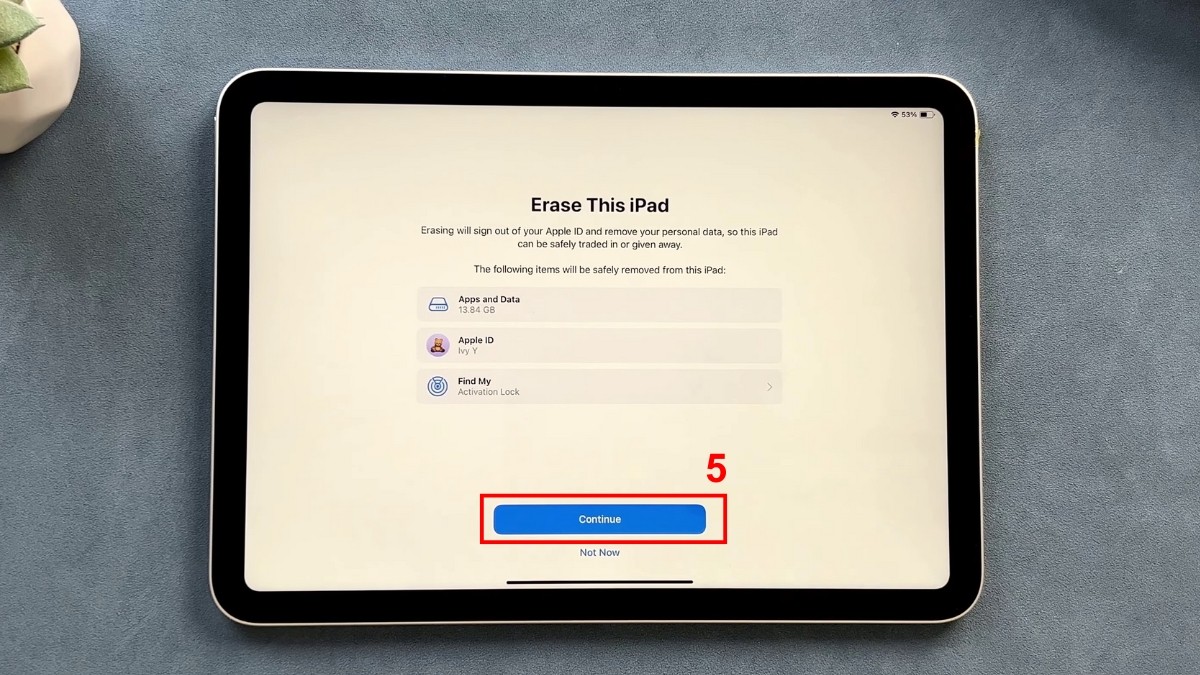
3. Xác nhận dữ liệu sẽ xóa:
- Chọn Continue.
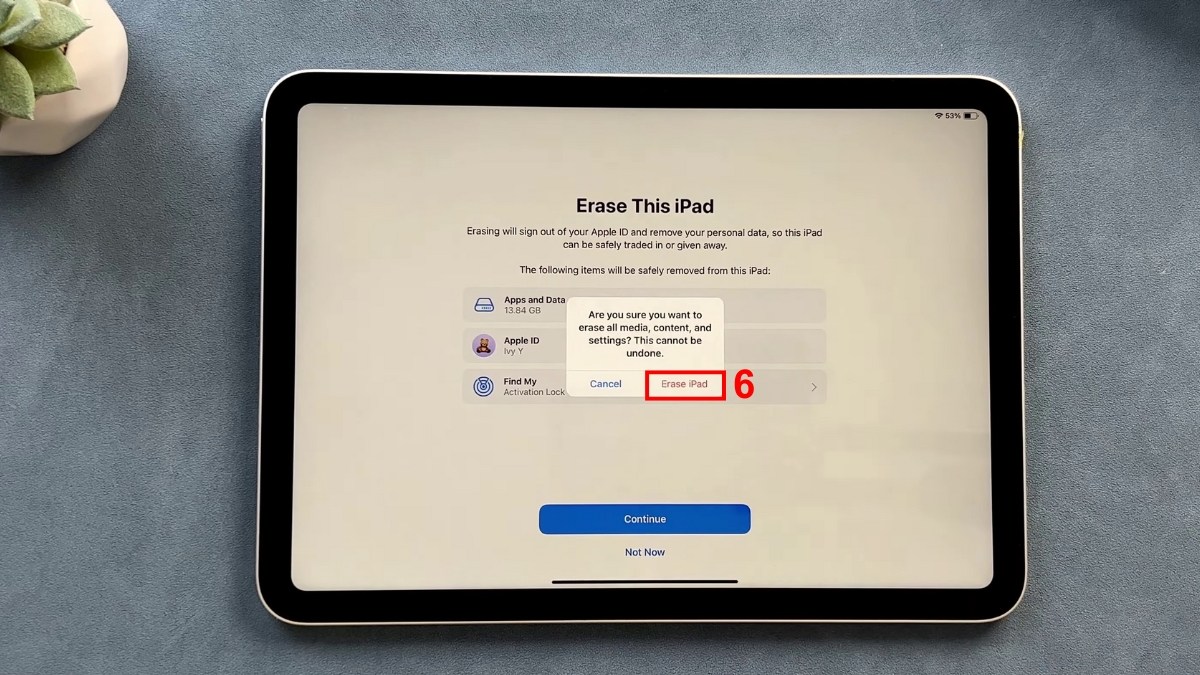
- Chọn Erase iPad.
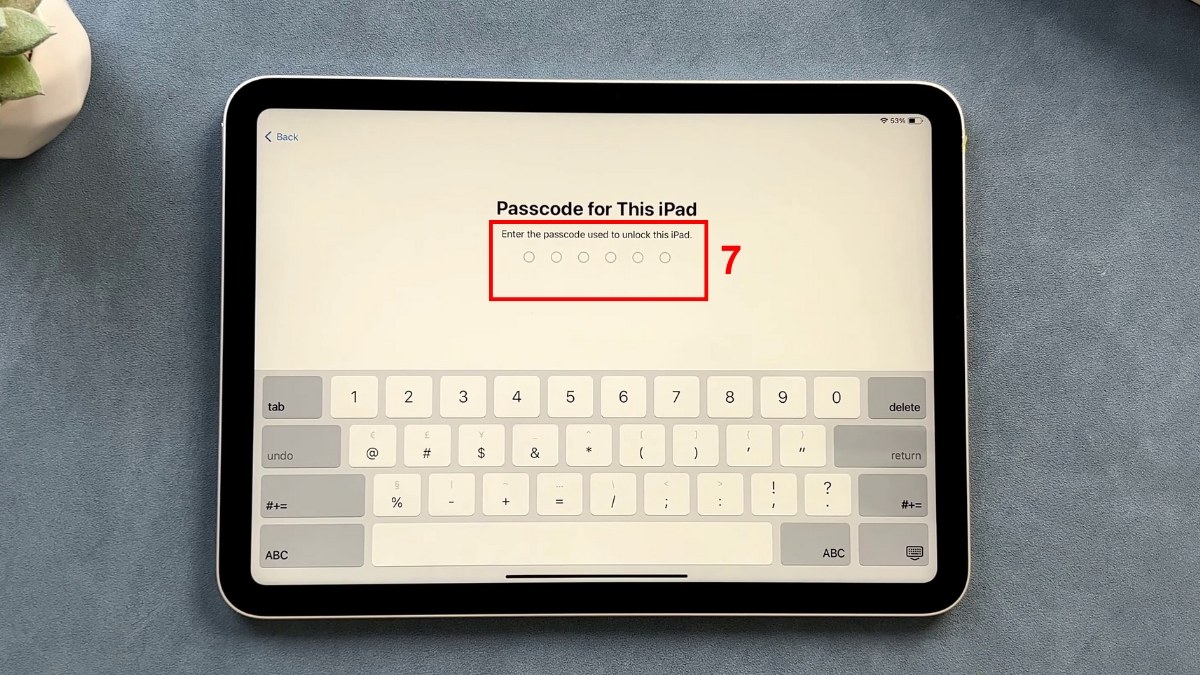
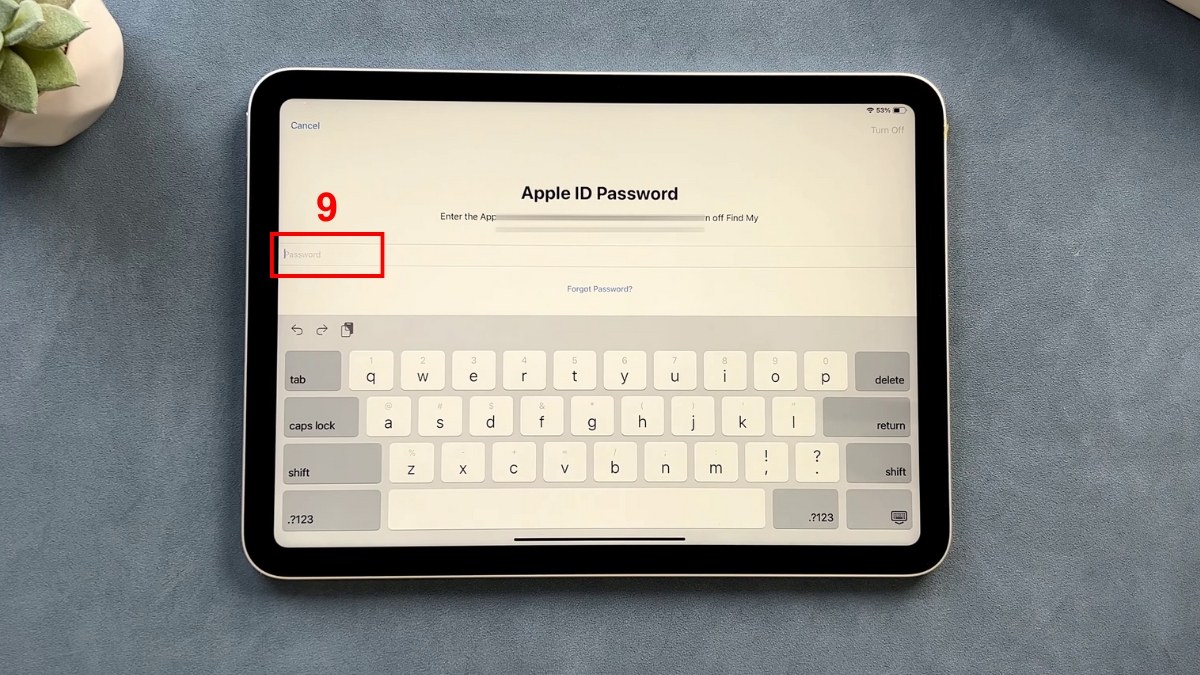
4. Nhập mật khẩu Passcode/Apple ID:
- Nhập Passcode.
- Chọn Skip Backup nếu đã sao lưu.

- Nhập mật khẩu Apple ID.
5. Tiến hành khôi phục cài đặt gốc:
- Xác nhận Erase iPad.
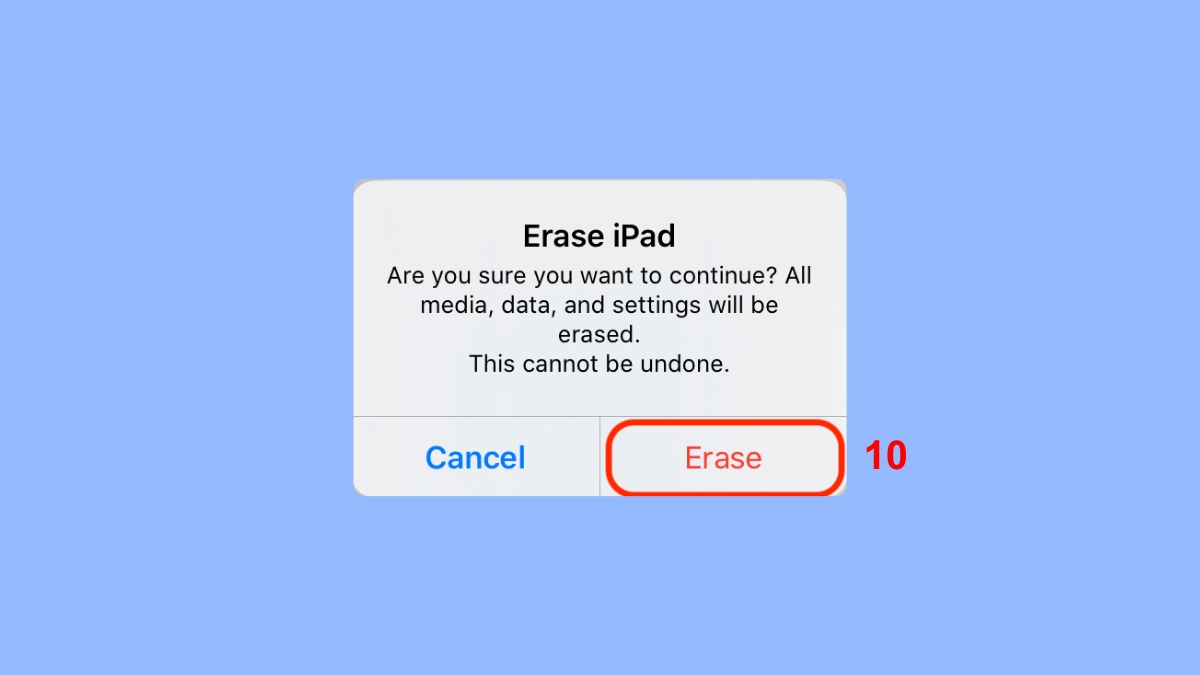
Lưu ý: Với bản cũ hơn iPadOS 15, chọn Reset.
Nếu đã khôi phục cài đặt gốc mà máy vẫn chậm, hãy nâng cấp ngay lên iPad Air hoặc Pro. Chip M4/M5 mạnh mẽ, không gây giật lag và cân mọi tác vụ. Mua ngay iPad chính hãng giá ưu đãi ngay trong hôm nay tại CellphoneS!
[Product_Listing categoryid="944" propertyid="" customlink="https://cellphones.com.vn/tablet/ipad.html" title="Các mẫu iPad đang được quan tâm nhiều tại CellphoneS"]
Cách khôi phục cài đặt gốc iPad bằng máy tính
Cách khôi phục cài đặt gốc cho iPad này hiệu quả khi máy còn chạy bình thường.
Các bước thực hiện:
1. Kết nối máy tính:
- Kết nối iPad với Mac qua cáp USB.
2. Truy cập iPad trên Finder:
- Mở Finder.
- Chọn iPad của bạn.
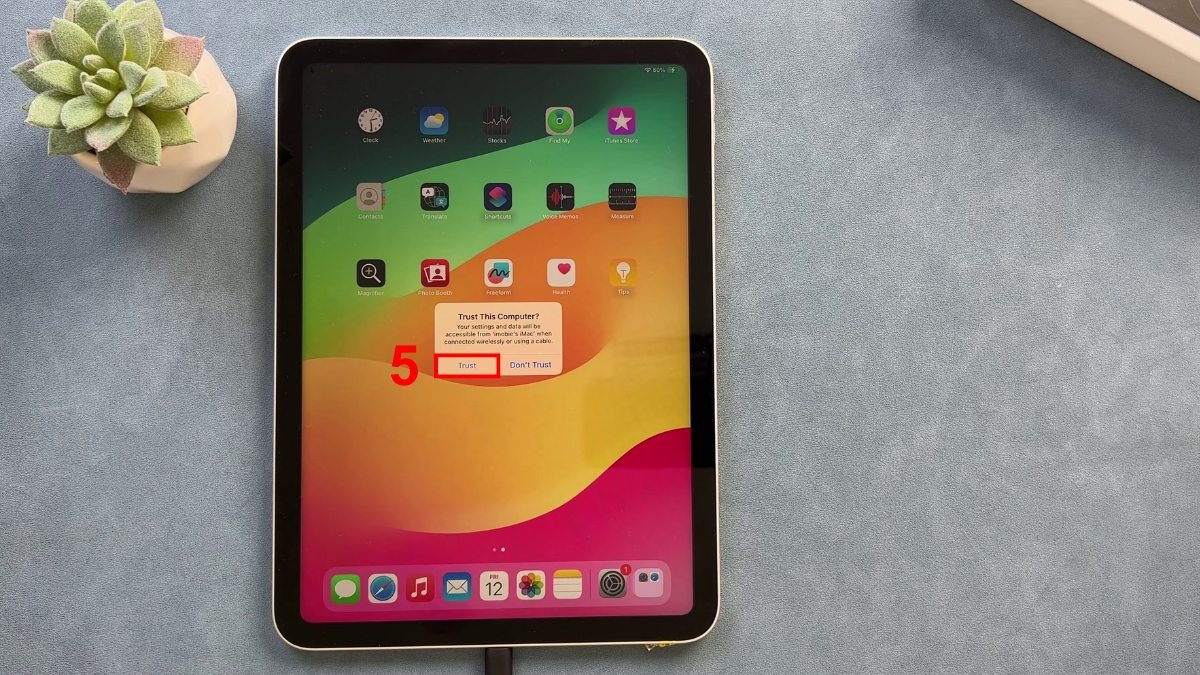
- Chọn Trust.

3. Xác thực kết nối iPad:
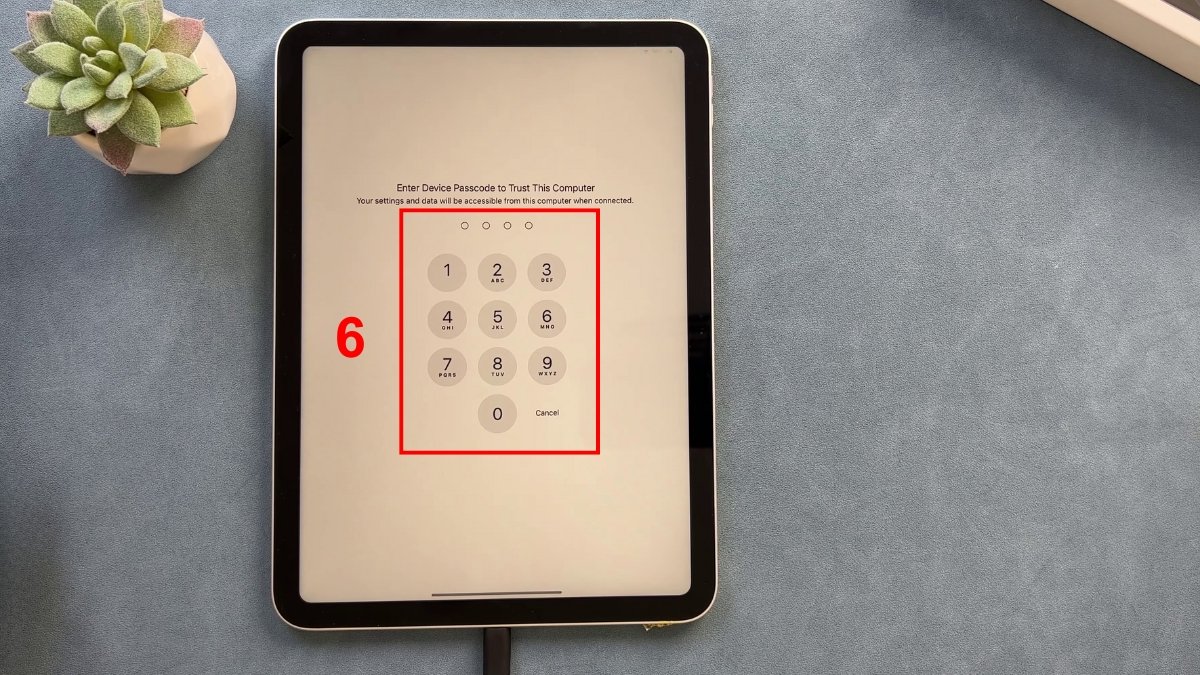
- Chọn Trust trên iPad.
- Nhập Passcode.
4. Thực hiện khôi phục:
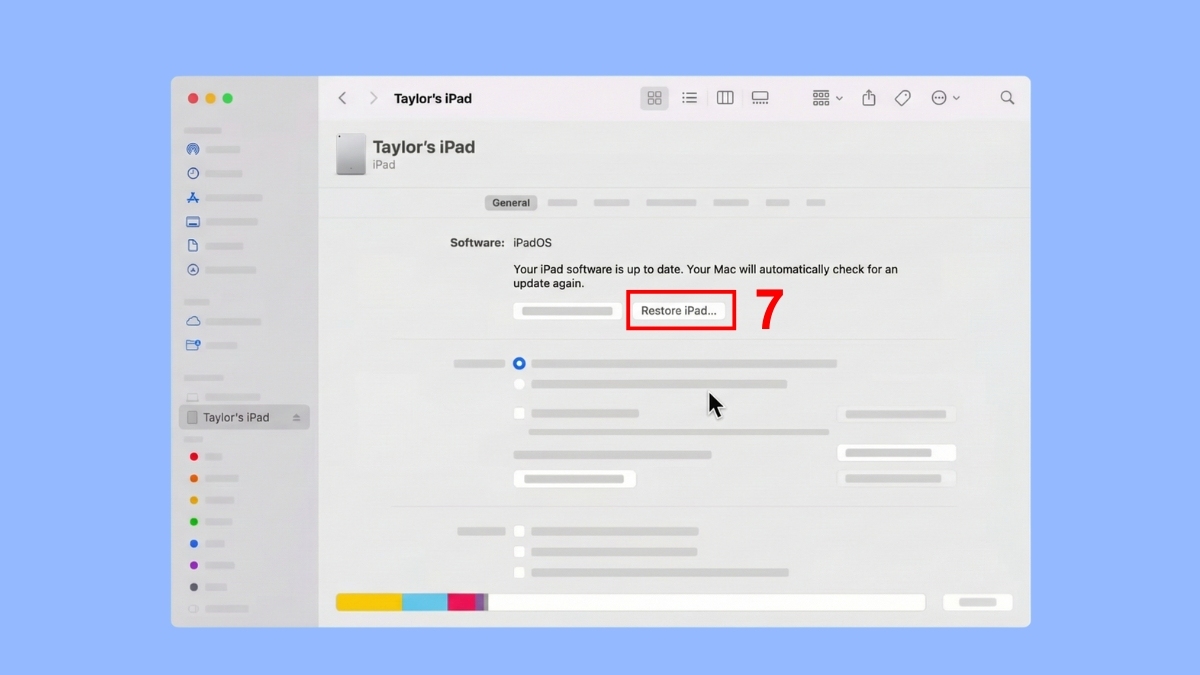
- Chọn Restore iPad.
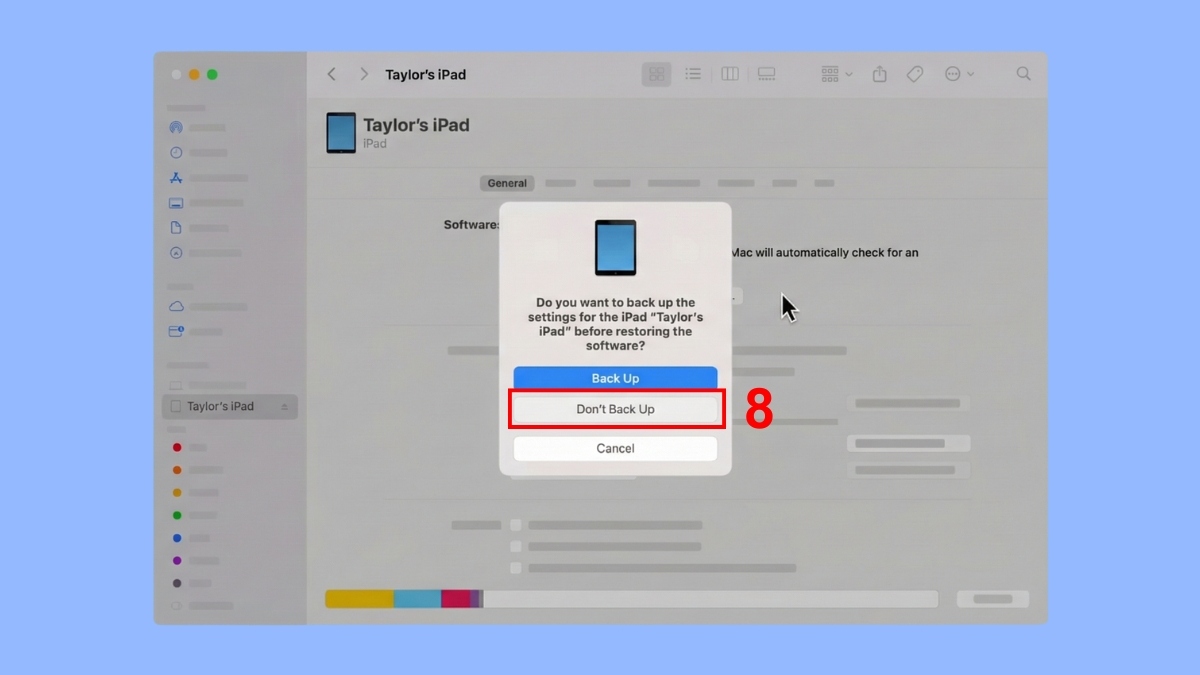
- Chọn Don’t Back Up nếu đã sao lưu trước đó.
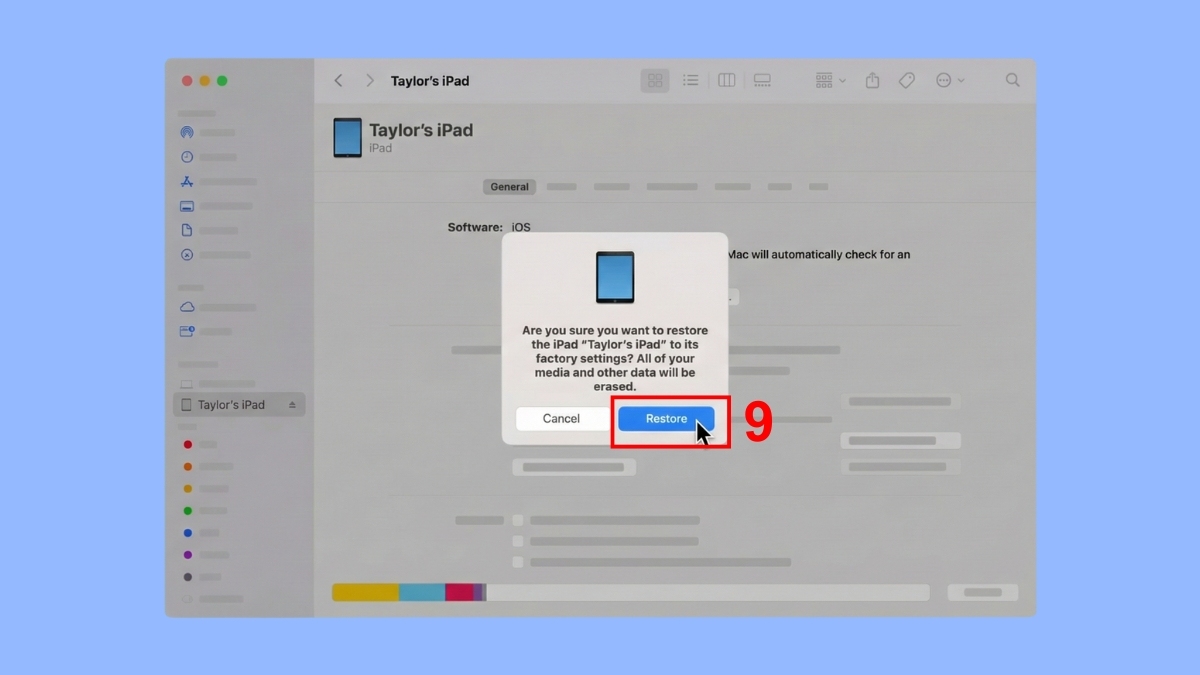
- Chọn Restore và đợi hoàn tất.
Lưu ý: Trên Win sẽ dùng iTunes hoặc Apple Devices, còn trên macOS sẽ dùng Finder.
Cách khôi phục cài đặt gốc iPad khi bị vô hiệu hóa
Nếu quên mật khẩu hay máy bị lỗi phần mềm hoặc treo logo, bạn bắt buộc phải dùng Recovery Mode để xử lý.
Các bước thực hiện:
1. Kết nối máy tính:
- Kết nối iPad với Mac qua cáp USB.

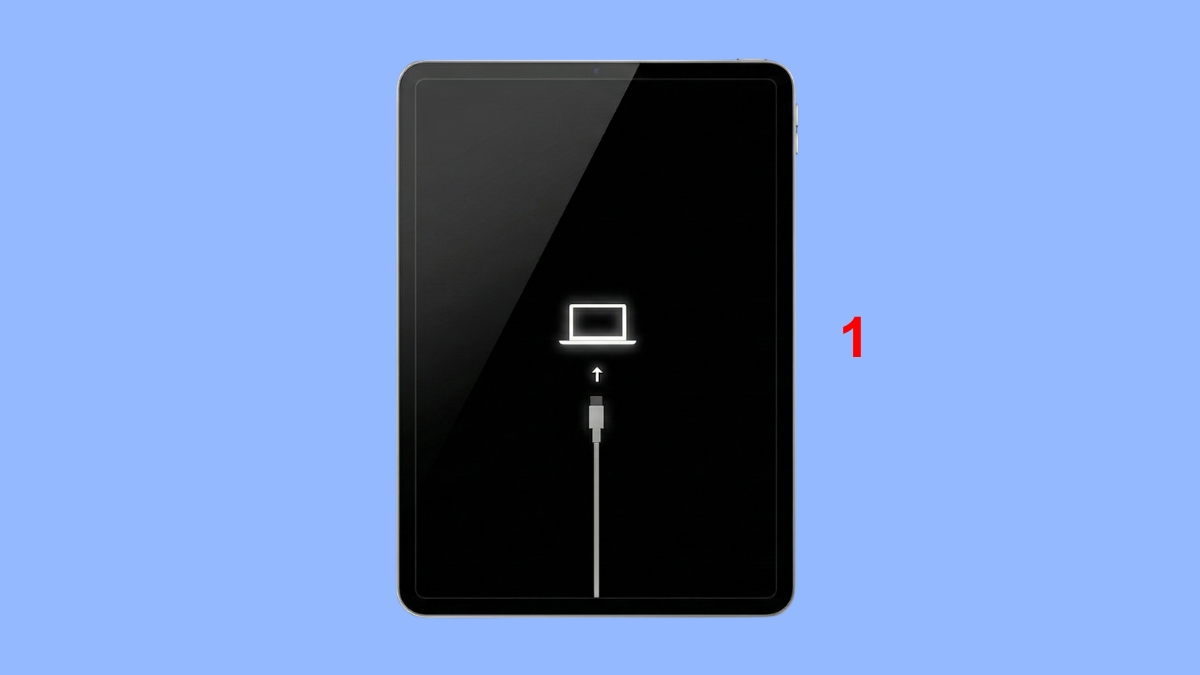
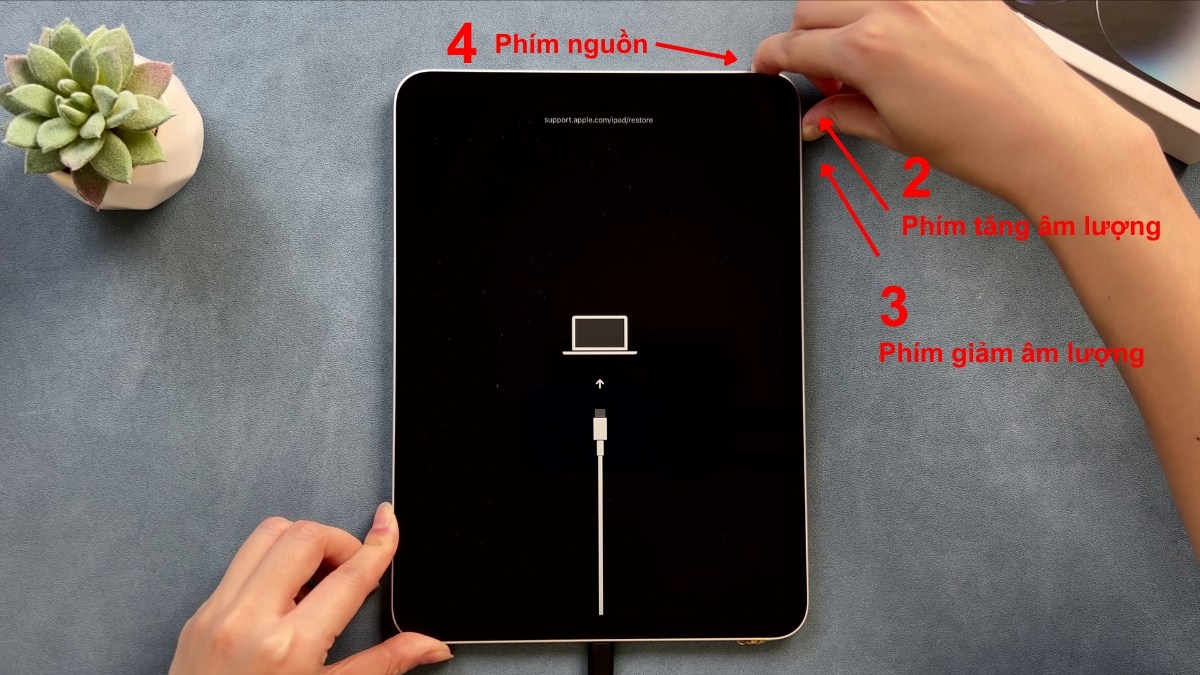
2. Mở Recovery Mode (máy không có phím Home):
- Nhấn thả nhanh Tăng âm lượng.
- Nhấn thả nhanh Giảm âm lượng.
- Nhấn giữ nút Nguồn.
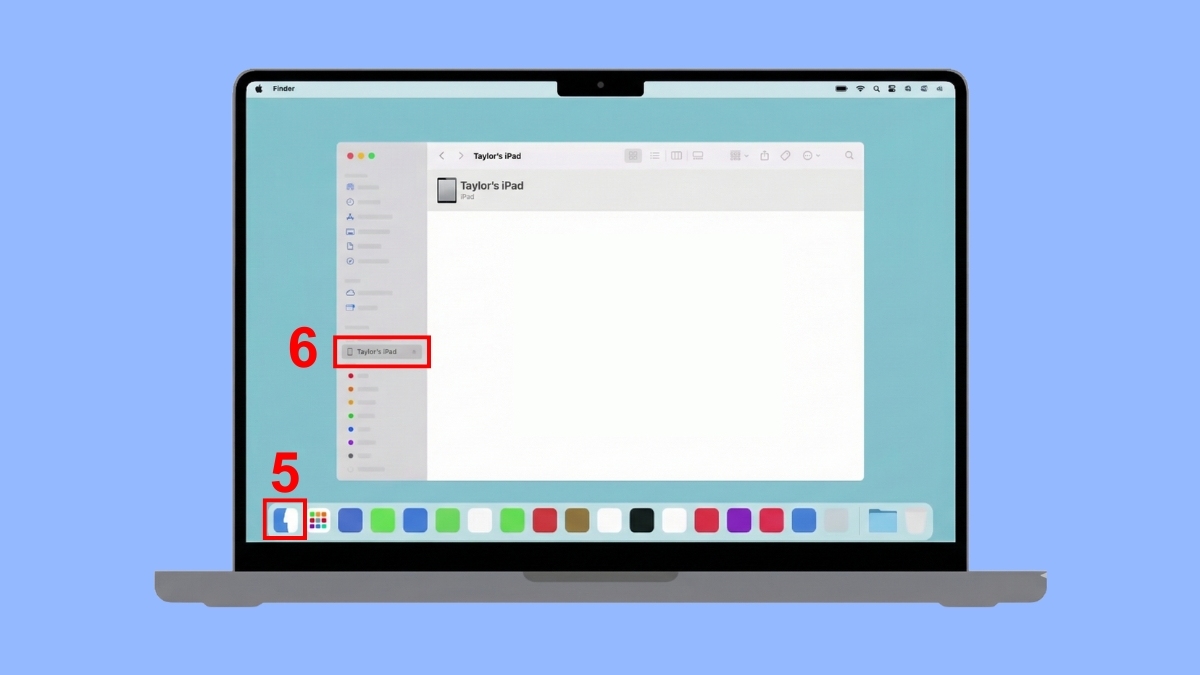
3. Truy cập iPad trên Finder:
- Mở Finder.
- Chọn iPad của bạn.
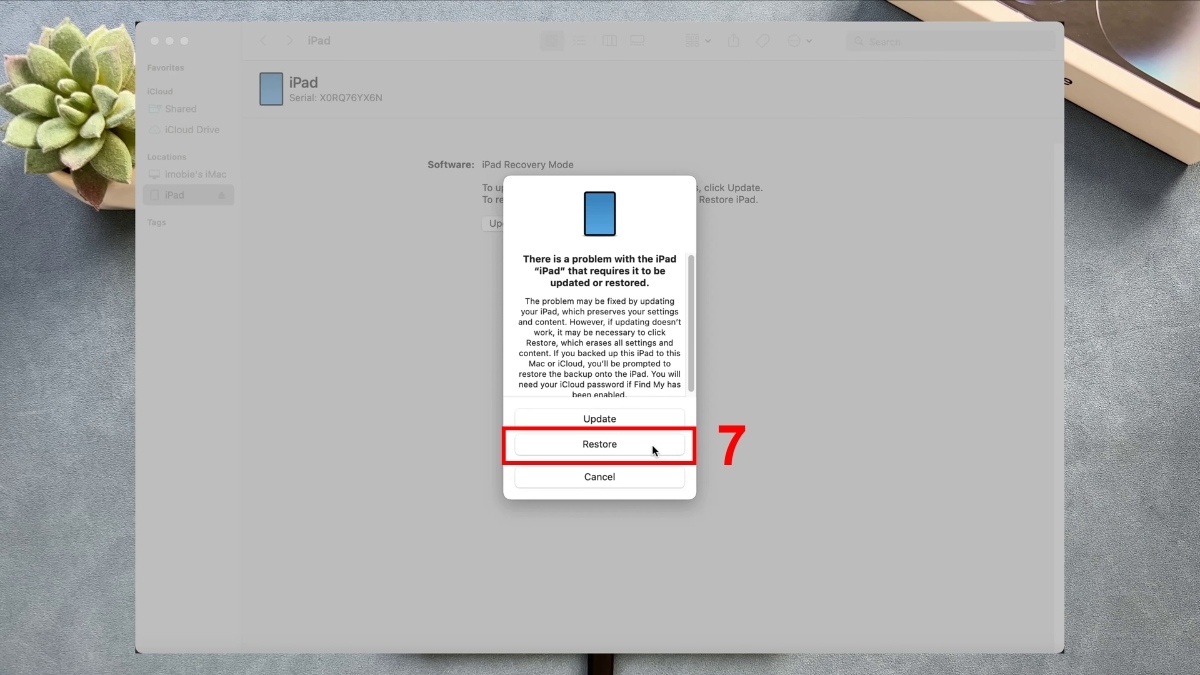
4. Thực hiện khôi phục:
- Chọn Restore.
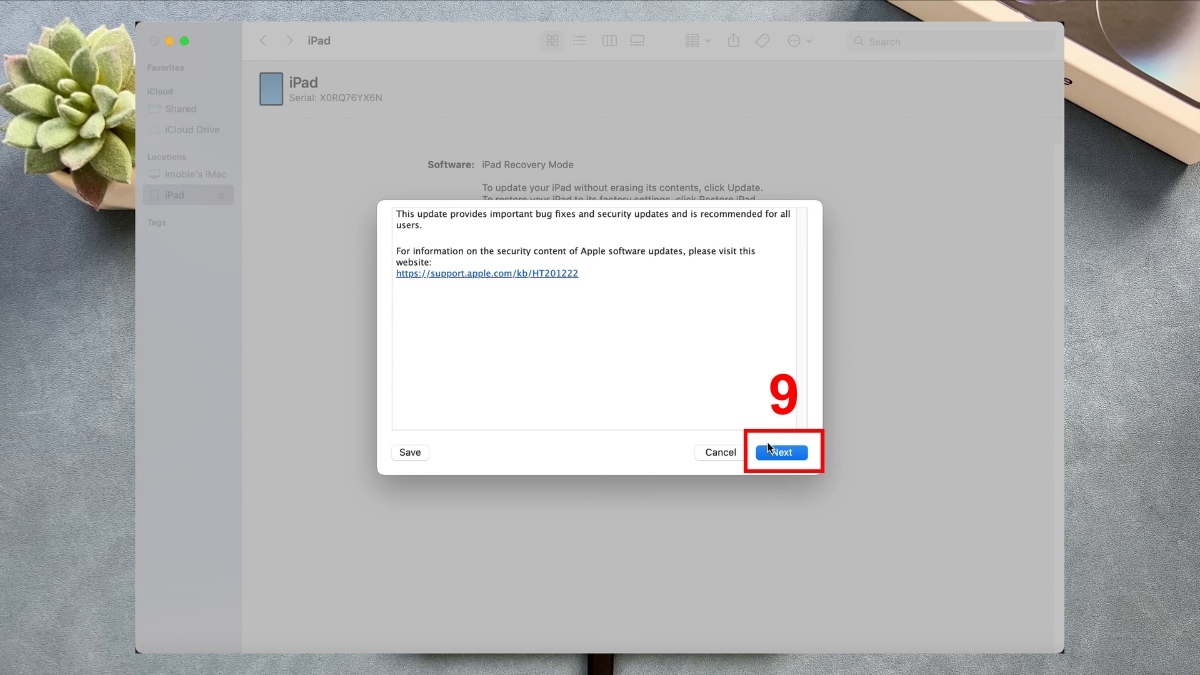
- Chọn Restore and Update.

- Chọn Next.
- Chọn Agree.
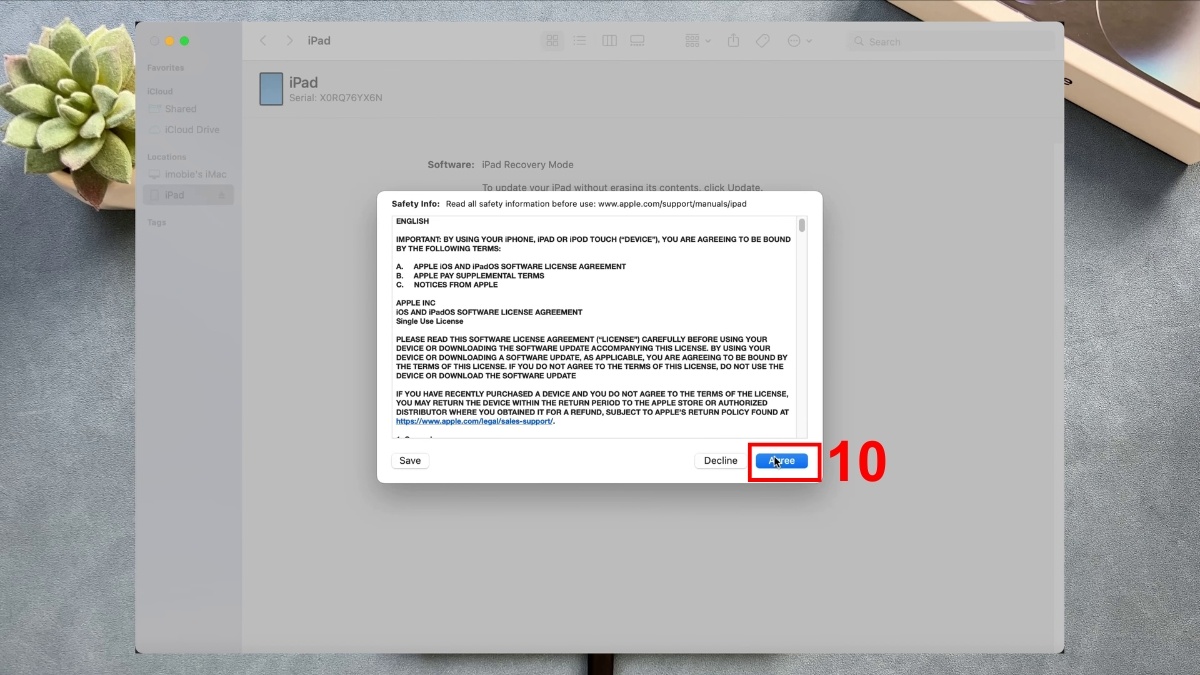
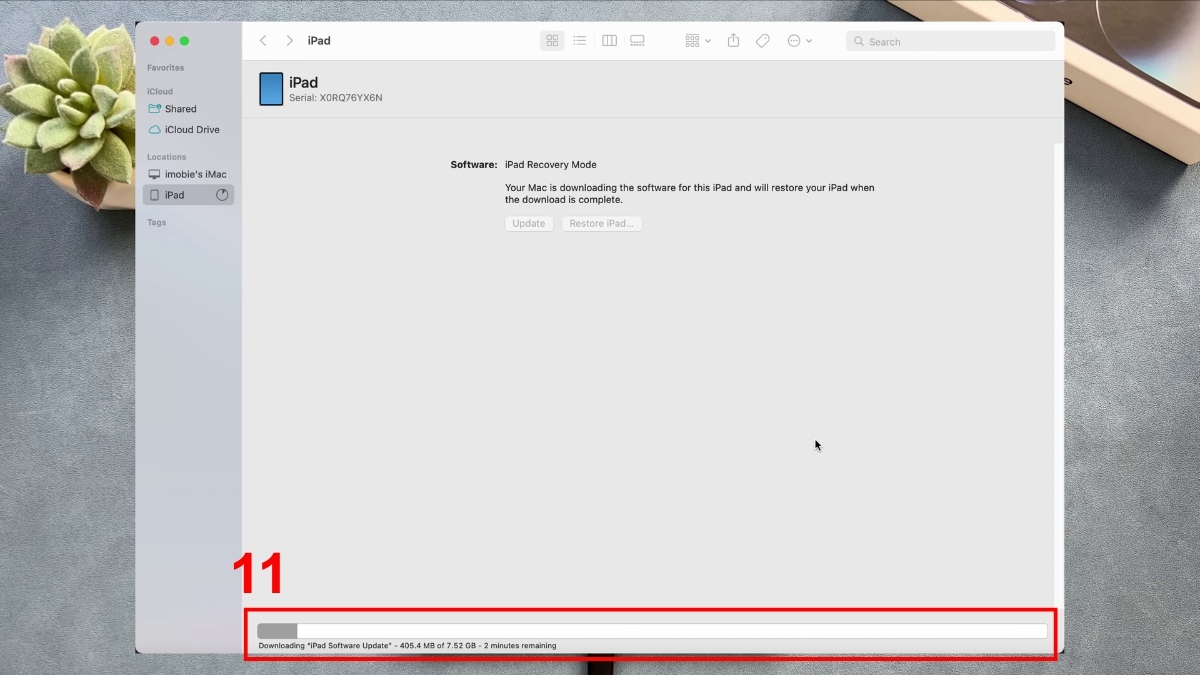
5. Đợi hoàn thành khôi phục:
- Đợi iPad sẽ tự cài lại iPadOS mới.
Lưu ý: Nếu iPad có nút Home, bạn tắt nguồn iPad. Nhấn và giữ nút Home trong khi cắm cáp vào máy. Bạn hãy giữ Home cho đến khi thấy Recovery Mode.
Một số lỗi thường gặp khi khôi phục cài đặt gốc iPad
Dưới đây là các lỗi mà bạn hay gặp khi bạn khôi phục cài đặt gốc trên iPad.
iPad không khôi phục cài đặt gốc được
Nguyên nhân thường do tính năng Thời gian sử dụng đang chặn thay đổi hệ thống hoặc mạng yếu. Nếu thực hiện qua máy tính, lỗi có thể đến từ cáp, cổng USB hỏng hoặc iTunes/Finder lỗi thời. Để khắc phục, bạn cần tắt các mục giới hạn trong cài đặt và có đường truyền dữ liệu luôn ổn định.
iPad bị treo khi khôi phục cài đặt gốc
Tình trạng treo logo hay xảy ra khi pin yếu hoặc phần mềm gặp lỗi. Bạn hãy thử dùng chức năng buộc khởi động lại thiết bị (Force Restart). Để an toàn hơn, hãy kết nối iPad với máy tính và thực hiện khôi phục cài đặt gốc iPad qua Finder hoặc Apple Devices/iTunes.

iPad yêu cầu Apple ID cũ sau khi khôi phục cài đặt gốc
Đây là cơ chế bảo mật Khóa kích hoạt của Apple. Máy yêu cầu mật khẩu iCloud cũ để đảm bảo bạn là chủ sở hữu. Nếu bạn mua máy cũ, hãy liên hệ người bán và yêu cầu thoát tài khoản từ xa. Bạn hãy luôn nhớ thông tin account iCloud của mình.
Khôi phục cài đặt gốc iPad xong nhưng máy vẫn chậm
Dù đã khôi phục cài đặt gốc iPad, máy vẫn có thể lag do phần cứng quá cũ. Các dòng chip đời thấp thường không còn hỗ trợ bản iPadOS mới nhất. Lúc này, bạn hãy suy nghĩ chuyển sang dùng các dòng máy iPad chạy chip M-series mạnh mẽ và mới nhất.

Không sao lưu được dữ liệu trước khi khôi phục cài đặt gốc
Lỗi này thường do bộ nhớ iCloud bị đầy hoặc lỗi kết nối. Bạn hãy thử xóa bớt dữ liệu cũ không cần thiết. Nếu vẫn không được, hãy sử dụng máy tính để sao lưu qua Finder (macOS) hoặc Apple Devices/iTunes (Windows). Cách này thường nhanh và ổn định hơn so với dùng đám mây.
Hy vọng hướng dẫn về khôi phục cài đặt gốc iPad trên đã giúp bạn tự thực hiện được. Việc reset định kỳ hoặc đúng lúc giúp iPad của bạn bền bỉ hơn. Nếu bạn gặp khó khăn hay thắc mắc trong lúc thao tác hãy bình luận nhận ngay hỗ trợ.
- Xem thêm: Máy tính - Laptop - Tablet, Cách sử dụng iPad, Apple iPad
Câu hỏi thường gặp
Khôi phục cài đặt gốc iPad có làm máy nhanh hơn không?
Bao lâu thì nên khôi phục cài đặt gốc iPad một lần?
Khôi phục cài đặt gốc iPad có xóa hết dữ liệu không?
Quên mật khẩu iPad có khôi phục cài đặt gốc được không?
Reset iPad có ảnh hưởng đến pin không?







Bình luận (0)