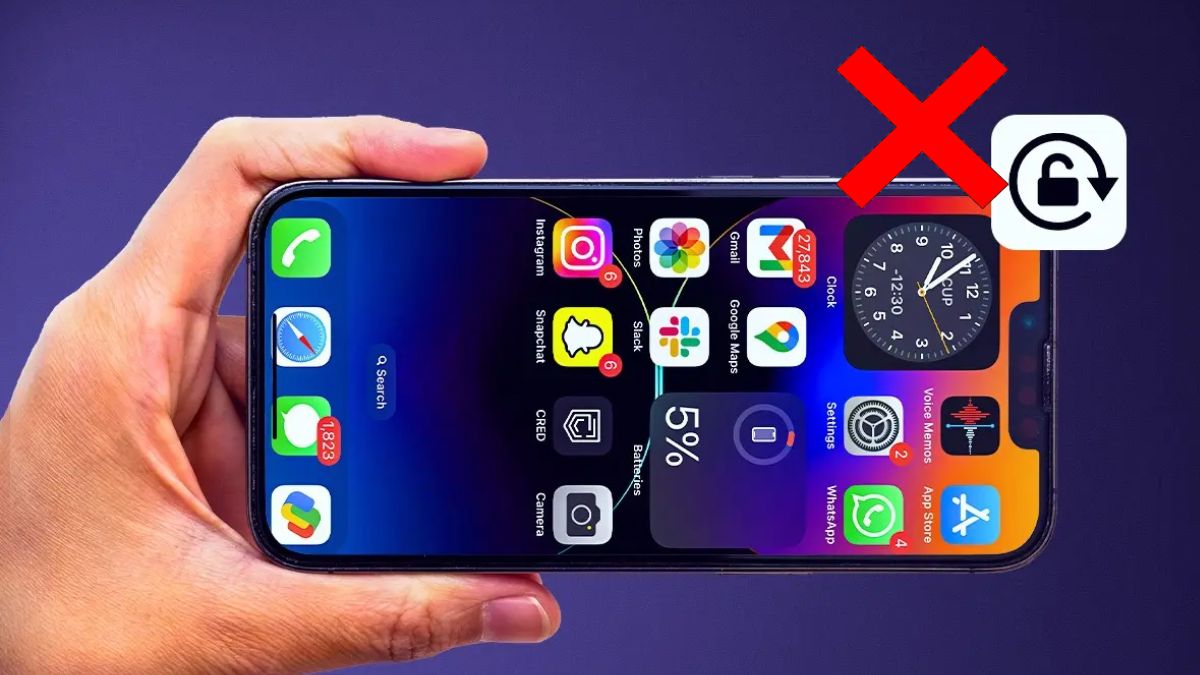
Nguyên nhân khiến iPhone không xoay được màn hình

iPhone không xoay được màn hình là lỗi khá phổ biến khiến trải nghiệm sử dụng bị gián đoạn, đặc biệt khi bạn xem video, chơi game hay lướt web. Vậy lỗi này nguyên nhân do đâu và cách khắc phục như thế nào?
Trong bài viết này, hãy cùng Sforum tìm hiểu chi tiết nguyên nhân tại sao điện thoại iPhone không xoay được màn hình và cách khắc phục nhanh chóng lỗi này bạn nhé
Nguyên nhân iPhone không xoay được màn hình
iPhone không xoay ngang màn hình được có thể do nhiều nguyên nhân khác nhau. Dưới đây là những lý do phổ biến nhất khiến iPhone gặp tình trạng này.
Lỗi do phần cứng
Một tính năng tiện ích trên iPhone là xoay màn hình tự động (Auto Screen Rotation), giúp giao diện thay đổi theo chiều ngang hoặc dọc khi bạn xoay máy. Cơ chế này được điều khiển bởi phần mềm nhưng lại phụ thuộc vào cảm biến phần cứng là Gyroscope. Gyroscope là một trong nhiều cảm biến trên điện thoại bên cạnh Accelerometer, Magnetometer… tất cả đều do IC cảm biến quản lý.
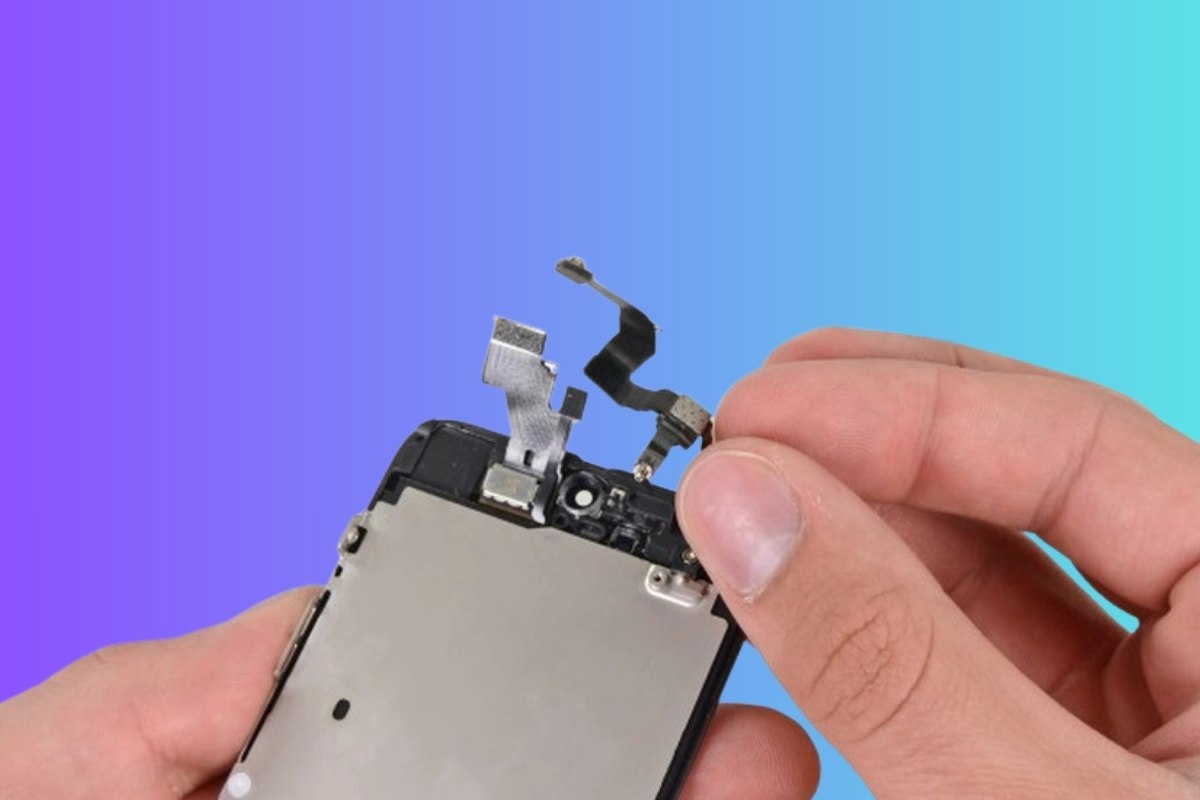
Khi IC cảm biến bị hỏng do nước hoặc độ ẩm xâm nhập, chức năng xoay màn hình sẽ ngừng hoạt động, kéo theo một số tính năng khác cũng có thể bị lỗi.
[Product_Listing categoryid="132" propertyid="" customlink="https://cellphones.com.vn/mobile/apple.html" title="Các dòng iPhone đang được quan tâm nhiều tại CellphoneS"]
Lỗi do phần mềm
Bên cạnh nguyên nhân phần cứng, lỗi phần mềm cũng có thể khiến cảm biến xoay trên iPhone hoạt động sai làm cho màn hình không xoay được.
Để kiểm tra, bạn có thể thử các tính năng liên quan như định vị hoặc đo tốc độ di chuyển. Nếu những tính năng này vẫn bình thường, khả năng cao vấn đề xuất phát từ phần mềm. Một số nguyên nhân phổ biến bao gồm lỗi trong cài đặt, lỗi do xung đột phần mềm hoặc hệ điều hành iOS gặp trục trặc.
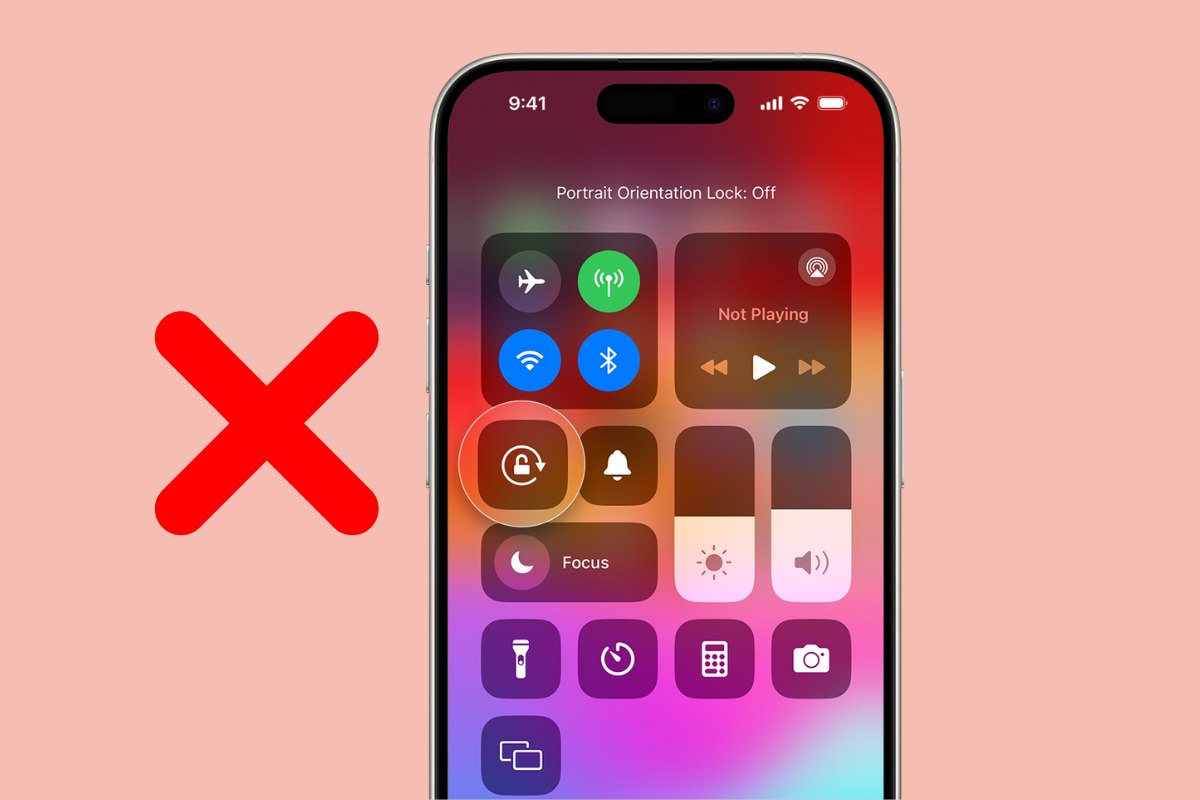
Tính năng khóa xoay màn hình đang bật
Một trong những nguyên nhân đơn giản khiến iPhone không xoay được màn hình chính là do chế độ khóa xoay màn hình đang bật. Khi tính năng này được bật, màn hình sẽ luôn giữ cố định ở chế độ dọc, bất kể bạn xoay ngang hay xoay ngược thiết bị.
Do đó nếu không để ý, nhiều người sẽ nhầm tưởng điện thoại bị lỗi. Vì vậy, khi gặp tình trạng iPhone không xoay ngang màn hình được, bạn nên kiểm tra và tắt khóa xoay màn hình trước khi nghĩ đến các nguyên nhân phức tạp hơn.
Ứng dụng không hỗ trợ xoay ngang/dọc
Không phải tất cả ứng dụng trên iPhone đều được thiết kế để xoay theo cả hai chiều. Một số app chỉ cho phép sử dụng ở chế độ dọc, không hỗ trợ xoay ngang. Vì vậy, dù bạn xoay ngang thiết bị thì màn hình vẫn không thay đổi. Điều này hoàn toàn bình thường và không phải lỗi của điện thoại iPhone.
Lỗi cài đặt trong iOS
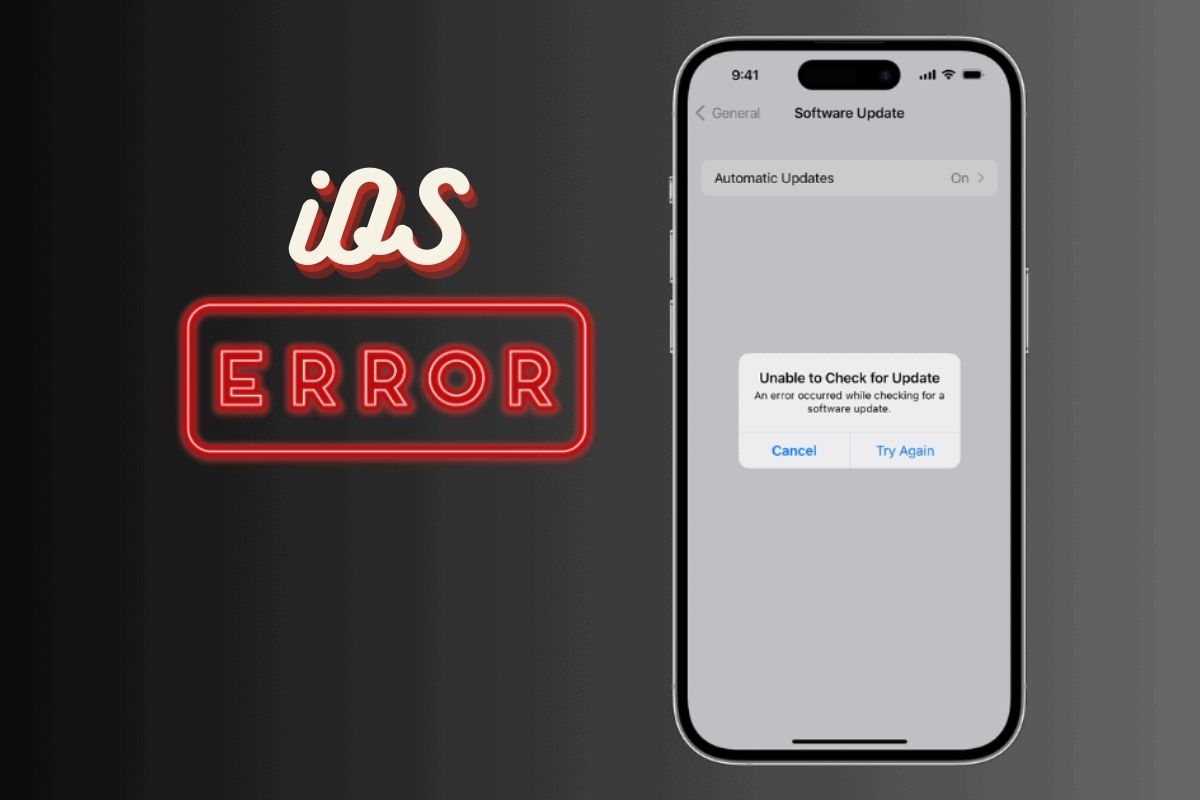
Lỗi iPhone không tự xoay màn hình có thể do nguyên nhân trục trặc từ iOS. Lỗi cài đặt trong iOS đôi khi có thể gây ra lỗi cảm biến, làm gián đoạn hoạt động của cảm biến và khiến iPhone không thể tự động xoay màn hình được.
Tóm lại, việc xác định đúng lý do iPhone không xoay được màn hình sẽ giúp bạn dễ dàng khắc phục nhanh chóng và khôi phục lại trải nghiệm sử dụng mượt mà trên thiết bị.
Cách khắc phục lỗi iPhone không xoay được màn hình
Tiếp theo bài viết, chúng ta sẽ cùng tìm hiểu chi tiết về các cách đơn giản giúp khắc phục lỗi iPhone không xoay được màn hình. Tham khảo ngay bạn nhé.
Kiểm tra tính năng bật/tắt màn hình
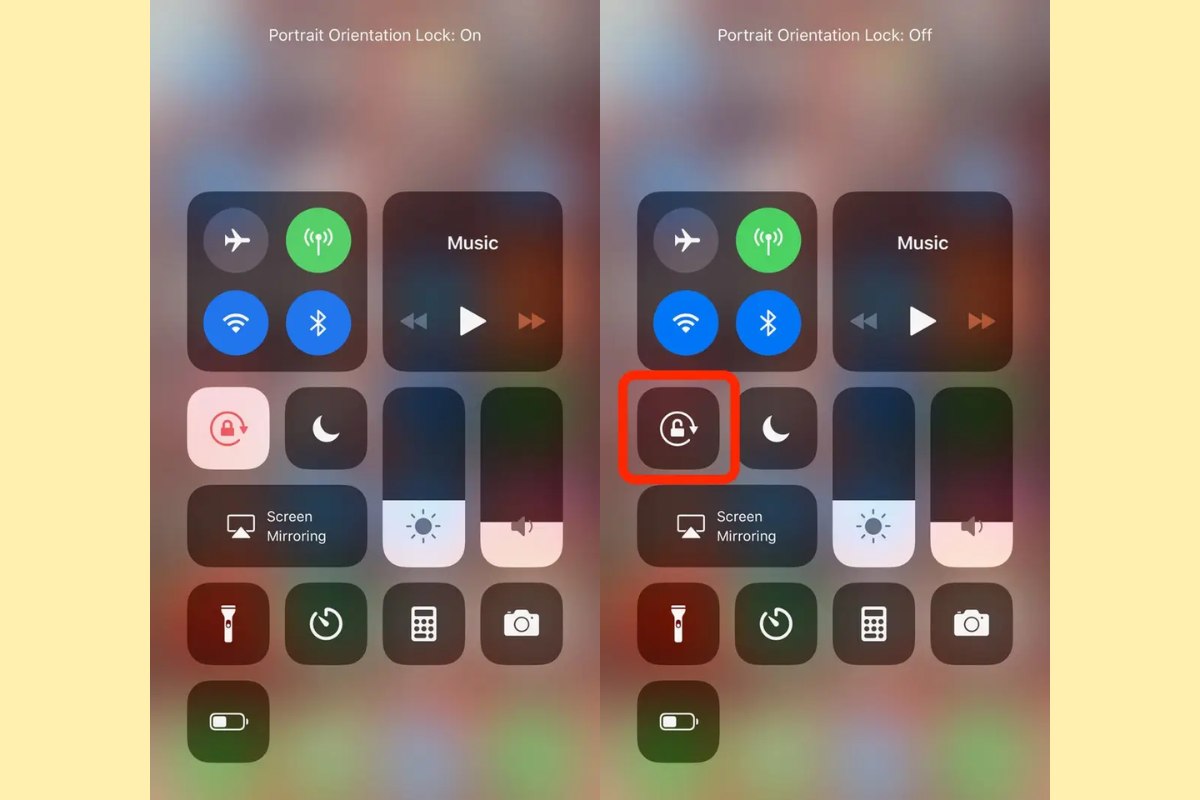
Cách khắc phục đầu tiên và đơn giản nhất khi thấy điện thoại iPhone không xoay được màn hình đó là bạn nên kiểm tra lại tính năng bật/tắt màn hình.
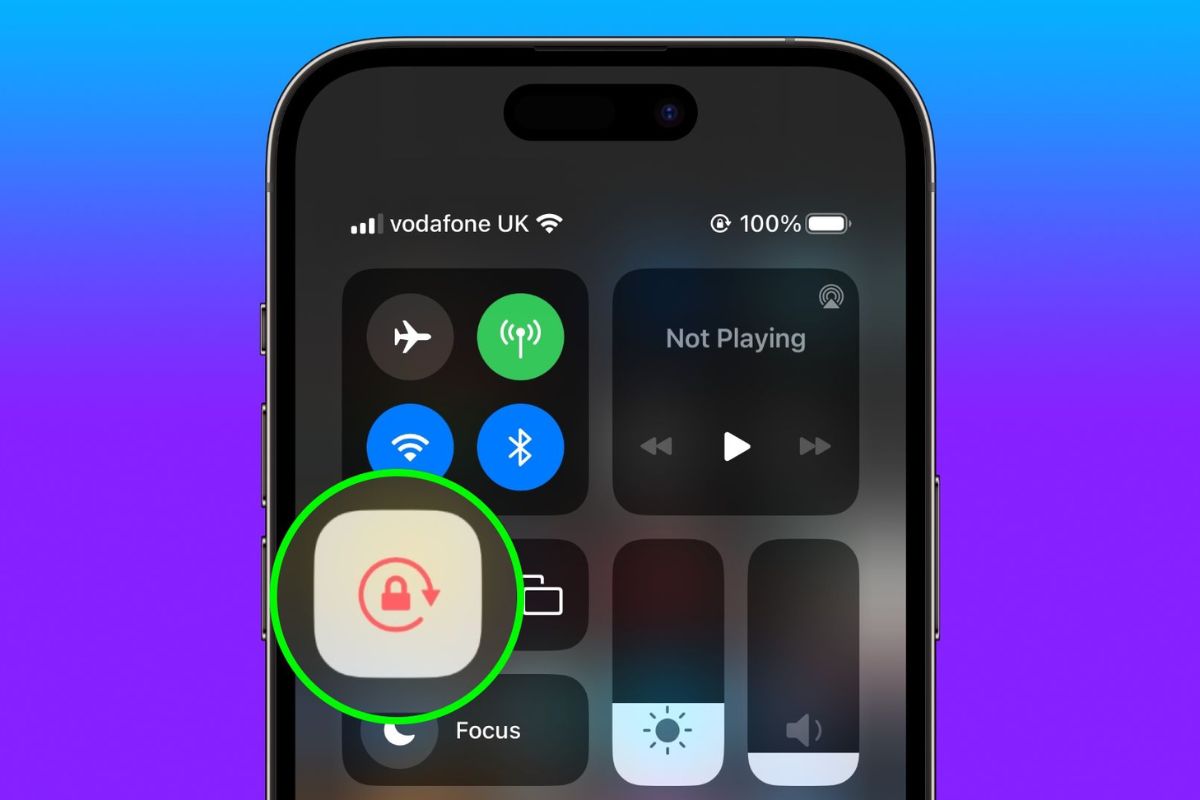
Bạn vuốt từ góc trên bên phải màn hình xuống (đối với iPhone có Face ID) hoặc vuốt từ cạnh dưới lên (đối với iPhone có nút Home) để mở Trung tâm điều khiển. Sau đó tìm và kiểm tra biểu tượng vòng tròn mũi tên với chiếc khóa ở bên trong.
Nếu biểu tượng sáng lên, nghĩa là tính năng đang được bật. Hãy chạm vào để tắt nó đi và bạn sẽ khắc phục được lỗi iPhone không xoay được màn hình.
Khôi phục cài đặt gốc trên iPhone
Để sửa lỗi màn hình iPhone không xoay ngang được, hãy thử đưa iPhone về cài đặt gốc. Việc khôi phục cài đặt gốc sẽ đưa mọi thiết lập về trạng thái ban đầu tuy nhiên bạn cần sao lưu dữ liệu trước khi thực hiện. Dưới đây là hướng dẫn chi tiết cách khôi phục cài đặt gốc trên iPhone:
1. Vào Cài đặt chọn Cài đặt chung:
Bạn vào ứng dụng Cài đặt trên iPhone, cuộn xuống và chọn Cài đặt chung.
.jpg)
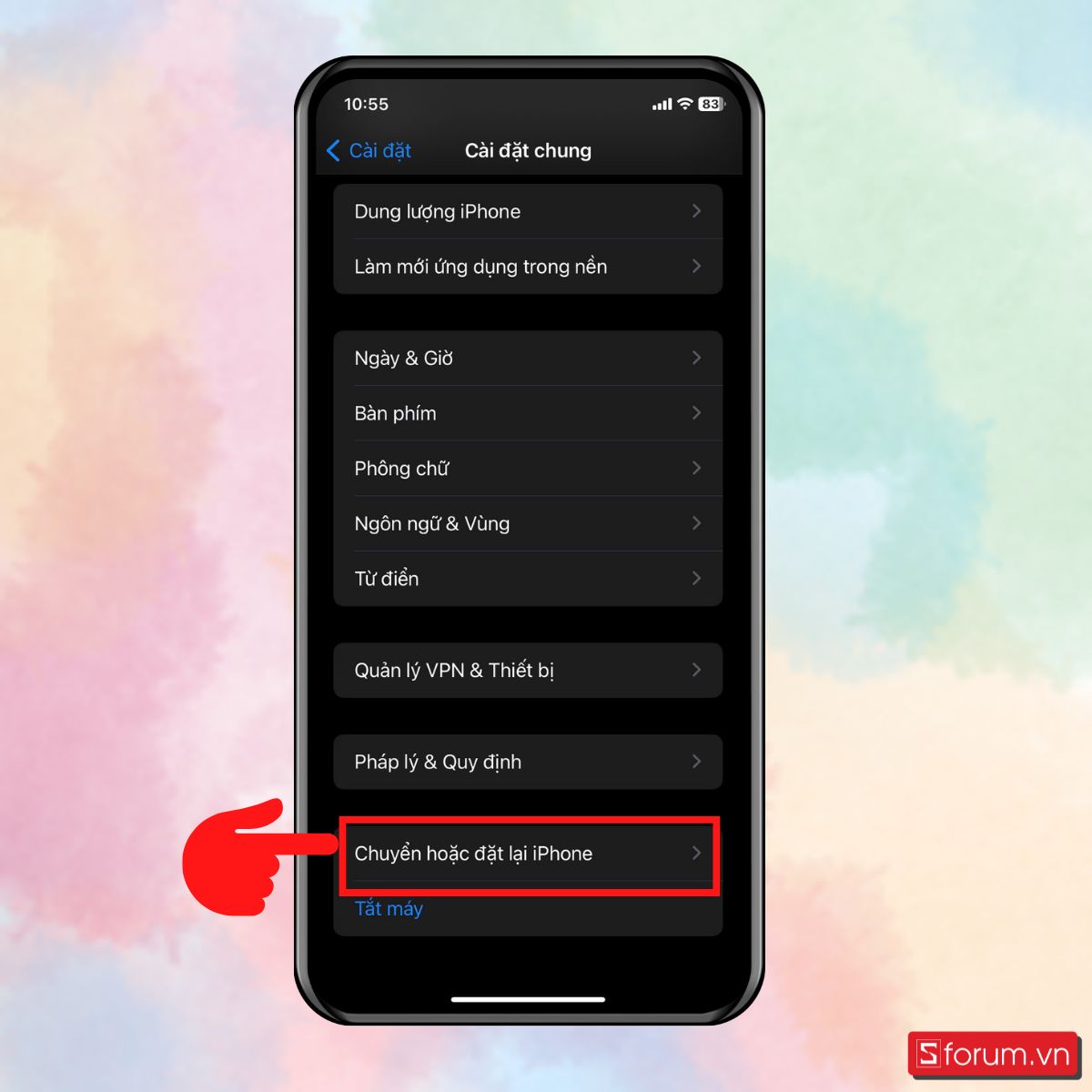
2. Nhấn Chuyển hoặc đặt lại iPhone:
Tiếp theo bạn kéo xuống cuối trang và chọn Chuyển hoặc đặt lại iPhone.
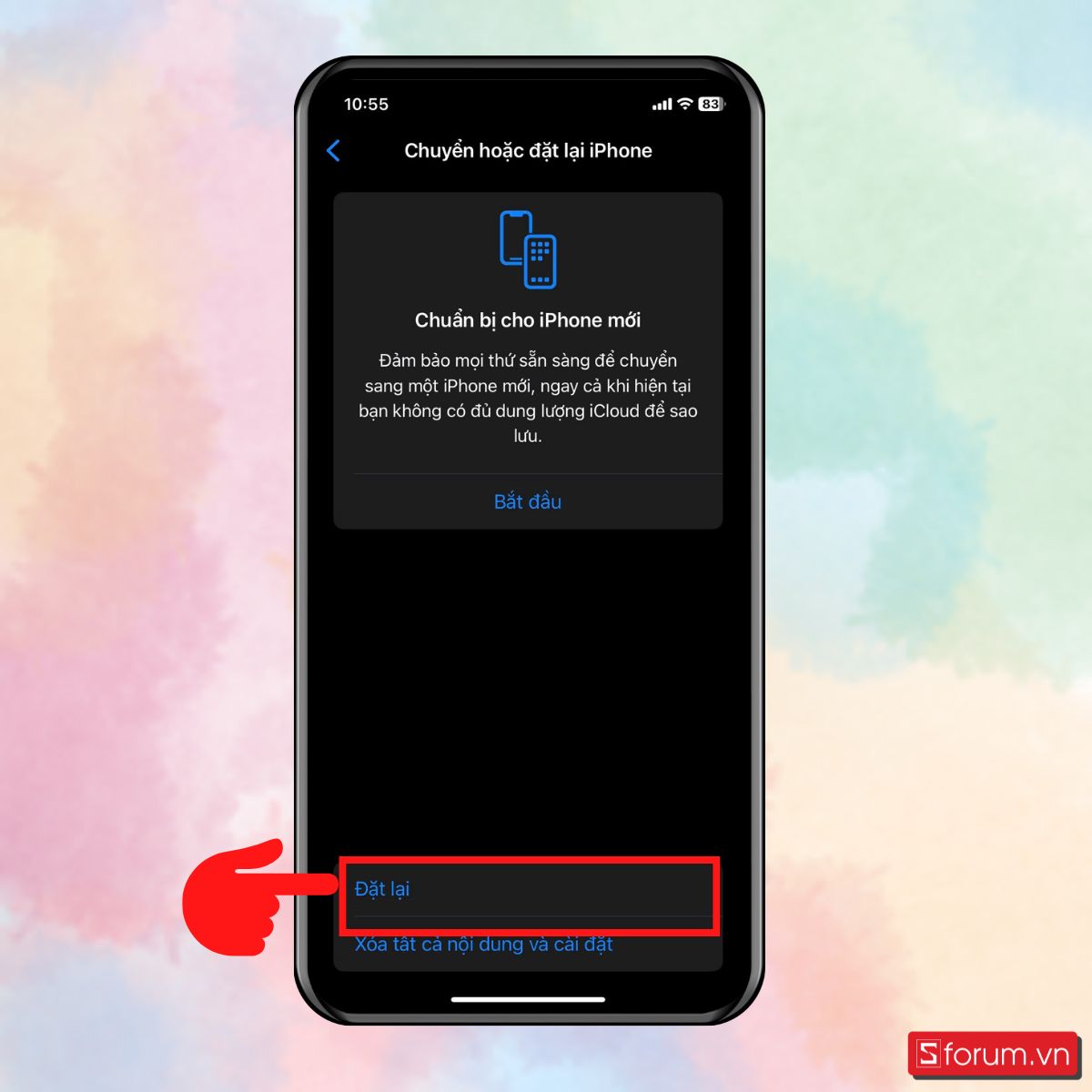
3. Chọn Đặt lại:
Bạn bấm chọn Đặt lại.
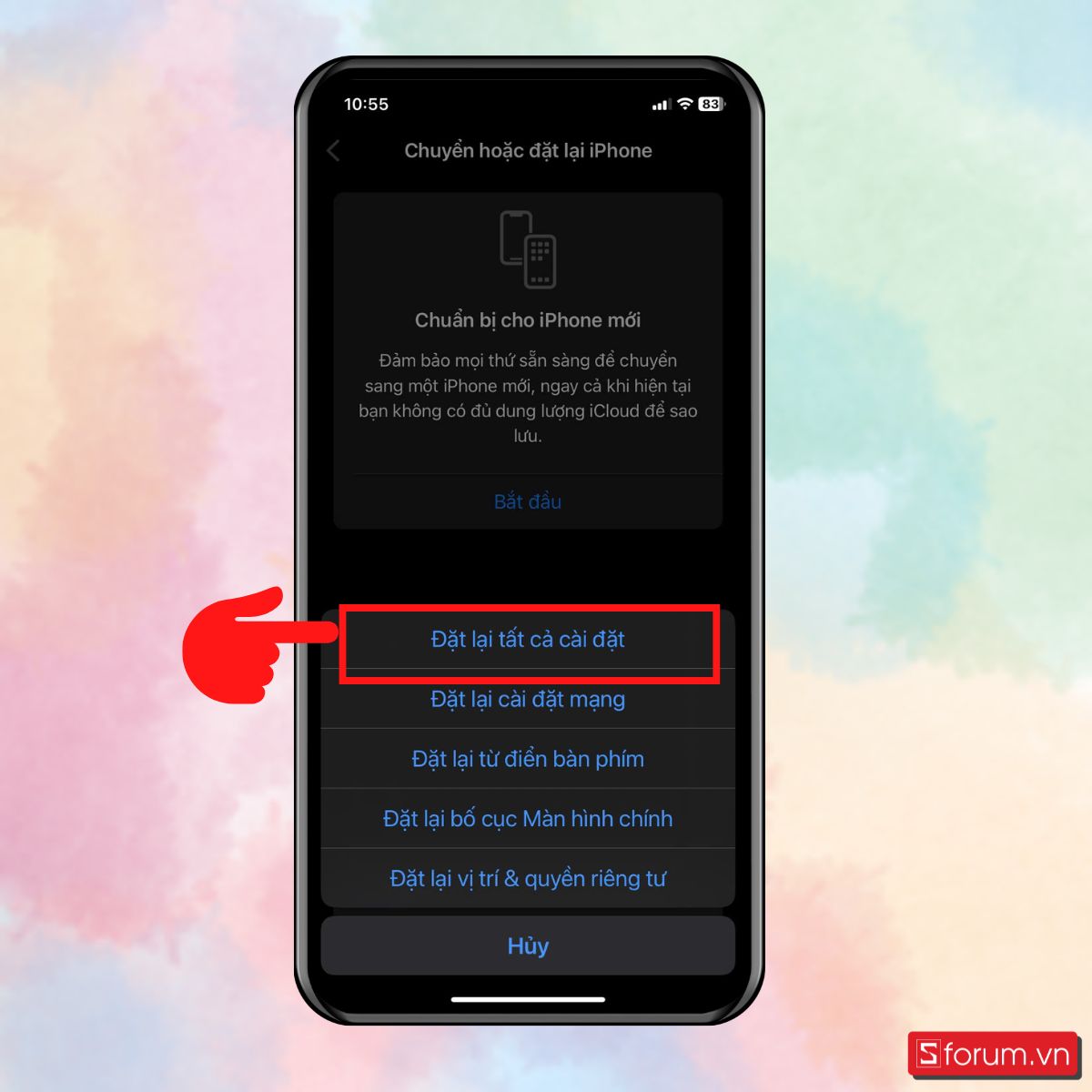
4. Chọn Đặt lại tất cả cài đặt:
Lúc này một danh sách các tùy chọn đặt lại sẽ hiện ra. Bạn chọn Đặt lại tất cả cài đặt. iPhone sẽ yêu cầu bạn nhập mật khẩu hoặc Face ID/Touch ID để xác nhận. Sau khi xác nhận, máy sẽ bắt đầu quá trình khôi phục.
Khởi động lại iPhone
Khởi động lại iPhone cũng là cách nhanh và đơn giản nhất để khắc phục lỗi iPhone không xoay màn hình. Thao tác này giúp làm mới hệ thống và khắc phục nhanh những lỗi phần mềm tạm thời gây ảnh hưởng đến cảm biến xoay.
Bạn chỉ cần nhấn giữ nút nguồn cùng nút giảm âm lượng, sau đó kéo thanh trượt để tắt iPhone. Khi máy đã tắt hoàn toàn, tiếp tục nhấn giữ nút nguồn cho đến khi logo Apple hiện lên. Cuối cùng, hãy kiểm tra xem lỗi xoay màn hình đã được khắc phục hay chưa.
.jpg)
Tắt Display Zoom
Nếu bạn dùng iPhone Plus và bật chế độ phóng to màn hình Display Zoom, tính năng này có thể khiến màn hình không xoay được như mong muốn. Chính vì thế bạn cần tắt đi sẽ giúp khắc phục được tình trạng iPhone không xoay được màn hình. Để tắt Display Zoom, bạn thực hiện như sau:
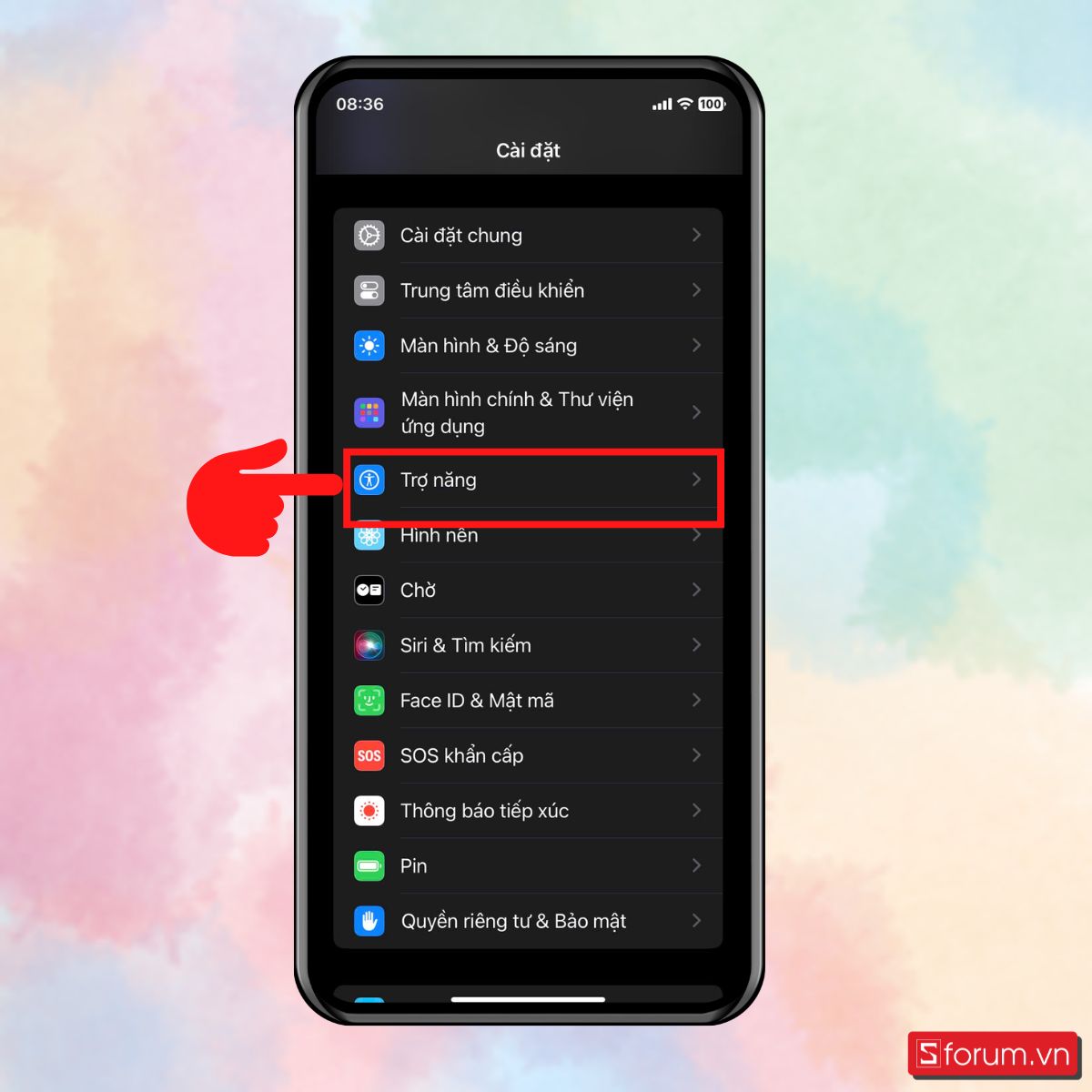
1. Vào Trợ năng trong phần Cài đặt:
Đầu tiên bạn vào ứng dụng Cài đặt chọn Trợ năng.
2. Chọn Thu phóng:
Tiếp theo chọn Thu phóng.
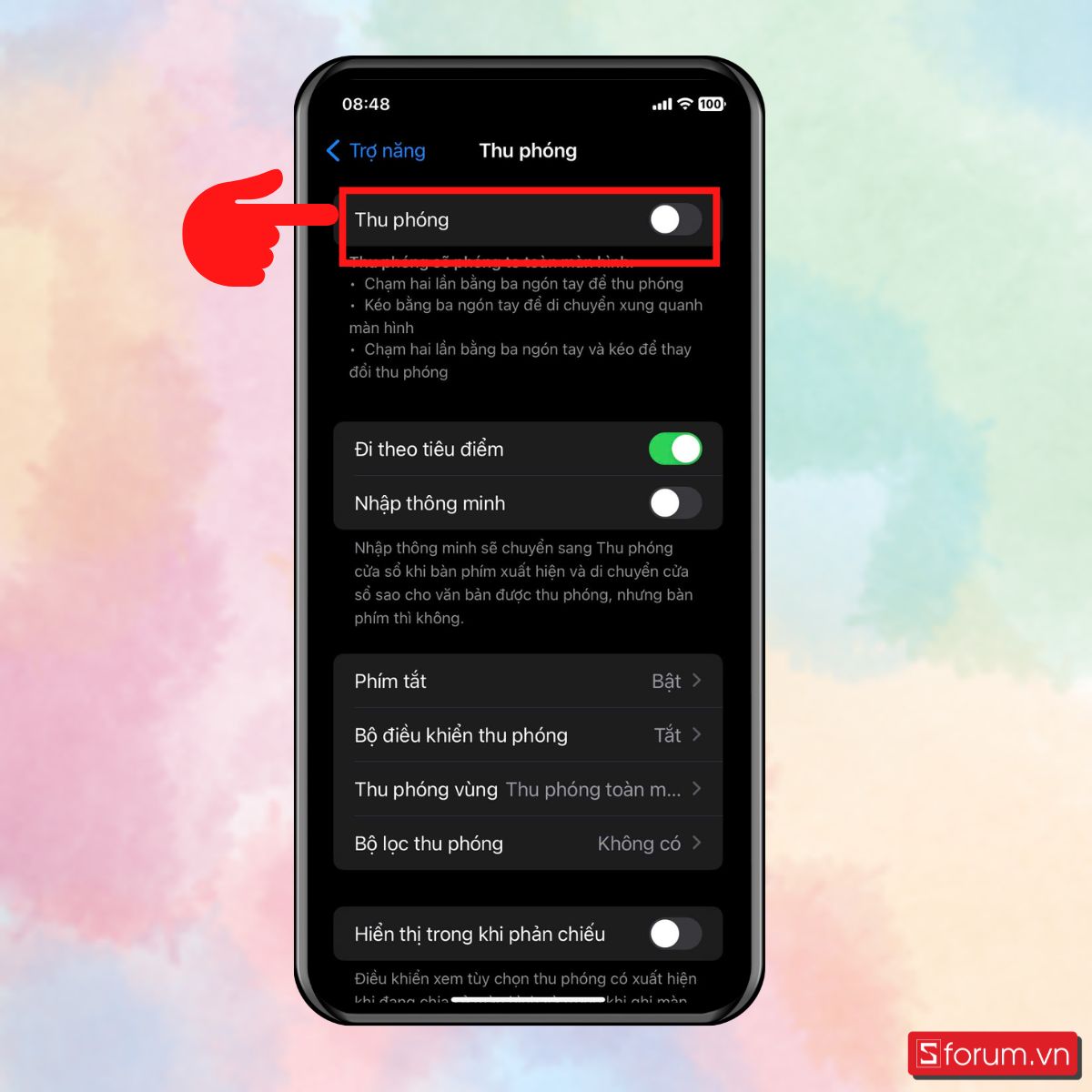
3. Gạt thanh Thu phóng để tắt:
Sau đó bạn chỉ cần gạt thanh thu phóng về bên trái để tắt tính năng này.
Cập nhật phiên bản iOS mới nhất
Apple thường xuyên phát hành các bản cập nhật iOS nhằm vá lỗi, cải thiện hiệu suất và bổ sung tính năng mới. Nếu iPhone của bạn gặp tình trạng màn hình không xoay, nguyên nhân có thể đến từ lỗi hệ điều hành ở phiên bản hiện tại.
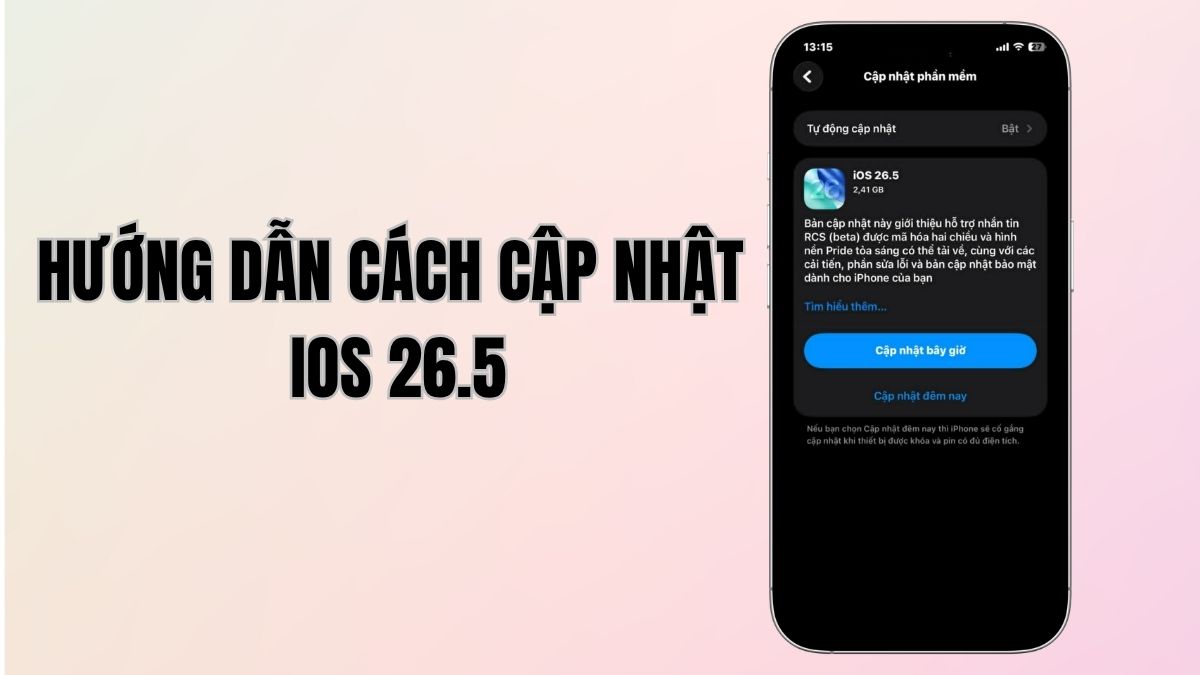
Việc nâng cấp lên phiên bản iOS mới nhất sẽ giúp khắc phục sự cố, đồng thời tối ưu khả năng hoạt động của cảm biến và đảm bảo trải nghiệm mượt mà hơn. Để cập nhật iOS trên iPhone, bạn chỉ cần làm theo các bước đơn giản sau:
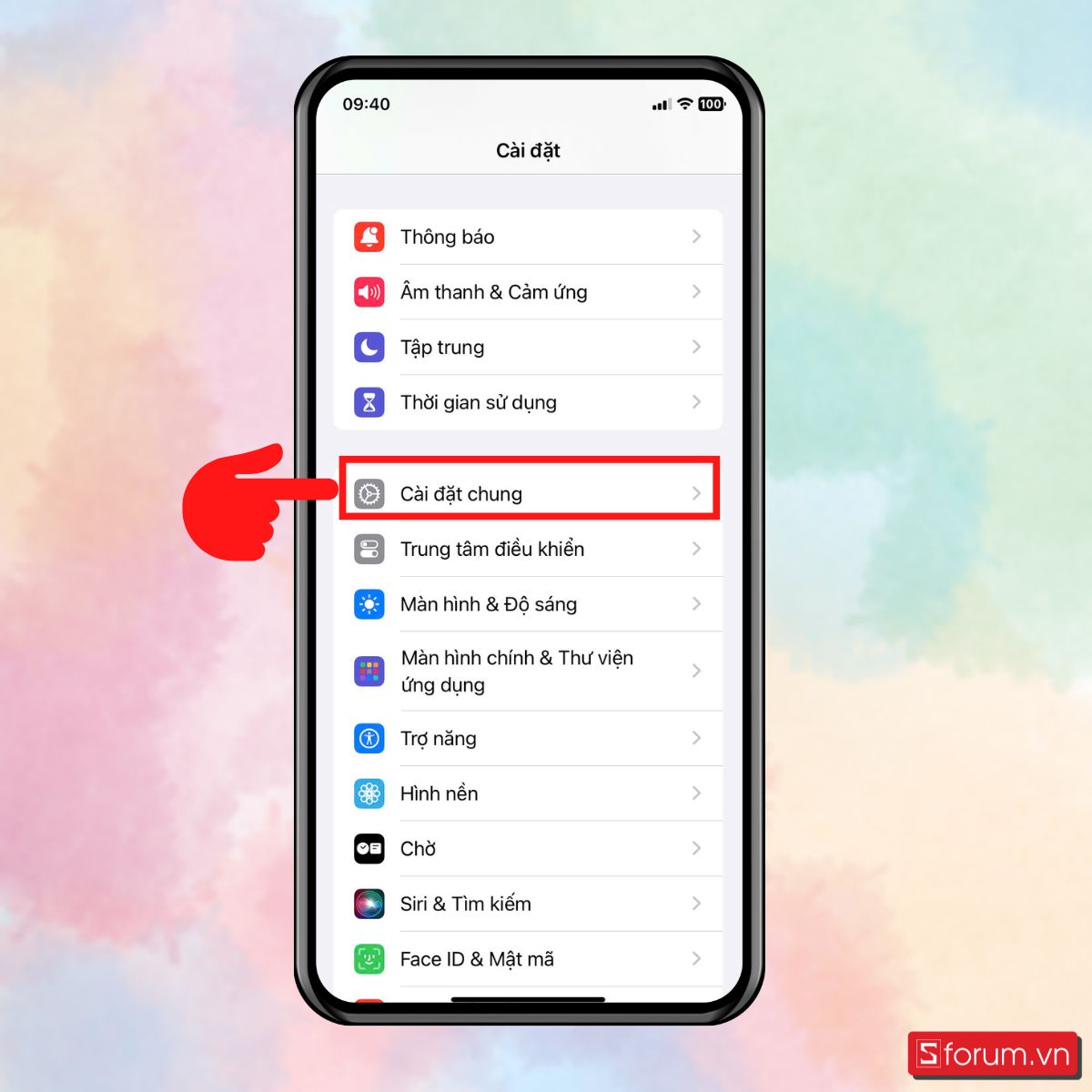
1. Vào ứng dụng Cài đặt trên iPhone:
Vào ứng dụng Cài đặt trên iPhone, bạn cuộn xuống chọn Cài đặt chung.
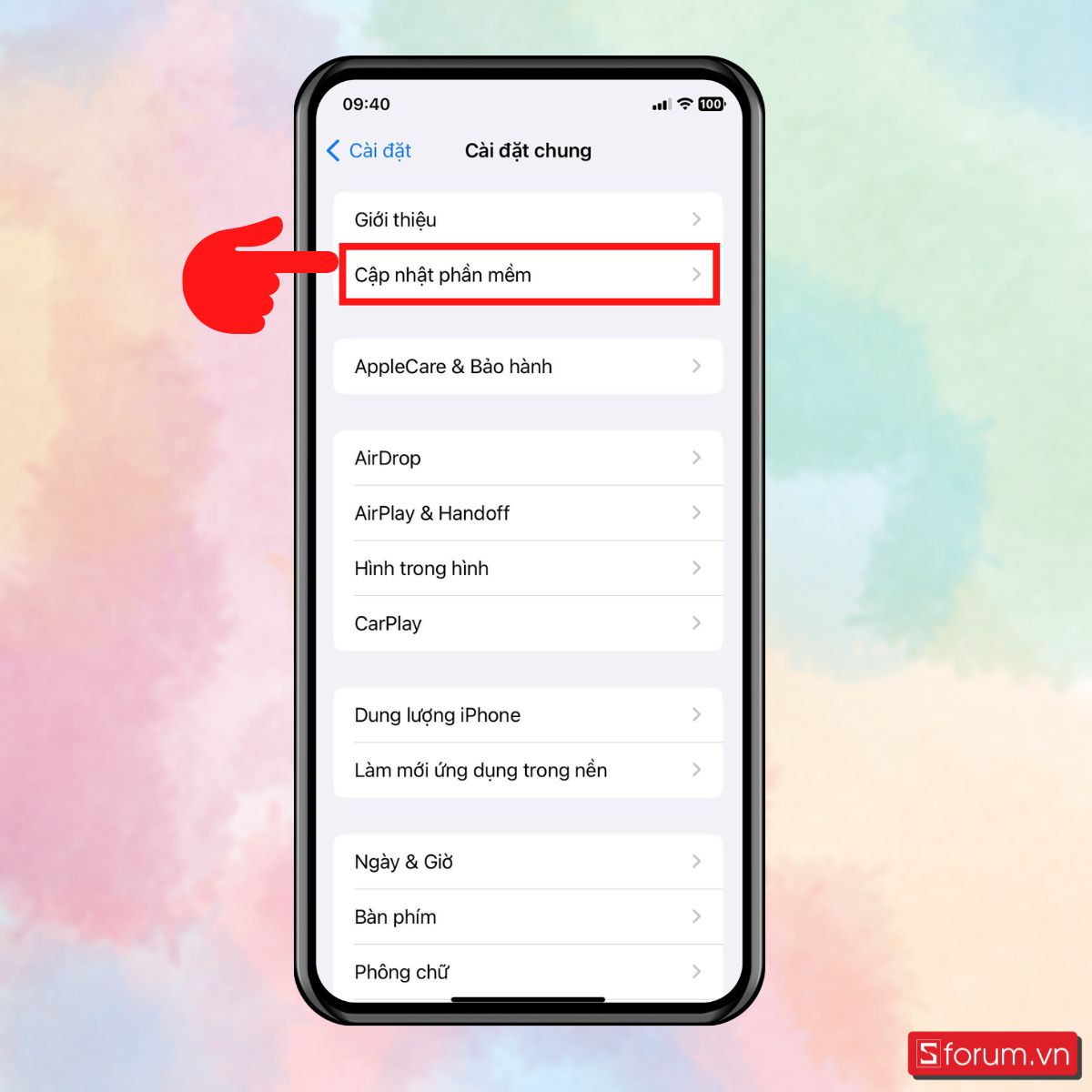
2. Chọn Cập nhật phần mềm:
Bạn chọn Cập nhật phần mềm.
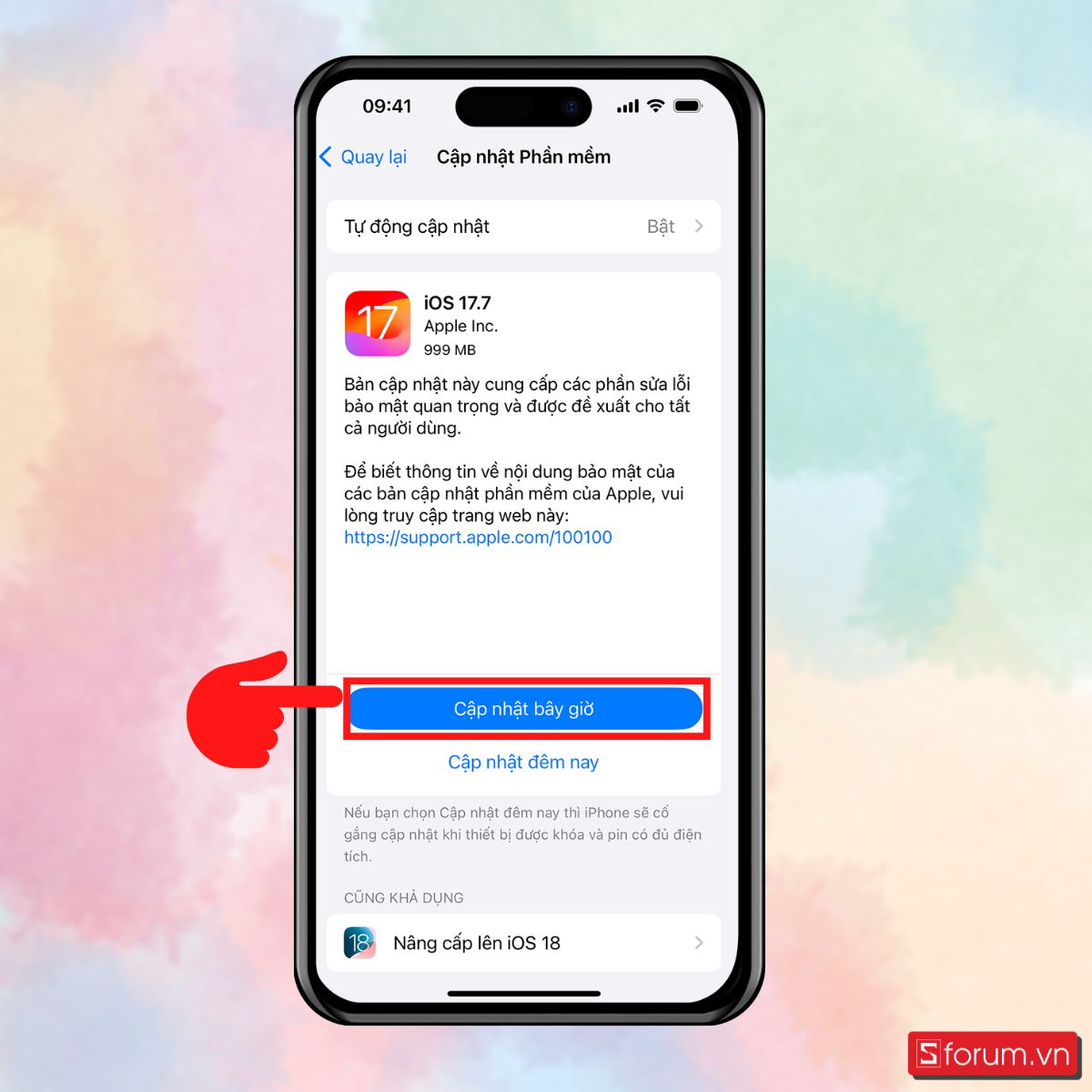
3. Chọn Cập nhật bây giờ:
Cuối cùng bạn bấm chọn Cập nhật bây giờ để tải bản cập nhật iOS mới nhất cho iPhone của mình.
Đến trung tâm bảo hành uy tín
Nếu đã thử các cách khắc phục trên nhưng iPhone vẫn không xoay được màn hình, khả năng cao nguyên nhân nằm ở phần cứng hoặc IC cảm biến. Trong trường hợp này, bạn không nên tự ý tháo máy để tránh hỏng hóc nghiêm trọng hơn, mà hãy mang thiết bị đến trung tâm bảo hành chính hãng hoặc cửa hàng sửa chữa uy tín. Tại đây, kỹ thuật viên sẽ kiểm tra chi tiết và đưa ra giải pháp sửa chữa giúp khắc phục lỗi iPhone không xoay được màn hình.
Như vậy bài viết là toàn bộ thông tin về nguyên nhân khiến iPhone không xoay được màn hình và cách khắc phục hiệu quả tình trạng này. Hi vọng qua bài viết bạn sẽ nhớ rõ các cách để có thể dễ dàng khắc phục lỗi. Chúc bạn thực hiện thành công và đừng quên theo dõi Sforum để cập nhật thêm nhiều mẹo hữu ích khác nhé!
- Xem thêm: Thủ thuật Android, Thủ thuật iOS



Bình luận (0)