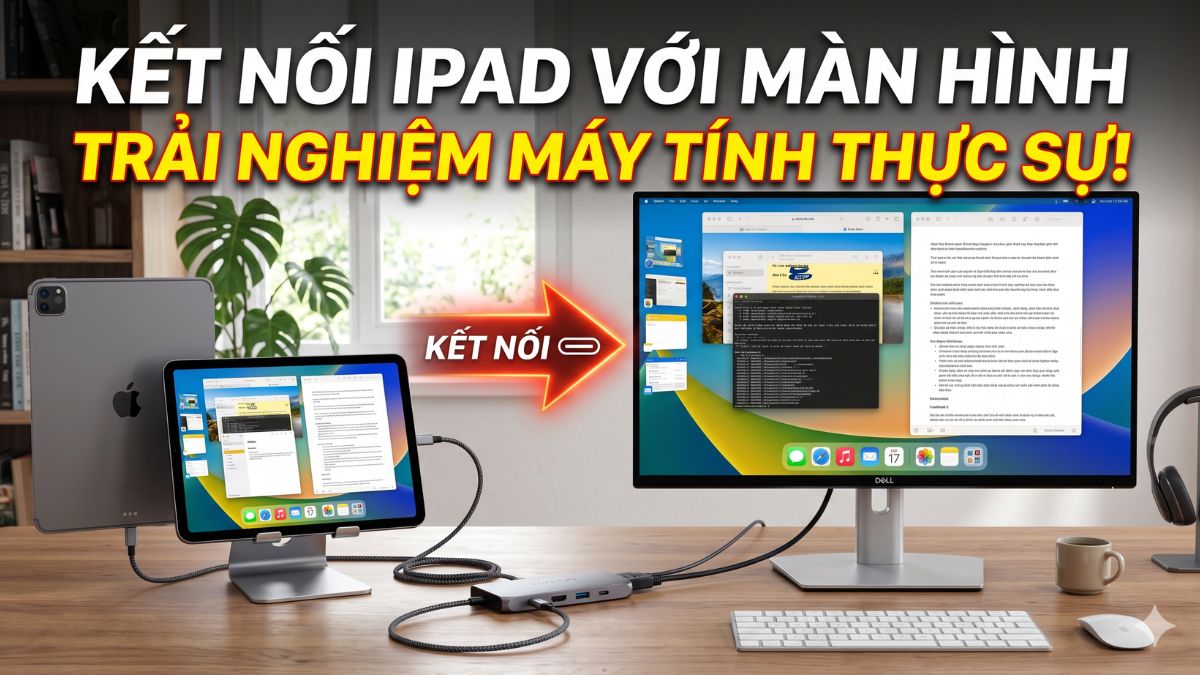
Cách kết nối iPad với màn hình máy tính đơn giản, nhanh chóng 2026

Việc kết nối iPad với màn hình máy tính ngày càng trở nên phổ biến nhờ mang lại nhiều tiện ích trong học tập, làm việc và giải trí. Thay vì chỉ sử dụng iPad như một thiết bị độc lập, bạn có thể mở rộng không gian hiển thị nội dung hoặc biến iPad thành màn hình phụ, giúp công việc trở nên linh hoạt hơn. Bài viết này sẽ hướng dẫn chi tiết cách kết nối iPad với máy tính, cùng các mẹo tối ưu hiển thị và khắc phục sự cố thường gặp.
Kết nối iPad với màn hình máy tính để làm gì?
Việc kết nối iPad với màn hình máy tính giúp mang đến nhiều tiện ích thiết thực và cải thiện trải nghiệm sử dụng.
- Mở rộng không gian làm việc: Bạn có thể sử dụng iPad như một màn hình phụ để theo dõi tài liệu, email hoặc ứng dụng cần thiết mà không làm gián đoạn công việc trên màn hình chính.
- Trình chiếu nội dung: Khi cần thuyết trình hoặc xem phim, video, việc chiếu màn hình iPad lên máy tính giúp hình ảnh hiển thị lớn hơn, thuận tiện hơn.
- Chơi game hoặc thiết kế đồ họa: Các nhà thiết kế và game thủ có thể tận dụng iPad làm màn hình thứ hai để thao tác linh hoạt, nâng cao trải nghiệm.
- Ghi hình hoặc quay video từ iPad: Nếu bạn muốn ghi lại quá trình thao tác trên iPad, việc kết nối với máy tính sẽ giúp lưu trữ và chỉnh sửa dễ dàng hơn.

Các cách kết nối iPad với màn hình máy tính phổ biến
Có nhiều cách kết nối iPad với laptop, tùy vào hệ điều hành và nhu cầu, bạn có thể chọn phương pháp phù hợp.
Cách kết nối iPad với màn hình máy tính qua cáp HDMI
Sử dụng cáp HDMI là một trong những cách nhanh chóng và dễ thực hiện nhất để kết nối iPad với màn hình. Đây là cách kết nối iPad với màn hình máy tính nhanh chóng, ít lỗi và không cần internet.
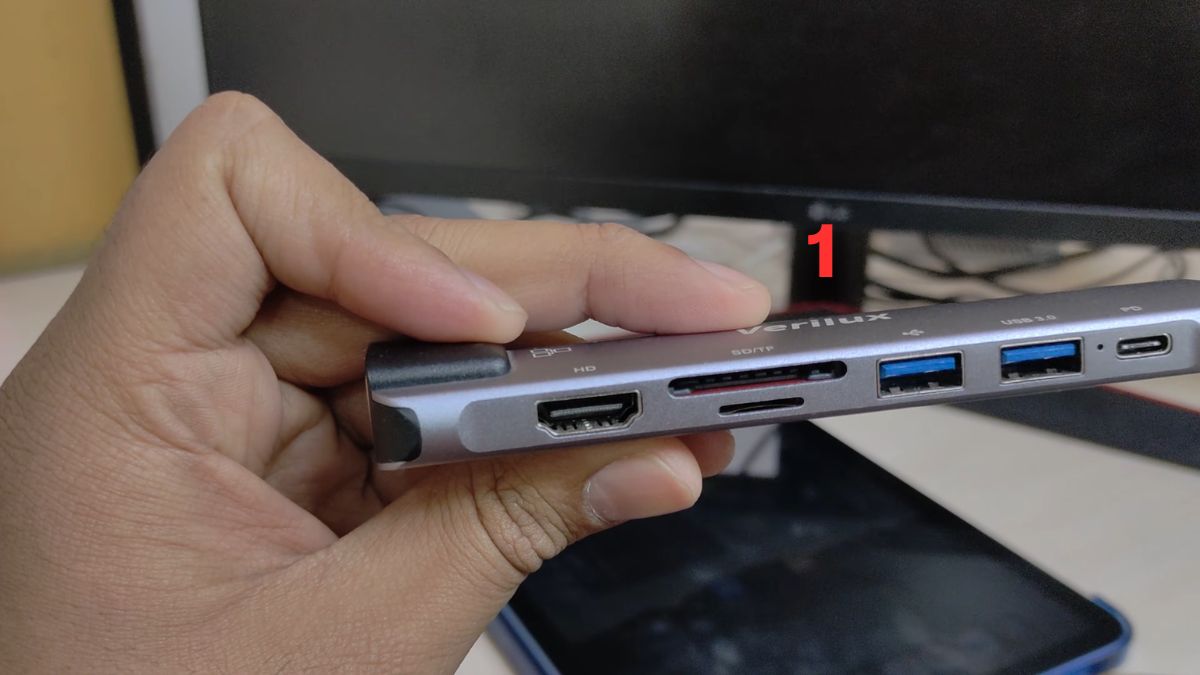
- Bước 1: Sử dụng một bộ chuyển đổi (Hub) có cổng HDMI và đầu cắm phù hợp với iPad của bạn (thường là USB-C cho các dòng iPad mới như iPad Gen 10 trong video).
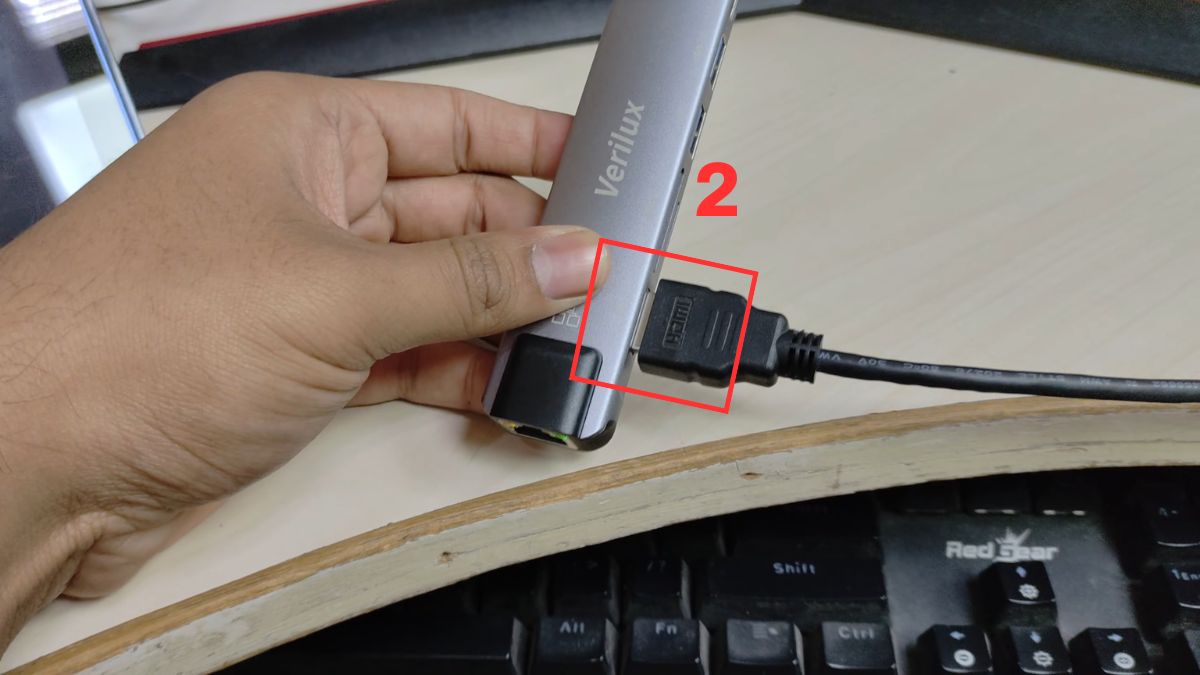
- Bước 2: Cắm một đầu cáp HDMI của màn hình vào cổng HDMI trên bộ chuyển đổi.
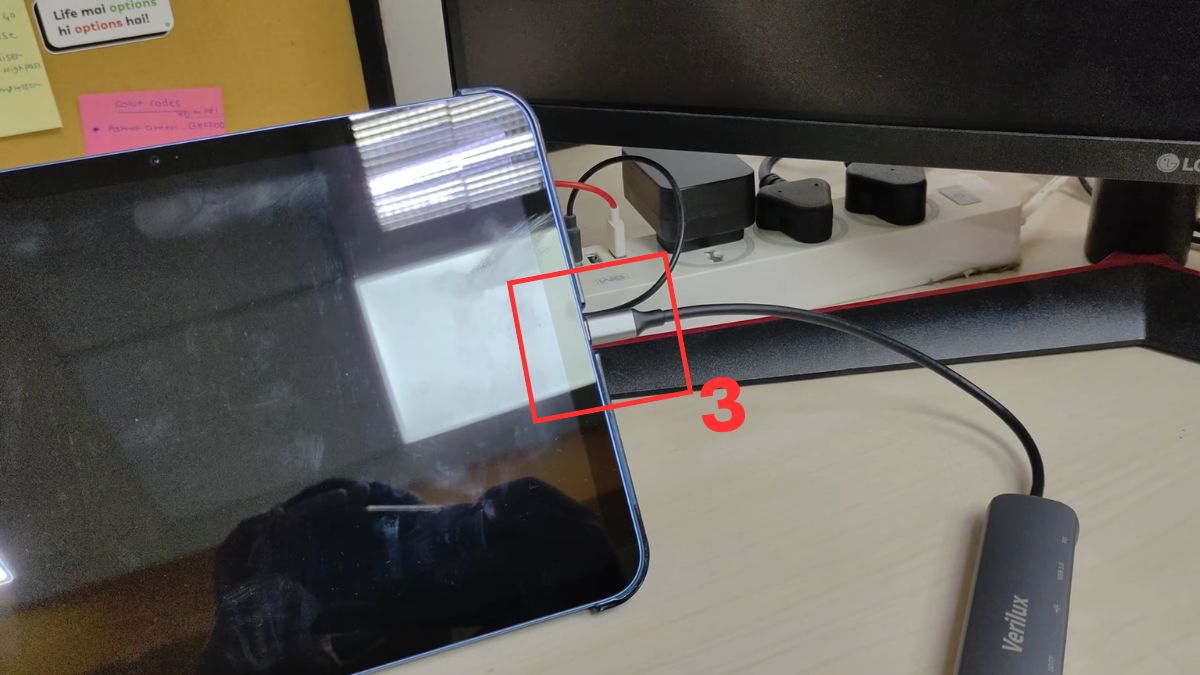
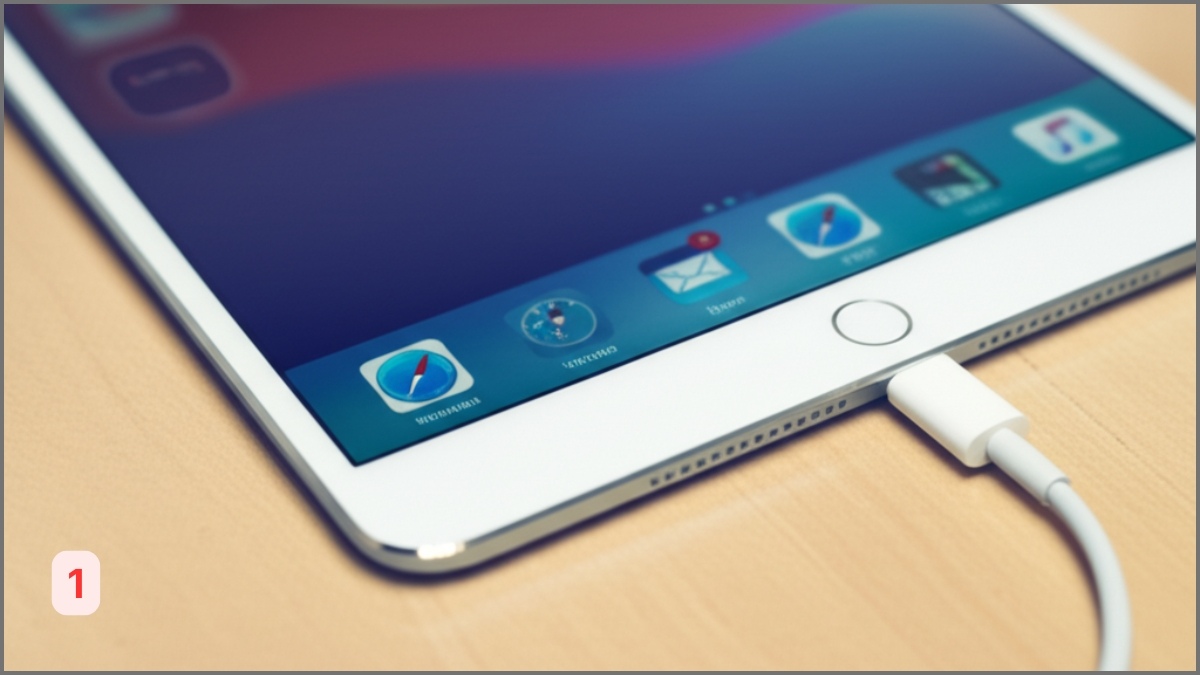
- Bước 3: Kết nối đầu USB-C của bộ chuyển đổi trực tiếp vào cổng sạc trên iPad.
- Bước 4: Sau khi cắm dây, iPad sẽ tự động nhận diện và phản chiếu màn hình lên màn hình lớn ngay lập tức.
iPad hiện tại màn hình quá nhỏ? Đừng để điều này làm hạn chế khả năng đa nhiệm và gây mỏi mắt khi làm việc kéo dài. Lên đời ngay iPad màn hình lớn chính hãng tại CellphoneS để mở rộng không gian trải nghiệm.
[Product_Listing categoryid="944" propertyid="" customlink="https://cellphones.com.vn/tablet/ipad.html" title="Danh sách iPad đang được quan tâm nhiều tại CellphoneS"]
Cách chiếu màn hình iPad lên máy tính bằng AirPlay
Nếu bạn sử dụng Mac hoặc máy tính hỗ trợ AirPlay, có thể kết nối iPad với màn hình máy tính không dây bằng AirPlay.
- Bước 1: Vuốt từ góc trên bên phải màn hình iPad xuống để mở bảng điều khiển. Đảm bảo iPad và thiết bị máy tính đều được kết nối vào cùng một mạng Wi-Fi.
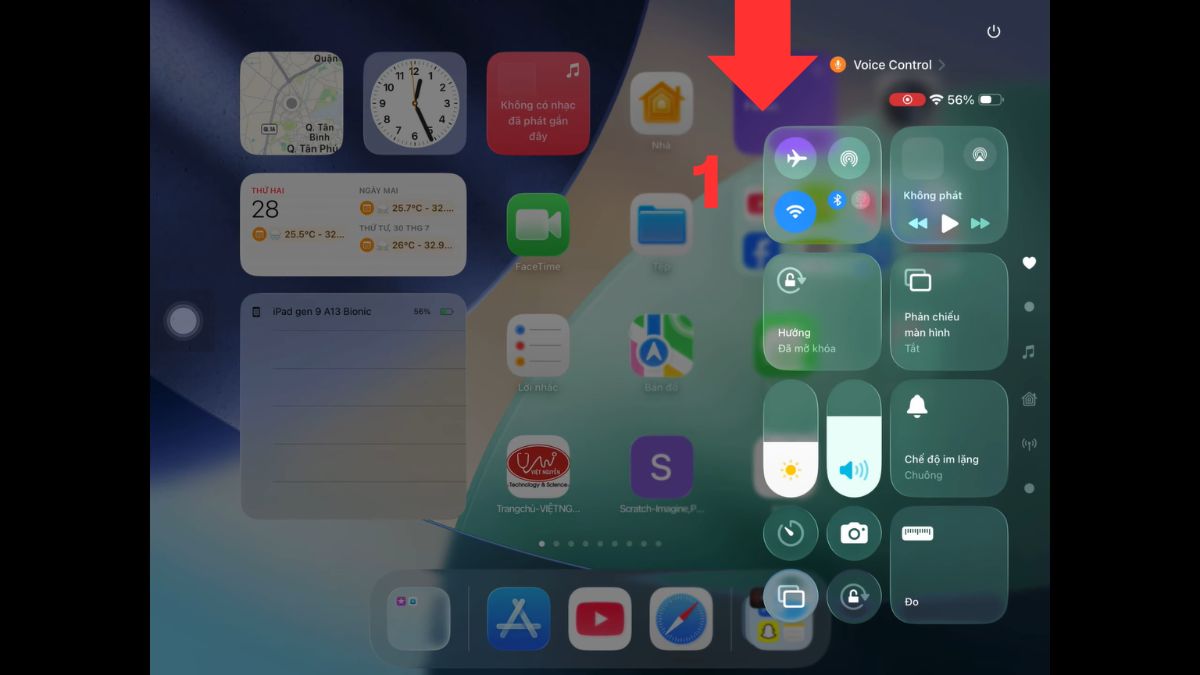
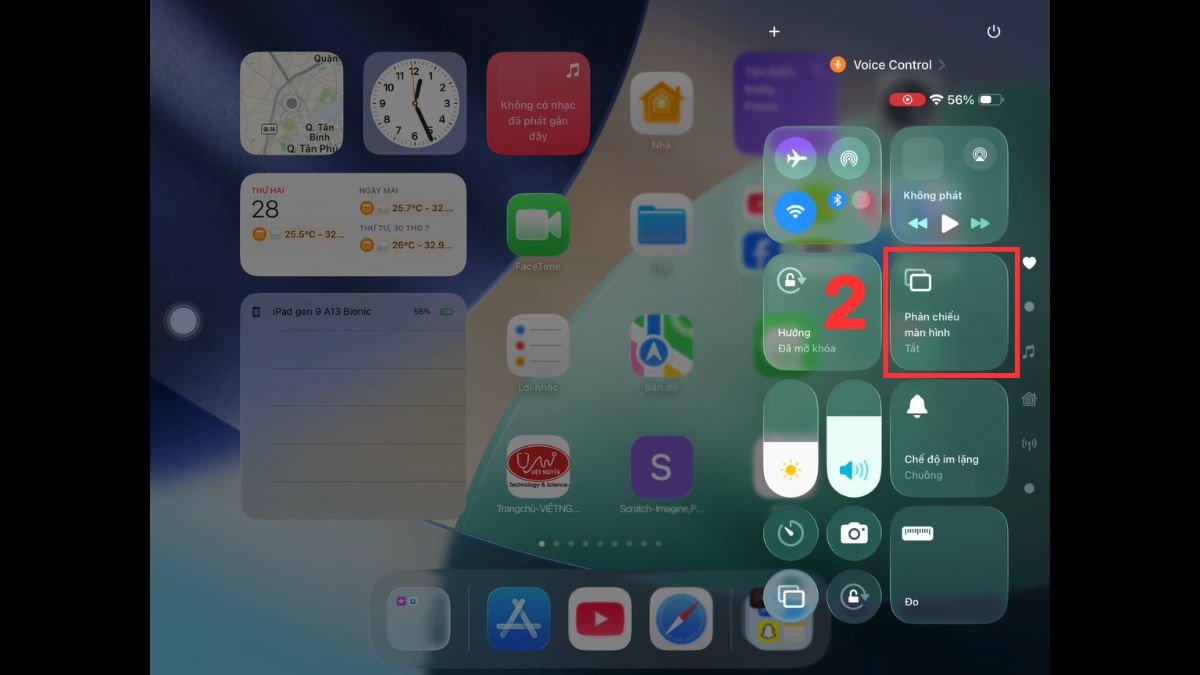
- Bước 2: Chọn Phản chiếu màn hình (Screen Mirroring) biểu tượng có hình hai hình chữ nhật chồng lên nhau.
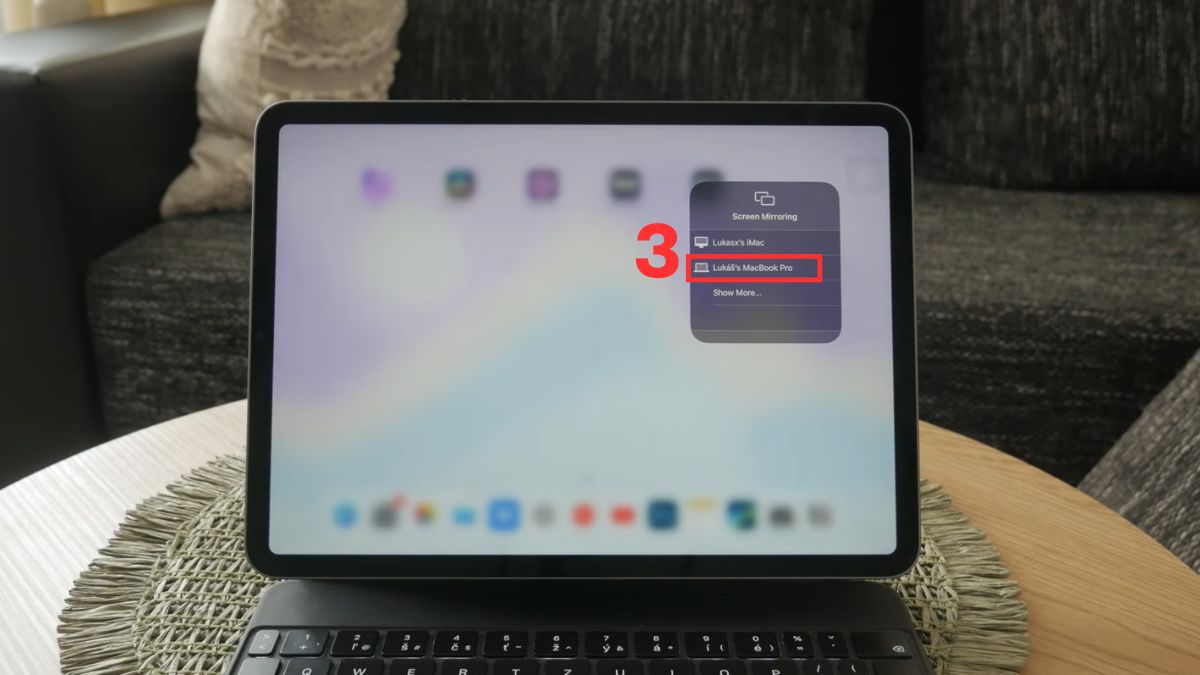
- Bước 3: Một danh sách các thiết bị hỗ trợ AirPlay trong mạng sẽ hiện ra, bạn nhấn vào tên thiết bị máy tính mà bạn muốn chia sẻ màn hình tới.
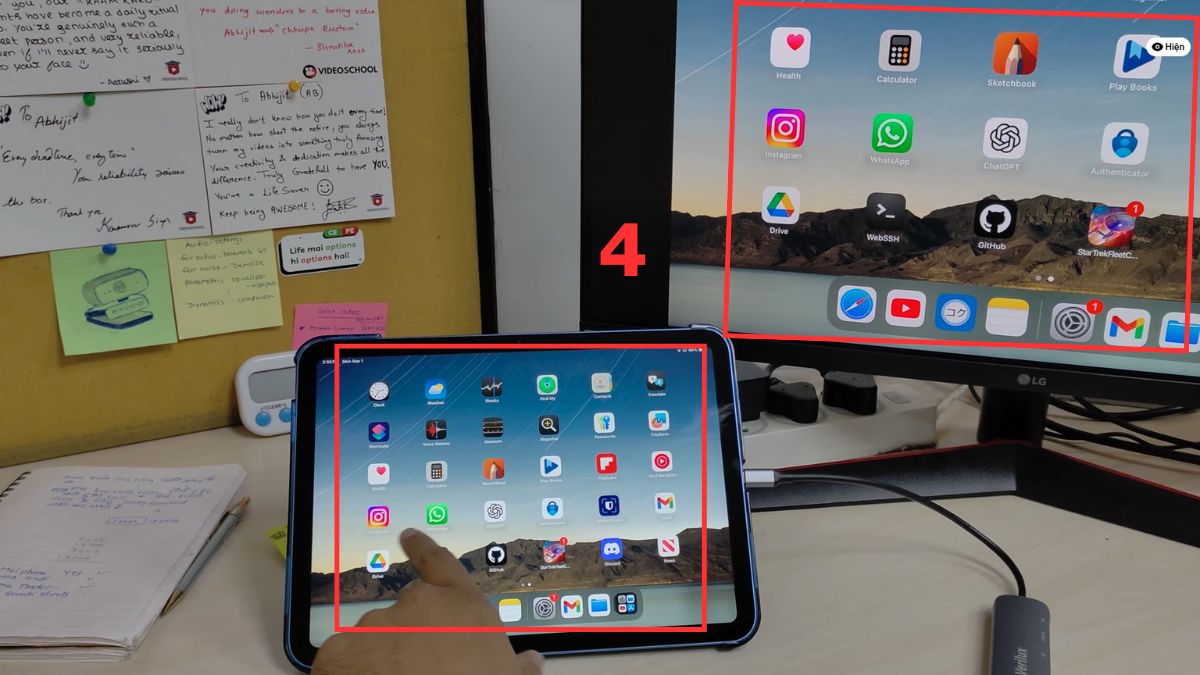
- Bước 4: Sau khi chọn, màn hình iPad của bạn sẽ được truyền phát không dây tới thiết bị đích ngay lập tức.
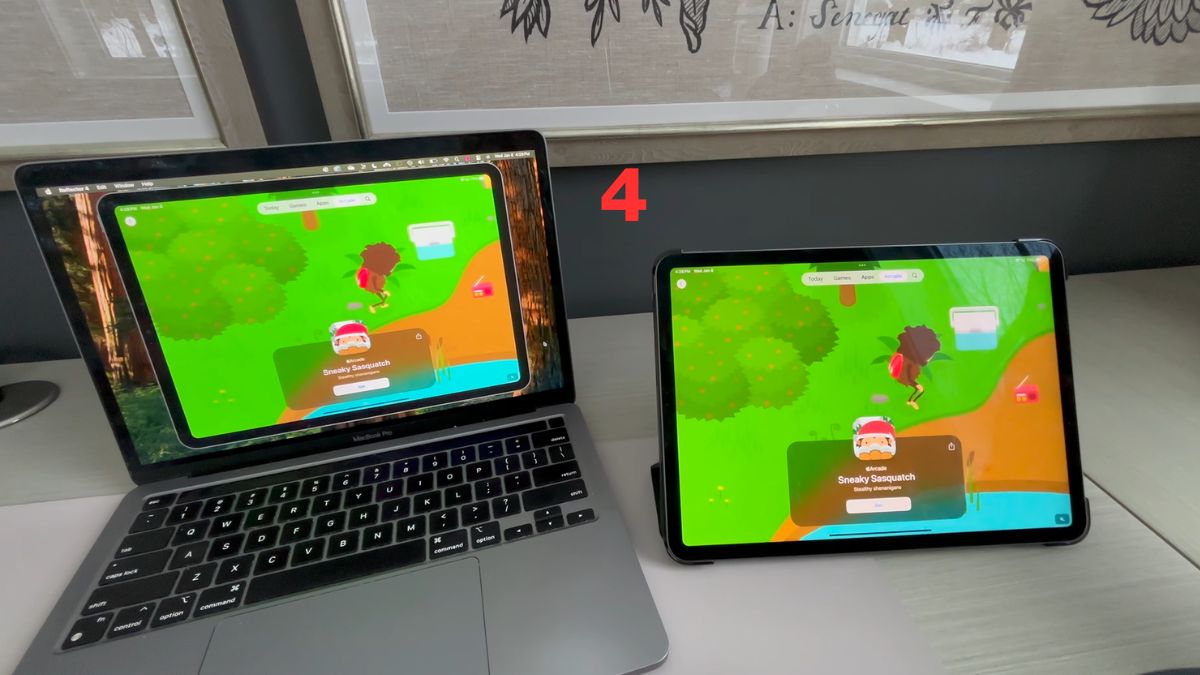
Cách kết nối iPad với máy tính Windows bằng phần mềm
Với máy tính Windows, bạn có thể sử dụng phần mềm bên thứ ba kết nối iPad với màn hình máy tính. Một số công cụ phổ biến được nhiều người lựa chọn có thể kể đến như ApowerMirror, Reflector và LonelyScreen. Dưới đây là hướng dẫn chi tiết cách kết nối bằng phần mềm LonelyScreen.
1.Tải phần mềm trên máy tính:
- Mở trình duyệt web trên máy tính, tìm kiếm và truy cập vào trang web lonelyscreen.com.
- Nhấn vào nút Download, sau đó nhấn Download for Windows để tải bản dùng thử miễn phí (Free Trial) về máy.
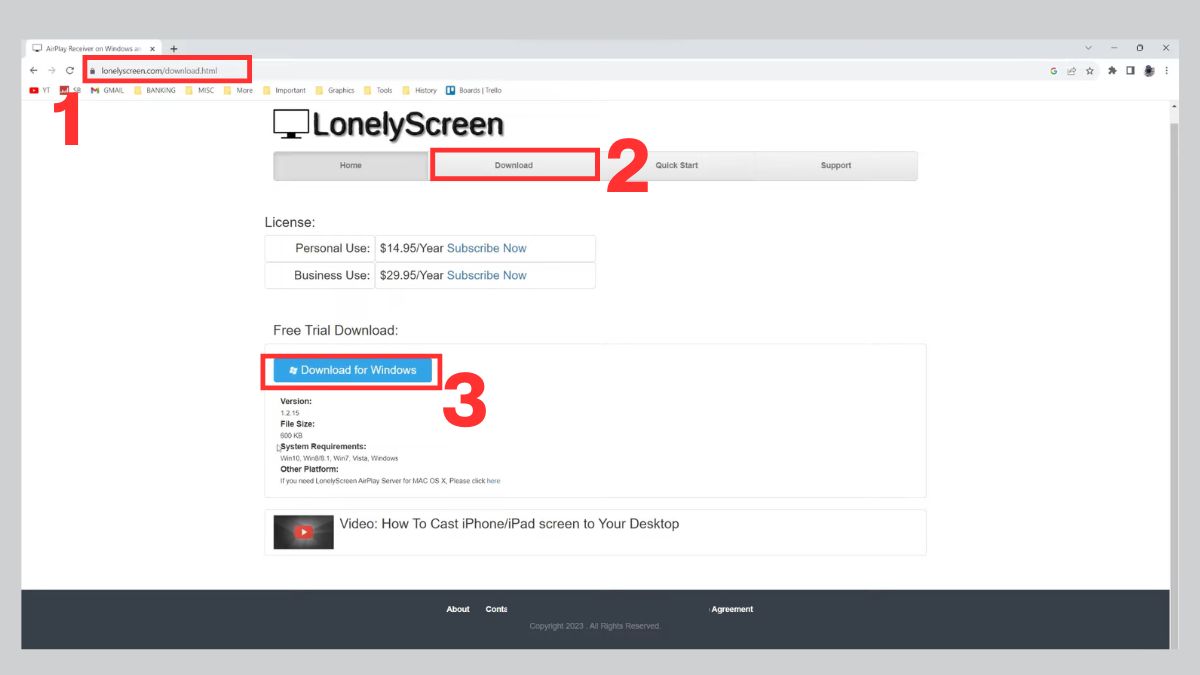
2. Cài đặt phần mềm trên máy tính:
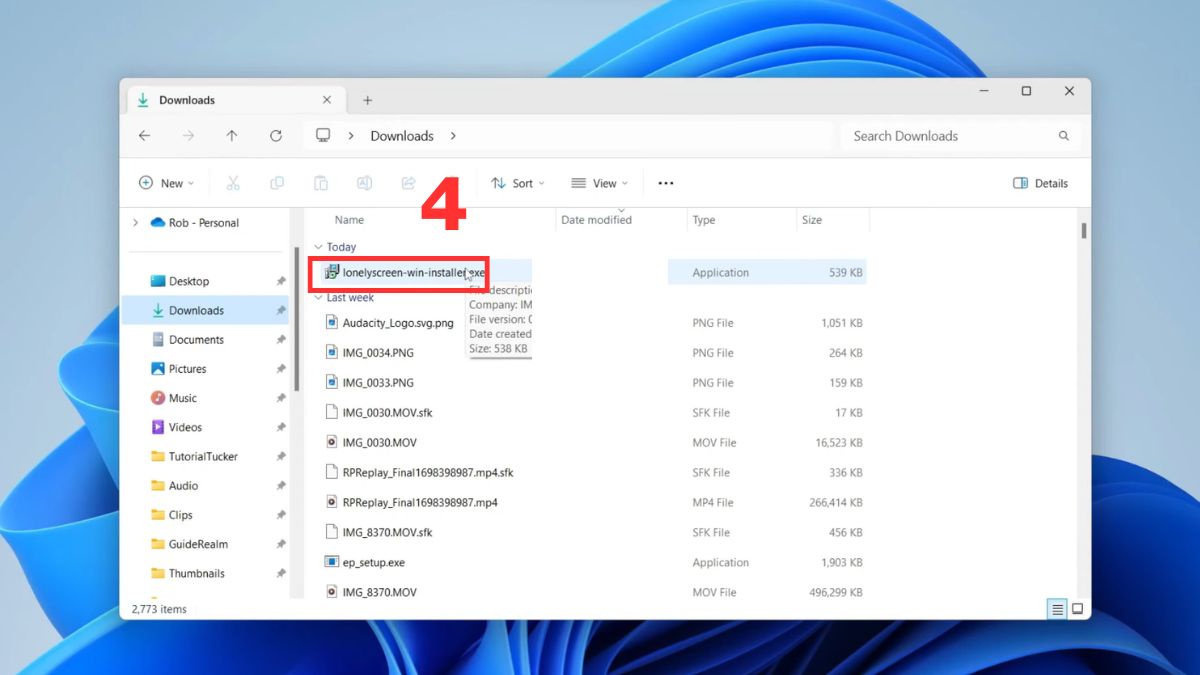
- Mở tệp vừa tải về trong thư mục.
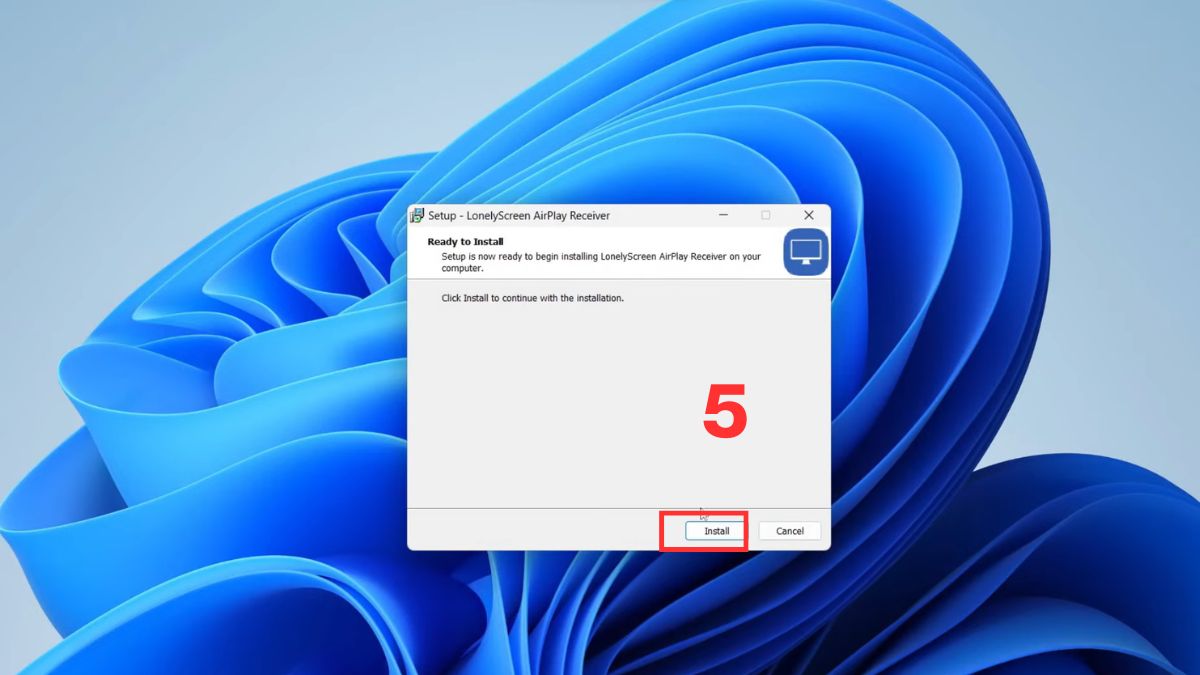
- Nhấn Install để tiến hành cài đặt theo các bước hướng dẫn trên màn hình.
4. Mở ứng dụng LonelyScreen:
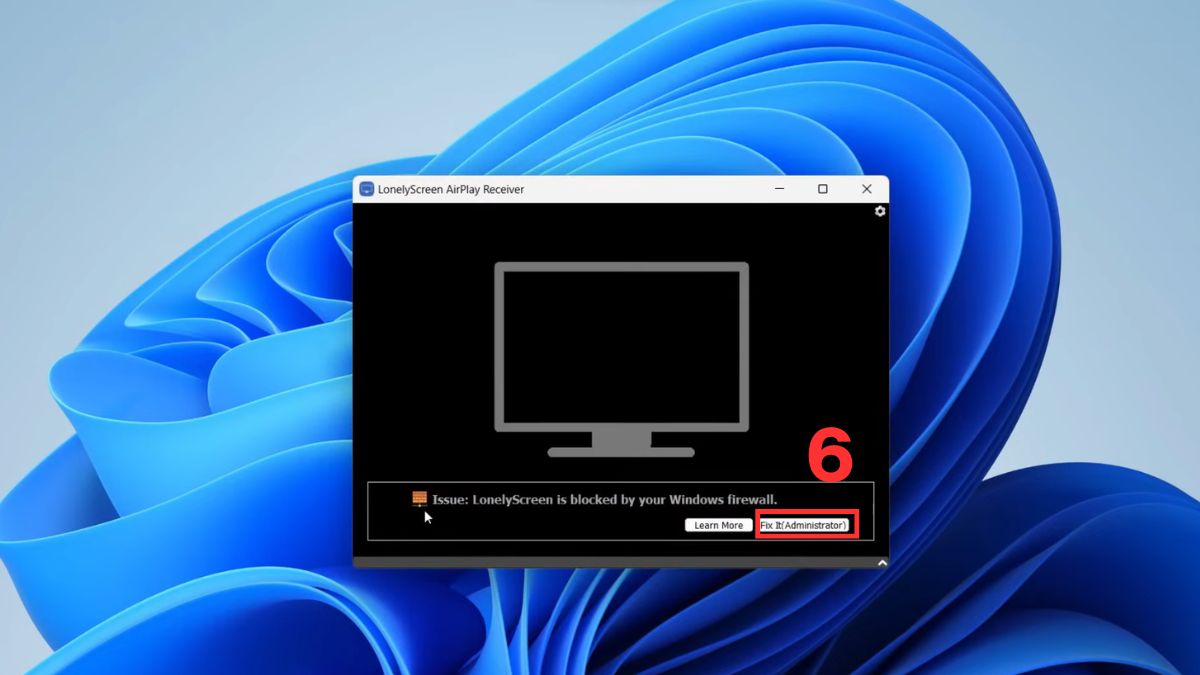
- Sau khi cài đặt xong, mở ứng dụng LonelyScreen và nhấn vào Fix it (Sửa lỗi) để phần mềm tự động thiết lập quyền nhận tín hiệu AirPlay.
4.Kết nối từ iPad:
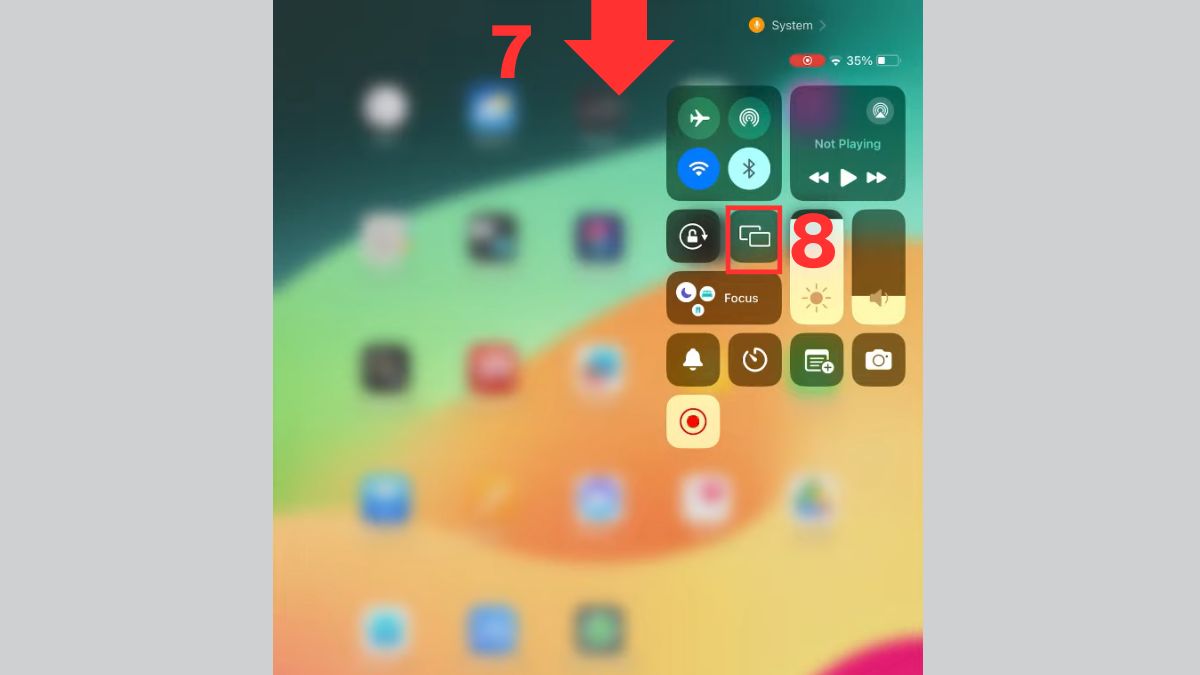
- Trên iPad, hãy vuốt từ góc trên bên phải màn hình xuống để mở Trung tâm điều khiển và chạm vào biểu tượng Phản chiếu màn hình (Screen Mirroring).
- Đảm bảo iPad và máy tính của bạn đang kết nối cùng một mạng Wi-Fi.
5. Kết nối iPad với máy tính:
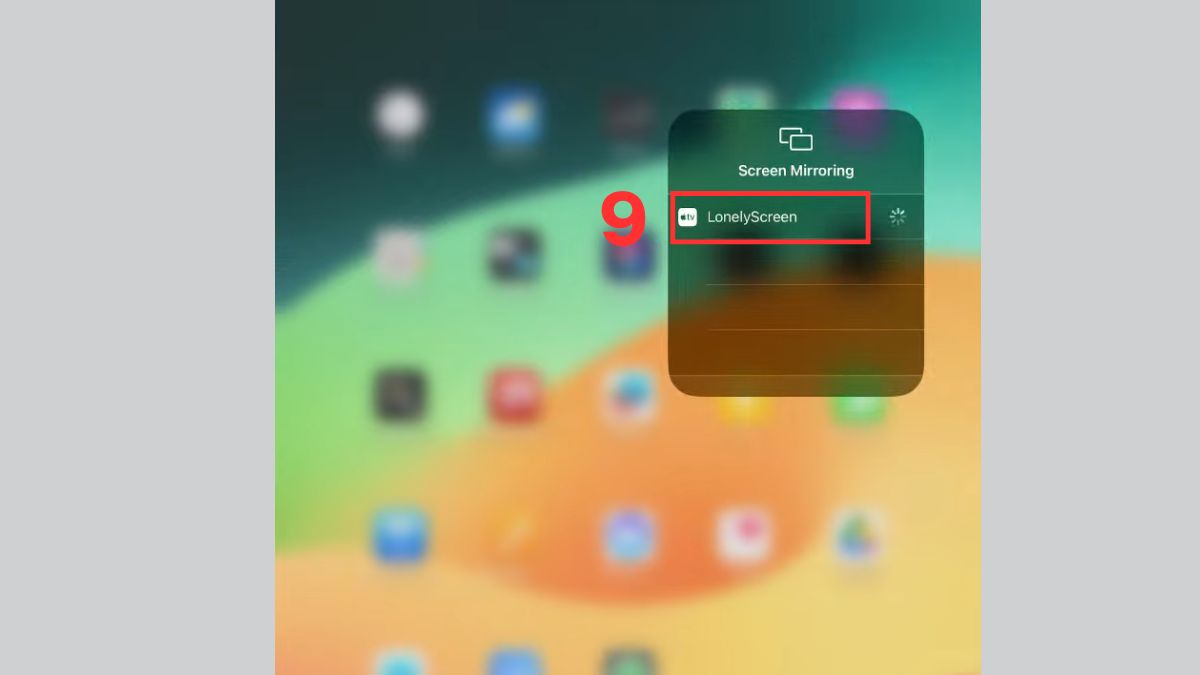
- Chọn thiết bị có tên LonelyScreen hiện ra trong danh sách và chờ một lát để quá trình kết nối hoàn tất.
Cách kết nối iPad với MacBook bằng Sidecar
Nếu bạn sử dụng MacBook, Apple cung cấp tính năng Sidecar, giúp bạn kết nối iPad với màn hình máy tính nhanh chóng.
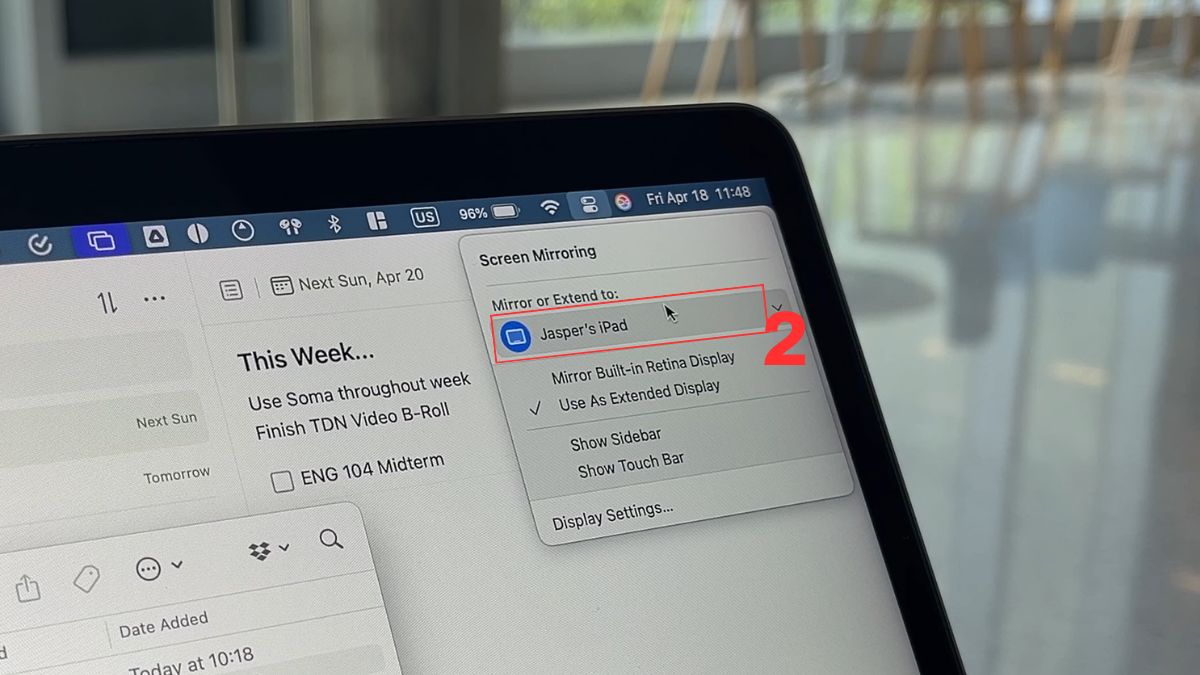
- Bước 1: Trên MacBook, nhấp vào biểu tượng Screen Mirroring (Phản chiếu màn hình) trong phần cài đặt nhanh hoặc Trung tâm điều khiển.
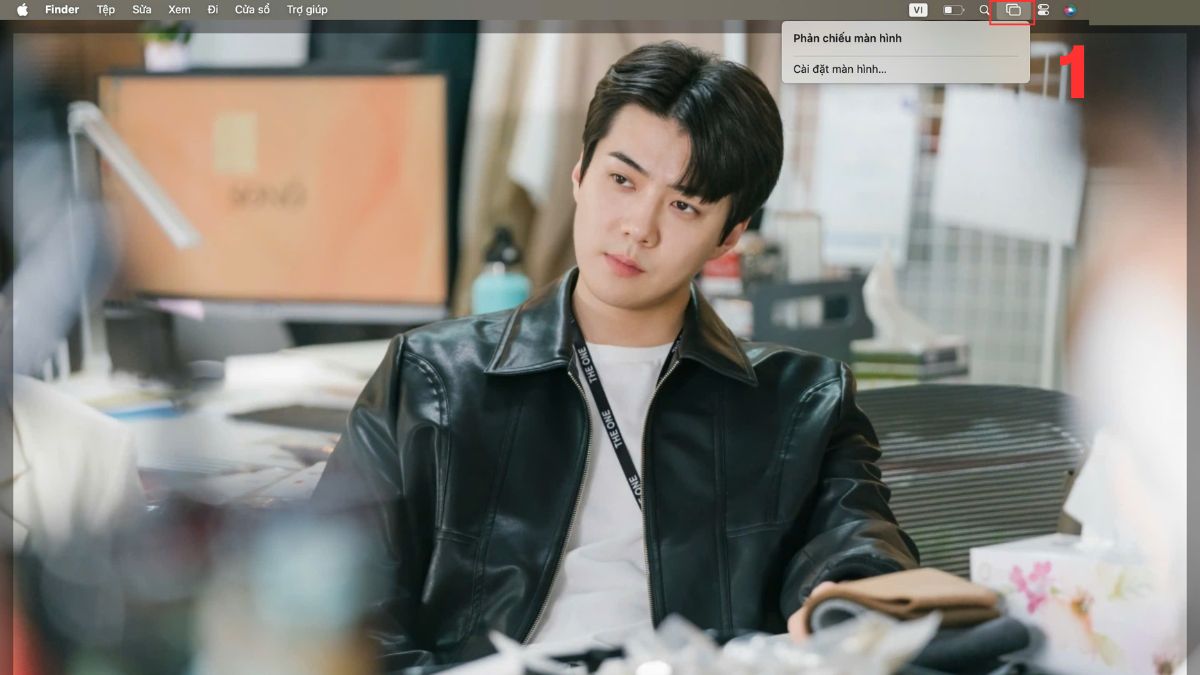
- Bước 2: Chọn tên iPad của bạn từ danh sách hiện ra để bắt đầu mở rộng màn hình.
- Bước 3: Vào phần cài đặt để sắp xếp vị trí của iPad so với màn hình MacBook sao cho con chuột di chuyển thuận tiện nhất và nhấn Done để hoàn thành.
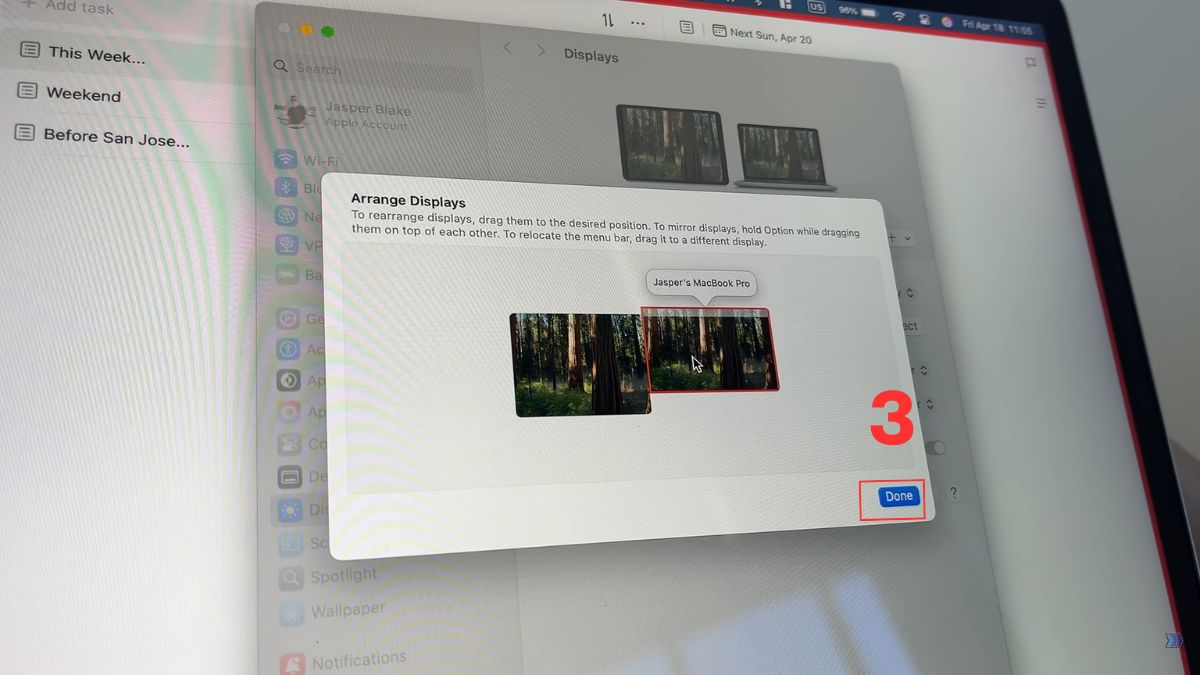
Lưu ý: Để sử dụng tính năng này, MacBook cần chạy macOS Catalina trở lên và iPad cần sử dụng iPadOS 13 trở lên.
Cách kết nối iPad với máy tính bằng cáp USB
Việc dùng cáp USB kết hợp với phần mềm như QuickTime Player (Mac) hoặc 3uTools (Windows) sẽ giúp thực hiện kết nối iPad với màn hình máy tính. Dưới đây là hướng dẫn chi tiết cách dùng 3uTools để kết nối iPad với máy tính bằng USB.
1.Tải và cài đặt phần mềm hỗ trợ
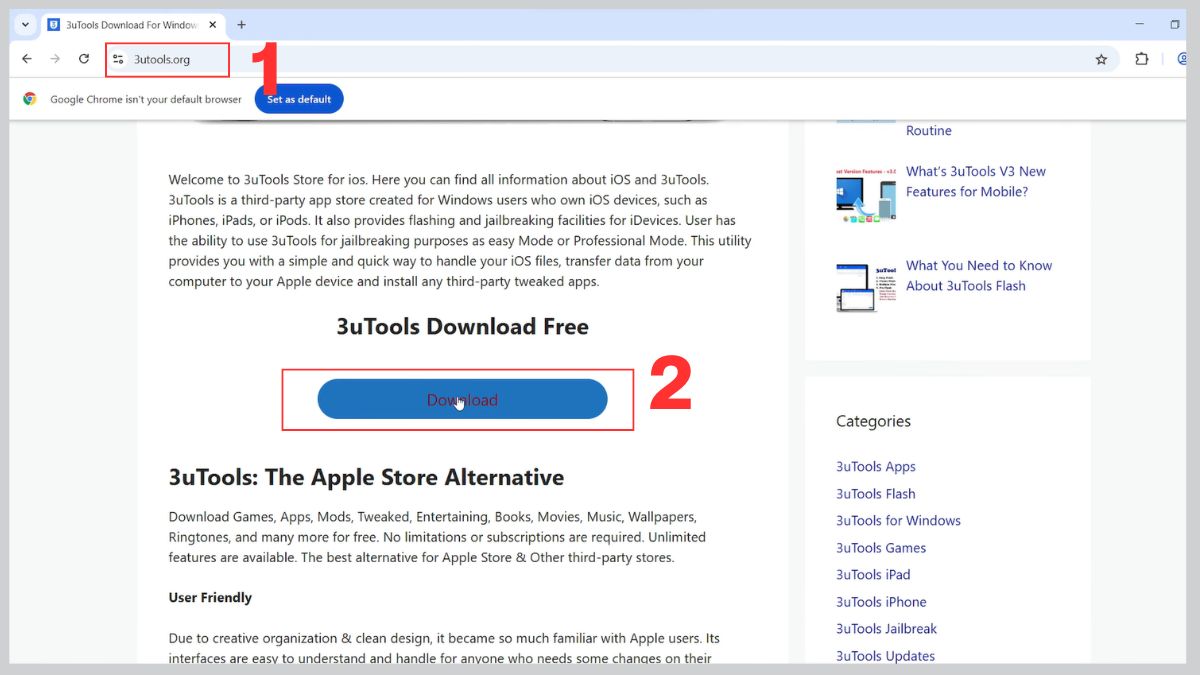
- Truy cập vào trang web của 3uTools (3u.com) từ trình duyệt trên máy tính.
- Nhấn vào nút Download để tải bộ cài đặt về máy.
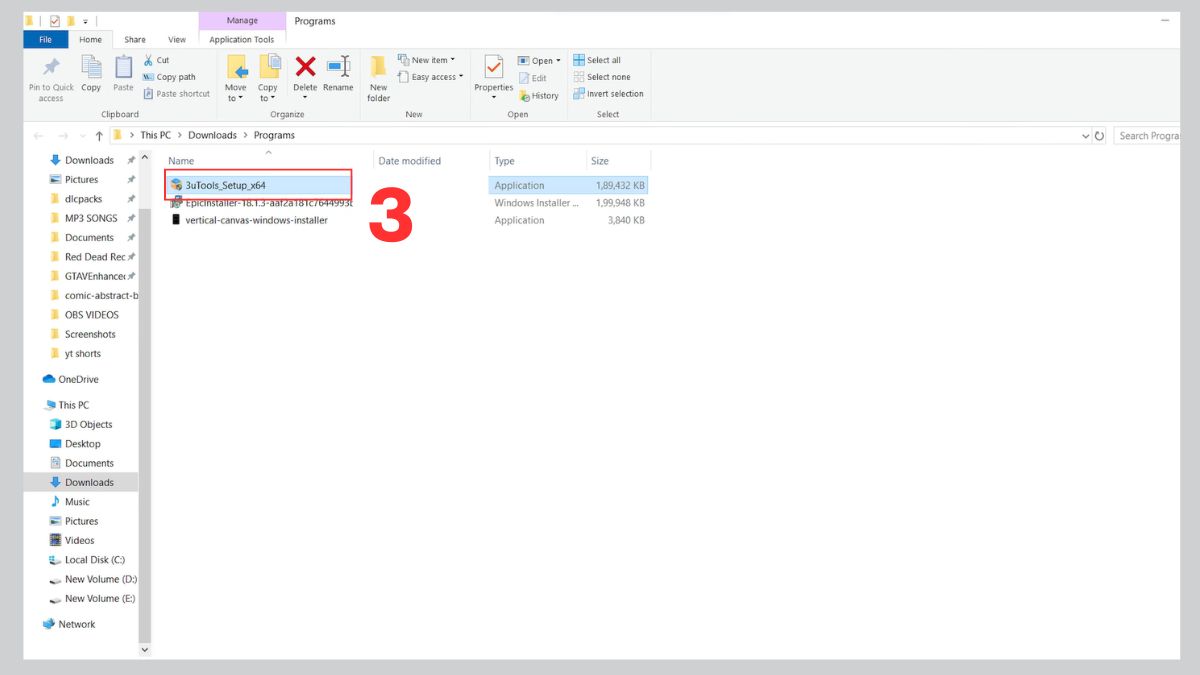
- Mở tệp vừa tải, nhấn Install (Cài đặt), chờ quá trình hoàn tất, rồi làm theo hướng dẫn để mở ứng dụng.
2.Kết nối vật lý:
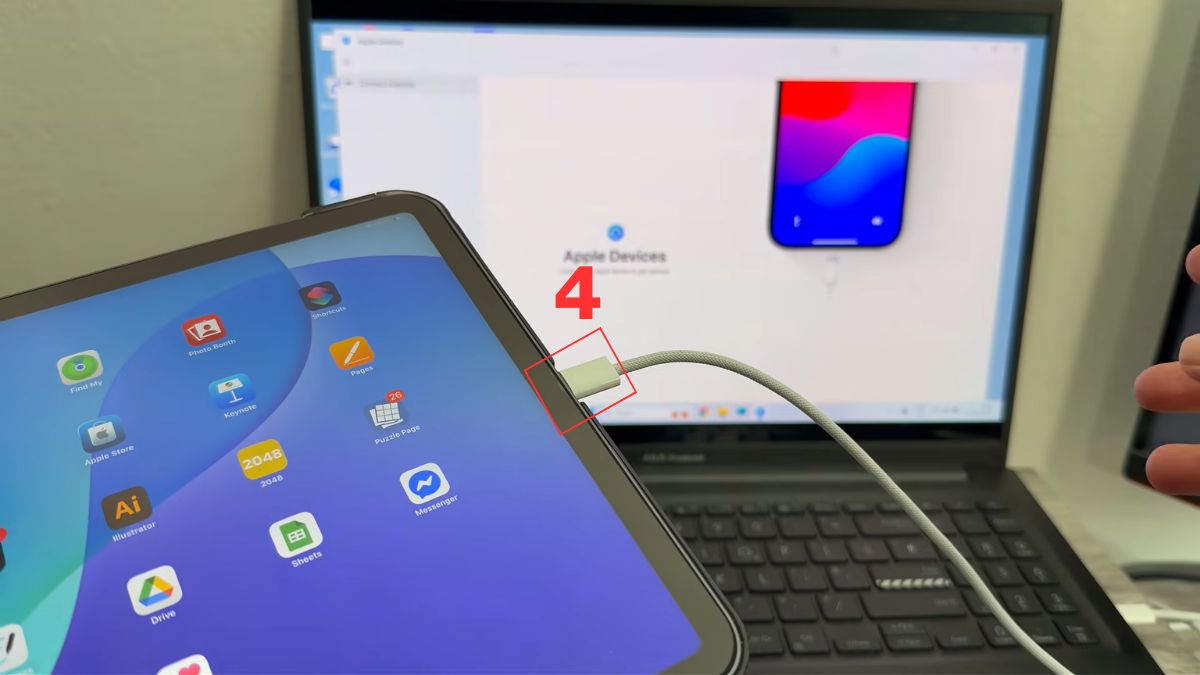
- Sử dụng cáp USB (cáp Lightning hoặc USB-C tùy dòng iPad) để kết nối iPad với cổng USB trên máy tính.
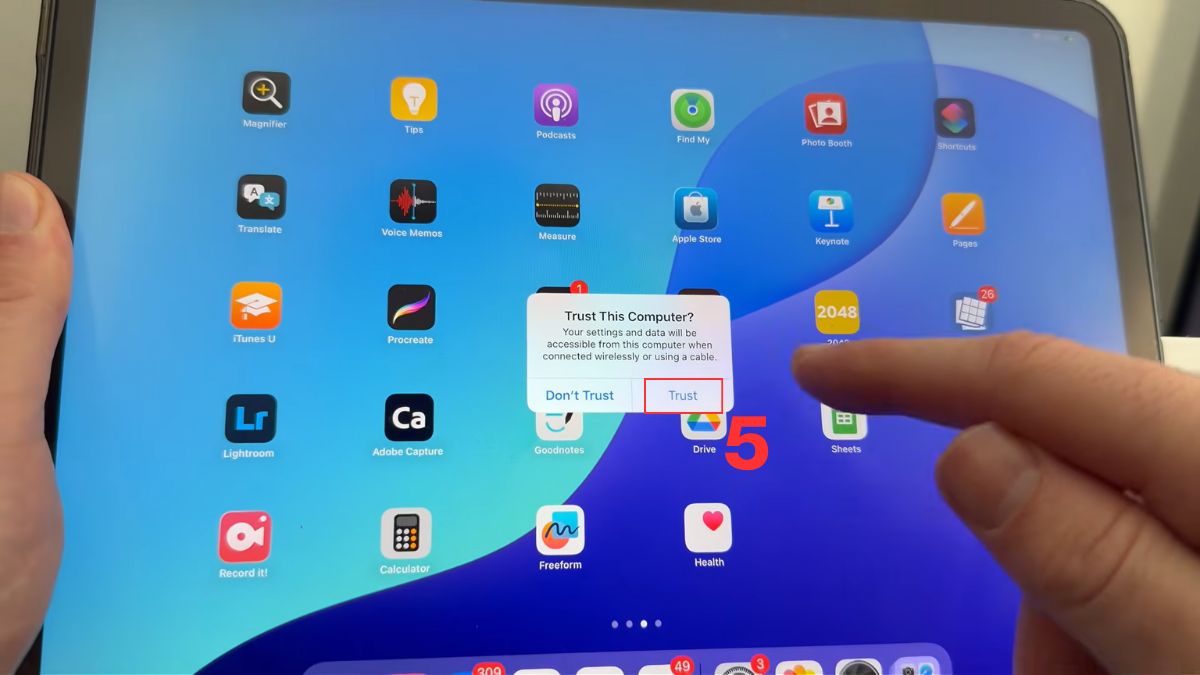
- Trên màn hình iPad, nếu có thông báo hỏi "Tin cậy máy tính này?", hãy chọn Tin cậy (Trust) và nhập mật khẩu iPad của bạn.
3.Cài đặt công cụ phản chiếu màn hình (Mirroring):
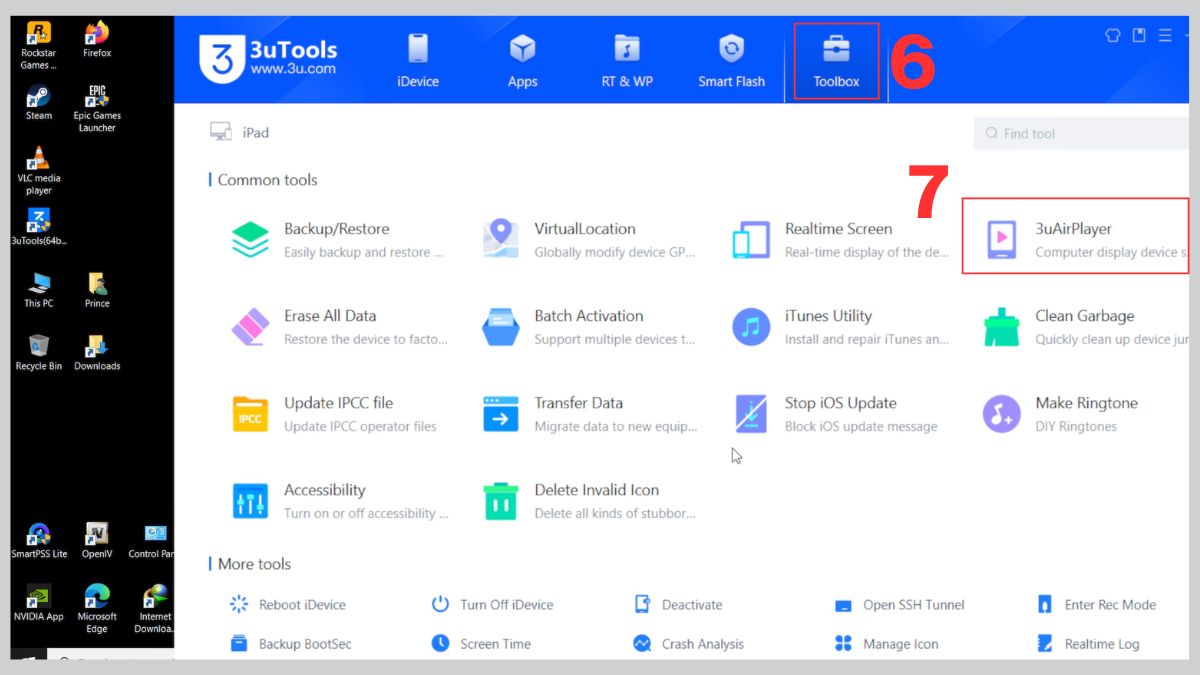
- Trong giao diện 3uTools trên máy tính, chọn mục Toolbox (Hộp công cụ) ở thanh menu phía trên.
- Nhấn vào ứng dụng 3u AirPlayer để tải xuống và cài đặt công cụ này lần đầu.
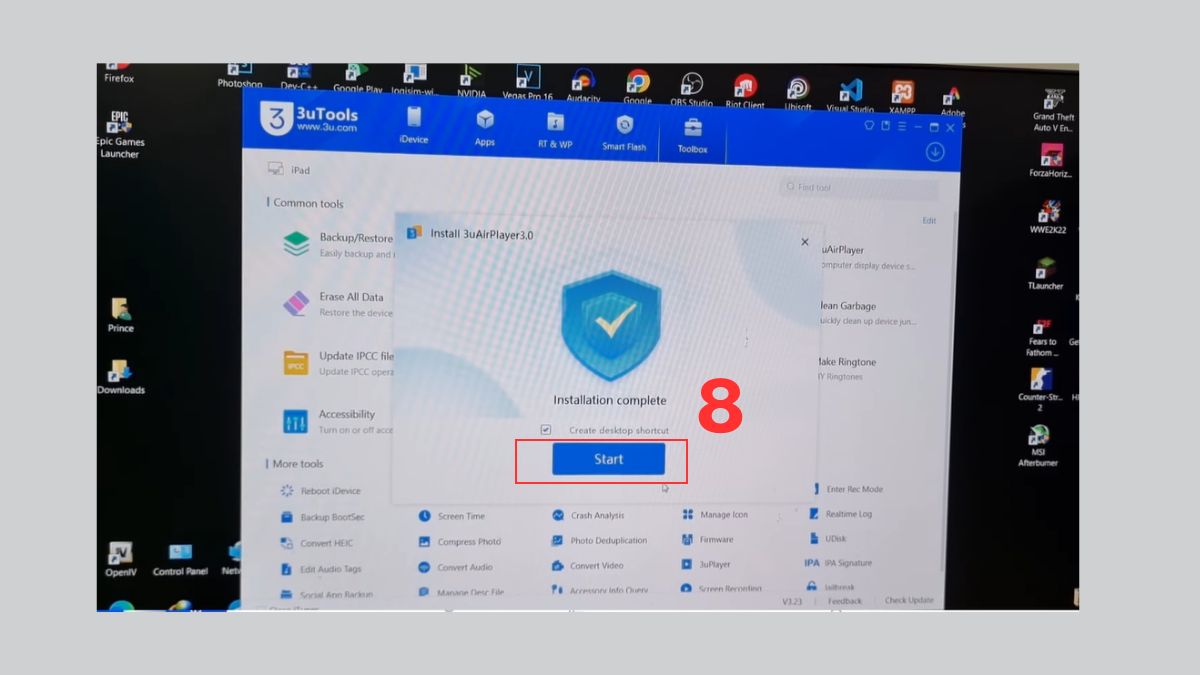
- Sau khi cài đặt xong, nhấn Start để mở 3u AirPlayer.
4.Kích hoạt phản chiếu màn hình iPad:
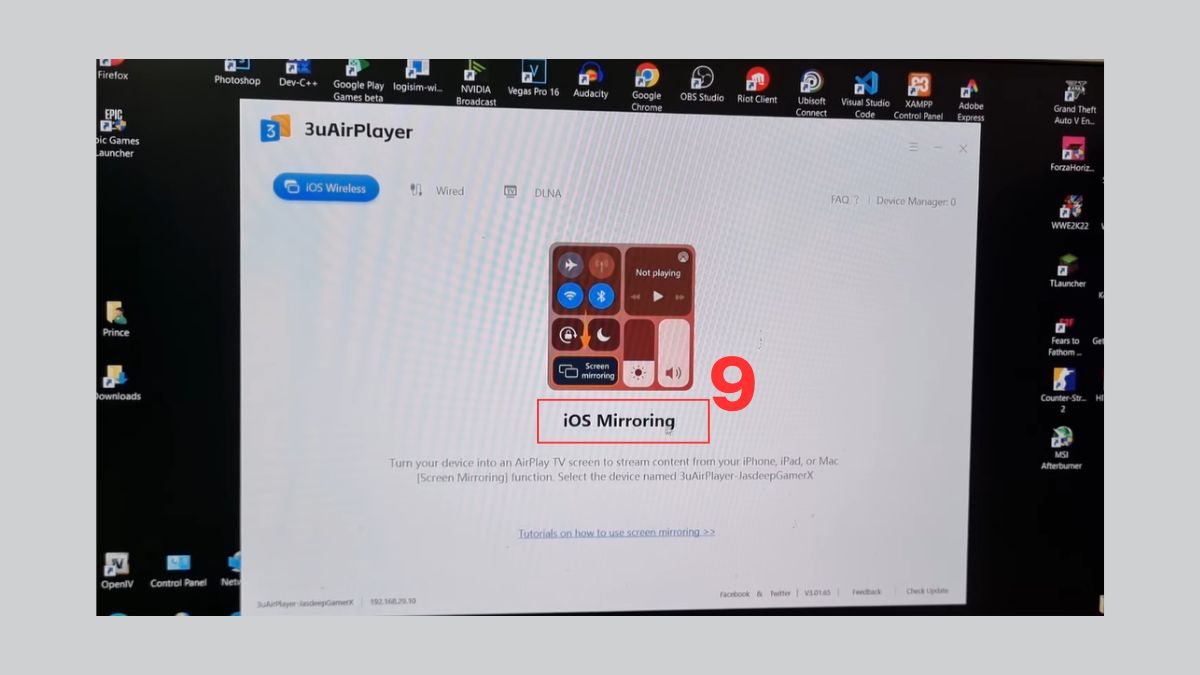
- Trên máy tính, trong cửa sổ 3u AirPlayer, chọn tùy chọn iOS Mirroring.
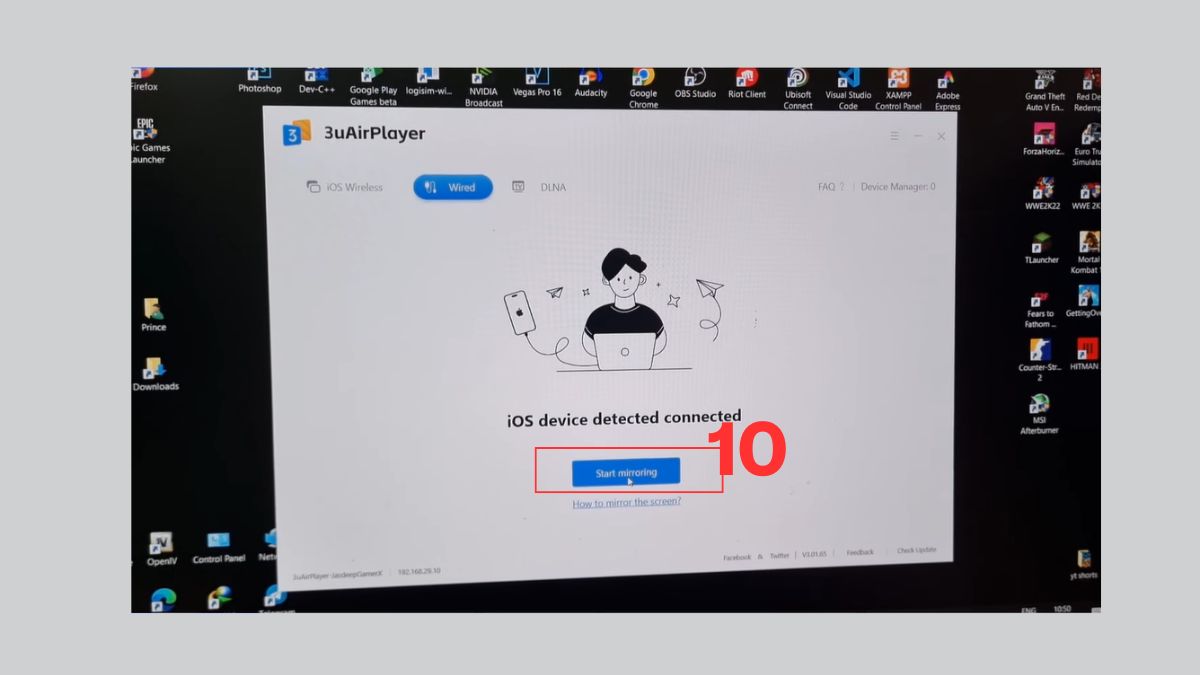
- Nhấn Start Mirroring để bắt đầu kết nối.
Cách tối ưu hiển thị khi kết nối iPad với màn hình ngoài
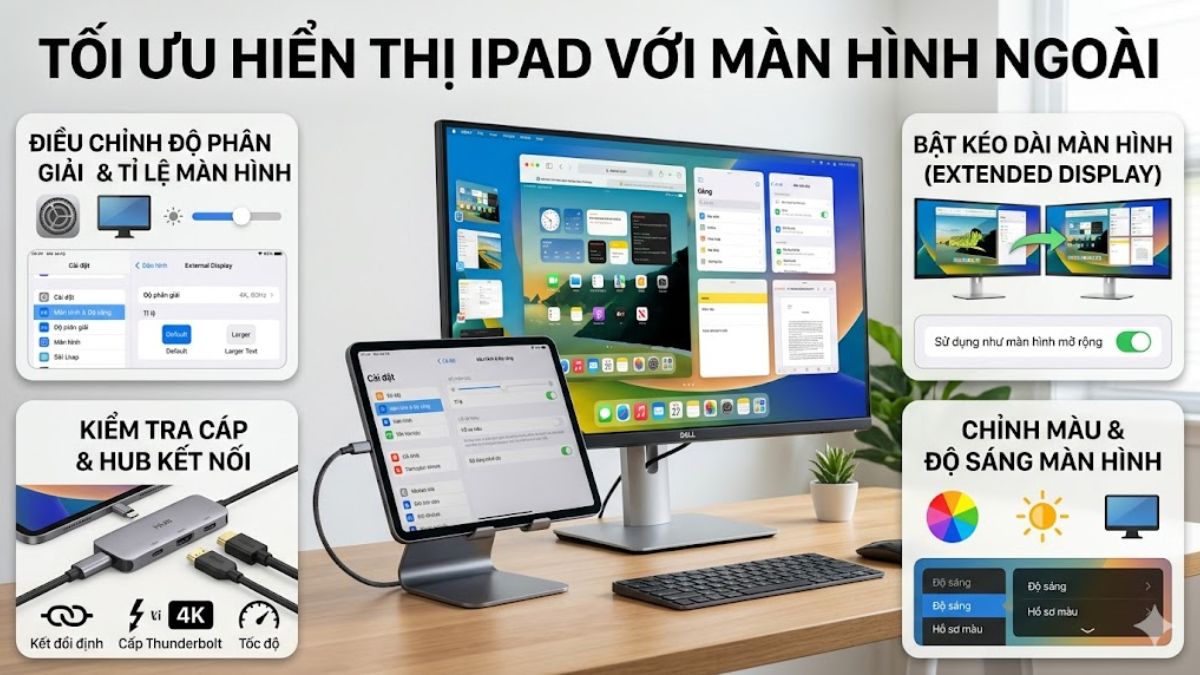
Để trải nghiệm kết nối iPad với màn hình máy tính tốt nhất, bạn nên tối ưu các cài đặt hiển thị:
- Điều chỉnh độ phân giải: Chọn độ phân giải phù hợp giữa iPad và màn hình ngoài để tránh hình ảnh bị mờ hoặc giãn.
- Cài đặt tỉ lệ màn hình: Một số màn hình hỗ trợ tỉ lệ 16:9 hoặc 4:3; hãy chọn tỉ lệ phù hợp với nội dung trên iPad.
- Bật chế độ kéo dài màn hình (Extended Display): Nếu sử dụng iPad làm màn hình phụ, hãy kéo thả cửa sổ ứng dụng thay vì phản chiếu toàn bộ màn hình.
- Kiểm tra cáp và kết nối: Đảm bảo dây cáp chất lượng cao và không bị lỏng lẻo để tránh giật hoặc mất hình.
- Chỉnh màu và độ sáng: Điều chỉnh màu sắc và độ sáng sao cho đồng bộ giữa iPad và màn hình để trải nghiệm tự nhiên hơn.
Những lỗi thường gặp khi kết nối iPad với màn hình máy tính
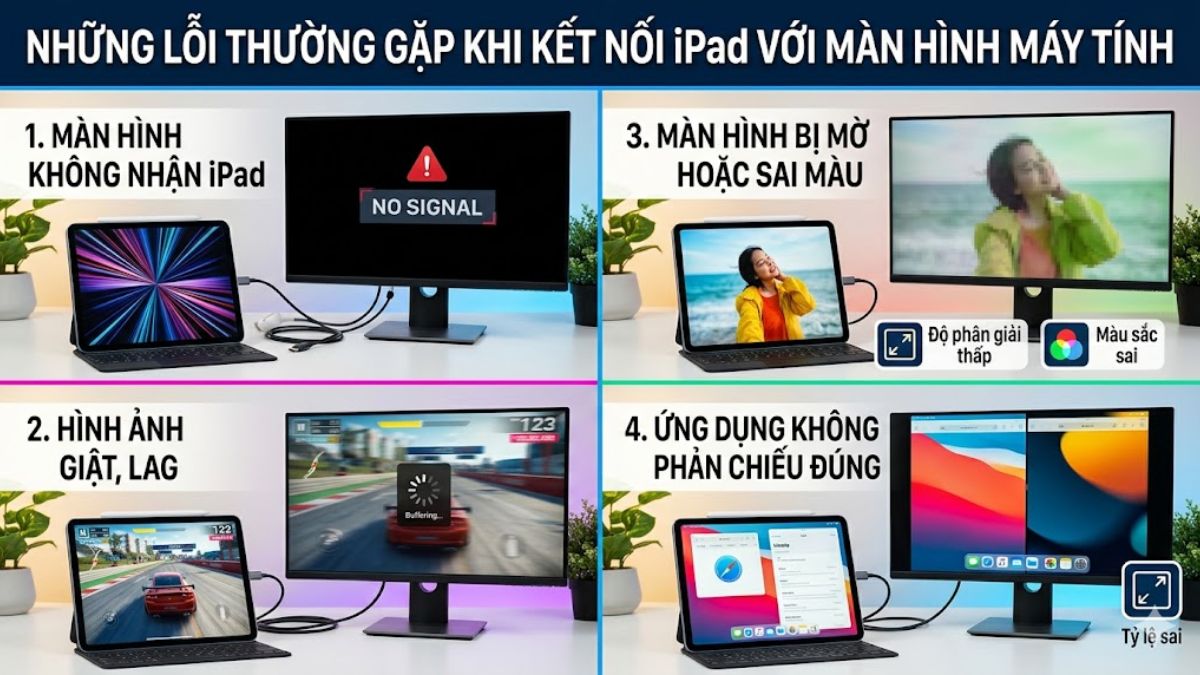
Khi kết nối iPad với màn hình máy tính, bạn có thể gặp phải một số sự cố thường gặp sau:
- Màn hình không nhận iPad: Thường do cáp, cổng kết nối lỗi hoặc chưa xác nhận Trust trên thiết bị.
- Hình ảnh bị giật, lag: Nguyên nhân chủ yếu là do Wi-Fi yếu hoặc máy tính đang chạy quá nhiều ứng dụng nền.
- Màn hình bị mờ hoặc sai màu: Xảy ra khi độ phân giải hoặc cài đặt hiển thị chưa phù hợp.
- Ứng dụng không phản chiếu đúng: Một số ứng dụng không hỗ trợ phản chiếu hoặc bị hạn chế nội dung hiển thị.
Việc kết nối iPad với màn hình máy tính ngày càng trở nên cần thiết trong công việc, học tập và giải trí. Hãy chọn phương pháp phù hợp nhất với thiết bị của bạn để tận hưởng trọn vẹn tiện ích từ iPad.
- Xem thêm tại Sforum nhiều thủ thuật máy tính - laptop - tablet và cách sử dụng Ipad






Bình luận (0)