Hướng dẫn cách kết nối laptop với tivi LG chi tiết từ A đến Z

Kết nối laptop với tivi LG là giải pháp giúp mở rộng màn hình hiển thị, nâng cao hiệu quả làm việc cũng như trải nghiệm giải trí tại gia. Nắm rõ cách thiết lập phù hợp với từng dòng thiết bị và điều kiện sử dụng khác nhau sẽ giúp bạn lựa chọn phù hợp và tiết kiệm thời gian đáng kể. Đây là lúc bạn điểm qua chi tiết các bước thực hiện và áp dụng ngay.
Các cách kết nối laptop với tivi LG phổ biến hiện nay
Biết cách kết nối laptop và tivi LG giúp mở rộng không gian hiển thị và tối ưu trải nghiệm hình ảnh. Hãy cùng tham khảo các phương pháp thực hiện phổ biến sau và áp dụng cho Tivi của mình ngay.
Kết nối bằng cáp HDMI/VGA
Kết nối máy tính với tivi LG qua HDMI hay VGA là cách tương đối phổ biến:
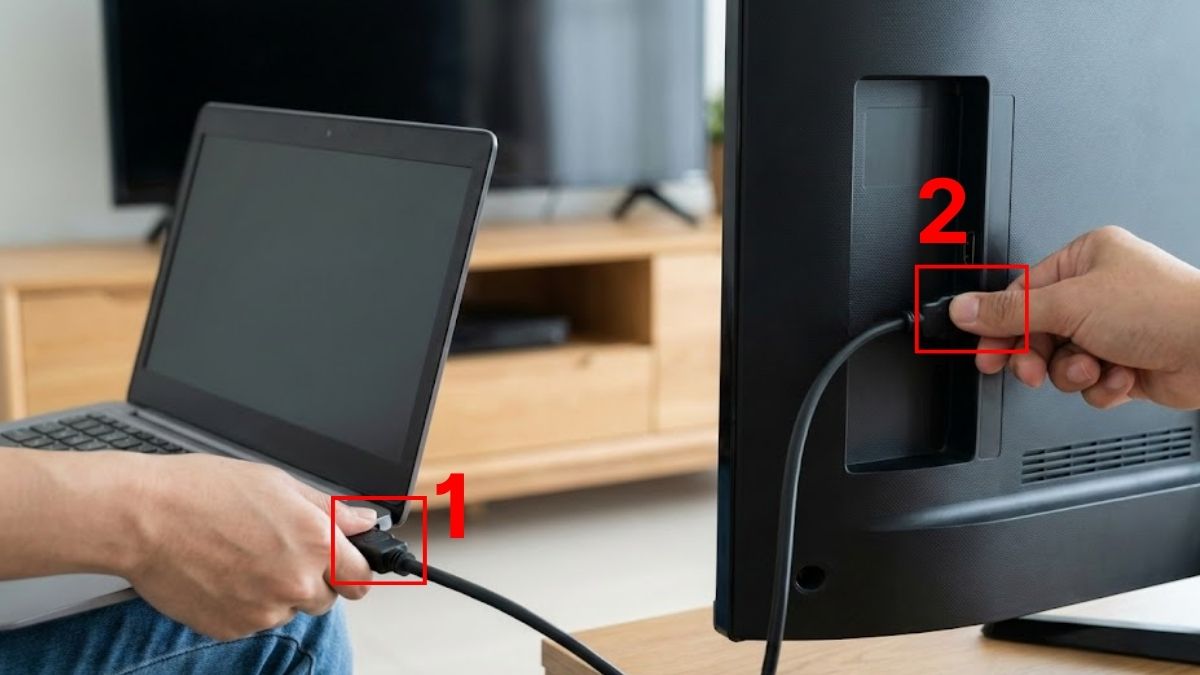
1.Kết nối dây cáp vào thiết bị:
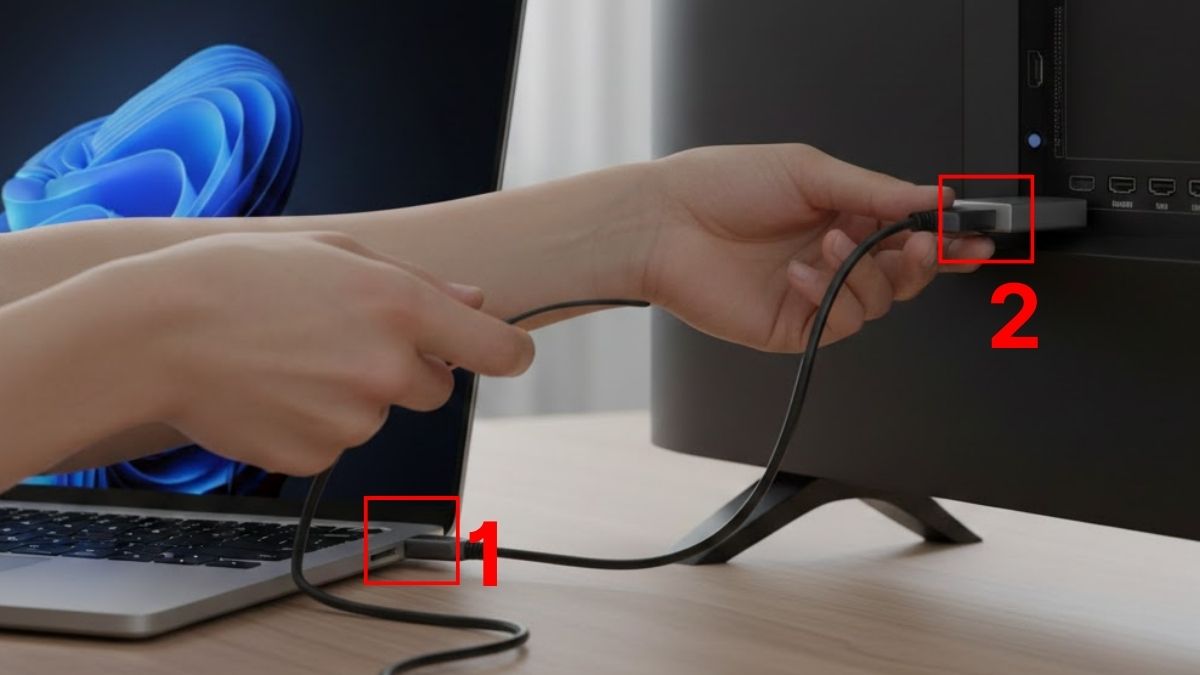
- Cắm một đầu cáp HDMI vào cổng xuất hình của laptop, đầu còn lại vào bất kỳ cổng HDMI nào trên tivi (thường ghi HDMI 1, HDMI 2…).
- Nếu dùng cáp Cáp VGA, cắm vào cổng VGA trên TV (hoặc cần adapter chuyển đổi sang HDMI nếu TV không có cổng VGA).
2.Chọn nguồn đầu vào trên tivi:
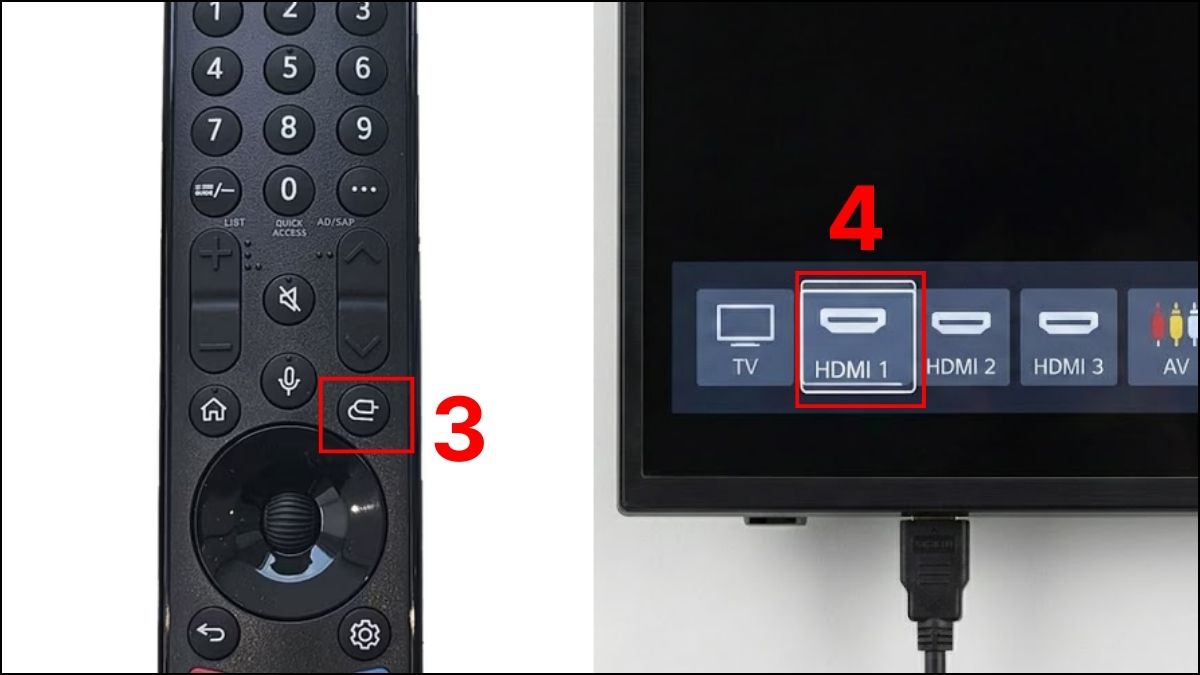
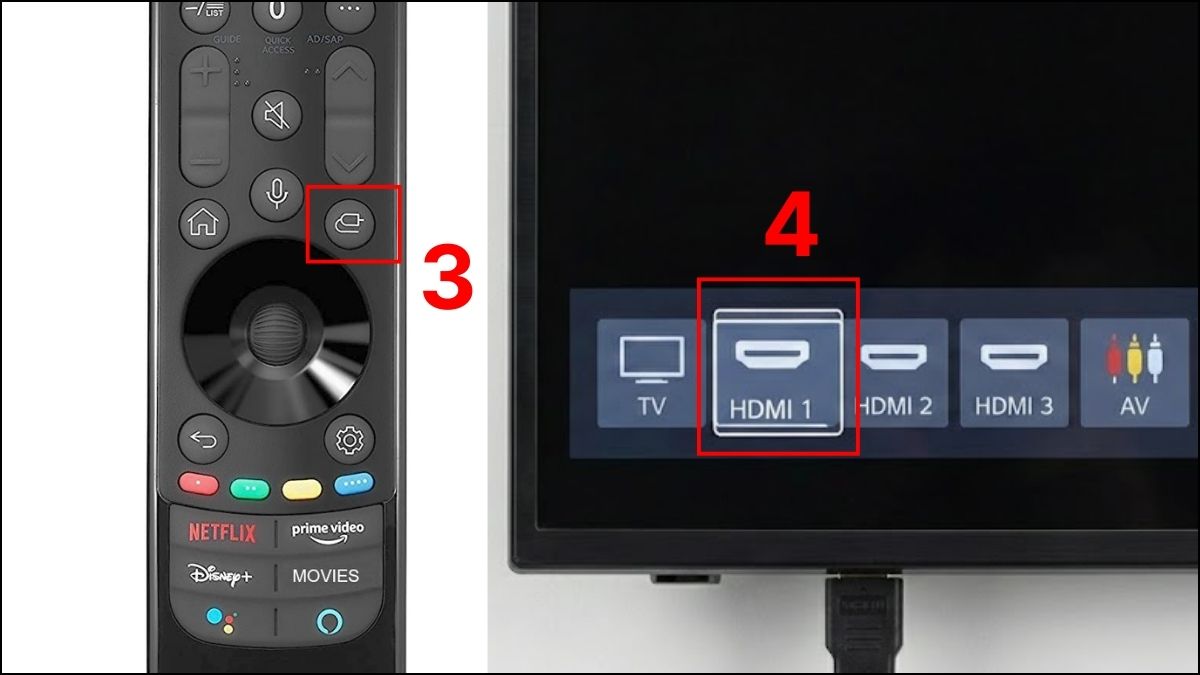
- Sử dụng remote tivi LG nhấn nút Input (hoặc Source / External Inputs). Chọn đúng cổng HDMI đã cắm (ví dụ: HDMI 1).
3.Cấu hình chế độ hiển thị trên laptop:
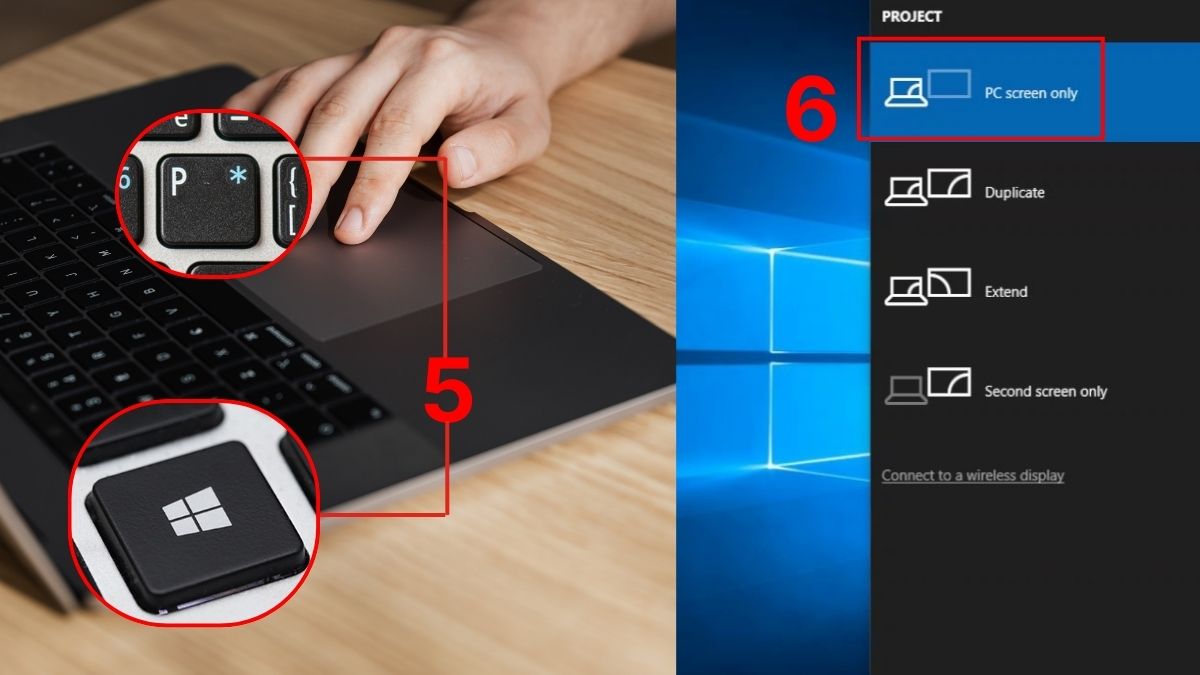
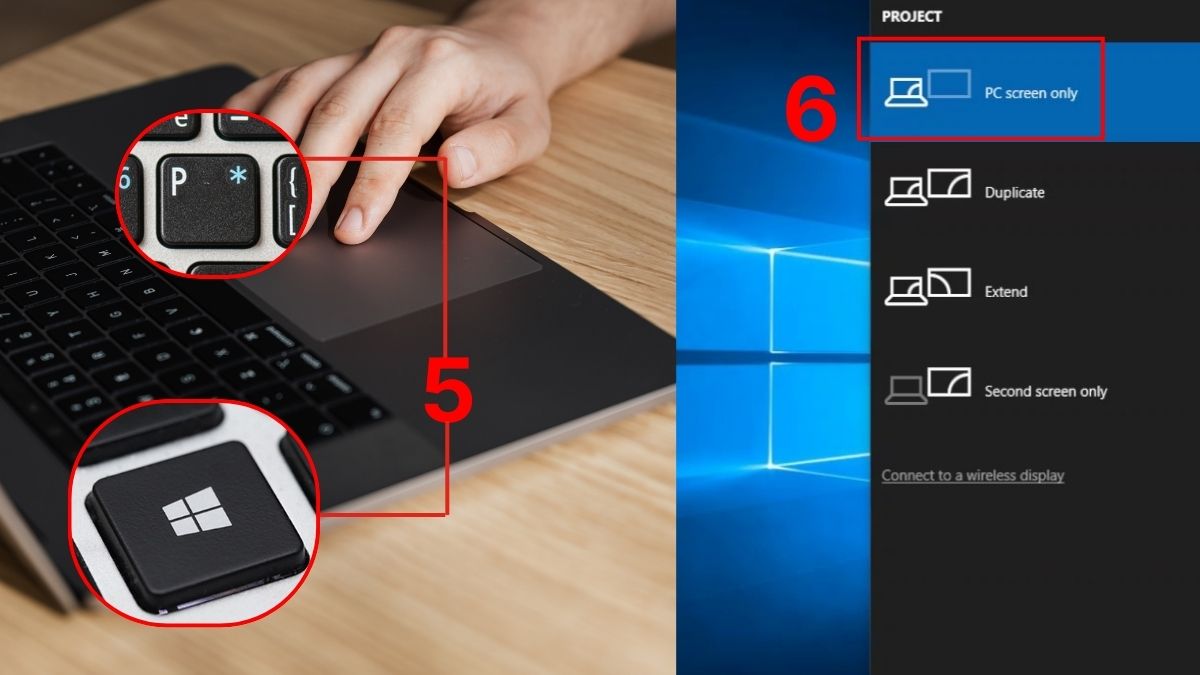
- Nhấn tổ hợp phím Windows + P (Windows) hoặc Fn + F4/F8 (tùy laptop) để mở menu Project.
- Chọn 1 trong các chế độ: Duplicate (nhân bản), Extend (mở rộng) hoặc Second screen only (chỉ màn hình tivi).
Tivi LG thiết kế chuẩn kết nối hiện đại, hỗ trợ cả có dây lẫn không dây. Người dùng dễ dàng trình chiếu, làm việc, giải trí với hình ảnh rõ nét và ổn định. Sở hữu ngay tivi LG chính hãng đang ưu đãi hấp dẫn tại CellphoneS ngay.
[Product_Listing categoryid="1134" propertyid="" customlink="https://cellphones.com.vn/tivi/lg.html" title="Danh sách Tivi LG đang được quan tâm nhiều tại CellphoneS"]
Kết nối bằng cáp USB Type-C
Hướng dẫn kết nối laptop với tivi LG qua USB Type-C sau có thể hữu ích với những dòng sản phẩm mới:
1.Kết nối dây cáp vào thiết bị:
- Cắm đầu USB Type-C vào laptop, đầu kia (HDMI nếu dùng cáp chuyển) vào cổng HDMI trên tivi LG.
2.Thiết lập nguồn vào trên tivi:
- Trên remote, nhấn nút Input/Source → Chọn tên HDMI đã cắm cáp.
3.Cấu hình xuất hình từ laptop:
- Nhấn Windows + P (Windows) hoặc phím chức năng tương đương.
- Chọn 1 trong các chế độ: Duplicate (nhân bản), Extend (mở rộng) hoặc Second screen only (chỉ màn hình tivi).
Lưu ý: Tivi LG mới thường dùng HDMI 2.0+ để xem 4K mượt, còn model cũ chỉ HDMI 1.4 nên hình kém hơn. Với VGA, chỉ tivi LG xưa mới có cổng trực tiếp, còn đời mới cần adapter chuyển đổi. Đối với USB Type-C, laptop cần hỗ trợ DisplayPort Alt Mode để kết nối tivi
Cách kết nối laptop với tivi LG không dây
Kết nối máy tính với tivi không dây trở thành lựa chọn tiện lợi và gọn gàng. Phương thức này giúp giảm phụ thuộc vào dây dẫn, đồng thời vẫn đảm bảo khả năng trình chiếu nội dung nhanh chóng, phù hợp làm việc và giải trí tại nhà.
Kết nối qua Screen Share
Cách kết nối laptop với tivi LG qua Screen Share tận dụng công nghệ Miracast, mang lại trải nghiệm truyền phát liền mạch.
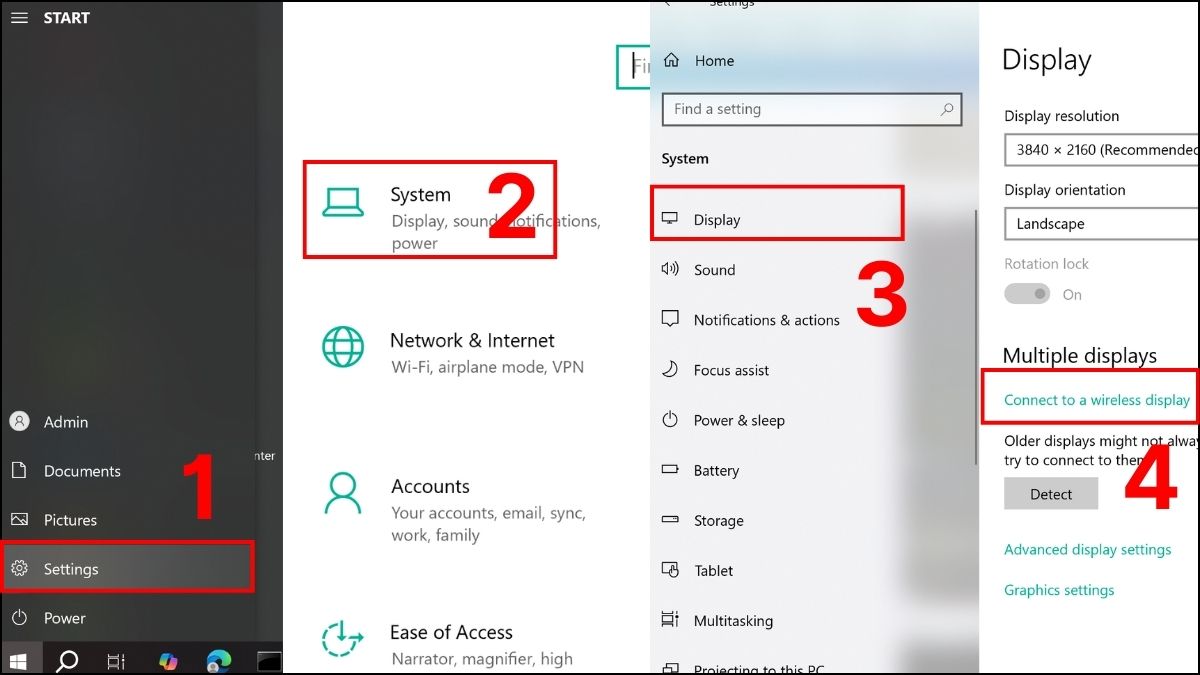
- Bước 1: Trên laptop, vào Cài đặt (setting) → chọn System → Chọn Display → Connect to a wireless display.
- Bước 2: Chọn tên TV LG trong danh sách bạn cần kết nối.
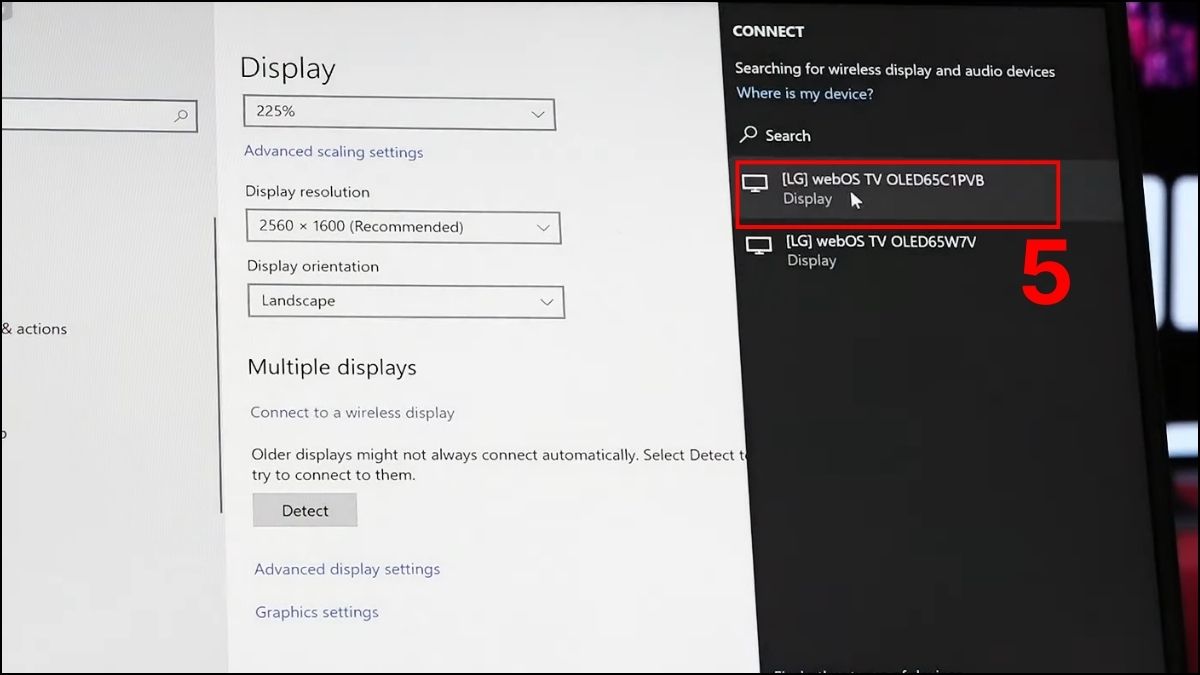
- Bước 3: Trên tivi bấm Accept để xác nhận kết nối.
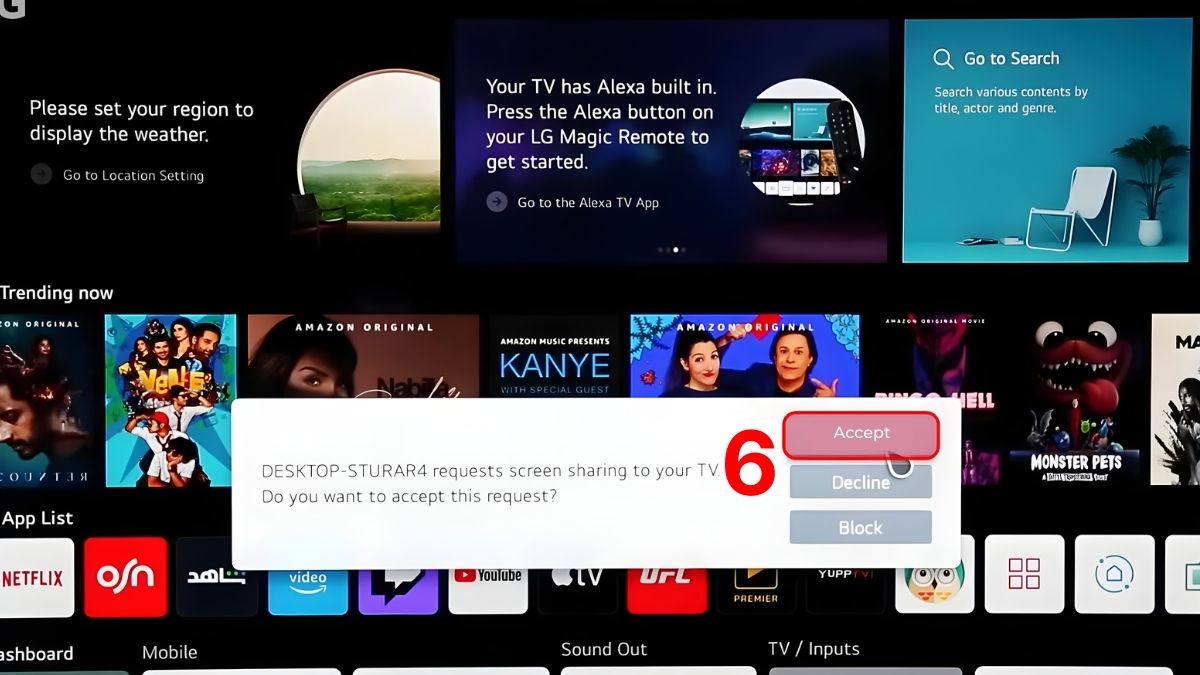
Kết nối thông qua Chromecast
Kết nối không dây laptop với tivi LG qua Chromecast sử dụng giao thức Google Cast, phù hợp khi tivi LG tích hợp sẵn Chromecast built-in:
- Bước 1: Mở trình duyệt Google Chrome trên laptop, bấm vào menu (ba chấm) → Cast.
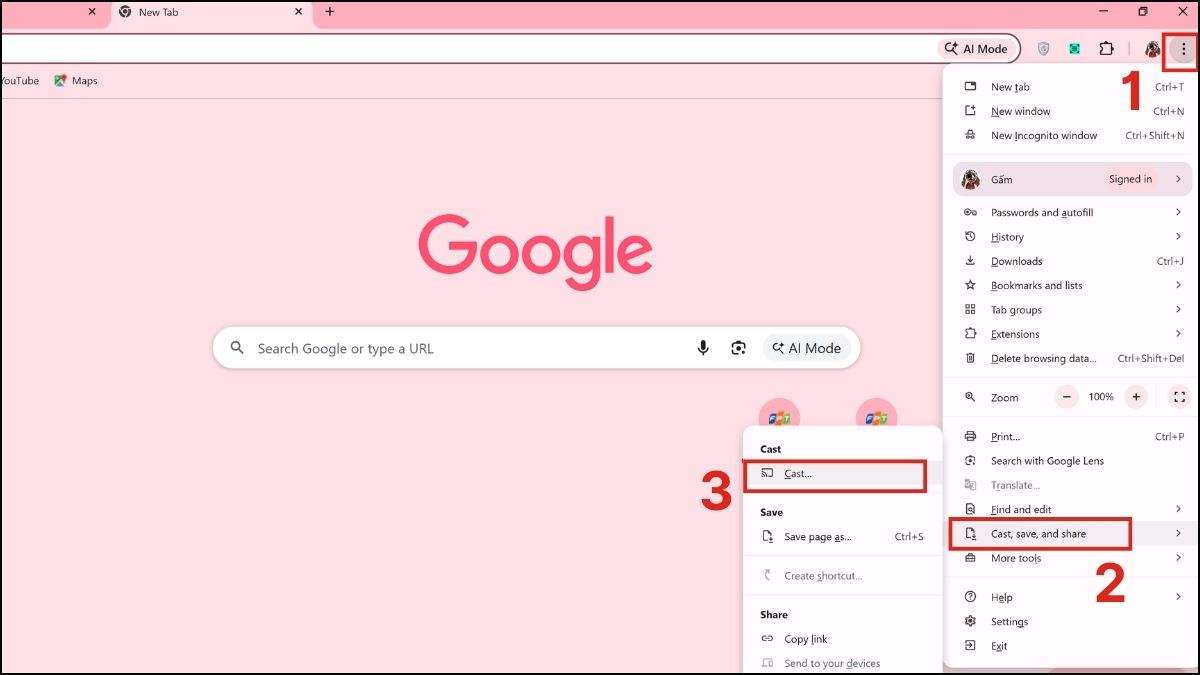
- Bước 2: Chọn tivi LG hoặc Chromecast từ danh sách thiết bị để ghép nối.
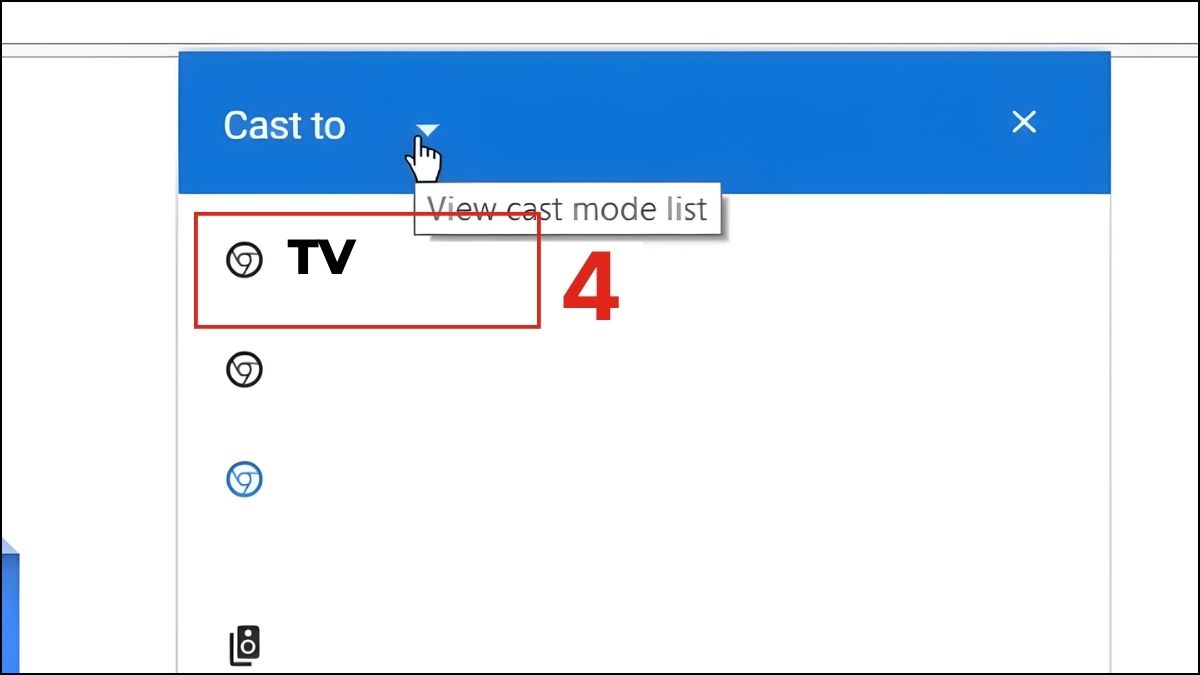
- Bước 3: Chọn Cast desktop hoặc Cast tab cụ thể trong menu Cast.
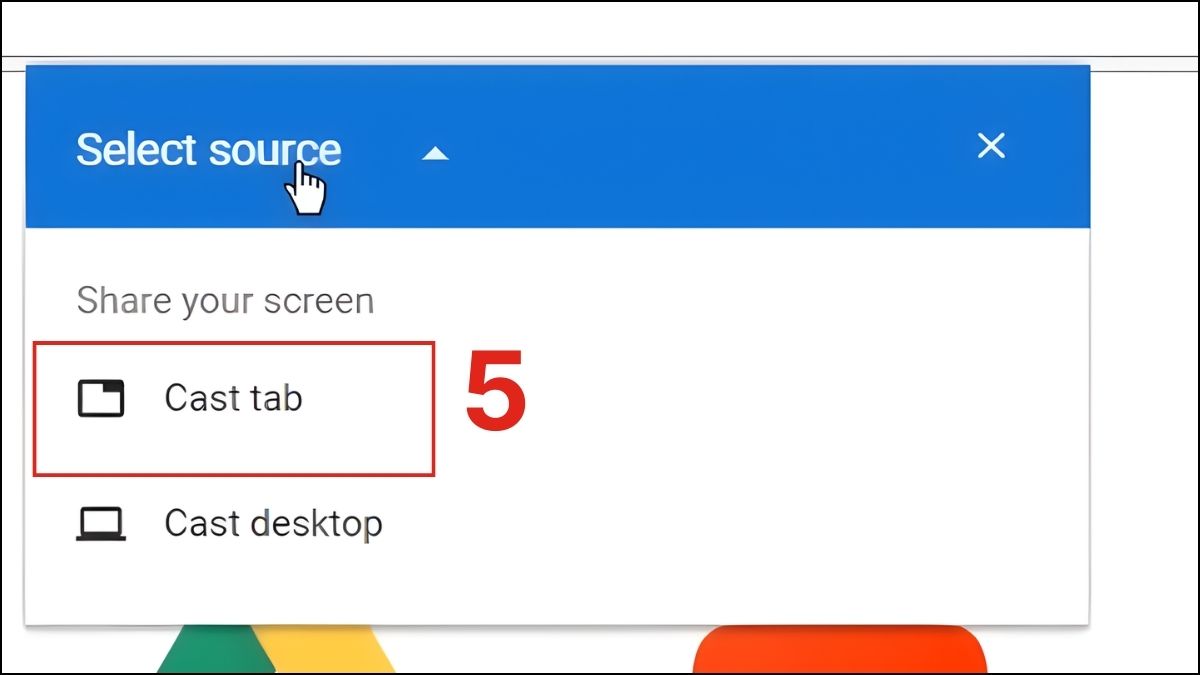
Lưu ý: Các hướng dẫn trên được tiến hành trên dòng laptop và TV LG nhất định. Nên có thể xuất hiện sự khác biệt với các model khác. Bạn hãy dựa trên trình tự thực hiện và điều chỉnh cho phù hợp.
Hướng dẫn kết nối laptop với tivi LG theo hệ điều hành
Kết nối laptop và tivi LG có thể khác nhau tùy theo hệ điều hành, do sự khác biệt về giao diện và cơ chế truyền tải hình ảnh. Hãy nắm rõ đặc điểm từng nền tảng để nhanh chóng áp dụng thông qua nội dung sau.
Hệ điều hành Windows
Bạn có thể tận dụng công nghệ truyền không dây để kết nối laptop Windows với TV LG như sau:
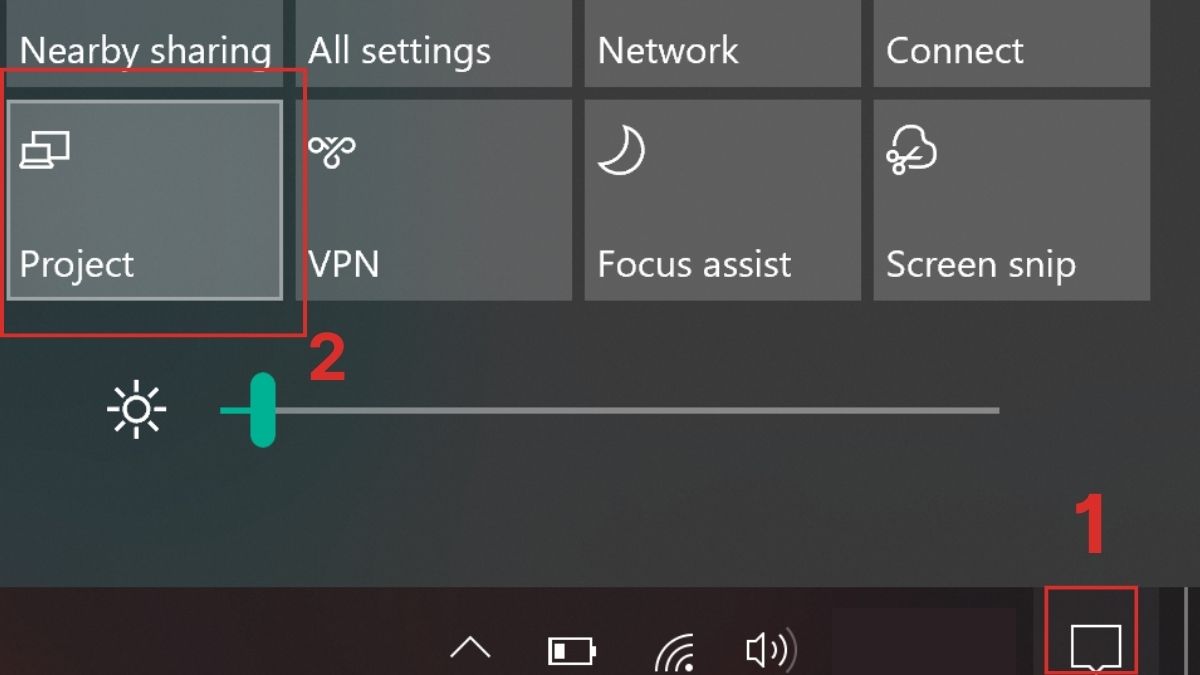
- Bước 1: Trên laptop, mở Trung tâm điều khiển và chọn Project.
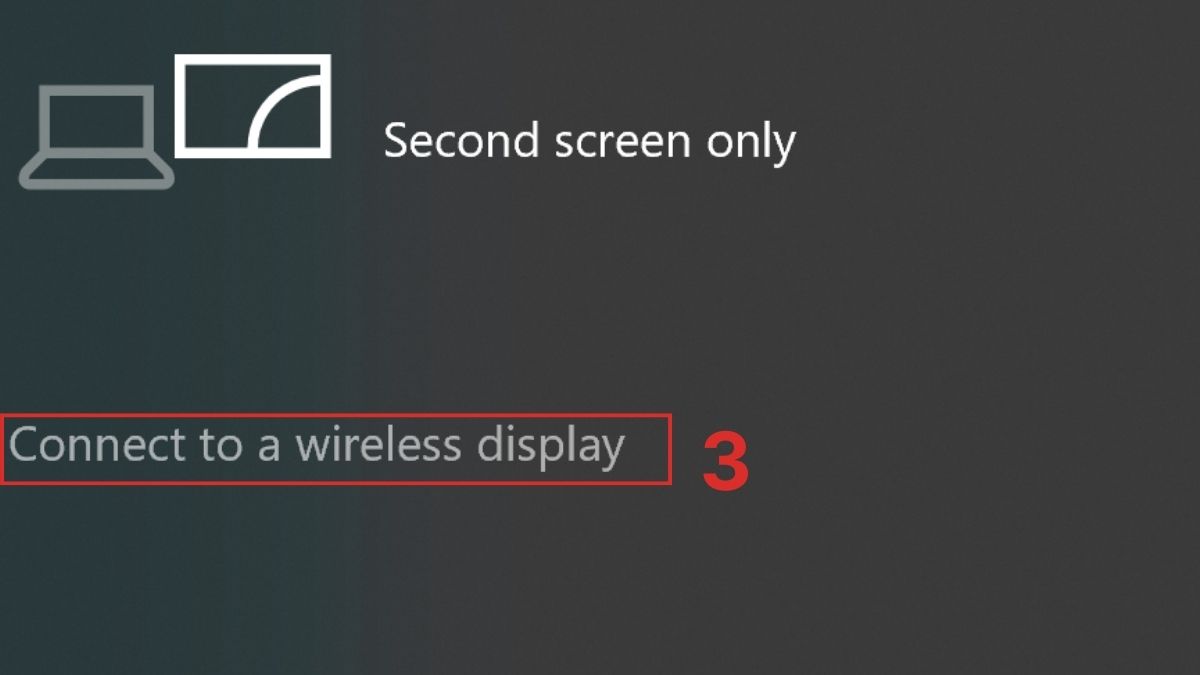
- Bước 2: Chọn Connect to a wireless display.
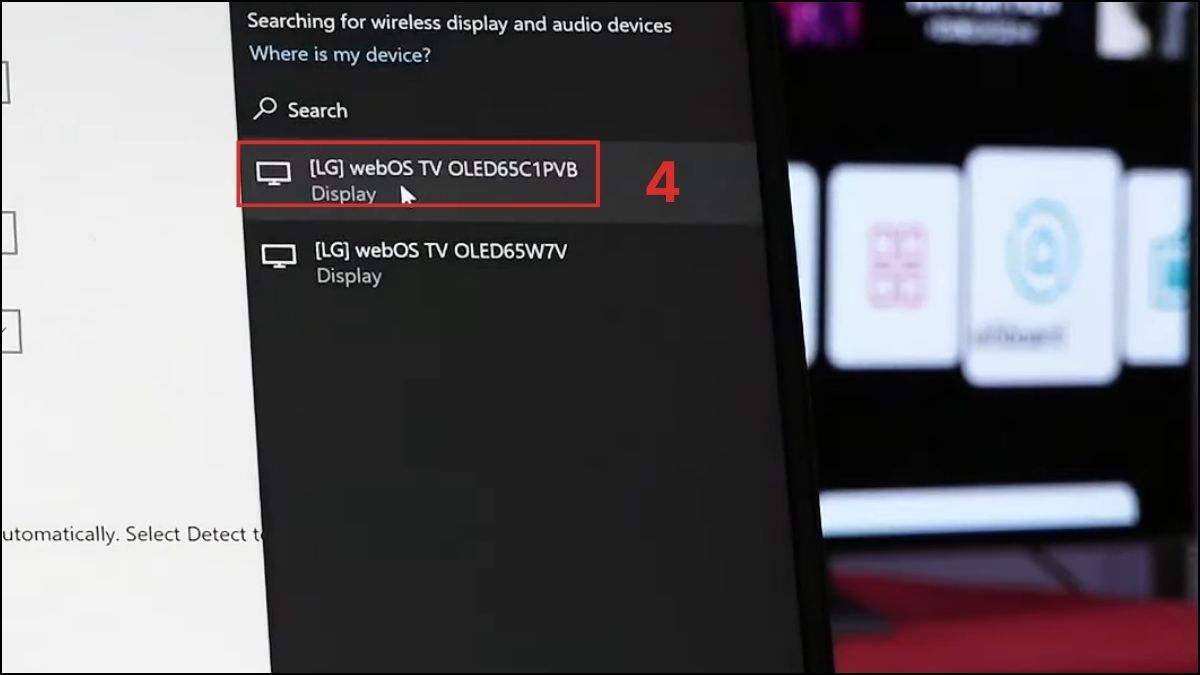
- Bước 3: Chọn tên TV hiển thị để kết nối.
Hệ điều hành MacOS
Bạn có thể áp dụng AirPlay để kết nối Macbook với TV LG nhanh chóng:
- Bước 1: Đảm bảo MacBook và tivi LG kết nối cùng mạng Wi-Fi ổn định
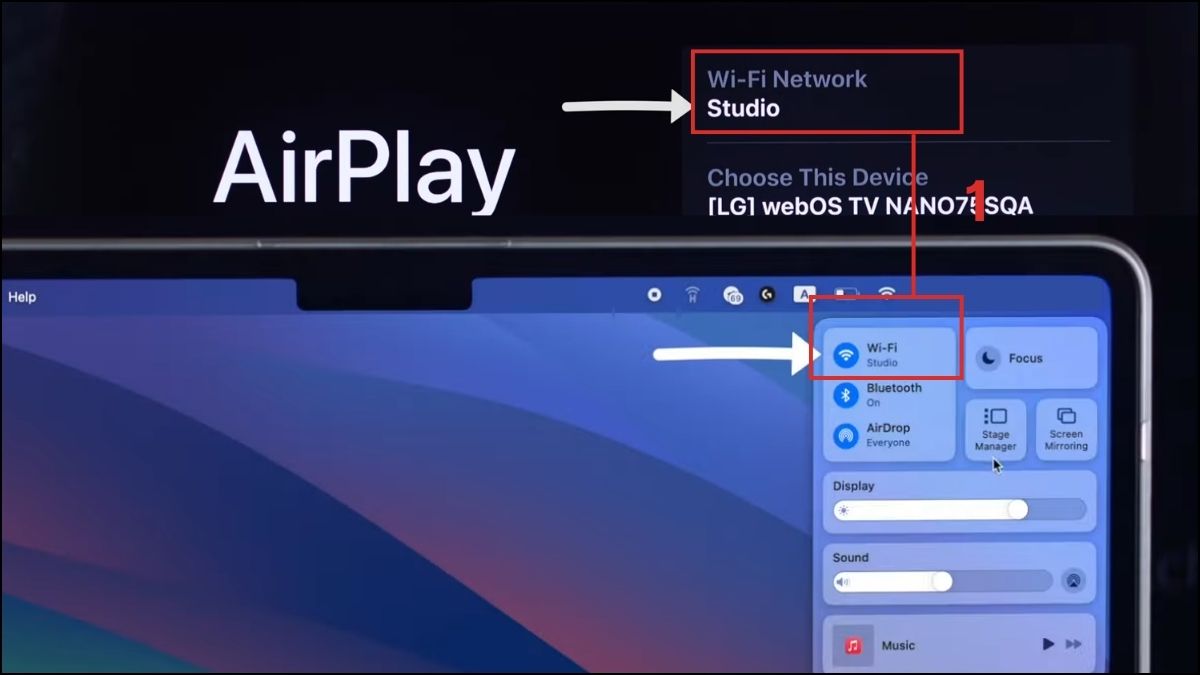
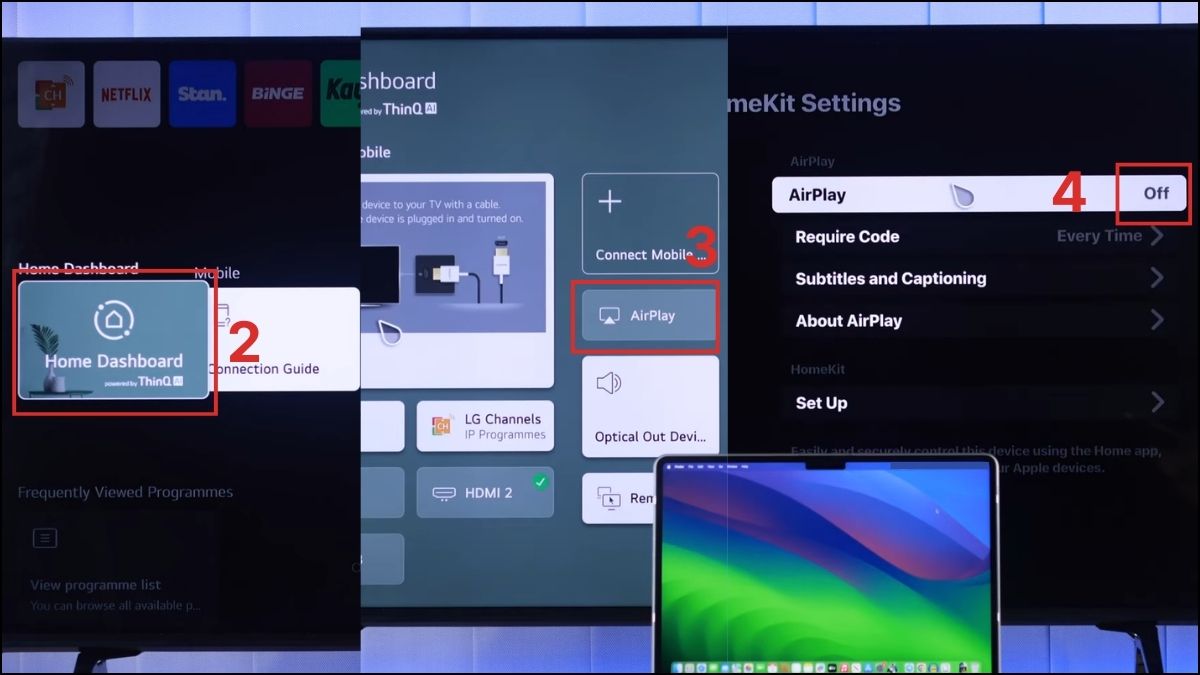
- Bước 2: Trên TV vào Home Dashboard → AirPlay → Bật AirPlay.
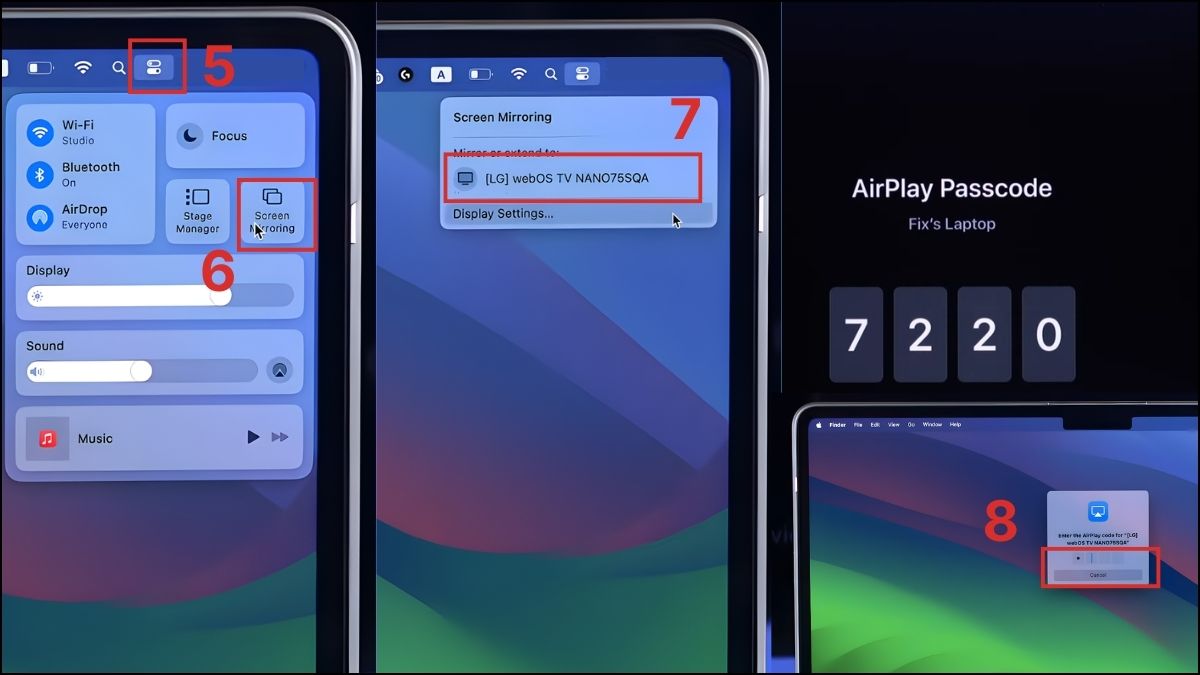
- Bước 3: Mở Control Center, chọn Screen Mirroring → Chọn tivi LG từ danh sách thiết bị, nhập mã AirPlay nếu được yêu cầu để ghép nối.
Những lỗi thường gặp khi kết nối laptop với tivi LG
Trong quá trình kết nối máy tính với tivi không dây hoặc có dây, người dùng có thể gặp phải nhiều trục trặc khiến hình ảnh hoặc âm thanh không hiển thị đúng như mong muốn. Nhận diện sớm những lỗi sẽ giúp xử lý nhanh và hiệu quả hơn.
Tivi LG không nhận tín hiệu từ laptop
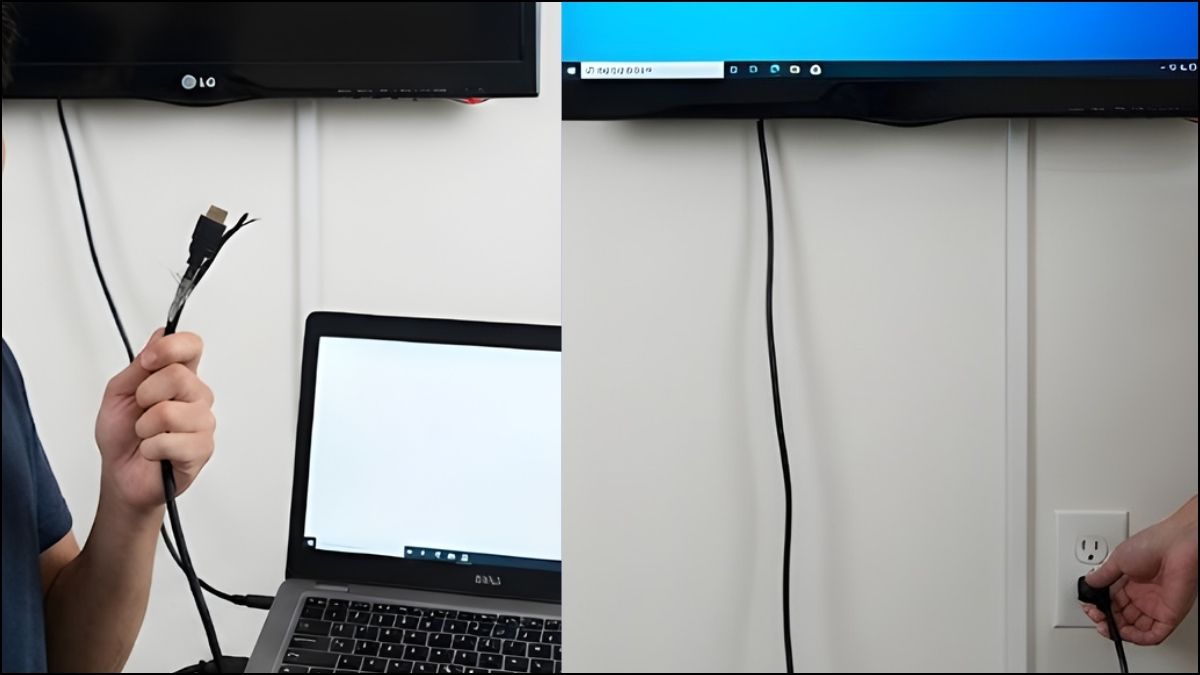
Tivi LG không nhận tín hiệu từ laptop có thể do dây cáp HDMI bị lỗi hoặc tiếp xúc lỏng lẻo, dẫn đến thiếu tín hiệu truyền tải. Để khắc phục hiệu quả, hãy kiểm tra cáp hiện tại và thay bằng loại dây cao cấp, đạt chuẩn truyền dẫn. Đồng thời thực hiện thao tác rút phích cắm rồi kết nối lại sau vài phút, đảm bảo các cổng được vệ sinh sạch sẽ và khớp đúng chuẩn kỹ thuật.
Laptop đã kết nối nhưng tivi LG không hiển thị hình ảnh
Một nguyên nhân điển hình khiến laptop đã kết nối HDMI nhưng tivi LG vẫn không hiển thị hình ảnh là do chế độ xuất hình trên máy tính chưa được kích hoạt đúng cách. Thường là mặc định chỉ dùng màn hình tích hợp.
Để khắc phục, Nhấn tổ hợp phím Windows + P (Windows) hoặc Fn + phím biểu tượng màn hình (thường là F4, F7 hoặc F8 tùy hãng laptop). Chọn 1 trong các chế độ: Duplicate (nhân bản), Extend (mở rộng) hoặc Second screen only (chỉ màn hình tivi).
Kết nối laptop với tivi LG nhưng không có âm thanh
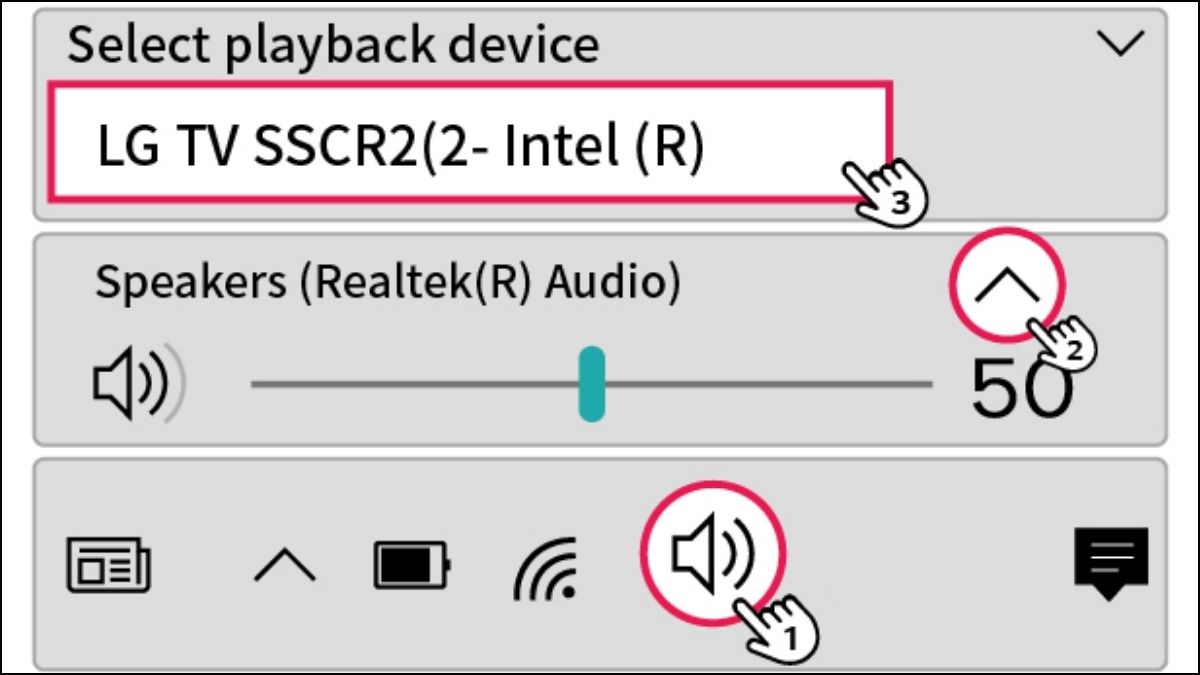
Khi kết nối máy tính với tivi LG mà không có âm thanh thường do thiết bị phát mặc định chưa được chỉ định đúng. Để xử lý, truy cập cài đặt âm thanh trên Windows (nhấp phải biểu tượng loa → bấm mũi tên phía trên âm lượng → chọn tên tivi LG).
Không kết nối laptop với tivi LG không dây được
Khi kết nối máy tính với tivi không dây không thành công thường do hai thiết bị không cùng mạng Wi-Fi hoặc tín hiệu mạng không ổn định, khiến tivi không phát hiện được nguồn phát. Để khắc phục, xác nhận laptop và tivi LG đều kết nối cùng một mạng Wi-Fi đáng tin cậy, sau đó khởi động lại router cùng cả hai thiết bị nhằm tái thiết lập liên kết.
Kết nối laptop với tivi LG bị ngắt liên tục
Kết nối bị ngắt liên tục có thể đến từ nhiều nguyên do:
|
Nguyên nhân |
Cách khắc phục ngắn gọn |
|
Wi-Fi yếu, chập chờn hoặc nhiễu sóng |
Đặt thiết bị gần router, ưu tiên băng tần 2.4GHz, giảm khoảng cách và vật cản |
|
Phần mềm/firmware lỗi thời |
Cập nhật driver đồ họa laptop và firmware tivi LG (Settings > General > Check Updates) |
|
Tiết kiệm pin bật → hạn chế 1 số tính năng. |
Tắt tiết kiệm pin trên laptop, tạm tắt tường lửa/antivirus, khởi động lại cả hai thiết bị |
|
Quá tải mạng hoặc xung đột thiết bị |
Ngắt tạm thời các thiết bị khác khỏi mạng Wi-Fi và thực hiện reset cài đặt mạng trên tivi LG nếu tình trạng vẫn tiếp diễn. |
|
Kết nối không dây không ổn định |
Chuyển sang dùng cáp HDMI để loại trừ vấn đề không dây |
Những lưu ý khi kết nối laptop với tivi LG
Để đảm bảo quá trình liên kết máy tính xách tay với tivi LG diễn ra mượt mà và ổn định lâu dài, cần lưu tâm đến một số yếu tố kỹ thuật quan trọng sau:
- Ưu tiên sử dụng cáp HDMI chất lượng cao và kiểm tra chặt chẽ các cổng kết nối trước khi vận hành.
- Xác nhận laptop và tivi LG đều thuộc cùng một mạng Wi-Fi ổn định khi áp dụng phương thức không dây.
- Lưu ý rằng cách kết nối qua Bluetooth chỉ hỗ trợ truyền tải âm thanh cơ bản (nếu tivi có tính năng Bluetooth audio sink), không thể truyền hình ảnh hoặc nội dung đa phương tiện đầy đủ như HDMI hay Miracast.
- Tắt tạm thời các tính năng tự động như Simplink (HDMI-CEC) nếu phát hiện xung đột điều khiển nguồn hoặc chuyển đổi đầu vào không mong muốn.
- Luôn cập nhật firmware tivi LG và driver card đồ họa trên laptop để loại bỏ các lỗi tương thích tiềm ẩn.
Lưu ý: Các điểm trên trong khi kết nối sẽ giúp tối ưu hóa trải nghiệm sử dụng, giảm thiểu rủi ro gặp sự cố kỹ thuật. Trong trường hợp vẫn xảy ra vấn đề, hãy tham khảo hướng dẫn chính thức từ LG hoặc liên hệ hỗ trợ chuyên sâu để được tư vấn phù hợp.
Kết nối laptop với tivi LG giúp mở rộng không gian hiển thị, tối ưu hiệu quả học tập, làm việc và giải trí trong nhiều tình huống khác nhau. Khi lựa chọn đúng phương thức kết nối, người dùng có thể hạn chế tối đa lỗi phát sinh và đảm bảo trải nghiệm ổn định. Để cập nhật thêm nhiều hướng dẫn hữu ích khác, bạn hãy tiếp tục theo dõi nội dung liên quan tại Sforum nhé.
- Xem thêm: Điện máy, Cách sử dụng tivi LG
Câu hỏi thường gặp
Kết nối laptop với tivi LG có cần internet không?
Tivi LG đời cũ có kết nối được với laptop không?
Kết nối laptop với tivi LG có bị giảm chất lượng hình ảnh không?


Bình luận (0)