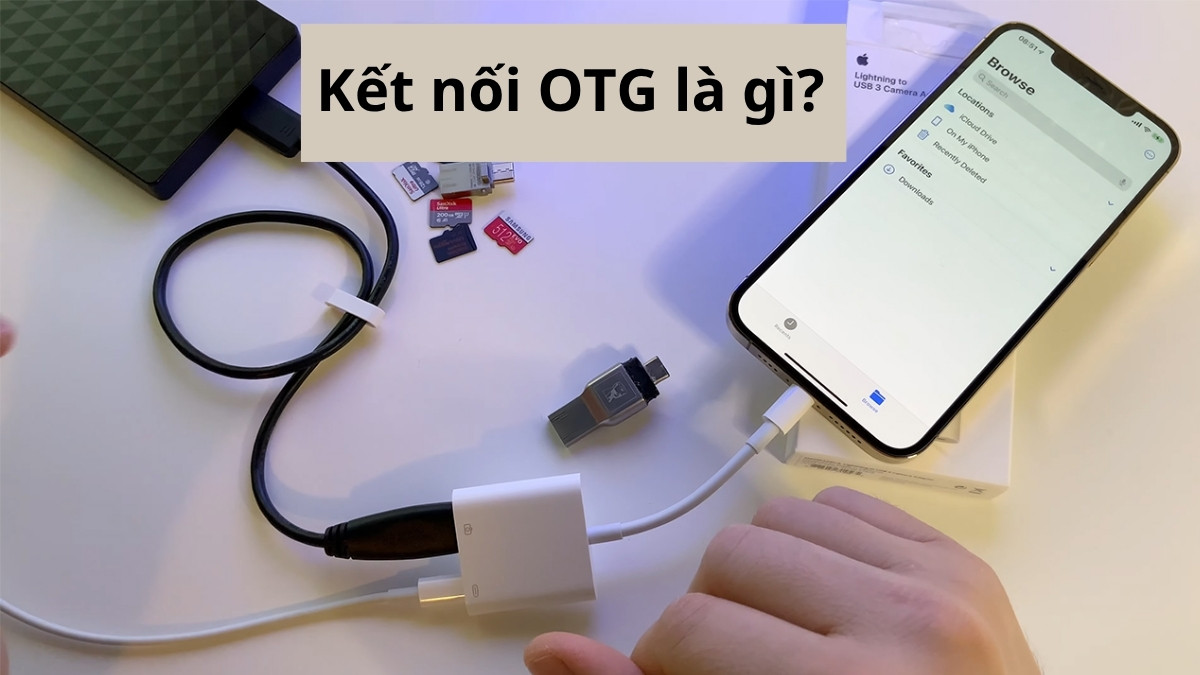
Kết nối OTG là gì? Tìm hiểu từ A-Z dành cho người mới

Kết nối OTG là gì là thắc mắc chung của nhiều người khi muốn mở rộng khả năng tương tác giữa điện thoại với các thiết bị ngoại vi mà không cần thông qua máy tính. Sforum sẽ giúp bạn hiểu công nghệ này là gì, ưu điểm cũng như cách sử dụng OTG đơn giản.
Kết nối OTG là gì?
USB OTG (On-The-Go) là một tiêu chuẩn truyền tải dữ liệu cho phép các thiết bị di động như điện thoại hoặc máy tính bảng giao tiếp trực tiếp với các thiết bị ngoại vi. Công nghệ này biến thiết bị cầm tay của bạn thành một "máy chủ" có khả năng đọc và ghi dữ liệu linh hoạt.
Thông qua kết nối OTG, người dùng có thể linh hoạt tích hợp các ngoại vi như chuột hay bàn phím để tối ưu hóa hiệu suất làm việc và giải trí. Nhờ đó, chiếc smartphone vốn nhỏ gọn giờ đây sở hữu khả năng đa nhiệm, hỗ trợ đắc lực cho các tác vụ hàng ngày.
Tối ưu hiệu suất làm việc dễ dàng với các dòng cáp chuyển đổi tiện dụng. Hãy tham khảo cáp điện thoại hỗ trợ kết nối OTG tại CellphoneS để được tư vấn kỹ thuật tận tâm.
[Product_Listing categoryid="656" propertyid="" customlink="https://cellphones.com.vn/phu-kien/sac-dien-thoai/cap-dien-thoai.html" title="Các sản phẩm cáp điện thoại đang được quan tâm nhiều tại CellphoneS"]
Nguyên lý hoạt động của kết nối OTG là gì?
Nguyên lý hoạt động của kết nối OTG là biến thiết bị di động thành máy chủ (Host) thông qua việc nhận diện phần cứng tại cổng sạc, cụ thể:
- Nhận diện: Ngay khi cắm cáp, dựa vào chân ID (Micro-USB) hoặc chân CC (Type-C), điện thoại sẽ tự cấu hình phần cứng thành chế độ Host.
- Cấp năng lượng: Điện thoại sẽ xuất ngược một dòng điện (thường là 5V) thông qua cổng sạc để nuôi sống chip điều khiển của USB, chuột hoặc bàn phím.
- Giao tiếp phần mềm: Sau khi thiết bị ngoại vi có điện, hệ điều hành (Android/iPadOS) sẽ nạp các trình điều khiển tương ứng để bắt đầu quá trình đọc/ghi dữ liệu hoặc nhận tín hiệu điều khiển.
Kết nối OTG dùng để làm gì?
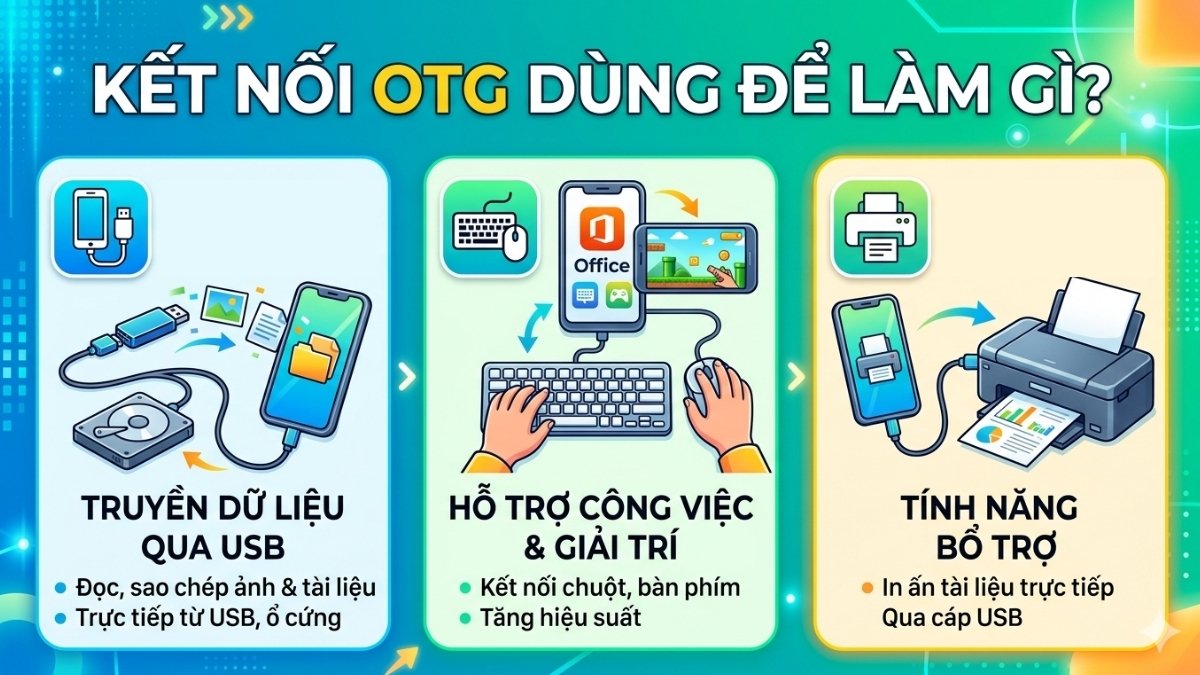
Dưới đây là những tiện ích nổi bật nhất mà công nghệ này mang lại cho người dùng:
- Truyền dữ liệu qua USB: Đọc, sao chép ảnh và tài liệu trực tiếp từ USB hoặc ổ cứng ngoài vào điện thoại mà không cần máy tính trung gian.
- Hỗ trợ công việc và giải trí: Kết nối chuột, bàn phím để soạn thảo hoặc dùng tay cầm chơi game để có trải nghiệm điều khiển chuyên nghiệp, mượt mà hơn.
- Tính năng bổ trợ: Cho phép in ấn tài liệu trực tiếp qua cáp USB nếu điện thoại hỗ trợ; biến smartphone thành viên pin dự phòng để sạc ngược cho các thiết bị, phụ kiện nhỏ khác trong trường hợp khẩn cấp.
Cách kiểm tra điện thoại có hỗ trợ OTG không
Cài đặt các ứng dụng OTG Checker từ kho ứng dụng Google Play là giải pháp nhanh nhất để kiểm tra xem thiết bị của mình có hỗ trợ OTG không, cụ thể:
- Bước 1: Tìm và tải ứng dụng có tên USB OTG Checker trên Google Play Store.
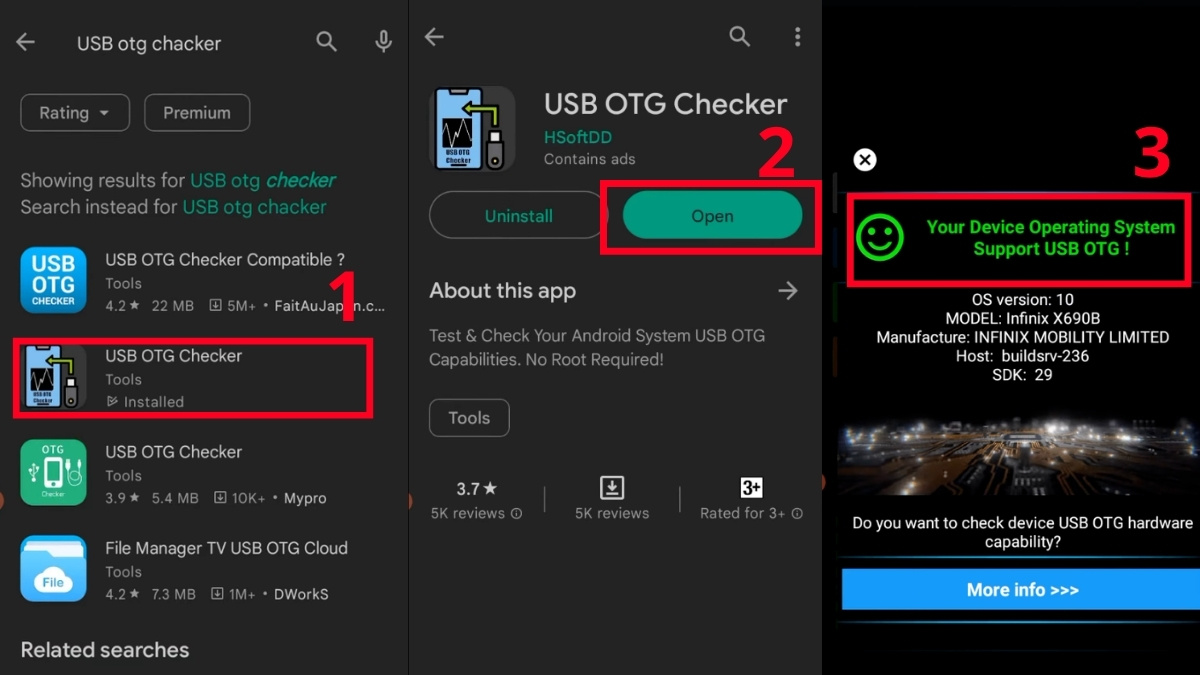
- Bước 2: Mở (Open) ứng dụng.
- Bước 3: Quan sát kết quả, nếu hiện thông báo màu xanh nghĩa là điện thoại của bạn có hỗ trợ.
Hướng dẫn cách sử dụng OTG chi tiết
Cách sử dụng OTG đòi hỏi sự chuẩn xác trong từng thao tác để đảm bảo thiết bị ngoại vi hoạt động ổn định và dữ liệu không bị lỗi.
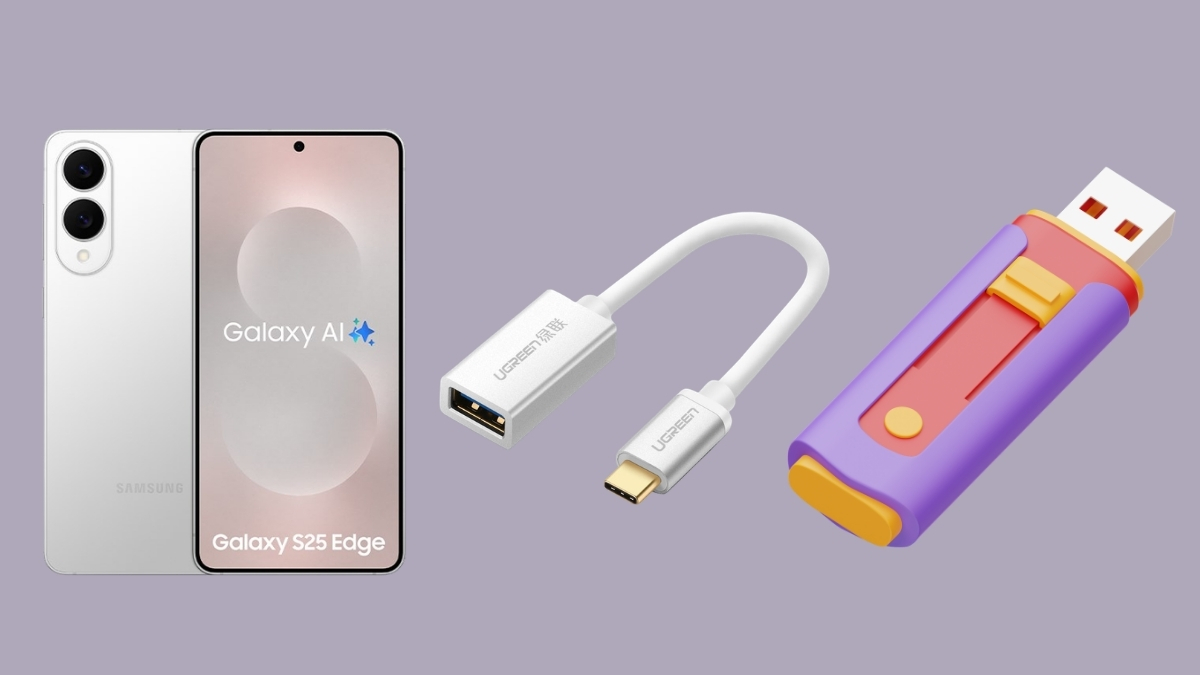
Chuẩn bị thiết bị
Để quá trình thiết lập diễn ra suôn sẻ, hãy chắc chắn rằng bạn đã chuẩn bị đầy đủ:
- Thiết bị di động: Smartphone hoặc máy tính bảng có hỗ trợ OTG.
- Cáp hoặc đầu chuyển OTG (Adapter): Chọn loại đầu cắm phù hợp với cổng sạc của máy (Micro-USB hoặc USB Type-C).
- Thiết bị ngoại vi: Bao gồm bộ lưu trữ USB, các thiết bị nhập liệu (chuột/bàn phím), tay cầm chơi game.
Các bước kết nối OTG
Bạn hãy thực hiện theo thứ tự các bước sau để đảm bảo kết nối OTG thành công:
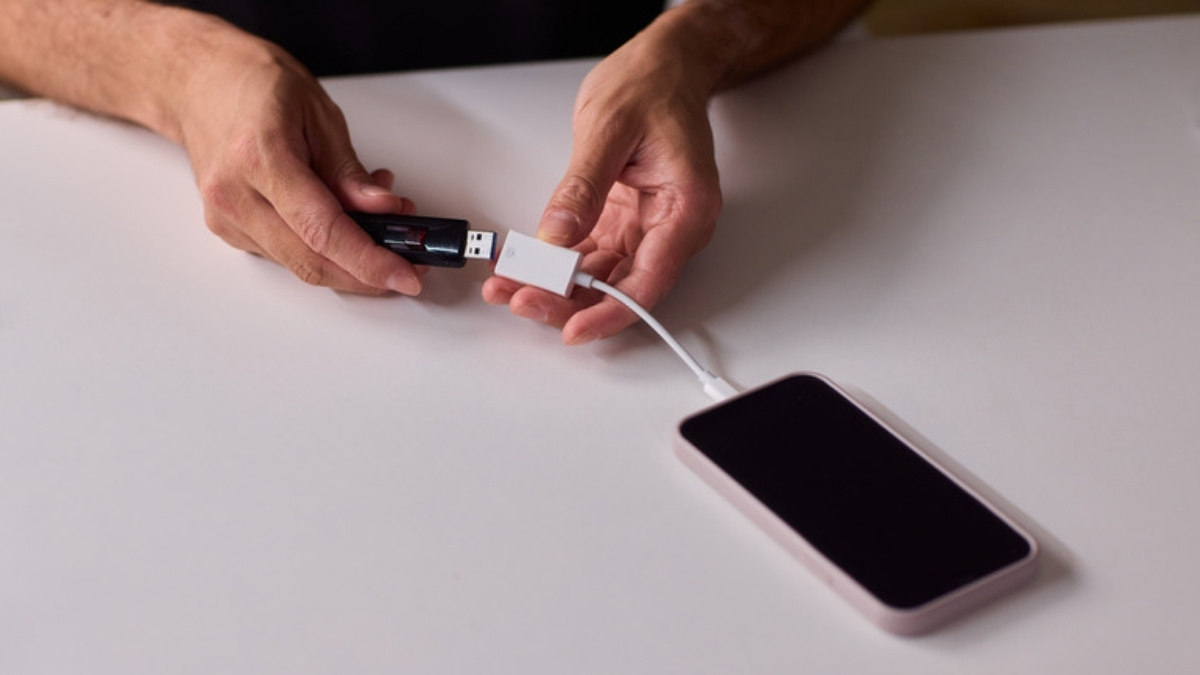
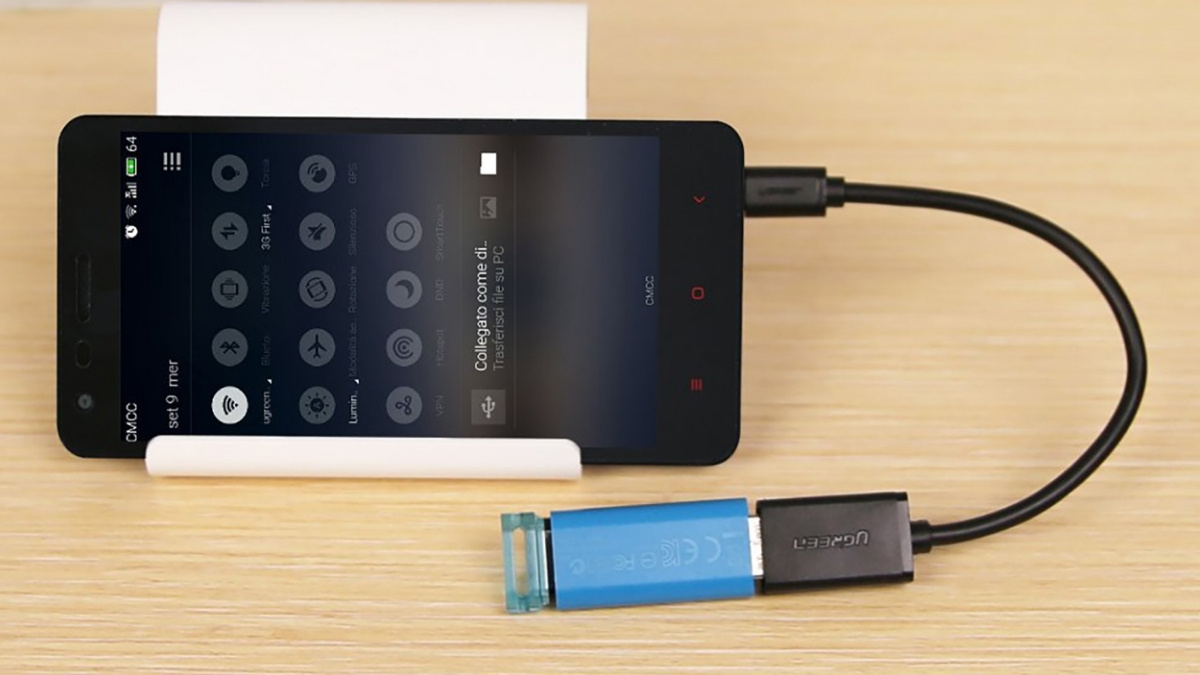
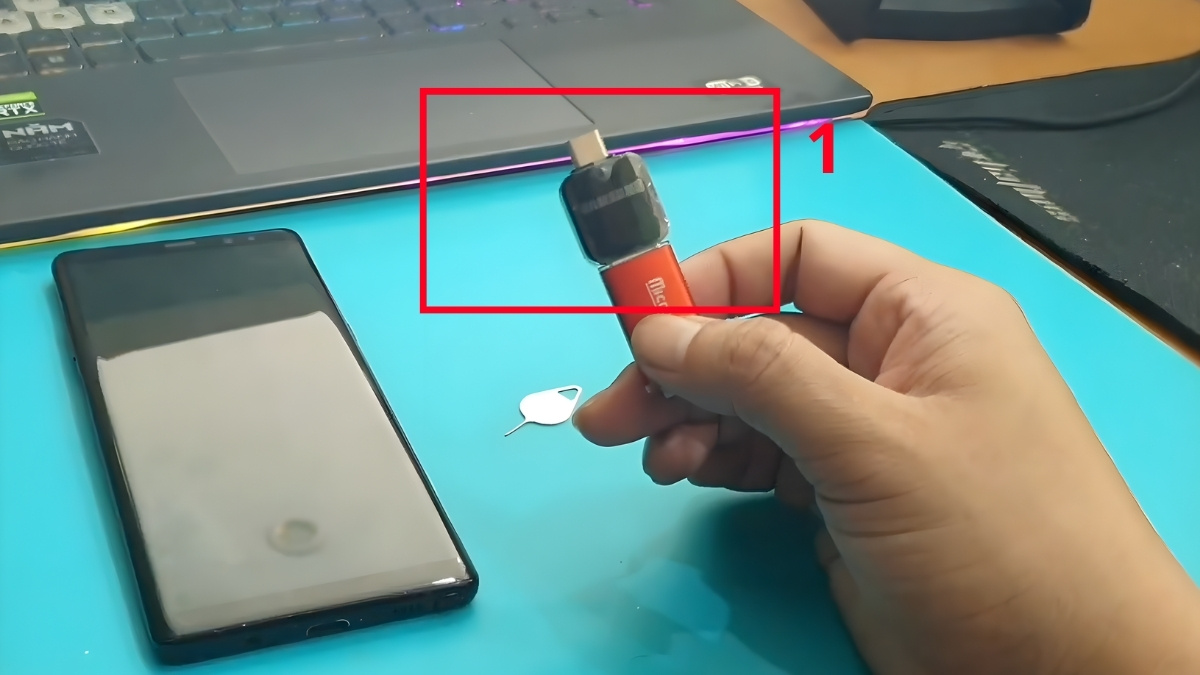
- Bước 1: Cắm thiết bị ngoại vi (ví dụ: USB) vào đầu cái (cổng USB lớn) của cáp hoặc đầu chuyển OTG.
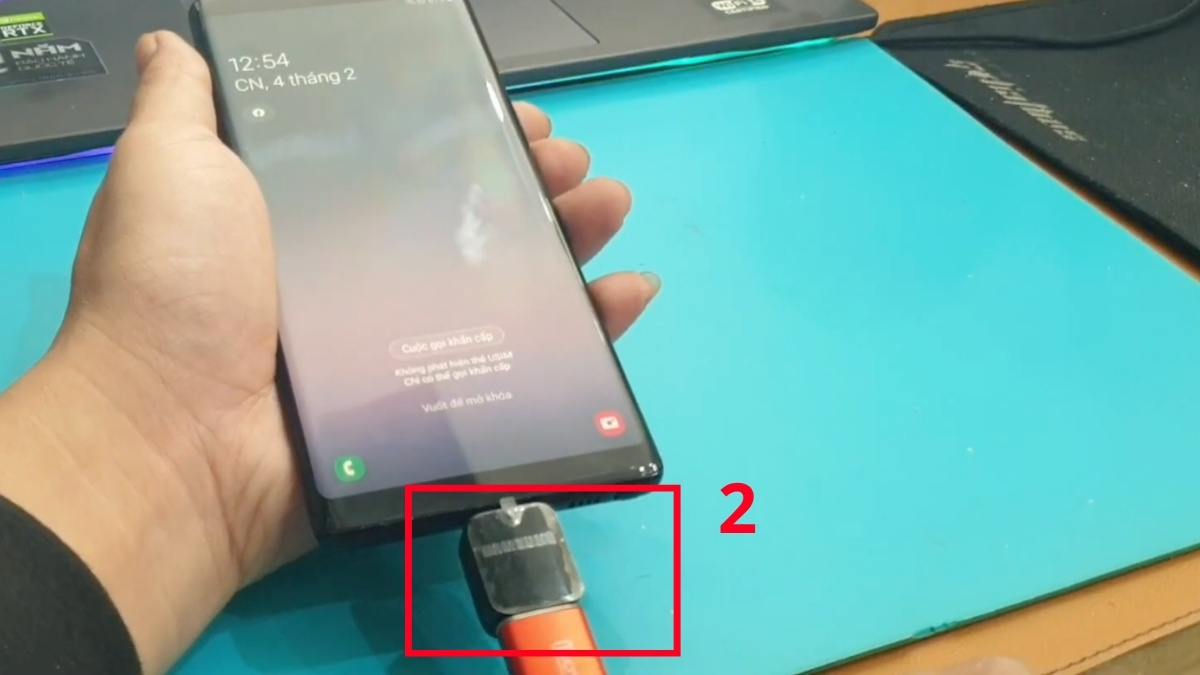
- Bước 2: Cắm đầu còn lại của cáp OTG vào cổng sạc trên điện thoại.
- Bước 3: Chờ khoảng 2 - 5 giây để điện thoại nhận diện và thiết lập kết nối.
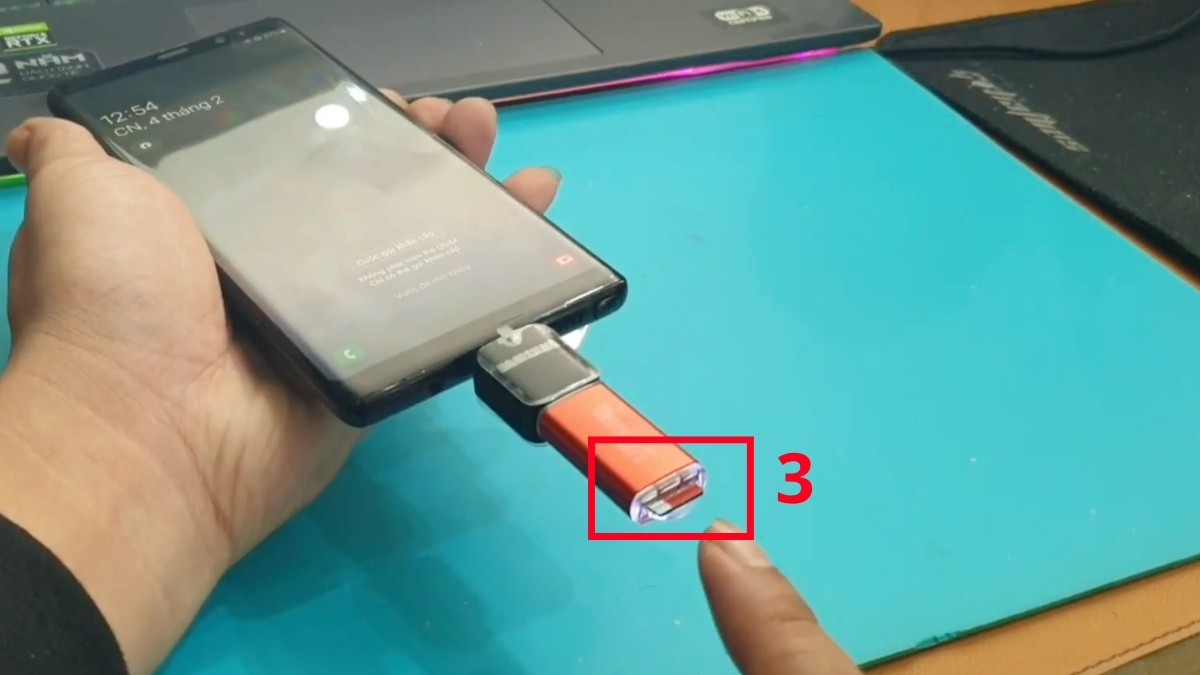
Lưu ý: Tùy vào dòng máy, bạn có thể cần phê duyệt quyền kết nối OTG trong cài đặt.
Cách truy cập dữ liệu từ USB
Sau khi kết nối thành công, để xem tập tin trong USB thì bạn làm như sau:
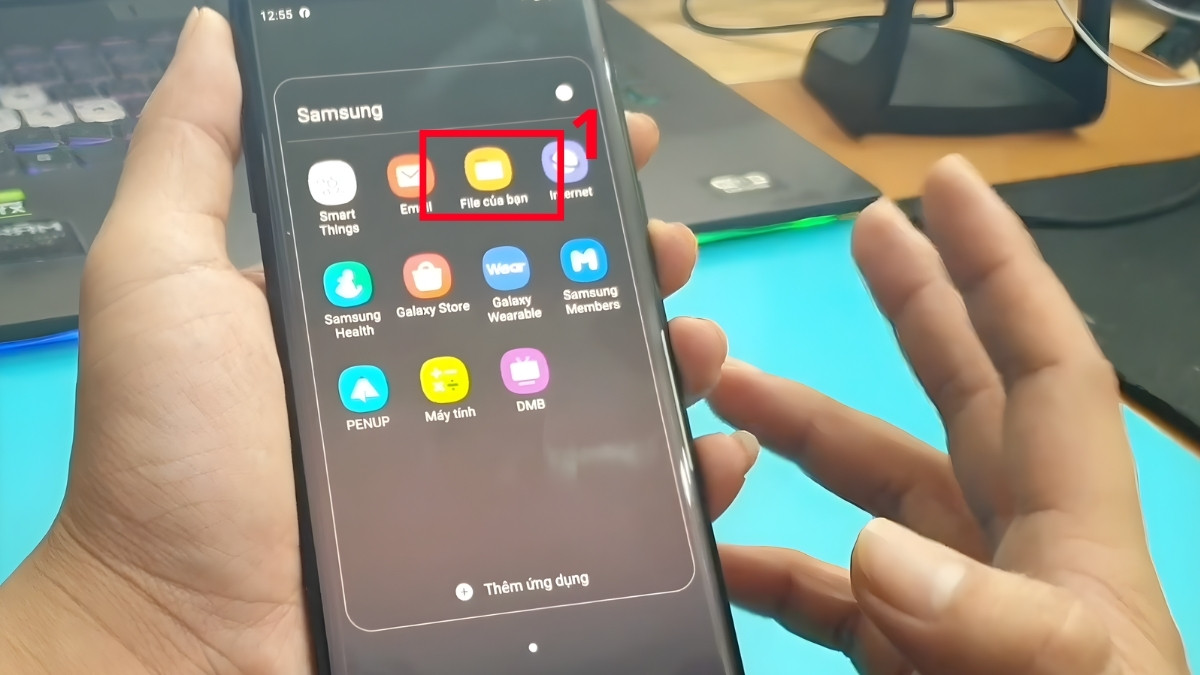
- Bước 1: Mở File của bạn.
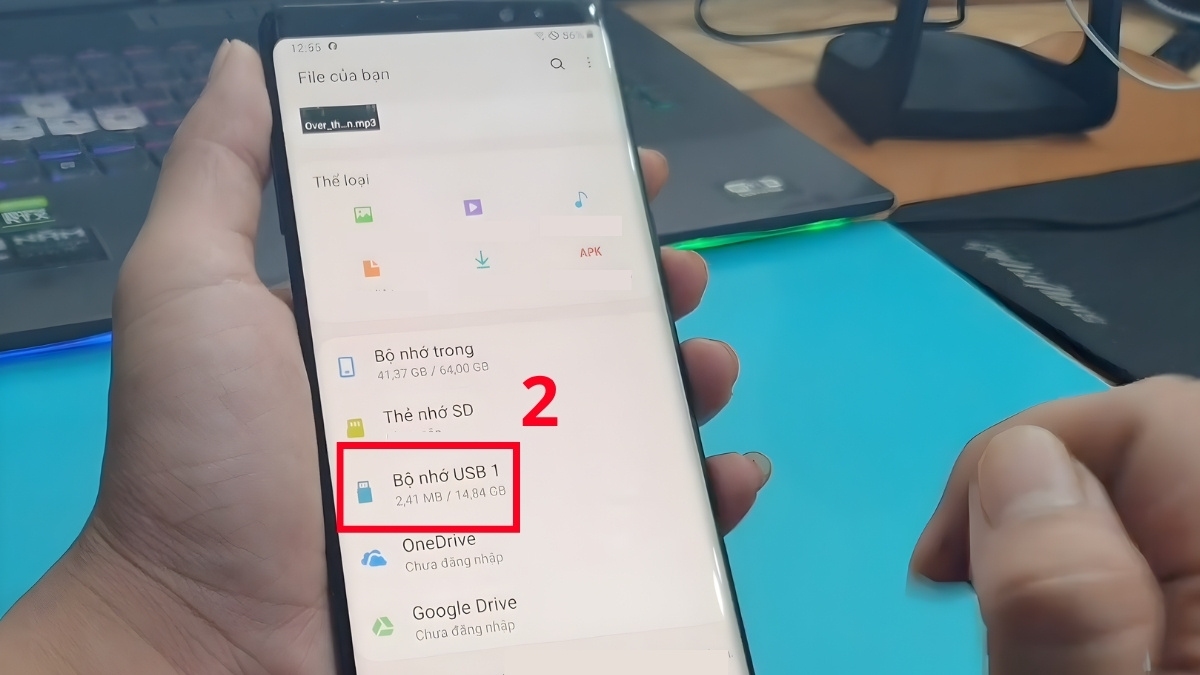
- Bước 2: Tìm mục Bộ nhớ ngoài (tên USB).
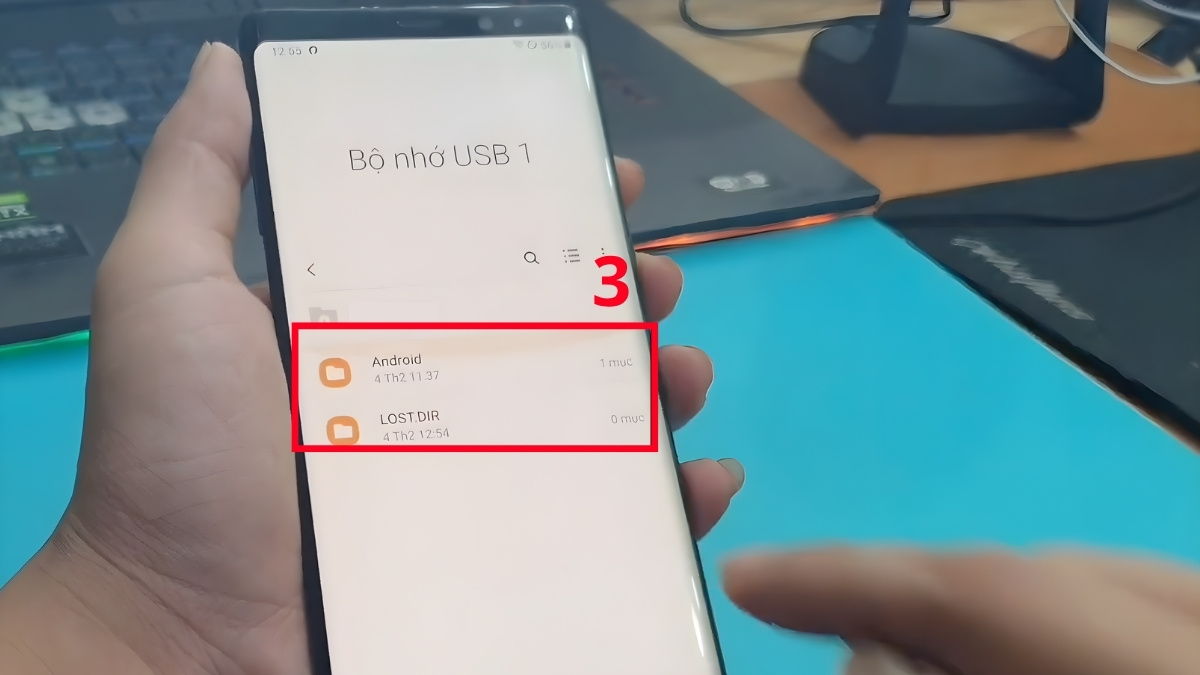
- Bước 3: Nhấn vào đó để xem danh sách các hình ảnh, video hoặc tài liệu có trong USB.
Cách bật/tắt OTG trên Android
Biết cách bật hoặc tắt tính năng OTG giúp bạn chủ động quản lý kết nối ngoại vi và tối ưu thời lượng pin cho điện thoại Android:
- Bước 1: Mở trình Cài đặt (Settings).
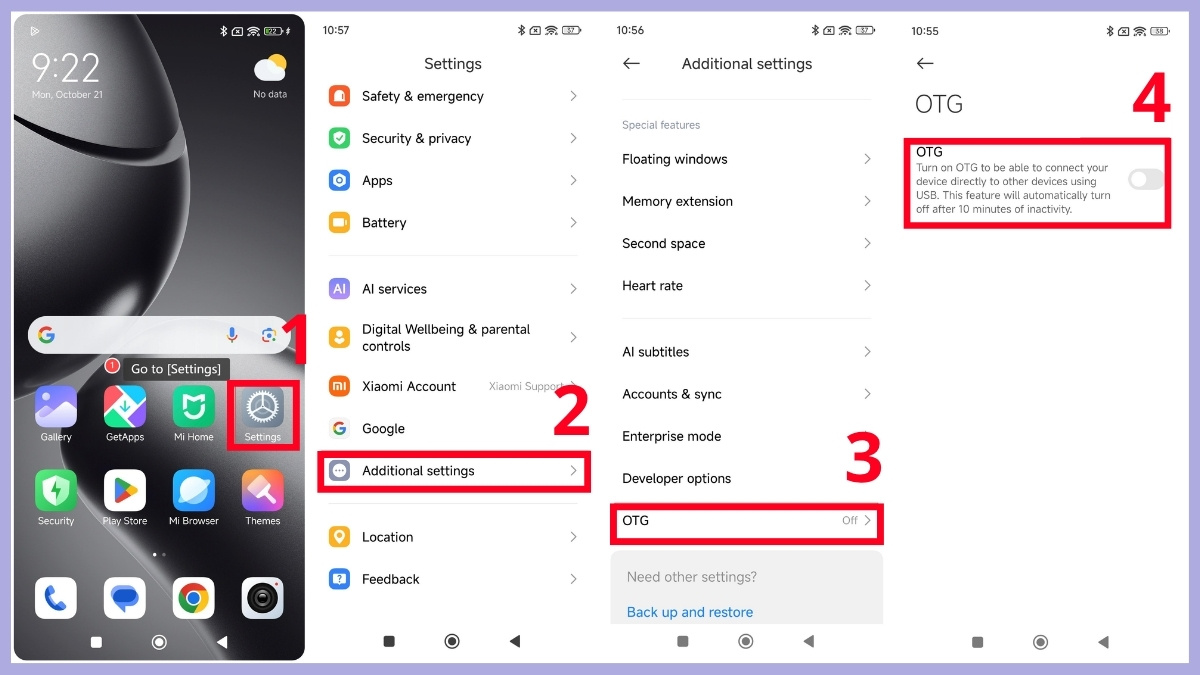
- Bước 2: Mở mục Cài đặt bổ sung (Additional settings).
- Bước 3: Tìm chọn OTG.
- Bước 4: Kích hoạt trạng thái OTG.
Lưu ý: Một số hãng như Samsung hay Google Pixel sẽ tự động nhận diện OTG mà không cần bật thủ công trong phần cài đặt.
Có nên sử dụng OTG không?
Bạn nên sử dụng OTG để mở rộng không gian lưu trữ và kết nối các thiết bị ngoại vi linh hoạt cho điện thoại, tuy nhiên, cần cân nhắc vì nó cũng có một số hạn chế nhất định.
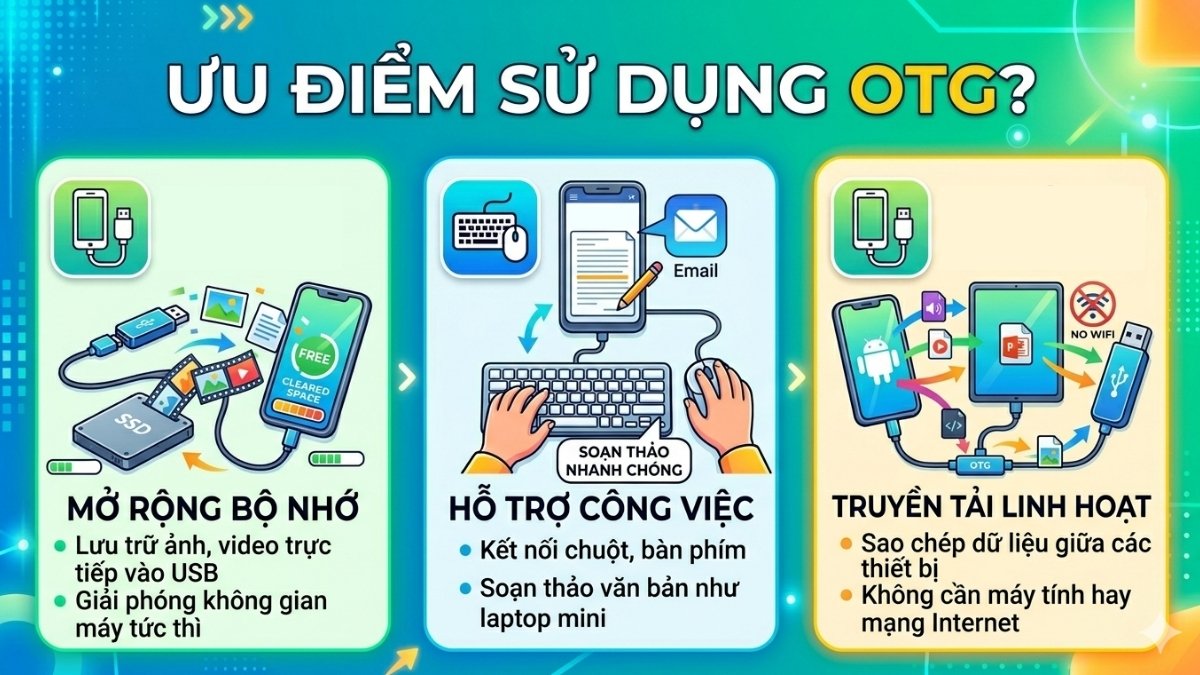
Ưu điểm
Công nghệ OTG mang lại sự linh hoạt cho người dùng di động nhờ khả năng kết nối không giới hạn với các phụ kiện ngoại vi:
- Mở rộng bộ nhớ: Lưu trữ ảnh, video trực tiếp vào USB giúp giải phóng không gian máy tức thì.
- Hỗ trợ công việc: Kết nối chuột, bàn phím để soạn thảo văn bản nhanh chóng như một chiếc laptop mini.
- Truyền tải linh hoạt: Sao chép dữ liệu giữa các thiết bị dễ dàng mà không cần máy tính hay mạng Internet.
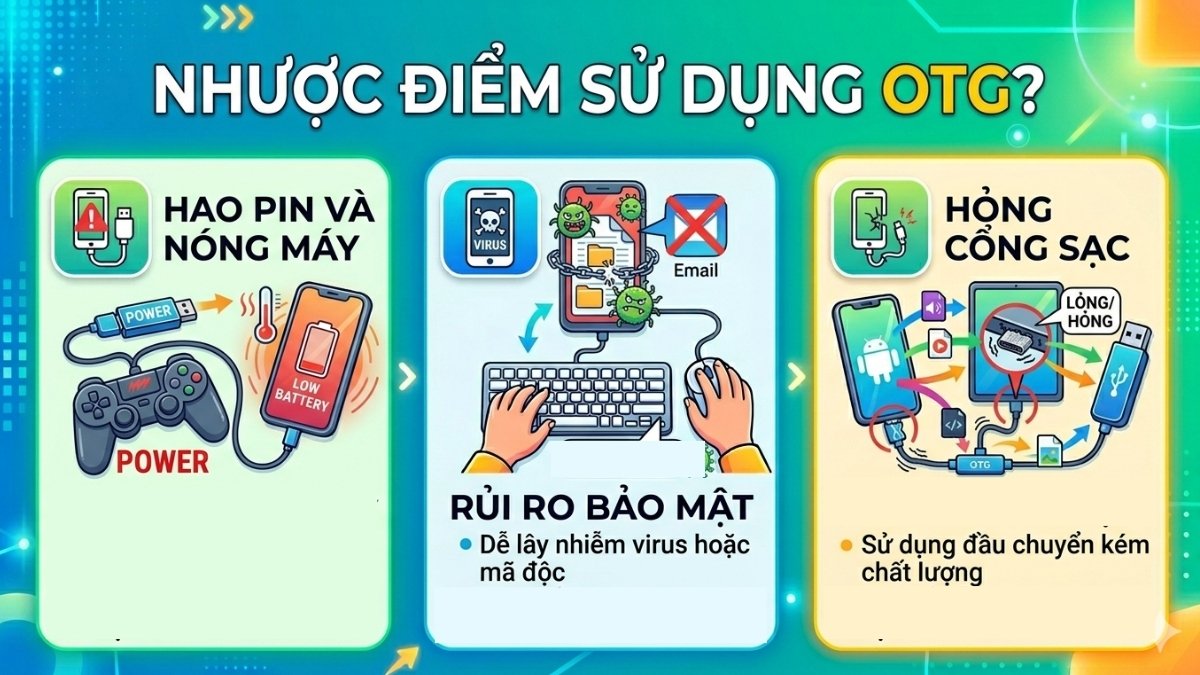
Nhược điểm
Bên cạnh sự tiện lợi, người dùng cũng cần đối mặt với một số hạn chế về phần cứng và tính an toàn khi duy trì kết nối OTG:
- Hao pin và nóng máy: Do smartphone phải cấp nguồn cho thiết bị ngoại vi nên máy sẽ sụt pin nhanh và nóng máy rõ rệt.
- Rủi ro bảo mật: Dễ lây nhiễm virus hoặc mã độc nếu kết nối với các thiết bị lưu trữ không rõ nguồn gốc.
- Có thể hỏng cổng sạc: Nếu sử dụng đầu chuyển kém chất lượng có thể dễ làm lỏng chân sạc.
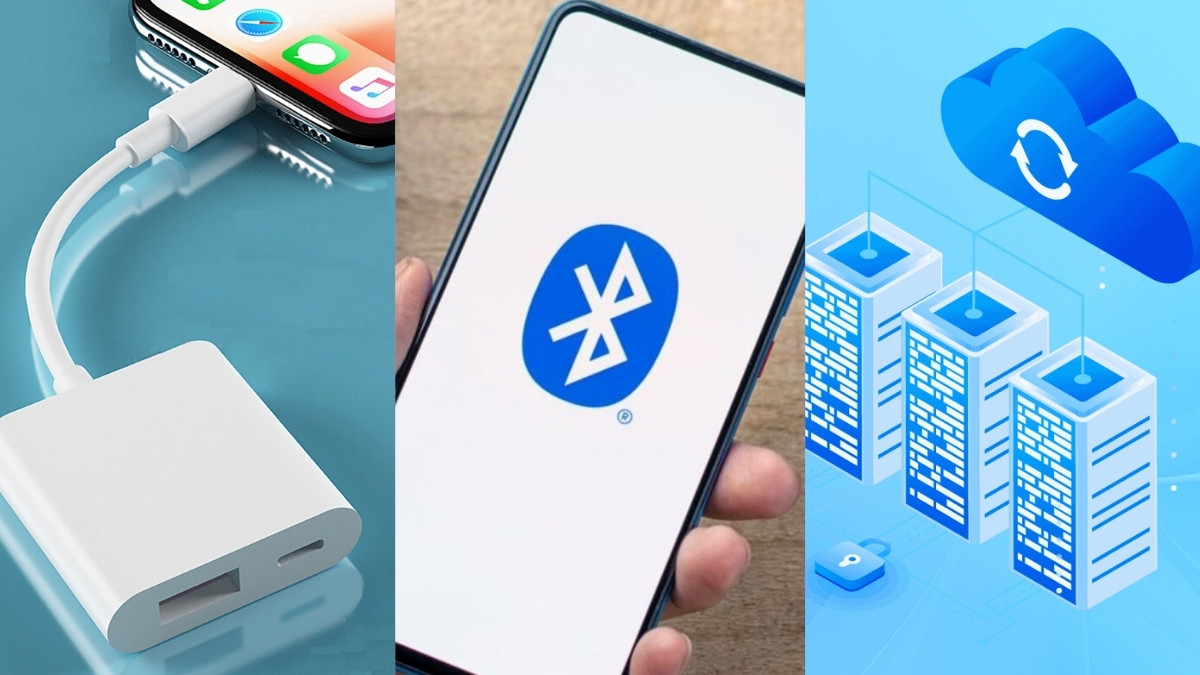
So sánh OTG với Bluetooth, Cloud, WiFi Direct
Dưới đây là bảng so sánh ngắn gọn giữa OTG và các công nghệ kết nối không dây phổ biến hiện nay:
|
Tiêu chí |
USB OTG |
Bluetooth |
Cloud |
WiFi Direct |
|
Hình thức |
Có dây (Cáp/Adapter) |
Không dây |
Không dây |
Không dây |
|
Khoảng cách |
Rất ngắn (theo độ dài cáp) |
Ngắn (trong khoảng 10m) |
Không giới hạn |
Trung bình (khoảng 20 - 50m) |
|
Thiết bị phụ trợ |
Cáp hoặc đầu chuyển OTG |
Thiết bị ngoại vi phải có Bluetooth |
Tài khoản lưu trữ (Drive, iCloud...) |
Cả 2 thiết bị đều hỗ trợ WiFi Direct |
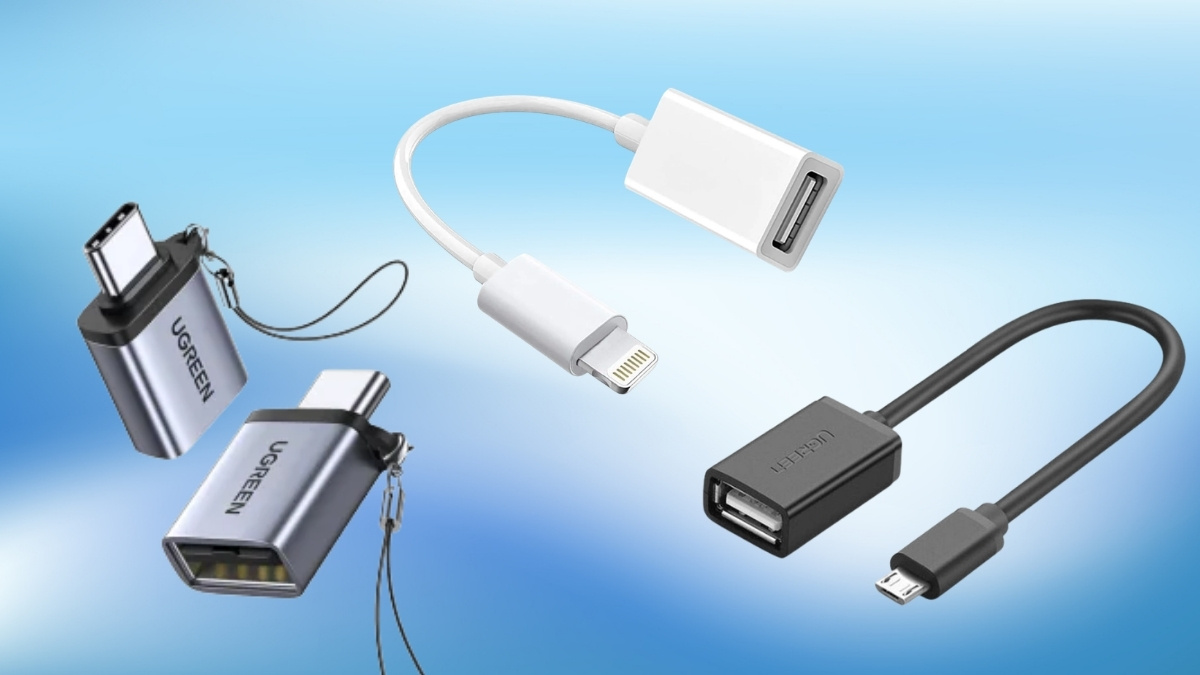
Các loại cáp OTG phổ biến hiện nay
Thị trường hiện nay cung cấp nhiều loại cáp và đầu chuyển OTG với các chuẩn cổng cắm khác nhau:
- Adapter USB-C sang USB 3.0: Dành cho các dòng Android đời mới, iPad và MacBook.
- Adapter Lightning sang USB: Phụ kiện chuyên dụng kết nối thiết bị ngoại vi cho iPhone, iPad cổng Lightning.
- Cáp OTG Micro-USB: Giải pháp cho các dòng điện thoại đời cũ để đọc dữ liệu từ USB.
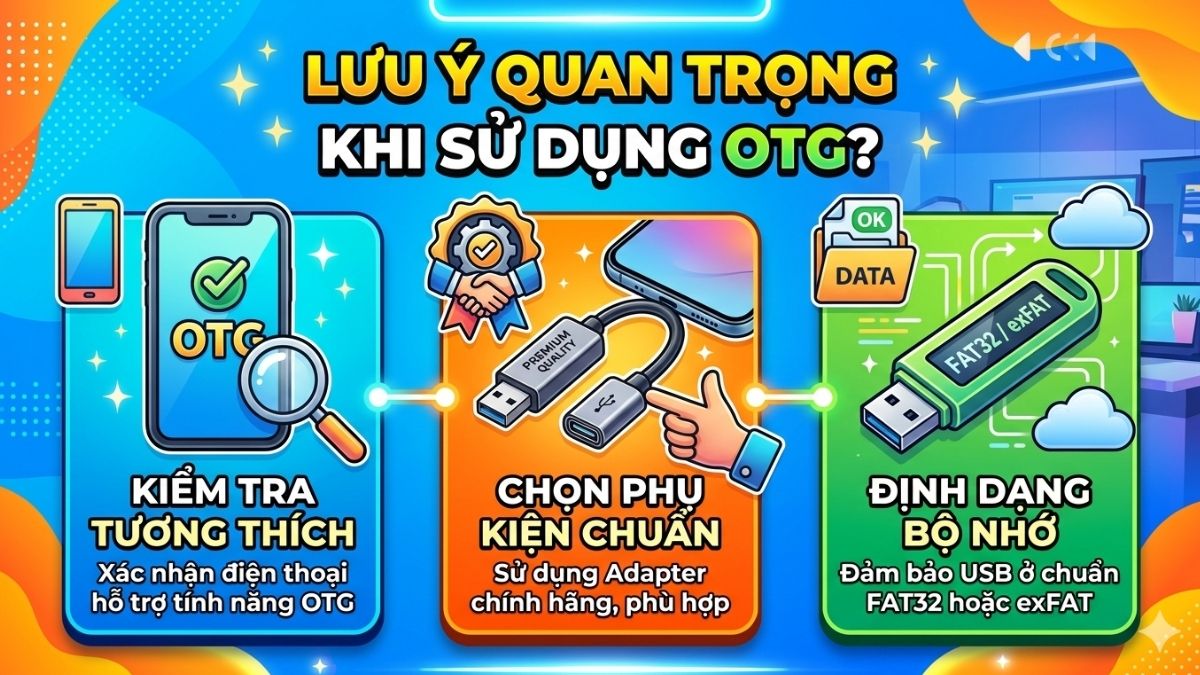
Lưu ý quan trọng khi sử dụng OTG là gì?
Để đảm bảo quá trình kết nối và truyền dữ liệu qua USB diễn ra an toàn, bạn cần nắm rõ một số quy tắc kỹ thuật cơ bản:
- Kiểm tra tương thích: Sử dụng app USB OTG Checker để kiểm tra khả năng hỗ trợ phần cứng của thiết bị trước khi kết nối.
- Chọn phụ kiện chuẩn: Sử dụng adapter chính hãng phù hợp với cổng Type-C hoặc Lightning.
- Định dạng bộ nhớ: Đảm bảo USB ở chuẩn FAT32 hoặc exFAT để hệ điều hành nhận diện thành công.
Hy vọng bài viết này đã giúp bạn hiểu rõ kết nối OTG là gì trên điện thoại cũng như cách khai thác tối đa sự tiện lợi của công nghệ này. Với một chiếc đầu chuyển nhỏ gọn, bạn có thể dễ dàng biến điện thoại thành một thiết bị đa năng, giúp việc truyền tải dữ liệu và kết nối ngoại vi trở nên đơn giản hơn bao giờ hết.
Xem thêm các bài viết tại chuyên mục: Thuật ngữ công nghệ/ Wiki - Thuật ngữ
Câu hỏi thường gặp
OTG có dùng được cho iPhone không?
iPhone có thể sử dụng OTG nhưng yêu cầu phụ kiện và hệ điều hành phù hợp để hoạt động ổn định.
Tại sao điện thoại không nhận OTG?
Điện thoại không nhận OTG thường do bạn chưa bật tính năng này trong phần cài đặt, sử dụng USB sai định dạng dữ liệu (như NTFS thay vì FAT32) hoặc do cáp kết nối và cổng sạc tiếp xúc kém.



Bình luận (0)