Cách khôi phục camera iPhone về mặc định đơn giản nhất

Việc khôi phục camera iPhone về mặc định giúp đưa các cài đặt chụp ảnh trở lại trạng thái ban đầu, từ đó hạn chế lỗi camera hoạt động bất thường hoặc ảnh chụp không rõ nét. Khi áp dụng đúng cách, người dùng có thể cải thiện trải nghiệm chụp ảnh, khắc phục lỗi cài đặt sai và giúp camera hoạt động ổn định hơn.
Vì sao cần khôi phục camera iPhone về mặc định?
Trong quá trình sử dụng, người dùng thường thay đổi nhiều thiết lập trong ứng dụng Camera như độ phân giải, HDR, chế độ quay video hoặc các tính năng chụp nâng cao. Tuy nhiên, việc điều chỉnh quá nhiều thông số đôi khi khiến camera hoạt động không đúng như mong muốn. Lúc này, khôi phục camera iPhone về mặc định sẽ giúp đưa mọi thiết lập trở lại trạng thái ban đầu, từ đó hạn chế các lỗi phát sinh do cài đặt sai.
Ngoài ra, reset cài đặt camera còn giúp cải thiện trải nghiệm chụp ảnh nếu thiết bị xuất hiện tình trạng ảnh bị mờ, màu sắc không chính xác hoặc ứng dụng camera hoạt động chậm. Đây cũng là giải pháp đơn giản khi người dùng muốn thiết lập lại hệ thống để phù hợp hơn với nhu cầu sử dụng.
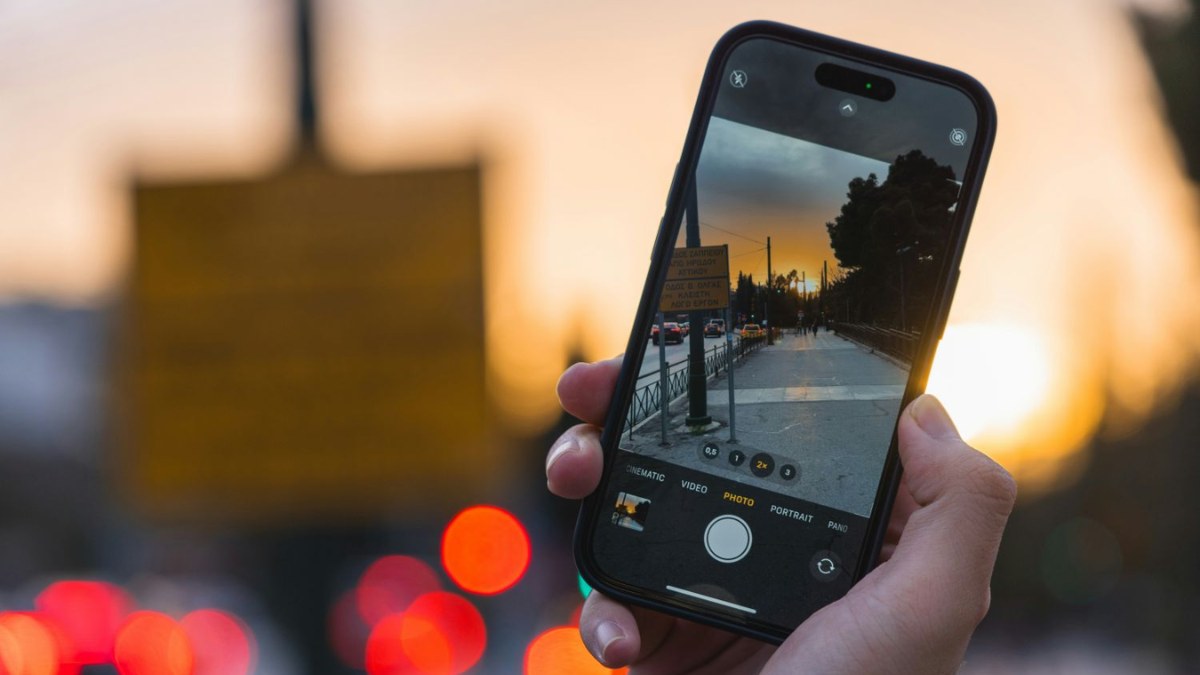
Có thể khôi phục camera iPhone về mặc định được không?
Trên thực tế, iPhone không cung cấp một nút riêng để reset hoàn toàn camera. Tuy nhiên, người dùng vẫn có thể khôi phục camera iPhone về mặc định thông qua việc đặt lại cài đặt hệ thống hoặc điều chỉnh lại các thông số trong phần Camera của thiết bị.
Phương pháp này sẽ giúp đưa các thiết lập như chế độ quay video, định dạng ảnh, HDR hay chế độ chụp liên tiếp trở về trạng thái ban đầu giống như khi mới mua máy. Vì vậy, nếu bạn đang tìm cách khôi phục camera iPhone về mặc định, việc reset cài đặt hoặc kiểm tra lại các thông số là phương án đơn giản và hiệu quả nhất.
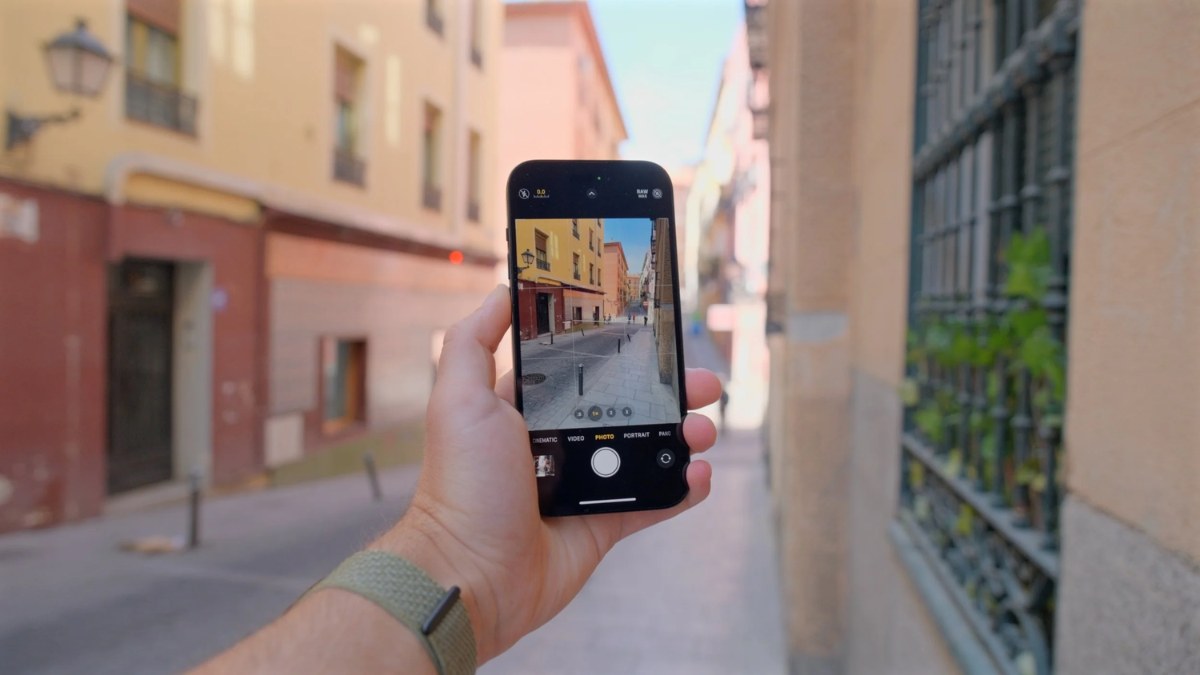
Các dấu hiệu nhận biết bạn cần khôi phục lại camera iPhone
Có nhiều dấu hiệu cho thấy camera iPhone đang gặp vấn đề và cần được đặt lại về trạng thái mặc định. Việc nhận biết sớm những dấu hiệu này giúp người dùng khắc phục lỗi nhanh chóng và tránh ảnh hưởng đến trải nghiệm chụp ảnh.
Một số biểu hiện phổ biến bao gồm ảnh chụp bị mờ dù ống kính sạch, màu sắc không tự nhiên hoặc chế độ chụp tự động hoạt động không chính xác. Ngoài ra, nếu ứng dụng Camera thường xuyên bị treo, mở chậm hoặc không lưu đúng cài đặt đã chọn, bạn nên cân nhắc khôi phục camera iPhone về mặc định để hệ thống hoạt động ổn định hơn.
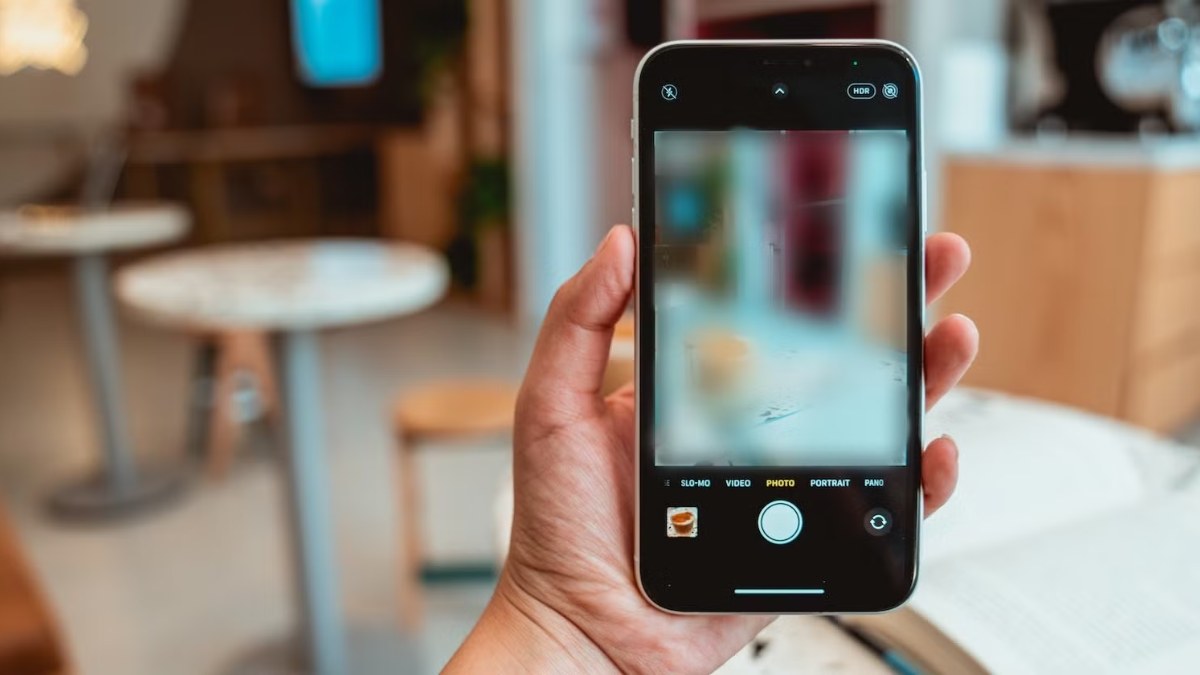
Cách khôi phục camera iPhone về mặc định đơn giản
Có nhiều cách khác nhau để đưa camera iPhone trở lại mặc định. Tùy vào tình trạng thiết bị, bạn có thể áp dụng các phương pháp dưới đây để khôi phục camera iPhone về mặc định một cách hiệu quả.
Khôi phục tất cả cài đặt hệ thống camera
Cách này giúp reset toàn bộ thiết lập trên iPhone, bao gồm cả camera nhưng không làm mất dữ liệu cá nhân.
Các bước thực hiện:
- Bước 1: Mở Cài đặt (Settings)
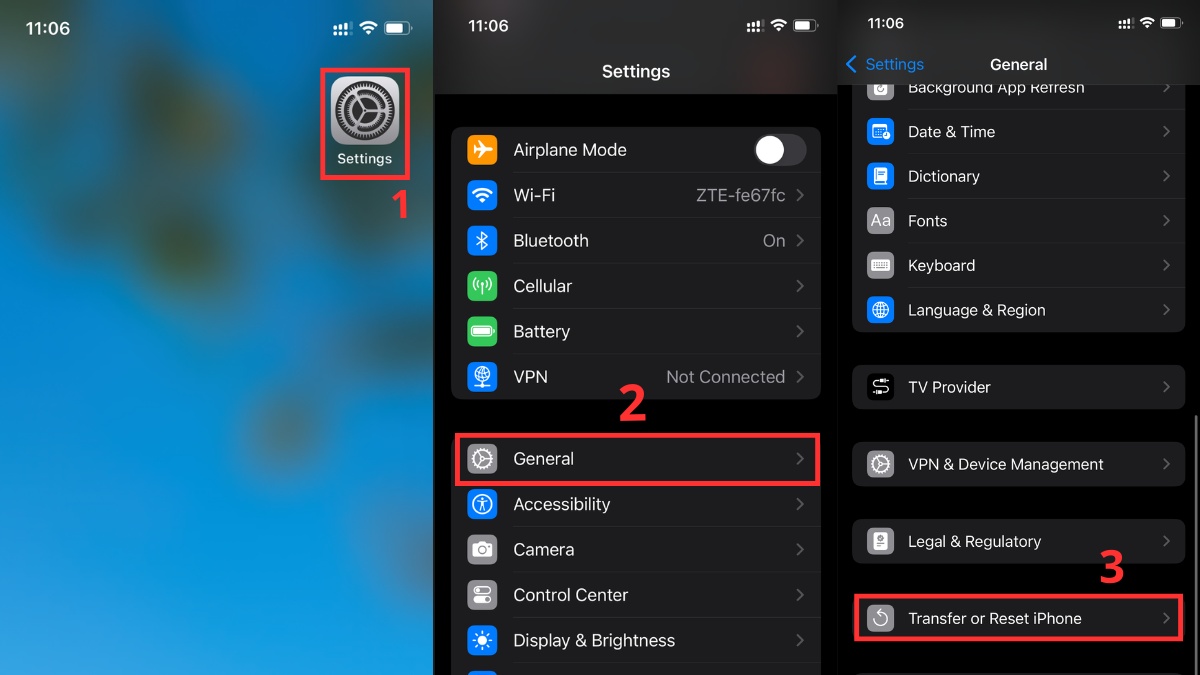
- Bước 2: Chọn Cài đặt chung (General)
- Bước 3: Nhấn Chuyển hoặc đặt lại iPhone (Transfer or Reset iPhone)
- Bước 4: Chọn Đặt lại (Reset)
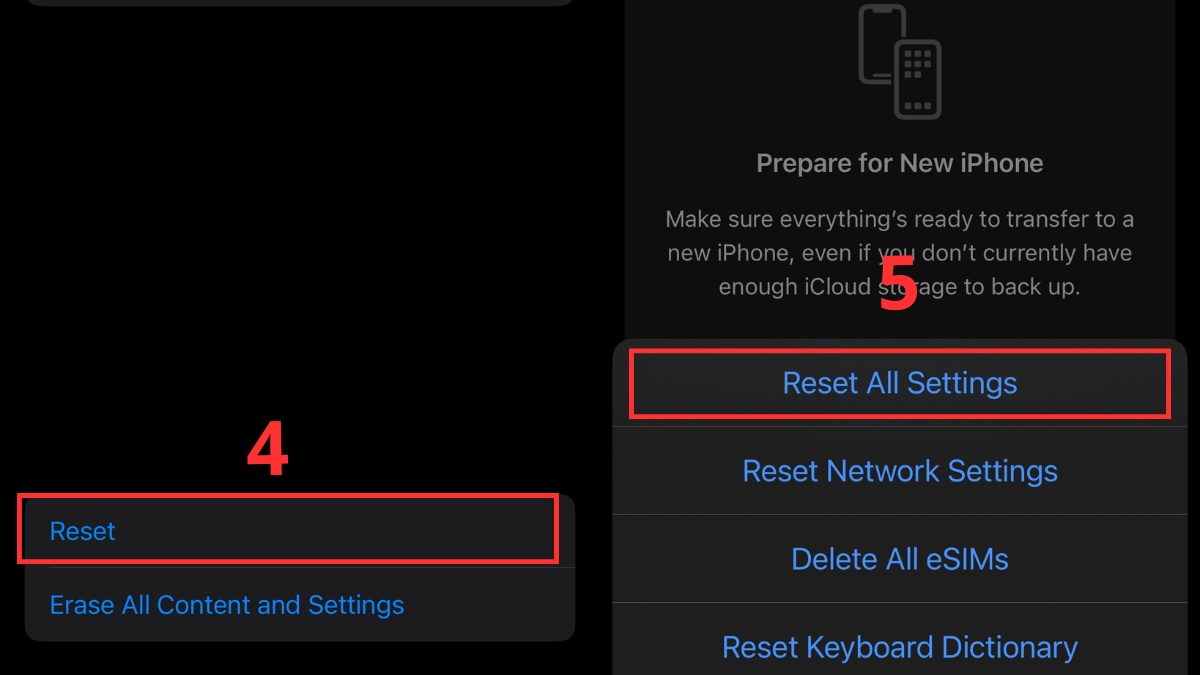
- Bước 5: Nhấn Đặt lại tất cả cài đặt (Reset All Settings)
Sau khi hoàn tất, các thiết lập camera sẽ trở về cài đặt mặc định của hệ thống.
Camera iPhone rung, ảnh mờ hoặc tối đen khiến nhiều khoảnh khắc đáng nhớ bị bỏ lỡ. Đến CellphoneS lên đời iPhone ngay hôm nay, hỗ trợ thu cũ đổi mới, trả góp 0%. Ưu đãi trợ giá có hạn, nhanh tay kiểm tra giá máy và nâng cấp ngay!
[Product_Listing categoryid="132" propertyid="" customlink="https://cellphones.com.vn/mobile/apple.html" title="Các dòng iPhone đang được quan tâm nhiều tại CellphoneS"]
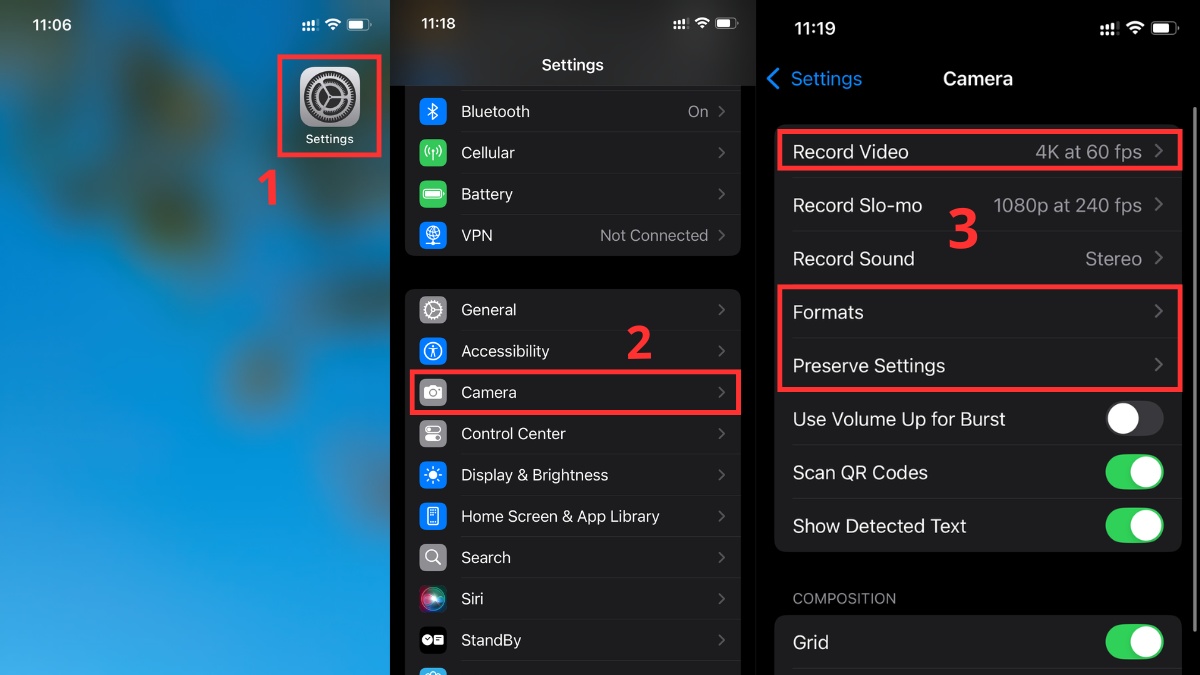
Đặt lại riêng cài đặt trong Camera iPhone
Nếu không muốn reset toàn bộ thiết bị, bạn có thể kiểm tra và điều chỉnh lại các thiết lập trong mục Camera.
Các bước thực hiện:
- Bước 1: Mở Cài đặt (Settings)
- Bước 2: Chọn Camera
- Bước 3: Kiểm tra lại các mục như Formats, Preserve Settings, Record Video,... Phương pháp này giúp khôi phục camera iPhone về mặc định mà không ảnh hưởng đến các cài đặt khác trên máy.
Kiểm tra thủ công từng thông số trong camera
Ngoài việc reset cài đặt, bạn cũng nên kiểm tra trực tiếp các thông số trong ứng dụng Camera để đảm bảo mọi thiết lập hoạt động đúng.
- Bước 1: Tìm và chọn biểu tượng ứng dụng Camera để mở.
- Bước 2: Nhấn vào biểu tượng mũi tên nhỏ để mở các tính năng của camera.
- Bước 3: Kiểm tra HDR, Live Photo, phơi sáng hoặc bộ lọc màu đang bật.
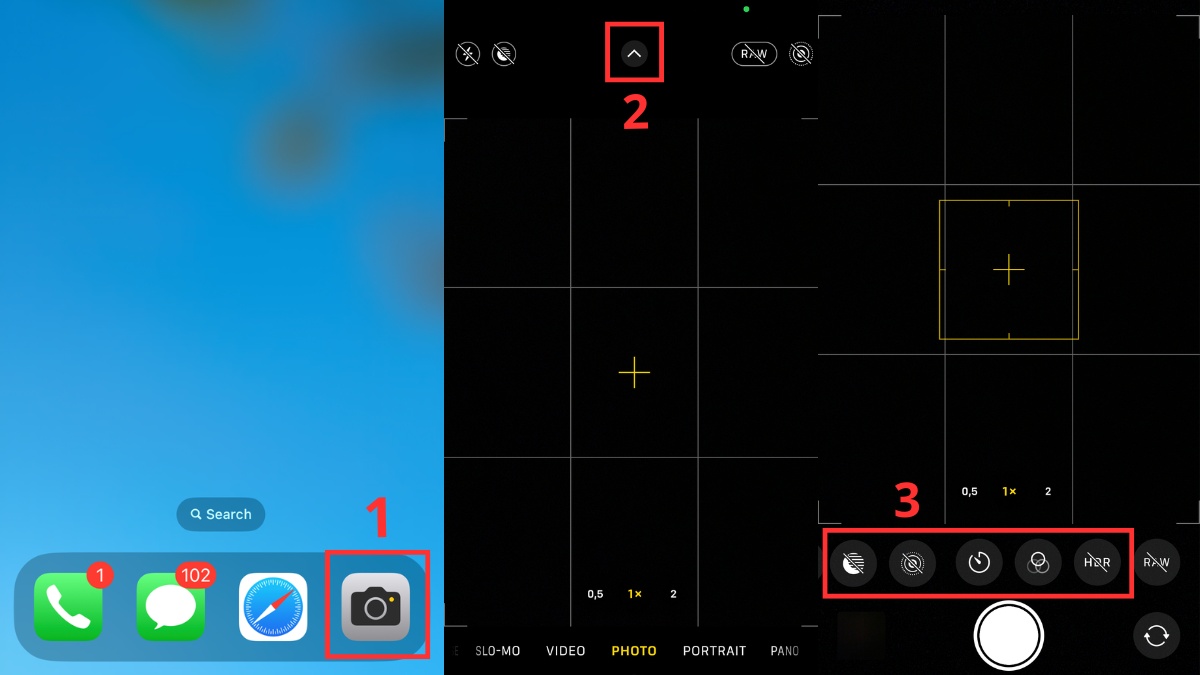
Cách này giúp bạn điều chỉnh lại các thiết lập và áp dụng cách chỉnh camera iPhone rõ nét phù hợp hơn với nhu cầu sử dụng.
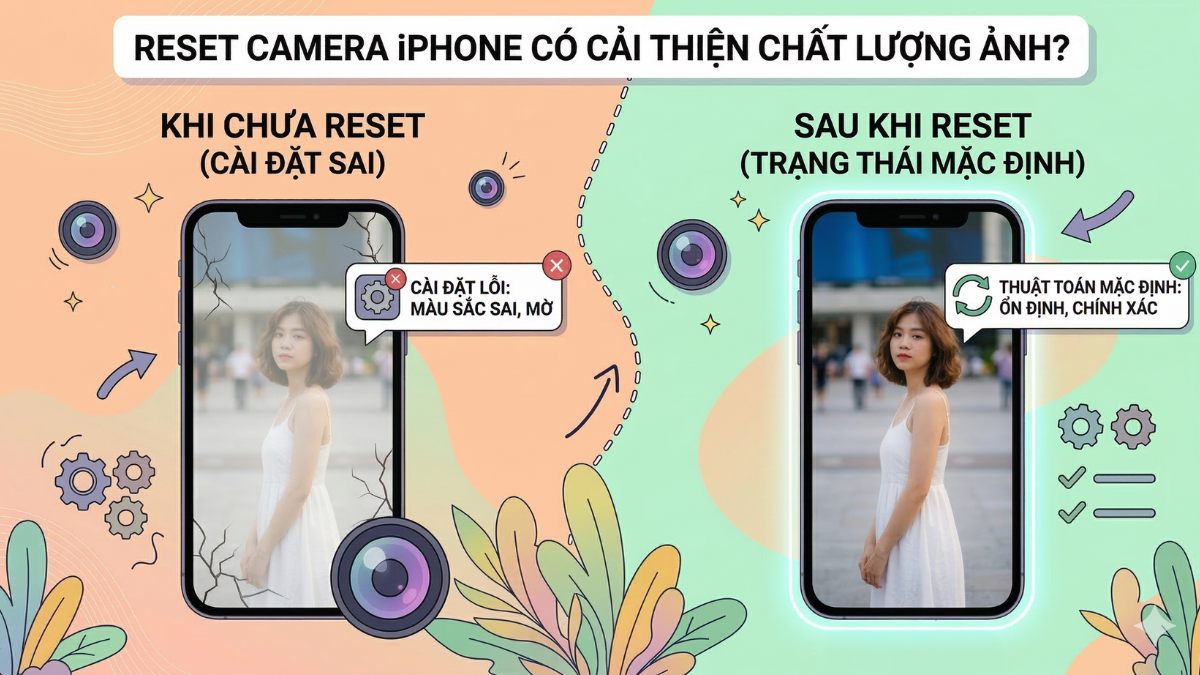
Reset camera iPhone có cải thiện chất lượng ảnh?
Nhiều người cho rằng reset camera có thể giúp ảnh chụp đẹp hơn. Trên thực tế, việc khôi phục camera iPhone về mặc định không làm thay đổi phần cứng camera nhưng có thể cải thiện chất lượng ảnh nếu nguyên nhân đến từ cài đặt sai.
Khi các thiết lập được đưa về trạng thái ban đầu, camera sẽ tự động điều chỉnh thông số theo thuật toán mặc định của Apple. Điều này giúp thiết bị chụp ảnh ổn định hơn và hạn chế tình trạng ảnh bị mờ hoặc màu sắc không chính xác do cấu hình sai.
Cách khôi phục vị trí camera bị ẩn trên iPhone
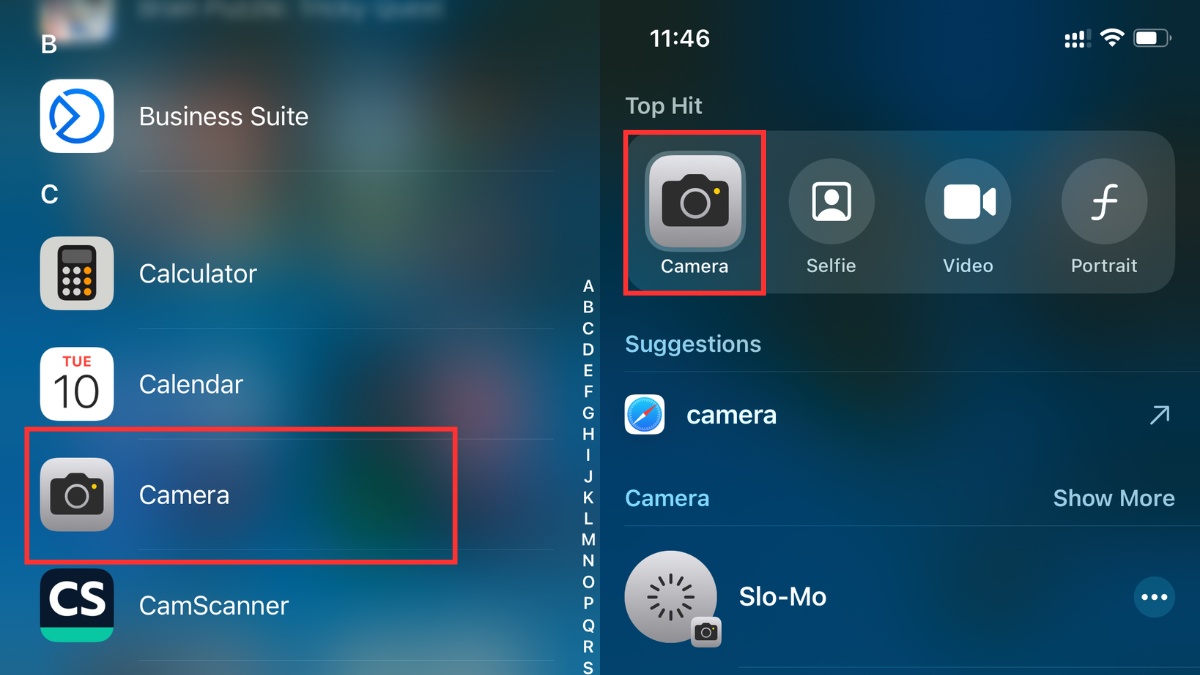
Trong một số trường hợp, biểu tượng Camera có thể bị ẩn hoặc không hiển thị trên màn hình chính. Việc này khiến người dùng nhầm rằng ứng dụng camera đã bị xóa khỏi thiết bị.
Để khắc phục tình trạng này, bạn có thể tìm lại ứng dụng trong Thư viện ứng dụng hoặc sử dụng tính năng tìm kiếm trên iPhone. Đây là giải pháp hiệu quả cho những ai đang tìm cách khôi phục camera bị xóa trên điện thoại.
Các lưu ý sau khi khôi phục camera iPhone về chế độ mặc định
Sau khi khôi phục camera iPhone về mặc định, bạn nên kiểm tra lại các thiết lập quan trọng để đảm bảo thiết bị hoạt động đúng nhu cầu. Ví dụ, bạn có thể tùy chỉnh lại độ phân giải video, chế độ HDR hoặc Live Photo theo thói quen sử dụng.
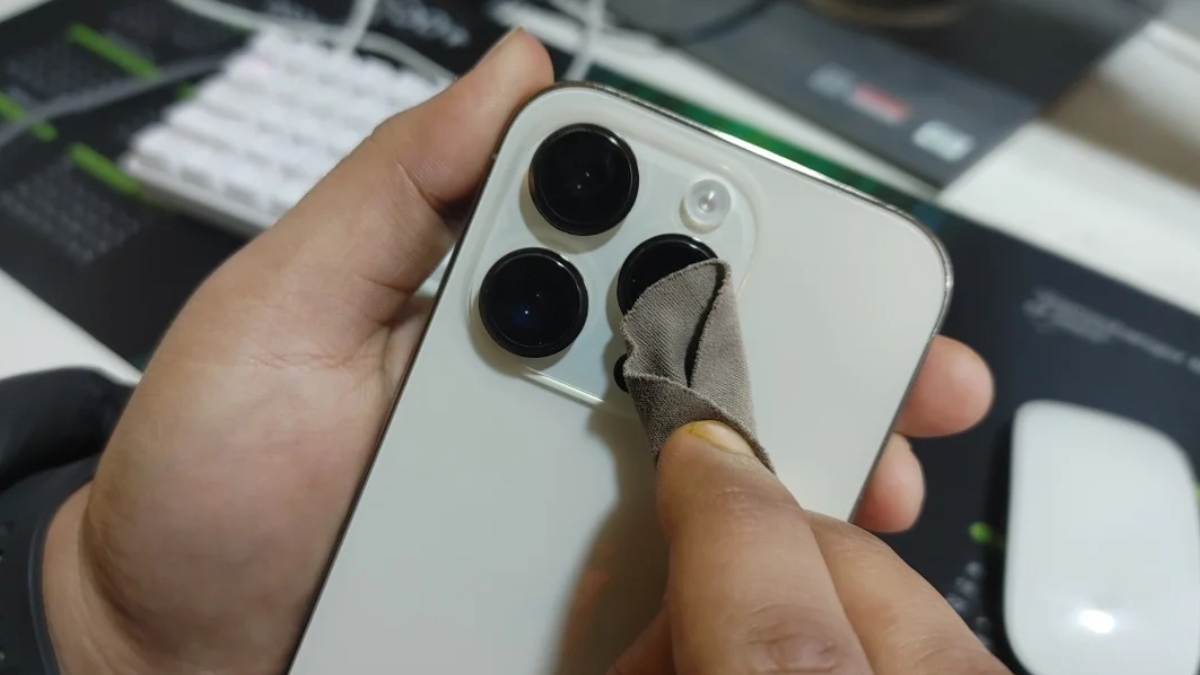
Ngoài ra, hãy thường xuyên vệ sinh ống kính camera và cập nhật iOS để đảm bảo hệ thống hoạt động ổn định. Việc kết hợp reset cài đặt và áp dụng đúng cách chỉnh camera iPhone rõ nét sẽ giúp bạn tận dụng tối đa khả năng chụp ảnh của thiết bị.
Việc khôi phục camera iPhone về mặc định là giải pháp đơn giản giúp khắc phục nhiều lỗi liên quan đến cài đặt và cải thiện trải nghiệm chụp ảnh. Khi thực hiện đúng cách, bạn có thể đưa hệ thống camera trở lại trạng thái ổn định và dễ dàng áp dụng các thiết lập phù hợp hơn cho nhu cầu sử dụng.
- Xem thêm các bài viết liên quan: Thủ thuật iPhone, iOS - Android






Bình luận (0)