Cách sửa lỗi không mở được camera trên điện thoại hiệu quả

Không mở được camera trên điện thoại là lỗi khiến nhiều người hoảng khi đang cần chụp ảnh gấp. Trong một số trường hợp, tình trạng điện thoại không mở được máy ảnh xuất phát từ xung đột phần mềm hoặc ứng dụng. Khi nắm rõ lý do gây ra lỗi, bạn sẽ dễ dàng chọn được hướng xử lý phù hợp và hiệu quả hơn.
Tại sao không mở được camera điện thoại?
Khi thiết bị không mở được camera trên điện thoại, người dùng thường chỉ thấy màn hình đen hoặc thông báo lỗi như “Camera đang bận”, “Không thể kết nối với máy ảnh”. Đây là dấu hiệu cho thấy hệ thống camera đang gặp trục trặc ở mức phần mềm hoặc phần cứng.
Có nhiều nguyên nhân khiến bạn không bật được camera trên điện thoại như: điện thoại hoạt động lâu không khởi động lại, ứng dụng camera bị lỗi, bộ nhớ trong đầy, hệ điều hành quá cũ hoặc thậm chí camera bị tác động vật lý trong quá trình sử dụng. Một số mẫu máy cũng hay gặp xung đột khi cài nhiều app chụp ảnh bên ngoài, gây ra tình trạng lỗi không sử dụng được camera tạm thời.
Cách khắc phục lỗi không mở được camera trên điện thoại
Khi gặp tình trạng không mở được máy ảnh trên điện thoại, nhiều người thường lo lắng thiết bị đã hỏng nặng. Tuy nhiên, lỗi này lại xuất hiện khá phổ biến và thường bắt nguồn từ phần mềm. Bạn hãy áp dụng một số hướng xử lý dưới đây:
Khởi động lại điện thoại
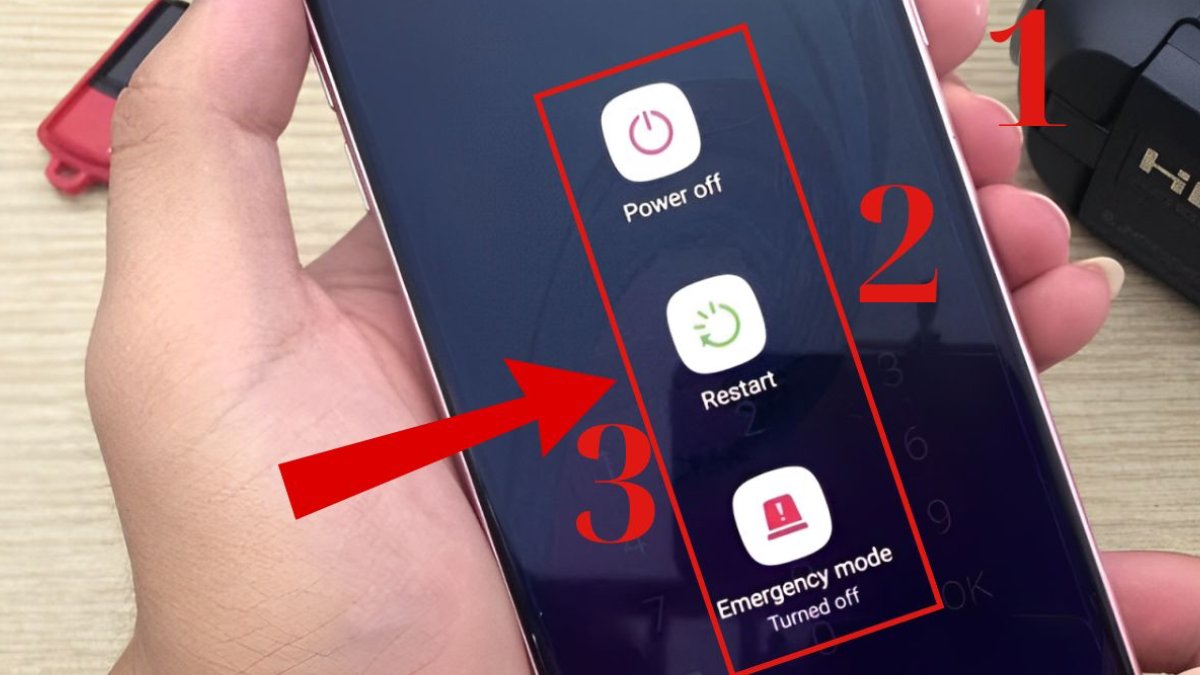
Khi hệ thống hoạt động quá lâu, các tiến trình nền dễ bị xung đột và ảnh hưởng trực tiếp đến khả năng kích hoạt camera. Việc khởi động lại máy tuy đơn giản nhưng hiệu quả cao, giúp làm mới toàn bộ tiến trình và tránh tình trạng không bật được camera trên điện thoại. Để thực hiện bạn chỉ cần giữ nút nguồn và click “Khởi động lại”. Sau khi máy lên nguồn lại, hãy mở ứng dụng camera để kiểm tra.
Lưu ý: Bước làm dành cho máy Android. Nếu bạn dùng iPhone, hãy thử tắt nguồn rồi bật lại bằng cách giữ nút nguồn và kéo thanh trượt Trượt để tắt nguồn, sau đó mở lại camera để kiểm tra.
Nếu thiết bị của bạn thường xuyên gặp lỗi không mở được máy ảnh trên điện thoại, đây có thể là thời điểm phù hợp để nâng cấp máy. Tham khảo ngay các dòng smartphone đang có mặt CellphoneS để lựa chọn cho mình một chiếc điện thoại phù hợp:
[Product_Listing categoryid="3" propertyid="" customlink="https://cellphones.com.vn/mobile.html" title="Danh sách điện thoại đang được quan tâm nhiều tại CellphoneS"]
Xóa bộ nhớ cache trên điện thoại
Khi gặp lỗi không mở được camera trên điện thoại, nhiều người thường nghĩ thiết bị đã hỏng phần cứng. Bạn hãy thử sửa lại bằng cách xoá cache như sau:
1. Truy cập khu vực quản lý dung lượng và ứng dụng
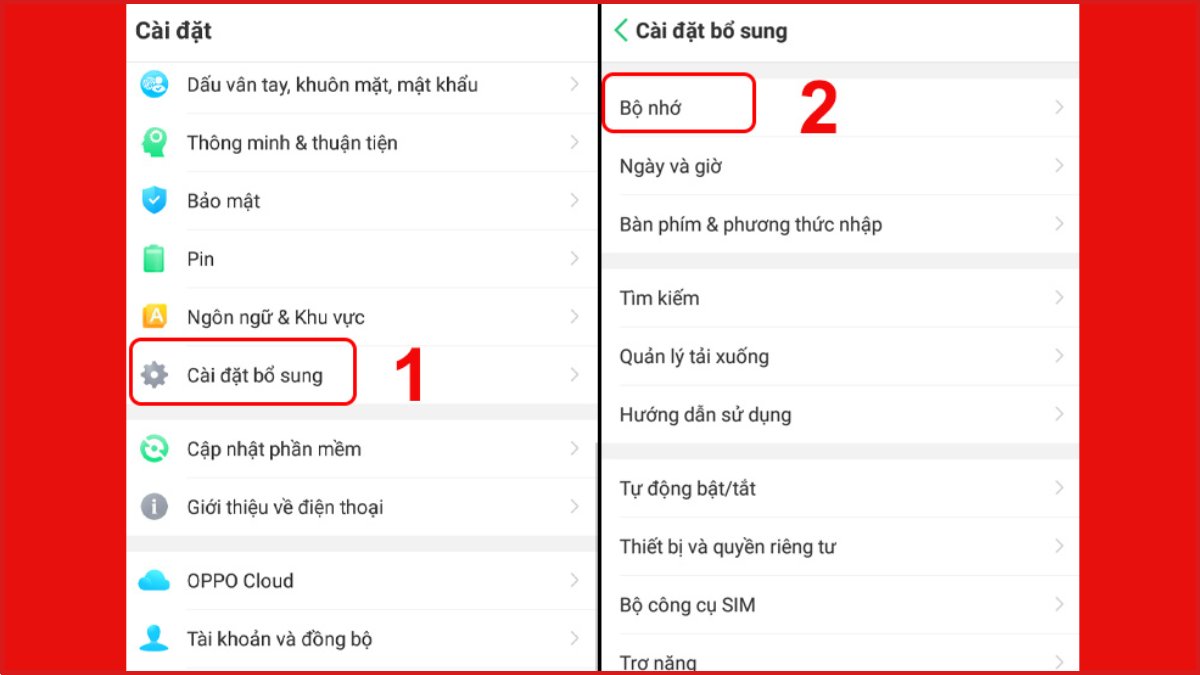
Vào Cài đặt, sau đó chọn Cài đặt bổ sung và click vào Bộ nhớ.
2. Mở mục quản lý ứng dụng Camera
Tiếp đó tìm phần ứng dụng và chọn Máy ảnh.
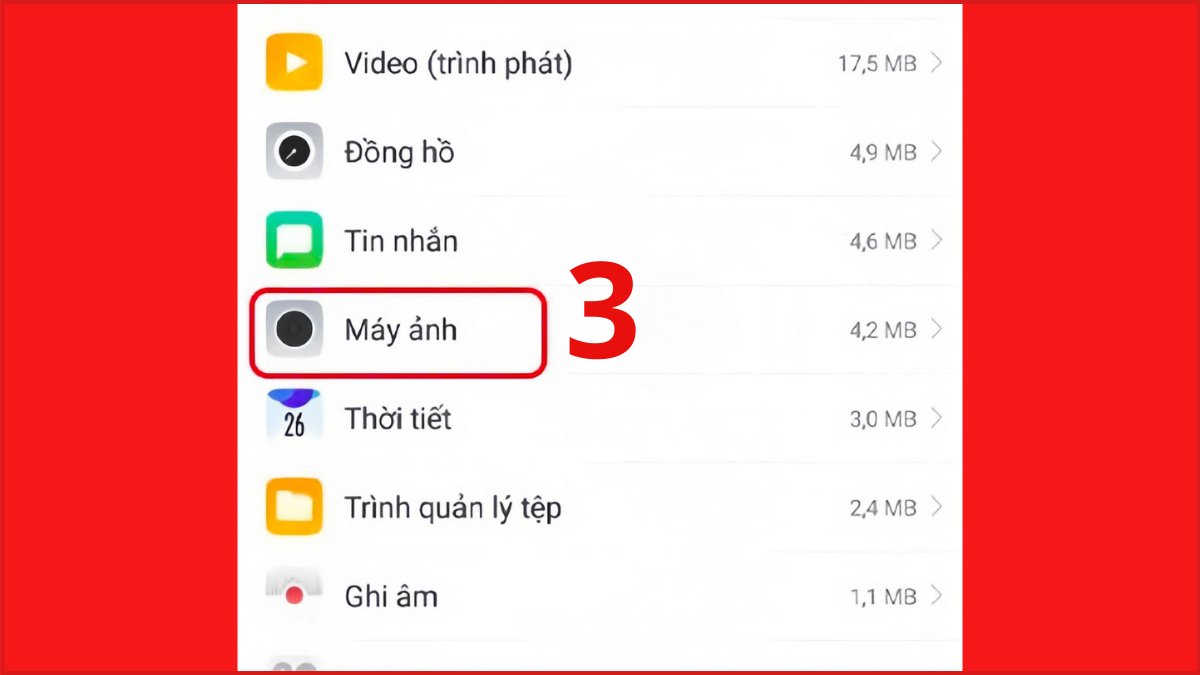
3. Tiến hành xóa dữ liệu và cache
Sau khi mở thông tin ứng dụng, bạn chọn Xóa dữ liệu để làm sạch bộ nhớ tạm.
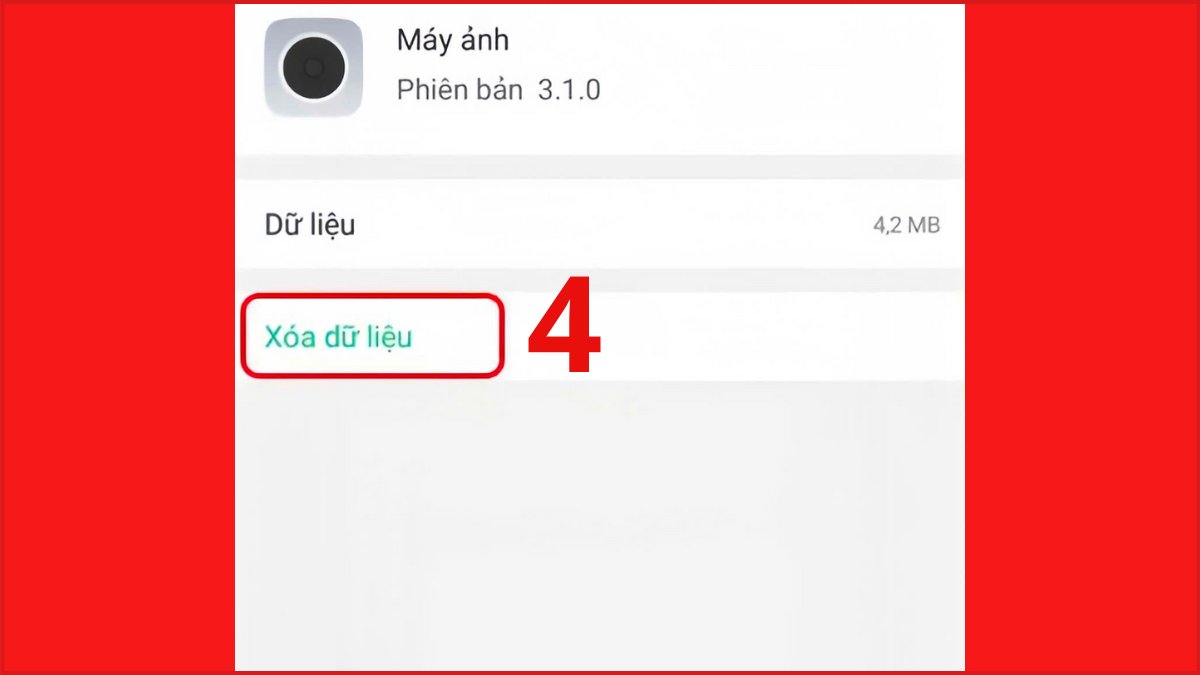
Lưu ý: Các bước trên chỉ áp dụng cho điện thoại Android vì hệ thống cho phép truy cập và xóa cache ứng dụng. Với iPhone, iOS không hỗ trợ xóa bộ nhớ cache của từng ứng dụng theo cách thủ công.
Kiểm tra và gỡ phần mềm chụp hình khác
Nếu bạn từng cài các app chụp ảnh của bên thứ ba, có khả năng những ứng dụng này chiếm quyền truy cập camera khiến ứng dụng gốc không mở được. Tình trạng điện thoại không mở được camera đôi khi xuất phát từ việc phần mềm trên máy bị chồng chéo hoặc hoạt động không đồng bộ. Hãy thử gỡ hoặc tắt các ứng dụng chụp hình lạ và kiểm tra lại camera mặc định bằng cách giữ vào ứng dụng và chọn xoá ứng dụng.
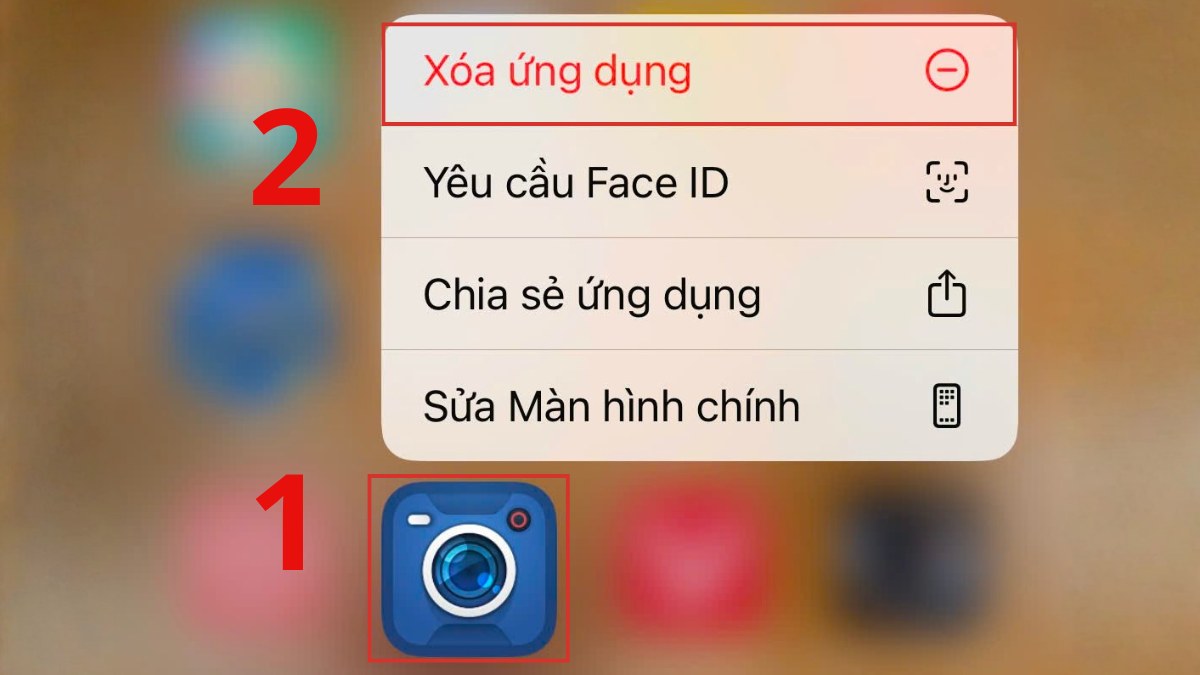
Lưu ý: Bước làm dành cho máy iPhone. Với điện thoại Android, bạn cũng nên kiểm tra các ứng dụng chụp ảnh bên thứ ba và gỡ chúng trong phần Cài đặt → Ứng dụng.
Cập nhật phần mềm
Nhiều lỗi camera phát sinh do hệ điều hành đã cũ hoặc còn tồn tại các bug chưa được vá. Những phiên bản cập nhật gần đây thường mang theo các tối ưu về hiệu suất cùng việc khắc phục các vấn đề liên quan đến camera.
Đây là bước đơn giản nhưng quan trọng khi đang gặp lỗi không mở được camera trên điện thoại. Bạn chỉ cần vào Cài đặt chung và chọn Cập nhật phần mềm để kiểm tra. Nếu thiết bị chưa cập nhật hãy click vào Cập nhật bây giờ.
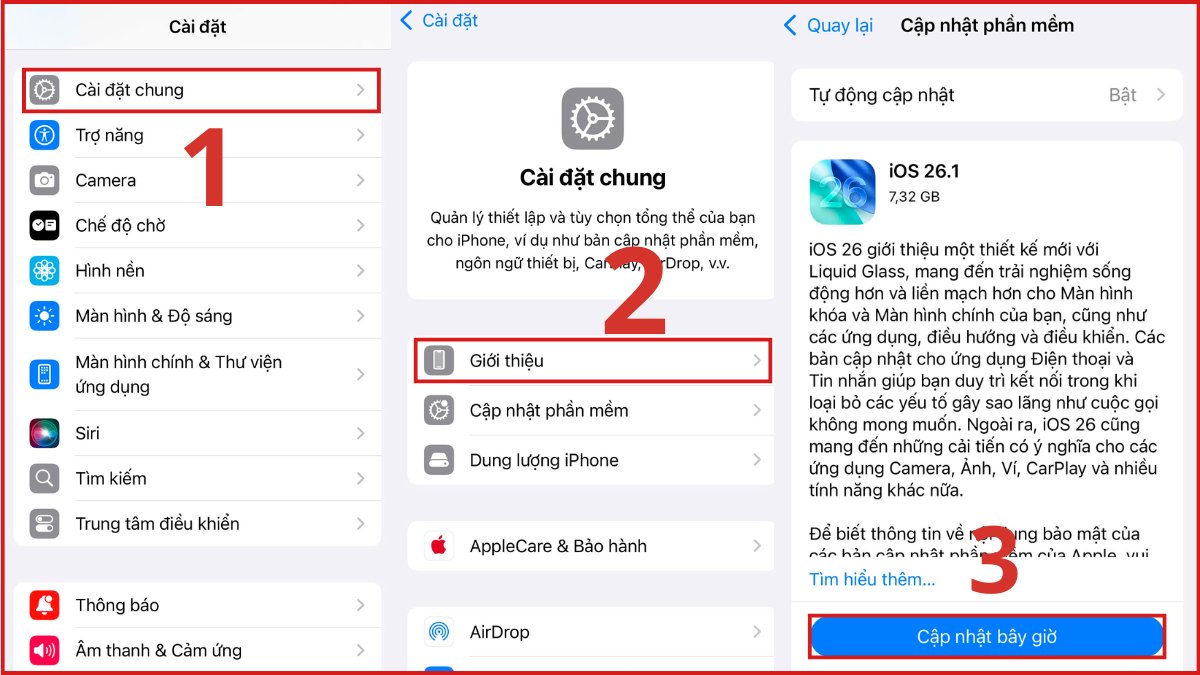
Lưu ý: Bước làm dành cho máy Android
Khôi phục cài đặt gốc
Khi điện thoại không mở được camera, nguyên nhân thường gặp đến từ các ứng dụng hoặc phần mềm trong máy hoạt động không tương thích với nhau. Trong trường hợp này, việc đặt lại máy về trạng thái ban đầu là cách giúp hệ thống hoạt động ổn định trở lại.
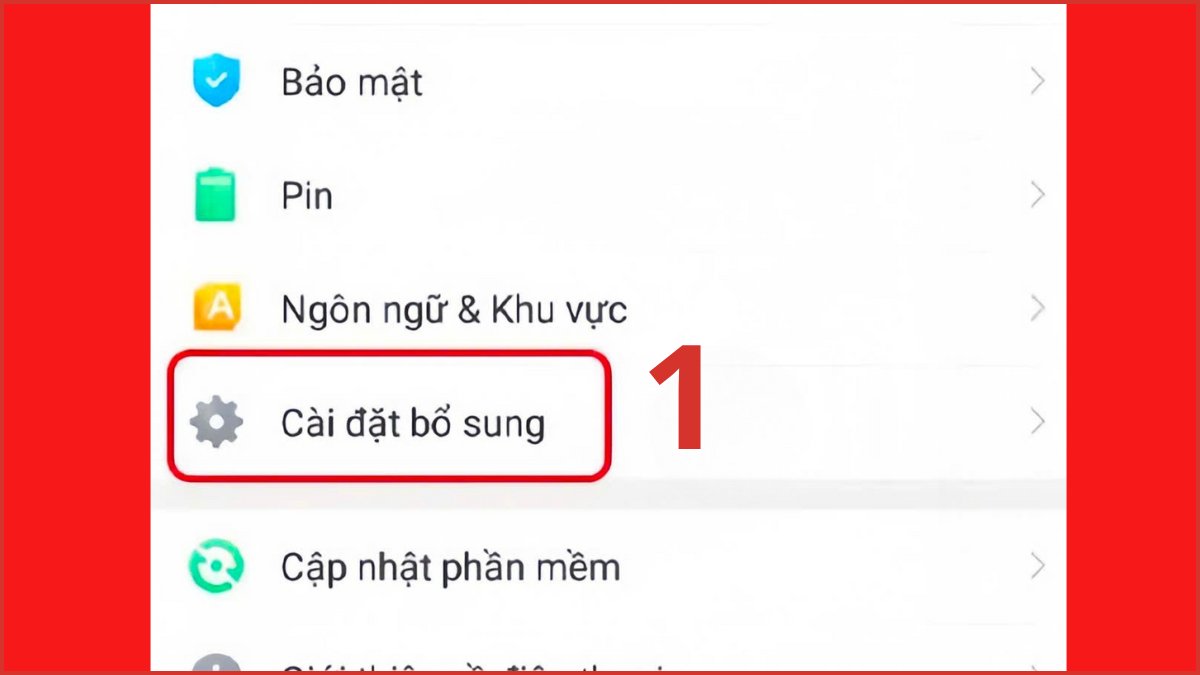
1. Truy cập mục cài đặt khôi phục hệ thống
Mở Cài đặt, chọn Cài đặt bổ sung.
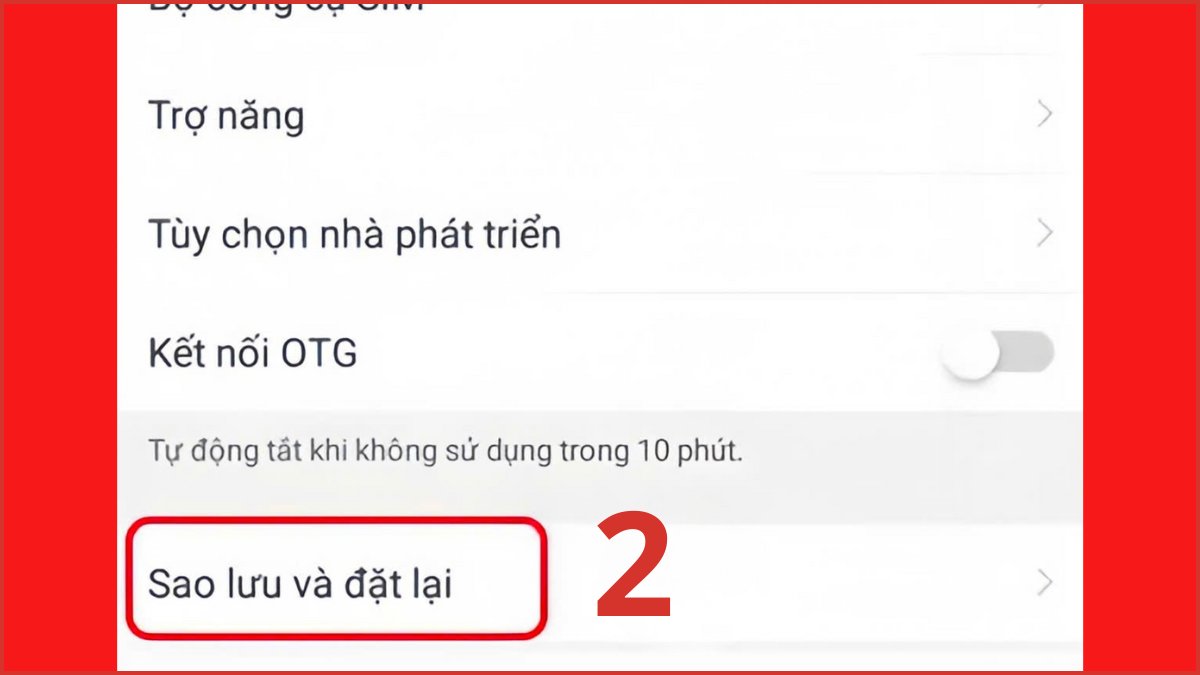
2. Chọn sao lưu
Tiếp đó vào mục Sao lưu và đặt lại.
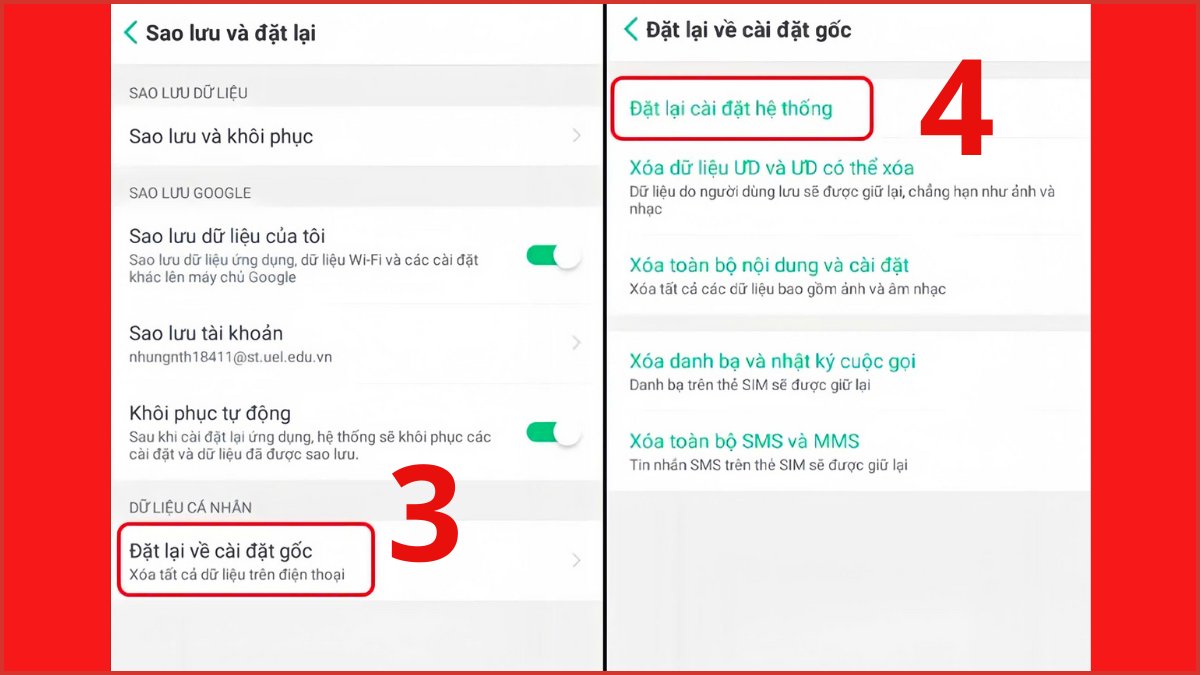
3. Thực hiện đặt lại về cài đặt gốc
Chọn Đặt lại về cài đặt gốc, tiếp tục nhấn Đặt lại cài đặt hệ thống.
Lưu ý: Bước làm dành cho máy Android, khi đặt lại cài đặt gốc, dữ liệu có thể bị xóa nên bạn hãy sao lưu trước khi thực hiện. Nếu dùng iPhone, bạn có thể vào Cài đặt → Cài đặt chung → Chuyển hoặc đặt lại iPhone → Đặt lại, sau đó chọn mục phù hợp để khắc phục lỗi camera mà không cần xóa toàn bộ dữ liệu.
Đem đến trung tâm sửa chữa uy tín
Nếu iPhone bị rơi, va đập hoặc mô-đun camera hỏng, bạn sẽ không thể tự sửa bằng thao tác phần mềm. Lúc này, bạn nên xem lại phần cứng để biết rõ đâu là nguyên nhân gây ra vấn đề. Đây là cách xử lý an toàn nhất với tình trạng không bật được camera trên điện thoại.
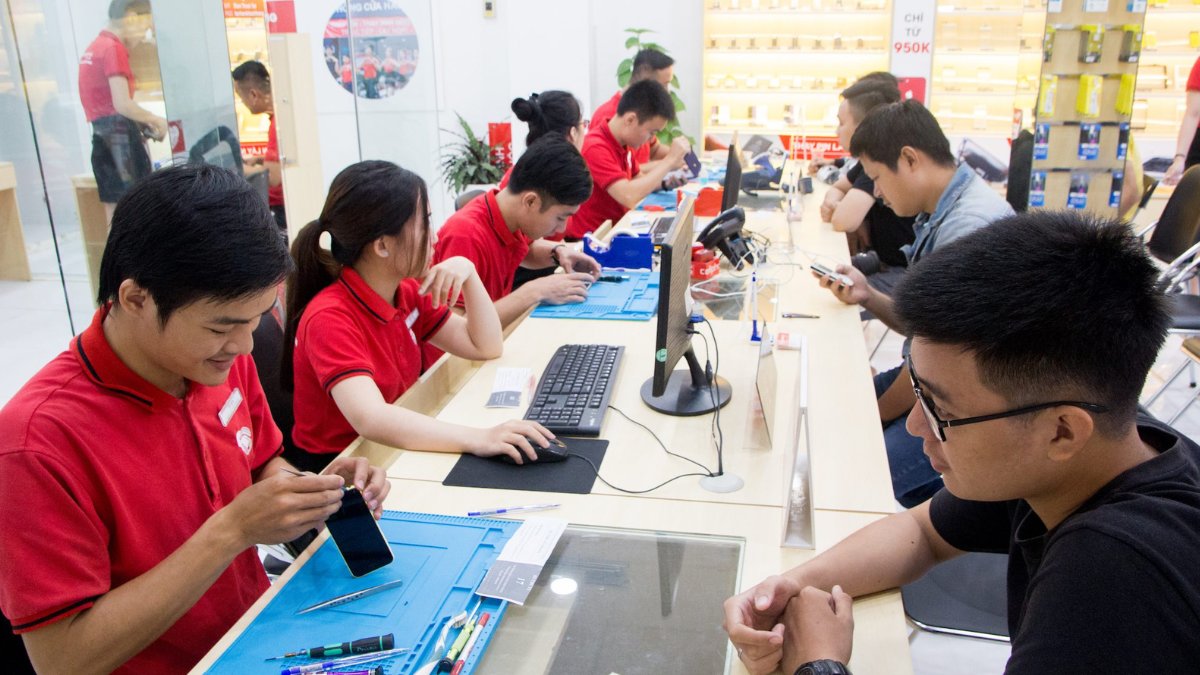
Bạn có thể ghé Điện Thoại Vui để được kỹ thuật viên hỗ trợ kiểm tra miễn phí và thông báo tình trạng máy một cách nhanh chóng. Dịch vụ rõ ràng, thay linh kiện chính hãng và phù hợp với cả lỗi nhẹ lẫn lỗi phần cứng nặng.
Tình trạng không mở được camera trên điện thoại có thể xuất phát từ lỗi phần mềm, ứng dụng hoặc thậm chí phần cứng. Tuy vậy, phần lớn trường hợp đều có thể khắc phục bằng những hướng dẫn đơn giản đã nêu ở trên. Nếu vẫn gặp lỗi không mở được máy ảnh trên điện thoại, bạn nên mang thiết bị đến trung tâm uy tín để được kiểm tra kỹ hơn.






Bình luận (0)