
Laptop ASUS bị mất driver WiFi – Nguyên nhân và cách khắc phục tại nhà

Nhiều người dùng từng rơi vào tình huống laptop ASUS bị mất driver WiFi sau khi nâng cấp Windows hoặc cài đặt lại hệ điều hành. Dù gây không ít phiền toái, đây lại là lỗi quen thuộc và có thể xử lý khá nhanh nếu bạn xác định đúng nguyên nhân. Trong bài viết này, Sforum sẽ cùng bạn phân tích vấn đề và hướng dẫn cách khắc phục từ A tới Z ngay tại nhà.
Dấu hiệu laptop ASUS bị mất driver WiFi
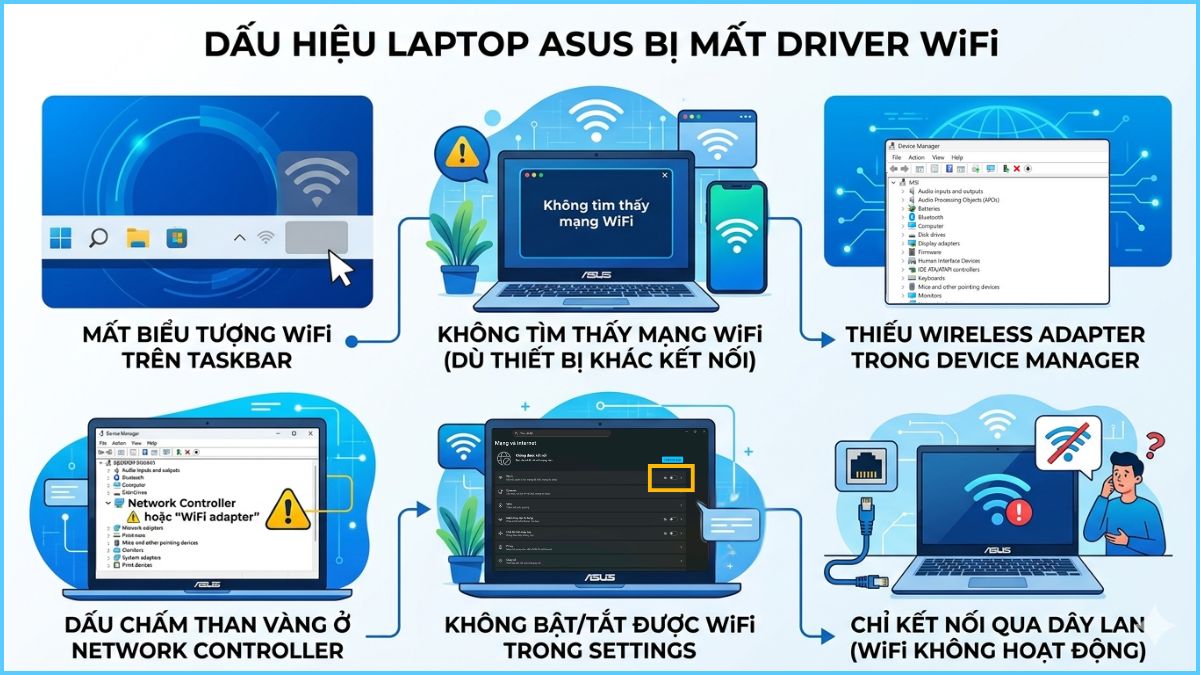
Khi laptop ASUS bị mất driver WiFi, các vấn đề về kết nối không dây sẽ xuất hiện rõ rệt trong quá trình sử dụng. Nếu chú ý một chút, bạn sẽ sớm nhận ra những dấu hiệu lạ này:
- Taskbar không hiển thị WiFi: Icon WiFi biến mất khỏi khu vực thanh tác vụ của hệ thống.
- Không bắt được sóng WiFi dù khu vực vẫn có mạng hoạt động: Laptop không nhận diện được mạng xung quanh.
- Trong Device Manager không có mục Wireless Adapter: Không hiển thị card WiFi trong danh sách thiết bị hệ thống.
- Hiển thị dấu chấm than vàng ở Network Controller: Driver mạng lỗi, hệ thống không nhận diện đúng phần cứng.
- Không thể bật/tắt WiFi trong Settings: Tùy chọn WiFi bị vô hiệu hóa, không thể thao tác.
- Laptop chỉ dùng được mạng LAN (cắm dây): Chỉ kết nối internet qua dây, WiFi hoàn toàn không hoạt động.
Tại sao laptop ASUS bị mất WiFi?
Hiện tượng laptop ASUS bị mất WiFi có thể bắt nguồn từ lỗi phần mềm lẫn sự cố phần cứng. Khi xác định đúng “gốc rễ” vấn đề, bạn sẽ khắc phục nhanh hơn và hạn chế tình trạng này tái diễn.
Driver WiFi bị lỗi hoặc bị xóa
Khi laptop ASUS bị mất driver WiFi, nguyên nhân thường xuất phát từ việc driver gặp trục trặc sau khi cập nhật hệ điều hành hoặc bị gỡ bỏ trong quá trình sử dụng. Lúc này, hệ thống sẽ không còn nhận diện được card mạng không dây, khiến kết nối WiFi biến mất.

Bên cạnh đó, việc cài nhầm phiên bản driver hoặc dùng driver không tương thích cũng dễ gây lỗi kết nối. Trong một số trường hợp, driver bị lỗi file còn khiến WiFi hoạt động thiếu ổn định hoặc không thể sử dụng bình thường.
Đã thử cài lại driver nhưng laptop cũ vẫn rớt WiFi do phần cứng xuống cấp? Laptop ASUS thế hệ mới tích hợp WiFi 6 cho tốc độ nhanh và bắt sóng xa hơn, giúp bạn họp online, làm việc hay giải trí mượt mà. Mua ngay tại CellphoneS!
[Product_Listing categoryid="693" propertyid="" customlink="https://cellphones.com.vn/laptop/asus.html" title="Danh sách Laptop ASUS đang được quan tâm nhiều tại CellphoneS"]
Xung đột phần mềm hoặc hệ điều hành
Một số ứng dụng bên thứ ba hoặc các bản cập nhật hệ điều hành đôi khi có thể gây xung đột trong hệ thống. Điều này làm ảnh hưởng đến khả năng nhận diện cũng như hoạt động của các thành phần liên quan đến kết nối không dây.
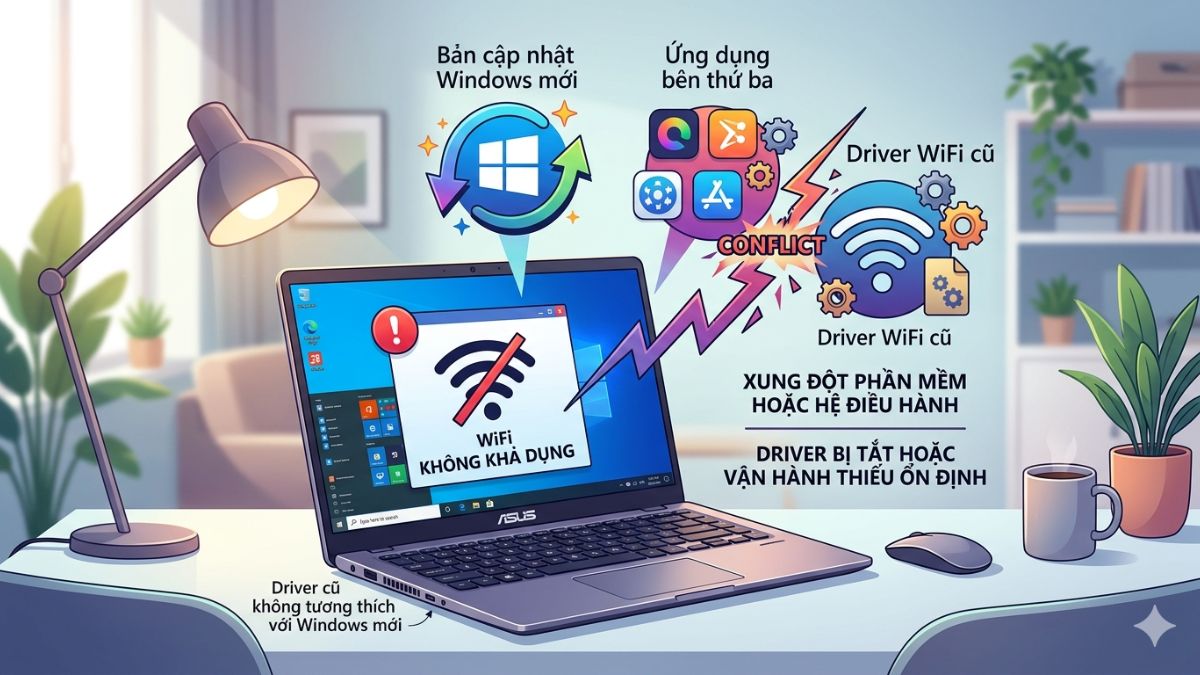
Không ít trường hợp laptop ASUS bị mất driver WiFi xuất phát từ việc driver cũ không còn tương thích với phiên bản Windows mới. Khi xảy ra xung đột, driver có thể bị tắt hoặc vận hành thiếu ổn định, dẫn đến việc WiFi không còn khả dụng.
Chưa bật WiFi hoặc bị tắt bằng phím cứng
Trong nhiều tình huống, laptop ASUS bị mất driver WiFi thực ra không xuất phát từ lỗi hệ thống mà do kết nối không dây đang bị tắt đi. Một số dòng ASUS tích hợp phím chức năng (Fn + F2/F3/F12,... có biểu tượng WiFi) nên người dùng có thể vô tình nhấn phải mà không nhận ra.
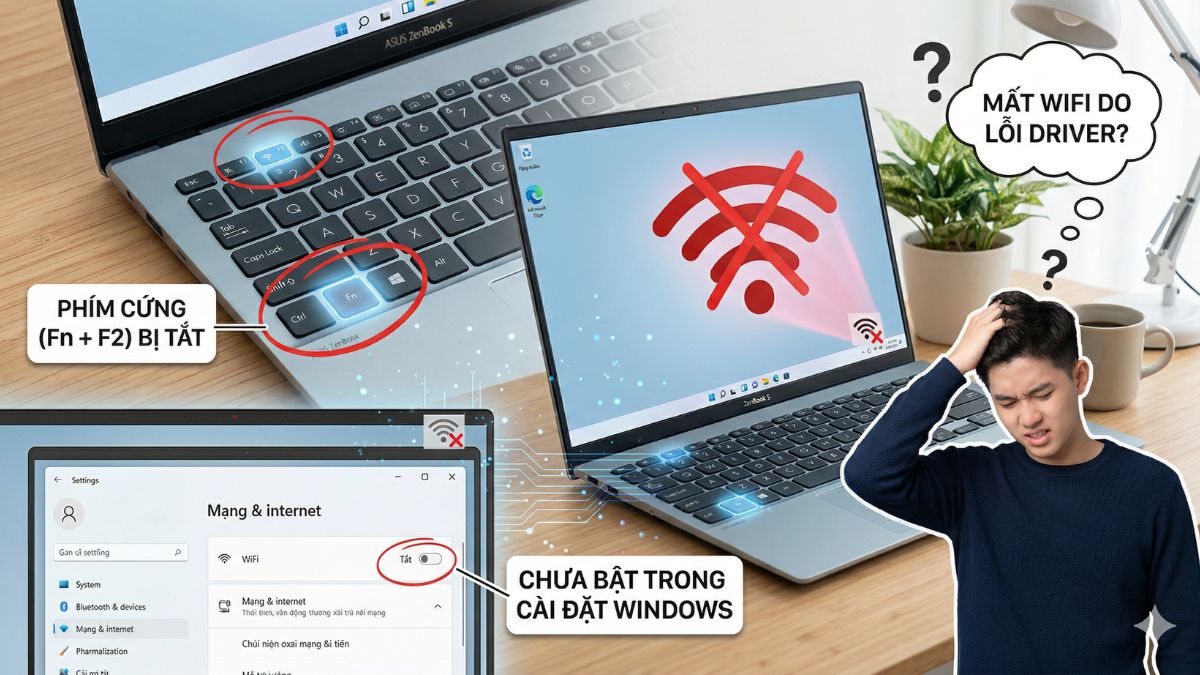
Bên cạnh đó, WiFi cũng có thể bị vô hiệu hóa trong phần cài đặt của Windows. Khi xảy ra trường hợp này, laptop sẽ không hiển thị mạng khả dụng dù phần cứng vẫn hoạt động bình thường, dễ gây nhầm lẫn với lỗi driver.
Lỗi dịch vụ mạng (WLAN AutoConfig)
Trong một số trường hợp, laptop ASUS bị mất driver WiFi lại xuất phát từ việc dịch vụ WLAN AutoConfig bị gián đoạn hoặc ngừng hoạt động. Đây là thành phần quan trọng giúp Windows phát hiện và quản lý kết nối không dây. Vì vậy, khi gặp sự cố, WiFi sẽ không còn hiển thị.

Bên cạnh đó, nếu dịch vụ này bị tắt hoặc xảy ra lỗi sau khi cập nhật hệ thống, laptop sẽ không thể tìm kiếm và kết nối mạng WiFi. Điều này dễ khiến người dùng hiểu nhầm rằng driver đã biến mất, trong khi thực tế chỉ cần kích hoạt lại dịch vụ mạng là có thể khắc phục.
Laptop bị virus hoặc lỗi hệ thống
Không ít trường hợp laptop ASUS bị mất driver WiFi lại bắt nguồn từ việc hệ thống nhiễm mã độc hoặc phát sinh lỗi trong quá trình hoạt động. Những phần mềm độc hại này có thể can thiệp trực tiếp vào driver mạng, khiến chức năng WiFi bị tê liệt hoặc hoạt động chập chờn.

Các lỗi hệ thống tích tụ sau thời gian dài hoặc sau khi cập nhật cũng có thể làm hỏng những thành phần liên quan đến kết nối mạng. Hậu quả là WiFi biến mất hoặc không thể sử dụng, dù phần cứng bên trong vẫn hoàn toàn bình thường.
Lỗi phần cứng card WiFi
Card WiFi là bộ phận chịu trách nhiệm thu và phát tín hiệu không dây, nên khi linh kiện này gặp sự cố, kết nối sẽ bị ảnh hưởng trực tiếp. Các vấn đề như lỏng cáp, hỏng chip hoặc xuống cấp đều có thể khiến WiFi ngừng hoạt động.

Khi laptop ASUS bị mất driver WiFi nhưng đã thử cài lại mà vẫn không hiệu quả, khả năng cao card WiFi đã gặp lỗi phần cứng. Lúc này, hệ thống sẽ không thể nhận diện thiết bị mạng dù driver vẫn được cài đặt đầy đủ.
Cách khắc phục laptop ASUS bị mất driver WiFi nhanh nhất
Nếu laptop ASUS mất kết nối WiFi, bạn hoàn toàn có thể xử lý ngay tại nhà bằng những bước đơn giản, không cần thao tác rườm rà. Chỉ cần làm đúng cách, kết nối sẽ nhanh chóng hoạt động lại và tránh gặp lỗi tương tự.
Kiểm tra đã bật WiFi chưa
Khi chiếc laptop ASUS bị mất driver WiFi, bạn nên kiểm tra trước xem kết nối không dây có đang bị tắt hay không. Nhiều trường hợp chỉ là WiFi bị vô hiệu hóa nên gây nhầm lẫn với lỗi driver. Cách thực hiện:
Cách 1:
- Bước 1: Vào Cài đặt.
- Bước 2: Nhấp vào Mạng và Internet.
- Bước 3: Tại mục WiFi, nếu đang tắt, hãy gạt sang Bật (ON).

Cách 2:
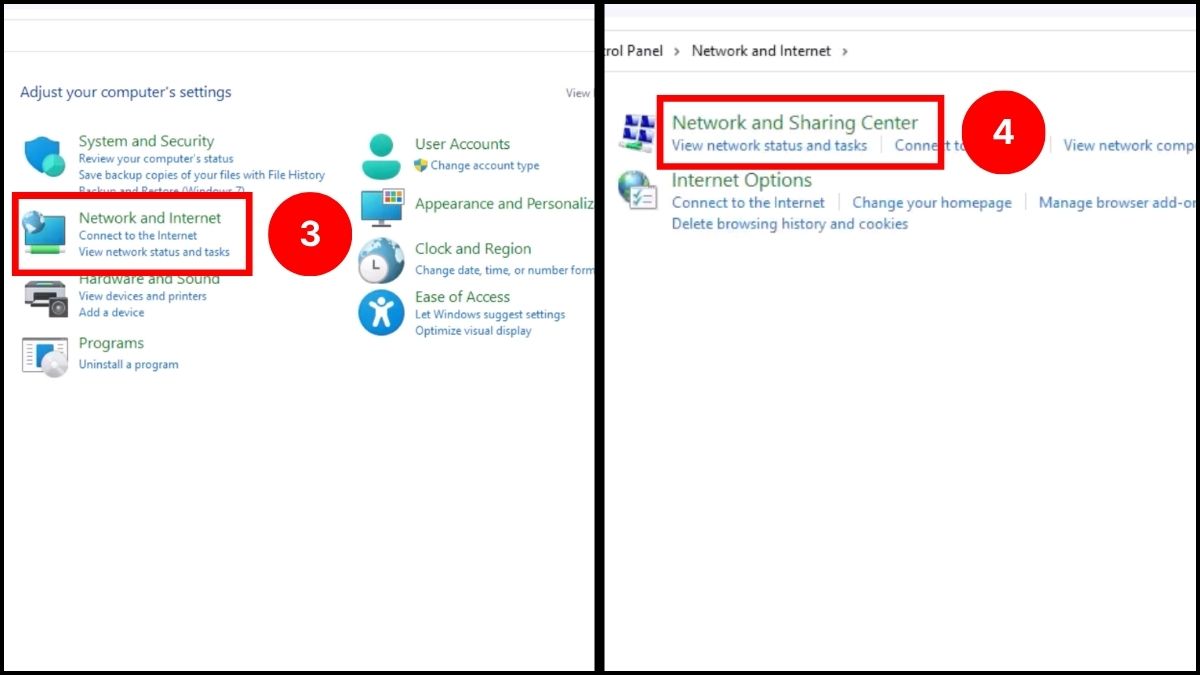
- Bước 1: Tìm Control Panel > Ấn Open (Mở).
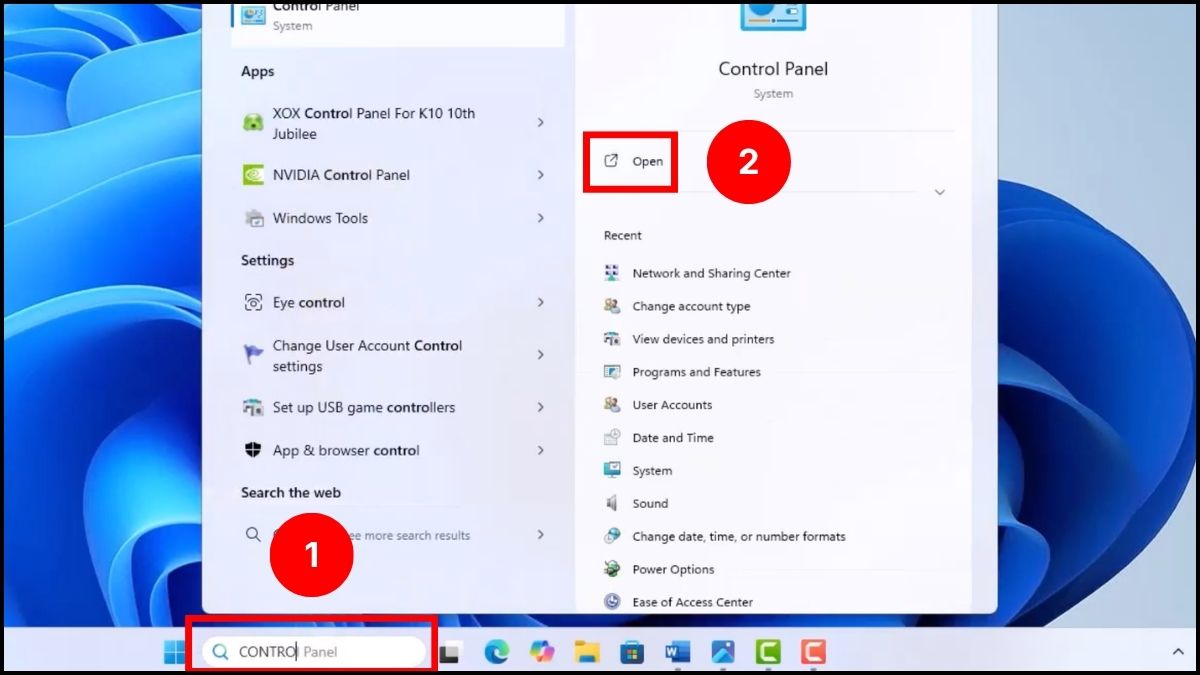
- Bước 2: Click vào Network and Internet (Mạng và internet) > Bấm vào Network and Sharing Center (Trung tâm Mạng và Chia Sẻ).
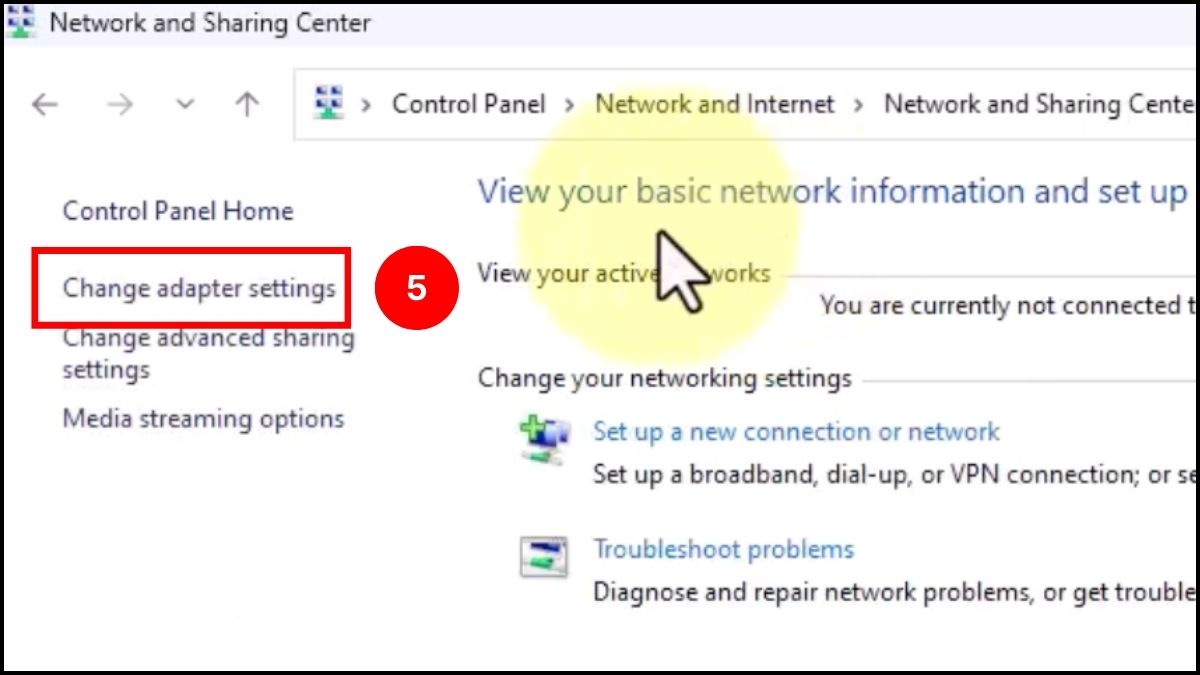
- Bước 3: Ấn vào Change adapter settings (Thay đổi cài đặt bộ chuyển đổi) .
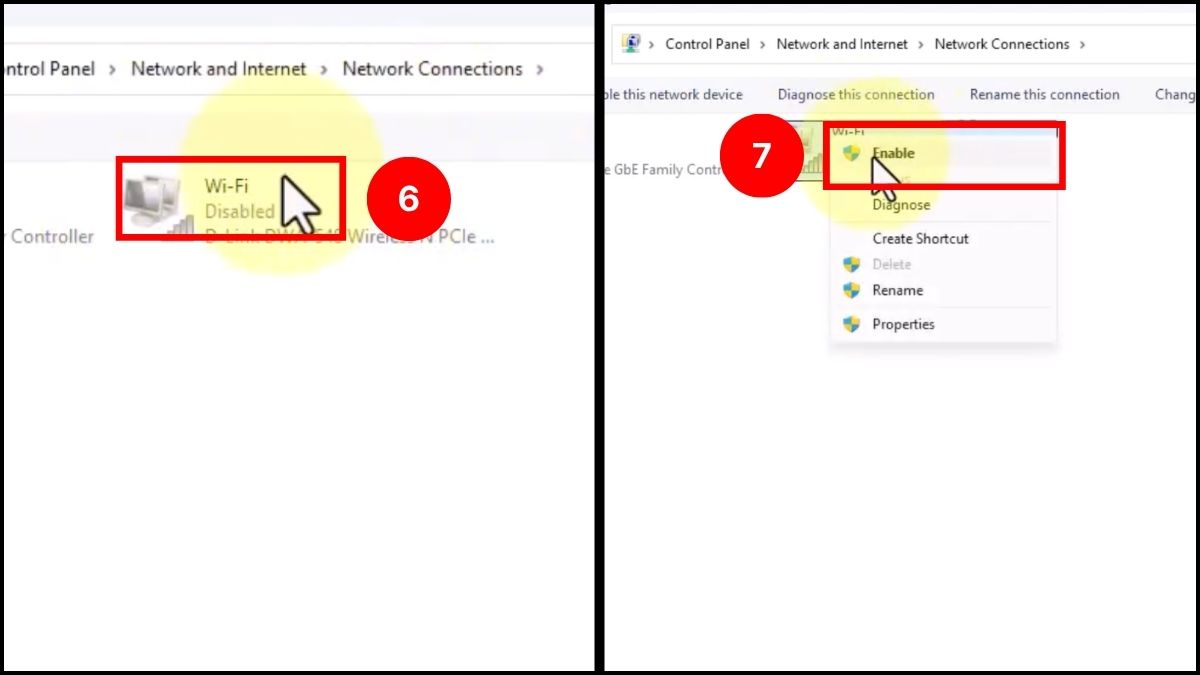
- Bước 4: Nhấp phải vào WiFi > chọn Enable (Bật).
Khởi động lại laptop
Trong nhiều trường hợp laptop ASUS bị mất driver WiFi do lỗi tạm thời của hệ thống. Việc Khởi động lại máy có thể giúp hệ thống thiết lập lại và khôi phục đường truyền mạng. Cách thực hiện:
- Bước 1: Nhấn biểu tượng Start.
- Bước 2: Chọn Nút nguồn (Power).
- Bước 3: Nhấn Khởi động lại (Restart).

Kiểm tra trong Device Manager
Với lỗi laptop ASUS bị mất driver WiFi, Device Manager là công cụ tiện lợi để kiểm tra tình trạng driver còn hay đã gặp trục trặc. Dựa trên thông tin này, bạn có thể lần ra nguyên nhân và phương án khắc phục hợp lý. Cách thực hiện:
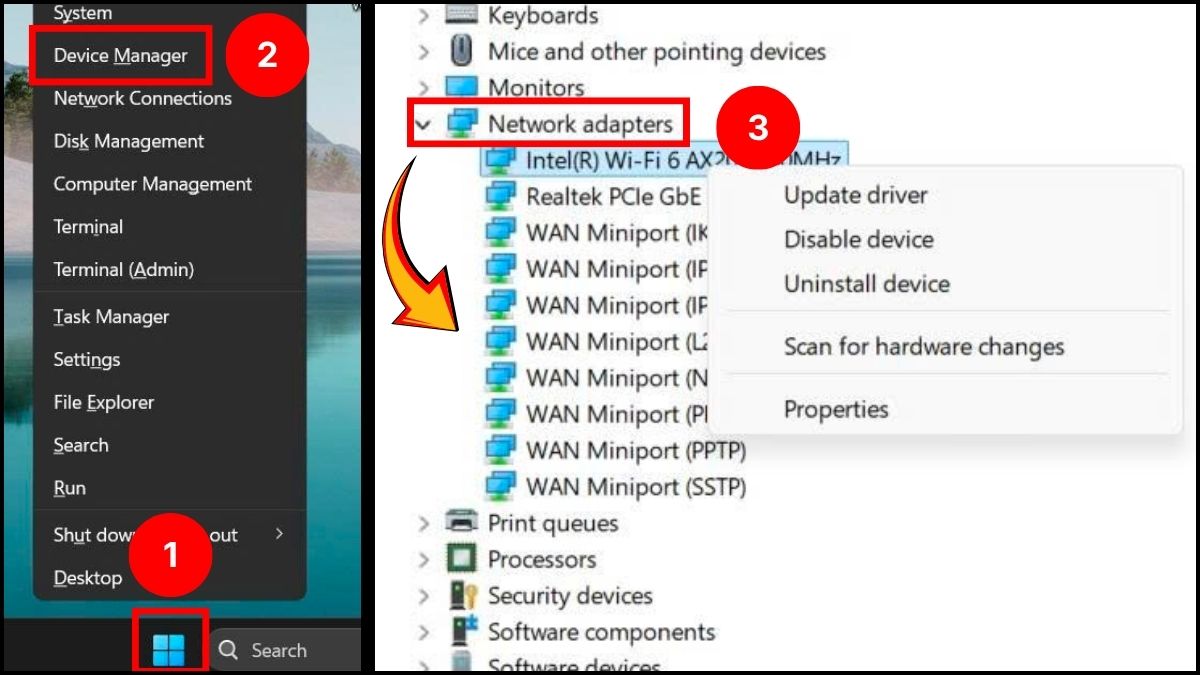
1.Mở Device Manager:
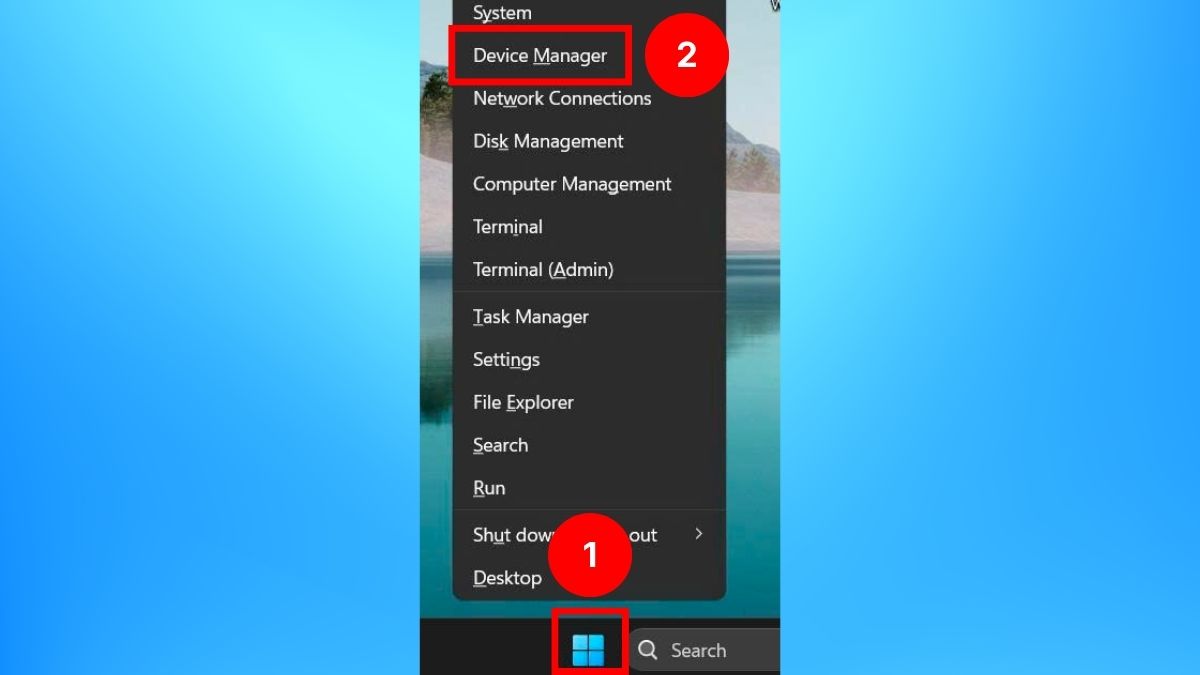
- Nhấp chuột phải vào Start.
- Chọn Device Manager (Trình quản lý thiết bị).
2.Mở danh sách thiết bị mạng:
- Nhấn vào mục Network adapters.
3.Kiểm tra driver WiFi:
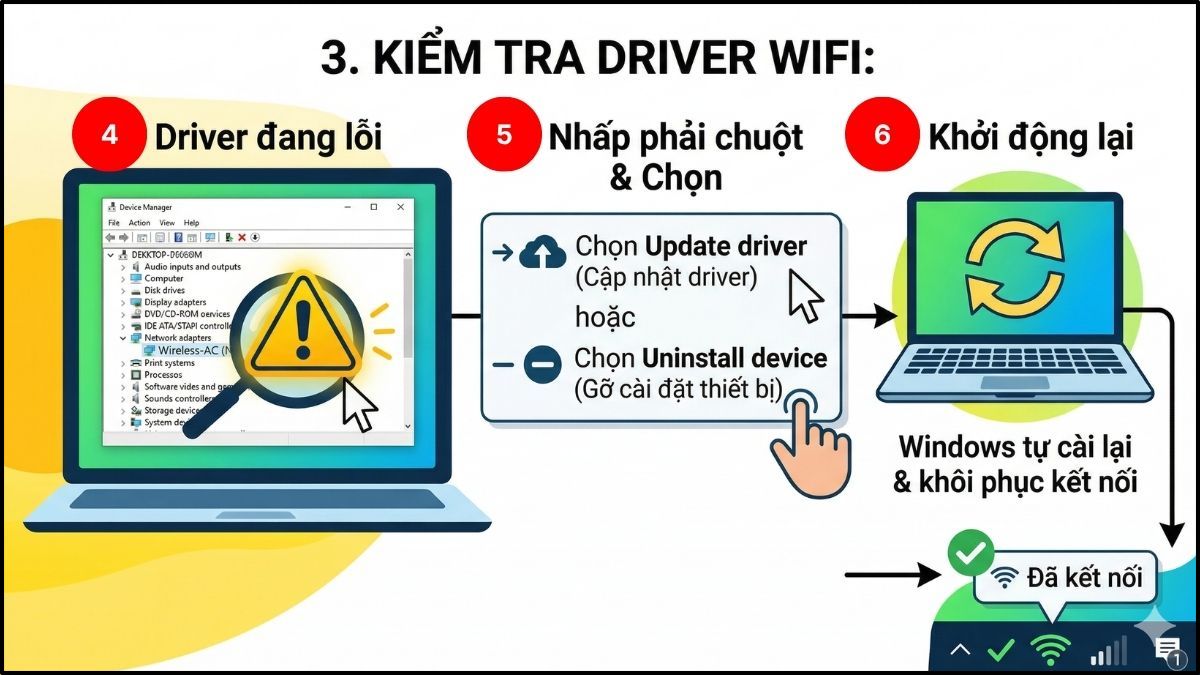
- Xuất hiện dấu chấm than vàng: Driver đang lỗi > Nhấp phải và chọn Update driver hoặc Uninstall device > Khởi động lại để Windows tự cài lại
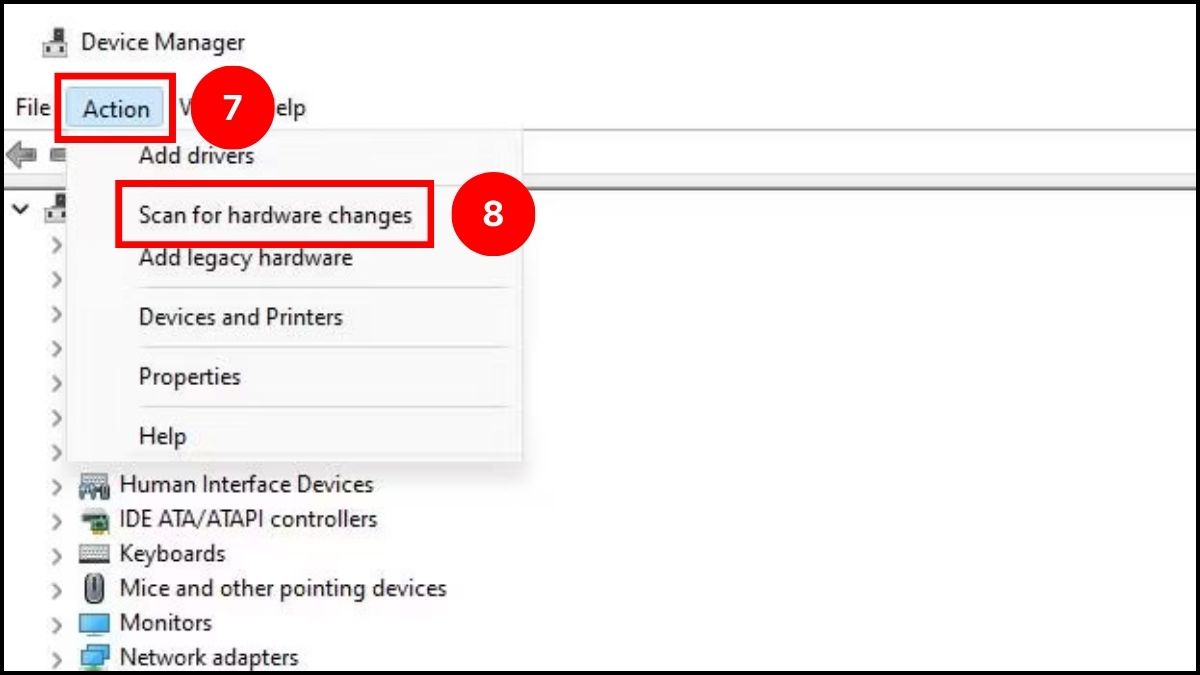
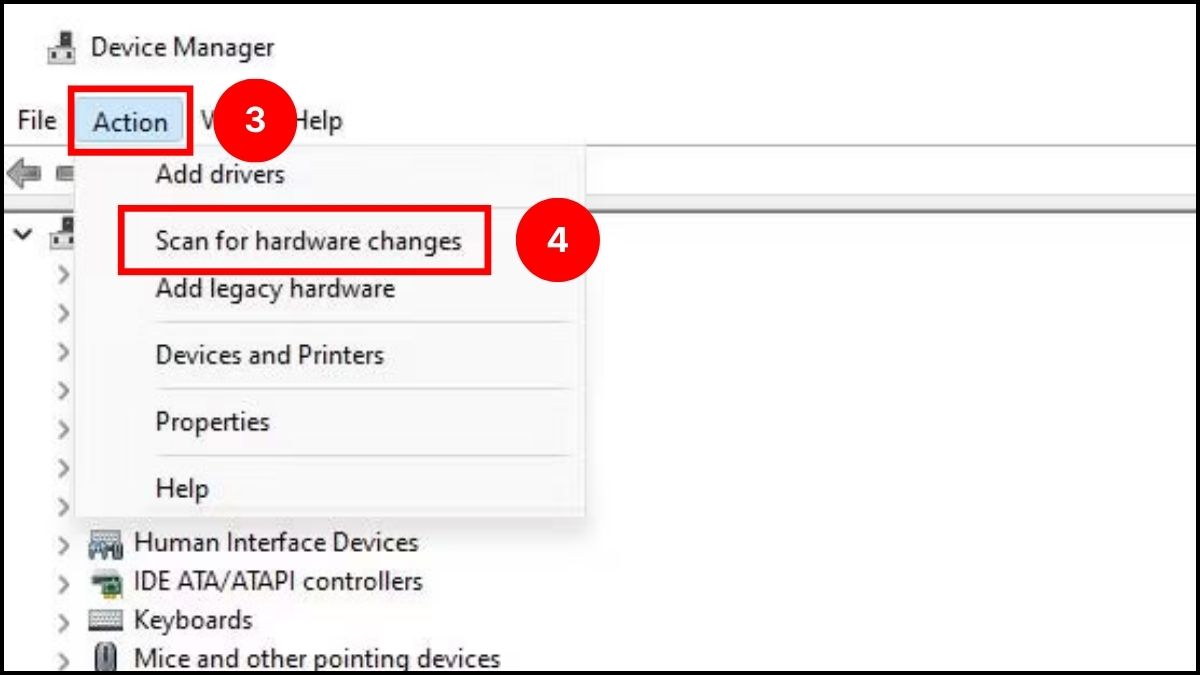
- Không thấy driver WiFi: Vào Action > Ấn Scan for hardware changes để hệ thống nhận diện lại.
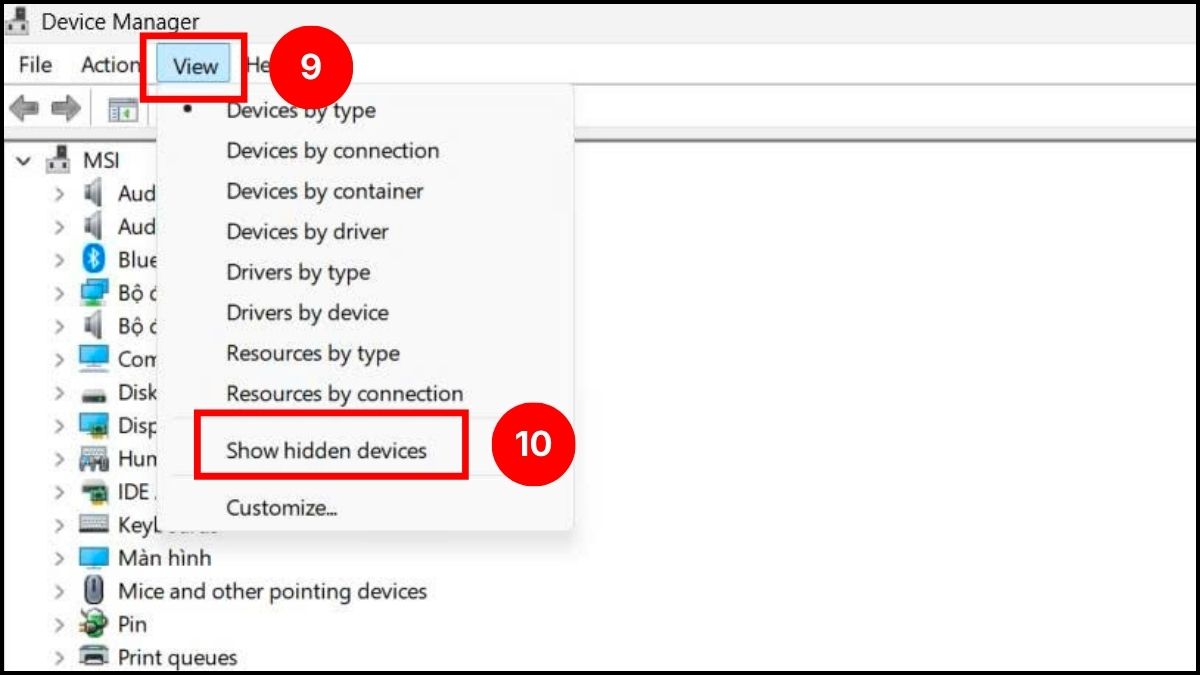
- Driver bị ẩn: Nhấn View > Bấm Show hidden devices để hiển thị các thiết bị bị ẩn.
Cài lại driver WiFi cho laptop ASUS
Với laptop ASUS bị mất driver WiFi, cài lại driver từ nguồn chính hãng luôn là phương án tối ưu và an toàn. Điều này giúp đảm bảo tính tương thích với hệ điều hành và hạn chế lỗi do sử dụng sai phiên bản driver. Cách thực hiện:
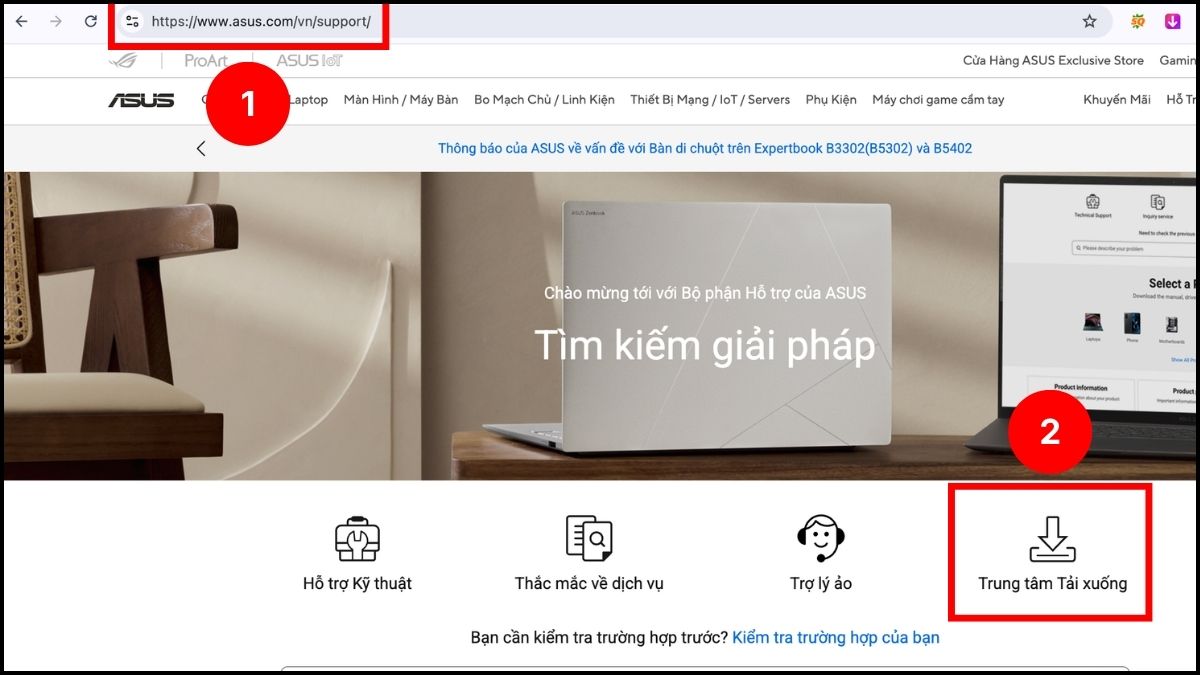
- Bước 1: Vào trang hỗ trợ ASUS (https://www.asus.com/vn/support/) > chọn Trung tâm Tải xuống (Download Center).
- Bước 2: Nhập model laptop ASUS (Ví dụ: X515EA) > Click vào Trình điều khiển thiết bị & Các công cụ.

- Bước 3: Chọn đúng hệ điều hành đang dùng (ví dụ: Windows 11 64-bit).
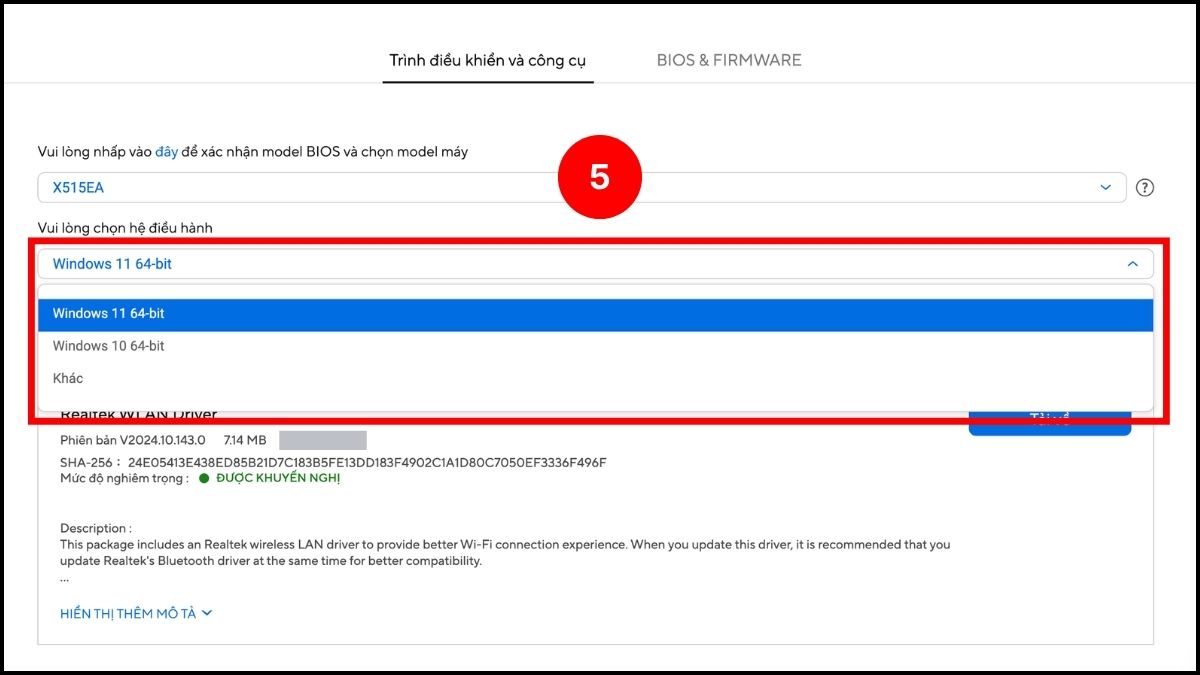
- Bước 4: Tại mục Networking, tìm bản phù hợp rồi ấn Tải về.
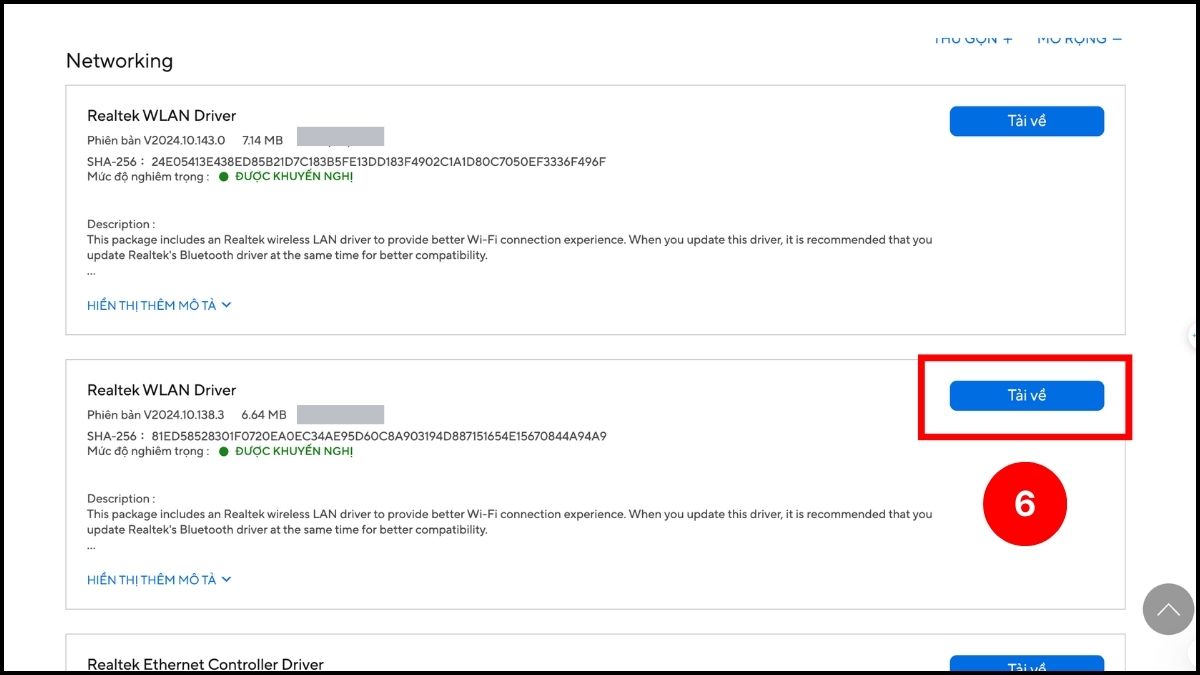
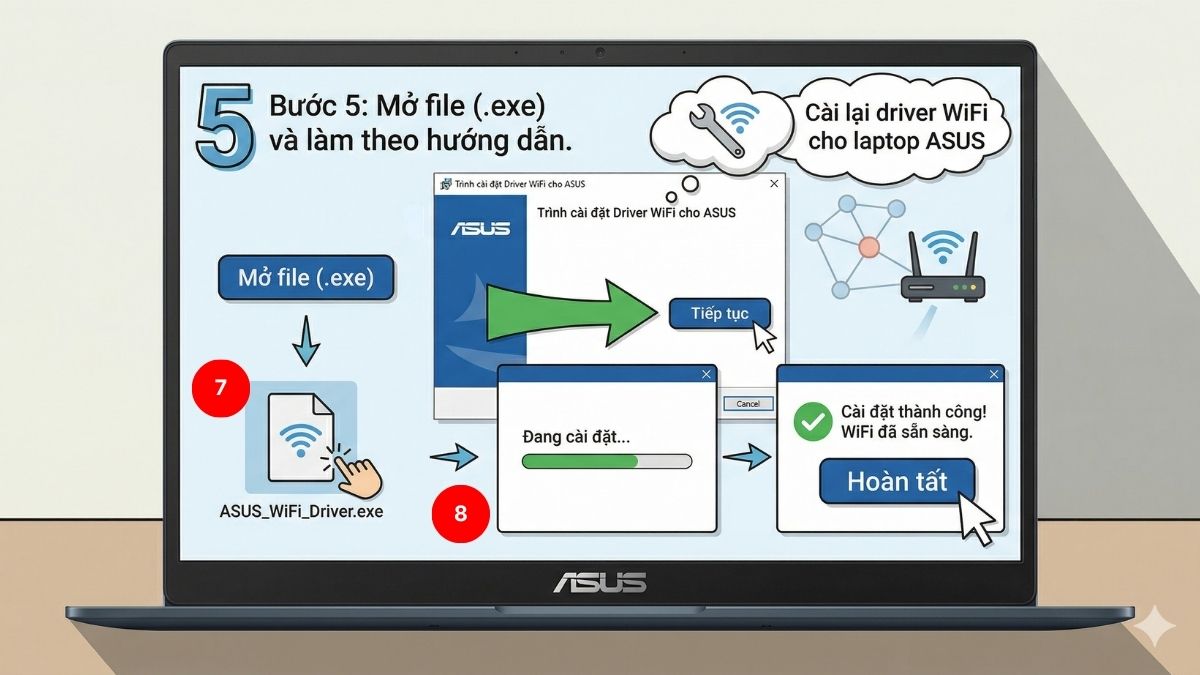
- Bước 5: Mở file cài đặt (.exe) vừa tải > Làm theo hướng dẫn để hoàn tất.
Bật lại dịch vụ WLAN AutoConfig
Lỗi đôi khi đến từ dịch vụ WLAN AutoConfig hoạt động không ổn định. Khi đó, laptop ASUS bị mất driver WiFi có thể khắc phục nhanh bằng Network Troubleshooter trên Windows. Các bước như sau:
1.Mở cài đặt hệ thống:
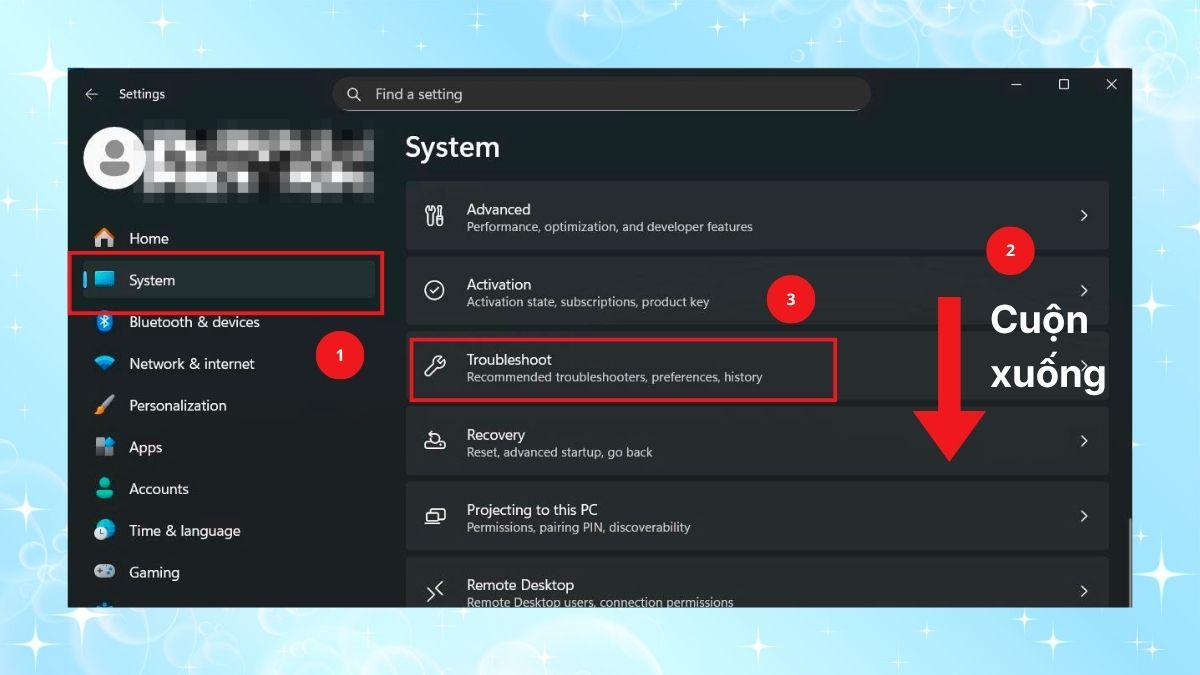
- Mở Cài đặt > Vào mục Hệ thống (System).
- Cuộn xuống và chọn Khắc phục sự cố (Troubleshoot).
2.Quét lỗi:
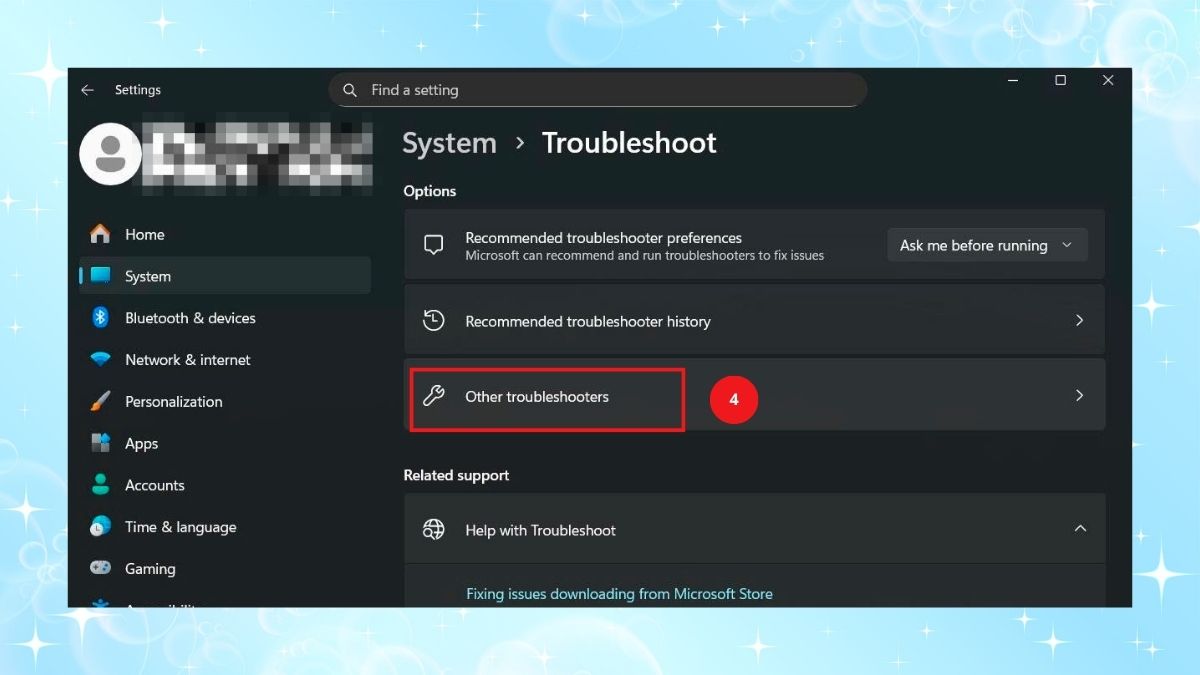
- Chọn mục Bộ hướng dẫn giải quyết trục trặc khác (Other troubleshooters).
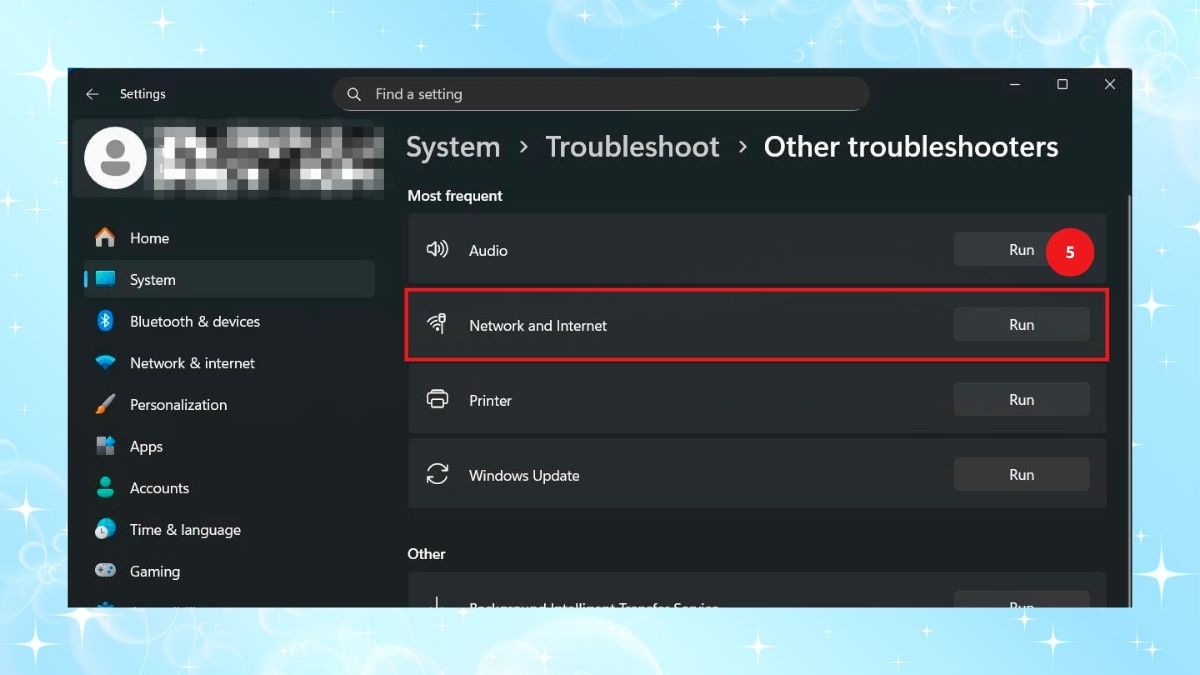
- Tại mục Mạng và Internet (Network and Internet) bấm ô Chạy (Run) để kiểm tra.
3.Chờ kết quả và kiểm tra kết nối:
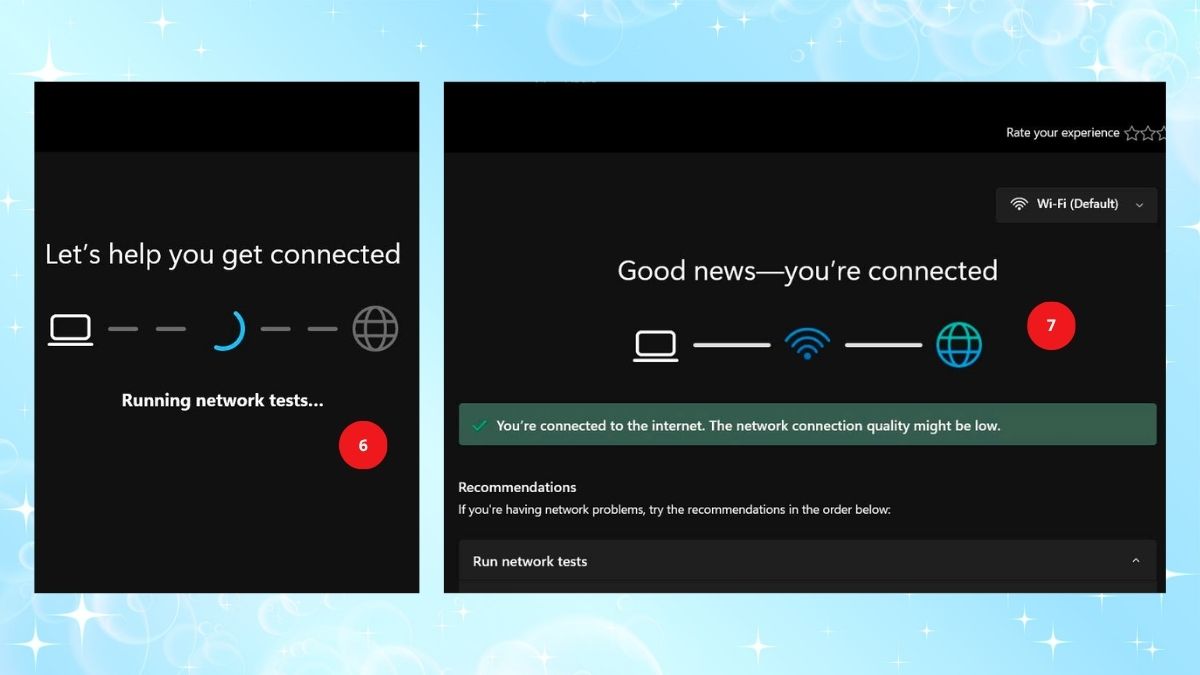
- Đợi Windows hoàn tất quá trình phân tích và áp dụng các phương án sửa lỗi.
- Thử kết nối WiFi lại để xác nhận kết quả.
Reset lại mạng trên Windows
Nếu các cách trước đó chưa mang lại kết quả, bạn nên thử reset lại toàn bộ cài đặt mạng để làm mới hệ thống. Đây là cách hiệu quả khi laptop ASUS bị mất driver WiFi do lỗi cấu hình hoặc xung đột hệ thống. Cách thực hiện:
- Bước 1: Vào Cài đặt (Settings) > Ấn Mạng và internet (Network & internet).
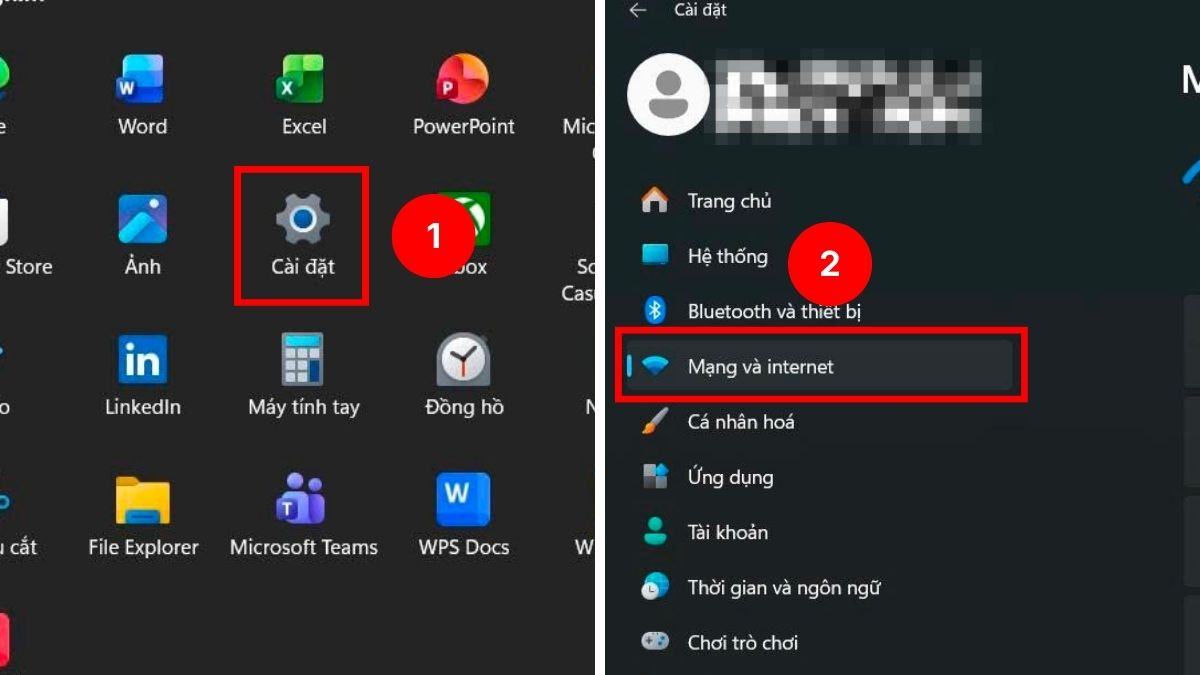
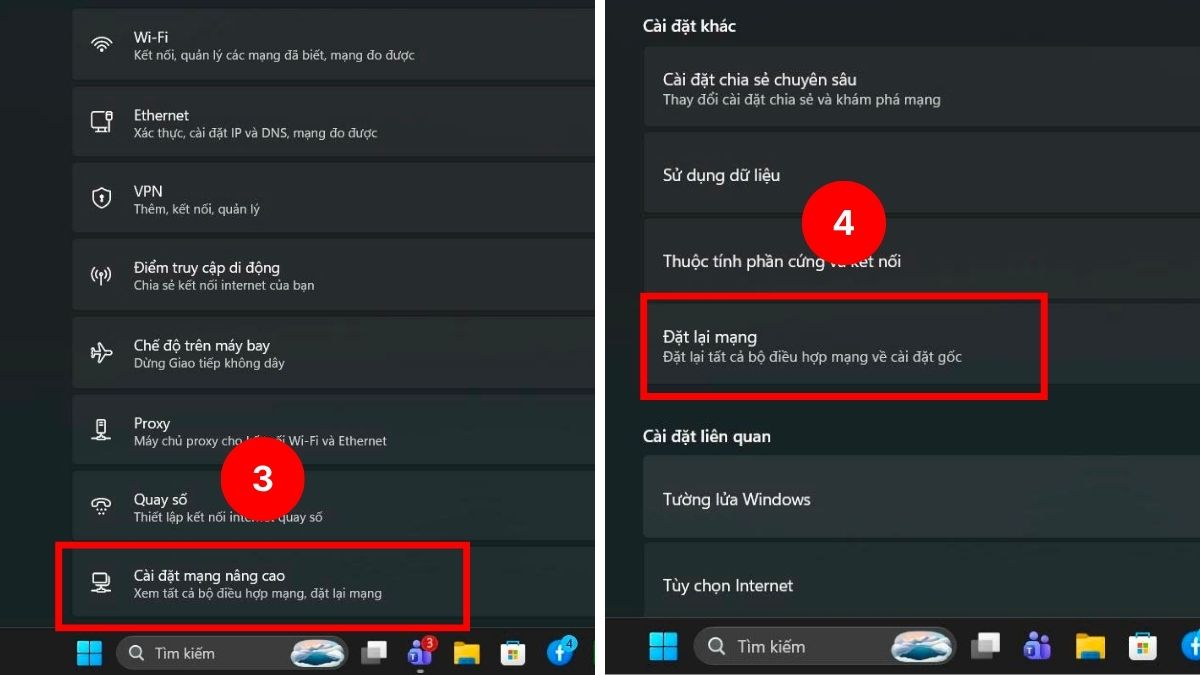
- Bước 2: Click vào Cài đặt mạng nâng cao > Bấm Đặt lại mạng.
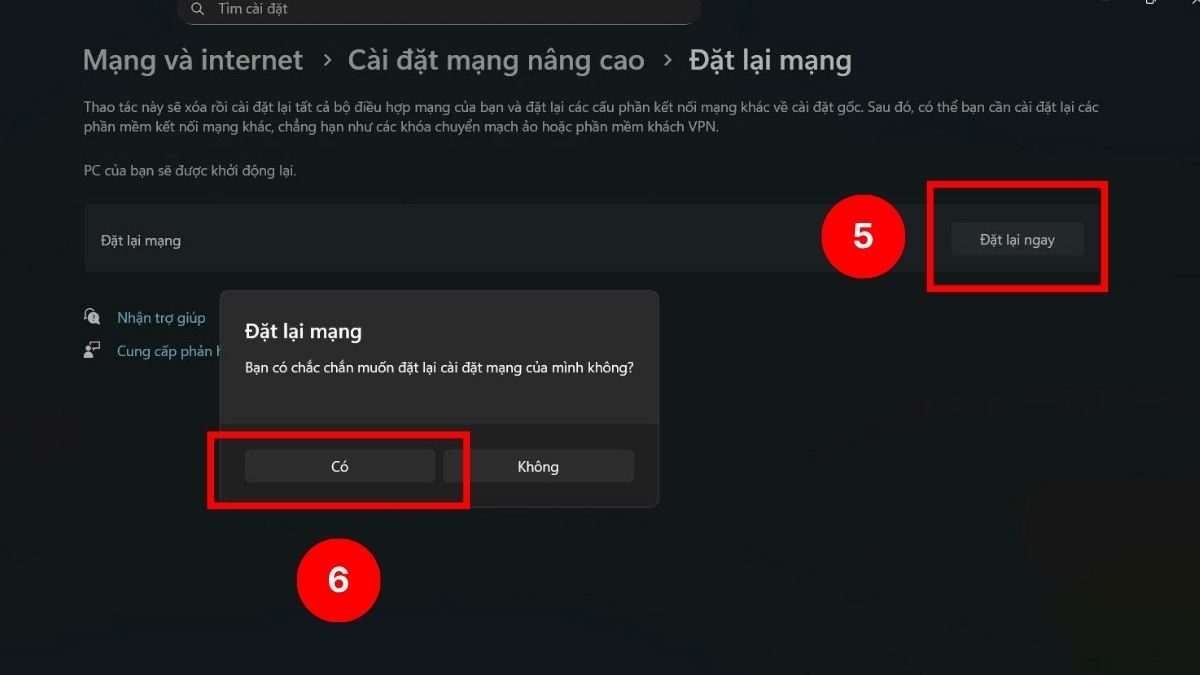
- Bước 3: Nhấp Đặt lại ngay > Nhấn Có để xác nhận.
Sử dụng MyASUS để kiểm tra lỗi
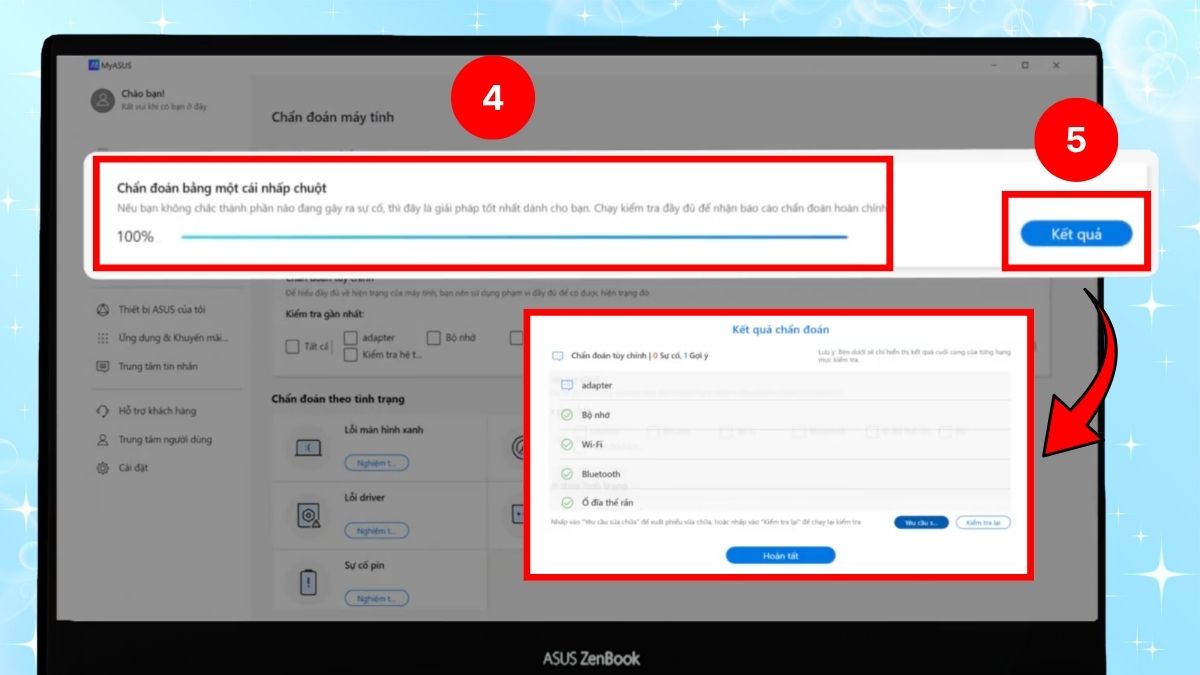
Nếu laptop ASUS bị mất driver WiFi, bạn có thể dùng MyASUS để kiểm tra nhanh lỗi và tìm nguyên nhân. Hệ thống sẽ được công cụ phân tích tự động, từ đó đưa ra các phương án khắc phục tương ứng. Cách thực hiện:
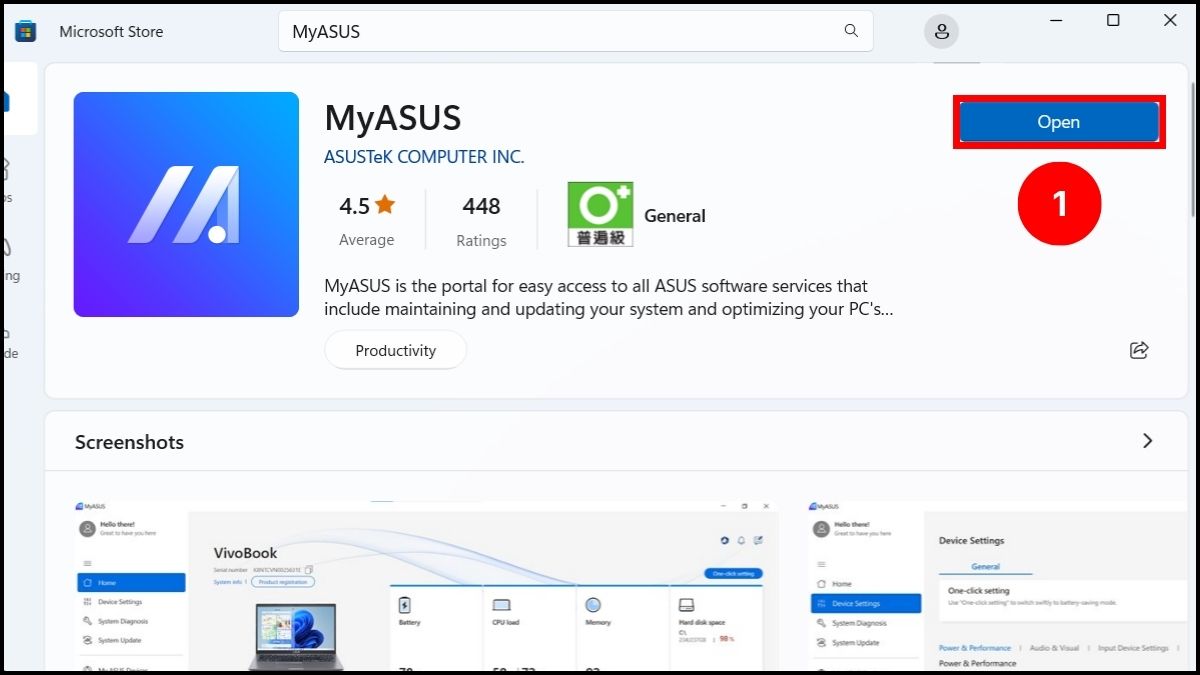
- Bước 1: Vào MyASUS.
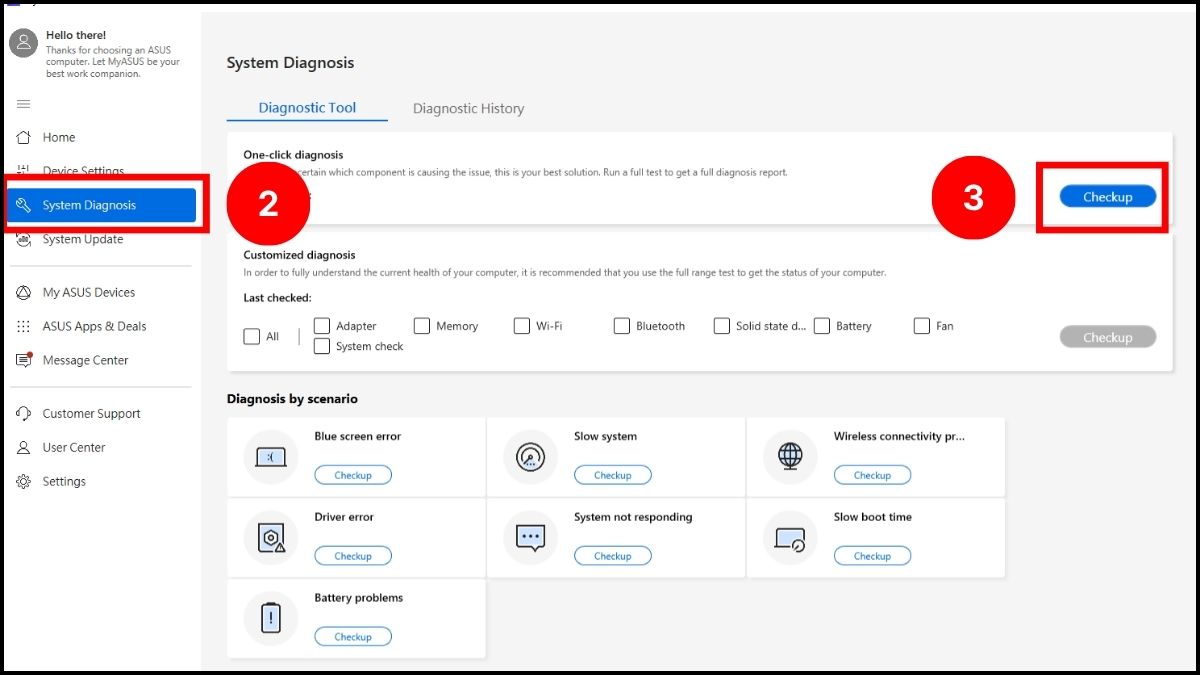
- Bước 2: Bấm System Diagnosis (Chuẩn đoán máy tính) > Bấm Checkup (Nghiệm thu).
- Bước 3: Chờ máy phân tích > Bấm xem kết quả.
Quét lại phần cứng (Scan for hardware changes)
Khi máy không nhận diện được thiết bị mạng, bạn có thể tiến hành quét lại phần cứng để hệ thống cập nhật lại danh sách thiết bị. Thao tác này đặc biệt hiệu quả nếu laptop ASUS bị mất driver WiFi do lỗi nhận diện nhất thời.
- Bước 1: Nhấp chuột phải Start > Chọn Trình quản lý thiết bị (Device Manager).
- Bước 2: Nhấn vào tab Action (Hành động) trên thanh công cụ.
- Bước 3: Nhấn Scan for hardware changes (Quét các thay đổi phần cứng) và chờ hệ thống xử lý.
Điểm khác biệt khi sửa lỗi WiFi trên laptop ASUS chạy Windows 11
Trên Windows 11, quy trình xử lý lỗi WiFi đã được tinh chỉnh so với các phiên bản trước. Do đó, laptop mất driver WiFi Win 11 cần áp dụng đúng cách để đảm bảo khắc phục chuẩn hơn.
- MyASUS: Dùng tính năng Wireless Diagnosis để kiểm tra nhanh lỗi mạng.
- Tải driver chuẩn từ ASUS: Vào trang ASUS Support > Nhập model để tải đúng driver WiFi cho Windows 11.
- Cập nhật BIOS/Firmware: Firmware cũ có thể gây xung đột, nên cần kiểm tra và cập nhật khi cần.
- Dùng Device Manager: Vào Device Manager > Network Adapters > Cập nhật hoặc gỡ driver WiFi > Khởi động lại máy để tự cài lại.
- Windows 11 có tính năng “Network reset" trong Settings: Vào Settings > Network & Internet > Advanced network settings > Network reset để khôi phục mặc định.
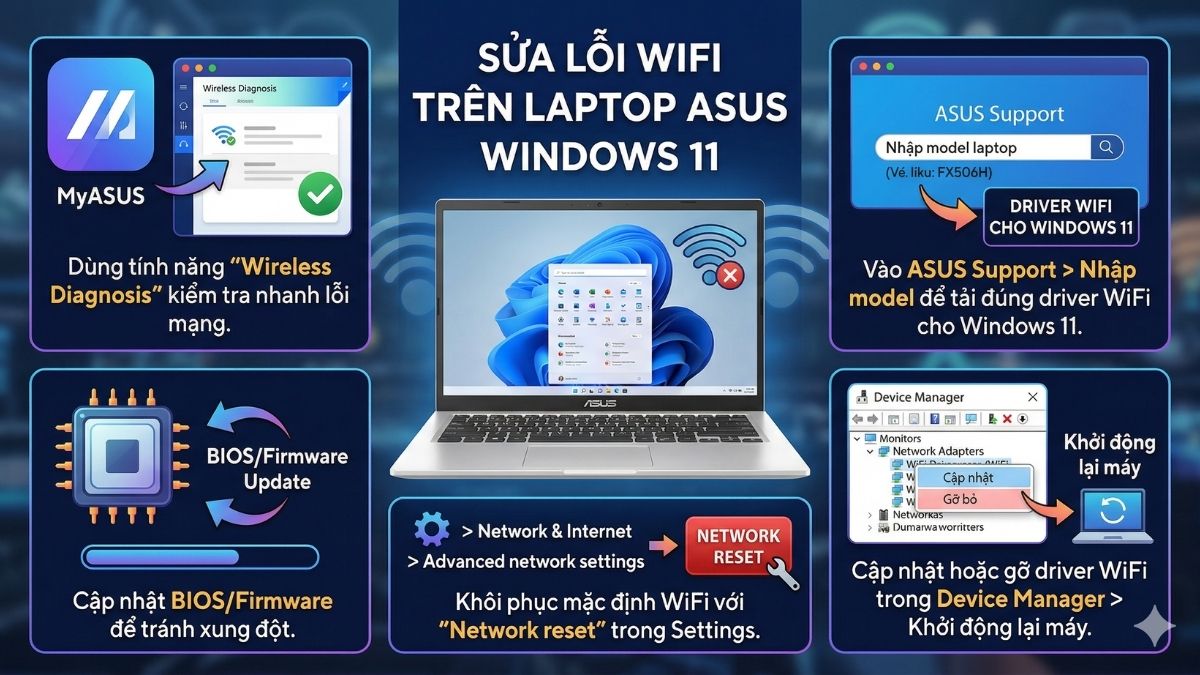
Tổng thể, việc khắc phục trên Windows 11 vẫn khá dễ nếu thực hiện đúng cách. Nắm rõ nguyên nhân sẽ giúp bạn xử lý nhanh lỗi laptop ASUS bị mất driver WiFi và hạn chế gặp lại trong tương lai.
Mẹo hạn chế lỗi mất driver WiFi trong quá trình sử dụng
Để hạn chế tình trạng laptop ASUS bị mất driver WiFi làm gián đoạn kết nối, bạn nên duy trì thói quen sử dụng thiết bị đúng cách. Một vài mẹo đơn giản sau sẽ giảm đáng kể nguy cơ gặp lỗi hơn:
- Không cài driver từ nguồn không rõ ràng: Driver không chính thống dễ chứa lỗi hoặc mã độc gây hỏng hệ thống.
- Hạn chế tắt máy đột ngột khi đang cập nhật: Việc ngắt nguồn giữa chừng có thể làm lỗi driver hoặc hệ điều hành.
- Cập nhật Windows và driver chính hãng: Bản cập nhật chuẩn giúp tăng độ ổn định và tránh xung đột.
- Sao lưu driver trước khi cài lại hệ điều hành: Giúp bạn dễ dàng khôi phục khi xảy ra sự cố driver.

Duy trì các thói quen này sẽ giúp máy vận hành mượt mà hơn và giảm thiểu sự cố không mong muốn. Nhờ vậy, bạn cũng hạn chế được lỗi máy tính ASUS bị mất WiFi gây gián đoạn trải nghiệm.
Hy vọng những nội dung trên đã giúp bạn hiểu rõ nguyên nhân và hướng xử lý khi laptop ASUS bị mất driver WiFi. Việc nắm đúng hướng xử lý sẽ giúp bạn chủ động hơn khi gặp sự cố và tránh ảnh hưởng đến công việc. Nhớ theo dõi Sforum để không bỏ qua những thủ thuật về cách sử dụng ASUS hay cùng các tin tức công nghệ đáng chú ý.
Xem thêm các bài viết trong chuyên mục: Máy tính - Laptop - Tablet
Câu hỏi thường gặp
Laptop ASUS bị mất WiFi có phải luôn do driver không?
Driver không phải là yếu tố duy nhất gây ra các lỗi này. Sự cố có thể liên quan đến phần cứng như card WiFi, cài đặt Windows sai, xung đột phần mềm, virus hoặc dịch vụ mạng bị lỗi.
Có thể dùng USB WiFi thay thế không?
Bạn hoàn toàn có thể dùng USB WiFi như giải pháp thay thế khi card WiFi tích hợp gặp sự cố. Đây cũng là cách nâng cấp kết nối không dây nhanh chóng cho PC không có sẵn WiFi.
Tại sao cập nhật Driver xong WiFi vẫn không hoạt động?
Việc cập nhật driver nhưng WiFi vẫn lỗi thường do phiên bản mới không tương thích hoặc xung đột sau khi update Windows. Ngoài ra, lỗi cấu hình mạng hoặc phần mềm như VPN, tường lửa cũng có thể khiến WiFi không hoạt động.







Bình luận (0)