
MyASUS là gì? Hướng dẫn cài đặt và sử dụng MyASUS chi tiết

MyASUS là ứng dụng độc quyền của ASUS giúp người dùng quản lý, theo dõi và tối ưu hiệu suất laptop dễ dàng. Ứng dụng này còn hỗ trợ kết nối điện thoại, cập nhật driver và liên hệ bảo hành nhanh chóng. Nhờ app MyASUS, trải nghiệm sử dụng laptop trở nên tiện lợi và thông minh hơn bao giờ hết.
Xem thêm:
MyASUS là gì?
MyASUS là phần mềm quản lý riêng do ASUS phát triển. Ứng dụng này được cài sẵn trên hầu hết các dòng máy tính ASUS chính hãng. Người dùng có thể kiểm tra tình trạng hệ thống, cập nhật driver, tối ưu hiệu suất và liên hệ hỗ trợ kỹ thuật chỉ trong vài thao tác.

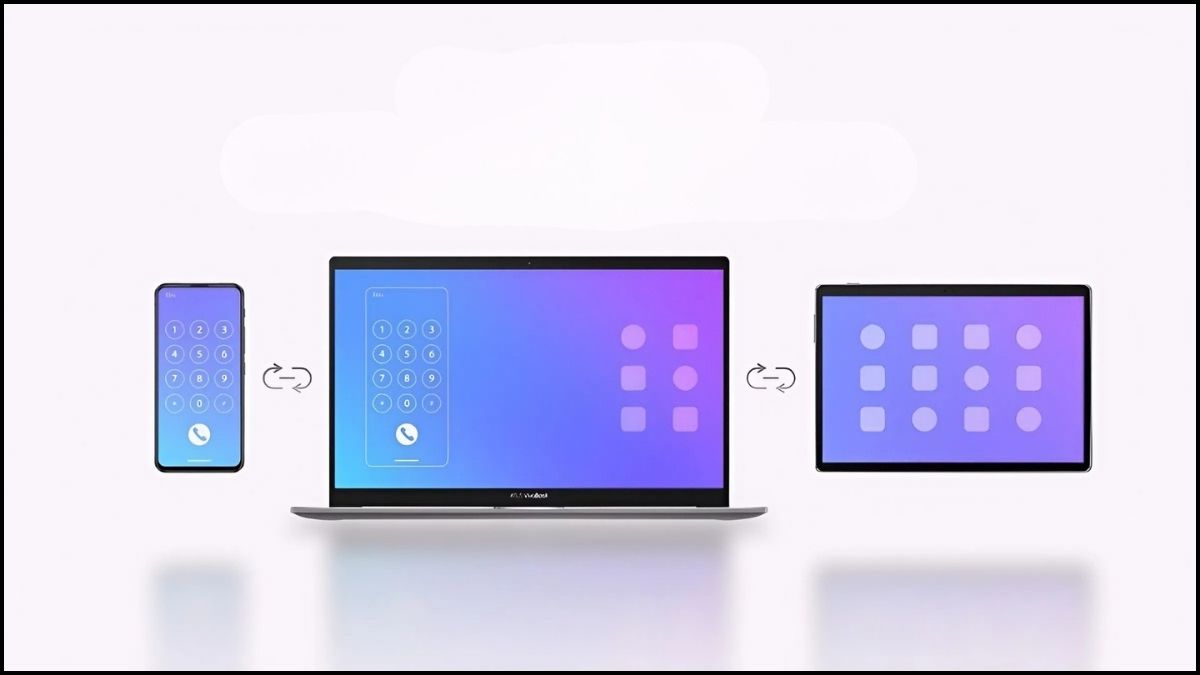
Link to MyASUS là một điểm nổi bật của MyASUS, cho phép đồng bộ hóa điện thoại đến laptop một cách hiệu quả. Bạn hoàn toàn có thể thực hiện cuộc gọi, gửi/nhận tin nhắn, chuyển đổi tập tin một cách hiệu quả. Nhờ đó, công việc và giải trí được liền mạch, tiện lợi hơn trong suốt quá trình sử dụng.
Nếu bạn đang tìm một chiếc laptop ASUS tương thích hoàn hảo với MyASUS, hiệu năng mạnh và bền bỉ, CellphoneS luôn có sẵn những lựa chọn mới nhất. Khám phá và mua ngay laptop ASUS chính hãng tại CellphoneS để nhận nhiều ưu đãi hấp dẫn.
[Product_Listing categoryid="693" propertyid="" customlink="https://cellphones.com.vn/laptop/asus.html" title="Danh sách Laptop ASUS đang được quan tâm nhiều tại CellphoneS"]
Những tính năng nổi bật của MyASUS
App MyASUS không chỉ là công cụ quản lý laptop mà còn là “trợ lý thông minh” giúp tối ưu toàn diện trải nghiệm người dùng. Dưới đây là những tính năng nổi bật khiến app MyASUS trở thành ứng dụng không thể thiếu trên mỗi chiếc máy tính ASUS.
Hỗ trợ kỹ thuật và liên hệ bảo hành trực tiếp
MyASUS giúp người dùng liên hệ trung tâm bảo hành nhanh chóng. Bạn có thể gửi yêu cầu sửa chữa, tra cứu tình trạng bảo hành hoặc chat trực tiếp với kỹ thuật viên. Mọi thao tác đều thực hiện ngay trong ứng dụng, giúp tiết kiệm thời gian và đảm bảo quá trình hỗ trợ minh bạch, thuận tiện.

Kiểm tra và chẩn đoán phần cứng laptop ASUS
Tính năng chẩn đoán thông minh của ứng dụng MyASUS cho phép quét toàn bộ hệ thống để phát hiện lỗi phần cứng tiềm ẩn. Người dùng có thể kiểm tra tình trạng pin, quạt tản nhiệt, ổ cứng hay RAM chỉ trong vài phút. Công cụ này giúp ngăn ngừa rủi ro hư hỏng, đồng thời đề xuất biện pháp khắc phục chính xác và an toàn cho thiết bị.
Cập nhật driver và phần mềm ASUS nhanh chóng
Với MyASUS, việc cập nhật driver hay phần mềm của ASUS trở nên đơn giản và tự động hơn bao giờ hết. Phần mềm sẽ tự động xác định phiên bản cần thiết, qua đó đảm bảo sự hòa hợp tuyệt đối với môi trường hệ điều hành. Nhờ đó, laptop luôn hoạt động ổn định, mượt mà, giảm tối đa nguy cơ lỗi do cài đặt sai phiên bản thủ công.

Tối ưu hiệu suất và quản lý hệ thống qua MyASUS
App MyASUS tích hợp các công cụ giúp tối ưu hiệu suất máy tính chỉ bằng một cú nhấp. Người dùng có thể điều chỉnh chế độ quạt, tiết kiệm pin hoặc cân bằng hiệu năng theo nhu cầu. Ứng dụng còn theo dõi tình trạng hệ thống theo thời gian thực, giúp laptop vận hành ổn định và bền bỉ hơn trong quá trình sử dụng lâu dài.
Kết nối điện thoại với laptop bằng Link to MyASUS
Tính năng Link to MyASUS biến laptop và điện thoại thành một hệ sinh thái liền mạch. Người dùng có thể nhận cuộc gọi, phản hồi tin nhắn hoặc chia sẻ file nhanh chóng giữa hai thiết bị. Việc kết nối không dây này giúp tăng hiệu quả làm việc, đặc biệt hữu ích khi cần xử lý đa nhiệm mà không phải chuyển đổi thiết bị liên tục.

Lưu ý: Các tính năng này hỗ trợ tốt trên Android nhưng bị hạn chế trên iOS.
Lợi ích khi sử dụng MyASUS
Sử dụng ứng dụng MyASUS mang đến nhiều tiện ích giúp người dùng quản lý, tối ưu và chăm sóc laptop ASUS một cách toàn diện hơn.
- Dễ dàng quản lý thiết bị: Người dùng có thể theo dõi tình trạng phần cứng, hiệu năng và nhiệt độ máy ngay trong giao diện ứng dụng.
- Cập nhật nhanh chóng: App MyASUS tự động thông báo và hỗ trợ cài đặt driver mới, giúp hệ thống luôn ổn định.
- Hỗ trợ kỹ thuật tiện lợi: Kết nối trực tiếp với trung tâm bảo hành ASUS để được tư vấn và sửa chữa nhanh.
- Tối ưu hiệu suất làm việc: Cho phép điều chỉnh chế độ pin, quạt hoặc hiệu năng theo nhu cầu sử dụng.
- Kết nối liền mạch: Dễ dàng đồng bộ dữ liệu và chia sẻ nội dung giữa laptop và điện thoại qua Link to MyASUS.
Cách tải MyASUS cho laptop ASUS từ Microsoft Store
Để bắt đầu sử dụng, bạn chỉ cần thực hiện vài thao tác tải app MyASUS trên laptop và cài đặt đơn giản từ Microsoft Store theo hướng dẫn dưới đây.
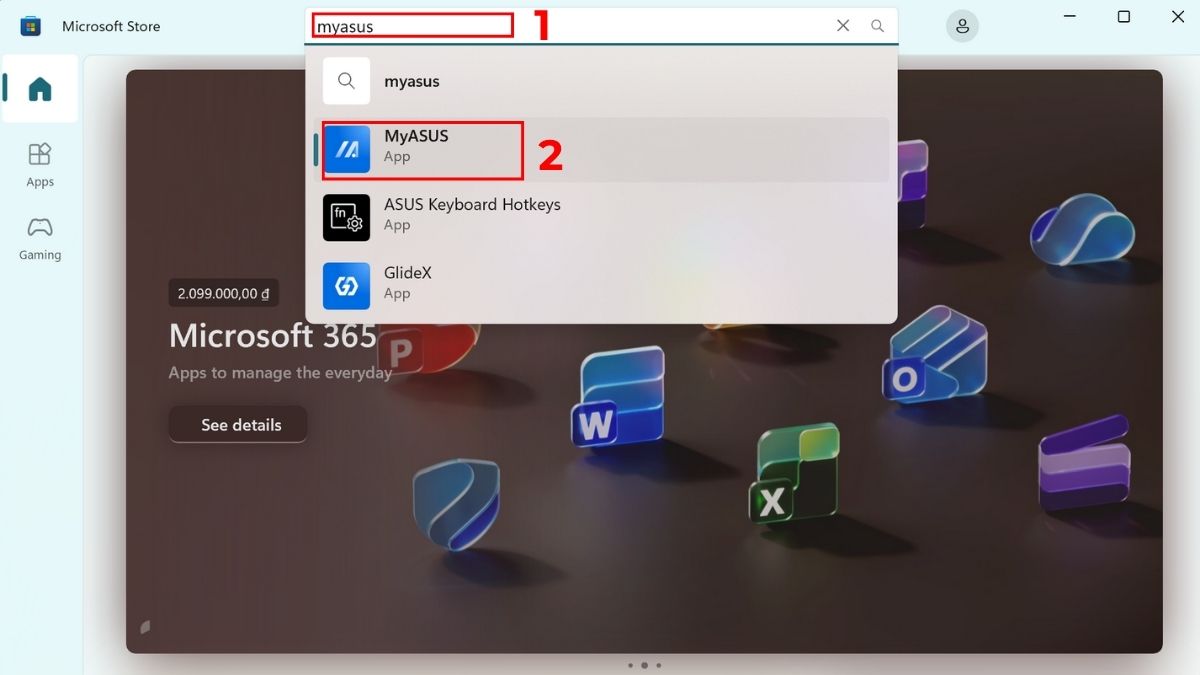
1.Mở Microsoft Store và tìm app MyASUS:
- Trên thanh tìm kiếm của Microsoft Store, nhập từ khóa “MyASUS” rồi nhấn Enter. Ứng dụng chính chủ của ASUS sẽ hiển thị ở kết quả đầu tiên.
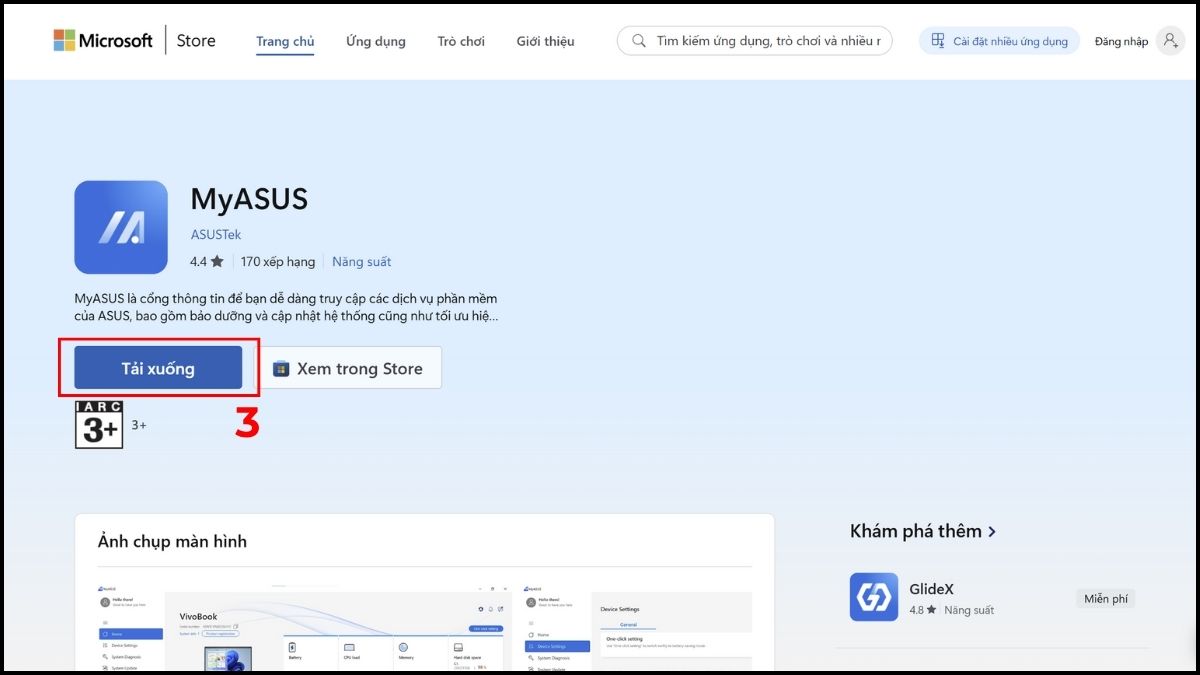
2.Tải xuống:
- Nhấn “Get” hoặc “Tải miễn phí” để bắt đầu tả appi MyASUS. Hãy đảm bảo laptop đang được kết nối Internet ổn định để quá trình tải không bị gián đoạn.
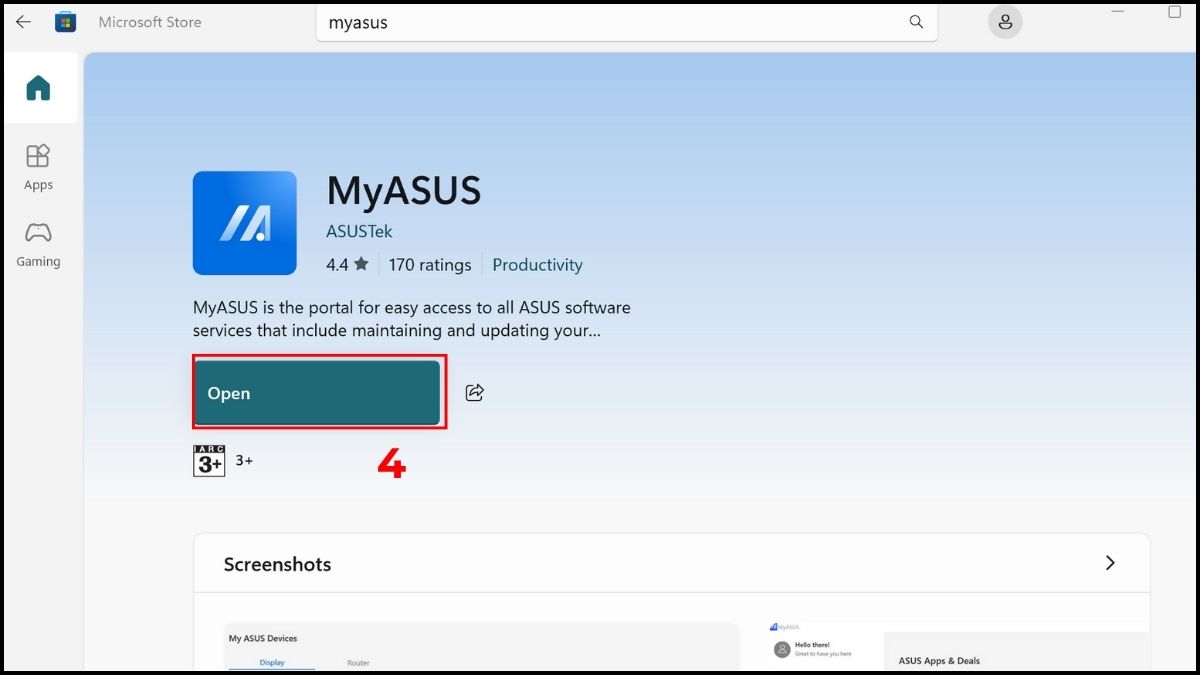
3.Chờ cài đặt hoàn tất và mở ứng dụng:
- Sau khi cài đặt xong, nhấn “Open” để khởi chạy app MyASUS. Giao diện thân thiện giúp bạn dễ dàng quản lý, kiểm tra và tối ưu laptop ASUS.
Cách cài đặt MyASUS trên laptop ASUS
Để app MyASUS hoạt động ổn định và khai thác trọn vẹn tính năng, việc cài đặt đúng cách là rất quan trọng. Hãy tham khảo bộ hướng dẫn đầy đủ này để download MyASUS về laptop ASUS nhanh chóng.
Hệ điều hành Windows 11
Nếu bạn đang sử dụng laptop ASUS chạy Windows 11, hãy làm theo các bước dưới đây để cài đặt app MyASUS đúng cách và đảm bảo ứng dụng hoạt động ổn định nhất.
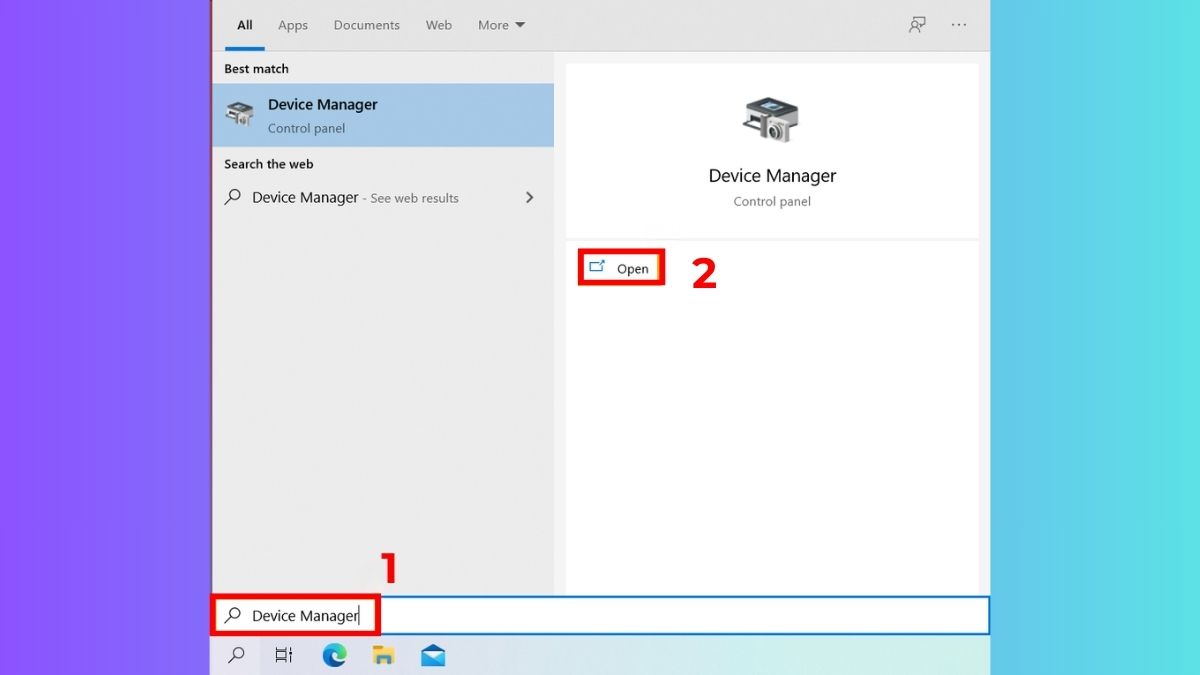
1.Kiểm tra trình điều khiển ASUS System Control Interface:
- Mở thanh tìm kiếm Windows, gõ Device Manager và chọn Open.
2.Kiểm tra cài đặt trình điều khiển:
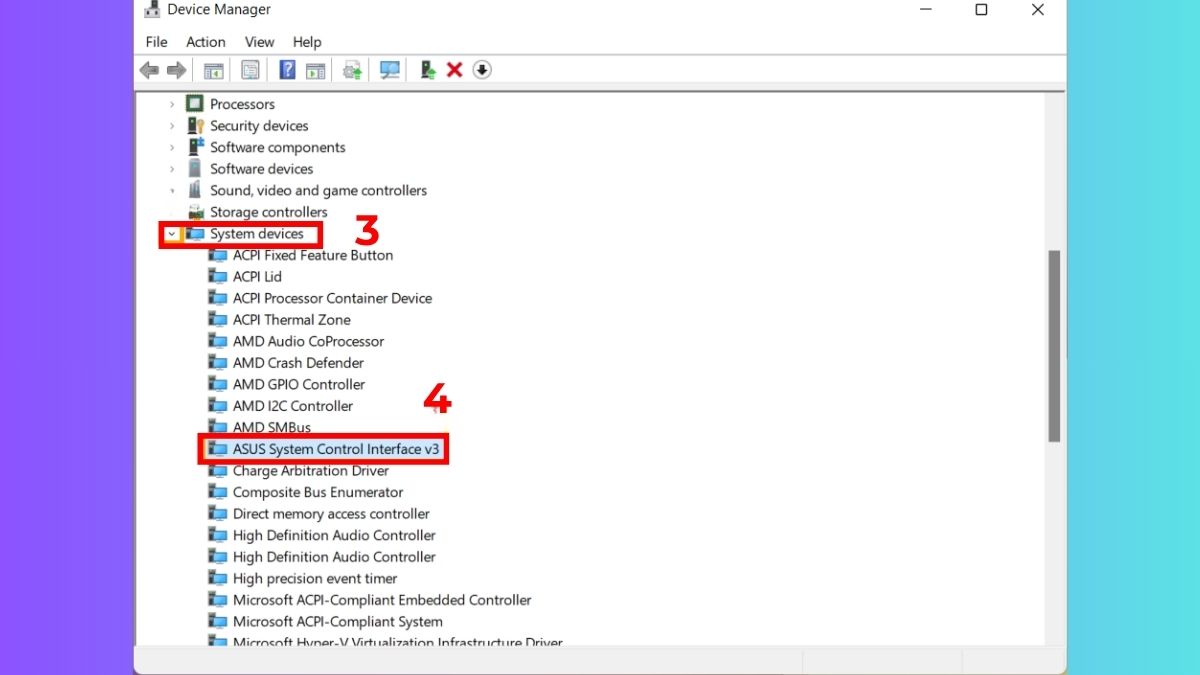
- Trong cửa sổ Device Manager, kéo xuống và mở rộng mục System devices. Tại đây, hãy kiểm tra xem danh sách đã hiển thị ASUS System Control Interface. Driver này có thể xuất hiện dưới phiên bản V1 hoặc V3 tùy theo từng dòng laptop ASUS.
3.Cài đặt và sử dụng MyASUS từ Microsoft Store:
- Sau khi đã kiểm tra có driver trên máy tính, bạn có thể mở Microsoft Store và tải ứng dụng MyASUS như hướng dẫn trước đó.
Hệ điều hành Windows 10
Với người dùng laptop ASUS chạy Windows 10, bạn có thể dễ dàng cài đặt app MyASUS theo các bước dưới đây để sử dụng trọn vẹn mọi tính năng hỗ trợ của ứng dụng.
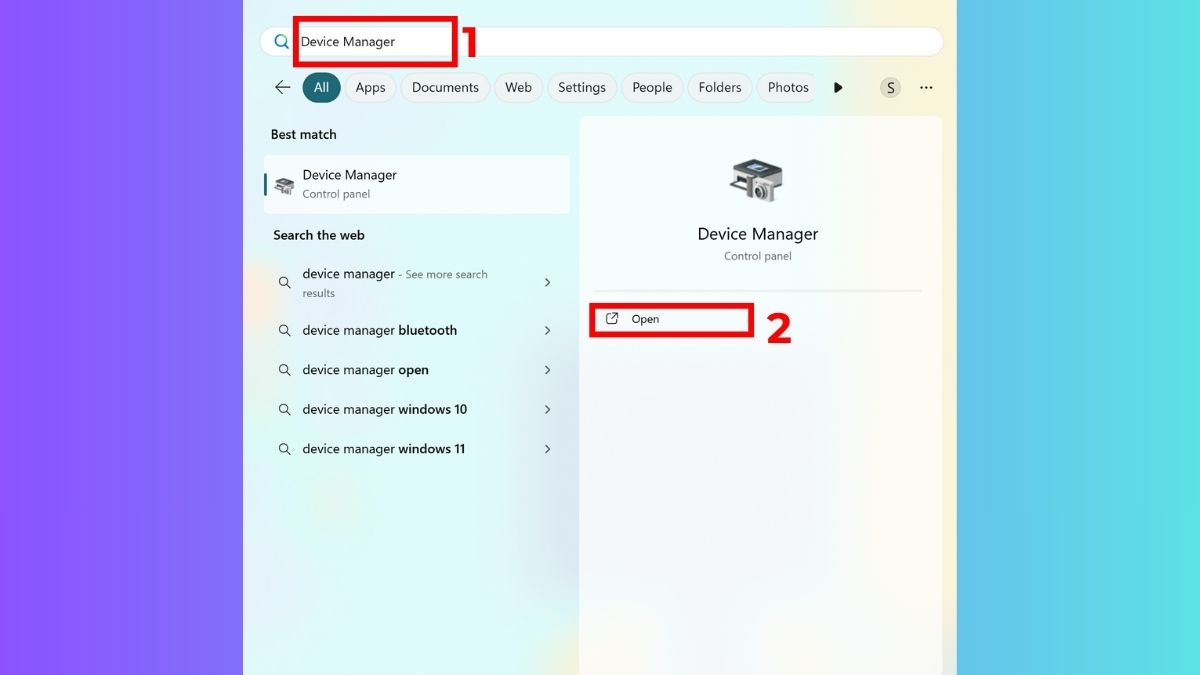
1.Kiểm tra driver ASUS System Control Interface:
- Mở thanh tìm kiếm trên Windows, nhập Device Manager và chọn Open.
2.Kiểm tra driver:
- Trong cửa sổ hiện ra, kéo xuống và mở mục System devices, sau đó kiểm tra xem đã có ASUS System Control Interface trong danh sách.

3.Cài đặt MyASUS:
- Sau khi kiểm tra, mở Microsoft Store, tải về MyASUS như hướng dẫn ở nội dung trước đó.
Cách tải app MyASUS cho điện thoại
Ngoài phiên bản dành cho laptop, MyASUS còn có ứng dụng riêng cho điện thoại giúp kết nối và đồng bộ dữ liệu dễ dàng hơn. Cùng xem cách tải app MyASUS về điện thoại để trải nghiệm đầy đủ các tiện ích thông minh này.
Tải app MyASUS trên điện thoại Android
Người dùng điện thoại Android có thể dễ dàng tải app MyASUS từ Google Play theo hướng dẫn chi tiết dưới đây để bắt đầu kết nối và đồng bộ với laptop ASUS.
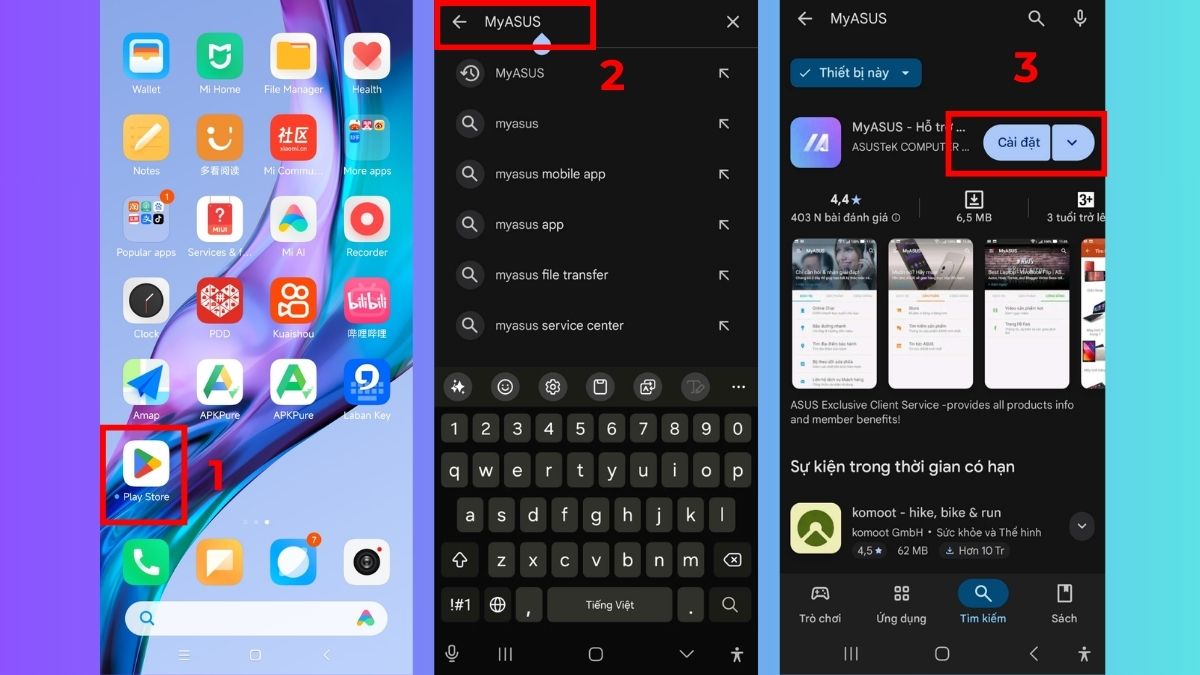
1.Truy cập Play Store.
- Hãy khởi động ứng dụng Play Store trên thiết bị Android, rồi gõ từ khóa “MyASUS” vào ô tìm kiếm ở phía trên màn hình.
2.Chọn đúng ứng dụng chính chủ.
- Kiểm tra biểu tượng và nhà phát hành là ASUSTeK COMPUTER INC. để tránh tải nhầm ứng dụng giả mạo. Sau đó, nhấn Cài đặt để bắt đầu tải xuống.
3.Hoàn tất và mở ứng dụng.
- Sau khi quá trình cài đặt kết thúc, bạn có thể bắt đầu sử dụng app MyASUS.
Tải app MyASUS trên iPhone
Nếu bạn đang sử dụng iPhone, quy trình dưới đây sẽ hướng dẫn bạn cách tải và thiết lập app MyASUS từ App Store.
1.Mở App Store trên iPhone.
- Truy cập App Store, sau đó nhập từ khóa “Link to MyASUS” vào thanh tìm kiếm. Nhấn Tìm kiếm để hiển thị kết quả.
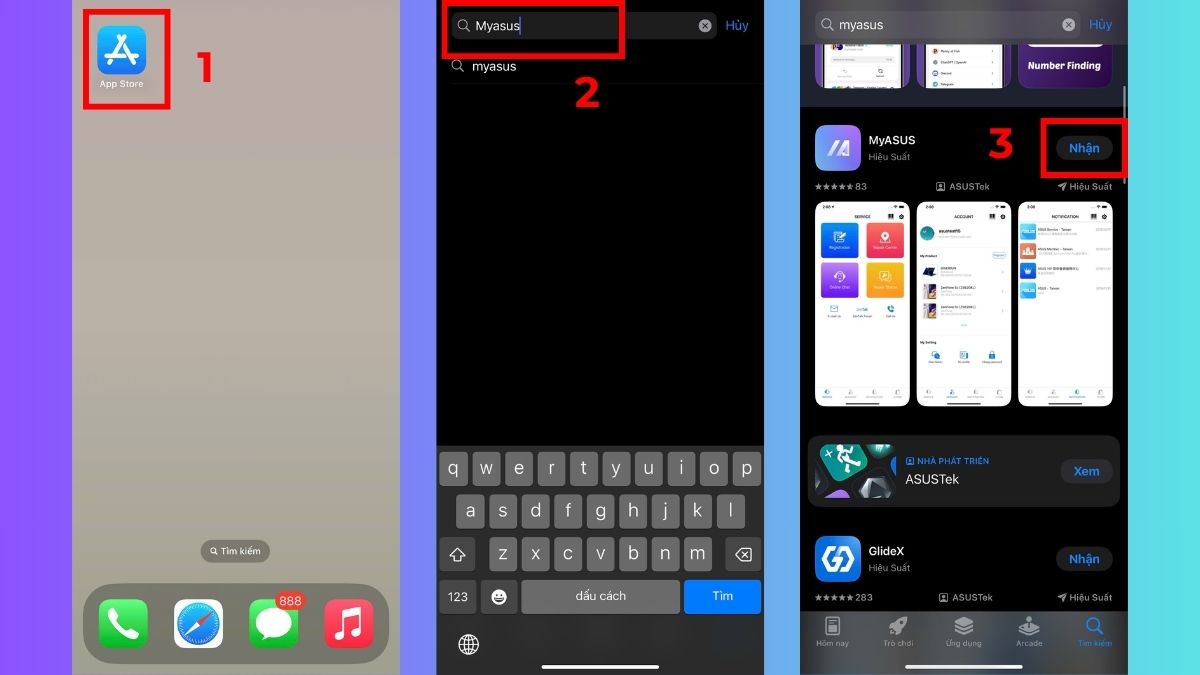
2.Chọn đúng nhà phát hành
- Xác nhận ứng dụng do ASUSTeK COMPUTER INC. phát hành, rồi nhấn Nhận (Get) để bắt đầu tải về.
3.Mở và cấp quyền sử dụng.
- Khi cài đặt xong, bạn có thể truy cập vào app MyASUS và bắt đầu sử dụng.
Cách liên kết điện thoại với laptop
Sau khi cài đặt thành công app MyASUS trên cả laptop và điện thoại, bạn có thể thực hiện các bước dưới đây để liên kết hai thiết bị và sử dụng tính năng Link to MyASUS.
1.Tải app MyASUS trên cả hai thiết bị
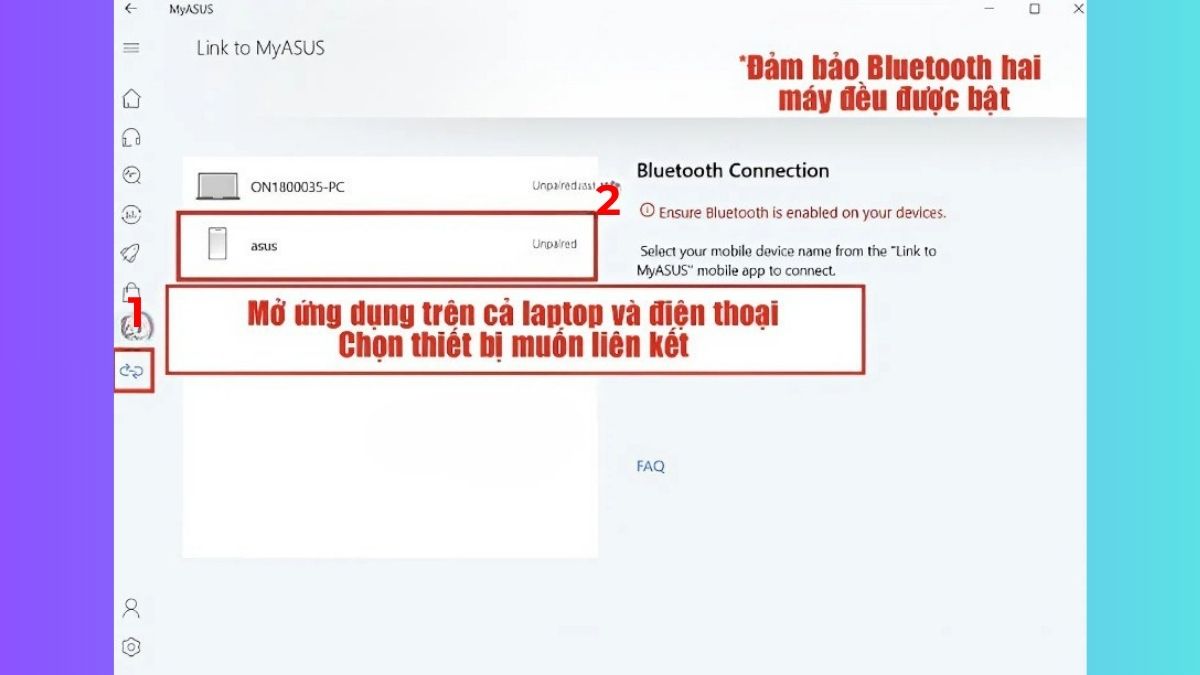
- Cài đặt ứng dụng MyASUS trên laptop và điện thoại theo nội dung hướng dẫn trước đó. Đảm bảo cả hai thiết bị cùng kết nối vào một mạng Wi-Fi và bật Bluetooth, vì đây là điều kiện bắt buộc để hệ thống nhận diện và ghép đôi.
2.Tiến hành ghép nối
- Trên giao diện MyASUS, chọn tính năng “Link to MyASUS”. Khi điện thoại xuất hiện trong danh sách, chọn vào để kết nối.
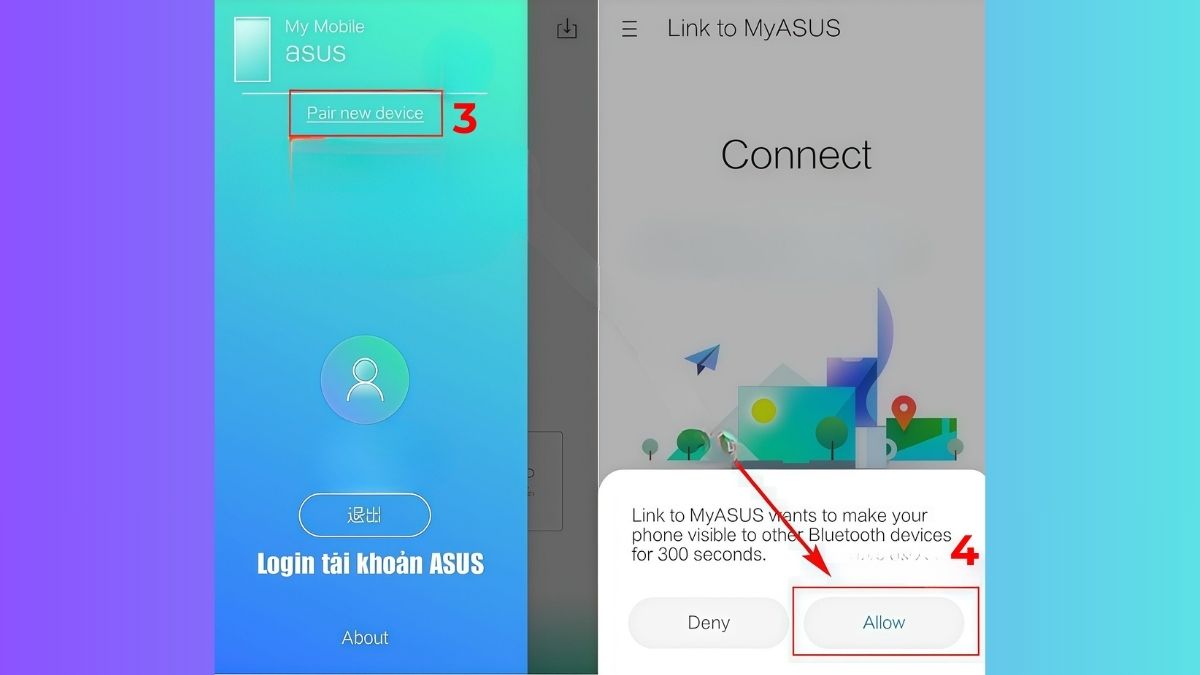
3.Cấp quyền truy cập trên điện thoại
- Mở ứng dụng Link to MyASUS/MyASUS trên điện thoại, đăng nhập tài khoản ASUS (nếu được yêu cầu) rồi chạm vào Pair new device / Liên kết thiết bị mới. Khi pop-up hiện lên hỏi quyền hiển thị và kết nối Bluetooth, hãy bấm Allow/Cho phép để điện thoại sẵn sàng ghép đôi với laptop.
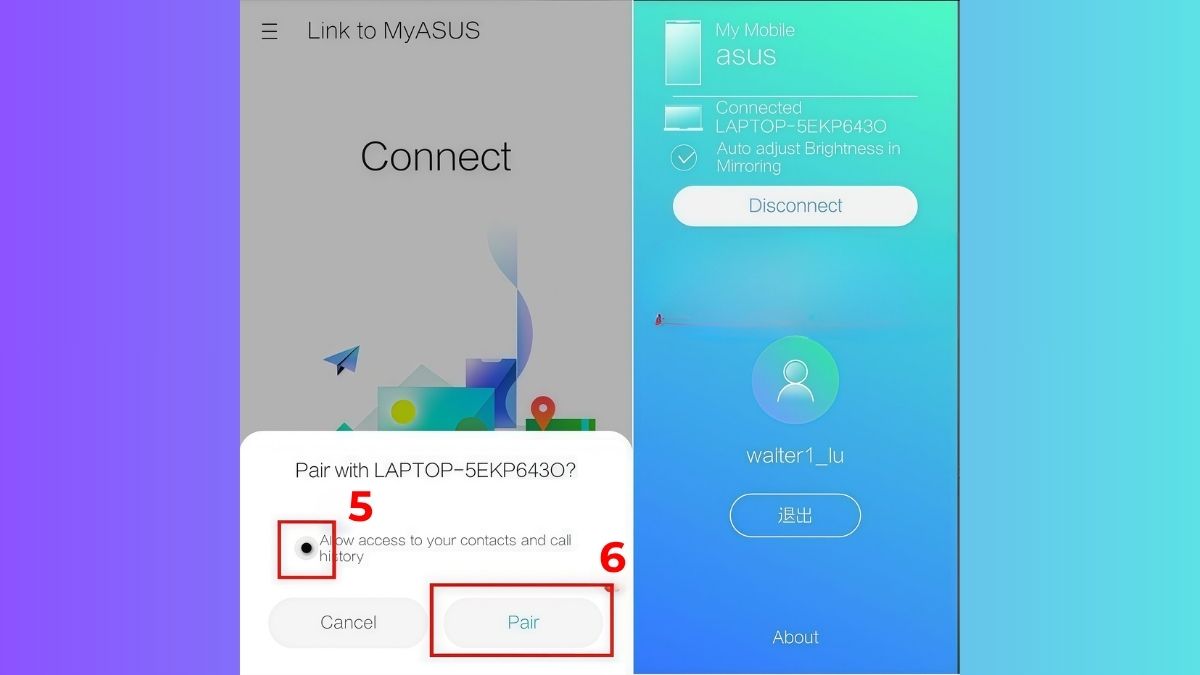
4.Hoàn tất
- Khi màn hình hỏi “Pair with LAPTOP-…?”, bạn tick chọn cho phép truy cập (ví dụ: danh bạ, lịch sử cuộc gọi nếu muốn dùng tính năng liên quan), sau đó nhấn Pair. Khi giao diện trên điện thoại hiển thị trạng thái Connected kèm tên laptop, quá trình liên kết đã hoàn tất.
MyASUS không chỉ là công cụ quản lý thiết bị mà còn là trợ lý kỹ thuật toàn diện cho người dùng laptop ASUS. Việc cài đặt và sử dụng app MyASUS giúp tối ưu hiệu năng, duy trì độ bền cho máy và nâng cao trải nghiệm công việc lẫn giải trí mỗi ngày.
Xem thêm các bài liên quan: Máy tính - Laptop - Tablet, cách sử dụng Asus
Câu hỏi thường gặp
MyASUS có miễn phí không?
MyASUS là phần mềm hoàn toàn miễn phí cho người dùng laptop ASUS. Bạn không cần trả phí khi tải, cài đặt hay sử dụng. Tất cả tính năng như kiểm tra hệ thống, cập nhật driver và hỗ trợ kỹ thuật đều được dùng thoải mái, không giới hạn.
Laptop ASUS nào được cài sẵn MyASUS?
Hầu hết laptop ASUS chính hãng chạy Windows 10 hoặc 11 đều có sẵn MyASUS. Các dòng phổ biến như Vivobook, Zenbook hay ExpertBook đều được tích hợp. Nhờ đó, người dùng dễ dàng quản lý, tối ưu hiệu suất và kết nối dịch vụ hỗ trợ nhanh chóng.
Có thể cài MyASUS trên máy hãng khác không?




Bình luận (0)