
Asus System Control Interface là gì? Cách tải về & cài đặt

Asus System Control Interface là gì là thắc mắc của nhiều người đang dùng các mẫu laptop của Asus. Việc tìm hiểu về phần mềm này giúp bạn hiểu rõ hơn cách Asus tối ưu hiệu năng, kiểm soát phần cứng và mang đến trải nghiệm sử dụng ổn định hơn trên thiết bị.
Xem thêm: ASUS Battery Health Charging là gì? Cách cài đặt & sử dụng
Asus System Control Interface là gì?
Asus System Control Interface là phần mềm hệ thống do Asus phát triển, đóng vai trò trung gian giúp hệ điều hành giao tiếp với các phần cứng đặc trưng trên laptop Asus. Thông qua tiện ích này, bạn có thể điều chỉnh và đồng bộ các tính năng trên máy.
Ngoài ra, Asus System Control Interface còn hỗ trợ các app như MyASUS hay Armoury Crate hoạt động ổn định, đảm bảo mọi tính năng độc quyền được vận hành trơn tru. Nếu Asus System Control Interface này bị thiếu hoặc lỗi, laptop có thể không nhận đúng chức năng phần cứng, gây ảnh hưởng đến trải nghiệm sử dụng.
Laptop Asus sở hữu con chip dòng mới nhất cho hiệu năng khủng, thiết kế chắc chắn và nhiều tiện ích thông minh đáp ứng tốt mọi nhu cầu. Đến CellphoneS để chọn chiếc máy chất lượng nhất.
[Product_Listing categoryid="693" propertyid="" customlink="https://cellphones.com.vn/laptop/asus.html" title="Danh sách Laptop ASUS đang được quan tâm nhiều tại CellphoneS"]
Tại sao cần cài đặt ASUS System Control Interface
Khi đã biết Asus System Control Interface là gì, việc tải xuống là cần thiết để hệ thống hoạt động ổn định, đặc biệt trong quá trình nâng cấp lên Windows 11. Nhiều người thường gặp phải lỗi 0xC1900101 hoặc 0x80070002 khi thực hiện nâng cấp, nguyên nhân chủ yếu đến từ việc thiếu hoặc hỏng phần mềm.
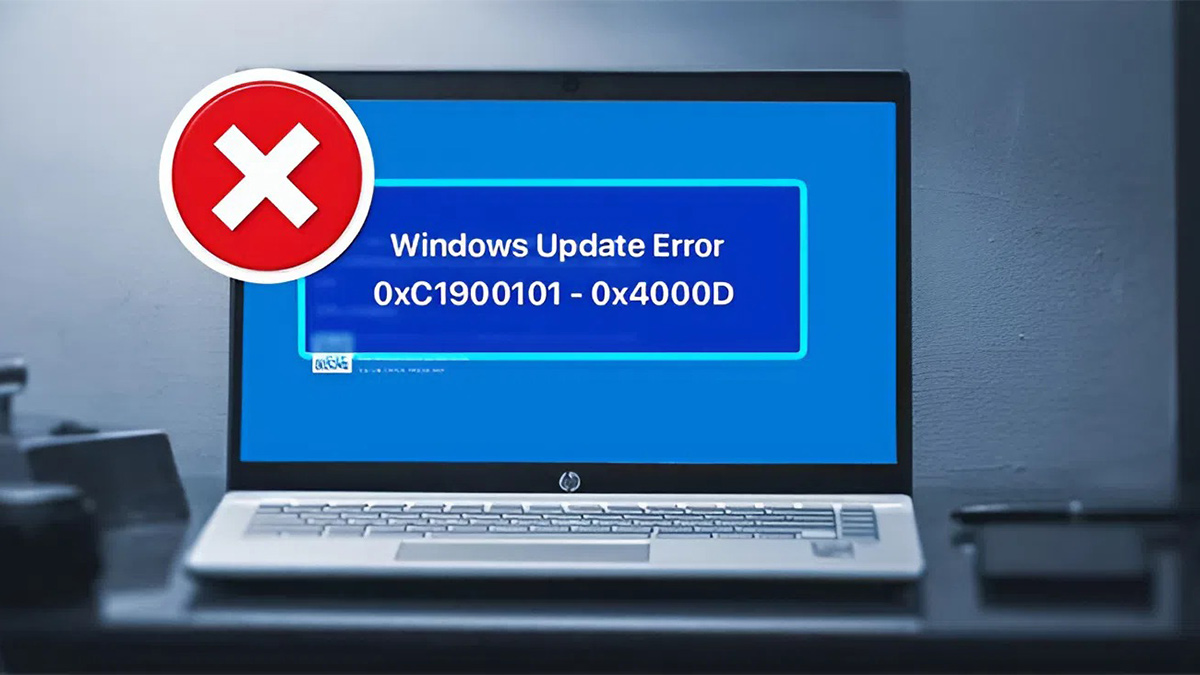
Đây là yếu tố giúp Windows nhận diện hoặc giao tiếp chính xác với phần cứng trên laptop Asus. Khi driver bị lỗi hoặc không được cài đặt đúng, hệ thống dễ xảy ra xung đột, dẫn đến quá trình nâng cấp bị gián đoạn hoặc thất bại.
Các phiên bản ASUS System Control Interface hiện có
Phần mềm này hiện được phát hành với nhiều phiên bản khác nhau, tương ứng với từng dòng laptop và thế hệ Windows. Mỗi phiên bản mang lại sự tương thích và tối ưu riêng, giúp hệ thống vận hành ổn định.
Trong đó, phổ biến nhất là ASUS System Control Interface V1, V2 và V3, được cập nhật dần theo thời gian để hỗ trợ Windows 10 và Windows 11. Bản cập nhật mới nhất thường mang đến các sửa lỗi cần thiết, tăng cường hiệu suất và cải thiện sự phối hợp với những ứng dụng của Asus. Việc cài đặt đúng phiên bản với thiết bị giúp đảm bảo hiệu suất và độ ổn định cao nhất.
Cách kiểm tra phiên bản ASUS System Control Interface đang dùng trên laptop
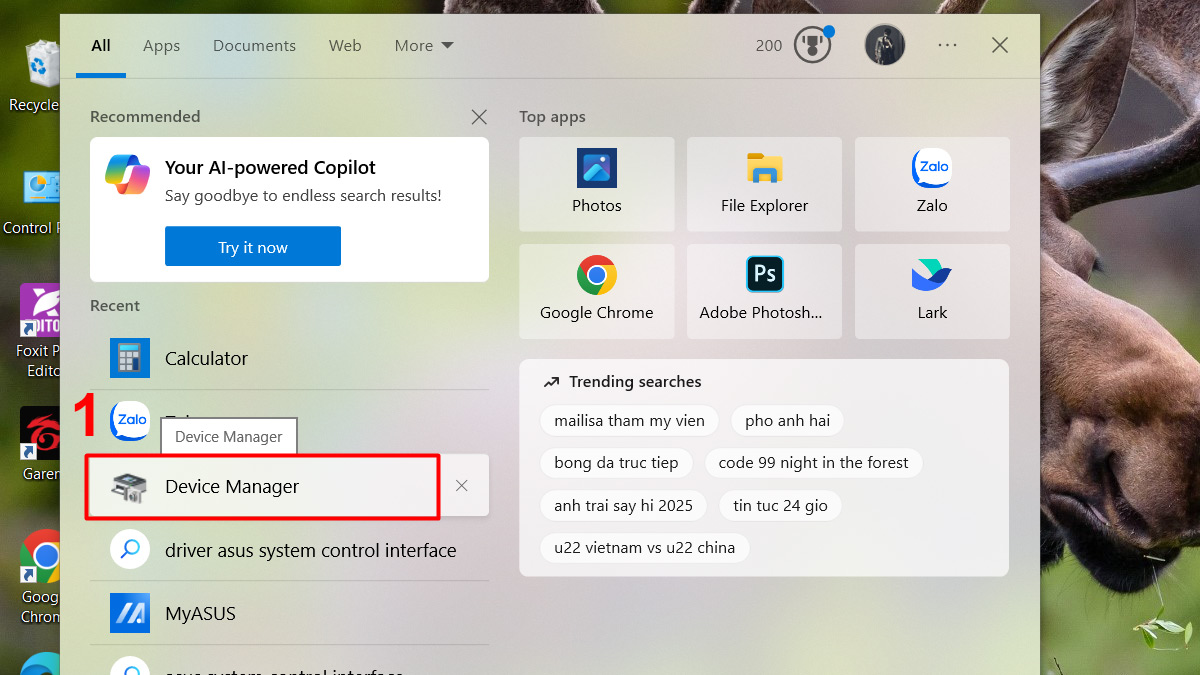
Bạn có thể dễ dàng kiểm tra phiên bản ASUS System Control Interface đang sử dụng trên laptop thông qua Device Manager.
1. Mở Device Manager
Nhấn tổ hợp gồm hai phím sau “Windows + X”, sau đó chọn vào phần Device Manager để mở trình quản lý thiết bị của hệ thống.
2.Truy cập mục System devices
Kéo xuống và mở rộng danh sách tại mục có tên “System devices” để xem toàn bộ các trình điều khiển phần cứng đang hoạt động.

3.Kiểm tra thông tin phiên bản
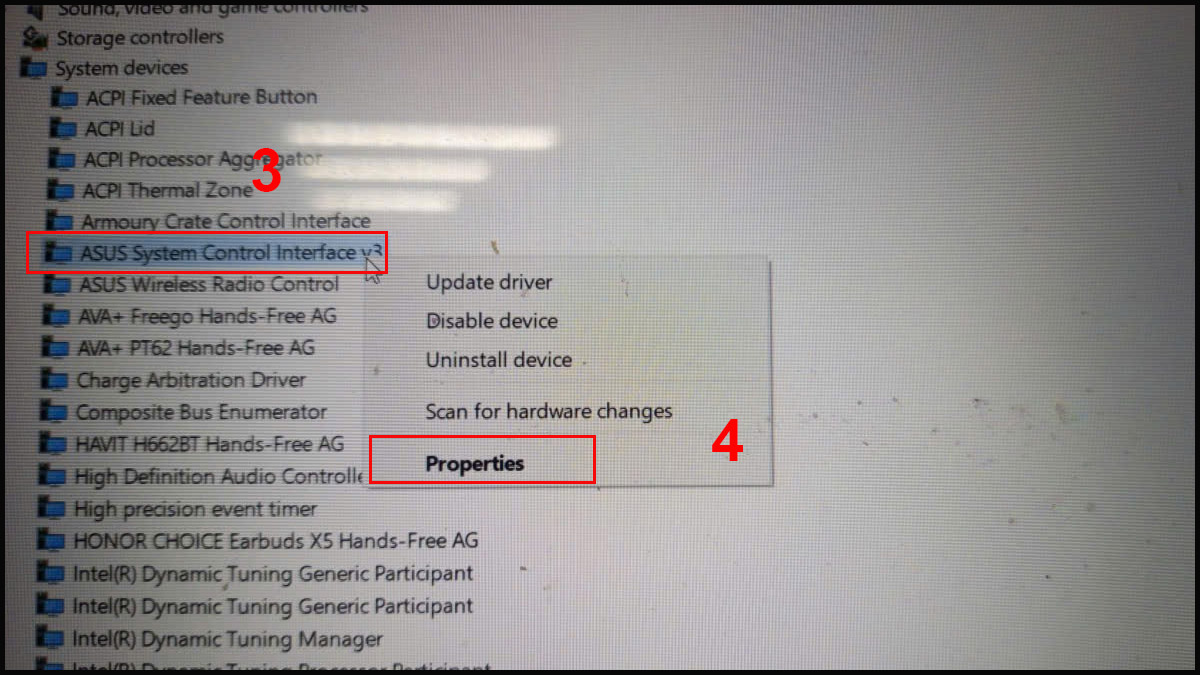
- Tìm và nhấp chuột vào “ASUS System Control Interface”, chọn vào phần có tên “Properties” .
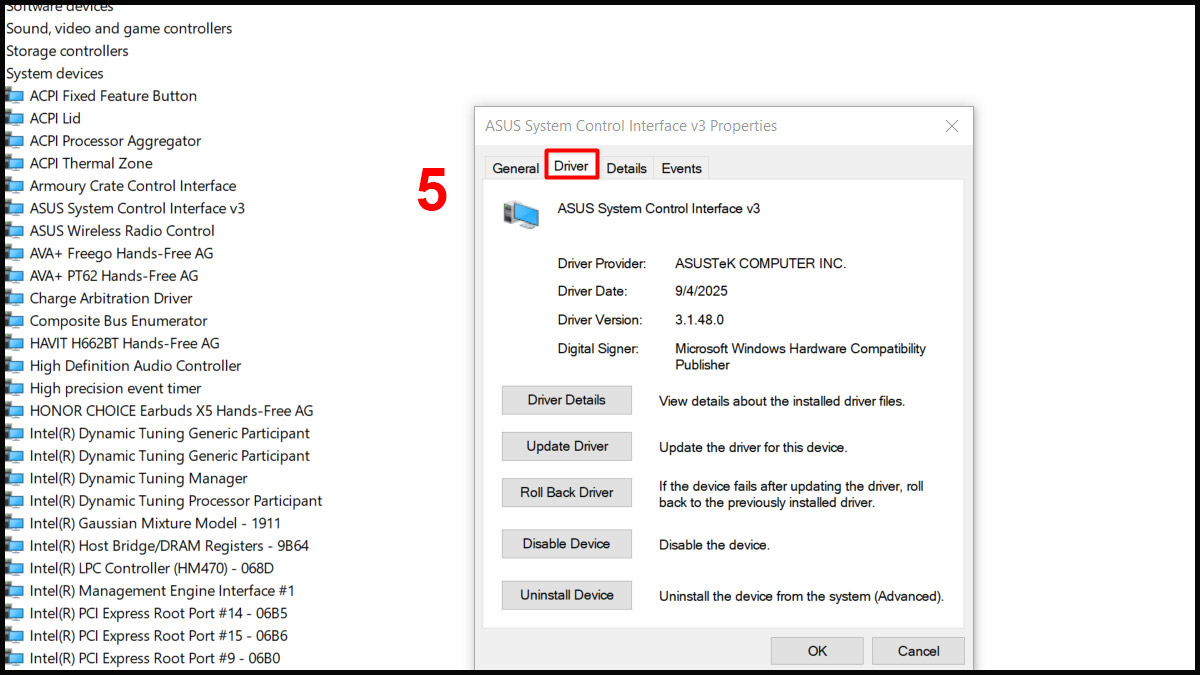
- Tiếp theo chuyển sang tab có tên”Driver” để xem số phiên bản driver hiện tại.
Lợi ích của của ASUS System Control Interface với laptop ASUS
ASUS System Control Interface mang đến nhiều lợi ích quan trọng giúp laptop Asus vận hành ổn định và tối ưu hơn. Phần mềm này đóng vai trò như cầu nối giữa hệ điều hành và phần cứng, giúp các tính năng độc quyền của Asus hoạt động trơn tru. Nhờ đó, bạn có thể dễ dàng kiểm soát thiết bị theo nhu cầu làm việc hoặc giải trí.

Bên cạnh đó, nó còn giúp duy trì tính tương thích giữa các bản cập nhật Windows và phần mềm Asus, hạn chế lỗi hệ thống. Ngoài ra, nó còn tối ưu khả năng tương tác với các ứng dụng như MyASUS và Armoury Crate, giúp bạn dễ dàng giám sát tình trạng máy, cập nhật driver. Phần mềm cũng góp phần cải thiện tuổi thọ linh kiện, giảm lỗi tương thích khi nâng cấp Windows, mang lại trải nghiệm sử dụng tốt nhất.
Cách tải và cài đặt ASUS System Control Interface V3 mới nhất
Nếu laptop Asus của bạn gặp lỗi hệ thống hoặc thiếu tính năng điều khiển, việc cập nhật trình điều khiển là điều cần thiết. Sau đây là cách cài ASUS System Control Interface V3 mới nhất giúp thiết bị hoạt động ổn định hơn:
1.Truy cập trang chủ ASUS
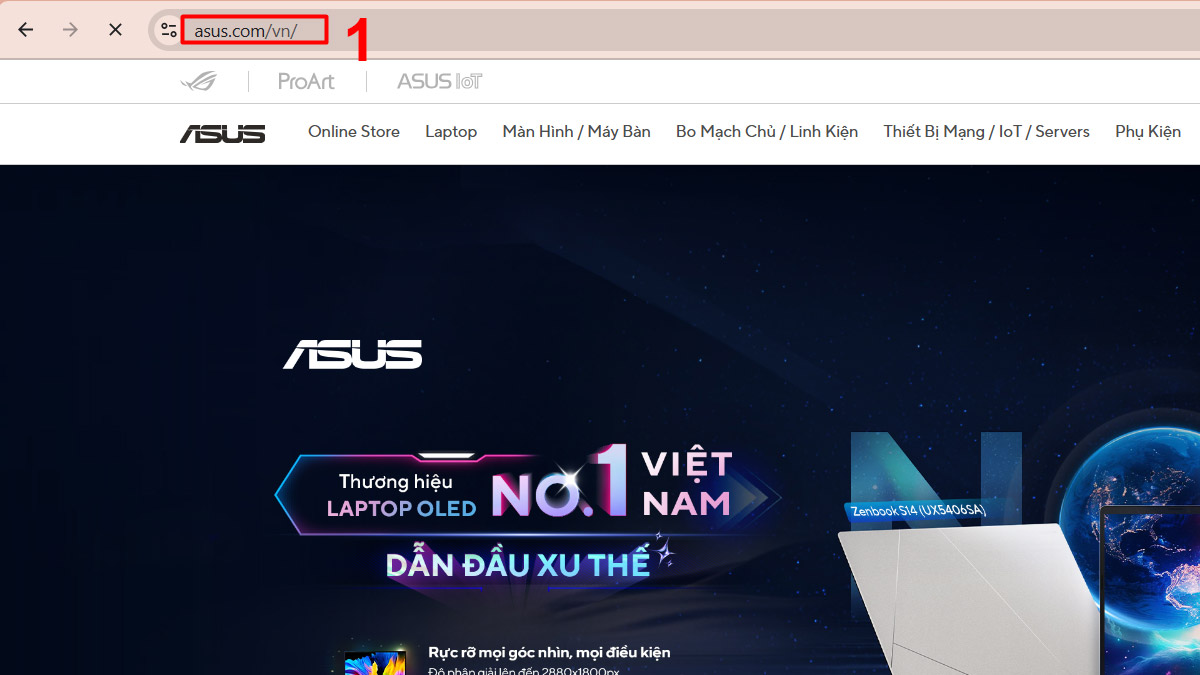
Mở trình duyệt và vào địa chỉ theo đường dẫn sau https://www.asus.com/vn/ để bắt đầu việc download ASUS System Control Interface.
2.Tìm sản phẩm của bạn
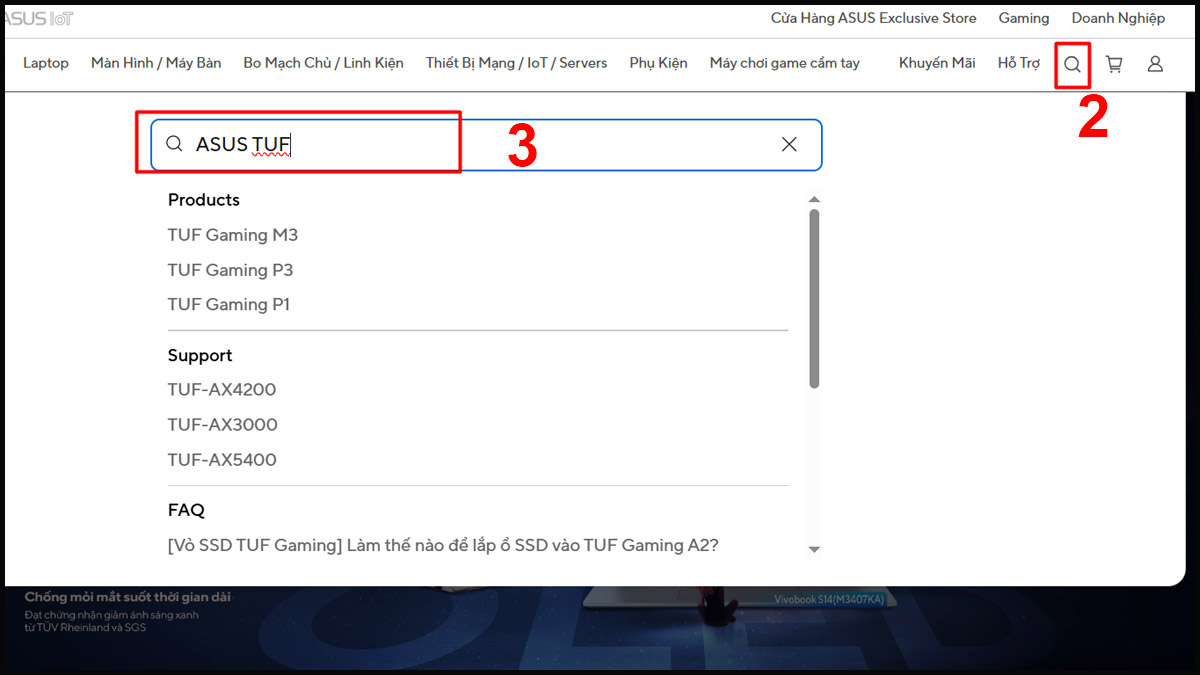
Nhập tên model laptop Asus vào ô tìm kiếm trên đầu trang, sau đó chọn đúng sản phẩm đang sử dụng trong danh sách được hệ thống gợi ý.
3.Mở mục hỗ trợ sản phẩm
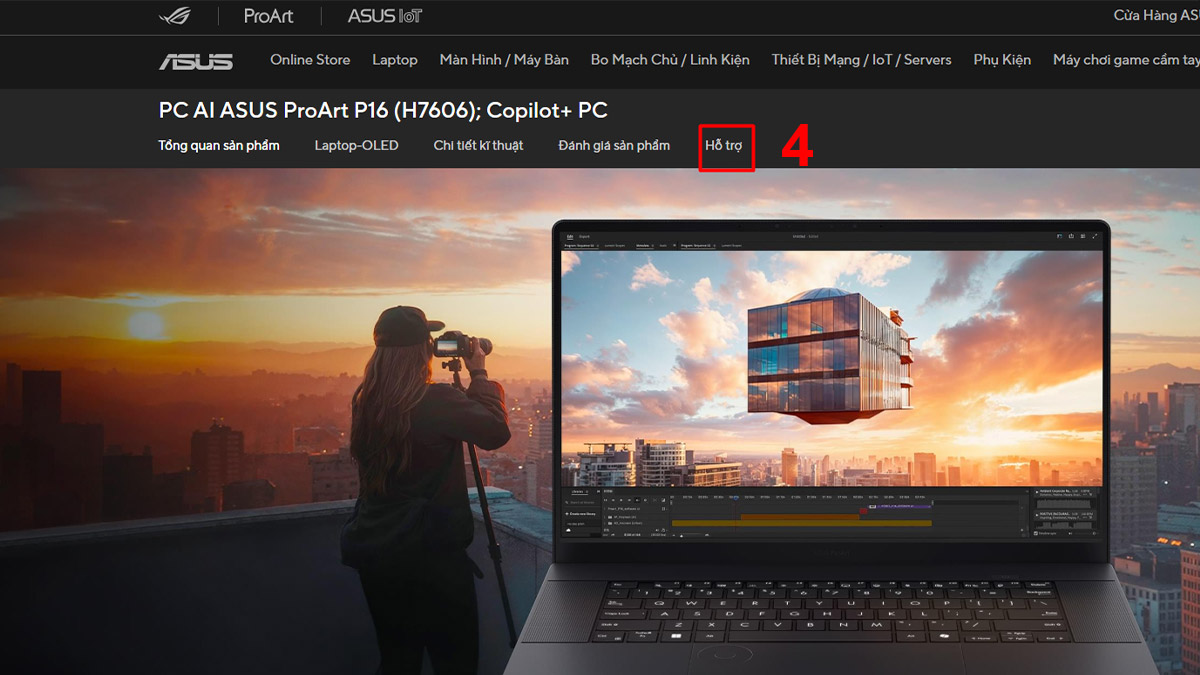
- Tại giao diện trang sản phẩm, nhấn chọn mục có tên “Hỗ trợ” ở phía bên phải. Trang web sẽ tự chuyển tiếp vào phần “Kiến thức”.
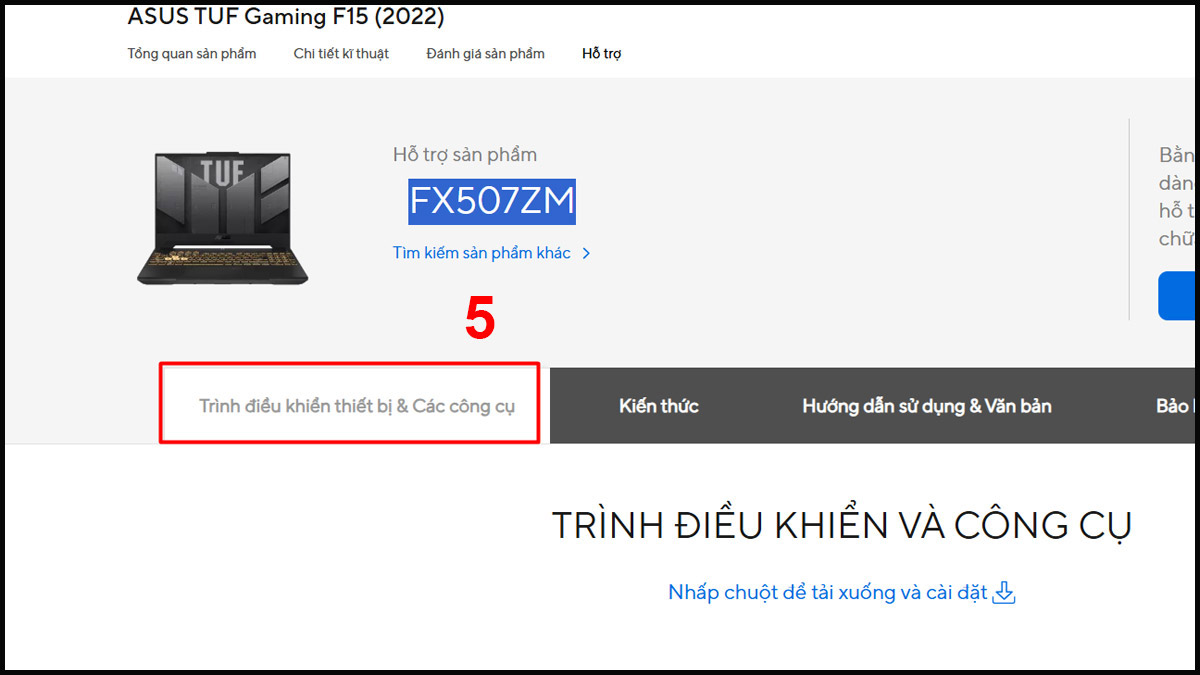
- Tiếp tục chọn sang mục “Trình điều khiển thiết bị & Công cụ”.
4.Tải phần mềm
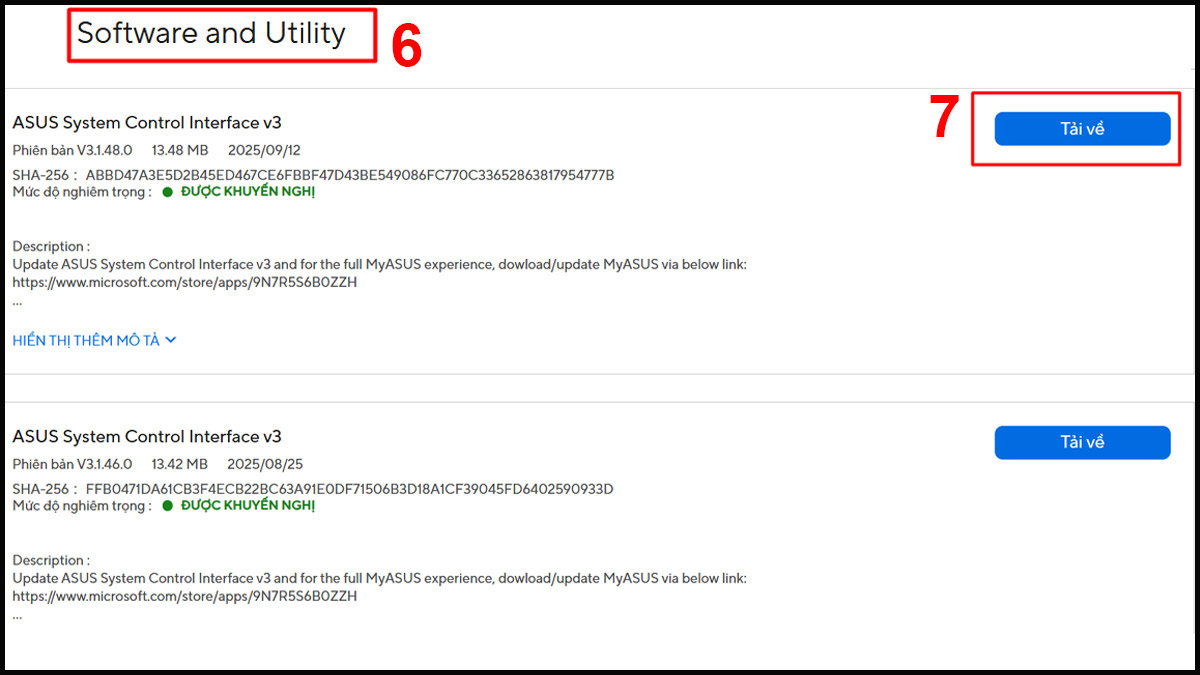
Chọn hệ điều hành phù hợp và kéo xuống phần có tên “Software and Utility”. Tại đây, bạn sẽ thấy phần mềm V3, hãy tải về laptop.
5.Tiến hành cài đặt phần mềm
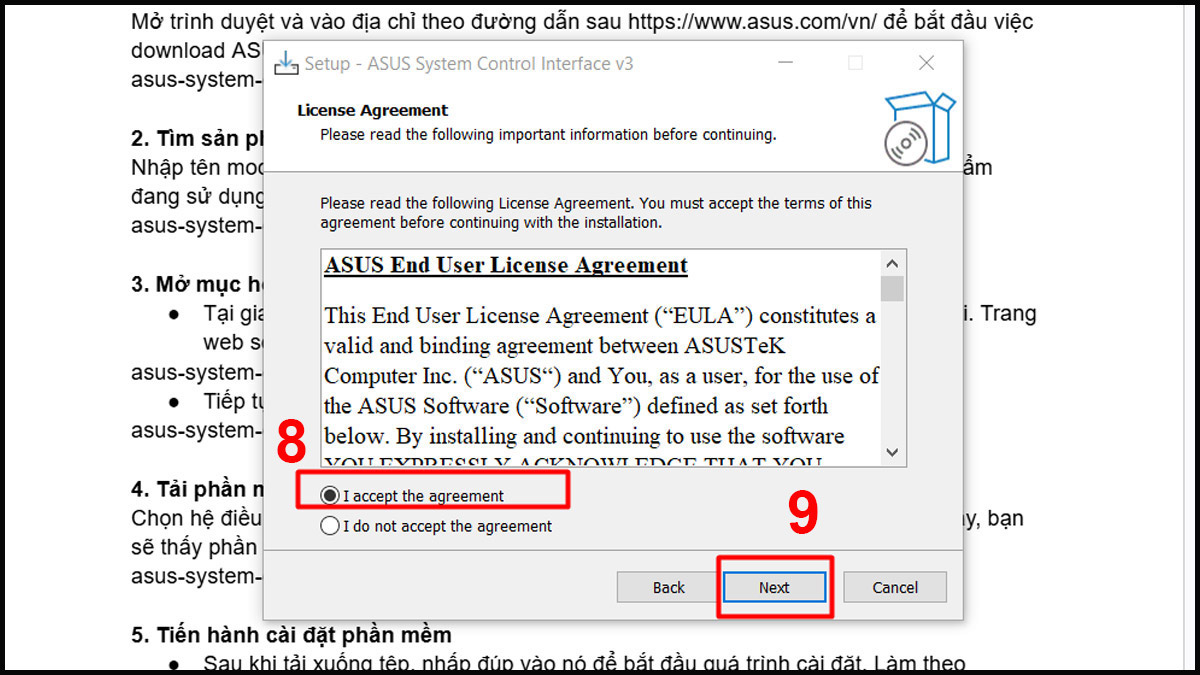
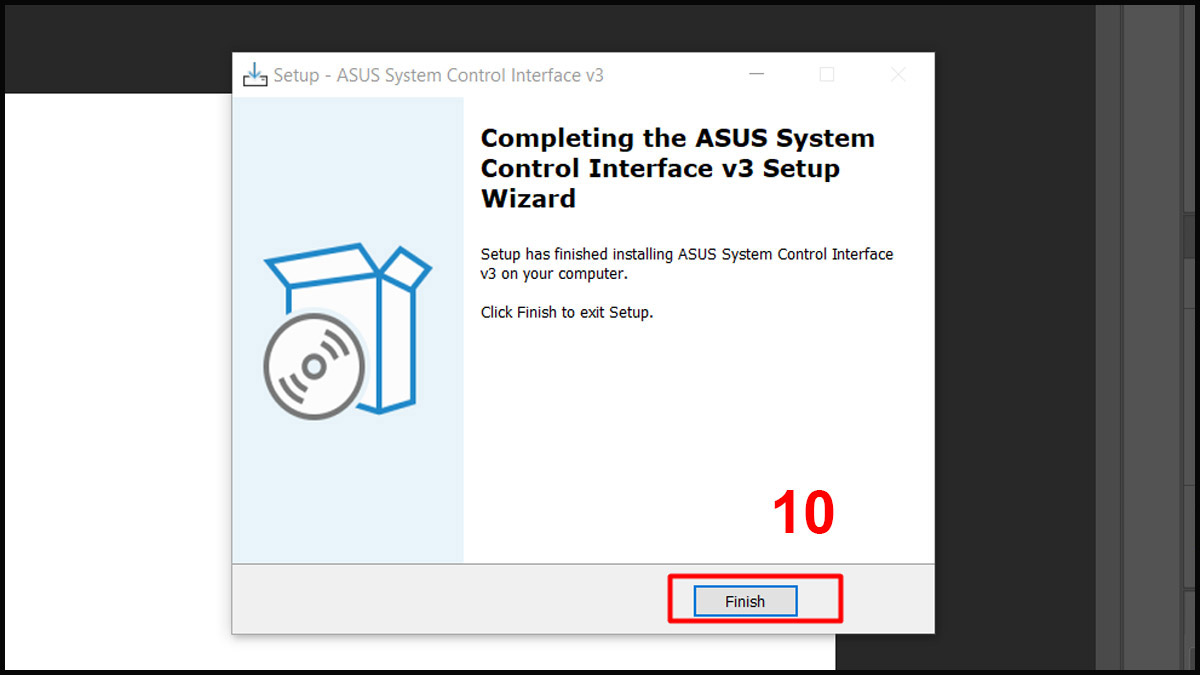
- Sau khi tải xuống tệp, nhấp đúp vào nó để bắt đầu quá trình cài đặt. Làm theo hướng dẫn hiển thị, chọn vào phần “Đồng ý” với thỏa thuận cấp phép và tiếp tục các bước cài.
- Cuối cùng, nhấn vào phần “Hoàn thành” và khởi động lại máy để hoàn tất việc cài phần mềm.
Cách tải và cài đặt ASUS System Control Interface V1
Nếu bạn đang sử dụng laptop Asus đời cũ hoặc cần cài lại trình điều khiển hệ thống, việc tải và cài đặt phần mềm V1 là rất cần thiết. Sau đây là cách cài asus system control interface V1:
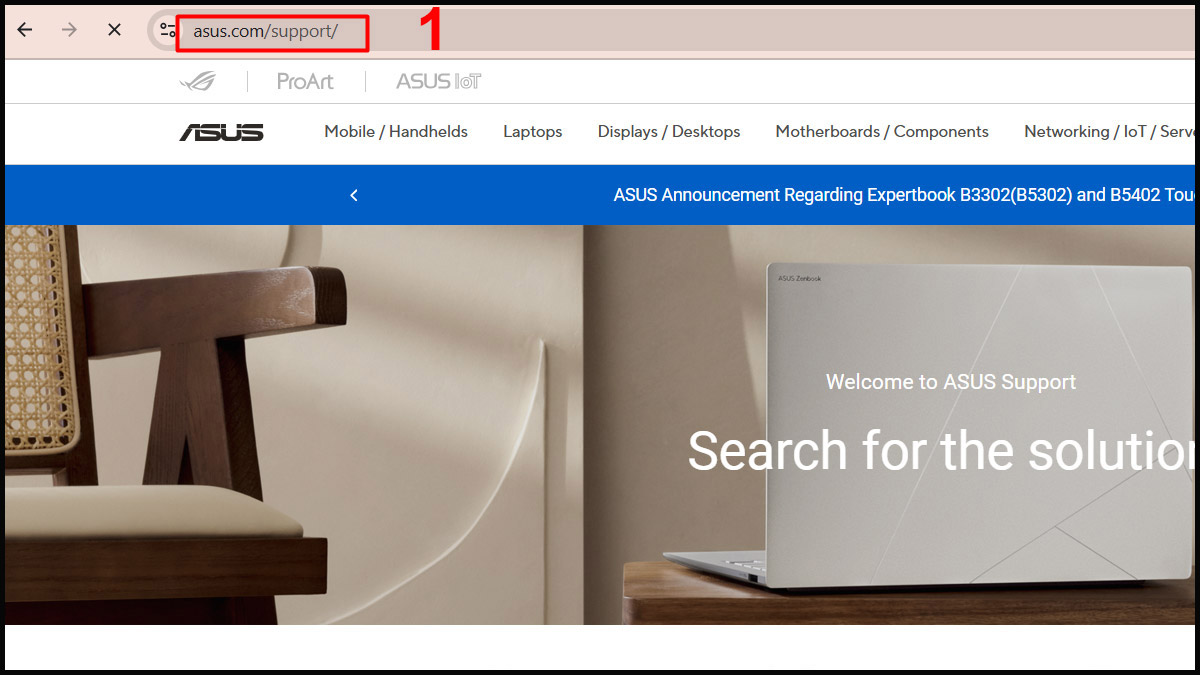
1.Vào web hỗ trợ của hãng ASUS
Vào địa chỉ https://www.asus.com/support/ trên trình duyệt để bắt đầu quá trình tải phần mềm.
2.Chọn sản phẩm laptop đang dùng
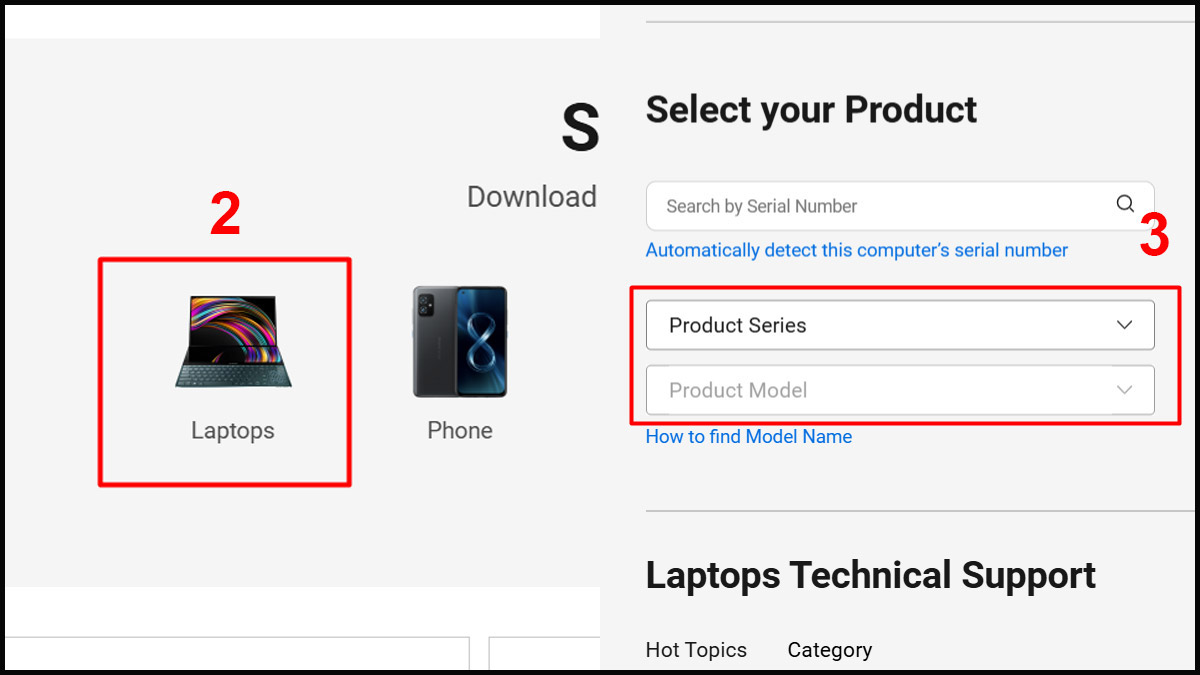
- Trong mục có tên “Select a Product”, chọn mục Laptop.
- Sau đó tiếp tục chọn dòng máy (Series) và model cụ thể tương ứng với thiết bị của bạn.
3.Truy cập phần Driver & Tools
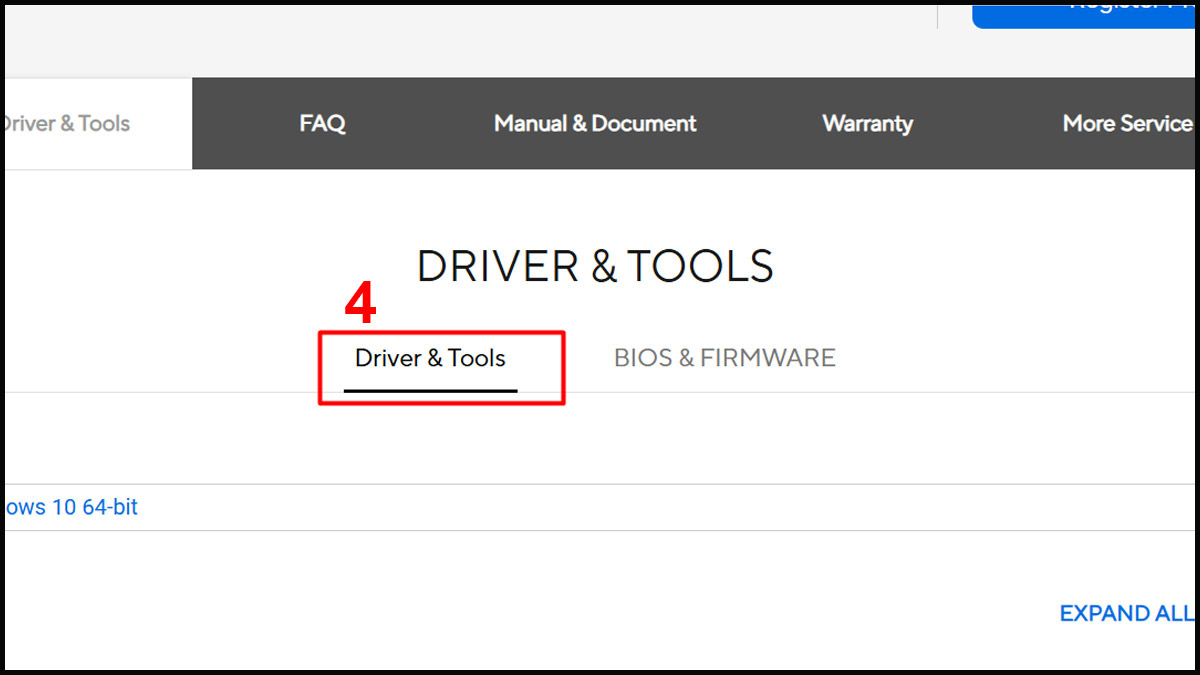
Sau khi chọn đúng model, trang web sẽ hiển thị thông tin sản phẩm chi tiết. Hãy chọn phần “Driver & Tools” để mở danh sách trình điều khiển và công cụ hỗ trợ.
4.Tải ASUS System Control Interface V1
Chọn hệ điều hành tương thích, sau đó kéo xuống phần “Software and Utility” để tải phần mềm.
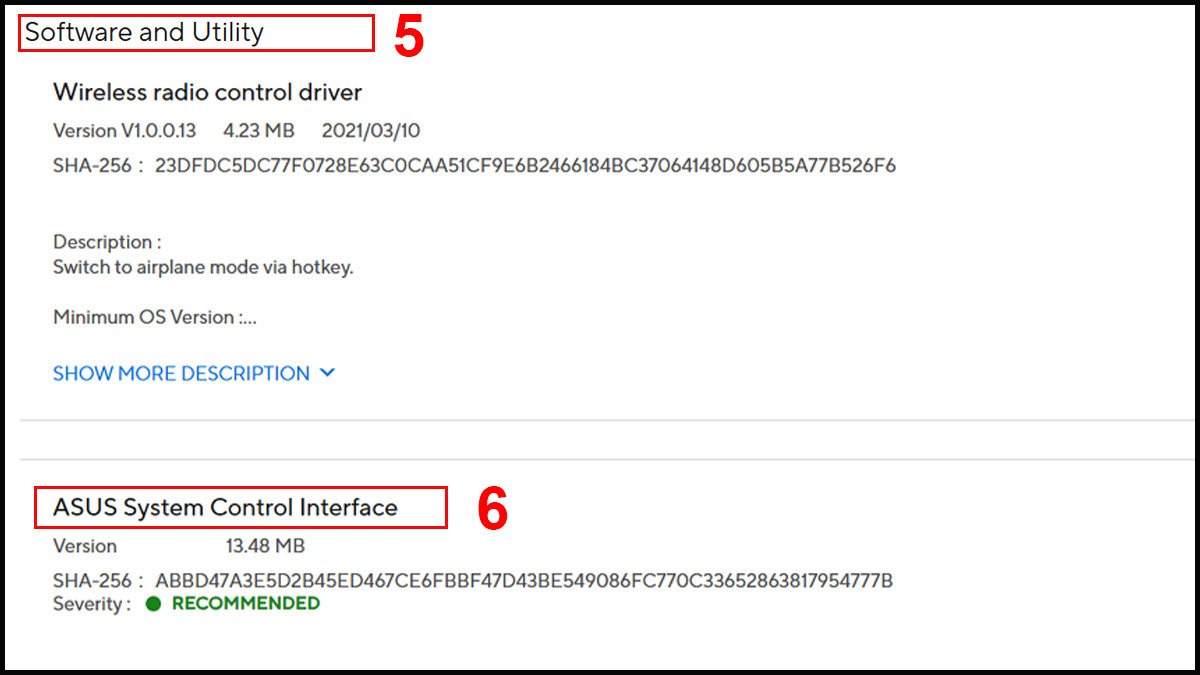
5.Cài đặt phần mềm
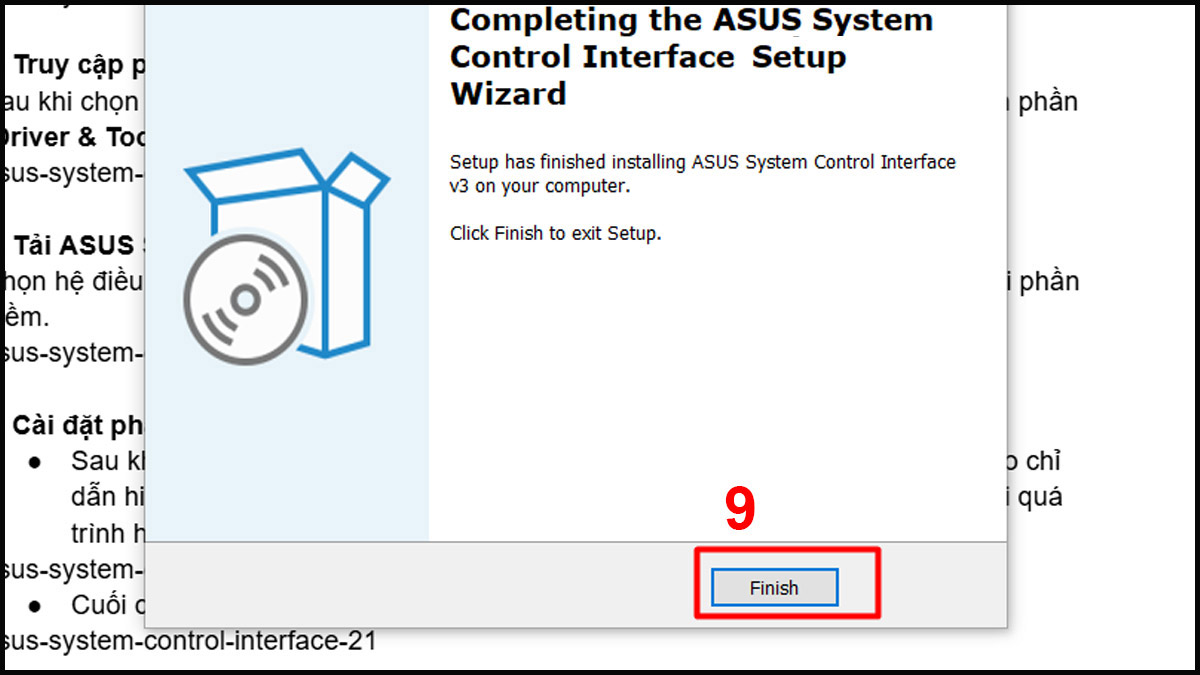
- Sau khi tải xuống, nhấp đúp vào tệp vừa tải để bắt đầu cài đặt. Thực hiện theo chỉ dẫn hiển thị, chấp nhận thỏa thuận cấp phép và tiếp tục các bước cho đến khi quá trình hoàn tất.

- Cuối cùng, nhấn vào vùng “Hoàn thành” và chạy lại laptop để kích hoạt.
Lưu ý khi dùng ASUS System Control Interface
Sau khi đã hiểu ASUS System Control Interface là gì thì việc sử dụng phần mềm này đúng cách là điều rất quan trọng để đảm bảo hệ thống hoạt động ổn định. Bạn nên kiểm tra và cập nhật phiên bản mới từ trang chính thức của hãng Asus một cách thường xuyên.

Bên cạnh đó, không nên gỡ bỏ hoặc tắt dịch vụ liên quan đến ASUS System Control Interface, vì điều này có thể khiến các tính năng không hoạt động đúng cách. Ngoài ra, khi cài đặt lại hệ điều hành, hãy nhớ cài đặt trình điều khiển này đầu tiên để đảm bảo các phần mềm Asus khác hoạt động mượt mà và chính xác.
Hiểu rõ Asus System Control Interface là gì giúp bạn nắm được vai trò cốt lõi của driver này trong việc vận hành các tính năng hệ thống trên laptop Asus. Công cụ này đảm bảo thiết bị hoạt động ổn định, tương thích tốt và khai thác tối đa phần cứng, hỗ trợ người dùng trong quá trình tìm hiểu cách sử dụng ASUS hiệu quả hơn.
Lưu ý: Thông tin trong bài chỉ mang tính chất tham khảo, bạn có thể tham khảo ý kiến chuyên gia công nghệ hoặc nhờ kỹ thuật viên để được hướng dẫn chính xác.
Xem thêm các bài liên quan: Máy tính - Laptop - Tablet
Câu hỏi thường gặp
Laptop nào cần cài ASUS System Control Interface V3?
Có thể cài driver này qua MyASUS không?
Có nên xóa ASUS System Control Interface không?
Cách khắc phục lỗi ASUS System Control Interface không hoạt động







Bình luận (0)