
Cách khóa bàn phím laptop Asus đơn giản và an toàn

Việc khóa bàn phím laptop Asus đôi khi trở nên cần thiết, nhất là khi bạn muốn tránh bấm nhầm, bảo vệ máy khỏi trẻ em hoặc sử dụng bàn phím rời thuận tiện hơn. Bài viết dưới đây sẽ chia sẻ những giải pháp khóa bàn phím Asus hiệu quả, giúp bạn áp dụng linh hoạt cho nhiều dòng máy Asus phổ biến hiện nay.
Tại sao cần khóa bàn phím laptop Asus?
Việc khóa bàn phím Asus mang lại nhiều lợi ích thiết thực, giúp bảo vệ máy, nâng cao trải nghiệm làm việc và hạn chế các tình huống nhấn phím ngoài ý muốn. Dưới đây là những lý do phổ biến:
- Tránh bấm nhầm: Khi sử dụng bàn phím rời hoặc chuột ngoài, việc khóa bàn phím chính giúp bạn tránh các thao tác không mong muốn.
- Ngăn trẻ em hoặc thú cưng thao tác: Khóa bàn phím giúp dữ liệu an toàn, tránh các phím bị nhấn ngẫu nhiên gây lỗi hệ thống.

- Dễ dàng vệ sinh máy: Khi lau chùi hoặc vệ sinh bàn phím thì việc khóa bàn phím giúp máy không nhận phím lạ.
- Bảo vệ phím vật lý: Nếu lâu ngày không dùng, khóa bàn phím giúp hạn chế hư hỏng cơ học và tăng tuổi thọ phím.
- Tăng trải nghiệm làm việc: Khi dùng bàn phím số rời hoặc layout khác, khóa bàn phím laptop giúp thao tác chính xác hơn.
Những lý do trên cho thấy việc khóa bàn phím máy laptop Asus không chỉ tiện lợi mà còn giúp bảo vệ thiết bị hiệu quả.
Các cách khóa bàn phím laptop Asus nhanh chóng
Hiện nay có nhiều cách khóa bàn phím máy laptop ASUS khác nhau, tùy vào nhu cầu sử dụng và dòng máy, bạn có thể lựa chọn cách phù hợp nhất.
Sử dụng phím tắt
Nhiều người cho rằng laptop ASUS có thể khóa toàn bộ bàn phím bằng tổ hợp phím Fn. Tuy nhiên, trên thực tế, đa số laptop ASUS không hỗ trợ phím tắt để khóa hoàn toàn bàn phím. Các tổ hợp phím Fn trên laptop ASUS chủ yếu dùng để khóa Touchpad, phím Windows hoặc bật Fn Lock chứ không phải khóa toàn bộ bàn phím. Cụ thể theo từng dòng máy:
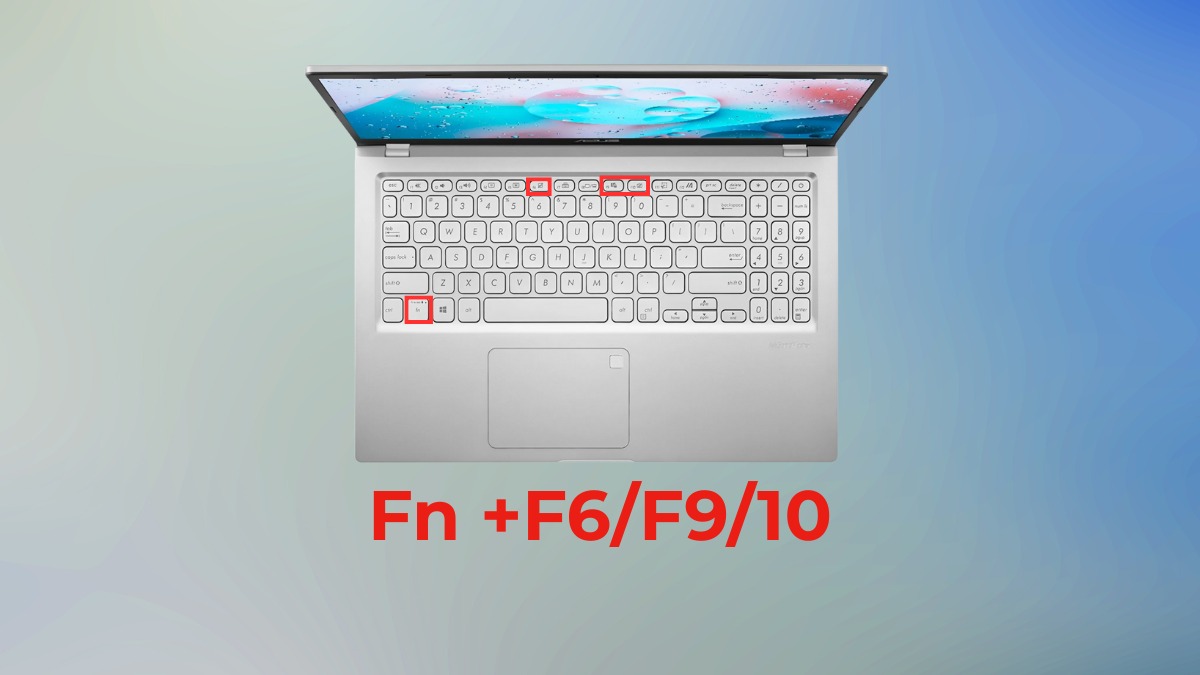
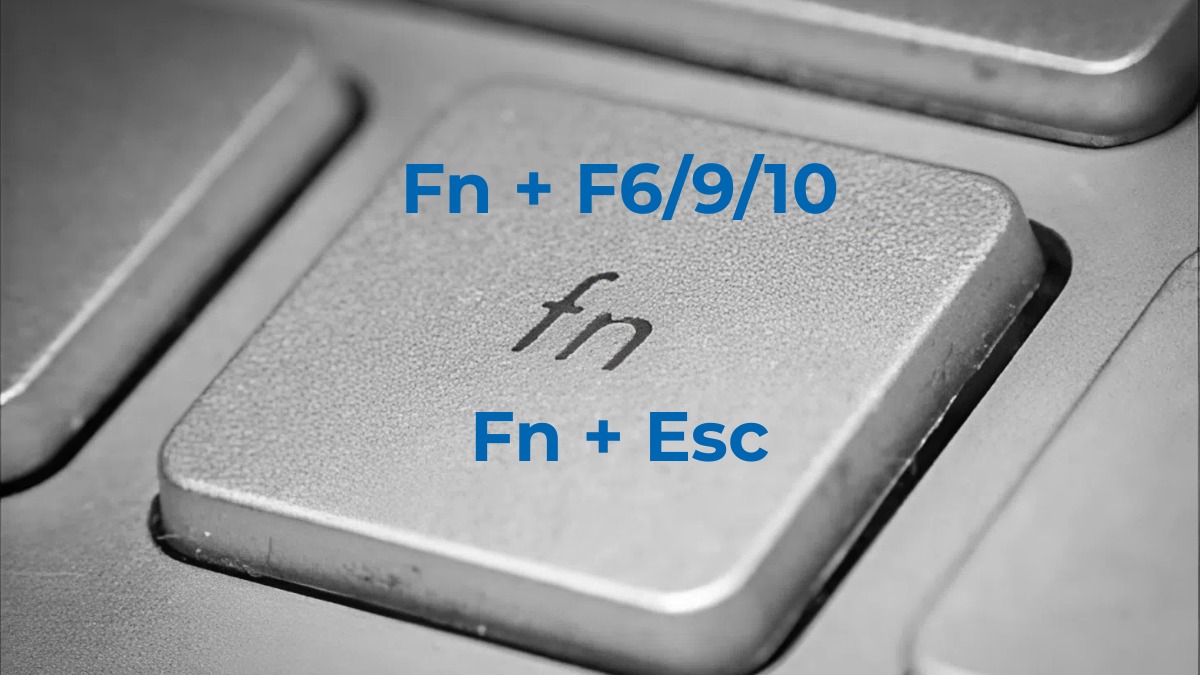
- ASUS VivoBook/ZenBook (văn phòng, học tập): Thường hỗ trợ Fn + F9/F10 (các model cũ), Fn + F6 (các model mới) để bật/tắt Touchpad, giúp tránh chạm nhầm khi gõ phím.
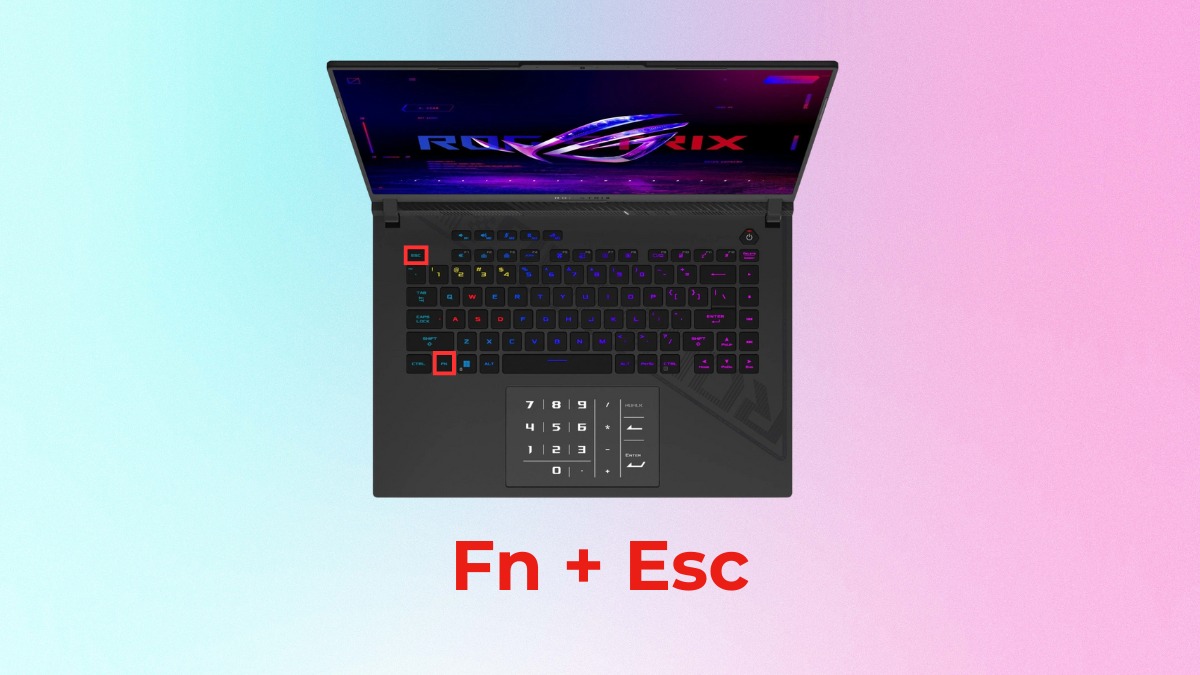
- ASUS TUF Gaming/ROG: Hỗ trợ Fn + Esc để bật/tắt Fn Lock hoặc khóa phím Windows khi chơi game.
- Một số model ASUS đời cũ: Có thể có phím chức năng riêng, tuy nhiên rất hiếm dòng hỗ trợ khóa bàn phím bằng phím tắt Fn.
Lưu ý: Tổ hợp phím Fn không giống nhau trên tất cả laptop ASUS. Bạn nên kiểm tra ký hiệu in trực tiếp trên bàn phím hoặc tham khảo sách hướng dẫn theo model để sử dụng chính xác.
Sau khi biết cách khóa bàn phím laptop Asus, bạn có thể bảo vệ máy hoặc dùng bàn phím rời thuận tiện. Nếu cần mua laptop Asus mới, tham khảo các mẫu hiện có tại CellphoneS để chọn thiết bị phù hợp.
[Product_Listing categoryid="693" propertyid="" customlink="https://cellphones.com.vn/laptop/asus.html" title="Danh sách Laptop ASUS đang được quan tâm nhiều tại CellphoneS"]
Sử dụng phần mềm hỗ trợ
Ngoài việc dùng tổ hợp phím Fn, bạn có thể khóa bàn phím laptop ASUS bằng phần mềm chuyên dụng như KeyFreeze. Phần mềm này giúp khóa toàn bộ bàn phím (và chuột nếu cần) chỉ với vài thao tác đơn giản.
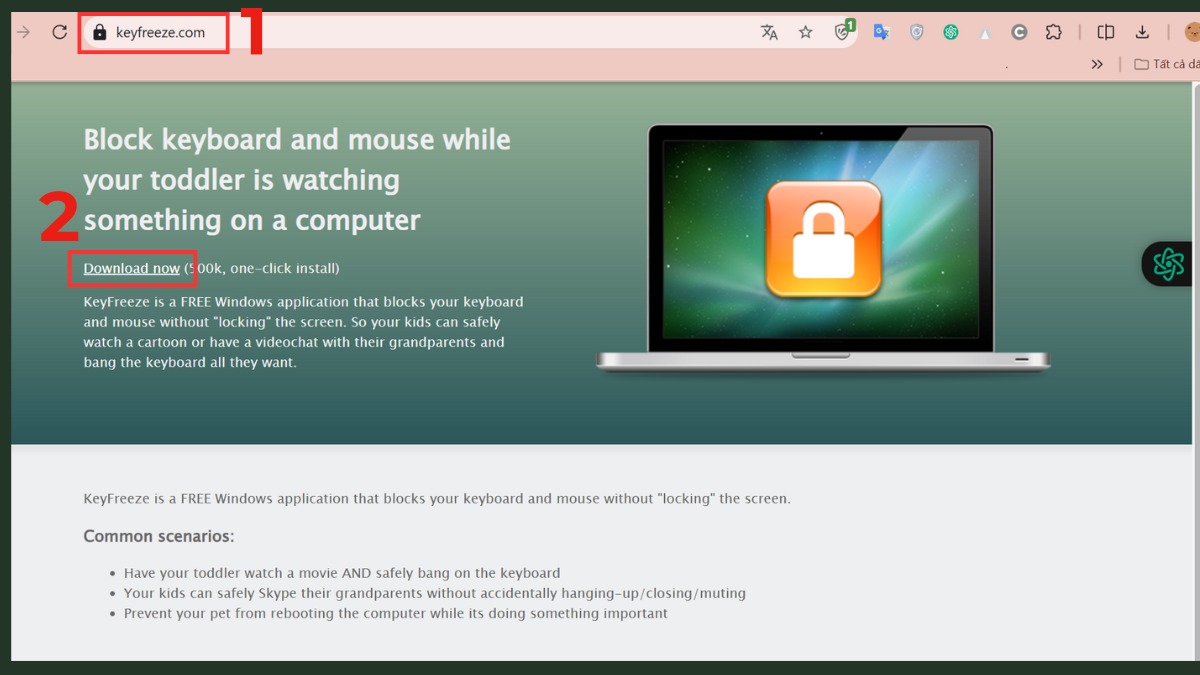
1.Tải phần mềm KeyFreeze:
- Truy cập trang chính thức keyfreeze.com của Key Freeze.
- Nhấn Download now để tải xuống.
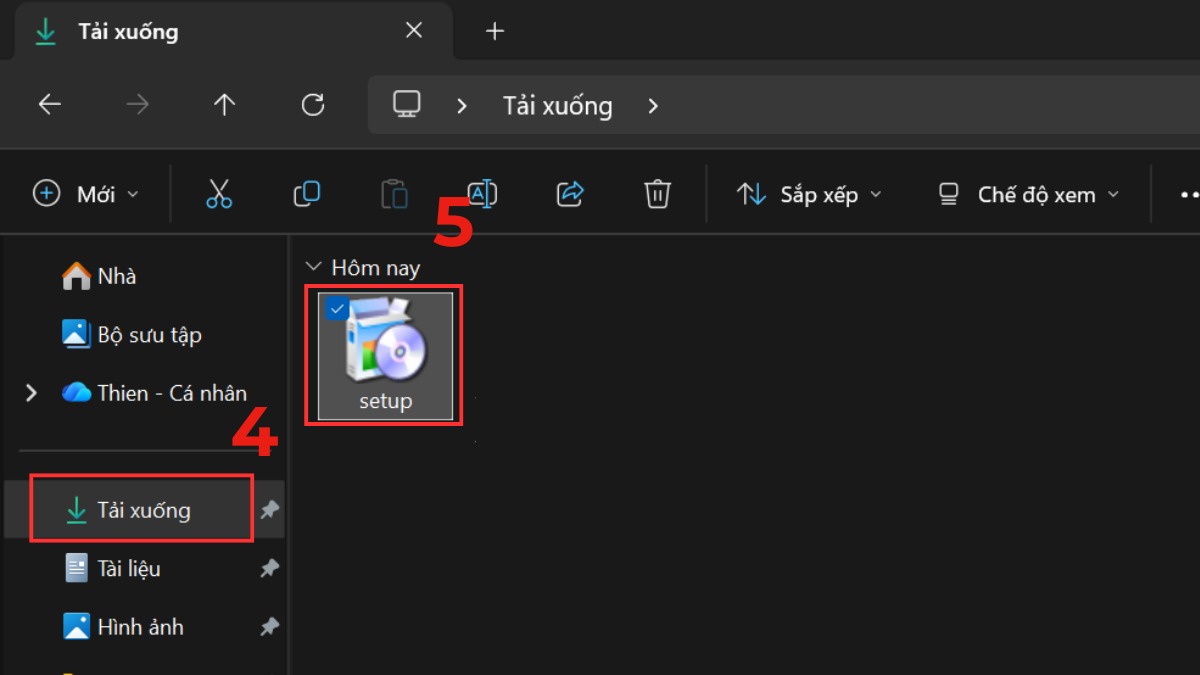
2.Mở file cài đặt:
- Vào This PC ngoài màn hình Desktop.
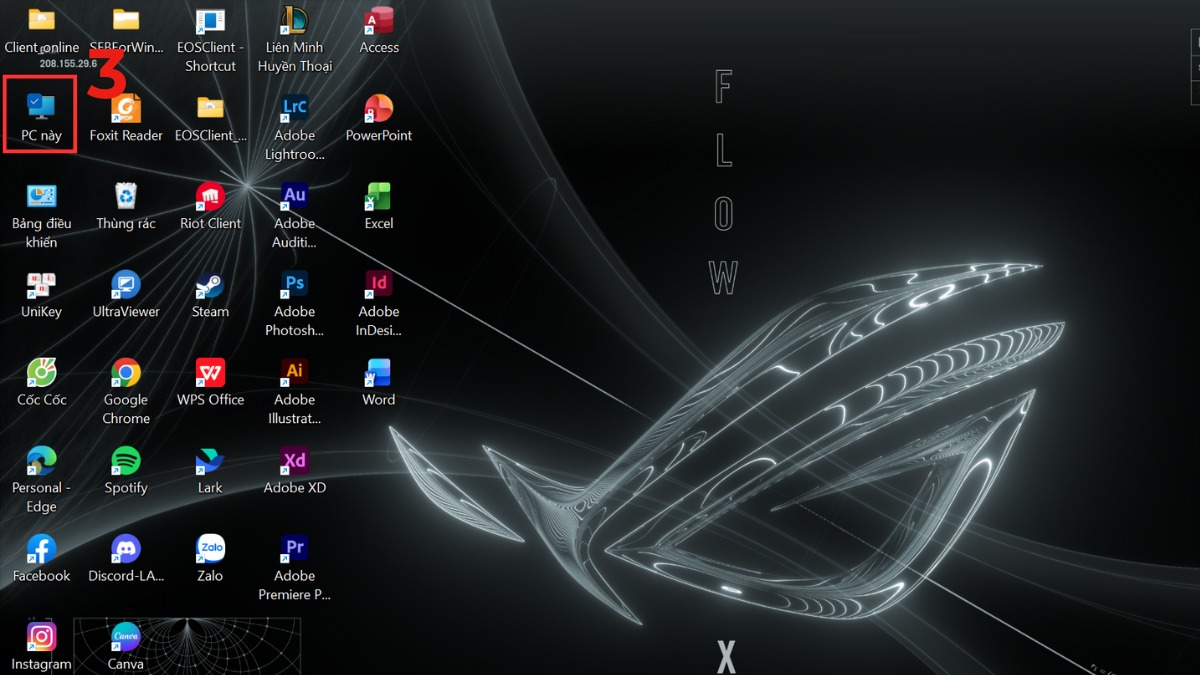
- Chọn thư mục Tải xuống (Downloads) → Nhấp đúp vào file setup để khởi chạy phần mềm.
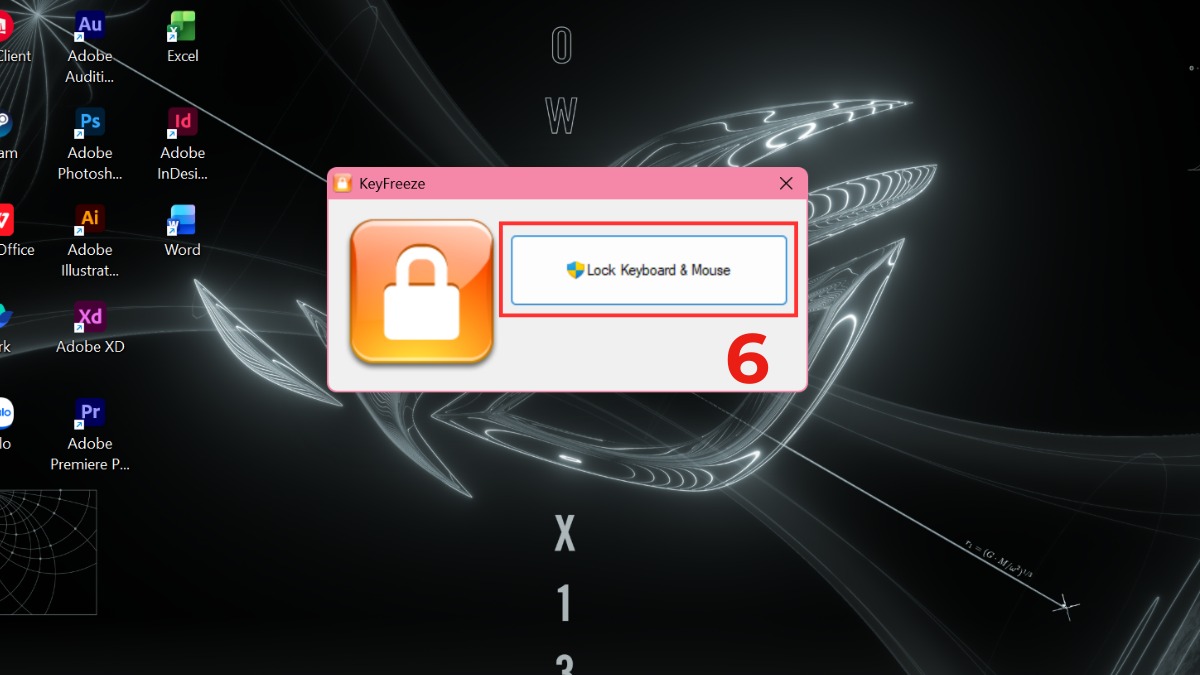
3.Kích hoạt khóa bàn phím:
- Sau khi mở KeyFreeze, nhấn Lock Keyboard & Mouse để kích hoạt chế độ khóa bàn phím (và chuột).
Lưu ý: Khi sử dụng KeyFreeze, phần mềm có thể khóa cả bàn phím và chuột cùng lúc nếu không thiết lập chọn lọc. Vì vậy, bạn nên chuẩn bị sẵn chuột rời hoặc ghi nhớ tổ hợp phím mở khóa để tránh bị gián đoạn thao tác.
Bên cạnh KeyFreeze, người dùng còn có thể lựa chọn KidKeyLock hoặc Keyboard and Mouse Cleaner để khóa bàn phím, tùy theo mục đích sử dụng và mức độ kiểm soát mong muốn. Phương pháp này đặc biệt hữu ích khi bạn muốn khóa bàn phím laptop để dùng bàn phím rời hoặc bảo vệ máy cho trẻ em mà không ảnh hưởng đến các thiết bị ngoại vi khác.
Sử dụng Device Manager
Nếu bạn muốn khóa bàn phím Asus một cách trực tiếp từ Windows mà không cần phần mềm, Device Manager là giải pháp an toàn. Thực hiện như sau:
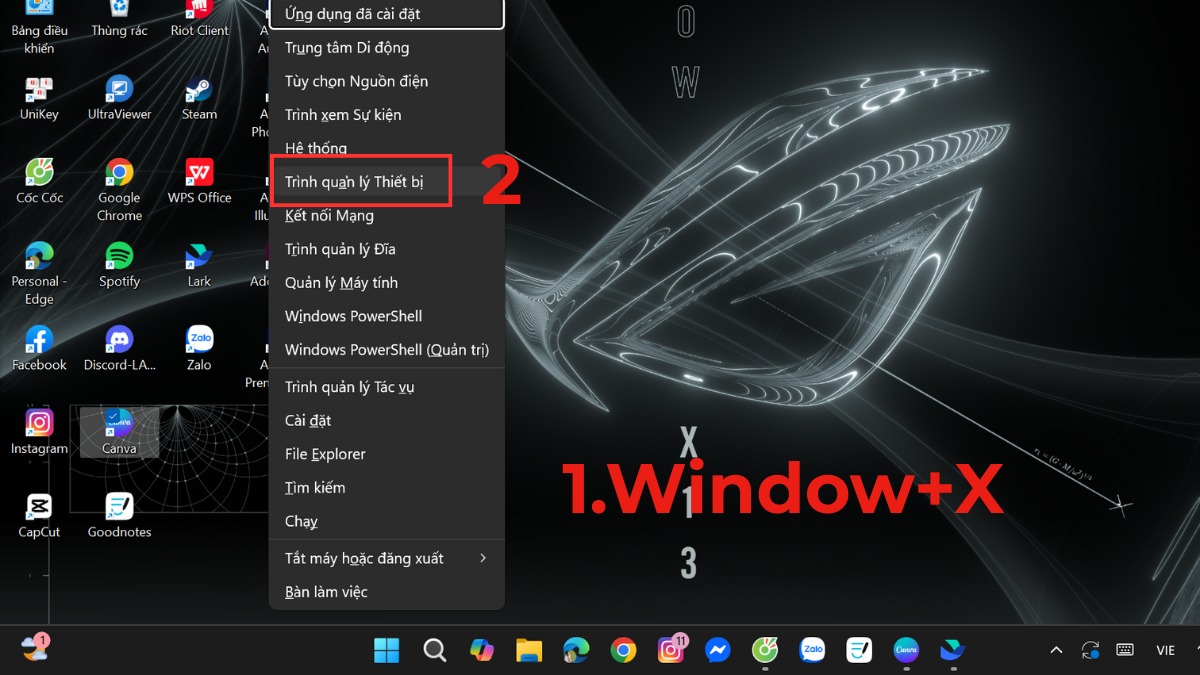
1.Vào Device Manager:
- Nhấn Windows + X → Chọn Device Manager (Trình quản lý thiết bị).
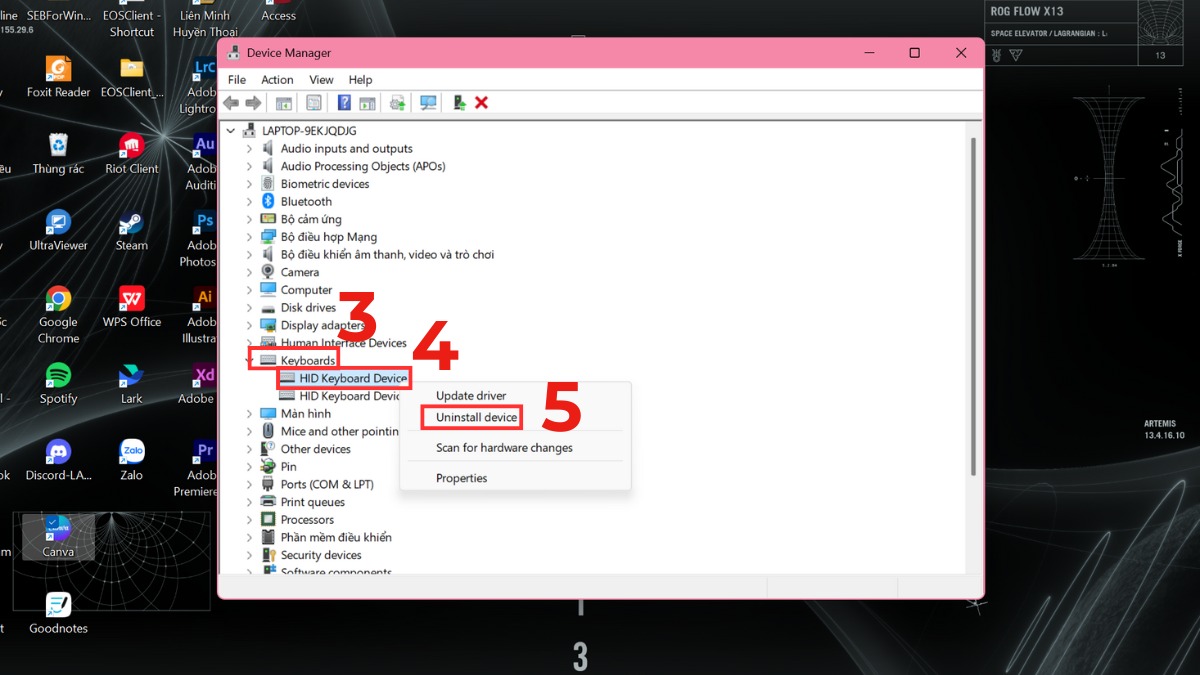
2.Khóa bàn phím:
- Tìm và mở mục Keyboards trong danh sách thiết bị.
- Nhấp chuột phải vào tên bàn phím laptop → chọn Uninstall device.
3.Xác nhận:
- Tiếp tục nhấn Uninstall để xác nhận và hoàn tất.
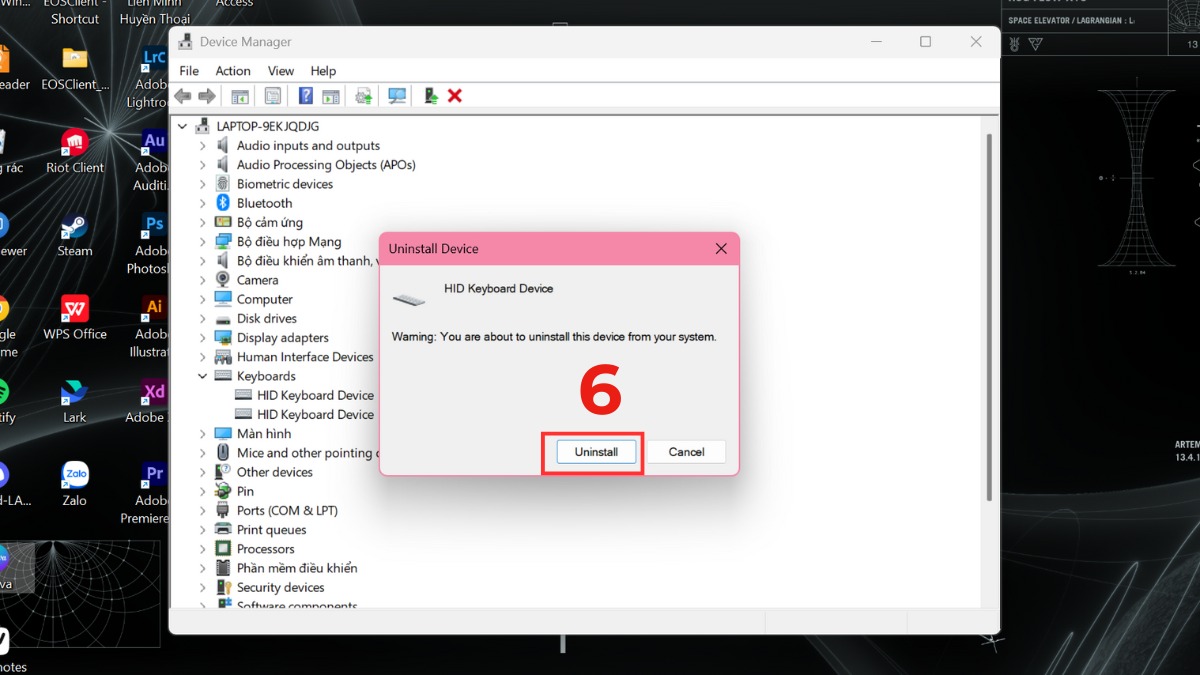
Phương pháp này đảm bảo cách khóa bàn phím laptop Asus Win 10 và Win 11 hiệu quả, đặc biệt khi bạn muốn tắt bàn phím tích hợp mà vẫn dùng bàn phím rời.
Lưu ý: Windows có thể tự động cài lại driver bàn phím ngay lập tức hoặc sau khi khởi động lại. Vì vậy, cách này không khóa bàn phím vĩnh viễn, chỉ mang tính tạm thời và phụ thuộc vào cấu hình từng máy.
Cách mở khóa bàn phím laptop Asus khi cần sử dụng lại
Sau khi đã khóa bàn phím, bạn có thể mở khóa lại với vài thao tác đơn giản. Việc nắm rõ cách mở khóa bàn phím số trên laptop Asus giúp tránh tình trạng không thao tác được khi cần dùng lại bàn phím.
Trường hợp khóa bằng tổ hợp phím Fn:
Chỉ cần nhấn lại đúng tổ hợp phím đã dùng trước đó (Fn + F6/F9/F10 hoặc Fn + Esc) để bật lại Touchpad, phím Windows hoặc Fn Lock. Các phím chức năng này thường hoạt động theo cơ chế bật/tắt.
Trường hợp khóa bằng phần mềm (KeyFreeze):
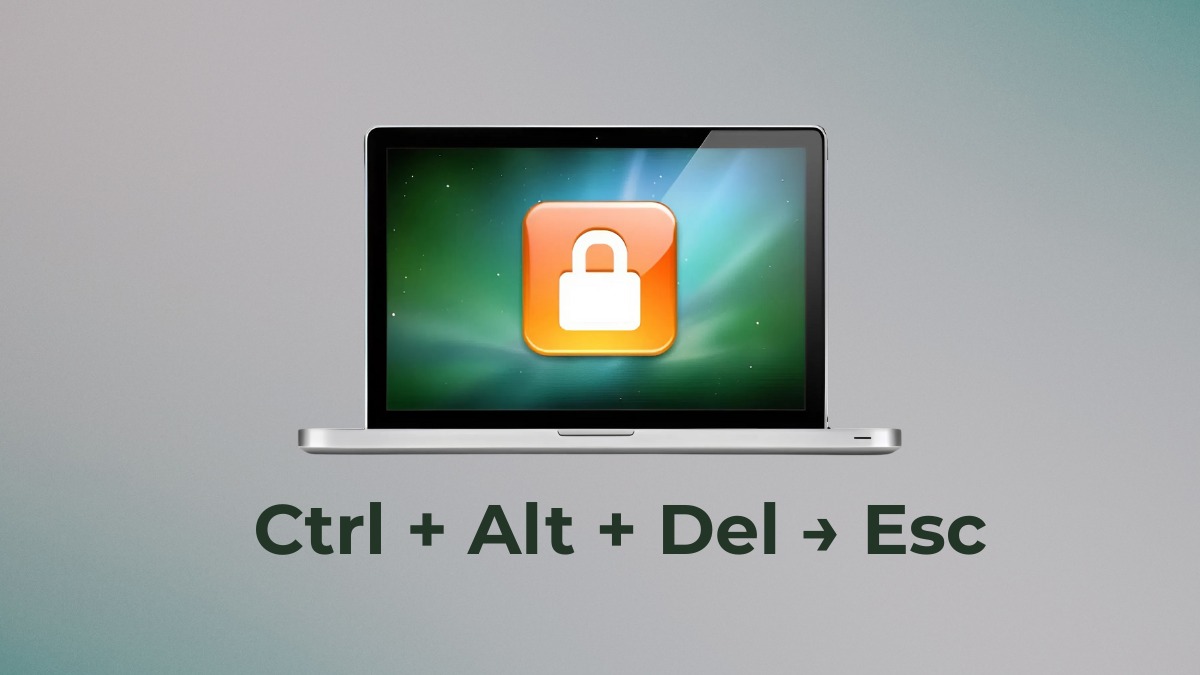
Với phần mềm KeyFreeze, bạn chỉ cần nhấn tổ hợp phím Ctrl + Alt + Del, sau đó nhấn Esc để mở khóa. Các phần mềm khác cũng có phím mở khóa riêng, thường được hiển thị trong hướng dẫn cài đặt.
Trường hợp khóa bằng Device Manager:
Nếu trước đó bạn đã khóa bàn phím laptop ASUS bằng Device Manager và không thể sử dụng lại ngay. Hãy thực hiện các bước dưới đây để Windows tự nhận lại driver và kích hoạt bàn phím.
- Bước 1: Nhấn Windows + X.
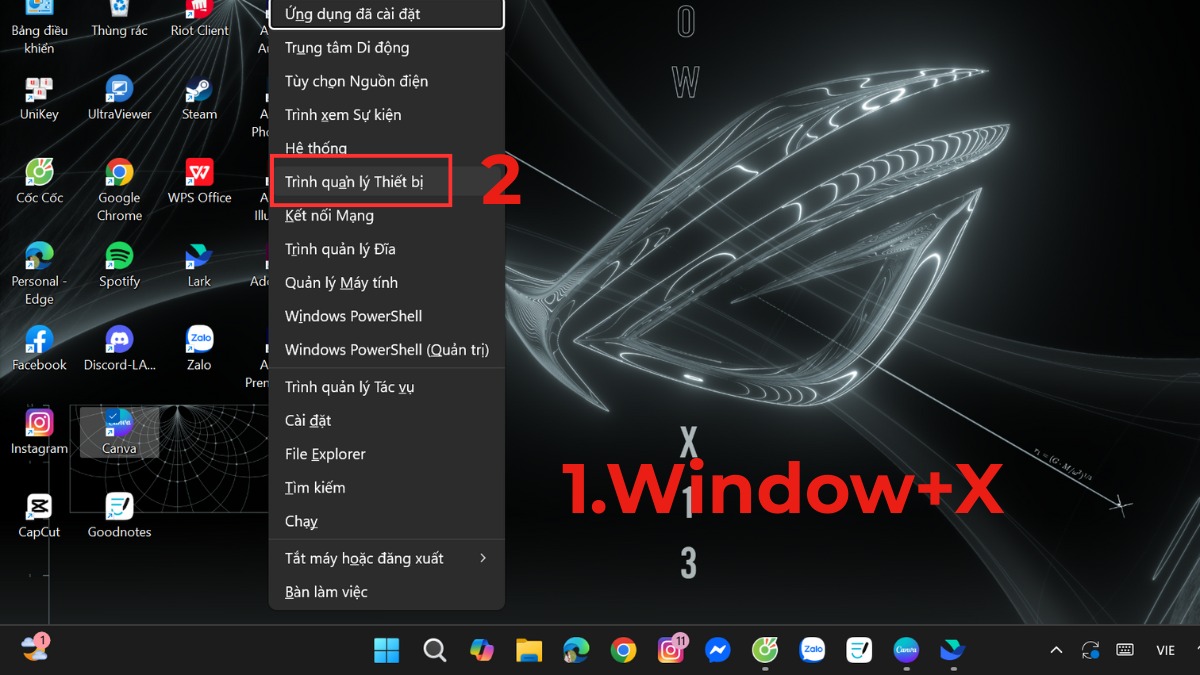
- Bước 2: Chọn Device Manager.
- Bước 3: Trên thanh menu, chọn Action.
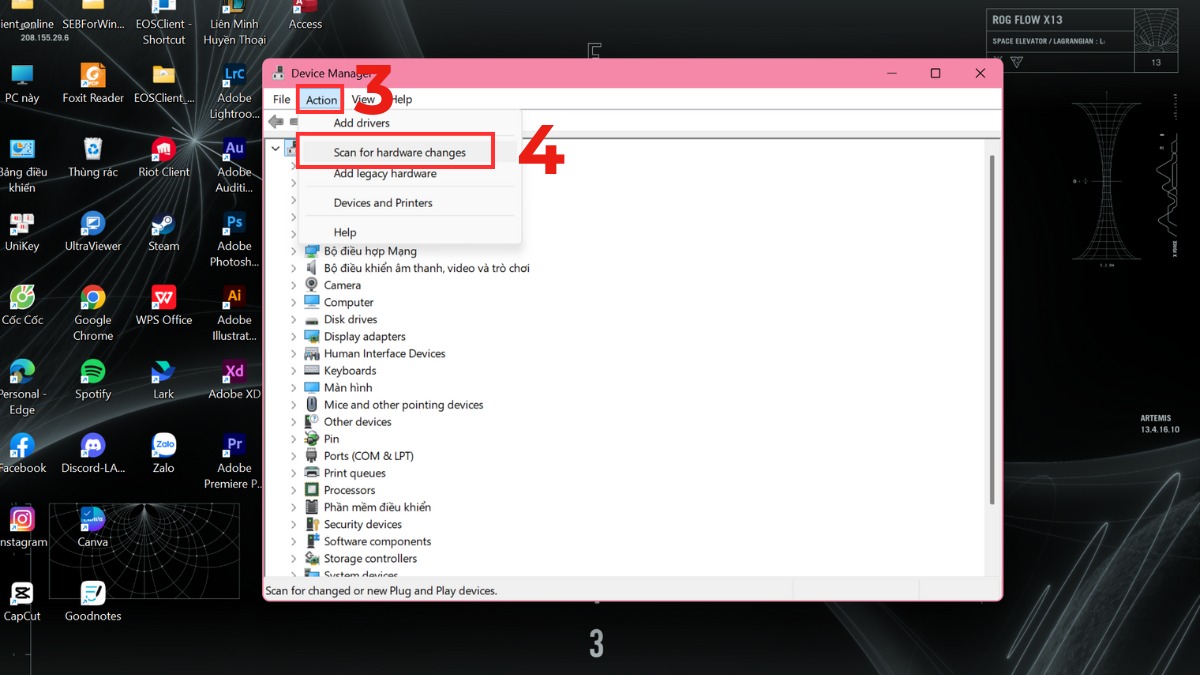
- Bước 4: Nhấp Scan for hardware changes và chờ Windows tự động nhận lại driver bàn phím.
Nếu bàn phím vẫn chưa hoạt động, hãy khởi động lại máy (Restart) để Windows cài lại driver và sử dụng bình thường.
Lưu ý: Nếu bạn thường xuyên cần khóa và mở khóa bàn phím laptop ASUS, nên ưu tiên dùng phần mềm hỗ trợ để thao tác nhanh và hạn chế rủi ro. Hãy chuẩn bị sẵn chuột rời để tránh bị gián đoạn khi bàn phím và touchpad cùng bị vô hiệu hóa.
Những lưu ý quan trọng khi khóa bàn phím laptop Asus
Trước khi thực hiện, bạn nên nắm rõ một số điểm quan trọng để vừa đảm bảo an toàn cho thiết bị, vừa tránh các sự cố không mong muốn:
- Kiểm tra model và phím tắt: Trước khi dùng tổ hợp Fn để khóa bàn phím, hãy chắc chắn phím tắt trên máy tương thích để tránh thao tác sai.
- Chọn phần mềm uy tín: Nếu sử dụng phần mềm hỗ trợ khóa bàn phím, chỉ tải từ nguồn chính thống để tránh malware và rủi ro bảo mật.
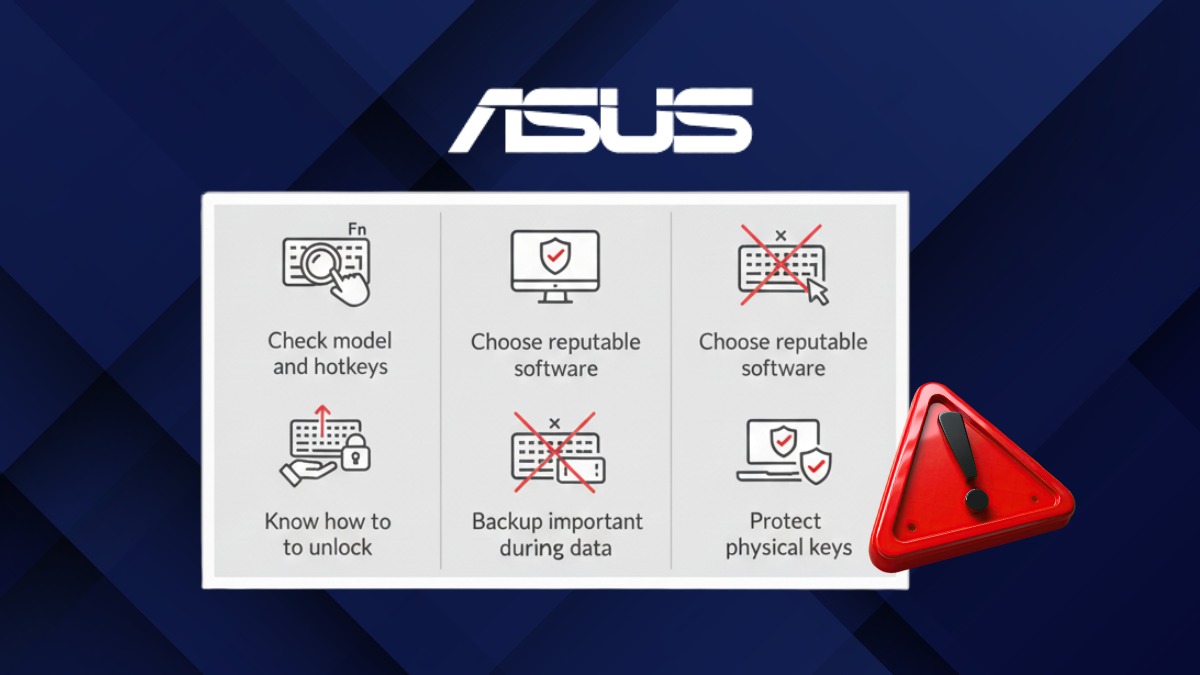
- Tránh vô hiệu hóa khi đang nhập liệu: Không tắt bàn phím trong Device Manager khi đang nhập dữ liệu quan trọng để tránh mất dữ liệu hoặc gây lỗi hệ thống.
- Biết cách mở khóa: Luôn nắm rõ cách mở khóa để tránh bị khóa nhầm, ảnh hưởng công việc hay các thao tác hằng ngày.
- Sao lưu dữ liệu quan trọng: Trước khi thử bất kỳ phương pháp khóa nào, nên sao lưu dữ liệu để phòng trường hợp xảy ra sự cố ngoài ý muốn.
Những lưu ý này sẽ giúp bạn khóa bàn phím Asus một cách an toàn, hiệu quả mà vẫn giữ máy hoạt động ổn định.
Khóa bàn phím laptop Asus là giải pháp tiện lợi và an toàn khi bạn cần bảo vệ máy, sử dụng bàn phím rời hoặc tránh trẻ em thao tác nhầm. Với các phương pháp trên, bạn có thể dễ dàng khóa và mở khóa bàn phím theo nhu cầu mà không ảnh hưởng đến hiệu năng của laptop.
- Xem thêm: Máy tính - Laptop - Tablet, Cách sử dụng ASUS
Câu hỏi thường gặp
Khóa bàn phím laptop Asus có ảnh hưởng đến máy không?
Có thể khóa bàn phím Asus mà không cần phần mềm không?
Có cách khóa bàn phím Asus cho trẻ em không?







Bình luận (0)