
Hướng dẫn cách tắt phím Fn trên laptop ASUS chi tiết 2026

Tắt phím Fn trên laptop ASUS giúp bạn sử dụng các phím chức năng F1-F12 một cách thuận tiện hơn mà không cần nhấn kèm phím Fn. Bài viết dưới đây sẽ hướng dẫn chi tiết cách thực hiện trên các dòng ASUS mới nhất 2025, dễ hiểu và ai cũng có thể làm theo.
Công dụng của phím Fn trên laptop ASUS là gì?
Phím Fn trên laptop ASUS cho phép người dùng điều khiển nhanh các tính năng thiết yếu như: Âm lượng, độ sáng màn hình, quản lý kết nối WiFi, khóa bàn di chuột và bật/tắt đèn nền bàn phím… Nhờ đó, thao tác trở nên tiện lợi hơn mà không cần mở cài đặt hệ thống.
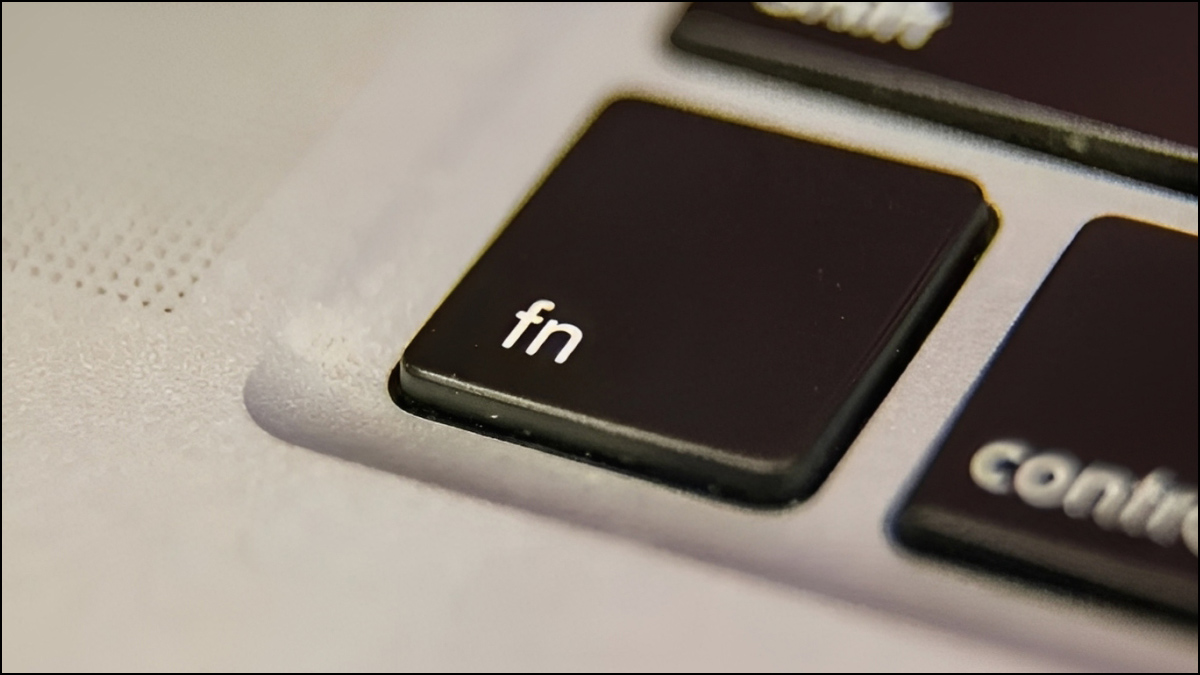
Fn còn hỗ trợ mở rộng nhóm phím chức năng F1-F12, đặc biệt hữu ích trên các mẫu máy mỏng nhẹ. Ngoài ra phím Fn cũng hỗ trợ thao tác phần cứng nhanh hơn, giúp tối ưu hiệu suất làm việc và học tập. Nếu bạn muốn thay đổi cách hoạt động của phím này, hãy tham khảo cách bật tắt phím Fn trên laptop ASUS. Điều này sẽ giúp bạn tùy chỉnh sao cho phù hợp với nhu cầu.
Khi nào cần tắt phím Fn trên laptop ASUS?
Nhiều người chọn tắt phím Fn trên laptop khi họ cần sử dụng phím F1-F12 trực tiếp cho công việc như chơi game, lập trình, thao tác trong Excel hoặc các phần mềm chuyên dụng. Việc này giúp thao tác nhanh hơn mà không phải nhấn kèm Fn mỗi lần.

Bạn cũng nên áp dụng cách tắt phím Fn trên laptop ASUS khi thường xuyên sử dụng phím chức năng truyền thống hoặc muốn tối ưu tốc độ làm việc. Khi phím Fn bị bật mặc định, nó có thể gây bất tiện trong quá trình thao tác, đặc biệt với người làm việc chuyên môn.
Cách tắt phím Fn trên laptop ASUS bằng Fn Lock
Tính năng Fn Lock cho phép bạn chuyển đổi nhanh giữa hai chế độ phím chức năng mà không cần vào BIOS trên máy tính. Đây là cách tắt phím Fn trên laptop ASUS đơn giản và phù hợp cho hầu hết người dùng.
- Bước 1: Nhấn giữ phím Fn + Esc.
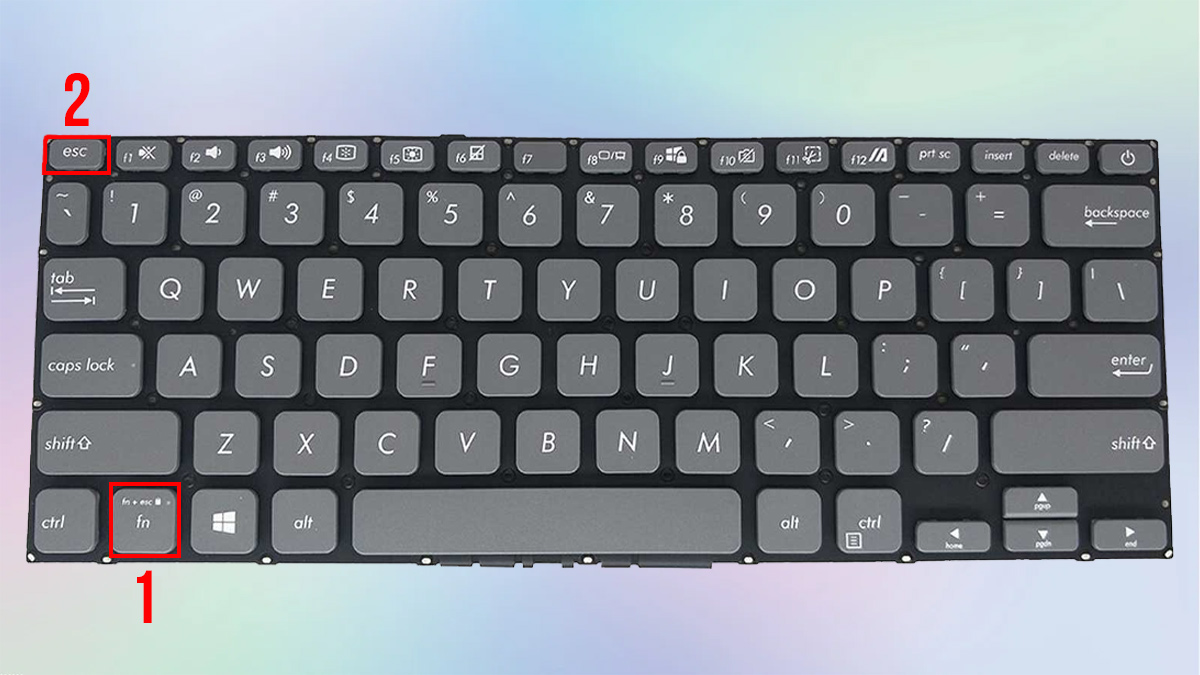
- Bước 2: Khi kích hoạt, đèn nhỏ trên phím Esc hoặc Fn (tùy model máy) sẽ sáng, cho biết Fn Lock đã được bật.
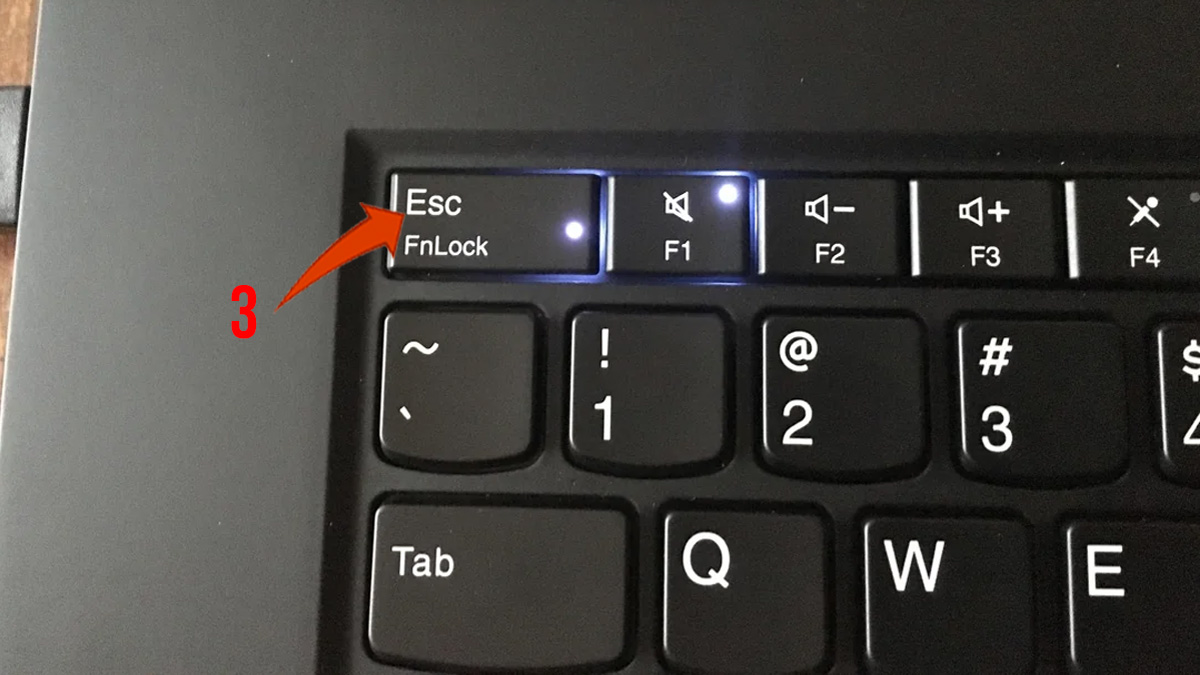
- Bước 3: Nếu muốn quay lại chế độ cũ, chỉ cần nhấn lại tổ hợp phím tắt máy tính Fn + Esc.
Lưu ý: Một số dòng laptop mới hơn có thể sử dụng tổ hợp Fn + Ins (Insert) để thực hiện cách bật tắt phím Fn trên laptop ASUS. Nếu tổ hợp phím trên không hoạt động, có thể máy tính của bạn không hỗ trợ chức năng này bằng phím tắt.
Bạn muốn tìm và nâng cấp chiếc laptop ASUS của mình lên cấu hình mạnh mẽ, hiệu suất ổn định hơn? Tham khảo ngay những mẫu laptop ASUS chính hãng đang được bán tại CellphoneS với nhiều ưu đãi hấp dẫn:
[Product_Listing categoryid="693" propertyid="" customlink="https://cellphones.com.vn/laptop/asus.html" title="Danh sách Laptop ASUS đang được quan tâm nhiều tại CellphoneS"]
Cách tắt phím Fn trên laptop ASUS bằng BIOS
Nếu Fn Lock không hoạt động hoặc bạn muốn tùy chỉnh sâu hơn, việc tắt Fn trong BIOS là lựa chọn chính xác. Cách này giúp thiết lập chế độ phím chức năng cố định, mang lại trải nghiệm ổn định và phù hợp với nhu cầu sử dụng.
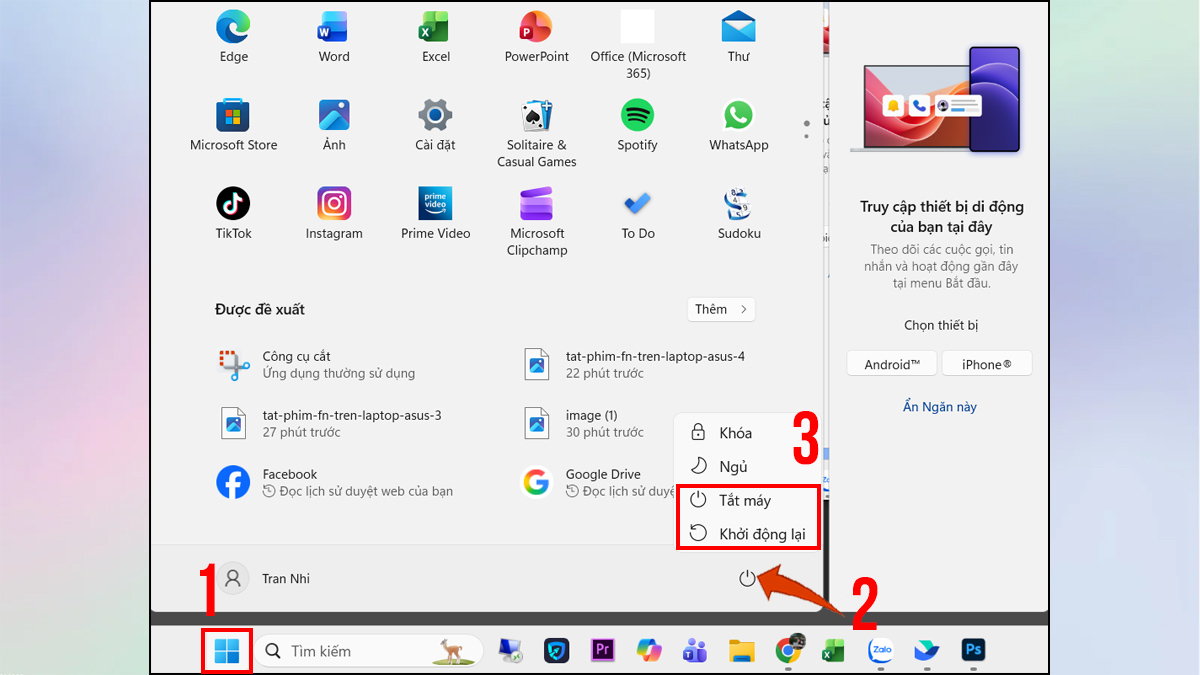
1.Reset máy:
Khởi động hoặc restart laptop bằng cách vào Windows → Bấm vào nút Nguồn và chọn Tắt máy hoặc Khởi động lại.
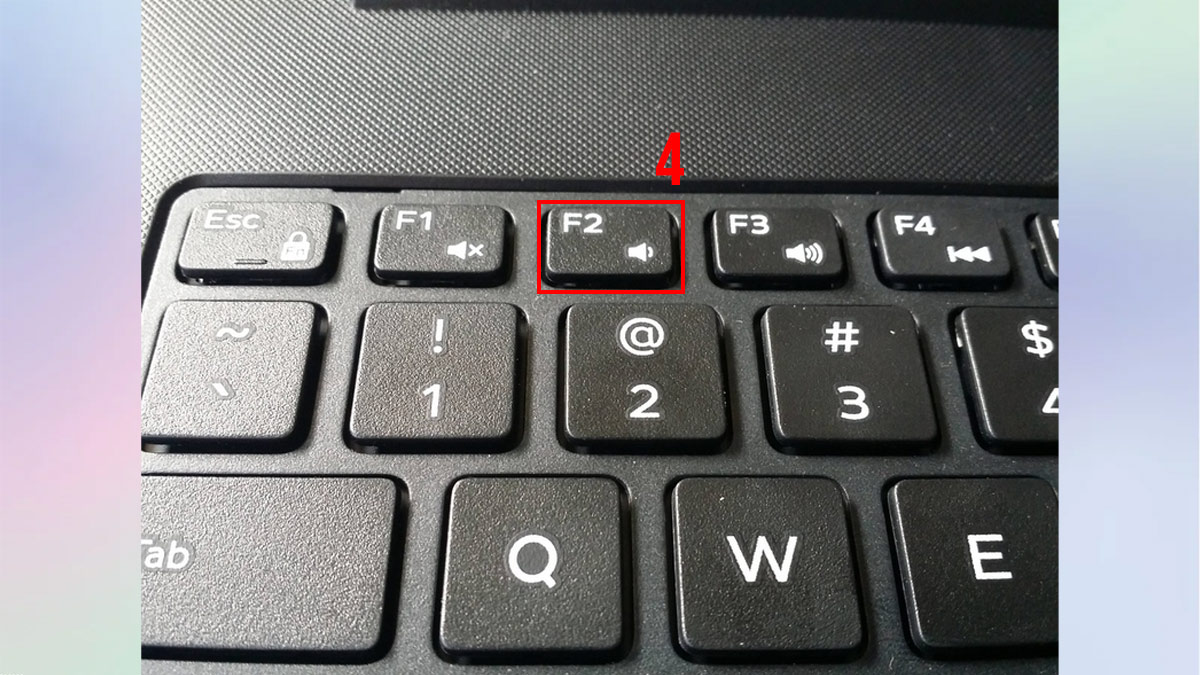
2.Nhấn F2:
Ngay khi máy bắt đầu khởi động, nhấn giữ liên tục phím F2 để vào BIOS.
3.Truy cập BIOS:
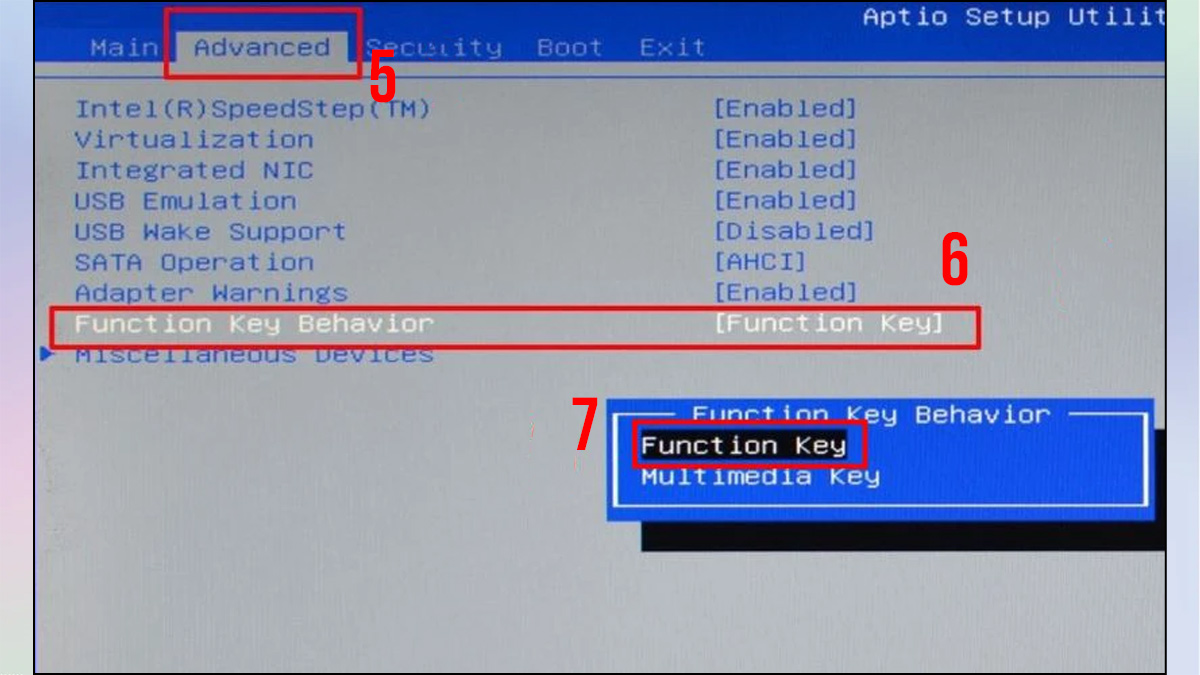
- Trong giao diện BIOS, vào mục Advanced và tìm đến tùy chọn Function Key Behavior.
- Chọn chế độ Function Key để tắt yêu cầu nhấn Fn khi dùng F1-F12.
4.Lưu và Khởi động lại:
Nhấn F10 để lưu thay đổi và khởi động lại thiết bị.

Lưu ý: Tùy phiên bản BIOS/UEFI, mục Function Key Behavior có thể tên là ASUS Hotkeys hoặc nằm trong System Configuration.
Chỉ với vài thao tác trong BIOS, bạn đã có thể tắt phím Fn trên laptop ASUS một cách triệt để và thiết lập chế độ phím chức năng theo đúng nhu cầu sử dụng.
Lưu ý khi tắt phím Fn trên laptop ASUS
Trong quá trình tắt phím Fn trên laptop ASUS, bạn nên nắm rõ một số lưu ý quan trọng để đảm bảo thao tác chính xác và tránh phát sinh lỗi không mong muốn. Việc thiết lập sai có thể khiến một số phím chức năng hoạt động không ổn định hoặc gây nhầm lẫn khi sử dụng về sau:
- Kiểm tra model laptop: Không phải dòng ASUS nào cũng hỗ trợ Fn Lock hoặc tùy chỉnh Function Key Behavior trong BIOS. Bạn nên kiểm tra tài liệu máy hoặc website ASUS trước khi thao tác.
- Ghi nhớ thiết lập trước đó: Khi thay đổi hành vi phím chức năng, hãy nhớ trạng thái ban đầu để có thể khôi phục nếu cần.
- Sao lưu trước khi thực hiện: Sao lưu các cài đặt quan trọng trước khi can thiệp vào BIOS.
- Khởi động lại sau khi thiết lập: Sau khi điều chỉnh xong, hãy lưu thiết lập bằng phím F10 rồi khởi động lại laptop để hệ thống áp dụng các thay đổi.

- Tránh nhấn sai phím trong BIOS: BIOS là khu vực quan trọng, việc chỉnh nhầm tuỳ chọn khác có thể làm máy gặp lỗi khởi động.
- Theo dõi hoạt động của phím sau khi tắt Fn: Nếu phím F1-F12 hoạt động bất thường, hãy kiểm tra lại cấu hình hoặc khôi phục mặc định BIOS (Load Default).
Tuân thủ đúng các lưu ý trên sẽ giúp bạn tắt phím Fn an toàn và sử dụng laptop ASUS thuận tiện hơn.
Tắt phím Fn trên laptop ASUS không hề phức tạp nếu bạn nắm rõ các bước và chọn đúng phương pháp phù hợp với dòng máy. Thao tác này giúp bạn sử dụng phím chức năng nhanh hơn và thuận tiện hơn trong công việc hằng ngày.
Thao tác này giúp cách sử dụng ASUS trở nên thuận tiện hơn, cho phép bạn dùng phím chức năng nhanh chóng và hiệu quả trong công việc hằng ngày.
- Xem thêm các bài viết tại chuyên mục: Máy tính - Laptop - Tablet,
Câu hỏi thường gặp
Làm sao biết phím Fn trên ASUS đang bật hay tắt?
Có thể nhận biết bằng cách thử các phím chức năng F1-F12, nếu nhấn trực tiếp mà tính năng hoạt động thì Fn đang tắt. Ngược lại nếu phải bấm Fn + phím chức năng thì Fn đang bật.
Tắt phím Fn có ảnh hưởng bàn phím không?
Không, thay đổi này chỉ chuyển cách sử dụng phím chức năng, không tác động đến phần cứng nên bạn có thể yên tâm sử dụng mà không lo hư hại.
Nếu phím Fn bị hỏng thì có cách thay thế thao tác không?








Bình luận (0)