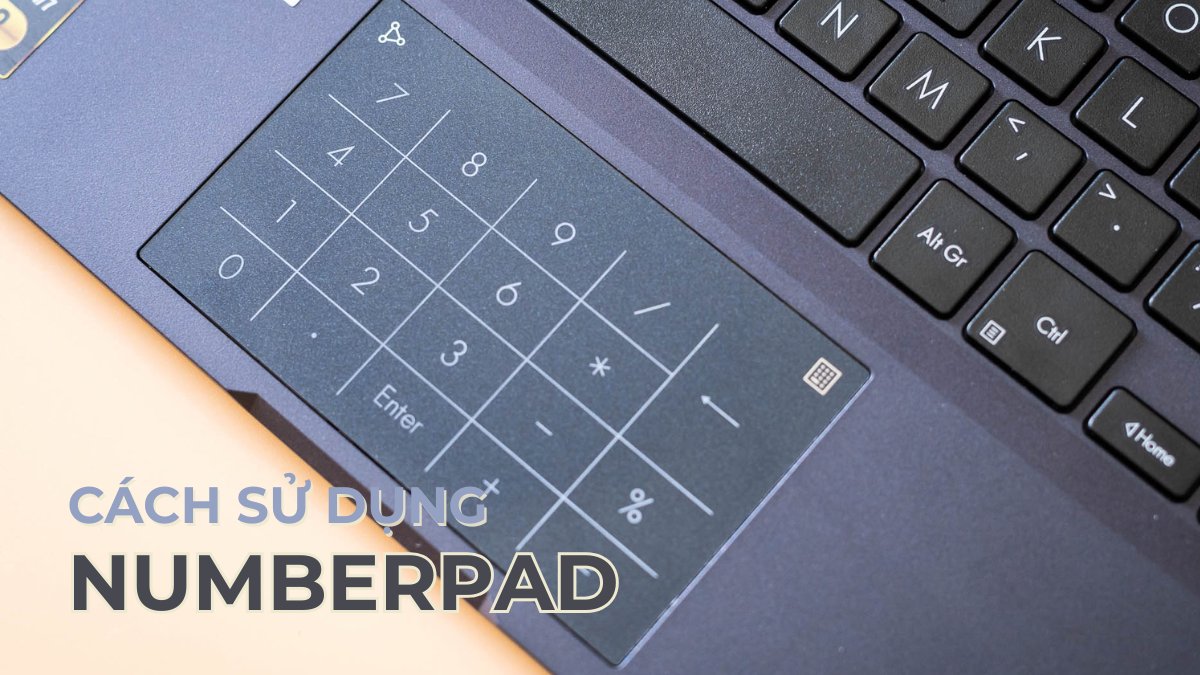
NumberPad là gì? Cách sử dụng NumberPad trên máy tính

NumberPad là công cụ quen thuộc giúp thao tác nhập số trên máy tính diễn ra nhanh gọn và hạn chế sai sót, đặc biệt phù hợp với dân văn phòng, kế toán hay người thường xuyên làm việc với bảng biểu. Ngày nay, NumberPad không chỉ là bàn phím rời mà còn được tích hợp trực tiếp thành công nghệ thông minh trên nhiều dòng laptop hiện đại.
NumberPad là gì?
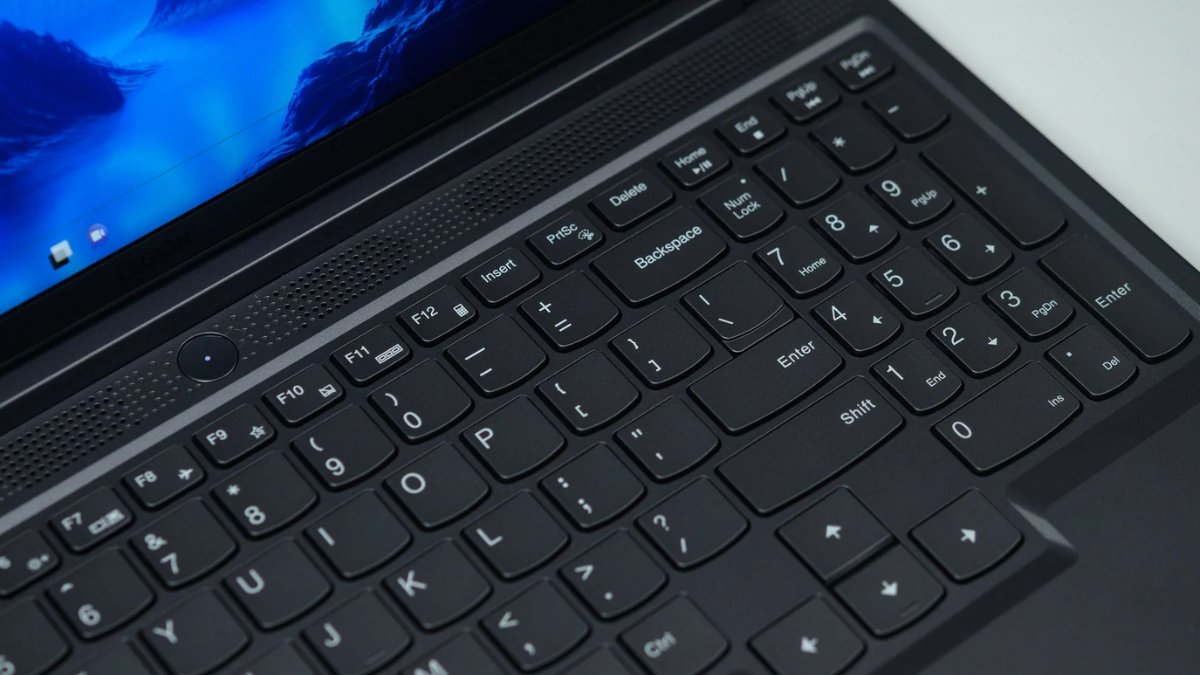
NumberPad (hay Numpad) là cụm phím số thường xuất hiện ở cạnh phải bàn phím PC hoặc laptop. Cụm phím này bao gồm các số từ 0-9, phím dấu chấm và các phím phép toán, giúp thao tác nhập liệu chính xác, hạn chế nhầm lẫn khi làm việc với bảng tính.
Ngoài ra, NumberPad còn là một công nghệ được tích hợp trên touchpad của một số laptop (tiêu biểu là ASUS). Với công nghệ này, người dùng có thể bật bàn phím số ảo ngay trên touchpad, giúp laptop mỏng nhẹ vẫn có đầy đủ chức năng nhập số.
Sau khi biết NumberPad là gì, bạn sẽ dễ dàng chọn được laptop phù hợp với nhu cầu sử dụng. Hãy tham khảo các mẫu laptop tại CellphoneS để tìm thiết bị tích hợp NumberPad tiện lợi.
[Product_Listing categoryid="380" propertyid="" customlink="https://cellphones.com.vn/laptop.html" title="Danh sách Laptop đang được quan tâm nhiều tại CellphoneS"]
Các loại NumberPad phổ biến hiện nay
Trên thị trường hiện nay, numberpad được triển khai dưới nhiều hình thức khác nhau để phù hợp với từng thiết bị và nhu cầu sử dụng.
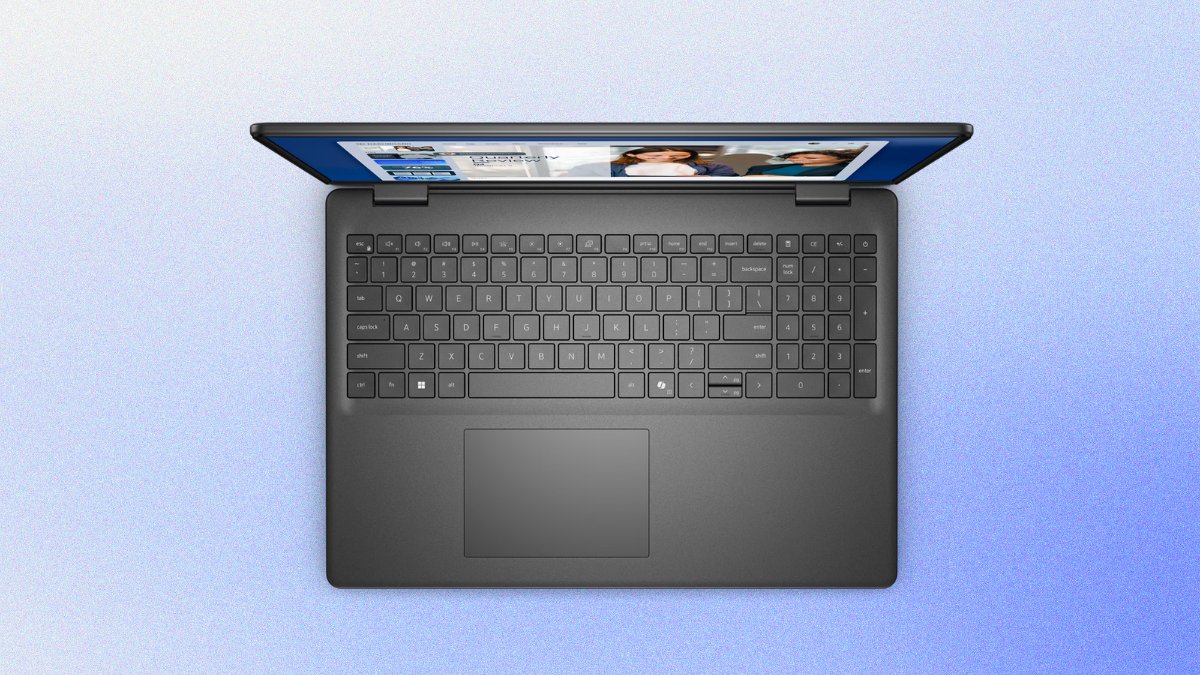
- NumberPad vật lý tích hợp sẵn: Đây là dạng truyền thống, thường thấy trên laptop 15.6 inch trở lên hoặc PC. Người dùng chỉ cần bật phím NumLock là có thể sử dụng.
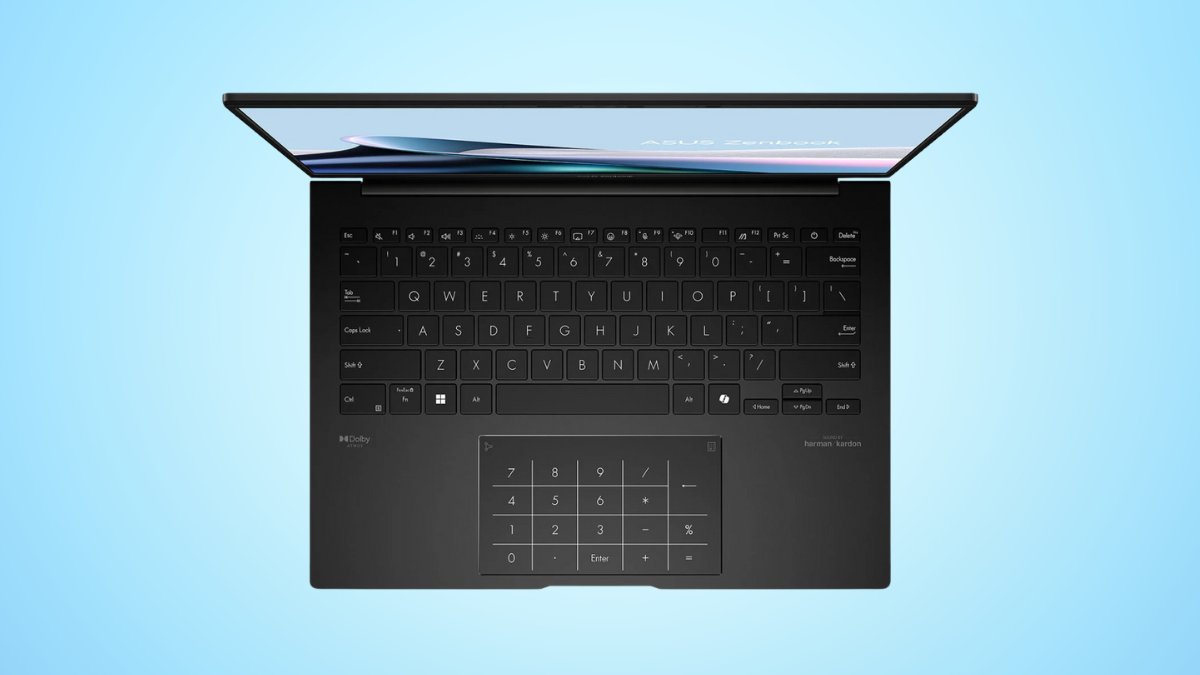
- NumberPad công nghệ trên touchpad: Xuất hiện trên các dòng laptop hiện đại, bàn phím số được hiển thị trên touchpad khi kích hoạt. Giải pháp này giúp laptop mỏng nhẹ nhưng vẫn đáp ứng nhu cầu nhập liệu.
- Bàn phím số rời (External NumberPad): Là thiết bị phần cứng độc lập, kết nối qua USB hoặc Bluetooth, phù hợp với laptop không có NumberPad.
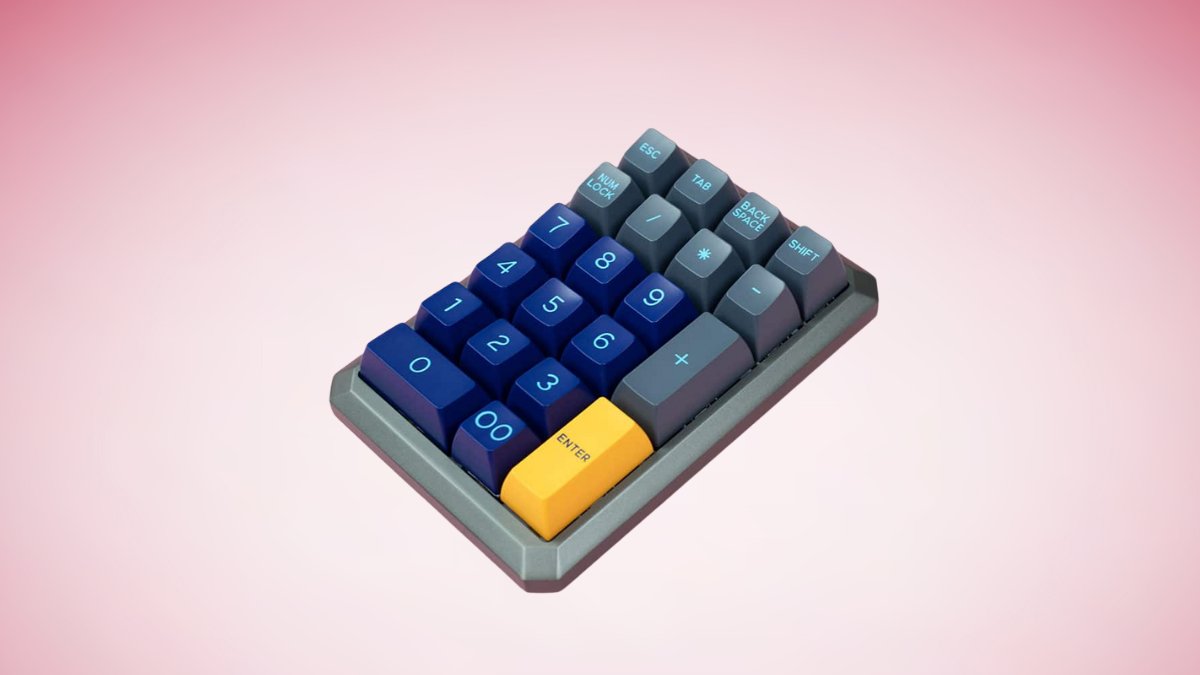
NumberPad hoạt động như thế nào?
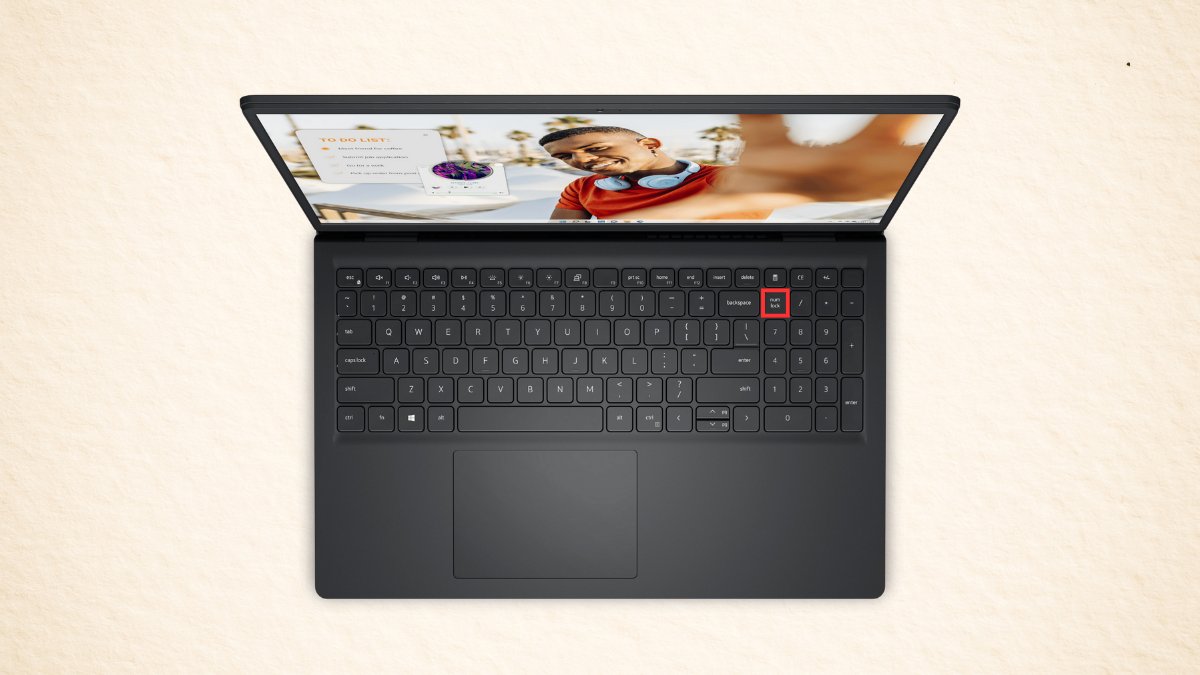
Về nguyên lý, NumberPad hoạt động dựa trên chế độ NumLock của bàn phím. Khi NumLock được bật, các phím trong cụm NumberPad sẽ thực hiện chức năng nhập số từ 0-9 và các phép toán cơ bản. Ngược lại, khi NumLock tắt, các phím này sẽ chuyển sang vai trò điều hướng như Home, End, Page Up, Page Down hoặc di chuyển con trỏ.
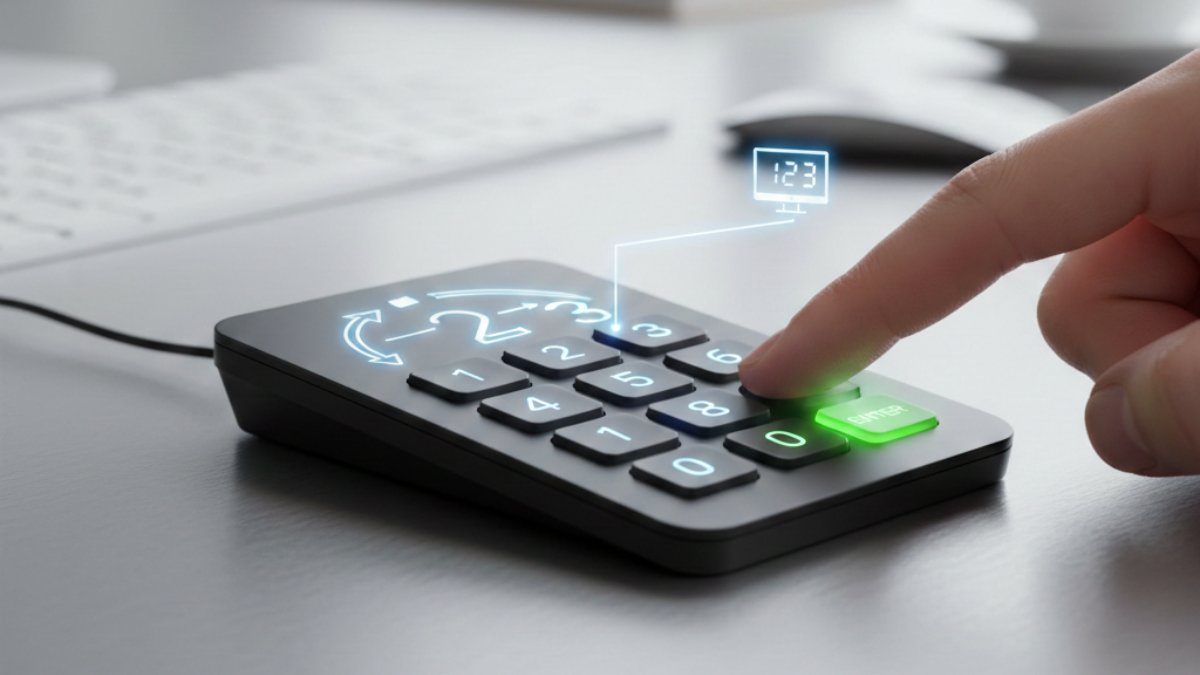
Đối với công nghệ trên touchpad, hệ thống sẽ nhận diện thao tác kích hoạt của người dùng và hiển thị bàn phím số ảo ngay trên touchpad. Mọi thao tác nhập số sau đó sẽ được xử lý như phím vật lý thông thường. Trong khi đó, bàn phím số rời hoạt động độc lập, kết nối qua USB hoặc Bluetooth và gửi tín hiệu nhập số trực tiếp vào hệ điều hành mà không ảnh hưởng đến bàn phím chính.
Cách bật và sử dụng NumberPad trên laptop
Để sử dụng NumberPad hiệu quả, người dùng cần xác định laptop của mình thuộc loại nào để áp dụng cách bật nút Numberpad phù hợp.
- Với laptop có NumberPad vật lý: Tiến hành nhấn phím NumLock (hoặc tổ hợp Fn+NumLock). Sau đó, kiểm tra đèn NumLock (nếu có).
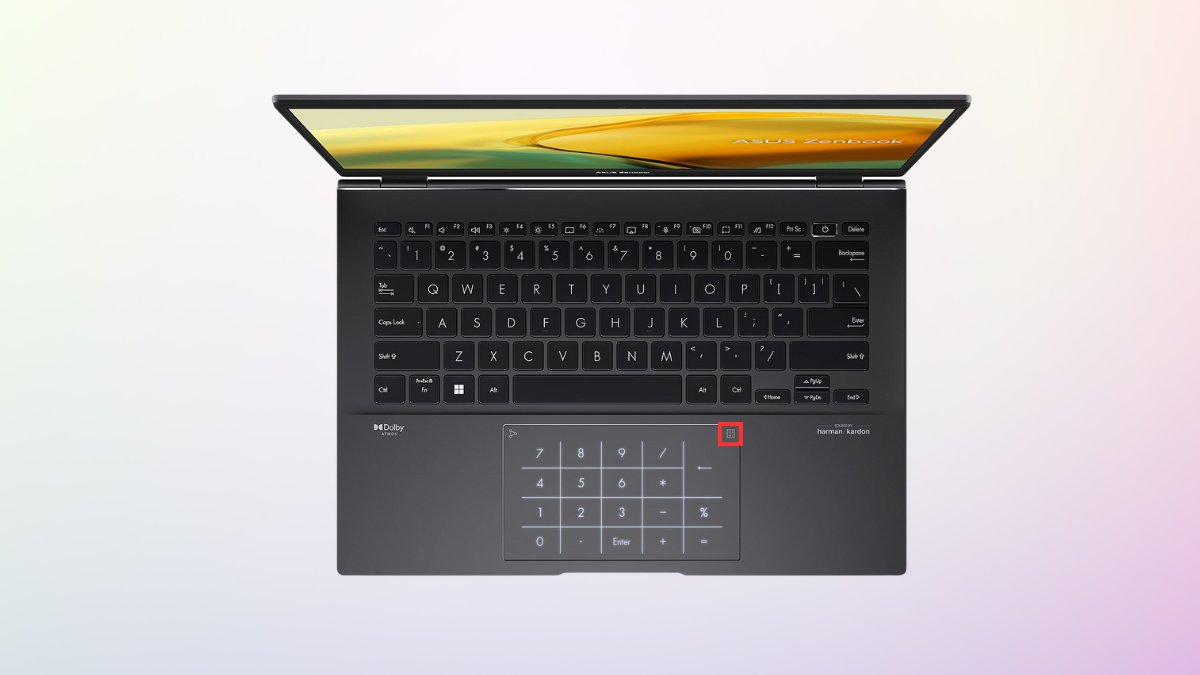
- Với laptop dùng NumberPad trên touchpad: Chỉ cần chạm hoặc giữ biểu tượng NumberPad trên góc touchpad, đèn LED sáng nghĩa là đã kích hoạt. Bạn cũng có thể tùy chỉnh độ sáng và mức độ nhạy trực tiếp trong phần mềm chính hãng.
Lưu ý: Nếu không gõ được số, hãy kiểm tra bàn phím có bị kẹt phím không và đảm bảo chế độ Mouse Keys trong Ease of Access đã được tắt, vì đây là lỗi người dùng gặp nhiều nhất.
Hướng dẫn kết nối và sử dụng Microsoft NumberPad
Microsoft NumberPad là bàn phím số rời, không phải phần mềm hay tính năng hệ thống. Thiết bị này phù hợp với laptop không có NumberPad tích hợp.
Cách thực hiện:
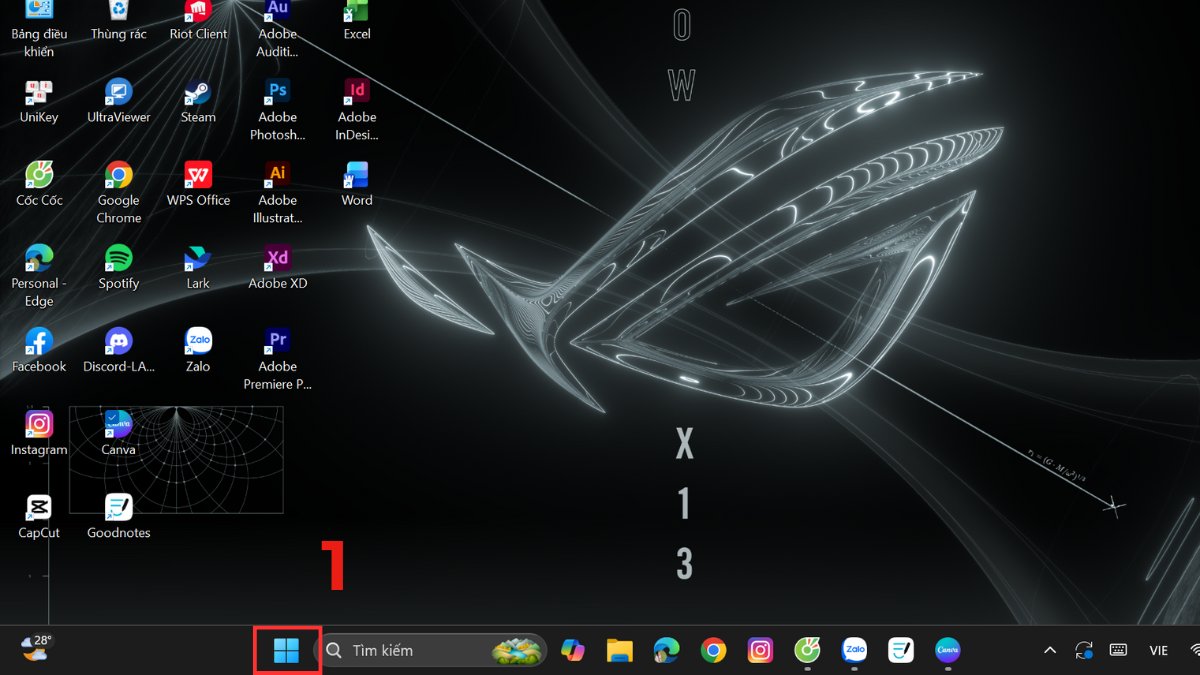
1.Truy cập Cài đặt:
- Nhấn vào biểu tượng Windows trên thanh taskbar.
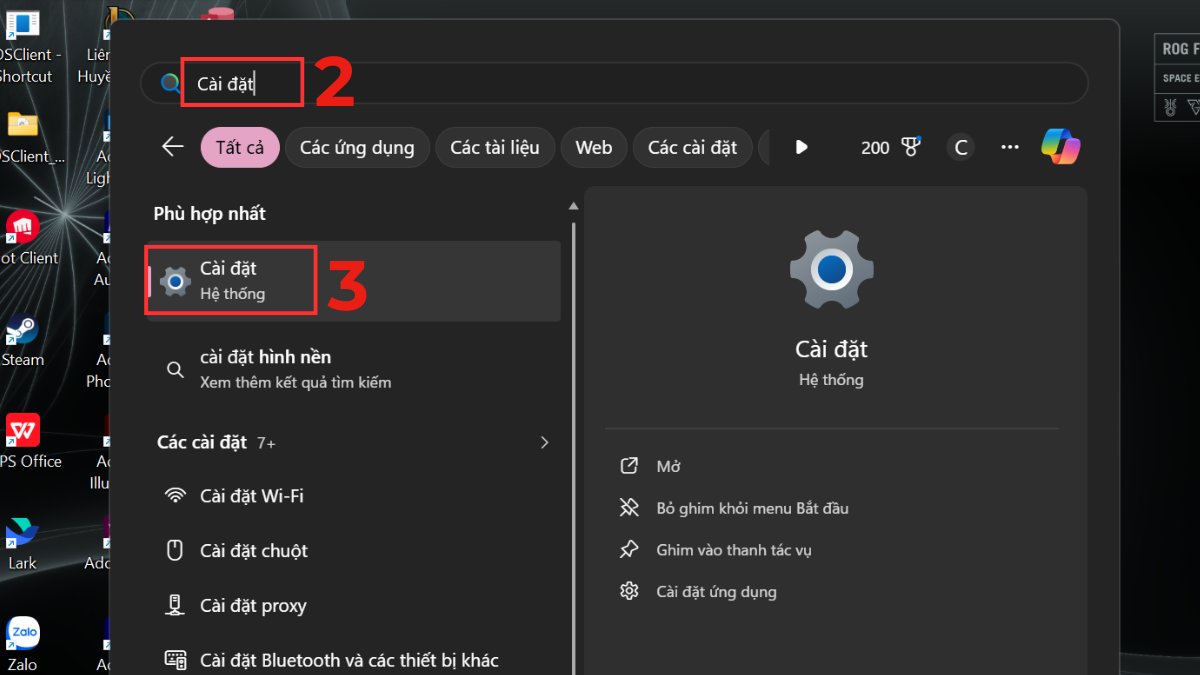
- Nhập Cài đặt vào ô tìm kiếm → Nhấn vào Cài đặt.
2.Bật Bluetooth:
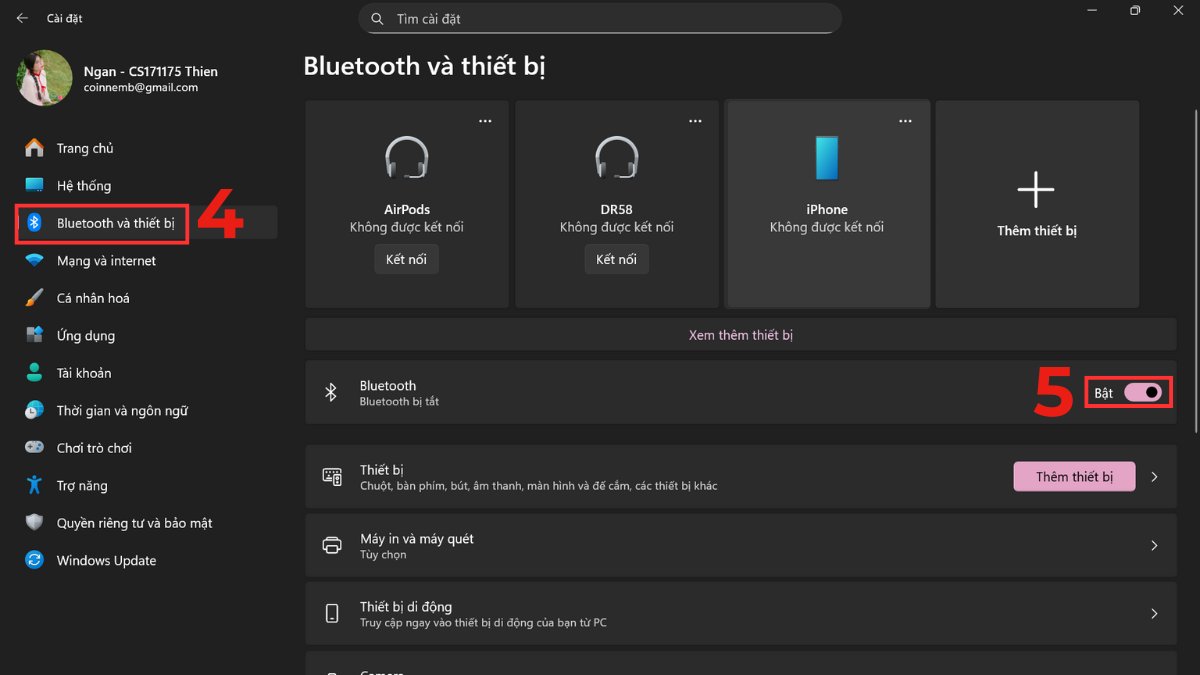
- Chọn Bluetooth & Thiết bị.
- Gạt Bluetooth sang ON.
3.Thêm thiết bị Microsoft Number Pad:
- Chọn Add device → Bluetooth.
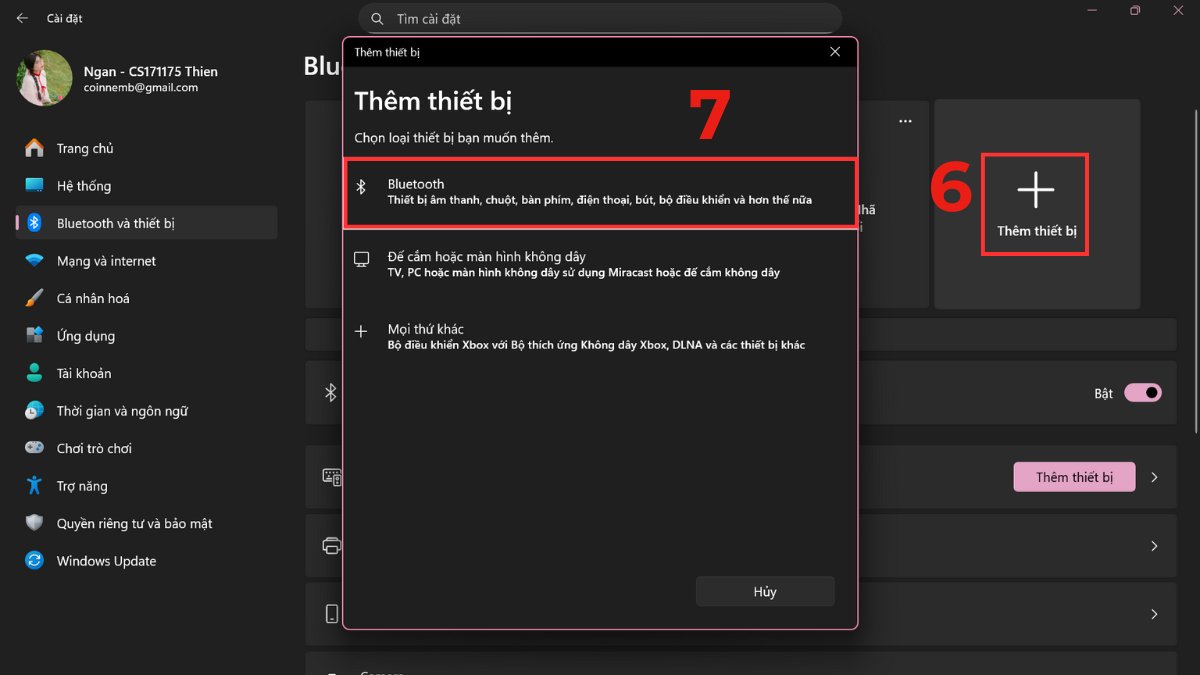
- Chọn thiết bị bàn phím mà bạn muốn kết nối.
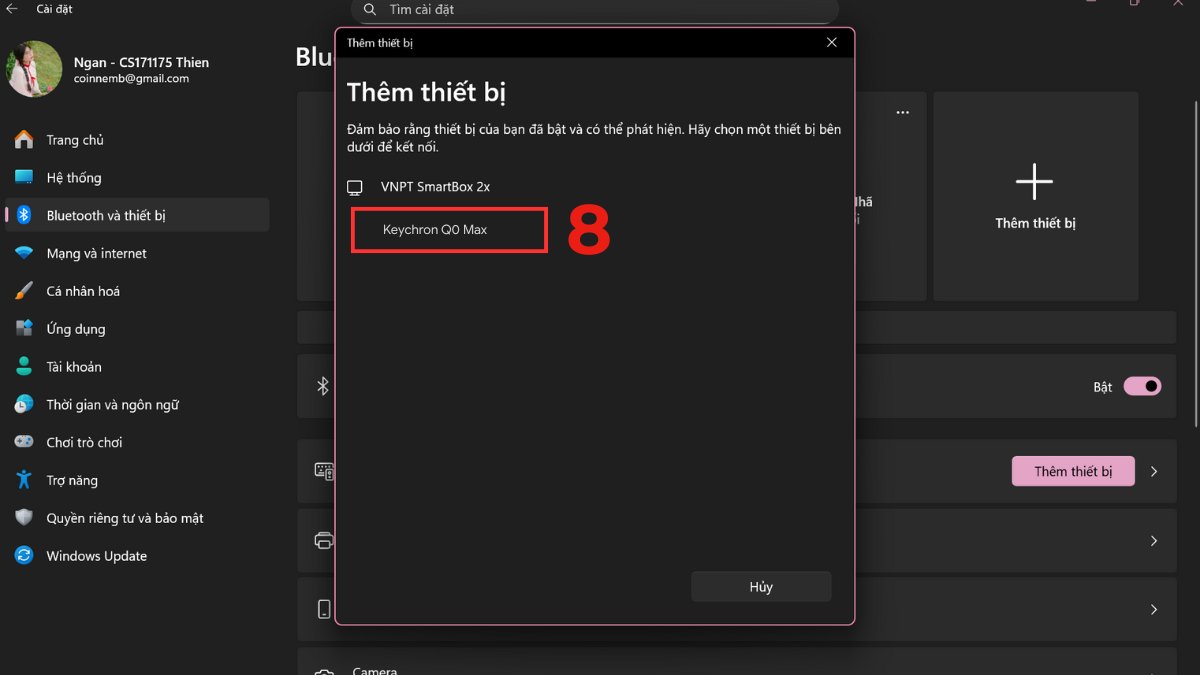
Windows sẽ tự động kết nối với thiết bị. Sau khi kết nối xong, bạn đã có thể dùng thiết bị ngay mà không cần cài driver bổ sung.
Lưu ý: Đảm bảo Microsoft Number Pad đang ở chế độ ghép đôi, Bluetooth trên laptop đã bật và hai thiết bị đặt gần nhau để kết nối ổn định.
Những dòng máy nào sẽ được hỗ trợ NumberPad?
Không phải laptop nào cũng có bàn phím numberpad, vì việc tích hợp cụm phím số phụ thuộc vào kích thước và thiết kế tổng thể của máy. Hiện nay, numberpad thường xuất hiện trên các nhóm thiết bị sau:
- Laptop 15.6 inch trở lên: Thường được trang bị bàn phím NumberPad vật lý nhờ không gian bàn phím rộng. Phù hợp với người làm kế toán, nhập liệu hoặc công việc văn phòng cần gõ số nhiều.
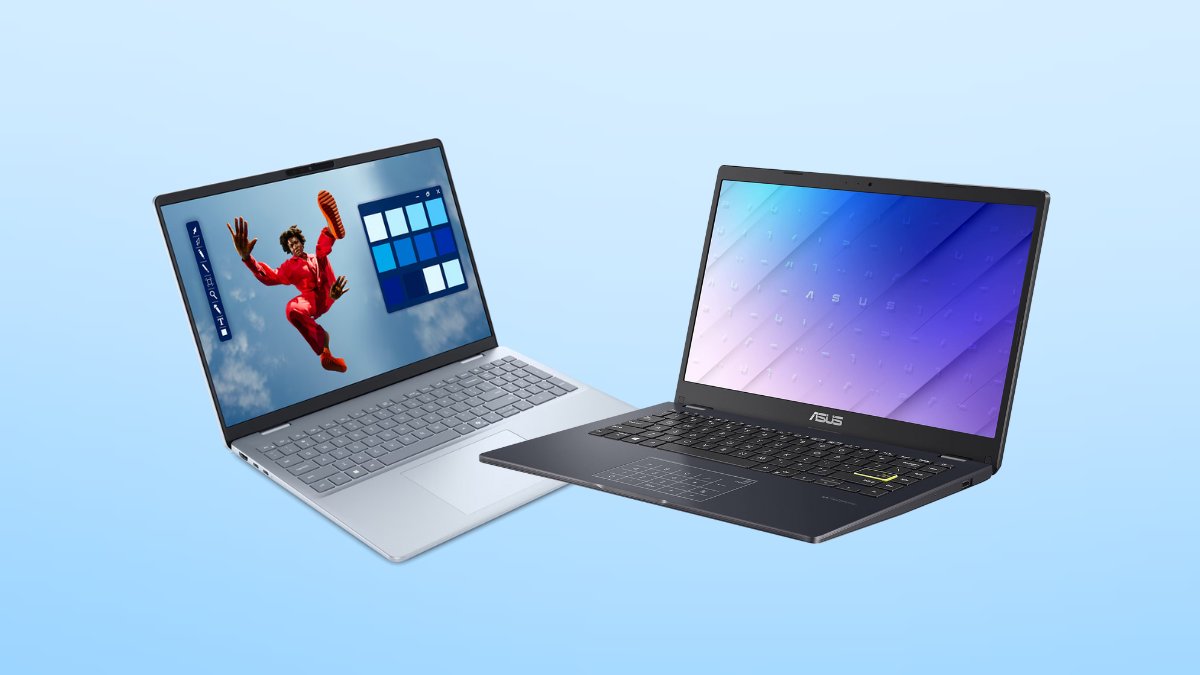
- Laptop ASUS cao cấp: Một số dòng hỗ trợ NumberPad trên touchpad, cho phép hiển thị bàn phím số ảo khi kích hoạt. Giải pháp này giúp máy mỏng nhẹ nhưng vẫn đáp ứng nhu cầu nhập số.
- Ultrabook mỏng nhẹ, laptop 13-14 inch: Thường không có NumberPad tích hợp do hạn chế diện tích. Người dùng cần sử dụng bàn phím số rời kết nối USB hoặc Bluetooth khi cần nhập liệu.
Để chọn đúng laptop có numberpad, người dùng nên kiểm tra kỹ thông số kỹ thuật và hình ảnh bàn phím thực tế trước khi mua.
Mẹo sử dụng NumberPad hiệu quả
Để sử dụng numberpad ổn định và tránh các lỗi thường gặp trong quá trình nhập liệu, bạn nên áp dụng một số mẹo đơn giản sau:
- Luôn kiểm tra NumLock trước khi nhập số, đặc biệt trên laptop có numberpad vật lý, tránh trường hợp gõ nhưng không hiển thị số.
- Tắt Mouse Keys trong Ease of Access nếu không gõ được số, vì chế độ này có thể chiếm quyền điều khiển bàn phím số.
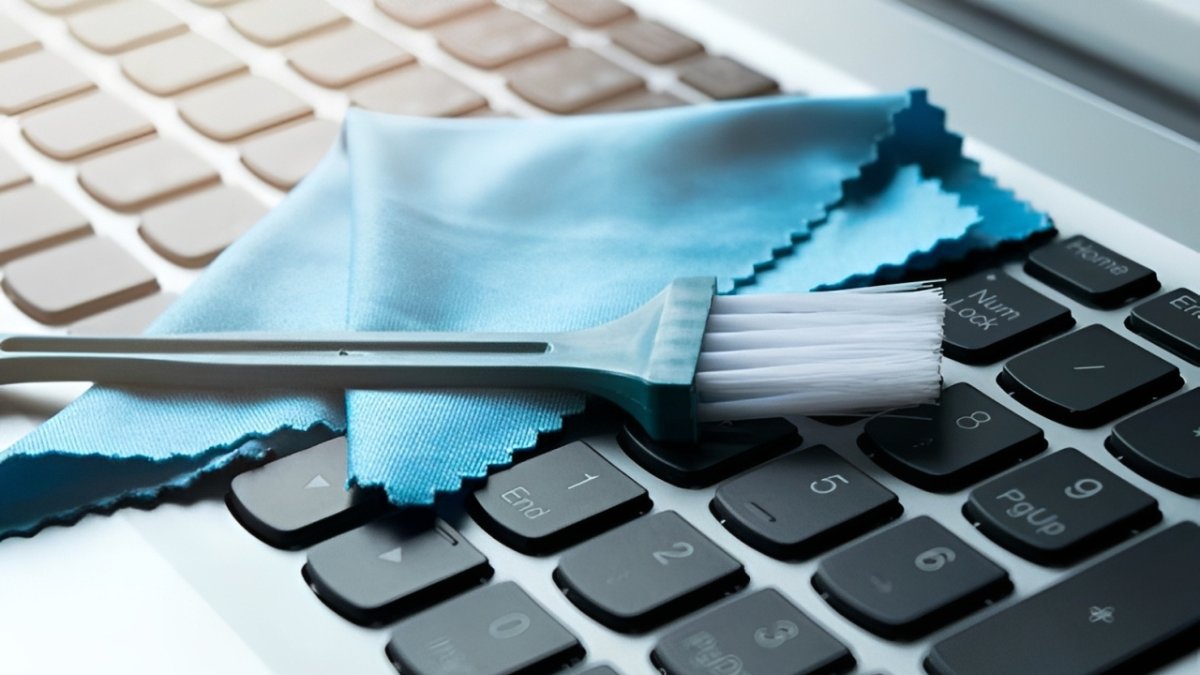
- Vệ sinh bàn phím định kỳ để hạn chế bụi bẩn hoặc kẹt phím, nguyên nhân phổ biến khiến phản hồi không chính xác.
- Khi không bật được, hãy thử khởi động lại máy và cập nhật driver bàn phím để khắc phục lỗi phần mềm.
Sử dụng NumberPad là giải pháp nhập liệu số hiệu quả trên cả cụm phím truyền thống, công nghệ hiện đại của touchpad và bàn phím số rời. Hiểu rõ cách bật numberpad, cách bật NumLock trên bàn phím và xử lý lỗi thường gặp sẽ giúp bạn sử dụng ổn định, chính xác và tối ưu nhất trong công việc hằng ngày.
- Xem thêm: Máy tính - Laptop - Tablet, Cách sử dụng ASUS
Câu hỏi thường gặp
NumberPad có dùng được cho mọi laptop không?
Chỉ laptop có cụm phím số, hỗ trợ NumberPad trên touchpad hoặc kết nối bàn phím số rời mới sử dụng được numberpad đầy đủ.
NumberPad có dùng được trên MacBook không?
MacBook không có numberpad tích hợp. Tuy nhiên, người dùng có thể dùng bàn phím số rời qua Bluetooth hoặc USB.
NumberPad có thay thế hoàn toàn Numpad không?




Bình luận (0)