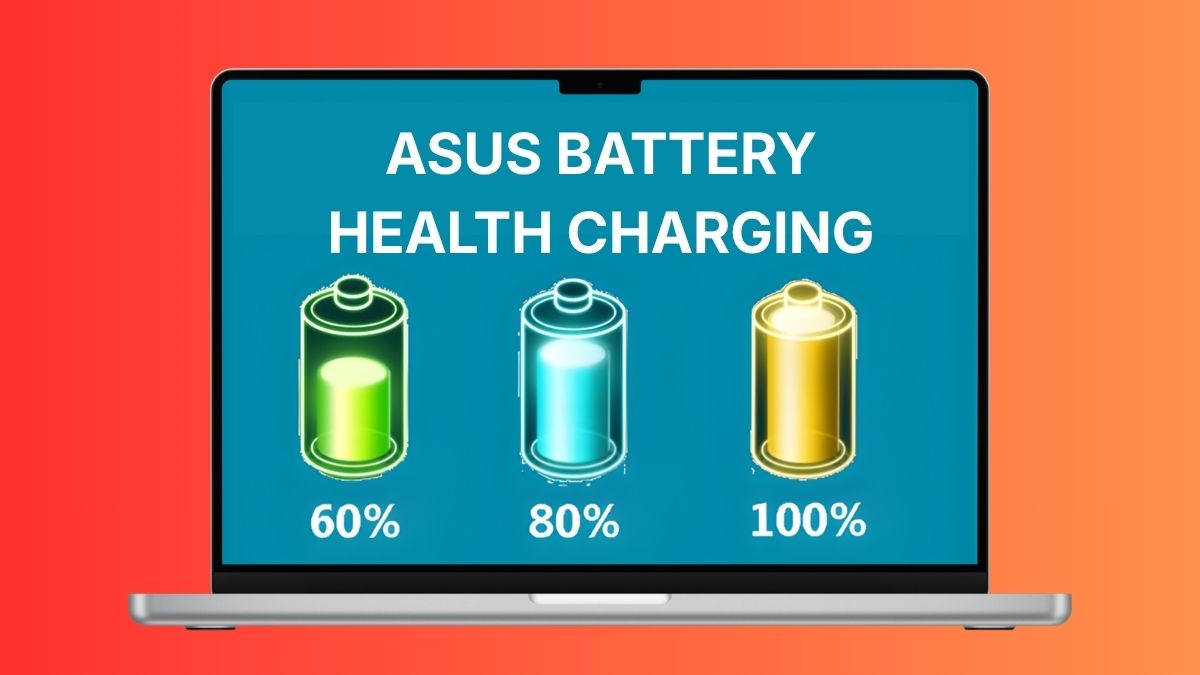
ASUS Battery Health Charging là gì? Cách cài đặt & sử dụng

ASUS Battery Health Charging là một giải pháp phần mềm thông minh được ASUS tích hợp trên các dòng máy của hãng. Công nghệ này sẽ giúp người dùng chủ động quản lý quá trình sạc pin, từ đó kéo dài tuổi thọ pin một cách đáng kể.
Xem thêm: Cách giới hạn sạc pin laptop Win 11 trên mọi loại máy
ASUS Battery Health Charging là gì?
ASUS Battery Health Charging là một tiện ích phần mềm được tích hợp sẵn trong MyASUS trên hầu hết các dòng laptop ASUS hiện đại. Chức năng chính của nó là cho phép người dùng tùy chỉnh và giới hạn mức sạc tối đa của pin. Thay vì luôn sạc đầy 100%, phần mềm này can thiệp vào quá trình sạc để giới hạn mức pin theo nhu cầu thực tế.
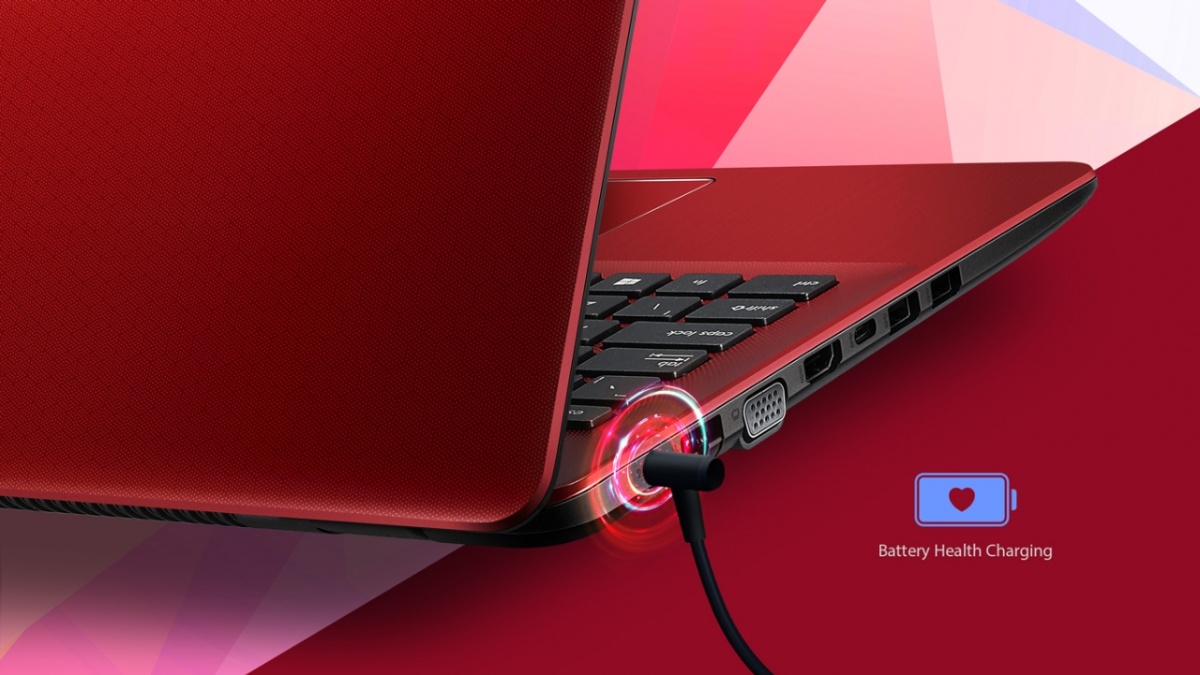
Để phần mềm Battery Health Charging vận hành ổn định, máy cần đến ASUS System Control Interface. Khi tìm hiểu Asus System Control Interface là gì, bạn sẽ thấy đây là driver đảm nhận nhiệm vụ kết nối giữa phần cứng và bộ công cụ quản lý của ASUS. Nó cho phép người dùng thực hiện các thiết lập sâu vào hệ thống, bao gồm cả việc điều chỉnh giới hạn sạc pin.
Nếu quan tâm đến các dòng máy ASUS, bạn hãy đến ngay CellphoneS để chọn sản phẩm phù hợp nhé. Khám phá các sản phẩm laptop ASUS tốt nhất tại đây:
[Product_Listing categoryid="693" propertyid="" customlink="https://cellphones.com.vn/laptop/asus.html" title="Danh sách Laptop ASUS đang được quan tâm nhiều tại CellphoneS"]
Lợi ích khi dùng ASUS Battery Health Charging
Việc cài đặt và dùng ASUS Battery Health Charging mang lại nhiều lợi ích rõ rệt cho người dùng laptop ASUS, điển hình gồm có:
- Kéo dài tuổi thọ pin: Giới hạn mức sạc giúp giảm áp lực lên các tế bào pin lithium giúp hạn chế tình trạng chai pin.
- Hạ nhiệt cho thiết bị khi sạc: Pin đến 100% thường sinh nhiệt cao. Việc dừng sạc sớm hơn giúp thiết bị giữ được nhiệt độ ổn định và hoạt động mượt mà hơn.
- Tối ưu hiệu năng khi dùng: Có thể lựa chọn chế độ phù hợp cho từng tình huống như làm việc tại nhà, mang laptop ra ngoài hay sử dụng liên tục trong thời gian dài.
- Dễ dàng điều chỉnh: Giao diện phần mềm trực quan, tích hợp sẵn trong MyASUS, giúp thay đổi chế độ sạc chỉ bằng vài thao tác đơn giản.
- Tương thích cao: Với sự hỗ trợ của ASUS Battery Health Charging driver, phần mềm hoạt động mượt mà trên hầu hết các dòng laptop ASUS đời mới.
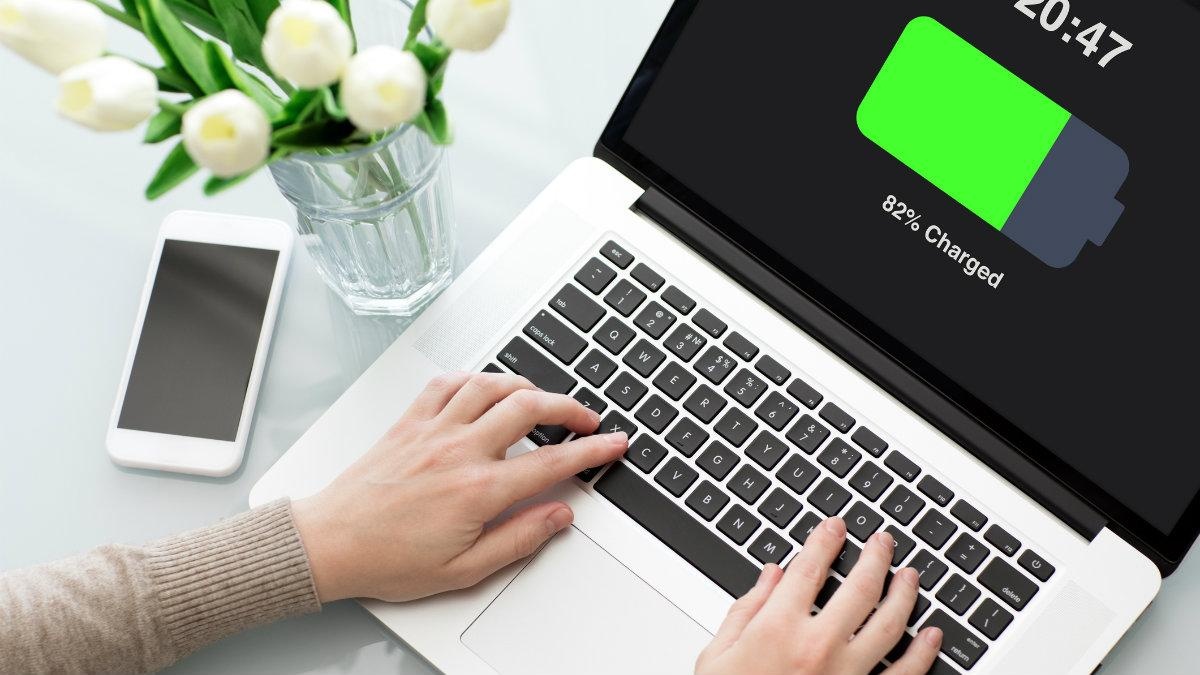
Các chế độ trong ASUS Battery Health Charging
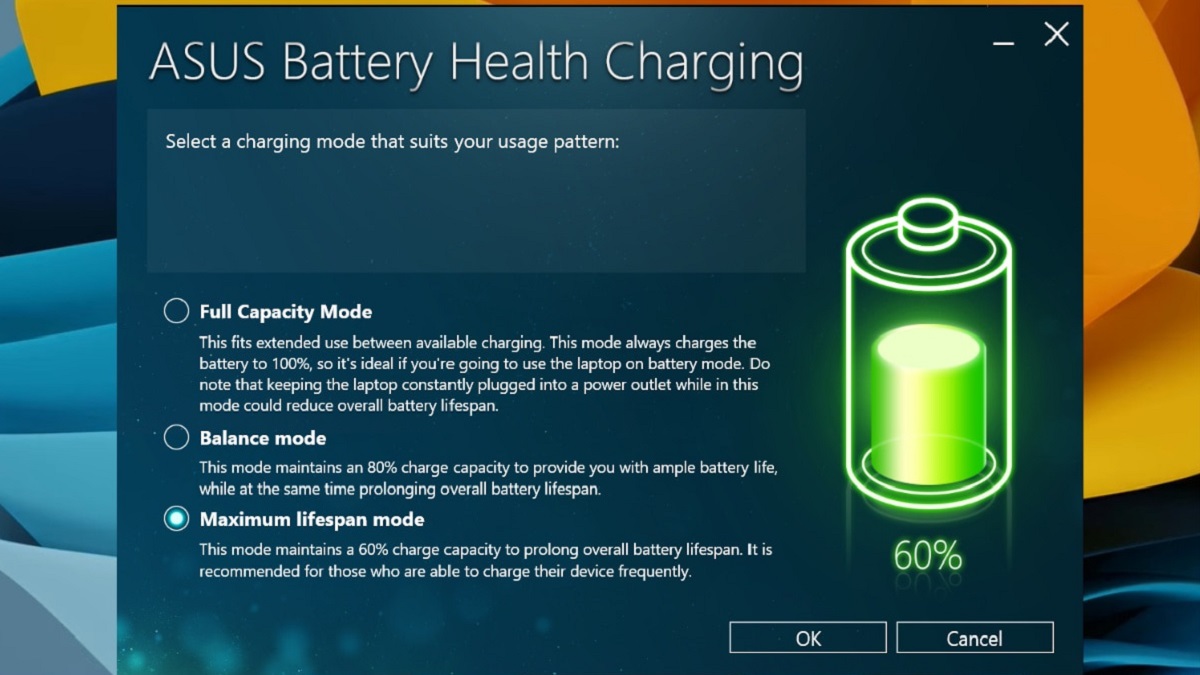
ASUS hiện đang cung cấp ba chế độ sạc Battery Health Charging riêng biệt cho thiết bị. Nhờ vậy, người dùng sẽ dễ dàng cân nhắc và chọn phương án phù hợp với nhu cầu của mình:
Full Capacity Mode (100%)
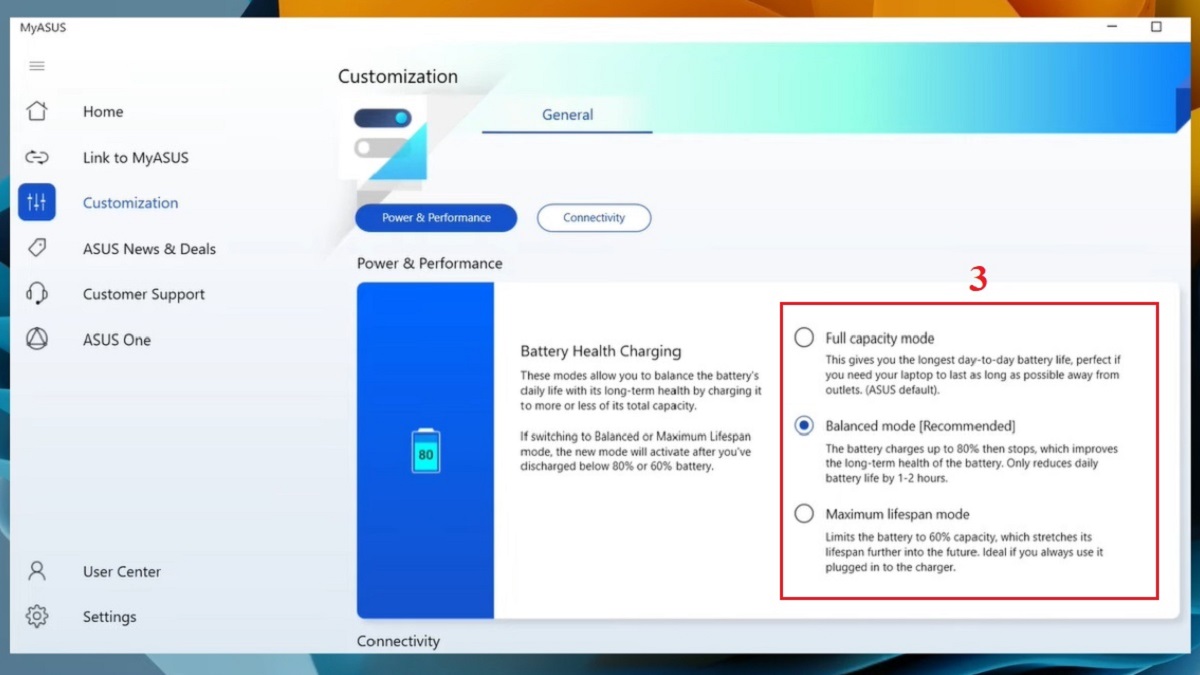
Chế độ Full Capacity Mode cho phép pin được sạc đầy 100% dung lượng. Lựa chọn này của Battery Health Charging đặc biệt tiện lợi cho người thường xuyên di chuyển và sử dụng laptop ở những nơi thiếu nguồn điện. Tuy nhiên, nếu dùng laptop trong môi trường cắm sạc liên tục, chế độ này có thể khiến pin bị chai nhanh hơn theo thời gian.
Balanced Mode
Balanced Mode trong ASUS Battery Health Charging là chế độ trung gian giúp cân bằng giữa hiệu suất và độ bền pin. Ở chế độ này, hệ thống sẽ tự động ngắt sạc khi pin đạt khoảng 80%, sau đó chỉ sạc lại khi dung lượng giảm xuống mức nhất định, chẳng hạn như dưới 78%. Đây là lựa chọn lý tưởng cho người dùng vừa muốn bảo vệ pin, vừa cần thời gian sử dụng pin tương đối dài khi rút sạc ra ngoài.
Maximum Lifespan Mode
Maximum Lifespan Mode là chế độ bảo vệ pin tốt nhất. Ở chế độ này, pin chỉ được sạc đến tối đa 60%. Quá trình sạc sẽ chỉ bắt đầu lại khi dung lượng pin giảm xuống dưới 58%. Chế độ này đặc biệt thích hợp cho những ai thường xuyên sử dụng laptop tại bàn làm việc và gần ổ cắm điện. Khi laptop luôn được cắm sạc, việc giới hạn mức sạc chỉ đến 60% giúp pin duy trì trạng thái khỏe mạnh trong thời gian dài mà không bị chai.
Cách thiết lập Battery Health Charging
Đối với những máy ASUS đã được tích hợp sẵn MyASUS, việc kích hoạt và điều chỉnh ASUS Battery Health Charging vô cùng đơn giản. Các bạn có thể tiến hành thiết lập theo hướng dẫn dưới đây:
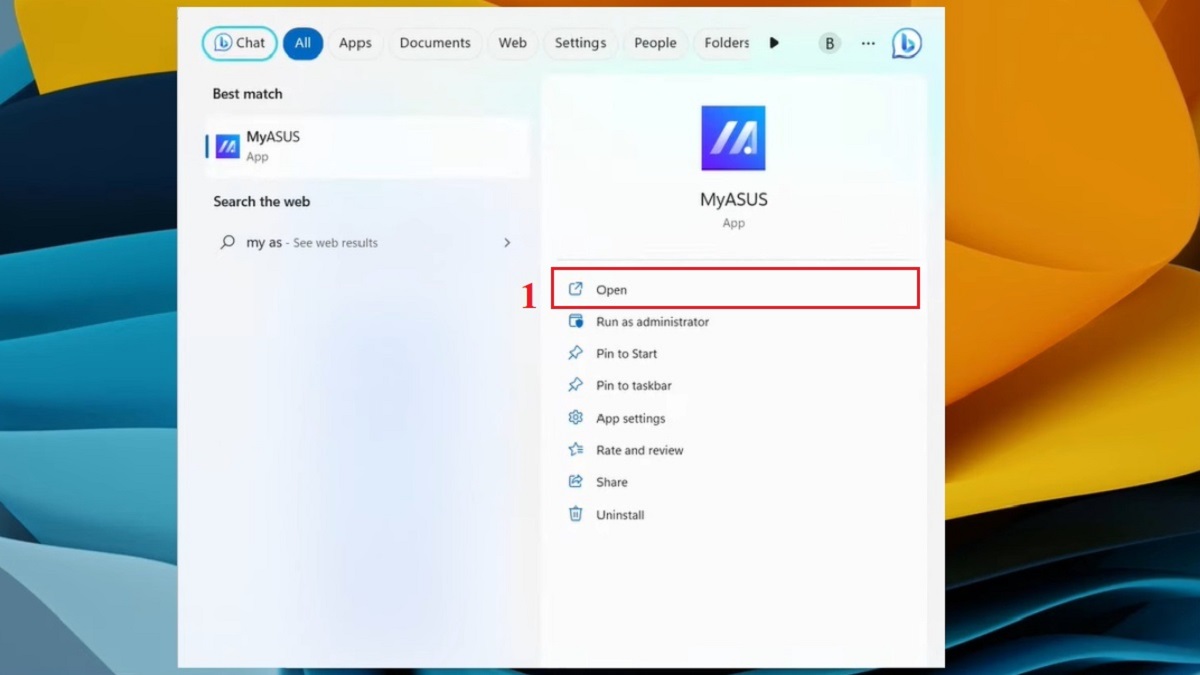
1.Mở ứng dụng MyASUS:
- Mở app MyASUS trên máy tính
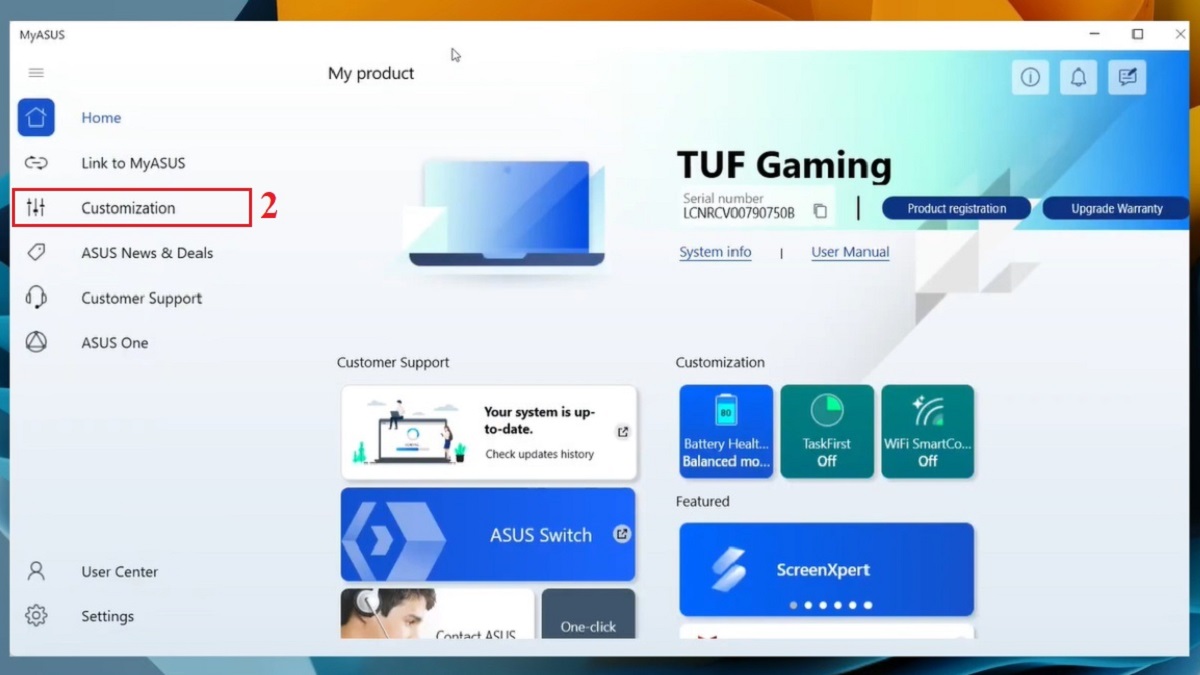
2.Chọn tab Customization:
- Chọn mục Customization ở thanh bên trái.
3.Kích hoạt Battery Health Charging
- Lựa chọn một trong ba chế độ sạc: Full Capacity Mode, Balanced Mode hoặc Maximum Lifespan Mode. Thiết lập sẽ được lưu và áp dụng ngay lập tức.
Cách tải ASUS Battery Health Charging từ Microsoft Store
Đối với một số dòng máy cũ hơn hoặc nếu bạn vô tình gỡ bỏ ứng dụng MyASUS, bạn có thể tải ứng dụng về laptop thông qua cửa hàng của Microsoft. Quá trình tải Battery Health Charging cũng rất đơn giản với các bước sau:
1.Mở ứng dụng Microsoft Store:
- Truy cập vào link https://www.microsoft.com/store/apps/9NKCLN5X4RR9 > Nhấn nút Tải xuống.
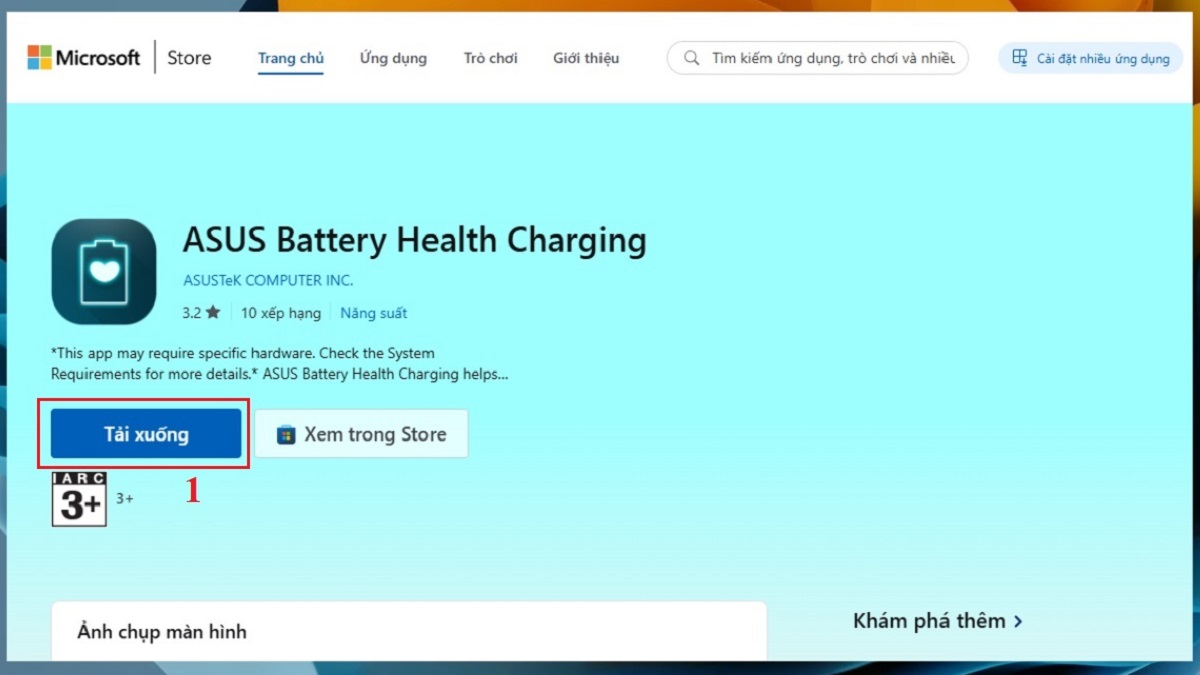
- Chọn Mở Microsoft Store để truy cập Microsoft Store trên laptop ASUS.
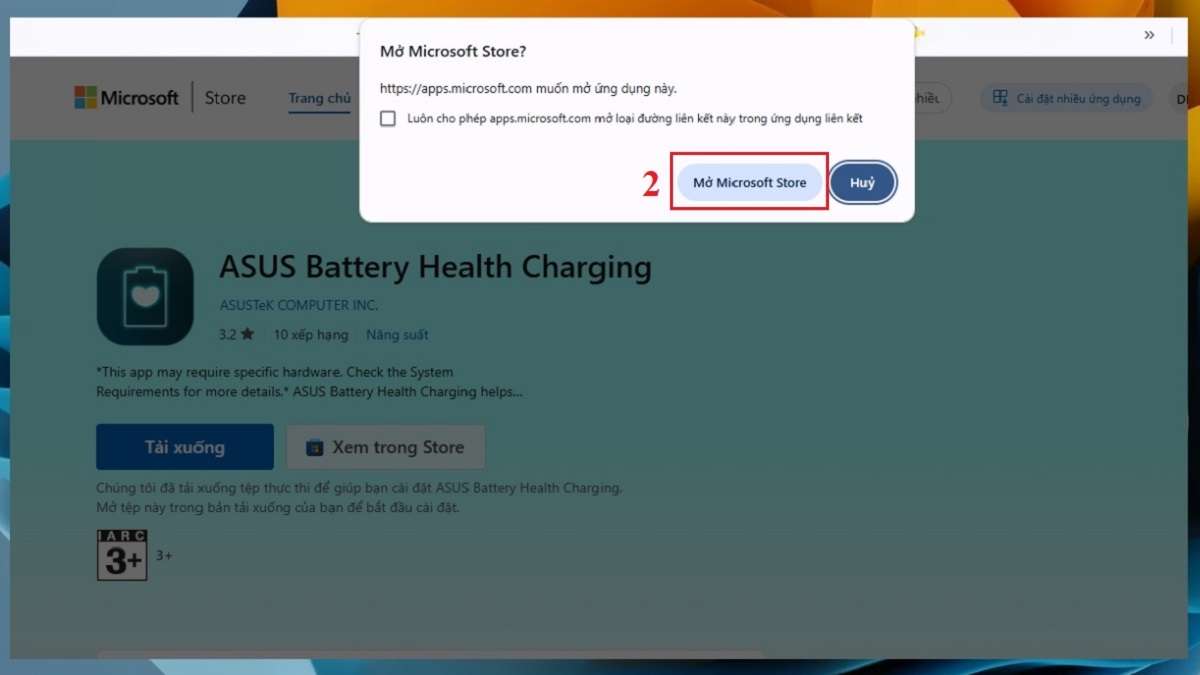
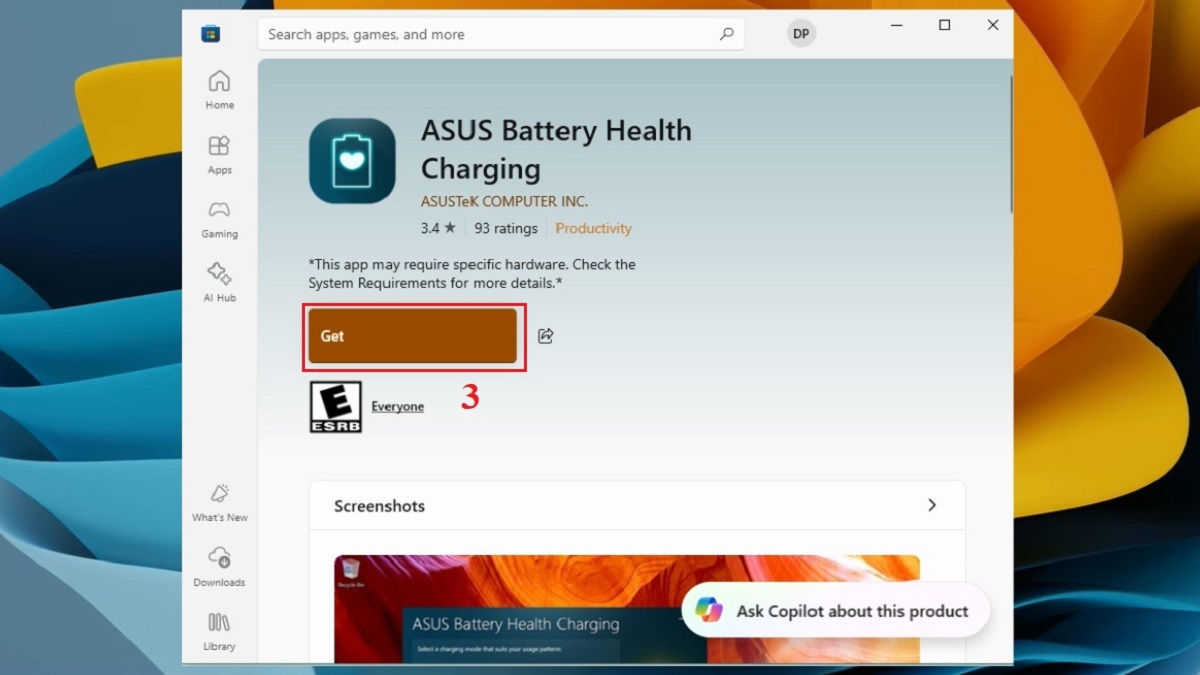
2.Cài đặt phần mềm:
- Tại cửa sổ Microsoft Store, nhấn Get.
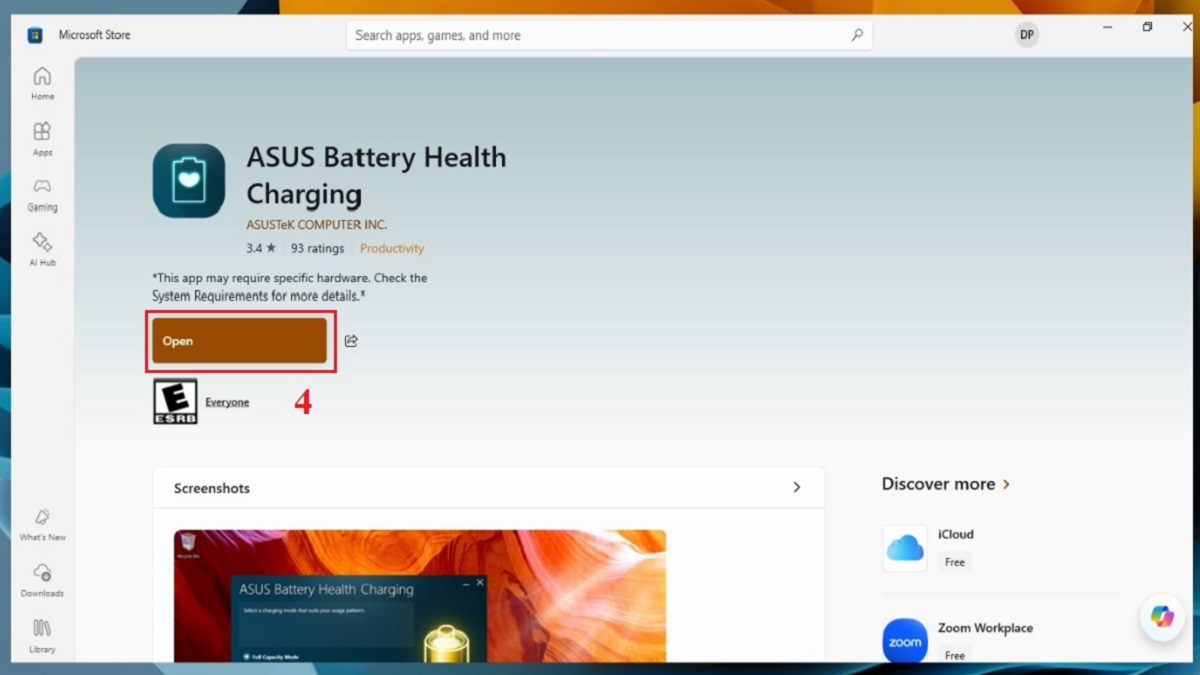
3.Mở ứng dụng:
- Sau khi tải xuống và cài đặt xong, hãy nhấn Open để truy cập.
Lưu ý khi dùng ASUS Battery Health Charging
Trong quá trình sử dụng ASUS Battery Health Charging, các bạn cũng cần ghi nhớ một số lưu ý dưới đây để đảm bảo ứng dụng hoạt động hiệu quả:
- Hiển thị phần trăm pin: Ở chế độ Balanced Mode hoặc Maximum Lifespan Mode, biểu tượng pin chỉ hiển thị tối đa 80% hoặc 60% dù đã cắm sạc. Hiện tượng này hoàn toàn bình thường và không phải sự cố.
- Thay đổi chế độ: Khi cần dùng trọn dung lượng pin, hãy chuyển sang Full Capacity Mode trước khi sạc.
- Hiệu chỉnh pin: Khoảng tầm 3 tháng, bạn nên hiệu chỉnh pin bằng cách chuyển sang Full Capacity Mode để sạc đầy 100%, dùng đến khi máy tự tắt rồi sạc lại đầy. Phương pháp này cho phép hệ thống đo lường đúng dung lượng pin hiện có.
ASUS Battery Health Charging là giải pháp thiết thực cho người dùng laptop ASUS hiện nay. Khi nắm rõ cách sử dụng ASUS và tận dụng ba chế độ sạc linh hoạt, bạn có thể kiểm soát tuổi thọ pin và giữ thiết bị vận hành ổn định, lâu dài.
Xem thêm các bài liên quan: Máy tính - Laptop - Tablet
Câu hỏi thường gặp
Làm sao để cập nhật lên phiên bản ASUS Battery Health Charging mới nhất?
Nếu không có tab Battery Health Charging thì làm sao kích hoạt lại?
Nên dùng Battery Health Charging ở chế độ nào?
- Maximum Lifespan Mode: Làm việc cố định, hay cắm sạc
- Balanced Mode: Kết hợp di chuyển và cắm sạc.
- Full Capacity Mode: Cần thời lượng pin tối đa khi di chuyển.






Bình luận (0)