
Nguyên nhân - cách khắc phục laptop Dell không nhận tai nghe hiệu quả

Laptop Dell không nhận tai nghe là tình trạng máy không phát hoặc không chuyển âm thanh sang tai nghe dù đã kết nối đúng cách. Lỗi này có thể xuất phát từ cả phần cứng lẫn phần mềm, gây ảnh hưởng trực tiếp đến trải nghiệm sử dụng. Hãy cùng Sforum khám phá các lý do gây ra tình trạng này, đồng thời áp dụng ngay những phương pháp xử lý hiệu quả.
Xem thêm:
- Laptop Dell không vào Win là do đâu? Hướng dẫn cách sửa hiệu quả
- Laptop 15 triệu: 5 mẫu nên chọn cho học sinh chuyển cấp cuối năm 2025
Dấu hiệu laptop Dell không nhận tai nghe
Máy tính xách tay Dell không nhận tai nghe có thể nhận biết sớm với một số biểu hiện sau:
- Thiết bị tai nghe không được hệ thống liệt kê trong phần thiết lập thiết bị phát âm thanh (Playback devices), dẫn đến việc không thể chọn làm nguồn đầu ra chính.
- Sau khi kết nối vật lý tai nghe vào cổng tương ứng, tín hiệu âm thanh vẫn tiếp tục phát qua loa tích hợp của máy, mà không chuyển hướng tự động sang tai nghe.
- Đối với các tai nghe có mic tích hợp, hệ thống có thể không nhận diện đầy đủ cả phần phát âm lẫn thu âm, gây gián đoạn trong các hoạt động cần tương tác hai chiều.
- Không xuất hiện thông báo hoặc cửa sổ bật lên xác nhận việc kết nối thiết bị âm thanh mới khi cắm jack tai nghe.
- Trong một số trường hợp, tai nghe chỉ hoạt động nếu được kết nối trước khi khởi động máy, nhưng mất kết nối khi rút ra và cắm lại sau đó.

Việc nhận diện sớm cắm tai nghe vào laptop Dell không nhận sẽ hỗ trợ quá trình chẩn đoán chính xác. Từ đó áp dụng biện pháp khắc phục phù hợp mà không làm gián đoạn trải nghiệm sử dụng lâu dài.
Nguyên nhân khiến laptop Dell không nhận tai nghe
Laptop Dell cắm tai nghe không nhận thường gây gián đoạn trải nghiệm làm việc và giải trí. Để xử lý đúng hướng, cần nhìn nhận rõ các nguyên nhân cốt lõi dẫn đến tình trạng thiết bị không nhận hoặc không xuất âm qua tai nghe.
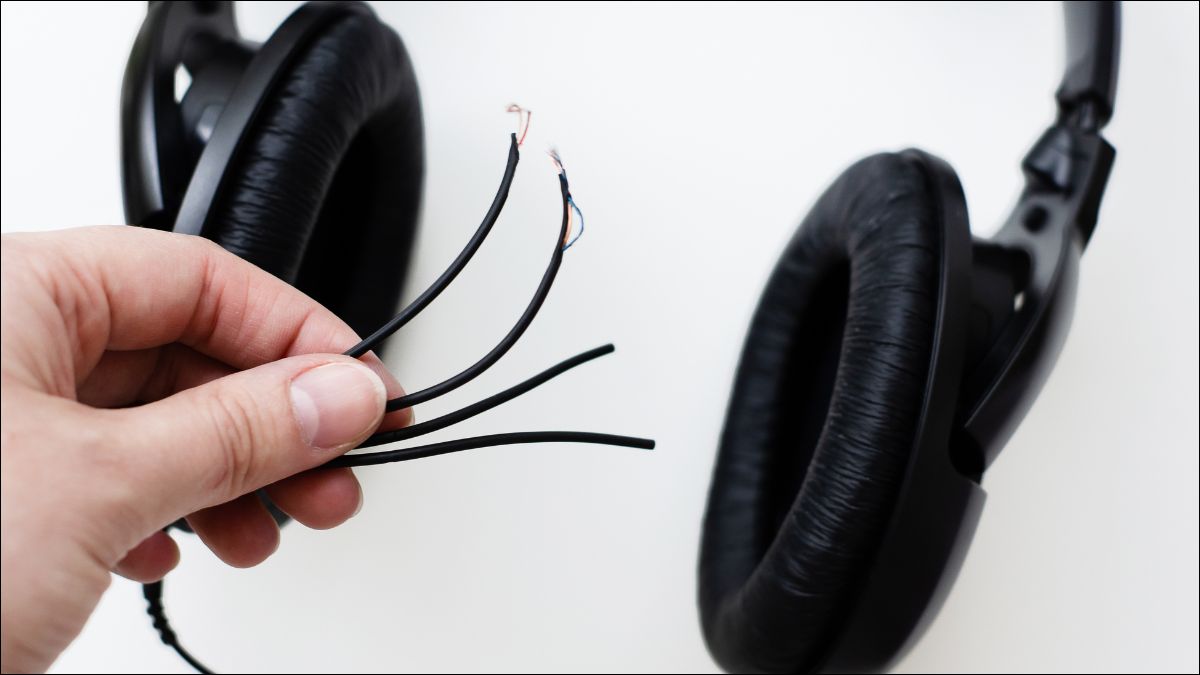
Tai nghe bị hỏng hoặc đứt dây
Máy Dell không nhận tai nghe có thể vì cáp kết nối bị đứt ngầm bên trong lớp vỏ bảo vệ, jack cắm bị oxy hóa hoặc cong vênh. Những tổn thương này khiến tín hiệu âm thanh không truyền tải được, dù cổng trên máy vẫn hoạt động bình thường. Bạn có thể nhanh chóng xác định khi thử cắm tai nghe đó với một thiết bị khác.
Jack cắm tai nghe bị bẩn hoặc lỏng
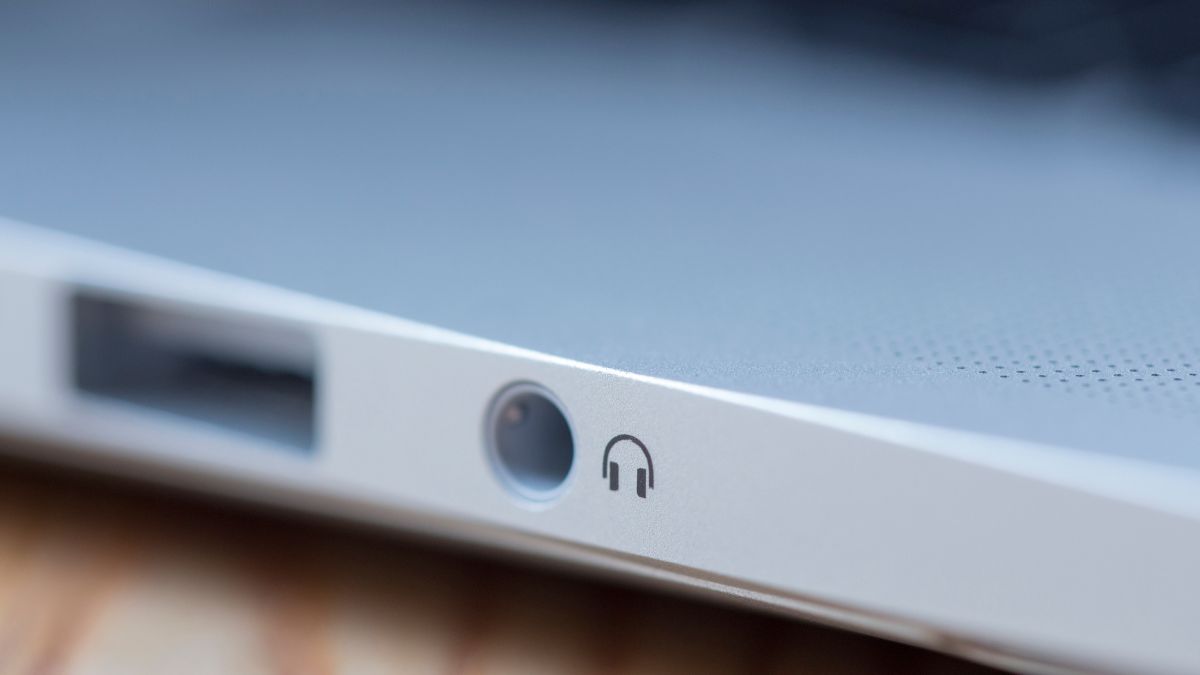
Laptop Dell không nhận tai nghe có thể vì cổng tiếp xúc bị tích tụ bụi hoặc bị oxy hóa theo thời gian, khiến các tiếp điểm kim loại không chạm chắc chắn vào jack. Khi đó, máy không nhận diện được thiết bị dù đã cắm sâu. Ngoài ra, lò xo giữ jack bị yếu hoặc giãn khiến kết nối lỏng lẻo, tín hiệu chập chờn.
Lỗi cài đặt âm thanh trong Windows
Lỗi cấu hình âm thanh trên hệ điều hành Windows thường gây ra tình trạng cắm tai nghe vào laptop Dell không nhận. Các trình điều khiển (driver) của Realtek HD Audio Manager hoặc tương đương có thể bị lỗi thời hoặc xung đột sau cập nhật hệ thống, khiến phần mềm không chuyển hướng tín hiệu âm thanh sang jack cắm.
Driver âm thanh bị lỗi hoặc xung đột
Driver âm thanh trên laptop Dell đôi khi gặp trục trặc nghiêm trọng do phiên bản hệ điều hành cũ không tương thích với cập nhật phiên bản Windows mới. Một nguyên do khác là xung đột với phần mềm bên thứ ba như ứng dụng chỉnh âm, phần mềm diệt virus. Những lỗi này khiến máy Dell không nhận tai nghe, dù phần cứng vẫn bình thường.
Lỗi định dạng cắm không đúng chuẩn
Một số tai nghe sử dụng chuẩn jack khác biệt, chẳng hạn TRRS (4 cực) dành cho tai nghe kèm micro, trong khi cổng trên laptop Dell chỉ hỗ trợ TRS (3 cực) thông thường. Chọn sai loại tai nghe, có thể khiến máy không nhận diện đầy đủ tín hiệu, dẫn đến tai nghe bị bỏ qua hoàn toàn hoặc chỉ hoạt động một phần.
Cách khắc phục lỗi laptop Dell không nhận tai nghe hiệu quả
Laptop Dell không nhận tai nghe cũng cần xử lý theo trình tự rõ ràng để tránh mất thời gian và hạn chế phát sinh lỗi mới. Bạn có thể tham khảo các hướng khắc phục ngay sau đây và linh hoạt áp dụng cho thiết bị của mình.
Kiểm tra tai nghe bằng thiết bị khác
Để xác định nhanh lỗi nằm ở tai nghe hay chính laptop Dell, bạn nên thử kết nối tai nghe đó với một thiết bị khác như điện thoại thông minh hoặc máy tính bàn. Nếu âm thanh phát bình thường và rõ ràng trên thiết bị thứ hai, chứng tỏ tai nghe vẫn hoạt động tốt.
Ngược lại, nếu không có tiếng hoặc micro không hoạt động, tai nghe đã hỏng và cần thay thế mới. Lúc này, bạn hãy thử cắm một tai nghe khác để tiếp tục sử dụng.
Nếu tai nghe không thể kết nối kéo dài sẽ ảnh hưởng nhiều tới trải nghiệm, nhất là trong môi trường làm việc trực tuyến. Đây là lúc, bạn trang bị thêm cho mình một thiết bị âm thanh mượt mà hơn. Hãy tham khảo ngay!
[Product_Listing categoryid="490" propertyid="" customlink="https://cellphones.com.vn/thiet-bi-am-thanh/tai-nghe/co-day.html" title="Các dòng Tai nghe có dây đang được quan tâm nhiều tại CellphoneS"]
Khởi động lại laptop
Khởi động lại là biện pháp đơn giản nhưng có thể sửa lỗi laptop Dell không nhận tai nghe hiệu quả:
- Bước 1: Nhấn X để đóng chương trình đang chạy.
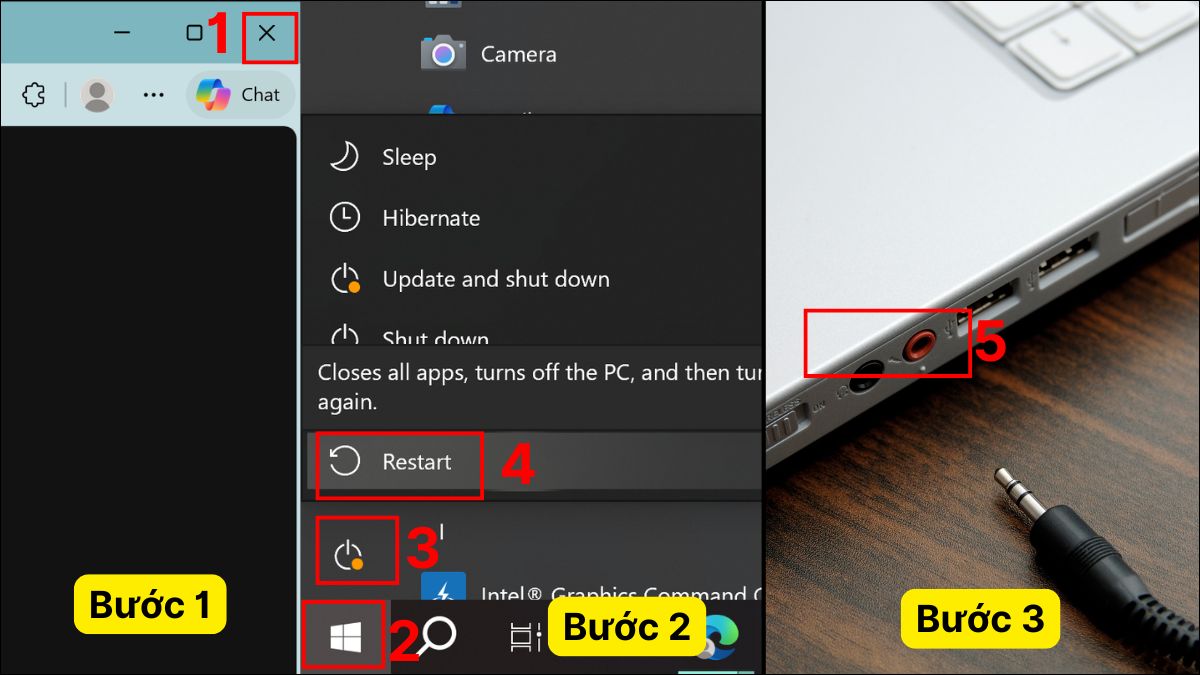
- Bước 2: Bấm Windows → Power → Restart.
- Bước 3: Máy bật lên lại → cắm lại tai nghe vào cổng để kiểm tra chức năng.
Kiểm tra và điều chỉnh cài đặt âm thanh
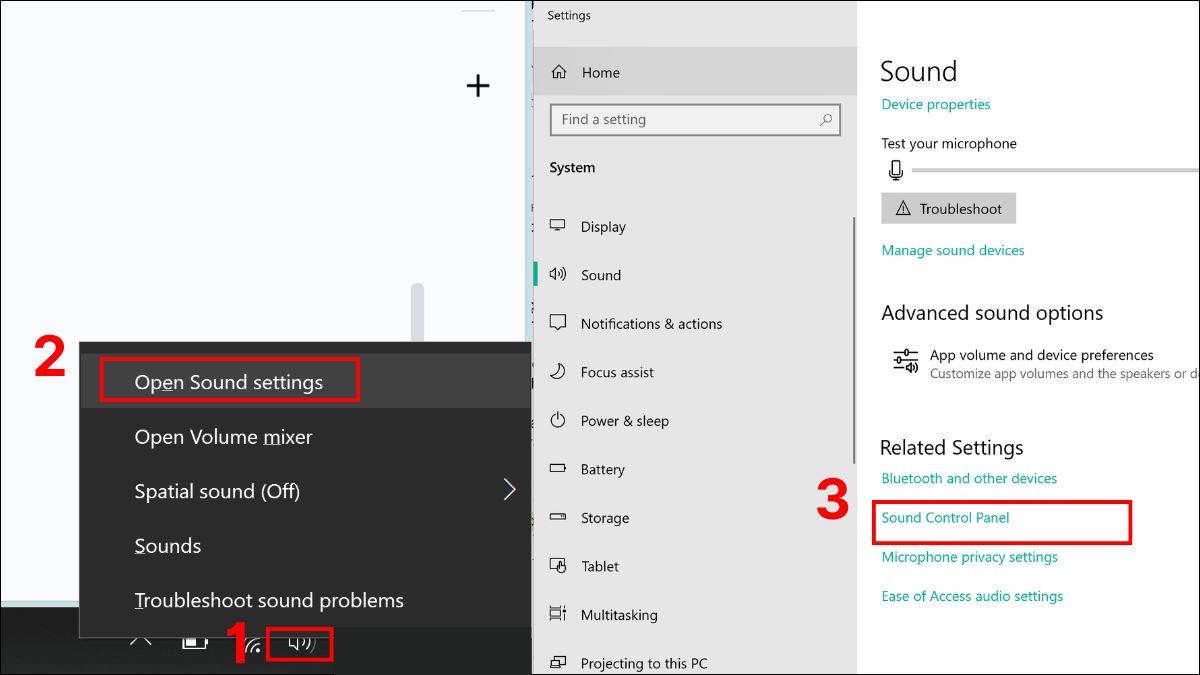
Để sửa lỗi laptop Dell không nhận tai nghe, bạn có thể thử kiểm tra và tinh chỉnh phần cấu hình âm thanh.
1.Vào Sound control panel:
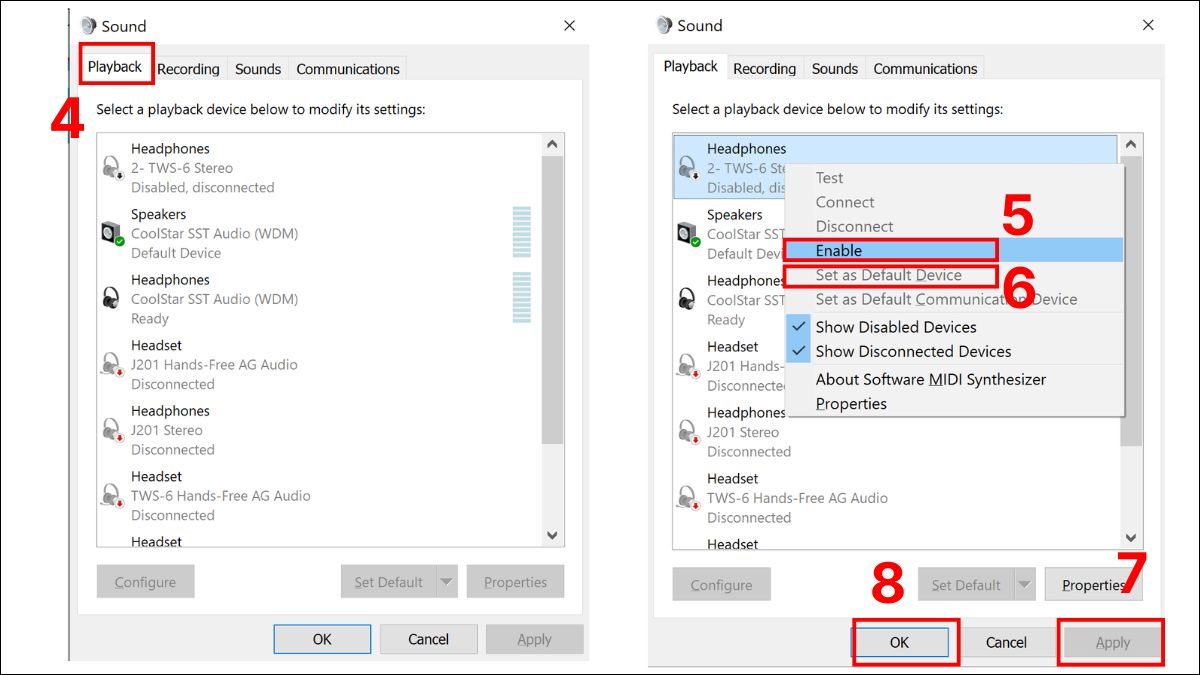
2.Chọn tai nghe làm thiết bị phát mặc định:
- Vào tab Playback. Tìm thiết bị Headphones hoặc Headset, rồi click phải với thiết bị.
- Nếu tai nghe hiển thị Disabled, nhấp chuột phải chọn Enable.
- Chọn Set as Default Device.
- Bấm Apply → OK
3.Kiểm tra trạng thái và bật thiết bị:
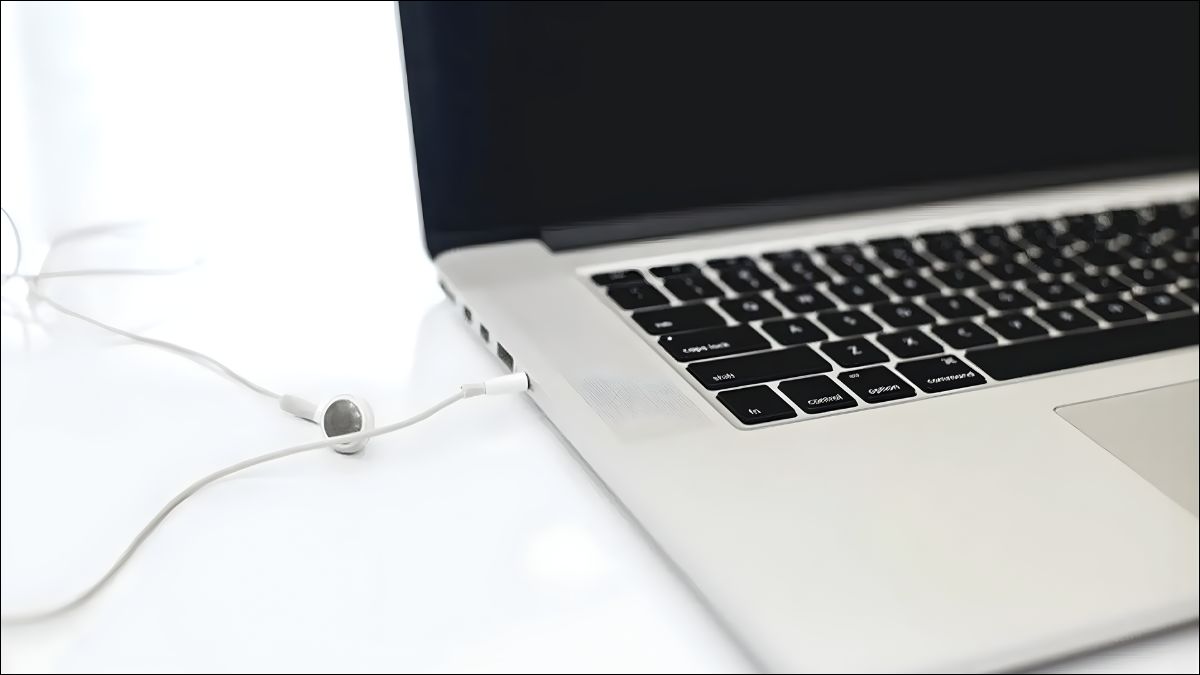
- Hãy kết nối lại jack tai nghe vào cổng và tiếp tục tác vụ của bạn.
Sử dụng trình khắc phục Troubleshoot Sound Problems
Bạn cũng có thể khai thác tiện ích sửa lỗi âm thanh được tích hợp sẵn trong hệ điều hành Windows để sửa lỗi máy Dell không nhận tai nghe.
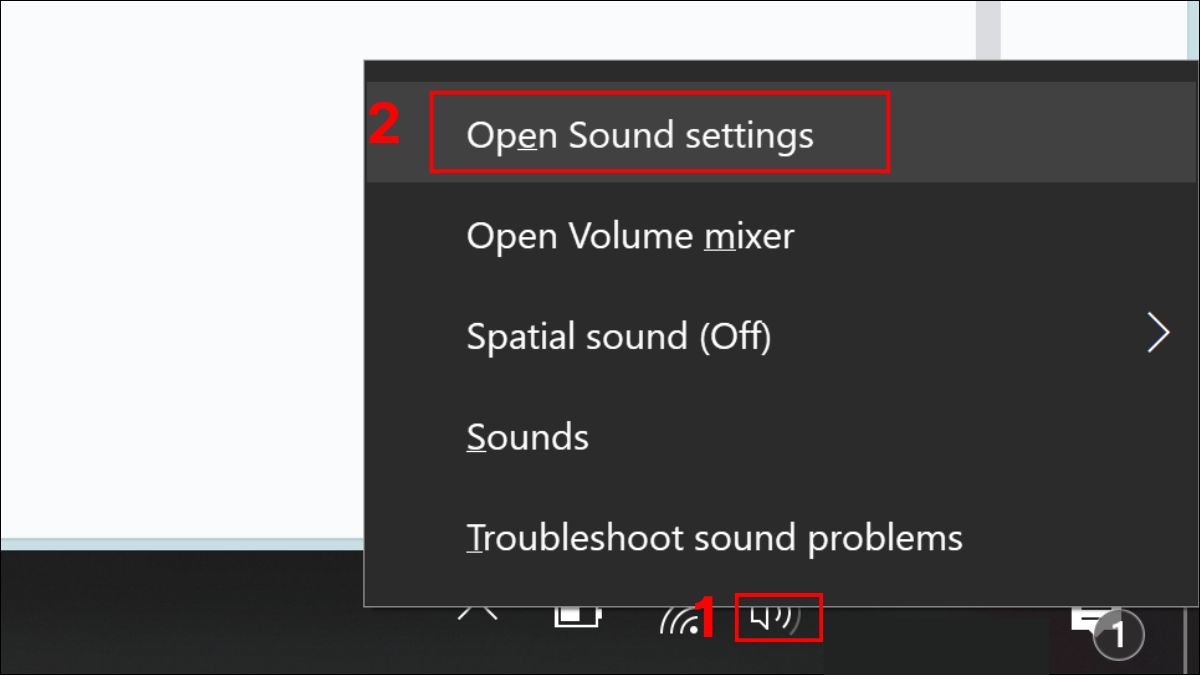
1.Vào phần cài đặt âm thanh:
- Click phải chuột vào biểu tượng loa.
- Bấm Open Sound settings
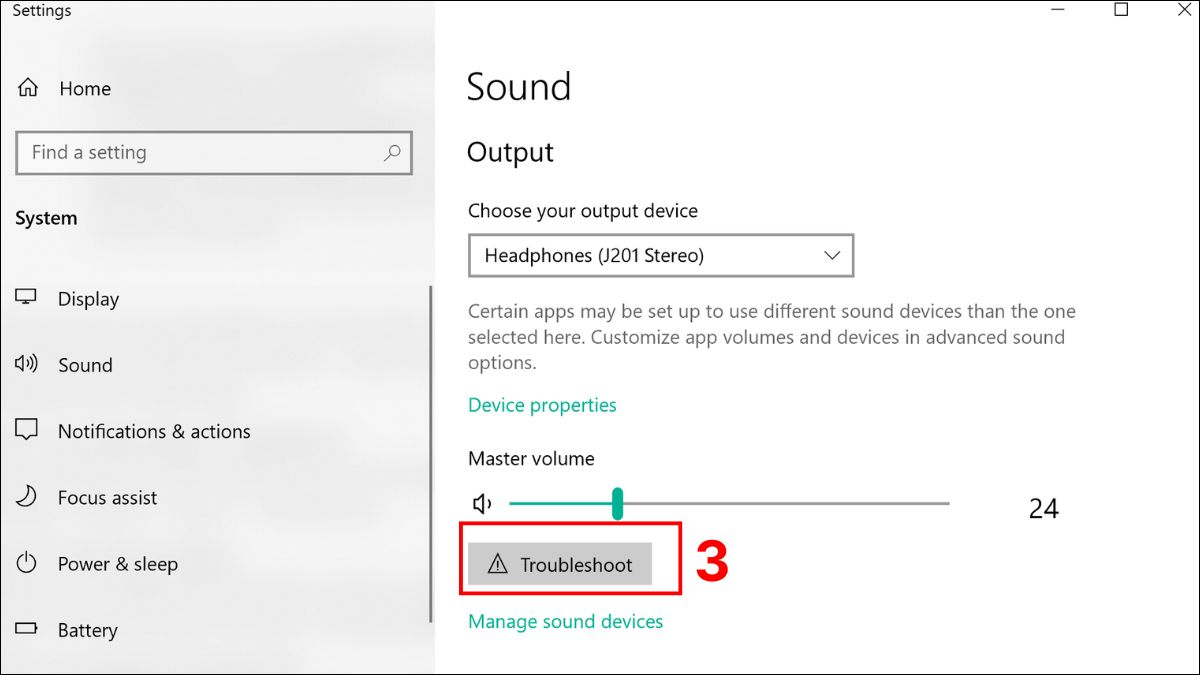
2.Chạy quét tự động:
- Bấm Troubleshoot ở mục output.
- Quá trình check khắc phục được kích hoạt.
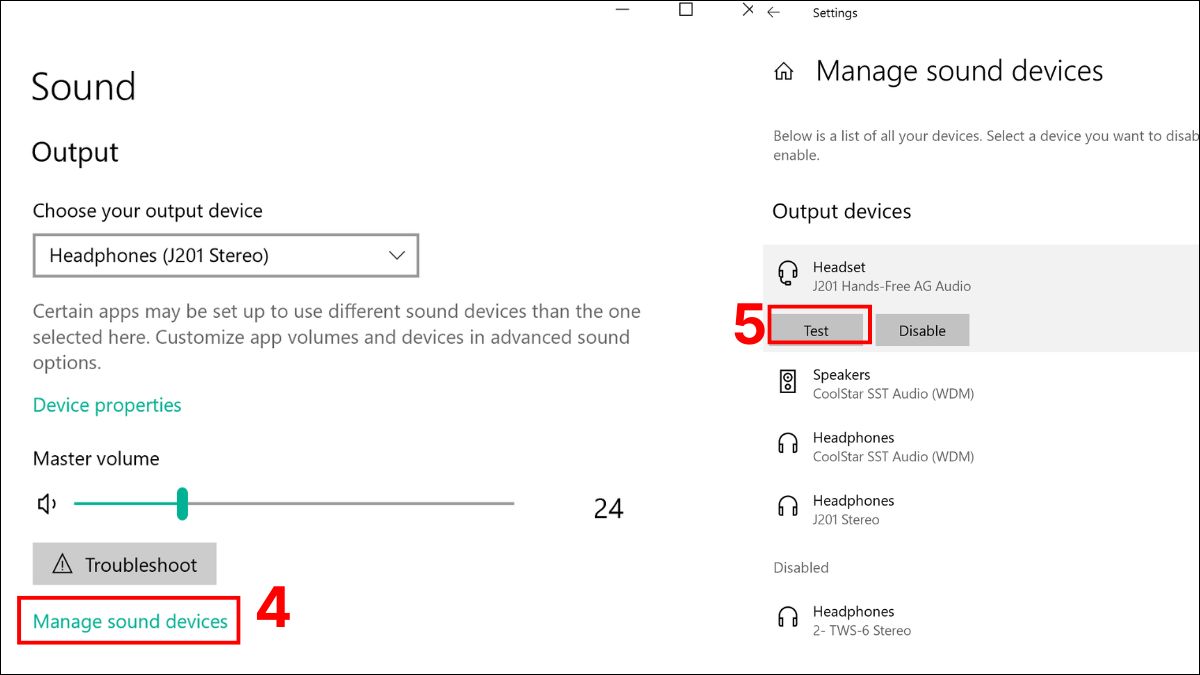
3.Kiểm tra thiết bị:
- Dưới mục Troubleshoot, chọn Manage sound devices.
- Bấm vào tên thiết bị → chọn Test. Âm thanh kiểm tra sẽ được phát qua tai nghe.
Cập nhật driver âm thanh mới nhất
Để giải quyết triệt để lỗi laptop Dell không nhận tai nghe do driver âm thanh đã cũ, bạn hãy cập nhật lên phiên bản mới nhất từ hãng:
1.Vào hỗ trợ của hãng:
- Vào https://www.dell.com/support/home/en-us
- Nhập Service Tag hoặc chọn đúng model laptop.

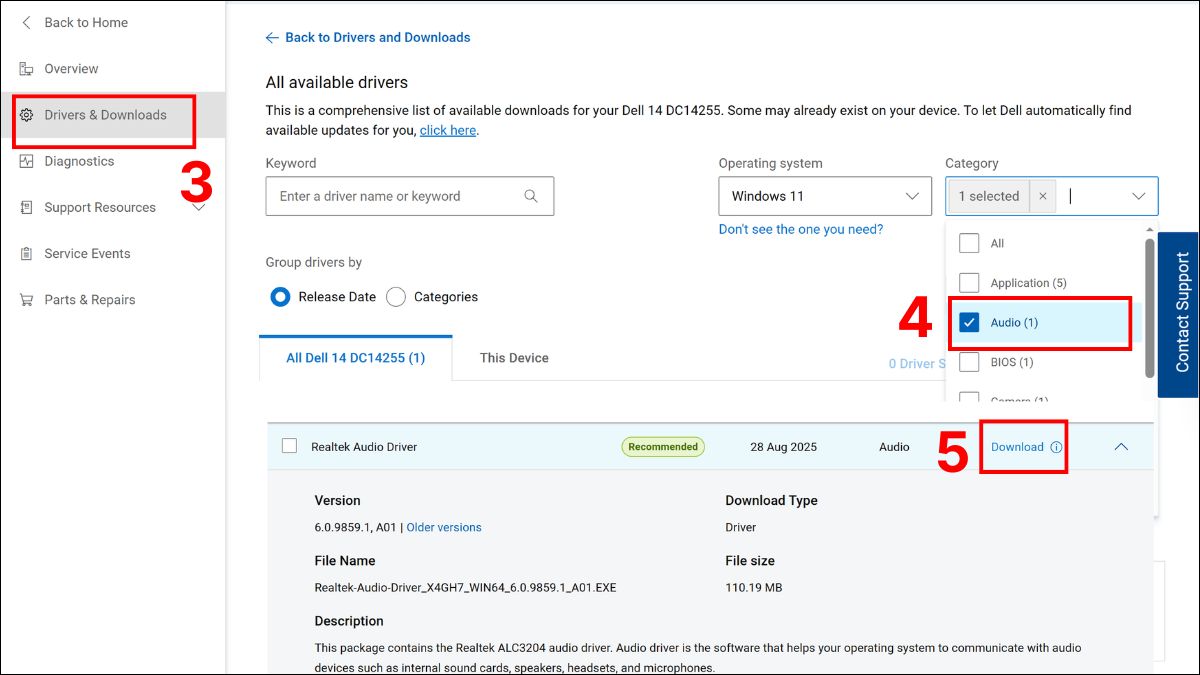
2.Tải driver âm thanh mới nhất:
- Chọn tab Drivers & downloads.
- Lọc Category → Audio.
- Chọn driver Realtek → bấm Download.
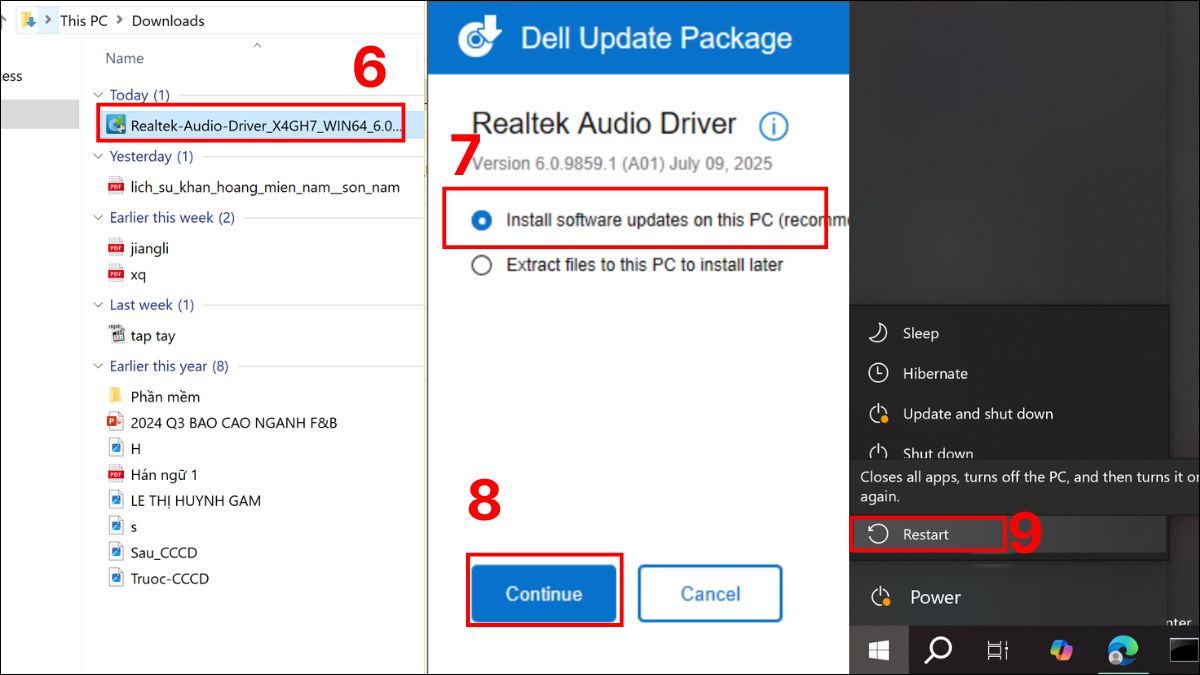
3.Cài đặt và khởi động lại máy:
- Double click vào file vừa tải.
- Tích vào Install software on this PC → Continue và đợi quá trình cài đặt hoàn tất.
- Khởi động lại laptop và cắm tai nghe tiếp tục sử dụng.
Vệ sinh cổng tai nghe bằng tăm bông hoặc khí nén
Nếu laptop Dell của bạn vẫn không nhận tai nghe dù đã thử các cách khác, rất có thể bụi bẩn hoặc mảnh vụn đang làm cản trở tiếp xúc bên trong cổng. Chỉ cần dùng tăm bông mềm thấm chút cồn isopropyl lau nhẹ nhàng quanh thành cổng, hoặc dùng bình khí nén thổi vài lần ngắn để đẩy sạch bụi là tín hiệu sẽ thông suốt ngay.
Đổi cổng kết nối tai nghe
Nhiều mẫu laptop được trang bị cả cổng tai nghe riêng biệt và cổng combo (kết hợp tai nghe/micro). Nên khi máy Dell không nhận tai nghe, hãy thử chuyển sang cổng khác thường giải quyết ngay lập tức lỗi không nhận diện.
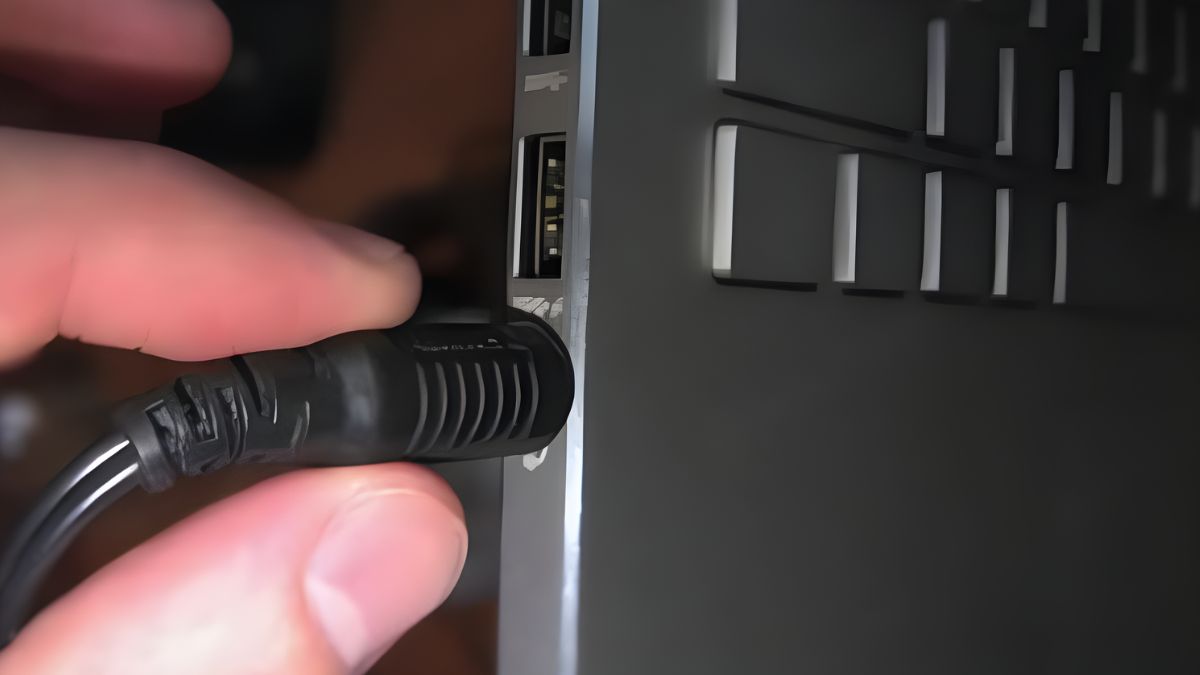
Bạn hãy rút tai nghe ra rồi cắm vào cổng còn lại trên máy. Nếu âm thanh chuyển hướng thành công, chứng tỏ cổng cũ đang gặp vấn đề tiếp xúc hoặc driver ưu tiên sai. Cách này cực kỳ nhanh chóng, không cần cài đặt gì thêm.
Mẹo tránh lỗi laptop Dell không nhận tai nghe
Để tránh máy Dell không nhận tai nghe ảnh hưởng đến các trải nghiệm sử dụng, bạn hãy lưu tâm đến một số điểm sau:
- Thường xuyên vệ sinh cổng kết nối bằng khí nén hoặc tăm bông mềm nhằm loại bỏ bụi bẩn tích tụ, đảm bảo tiếp xúc điện ổn định lâu dài.
- Sử dụng tai nghe chính hãng hoặc tương thích chuẩn TRS/TRRS với model máy, tránh các sản phẩm kém chất lượng dễ gây xung đột phần cứng.
- Cập nhật driver âm thanh định kỳ qua trang hỗ trợ chính thức của Dell để duy trì tính tương thích với các bản Windows mới nhất.
- Tránh rút cắm jack tai nghe mạnh tay hoặc khi máy đang hoạt động ở chế độ tải cao, giảm thiểu nguy cơ lỏng lẻo hoặc hỏng tiếp điểm.
- Không để laptop tiếp xúc với môi trường ẩm ướt hoặc bụi nhiều, vì điều này dễ dẫn đến oxy hóa cổng và làm suy giảm khả năng nhận diện thiết bị ngoại vi.
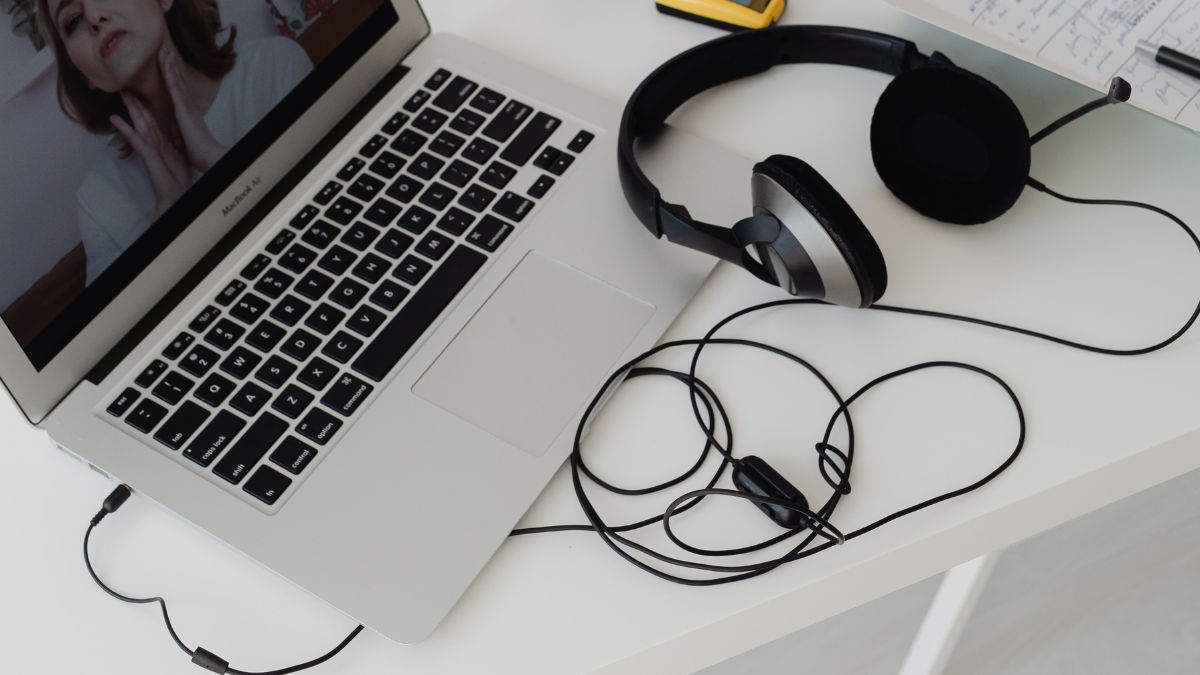
Áp dụng các biện pháp phòng ngừa này giúp duy trì hiệu suất âm thanh ổn định. Trong một vài trường hợp, nó còn góp phần kéo dài tuổi thọ tổng thể của hệ thống phần cứng.
Khi nào cần mang laptop Dell đến trung tâm kỹ thuật?
Bạn nên đưa laptop đến trung tâm sửa chữa khi đã thử hết các biện pháp cơ bản mà vẫn lỗi. Đặc biệt nếu thiết bị kèm theo các dấu hiệu bất thường khác như cổng jack bị lỏng, có tiếng rè lạ từ loa, máy tự ngắt âm thanh... thiết bị càng nên được kiểm tra sớm. Những trường hợp này thường đòi hỏi thiết bị chuyên dụng để chẩn đoán và sửa chữa chính xác.
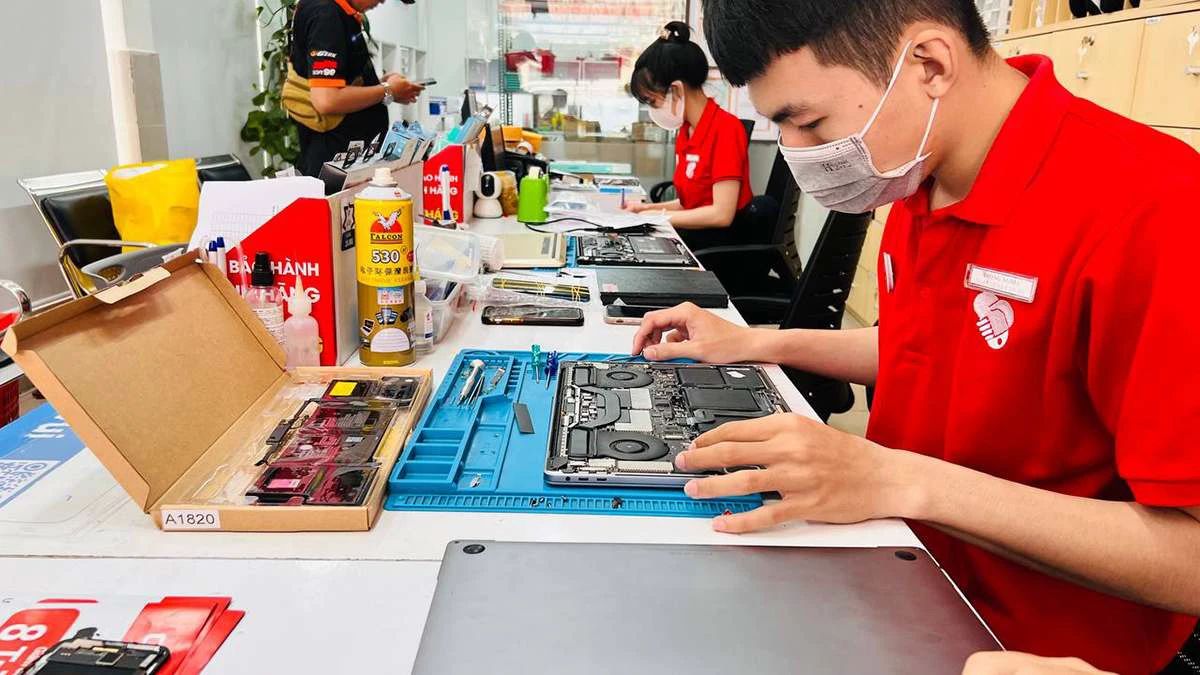
Bạn có thể tham khảo dịch vụ sửa chữa tại Điện thoại Vui, một địa chỉ đáng tin cậy chuyên xử lý các vấn đề laptop, với kỹ thuật viên chuyên nghiệp. Hãy gọi vào hotline hoặc liên hệ qua website để đặt lịch sớm nhất.
Lỗi laptop Dell không nhận tai nghe không quá khó xử lý. Lỗi này có thể được xử lý hiệu quả nếu người dùng xác định đúng nguyên nhân và áp dụng giải pháp phù hợp theo từng trường hợp. Bạn có thể khám phá thêm nhiều bài viết khác về cách sử dụng máy tính laptop Dell khác trên Sforum nhé.
Xem thêm các bài viết trong chuyên mục: Máy tính - Laptop - Tablet
Câu hỏi thường gặp
Cắm tai nghe vào máy Dell nhưng vẫn phát ra loa ngoài thì khắc phục thế nào?
Khi cắm tai nghe vào laptop Dell mà âm thanh vẫn phát qua loa ngoài, hãy thử thiết lập lại thiết bị âm thanh mặc định: Nhấp chuột phải biểu tượng loa ở taskbar → Chọn "Sound" → Tab Playback → Chọn "Headphones" → Set as Default Device.
Tại sao laptop Dell nhận tai nghe nhưng không có âm thanh?
Laptop Dell nhận tai nghe nhưng không có tiếng thường do âm lượng tai nghe bị đặt ở mức 0 hoặc mute trong mixer âm thanh Windows. Ngoài ra, Driver âm thanh quá cũ cũng khiến tín hiệu không truyền đến jack dù đã nhận diện thiết bị.
Laptop Dell không nhận tai nghe Bluetooth, xử lý thế nào?
Khi máy Dell không nhận tai nghe Bluetooth, bạn hãy tắt và bật lại Bluetooth của máy. Sau đó vào Settings → Devices → Bluetooth & other devices. Chọn lại tên thiết bị của bạn → chọn Connect.







Bình luận (0)