
Laptop Dell không vào Win là do đâu? Hướng dẫn cách sửa hiệu quả

Lỗi laptop Dell không vào được Win có thể khắc phục được nếu bạn tìm đúng nguyên nhân là do phần cứng hay phần mềm. Sforum sẽ giúp bạn nhận biết dấu hiệu, nguyên nhân, cách khắc phục và lưu ý để tránh lỗi không vào được Win trên máy tính Dell.
Dấu hiệu laptop Dell không vào được Win
Nhận biết đúng dấu hiệu laptop Dell không vào được Win dưới đây sẽ giúp bạn chủ động khắc phục để không ảnh hưởng tới công việc:
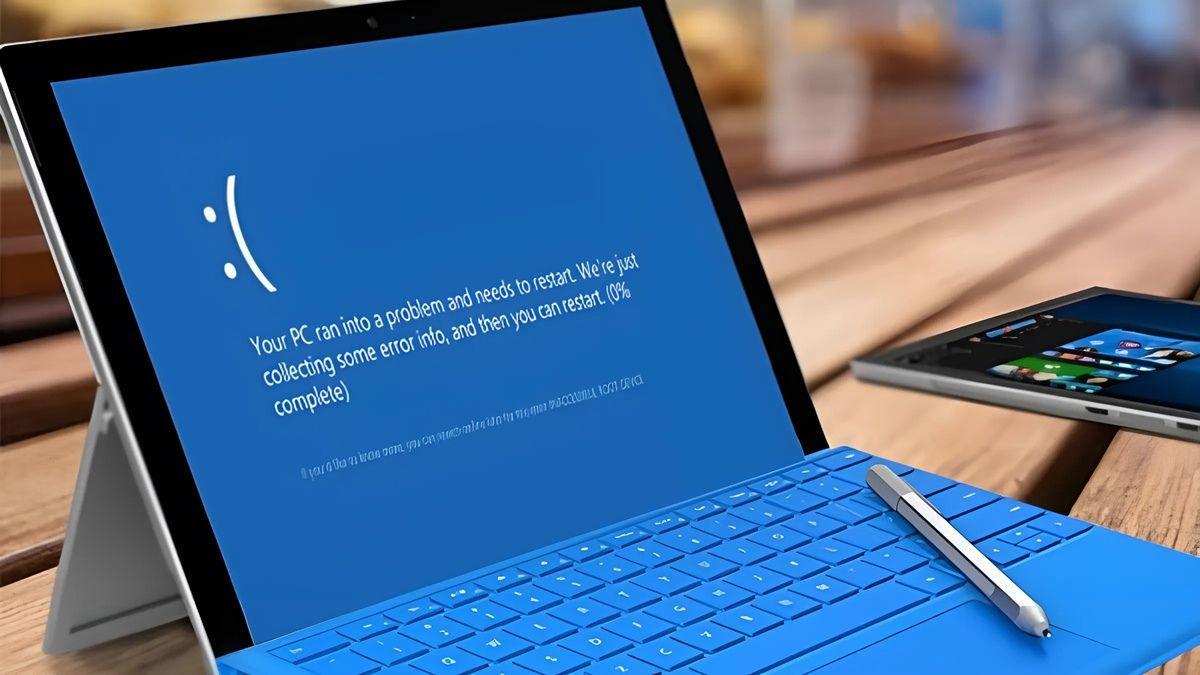
- Khi bấm nút khởi động, máy tính chỉ hiện lên logo Dell rồi giữ nguyên trạng thái này, không chuyển vào Windows để sử dụng.
- Dấu hiệu phổ biến nhất là hiện màn hình xanh kèm theo thông báo lỗi sau khi bấm nút mở nguồn.
- Khi mở máy vẫn có đèn báo sáng và tiếng quạt khởi động nhưng màn hình laptop bị đen không thấy hình.
- Laptop Dell tự khởi động lại liên tục nhưng không chuyển vào Windows.
Nguyên nhân laptop Dell không vào được Win
Trước khi tìm cách khắc phục, bạn cần hiểu rõ nguyên nhân gây lỗi để xem có thể tự sửa được hay phải mang máy đến trung tâm. Một số nguyên nhân thường gặp sau khiến máy Dell không vào Win được:
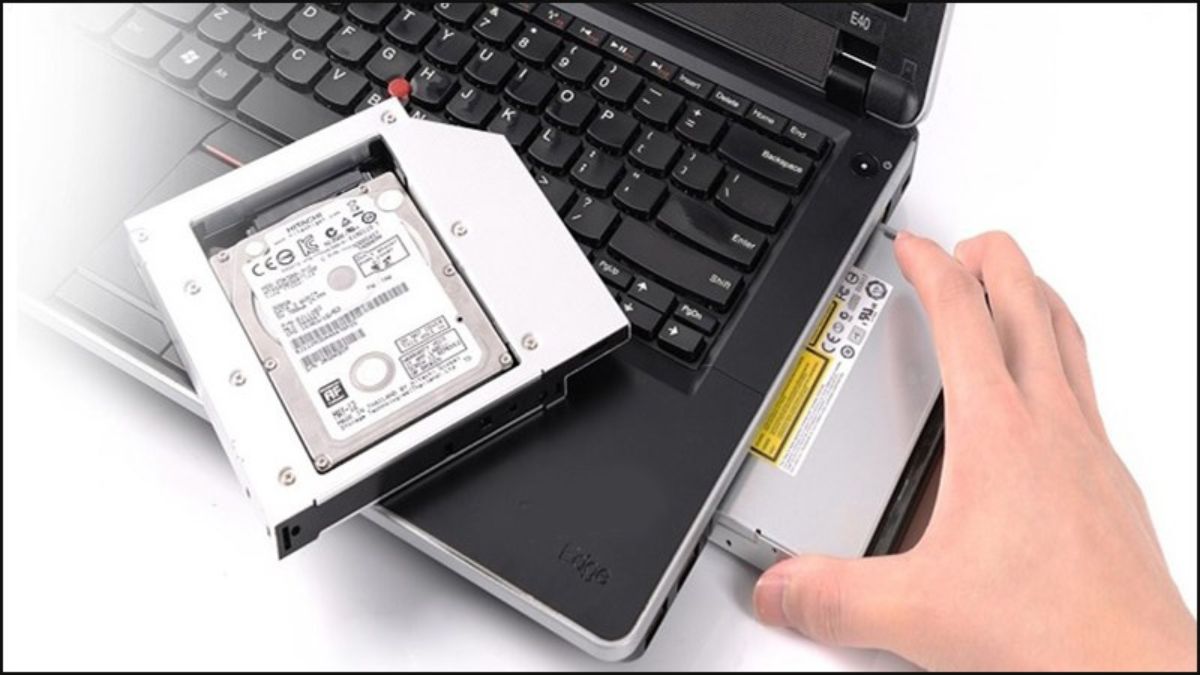
- Các nguyên nhân phần cứng như RAM bị lỏng, máy không nhận SSD/HDD hay mainboard lỗi.
- Laptop quá nhiệt gây treo máy, màn hình xanh hay hỏng hóc linh kiện nên không vào được Win.
- Lỗi file hệ thống quan trọng bị mất do nhiều nguyên nhân như xoá nhầm, virus tấn công hay cài lại hệ điều hành Windows sai cách.
- Cài đặt app vào máy tính từ nguồn không uy tín gây xung đột với hệ thống hoặc các phần mềm khác.
Cách khắc phục laptop Dell không vào được Win đơn giản
Sau khi đã tìm được nguyên nhân gây lỗi Dell không vào được Win, bạn có thể tự sửa chữa ngay tại nhà trước khi tìm sự hỗ trợ. Tổng hợp những cách khắc phục máy Dell không vào được Win dưới đây giúp bạn sửa lỗi nhanh.
Kiểm tra ổ cứng máy tính đã nhận chưa
Để kiểm tra ổ cứng máy tính đã được nhận hay chưa trong trường hợp không thể vào Win thì bạn phải truy cập BIOS. Tuy nhiên, máy tính của bạn cần phải được Shutdown chứ không phải Sleep trước khi thao tác. Sau đó, bạn bật nguồn máy tính và nhấn liên tục phím F2 cho đến khi hiện lên giao diện BIOS.
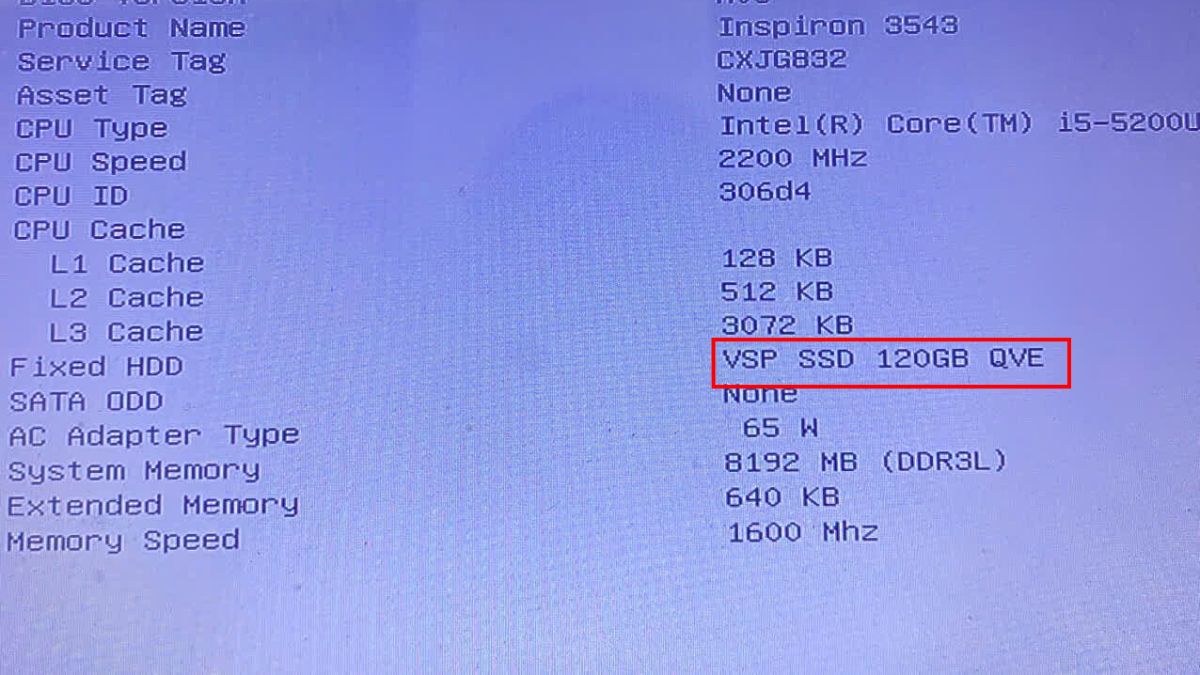
Trong các thông tin hiển thị trên màn hình, nếu bạn thấy có thông số SSD hoặc HDD thì tức là máy Dell đã nhận ổ cứng. Nếu không thấy thông tin này tức là ổ cứng đã bị hỏng hoặc cổng kết nối lỏng nên gây lỗi khi vào Windows.
Nếu mua phải laptop kém chất lượng, bạn rất dễ gặp phải vấn đề máy không nhận ổ cứng gây lỗi Win. CellphoneS cung cấp nhiều dòng máy tính cao cấp với linh kiện bền bỉ để hạn chế lỗi, bạn xem ngay nhé!
[Product_Listing categoryid="380" propertyid="" customlink="https://cellphones.com.vn/laptop.html" title="Danh sách Laptop đang được quan tâm nhiều tại CellphoneS"]
Gỡ phần mềm gây lỗi hoặc trở về phiên bản trước
Cách thứ hai để khắc phục tình trạng laptop Dell khởi động không vào được Win là gỡ bỏ phần mềm mới cài gần đây theo hướng dẫn sau.
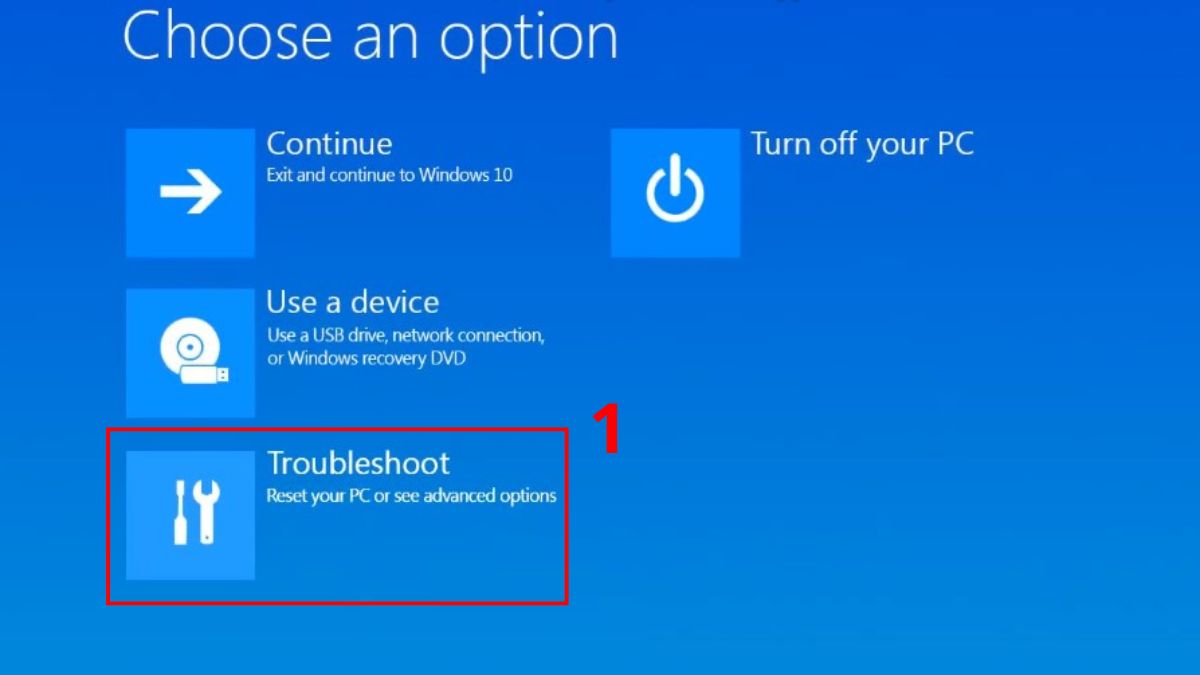
1.Vào Troubleshoot:
- Bạn nhấn nút nguồn cho đến khi hiện logo Dell rồi tắt ngay, lặp lại 3 - 4 lần để mở giao diện Automatic Repair và nhấn vào Troubleshoot.
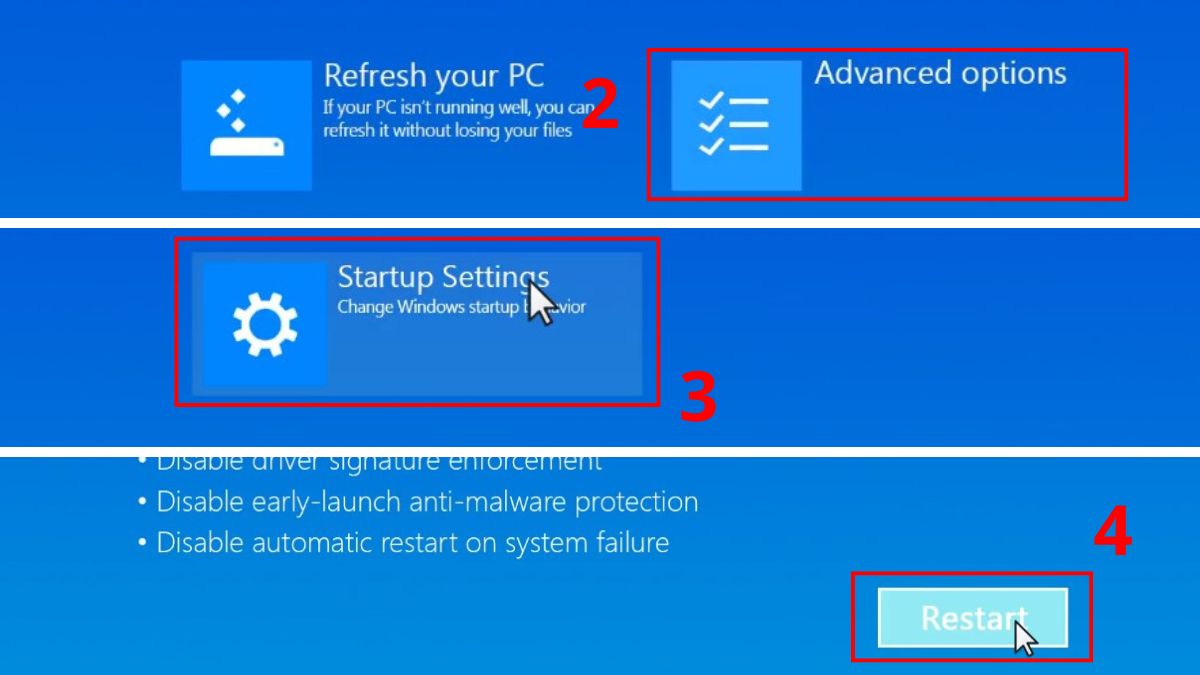
2.Vào Safe Mode:
- Bạn thực hiện lần lượt các thao tác vào Advanced options -> Startup Settings -> Restart -> nhấn phím 4.
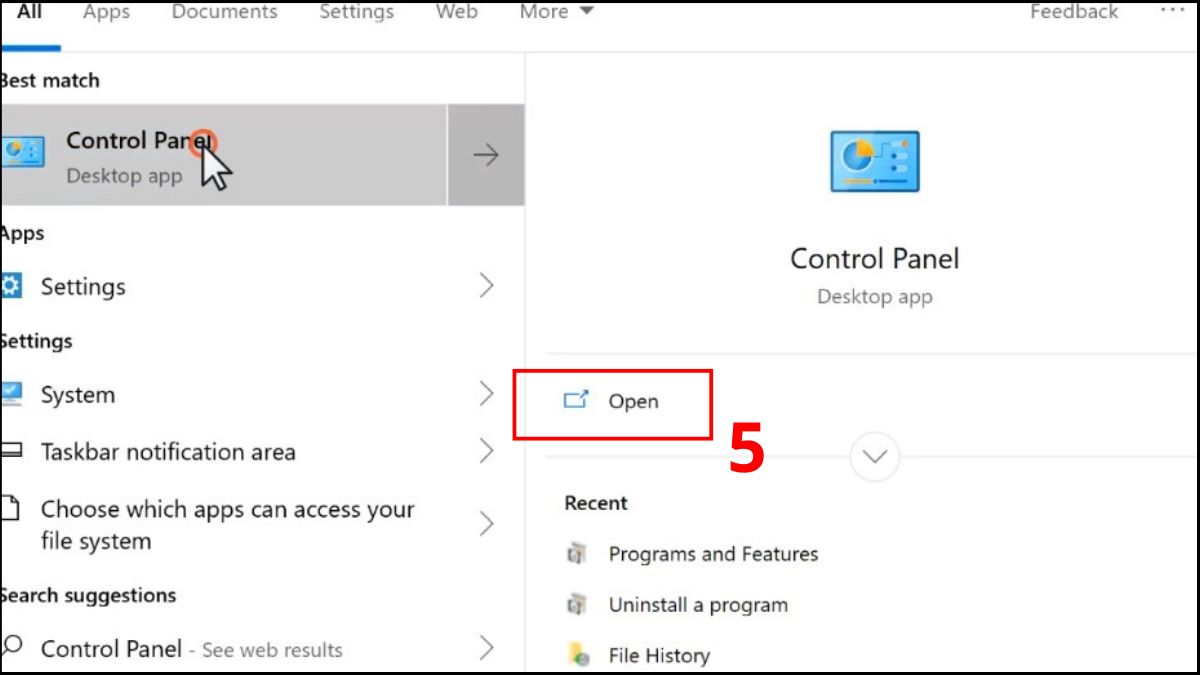
3.Vào Control Panel:
- Trong giao diện Safe Mode, bạn nhập Control Panel vào thanh tìm kiếm và nhấn Open để mở.
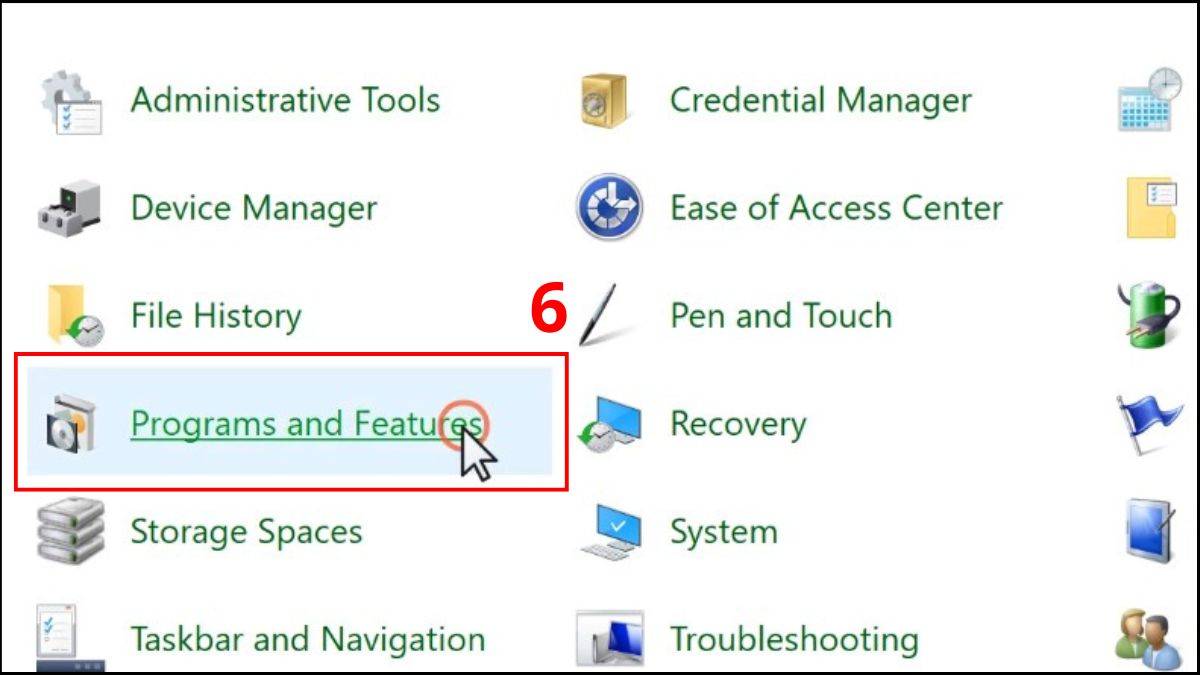
4.Vào Programs and Features:
- Bạn tìm và nhấn vào tuỳ chọn Programs and Features.
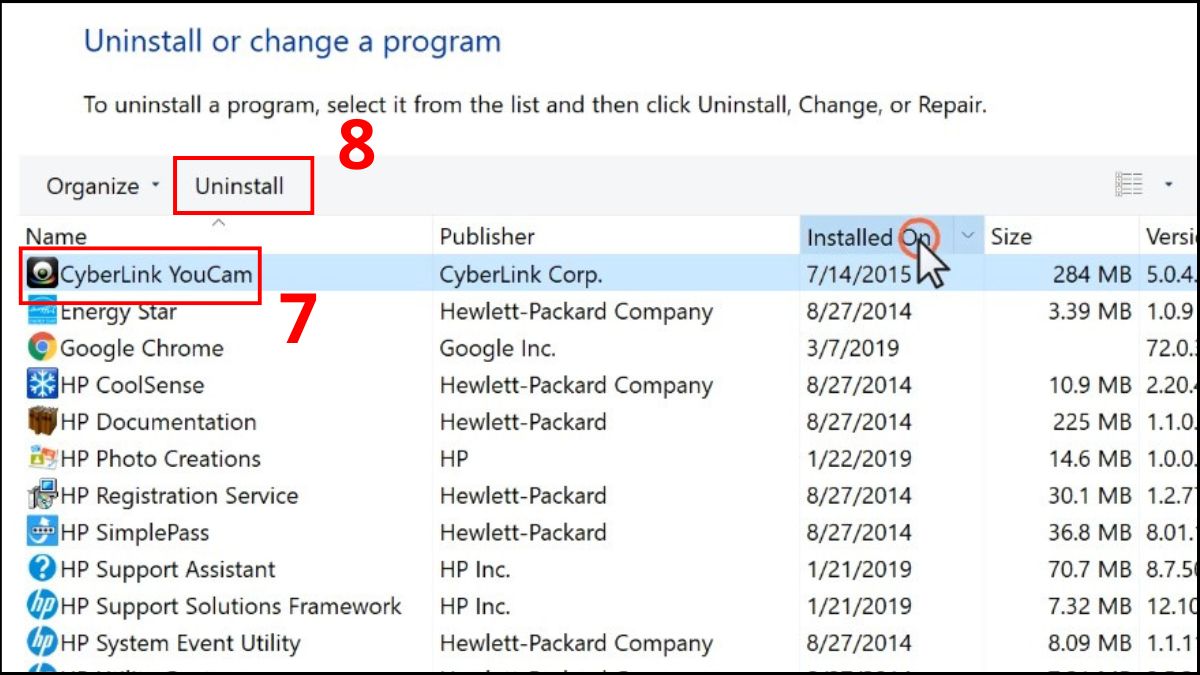
5.Gỡ ứng dụng gây lỗi:
- Bạn click vào một ứng dụng và chọn Uninstall để gỡ cài đặt hoàn toàn khỏi máy.
Nếu vẫn chưa sửa được lỗi laptop Dell không vào được Win, bạn có thể đưa Windows về phiên bản trước bằng System Restore.
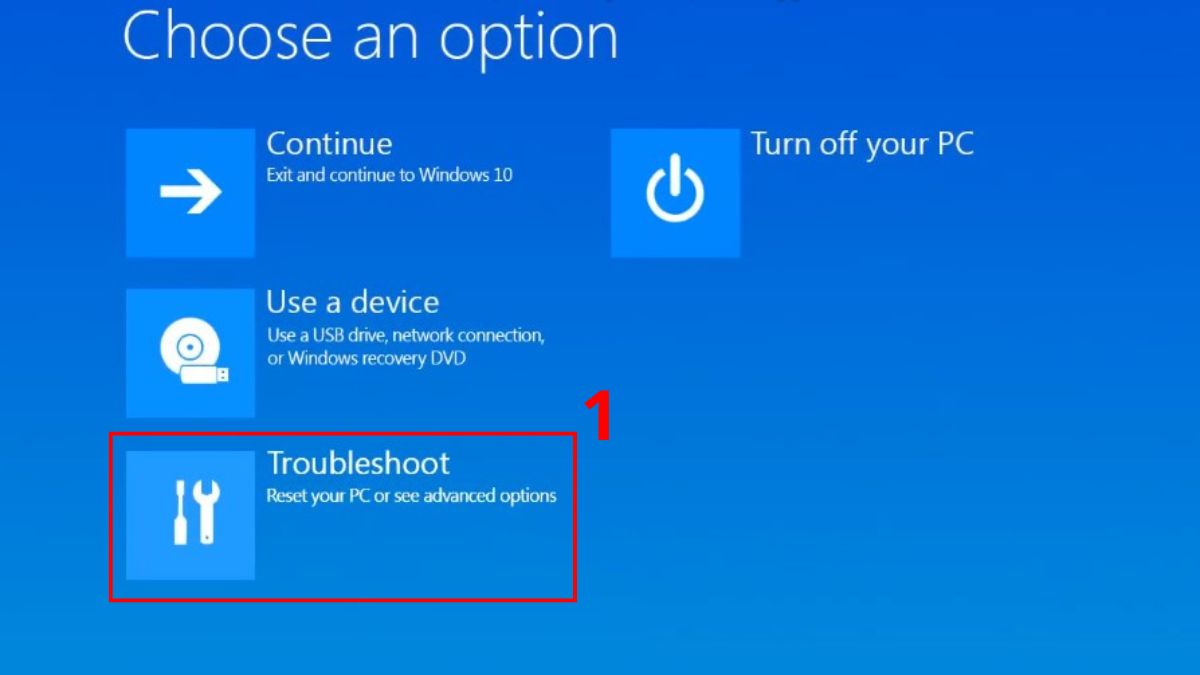
1.Vào Troubleshoot:
- Bạn nhấn nút nguồn rồi buộc tắt khoảng 3 - 4 lần và bấm vào Troubleshoot.
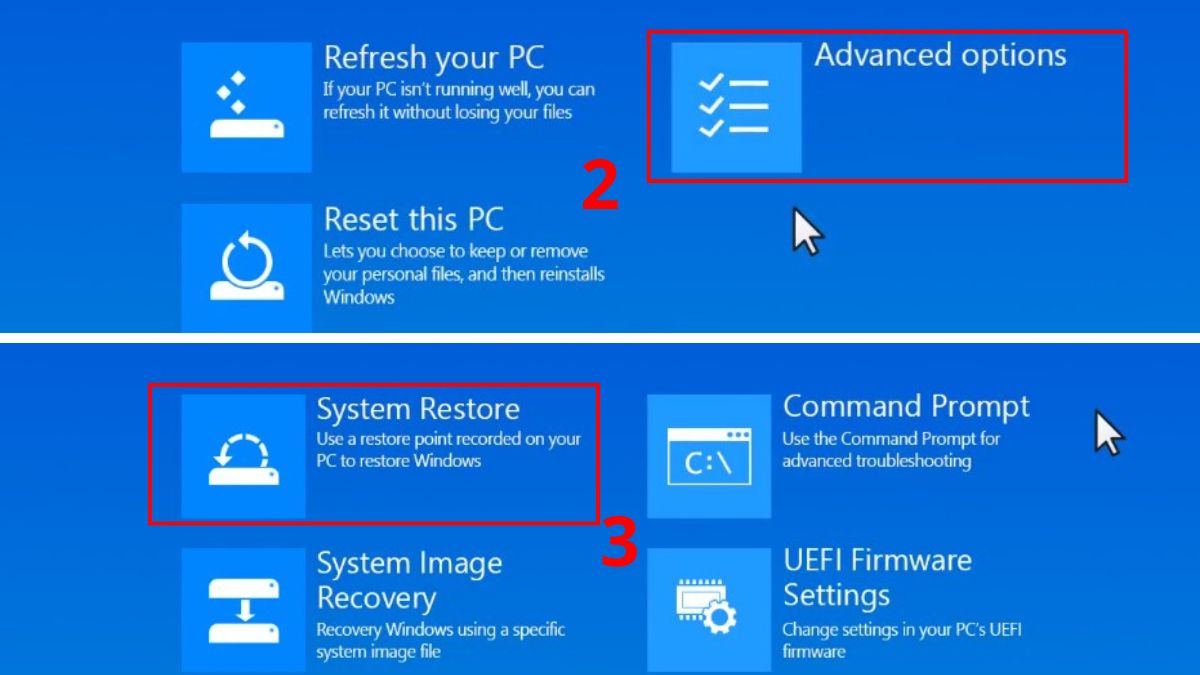
2.Vào System Restore:
- Bạn thực hiện lần lượt các thao tác vào Advanced options -> System Restore.
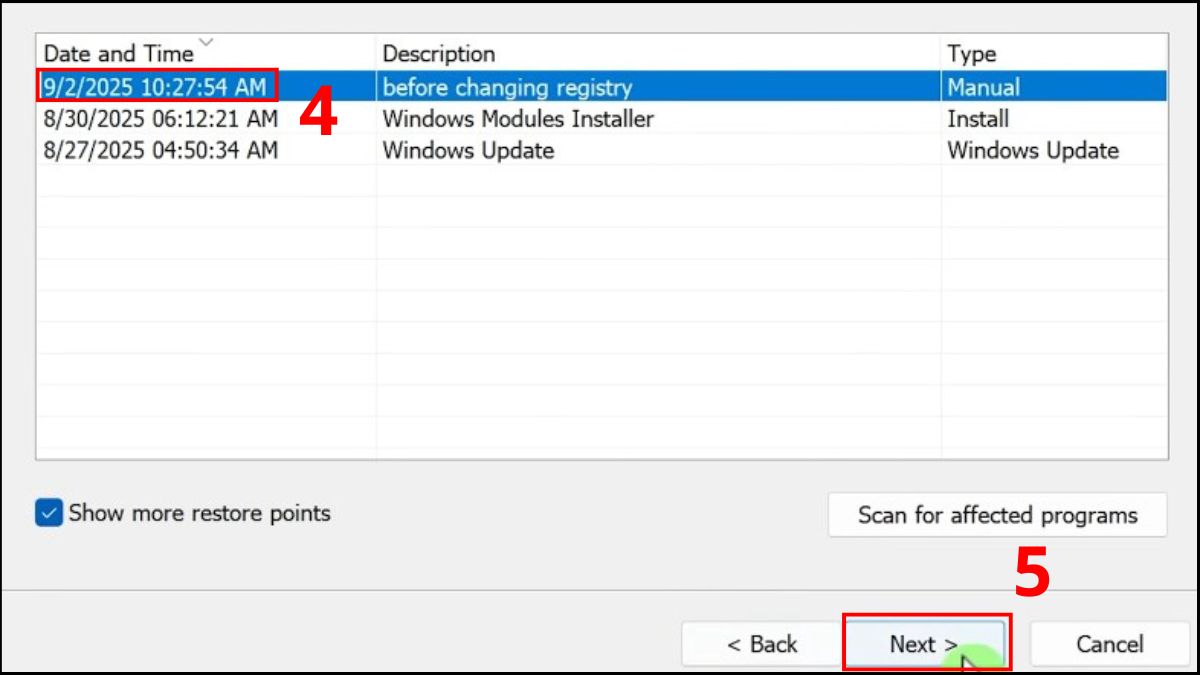
3.Chọn phiên bản Windows cũ:
- Bạn nhấn chọn một phiên bản Windows cũ trước khi bị lỗi rồi nhấn Next.
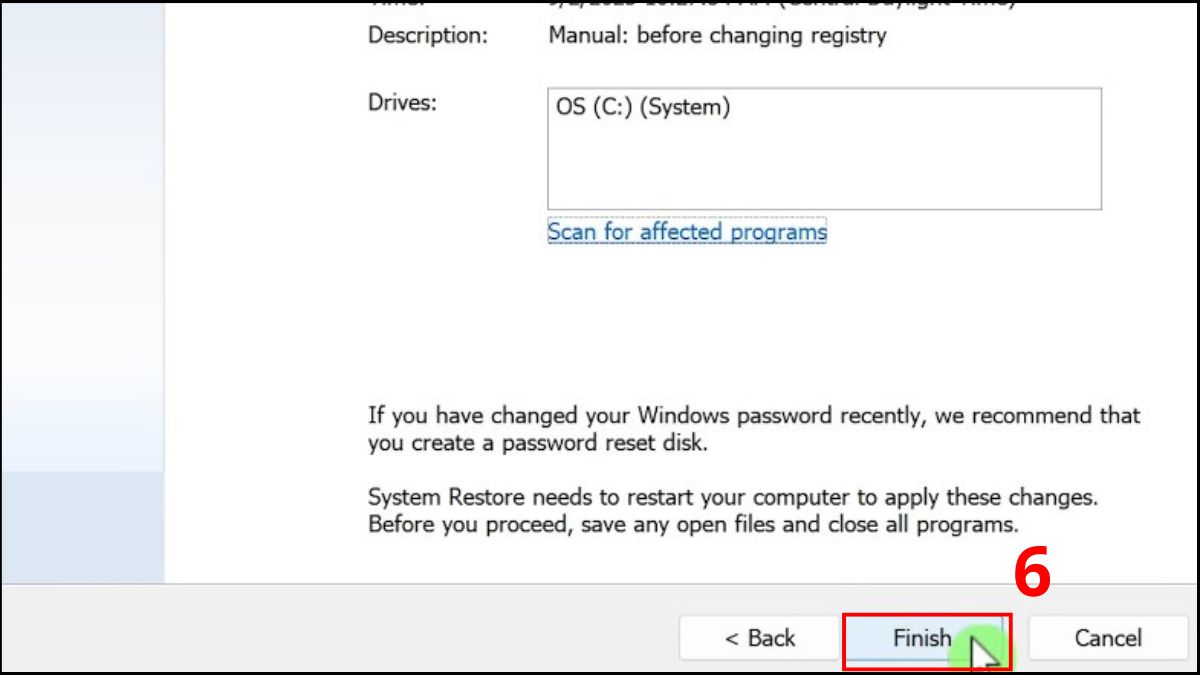
4.Xác nhận khôi phục:
- Nhấn vào Finish để bắt đầu quá trình khôi phục Windows về phiên bản trước.
Sử dụng tính năng Last Known Good Configuration
Lỗi laptop Dell không vào Win có thể được giải quyết đơn giản và nhanh chóng với tính năng Last Known Good Configuration. Tuy nhiên, bạn lưu ý là tính năng này chỉ áp dụng cho Windows cũ (XP/7), còn các phiên bản Win sau này thì không có.
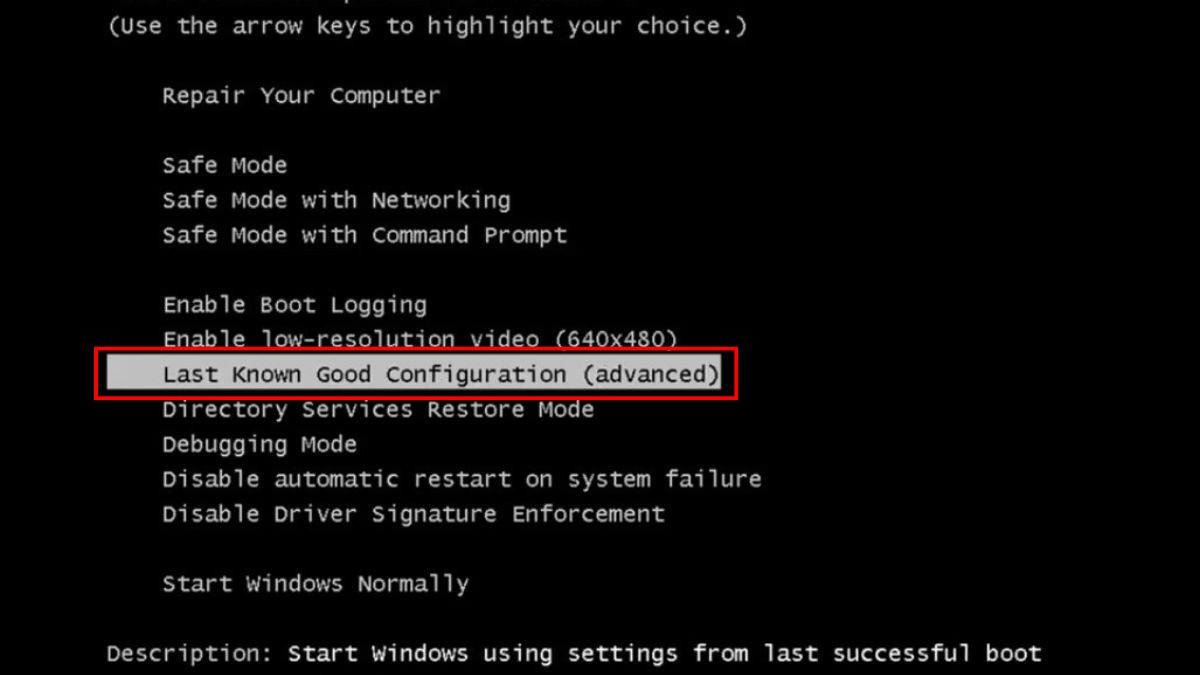
Đầu tiên, bạn nhấn nút nguồn để khởi động máy và nhấn liên tục phím F8 cho đến khi hiện menu Advanced Boot Options. Trong menu này, bạn tìm và nhấn vào tính năng Last Known Good Configuration rồi nhấn Enter là xong.
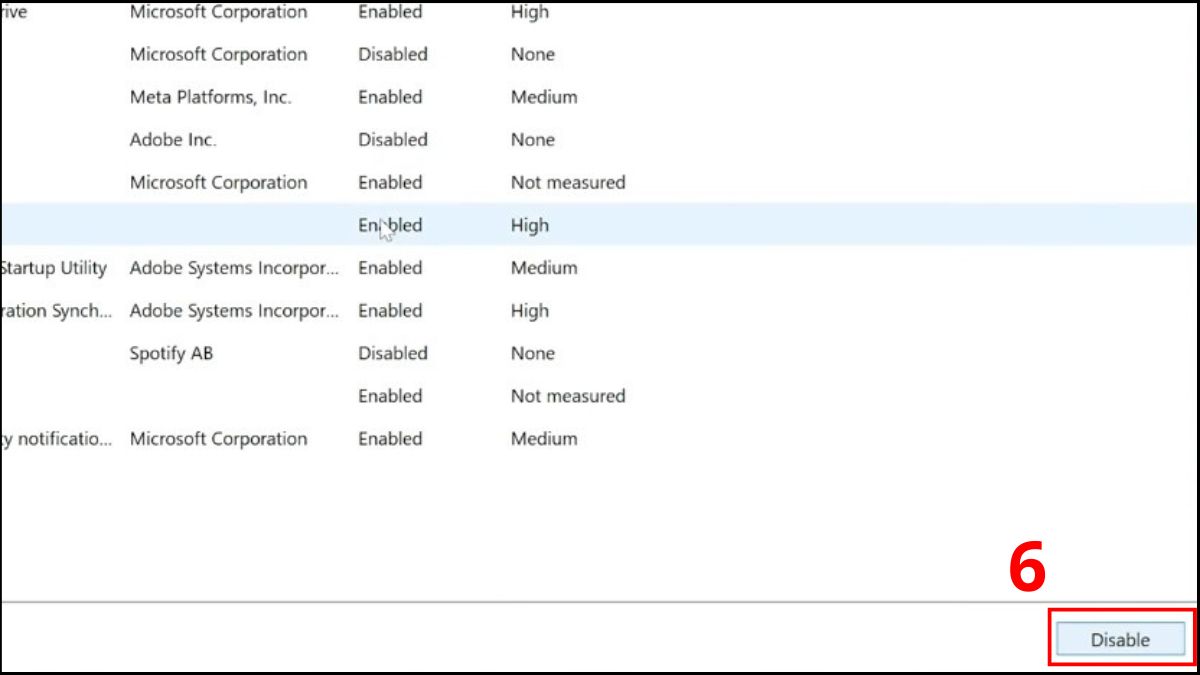
Tắt, vô hiệu hóa các phần mềm khởi động cùng Windows
Để sửa lỗi laptop Dell không vào được Win 10, bạn cũng có thể tắt các phần mềm khởi động cùng Windows. Vì đang không vào Win được nên bạn cần thao tác qua Safe Mode theo hướng dẫn sau.
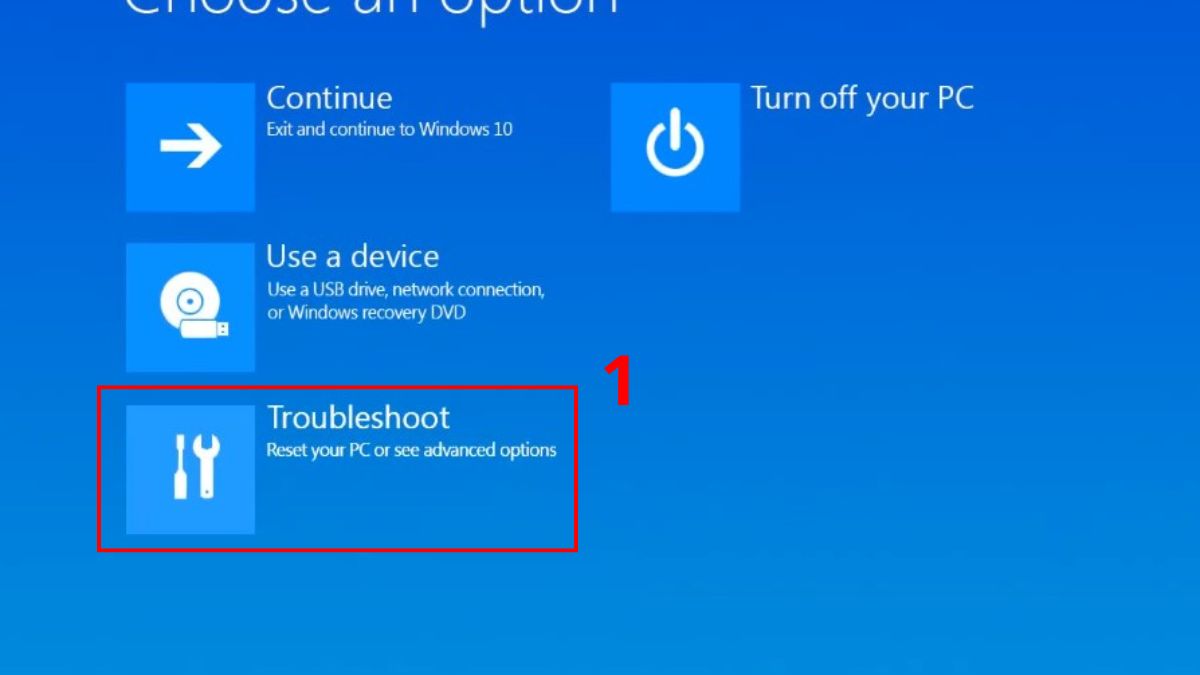
1.Vào Troubleshoot:
- Bạn nhấn nút nguồn và tắt ngay, lặp lại 3 - 4 lần buộc tắt Windows để mở giao diện Automatic Repair rồi nhấn tuỳ chọn Troubleshoot.
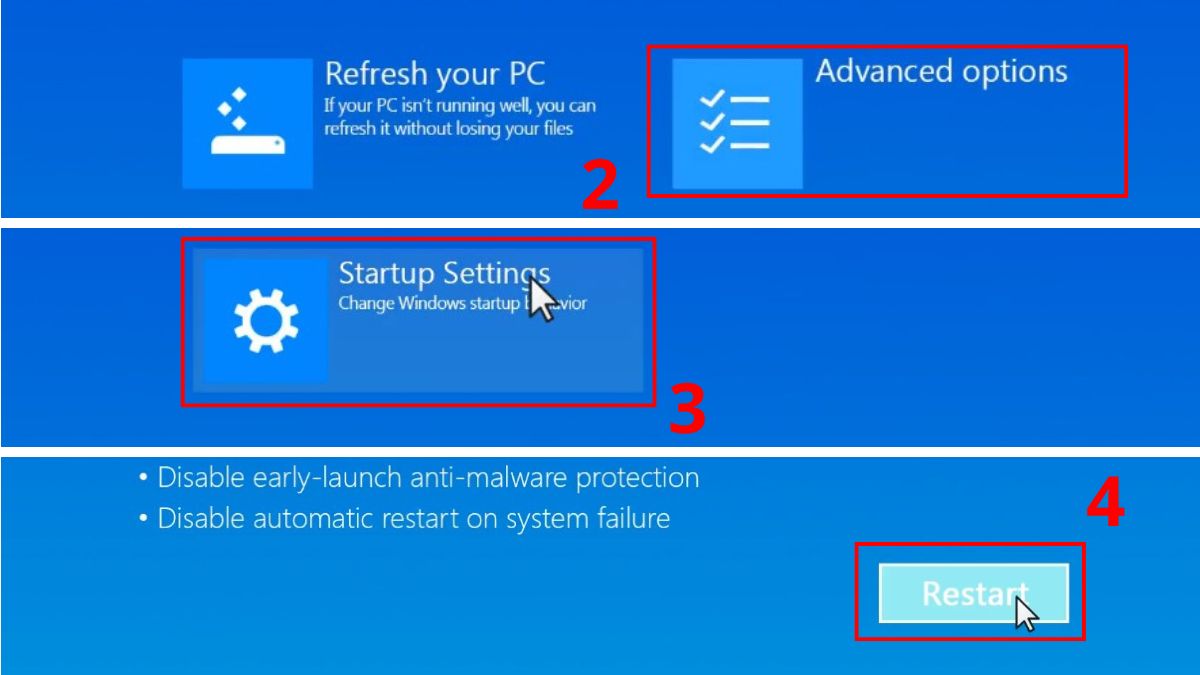
2.Truy cập Safe Mode:
- Bạn thực hiện lần lượt các thao tác vào Advanced options -> Startup Settings -> Restart -> nhấn phím 4 để mở giao diện Safe Mode.
3.Vào Task Manager ở chế độ Safe Mode:
- Bạn bấm tổ hợp Ctrl + Shift + Esc bằng bàn phím để mở nhanh Task Manager sau đó chuyển vào tab Startup.
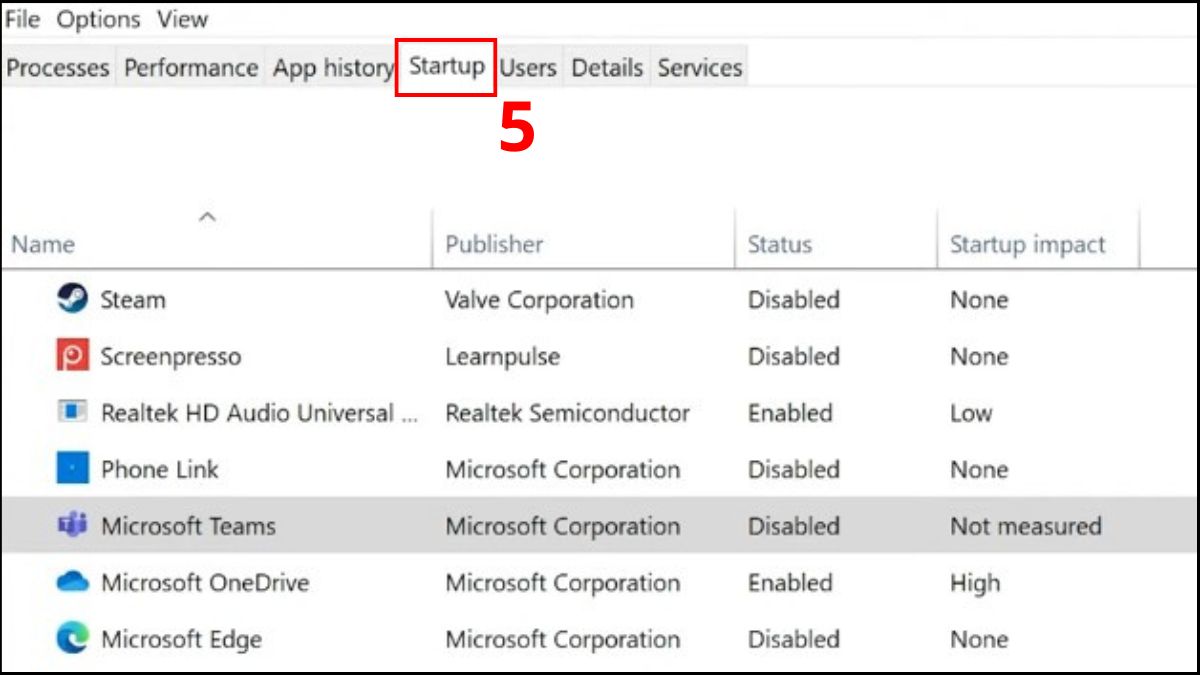
4.Tắt phần mềm:
- Bạn nhấn vào phần mềm khởi động cùng Windows và chọn Disable.
Kiểm tra, vệ sinh RAM
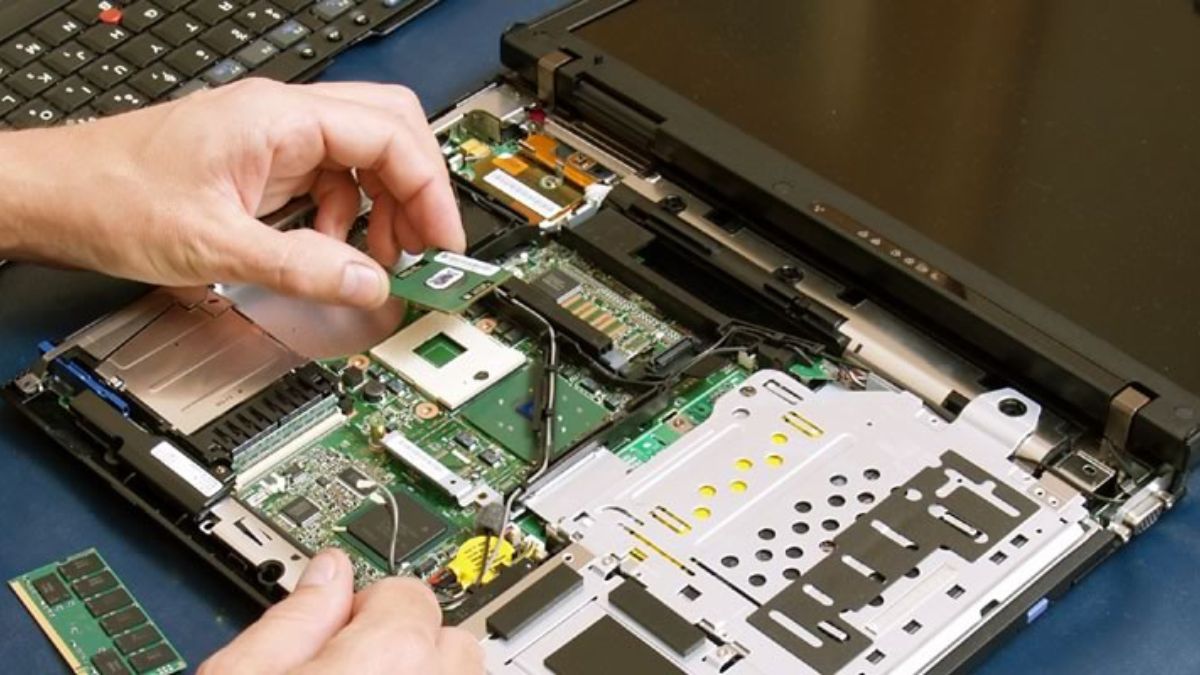
Nếu có kỹ năng, bạn hãy tự kiểm tra và vệ sinh RAM để loại bỏ bụi bẩn hoặc thay mới những thanh đã bị hỏng. Trước khi tháo RAM, bạn không được sạc máy và phải Shutdown để đảm bảo an toàn. Khi vệ sinh RAM, bạn cần phải thực hiện nhẹ nhàng với cọ mềm và tuyệt đối không lau bằng nước hay hoá chất. Nếu chưa từng tháo lắp và vệ sinh RAM, tốt nhất bạn nên mang đến trung tâm uy tín để được hỗ trợ.
Cài đặt lại Windows cho máy tính
Nếu thực hiện tất cả các cách trên nhưng vẫn chưa thể sửa lỗi laptop Dell không vào được Win thì cách cuối cùng là cài lại Windows cho máy. Tuy nhiên, trước khi cài lại Win cho máy thì bạn cần sao lưu dữ liệu quan trọng vào USB hoặc giữ lại ổ cứng cắm vào máy khác.
Khi nào cần mang laptop Dell đến trung tâm sửa chữa?
Không phải khi nào thực hiện các cách sửa lỗi trên cũng mang lại hiệu quả rõ rệt. Nếu laptop bị hỏng phần cứng như RAM, HDD/SSD hay mainboard gây treo Win, bạn không thể tự thay thế vì có thể làm hỏng linh kiện. Lúc này, bạn cần phải mang máy Dell đến trung tâm hoặc cửa hàng sửa chữa mà mình tin tưởng để được hỗ trợ thay linh kiện mới.
Ngoài ra, thao tác cài lại Win để sửa lỗi laptop Dell không vào Win cũng khá phức tạp và có nguy cơ hỏng nặng hơn nếu thực hiện sai. Do đó, để chắc chắn bạn cũng nên mang máy đến trung tâm cho đội ngũ kỹ thuật viên sao lưu dữ liệu và cài Win.
Lưu ý để tránh lỗi laptop Dell không vào được Win
Lỗi laptop Dell không vào được hệ điều hành đôi khi đến từ thói quen sử dụng của người dùng. Một số lưu ý dưới đây rất quan trọng để tránh lỗi nghiêm trọng này và giúp bạn sử dụng máy tính hiệu quả:
- Tuyệt đối không để laptop Dell bị tắt máy giữa chừng khi đang update Windows hoặc cài lại Win.
- Mang laptop đi kiểm tra định kỳ để phát hiện sớm tình trạng máy không nhận SSD/HDD hoặc RAM, mainboard bị lỗi.
- Tránh cài driver từ những nguồn không uy tín, tốt nhất hãy tìm phiên bản mới trên trang web Dell support để hạn chế rủi ro.
- Không được cài đặt ứng dụng lạ từ nguồn thiếu uy tín vì nguy cơ bị virus tấn công gây lỗi Win là rất cao.
- Hạn chế vào BIOS để chỉnh thông tin nếu không hiểu các tùy chọn trong đó.
Laptop Dell không vào được Win là một lỗi thường gặp gây gián đoạn quá trình sử dụng máy tính của người dùng. Khi nắm được dấu hiệu, nguyên nhân sẽ giúp bạn lựa chọn cách khắc phục nhanh và tránh các hành động gây lỗi về sau. Bạn đừng quên theo dõi Sforum để khám phá thêm nhiều thông tin hữu ích về sản phẩm công nghệ nhé!
Xem thêm các bài viết trong chuyên mục: Máy tính - Laptop - Tablet
Câu hỏi thường gặp
Laptop Dell báo Preparing Automatic Repair rồi đen màn hình là lỗi gì?
Laptop báo Preparing Automatic Repair kèm màn hình đen là lỗi Windows không thể tự sửa một số vấn đề khi khởi động. Nguyên nhân gây ra lỗi này thường do xung đột hệ thống, hỏng hóc phần cứng hay virus tấn công.
Laptop Dell rơi, va đập xong không vào Windows nữa có sửa được không?
Nếu sau khi laptop bị rơi hoặc va đập mạnh mà Windows không vào được nữa thì có thể phần cứng đã bị hỏng. Trong tình huống này, bạn cần phải mang máy đi sửa để được kiểm tra toàn diện về phần cứng.
Mang ra tiệm sửa lỗi không vào Win có mất dữ liệu không?
Dữ liệu chỉ mất nếu ổ cứng đã hỏng hóc quá nặng hoặc kỹ thuật viên tay nghề kém. Nếu bạn mang máy đến tiệm uy tín thì nguy cơ mất dữ liệu rất thấp.








Bình luận (0)