
Làm thế nào khắc phục lỗi laptop không hiện WiFi?

Laptop không hiển thị WiFi là một lỗi phổ biến làm gián đoạn quá trình truy cập internet của người dùng. Hiểu rõ dấu hiệu và nguyên nhân máy tính không hiện WiFi giúp bạn tìm ra cách khắc phục hiệu quả trước khi phải nhờ đến sự hỗ trợ của các trung tâm sửa chữa. Bạn hãy cùng Sforum tìm hiểu ngay qua bài viết sau nhé!
Dấu hiệu nhận biết laptop không hiển thị WiFi
Dấu hiệu laptop không hiển thị WiFi rất dễ nhận biết, bạn có thể dựa vào đó để tìm ra nguyên nhân và khắc phục hiệu quả. Nếu nhận thấy những dấu hiệu dưới đây thì máy tính của bạn cần được sửa chữa WiFi ngay:
- Icon WiFi không xuất hiện trên thanh taskbar ở góc dưới màn hình máy tính.
- Mở WiFi trong cài đặt của laptop nhưng không hiển thị bất kì mạng nào để kết nối.
- Nút bật/tắt WiFi ngừng hoạt động, bị mờ đi và không chuyển ON - OFF được.

Những nguyên nhân khiến laptop không hiển thị WiFi
Lý do không hiển thị WiFi trên laptop thường do lỗi đến từ phần cứng, phần mềm hoặc người dùng thiết lập cài đặt sai. Nắm rõ các lý do gây lỗi phổ biến sẽ giúp bạn tìm được cách khắc phục ngay tại nhà:
- Người dùng ẩn biểu tượng WiFi khi cài đặt taskbar.
- Driver WiFi lỗi hoặc quá cũ do đã lâu chưa update lên phiên bản mới.
- Người dùng cài đặt ứng dụng trên máy tính từ nguồn không uy tín nên bị xung đột với nhau làm ẩn biểu tượng WiFi.
- Laptop bị nhiễm virus làm hỏng các tệp hệ thống liên quan tới kết nối mạng.
- Card WiFi của máy tính bị hỏng do va đập mạnh, thấm nước hoặc đã sử dụng quá lâu.
- Thiết bị phát WiFi bị hỏng nên không hiển thị tên trong danh sách kết nối trên máy tính.
- Máy tính đang bật chế độ máy bay.

Cách khắc phục laptop không hiển thị WiFi đơn giản
Lỗi WiFi bị ẩn trên máy tính có thể khắc phục được bằng những thao tác đơn giản nhưng hiệu quả. Dưới đây là tổng hợp những cách sửa lỗi laptop mất WiFi đơn giản nhất, bạn có thể thử trước khi mang máy đến trung tâm.
Khởi động lại máy tính
Khởi động laptop là cách để sửa lỗi driver hoặc xung đột hệ thống nên có thể hiện lại biểu tượng WiFi bị ẩn. Thao tác khởi động lại laptop quen thuộc với hầu hết người dùng, bạn hãy thực hiện như sau.
1.Truy cập Windows:
- Bạn click chuột vào icon cửa sổ ở trên thanh taskbar của máy tính.

2.Nhấn chọn vào Power:
- Tiếp tục click vào Power (biểu tượng nút nguồn).
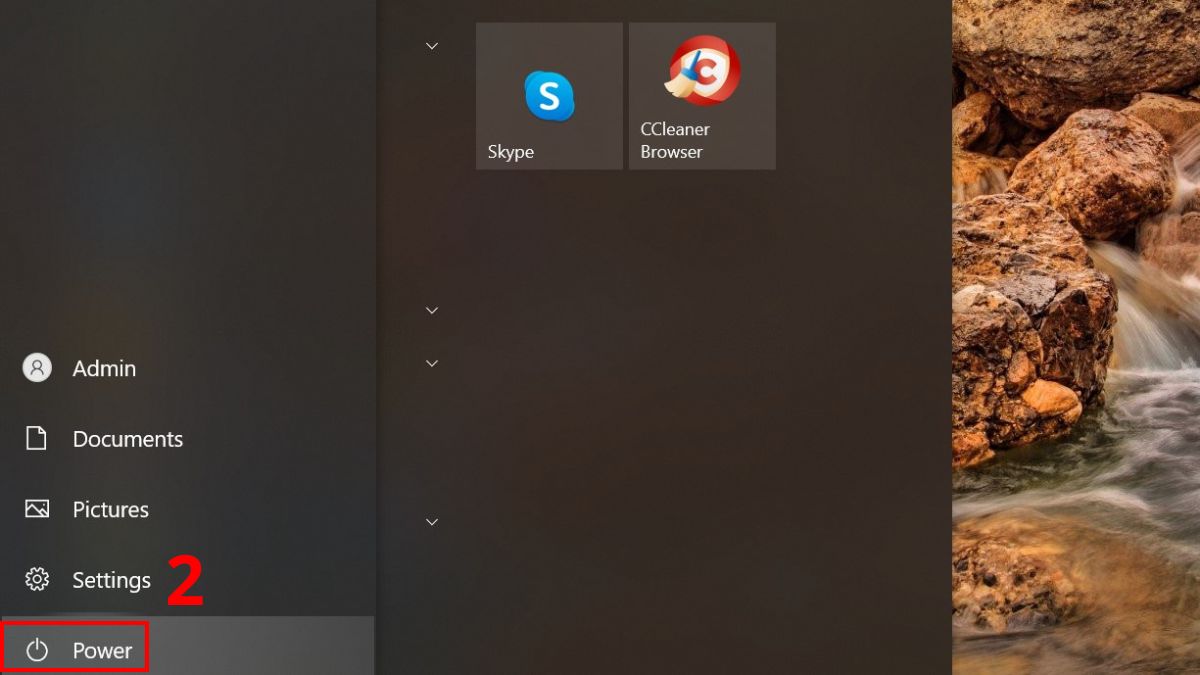
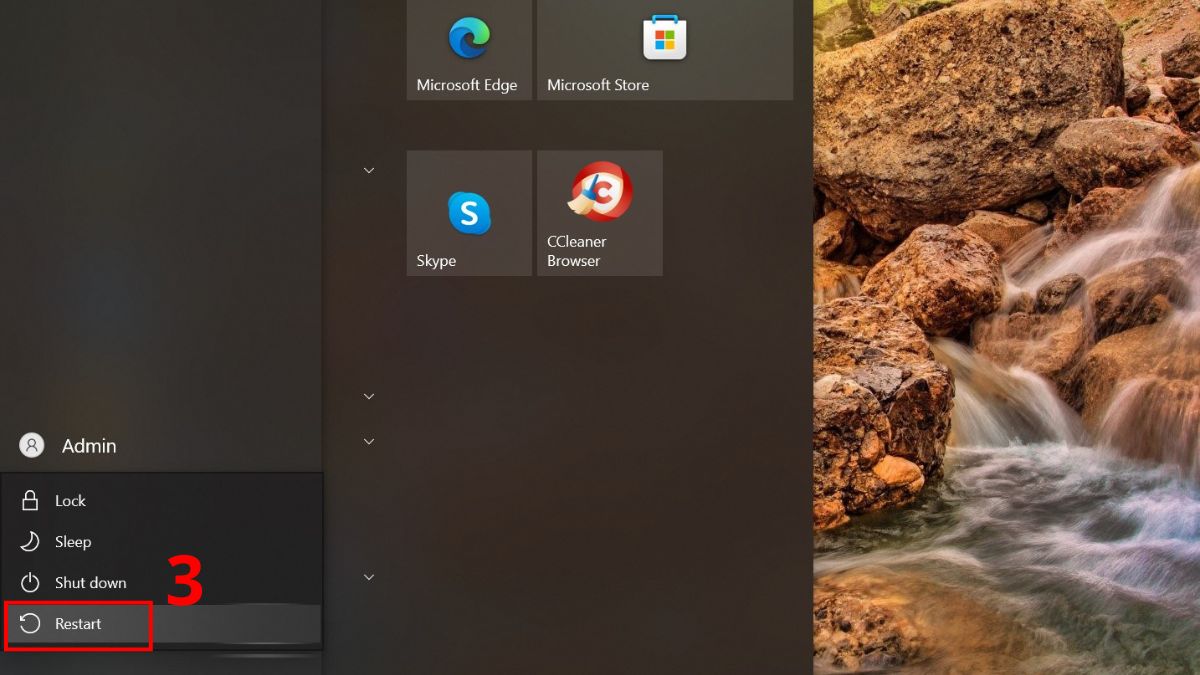
3.Khởi động lại máy:
- Nhấn vào Restart (biểu tượng quay lại) và đợi vài phút để khởi động thiết bị.
Để truy cập internet ổn định, bạn nên đầu tư cho mình một chiếc laptop có trang bị công nghệ WiFi hiện đại. Tại CellphoneS, bạn sẽ tìm thấy nhiều mẫu máy tính hỗ trợ WiFi 6 với tốc độ kết nối cực nhanh.
[Product_Listing categoryid="380" propertyid="" customlink="https://cellphones.com.vn/laptop.html" title="Danh sách Laptop đang được quan tâm nhiều tại CellphoneS"]
Kiểm tra biểu tượng WiFi có đang bị ẩn
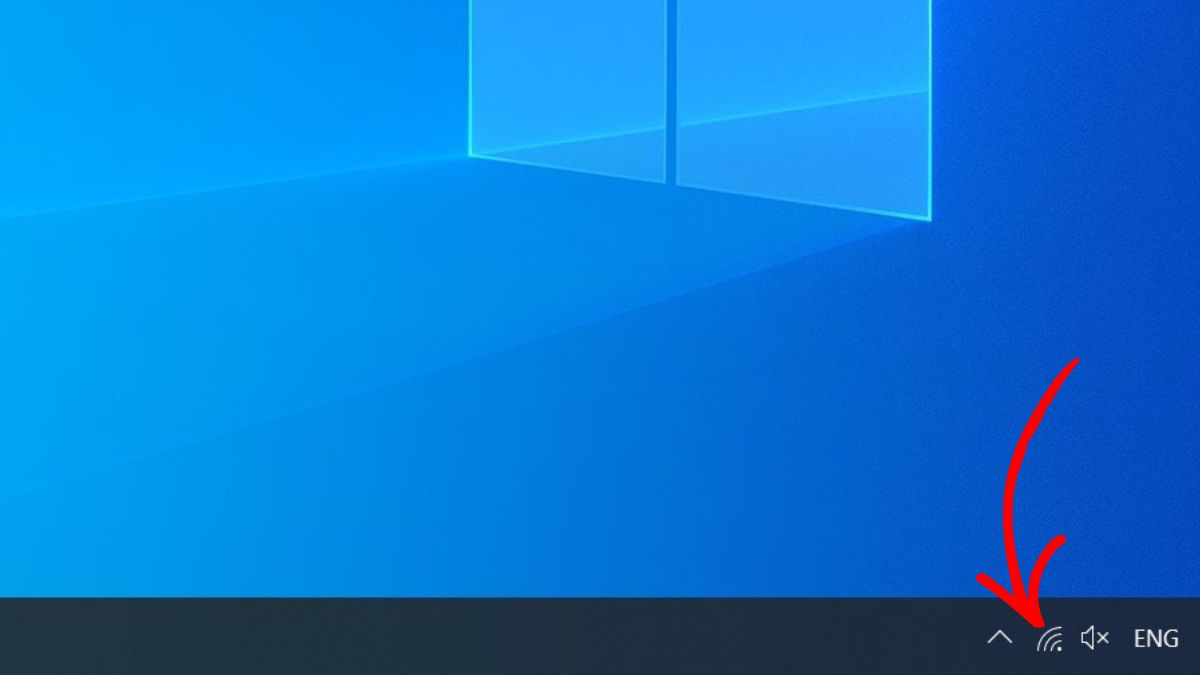
Biểu tượng WiFi thường được đặt ở thanh taskbar, bên cạnh icon tăng giảm âm lượng. Đối với một số dòng máy, icon này sẽ được đặt ở khu vực nhóm biểu tượng ẩn, bạn cần nhấn vào dấu mũi tên nhỏ ở thanh taskbar để hiển thị. Nếu quan sát và không thấy icon WiFi ở hai vị trí này tức là nó đang bị ẩn.
Sử dụng công cụ sửa lỗi WiFi có sẵn
Công cụ Troubleshooter có sẵn trên máy hỗ trợ bạn sửa lỗi laptop không hiển thị WiFi hiệu quả. Thao tác sửa lỗi liên quan tới kết nối bằng công cụ này như sau.
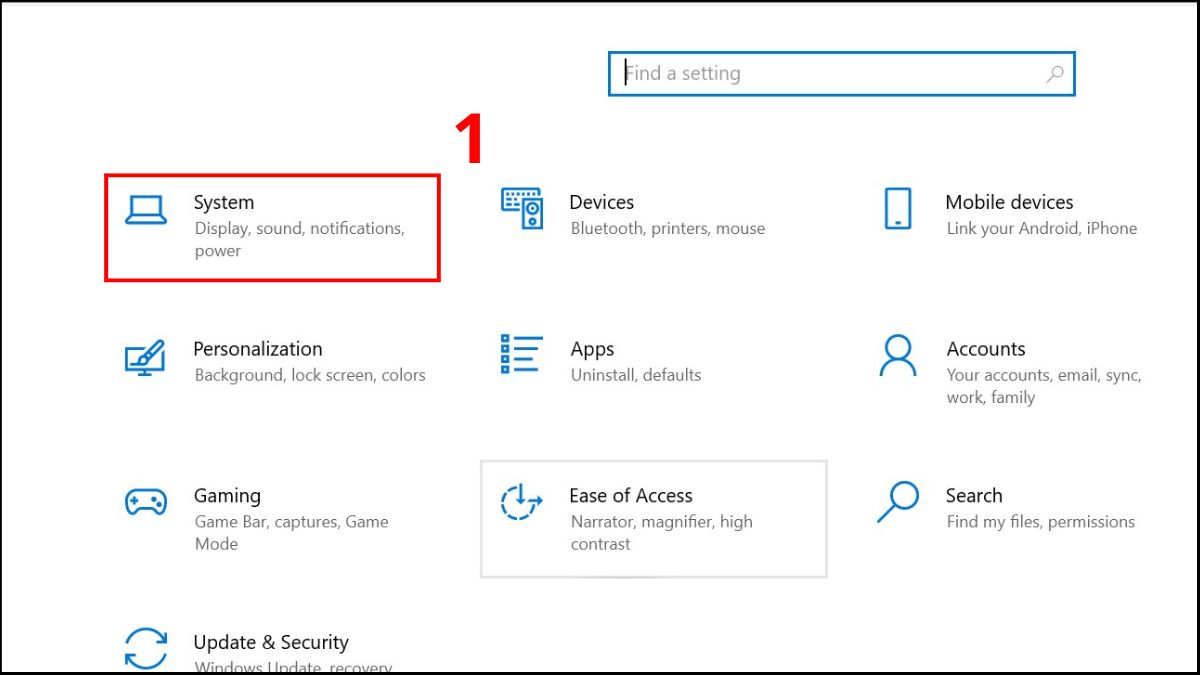
1.Vào System:
- Nhấn tổ hợp Windows + I để mở Cài đặt rồi click vào mục System.
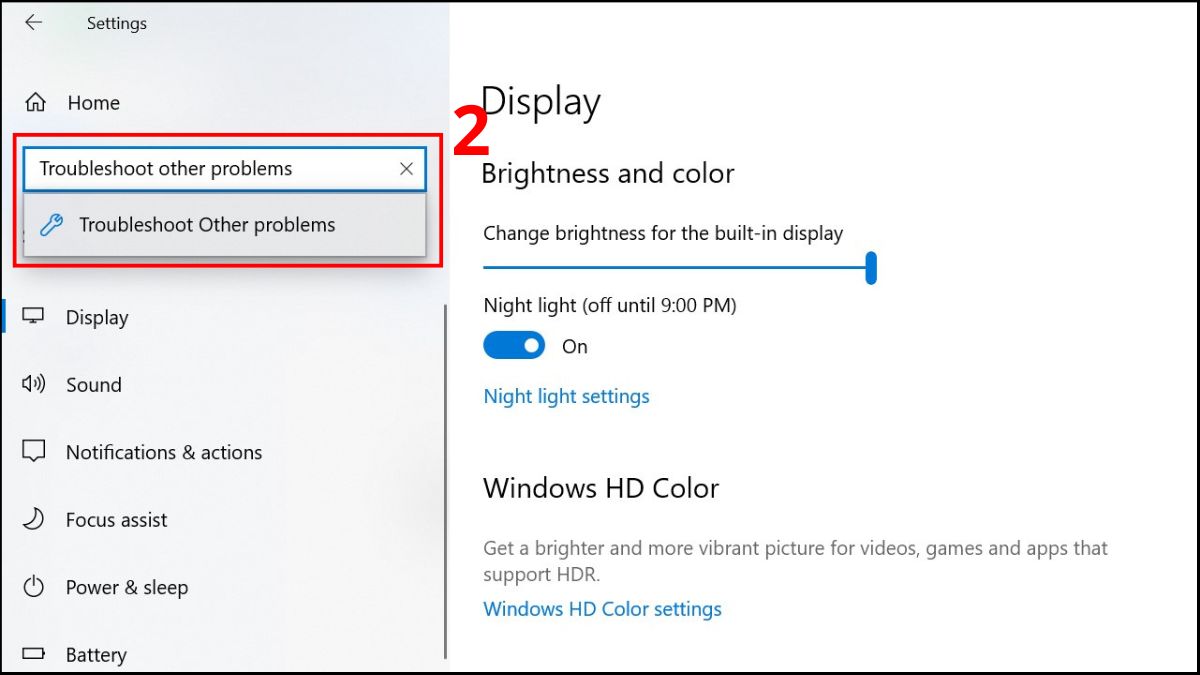
2.Vào Troubleshoot other problems:
- Nhập từ khóa Troubleshoot other problems vào thanh tìm kiếm.
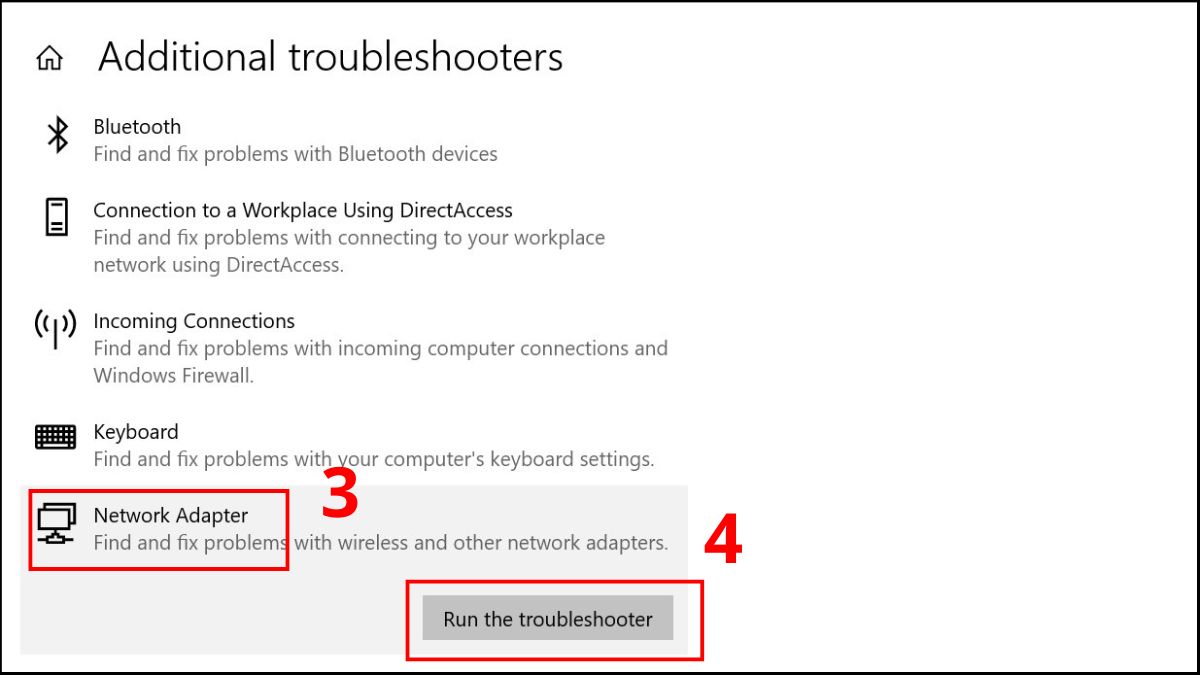
3.Chọn Network Adapter:
- Nhấn vào Network Adapter sau đó chọn Run the troubleshooter để tự động sửa lỗi.
Kích hoạt dịch vụ Event Log
Kích hoạt dịch vụ Event Log có thể sửa lỗi laptop bị ẩn WiFi trong một số trường hợp. Để kích hoạt lại dịch vụ này, thao tác thực hiện đơn giản như sau.
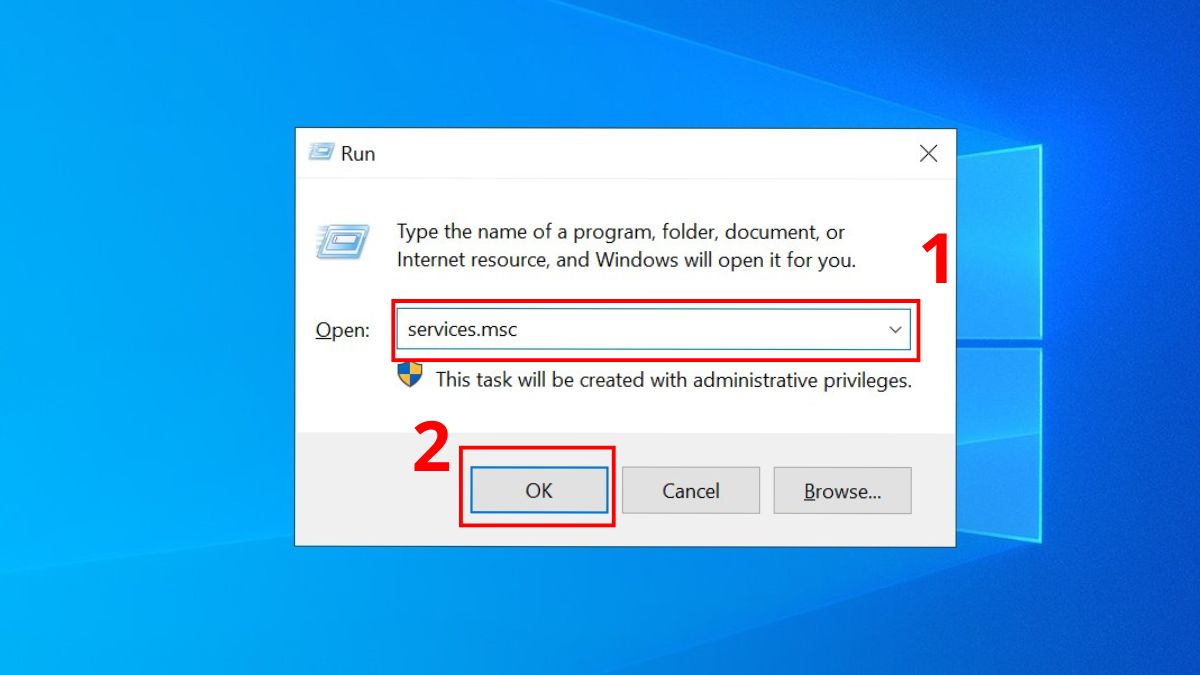
1.Mở hộp thoại Run:
- Bấm tổ hợp Windows + R trên bàn phím rồi nhập câu lệnh services.msc sau đó click OK.
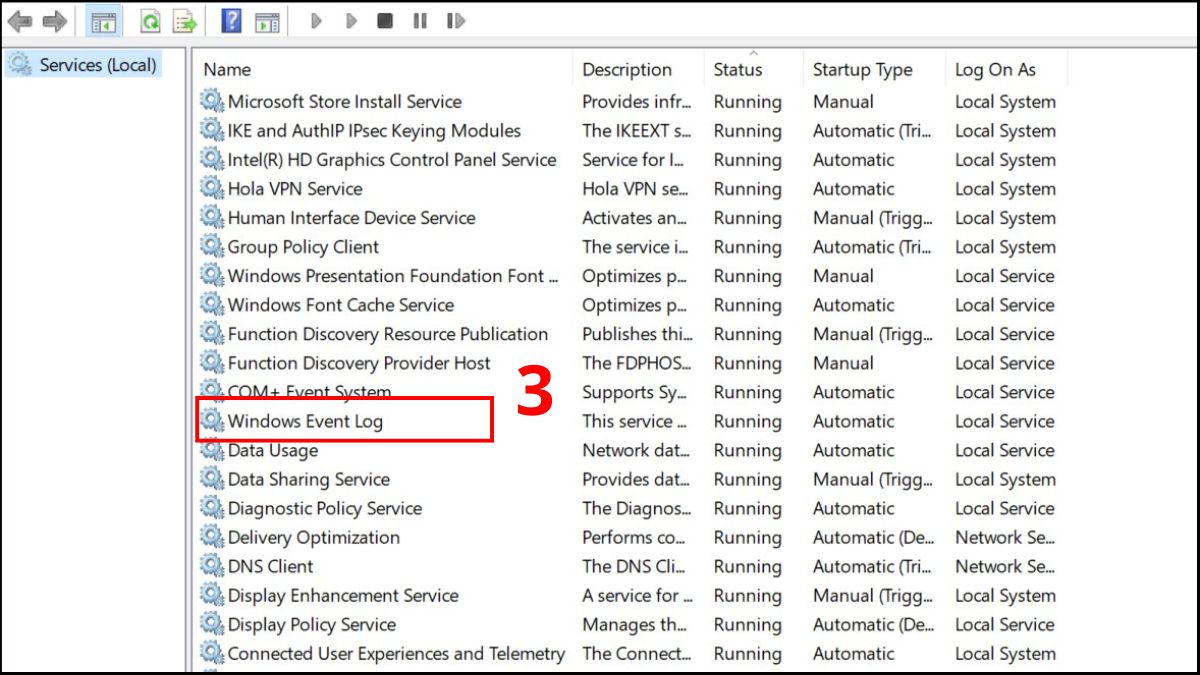
2.Tìm kiếm Windows Event Log:
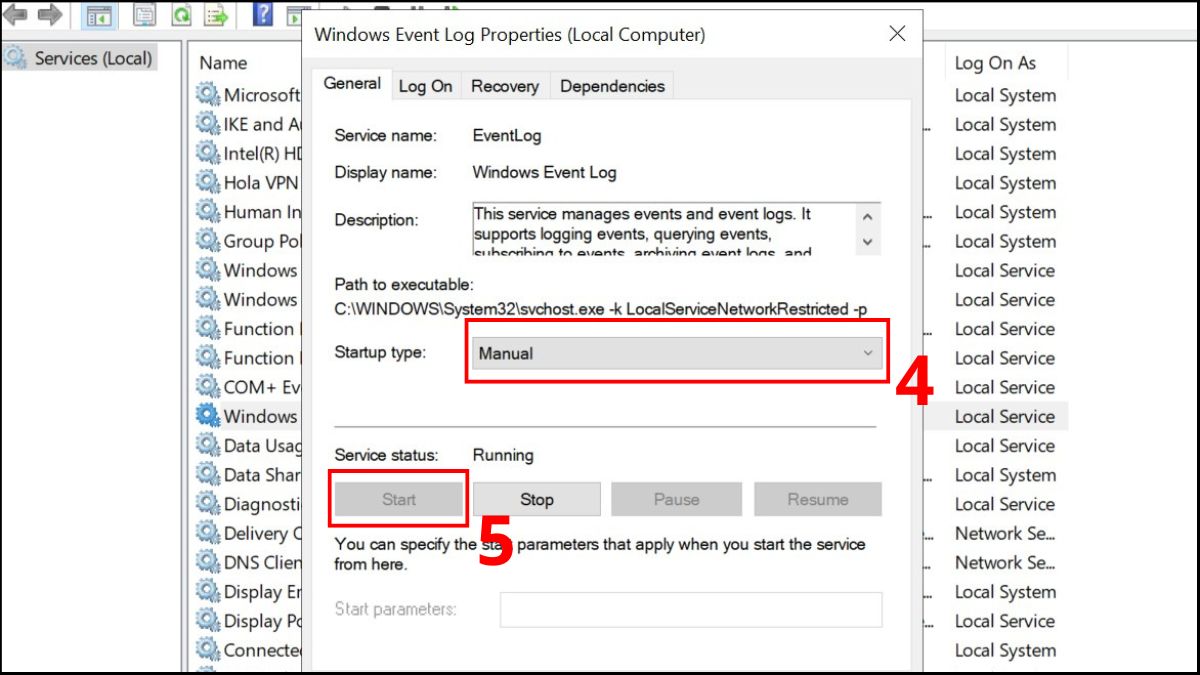
- Trong danh sách tìm đến mục Windows Event Log và click đúp chuột vào.
3.Kích hoạt lại dịch vụ:
- Trong mục Startup type chọn Manual sau đó nhấn Start.
Cài đặt lại driver WiFi cho máy tính
Nếu lỗi không hiển thị WiFi trên laptop do driver bị hỏng thì cách khắc phục duy nhất là phải cài đặt lại. Hướng dẫn cài đặt driver WiFi laptop đơn giản theo các bước sau.
1.Chọn tác vụ Manager:
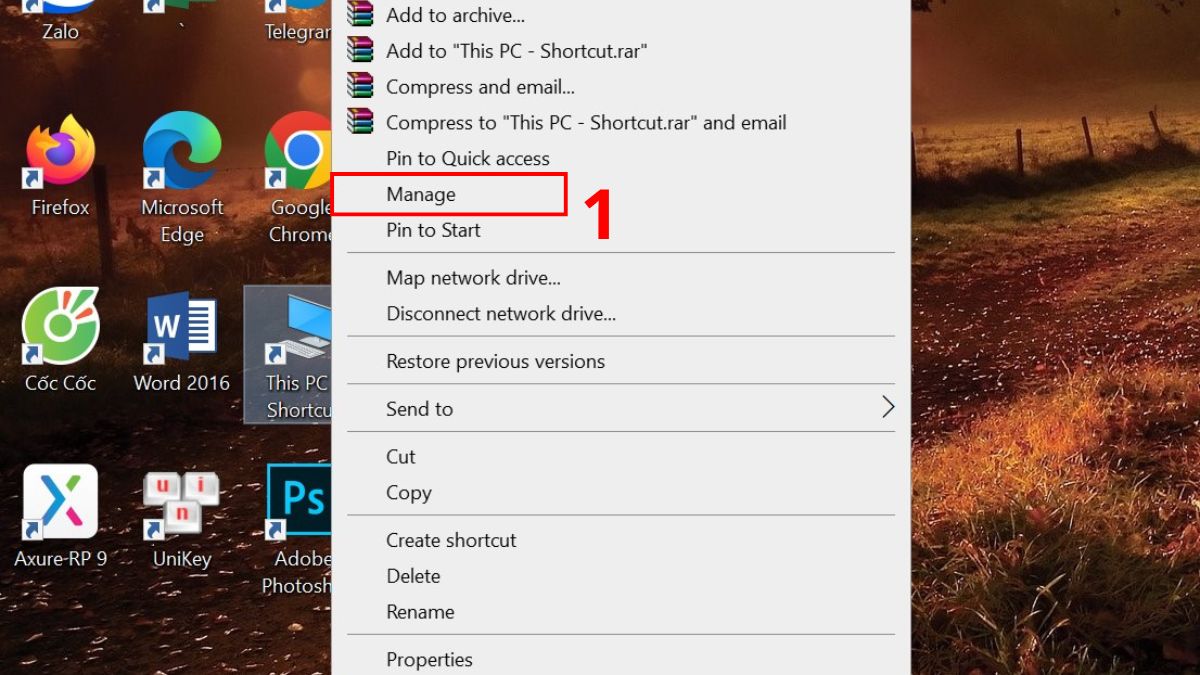
- Bạn thoát ra màn hình desktop, bấm chuột phải ở biểu tượng This PC rồi chọn tiếp Manage.
2.Vào Network adapters:
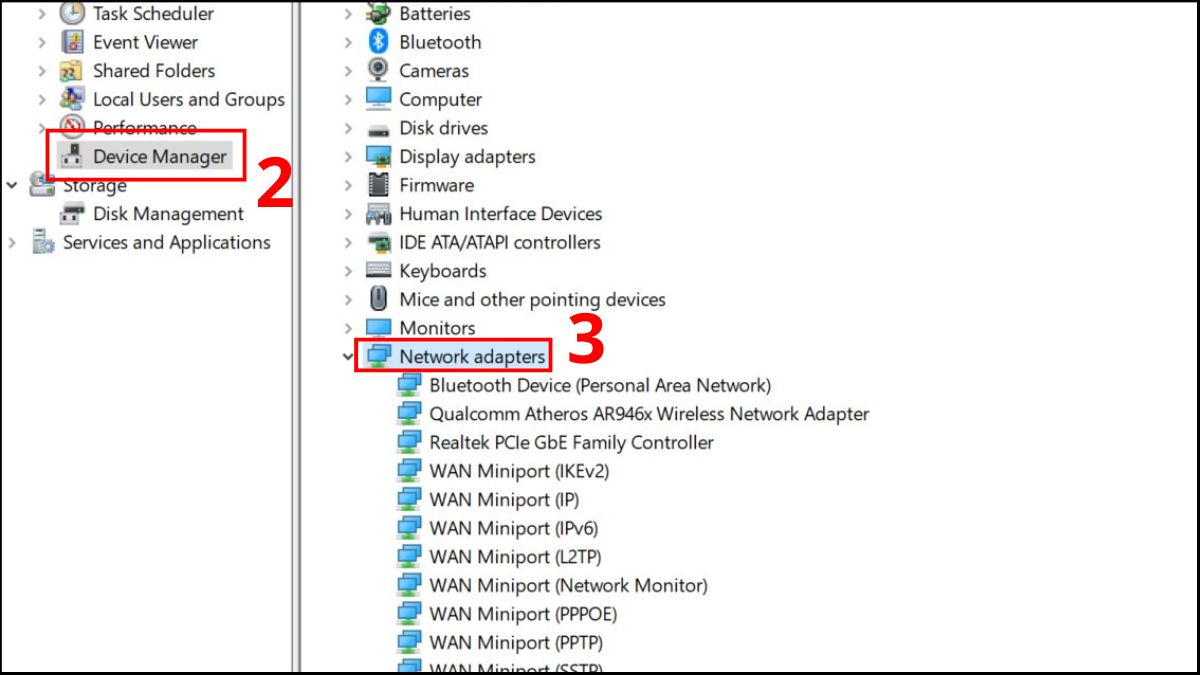
- Trong Device Manager, nhấn vào Network adapters.
3.Bỏ driver cũ:
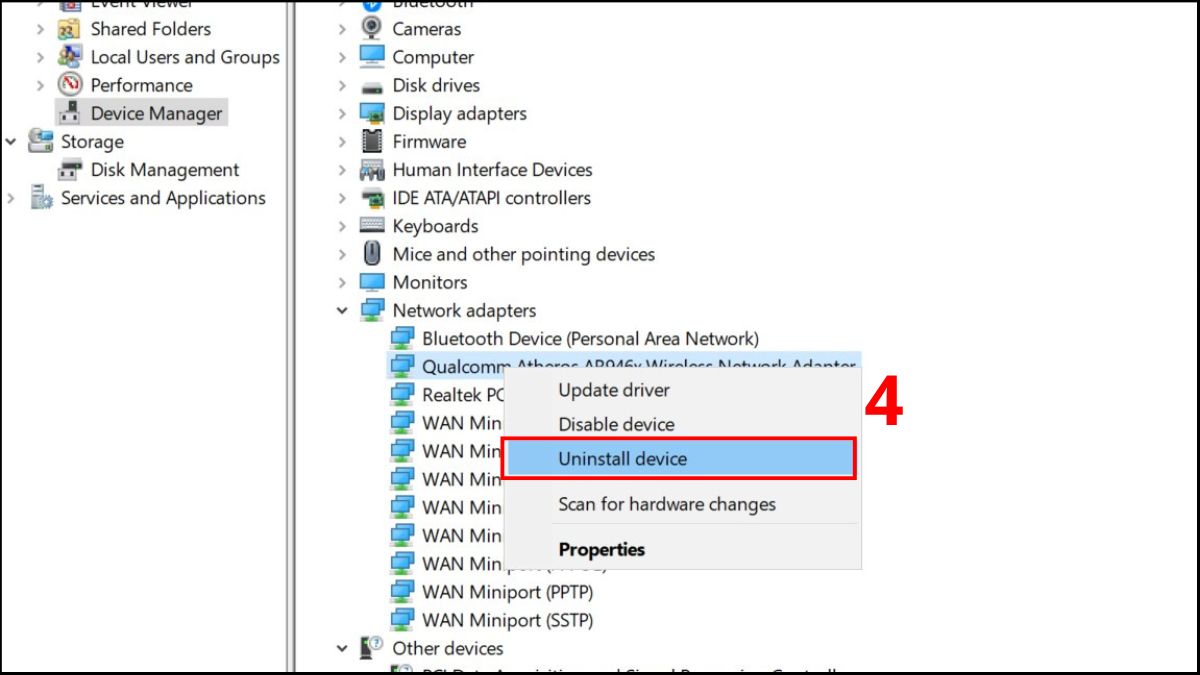
- Bấm chuột phải vào tên mạng WiFi rồi chọn Uninstall device.
4.Cài đặt lại driver:
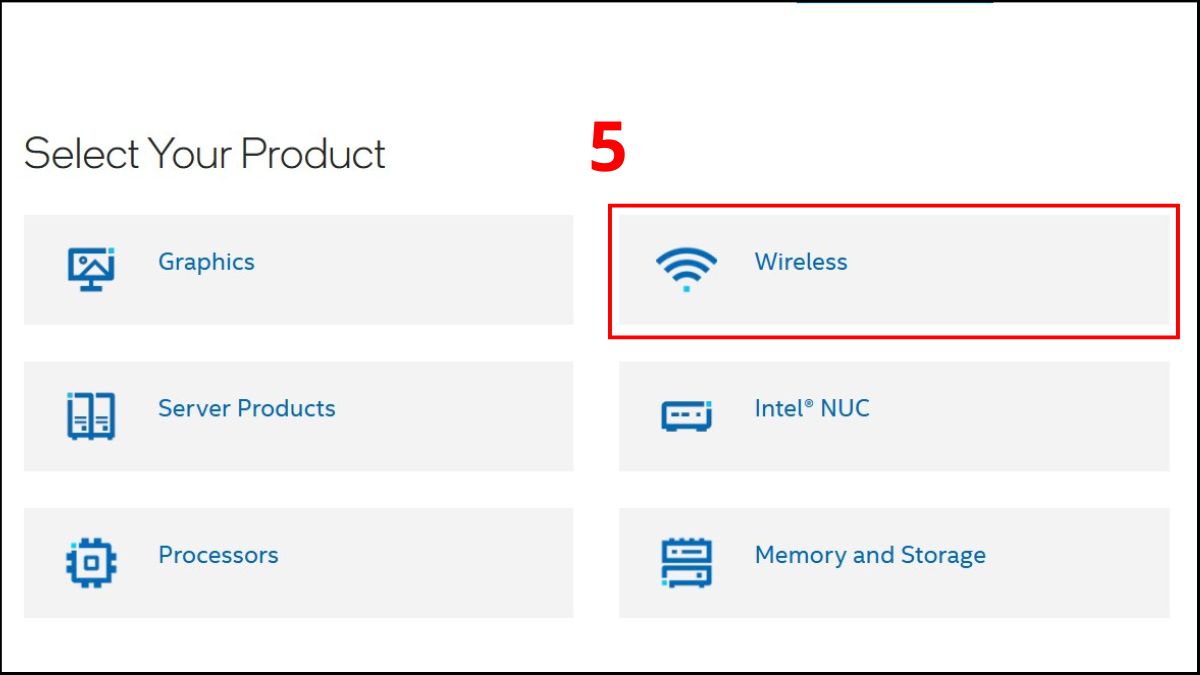
- Tùy theo dòng máy đang sử dụng, bạn truy cập trang chính thức của hãng để tải driver WiFi nhằm hạn chế xung đột.
Tắt chế độ máy bay trên máy tính
Khi bật chế độ máy bay, các kết nối không dây bao gồm cả WiFi sẽ bị tắt nên dù đang ở gần cục phát thì máy cũng không thể bắt mạng được. Bạn nên tắt chế độ máy bay để sửa lỗi laptop không hiển thị WiFi theo hướng dẫn sau.
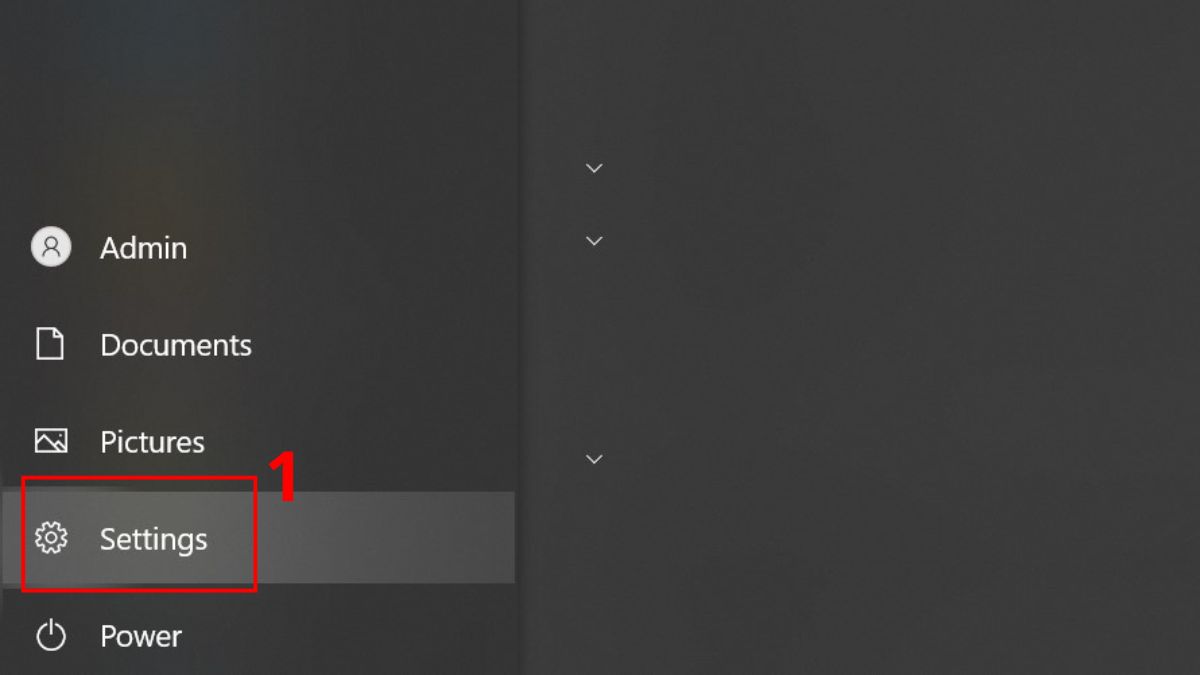
1.Vào Settings:
- Nhấn phím Windows trên bàn phím rồi truy cập Cài đặt.
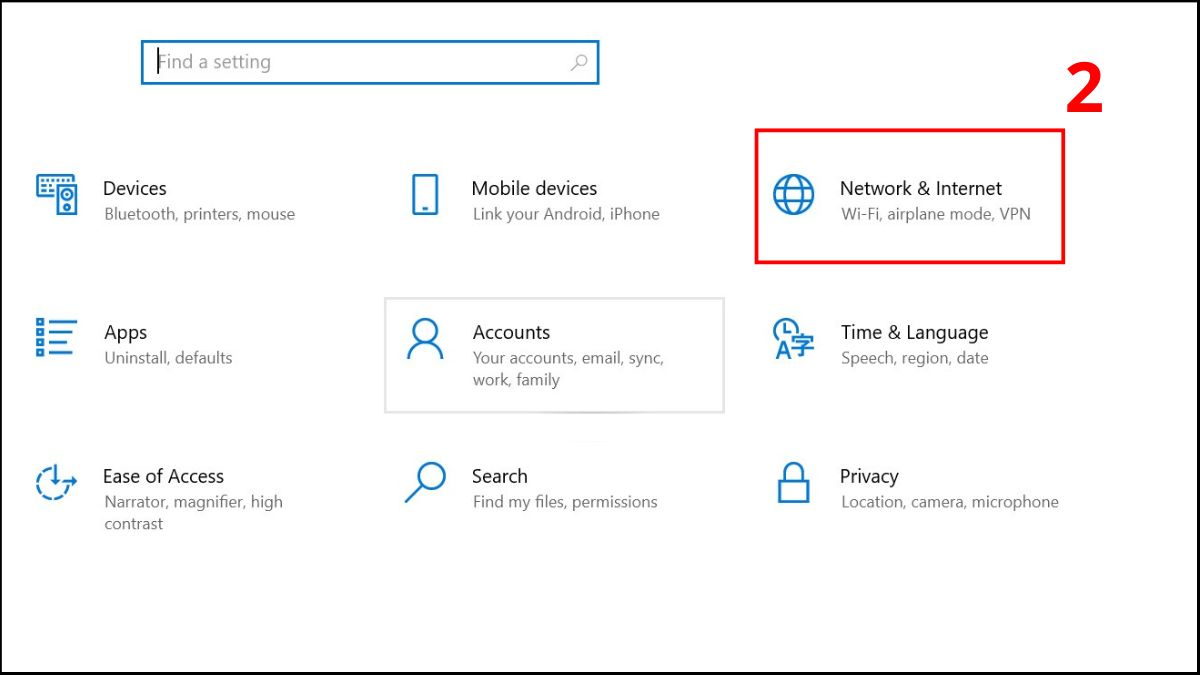
2.Vào Network & internet:
- Trong Settings, bạn vào mục Network & internet.
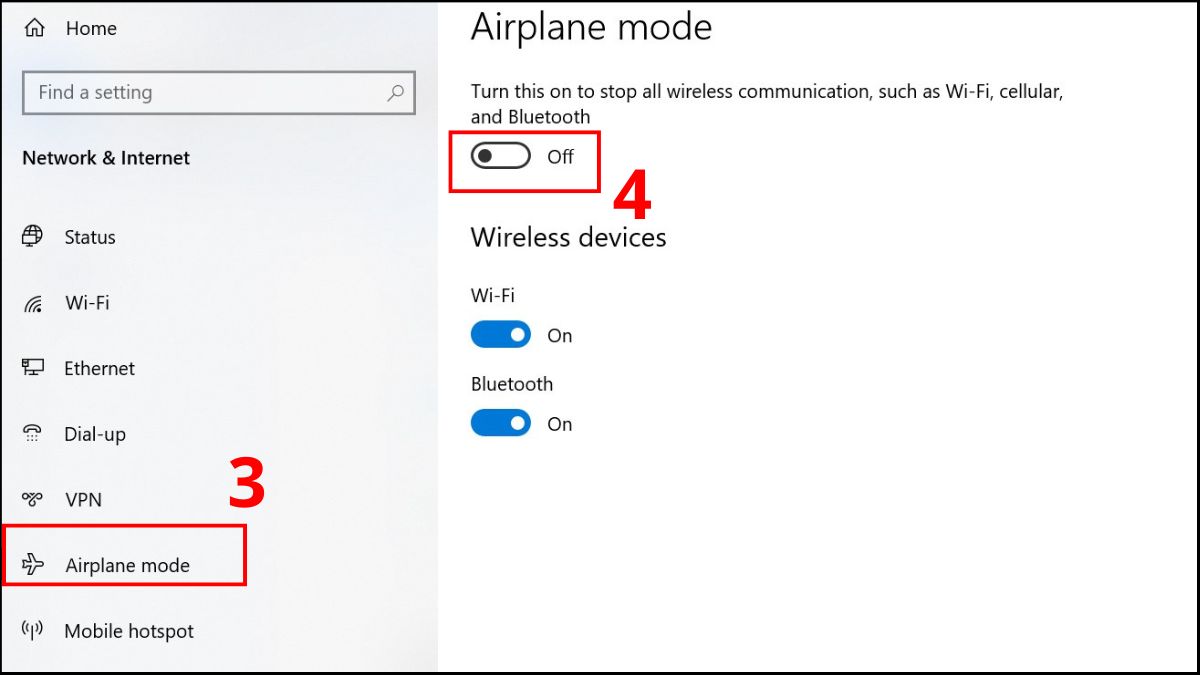
3.Tắt chế độ máy bay:
- Chuyển sang tab Airplane mode và chọn OFF để tắt chế độ máy bay, WiFi sẽ tự mở lại nếu trước đó không tắt.
Reset lại card mạng
Nếu laptop không hiển thị WiFi do card mạng bị lỗi thì cách tốt nhất là bạn hãy reset lại để khắc phục. Để sửa lỗi mất WiFi bằng cách này, bạn có thể thực hiện theo các bước hướng dẫn dưới đây.
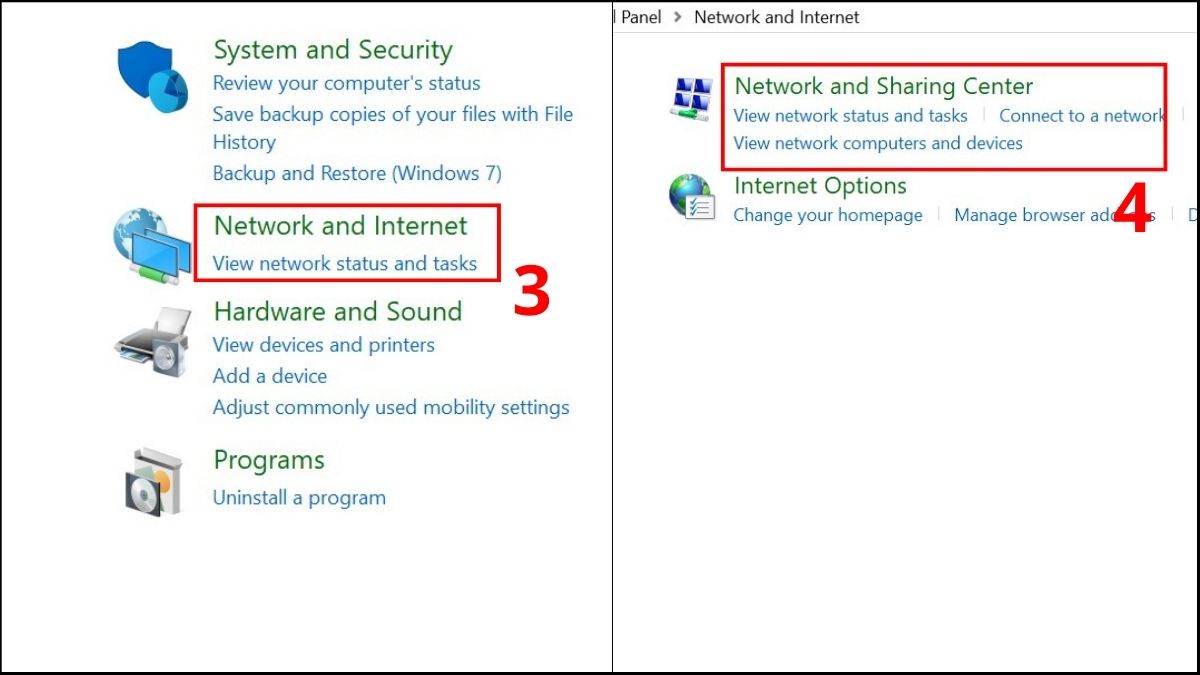
1.Vào Control Panel:
- Bạn nhập Control Panel vào thanh tìm kiếm rồi chọn Open.

2.Vào Network and Sharing Center:
- Nhấn vào Network and Internet và chọn tiếp Network and Sharing Center.
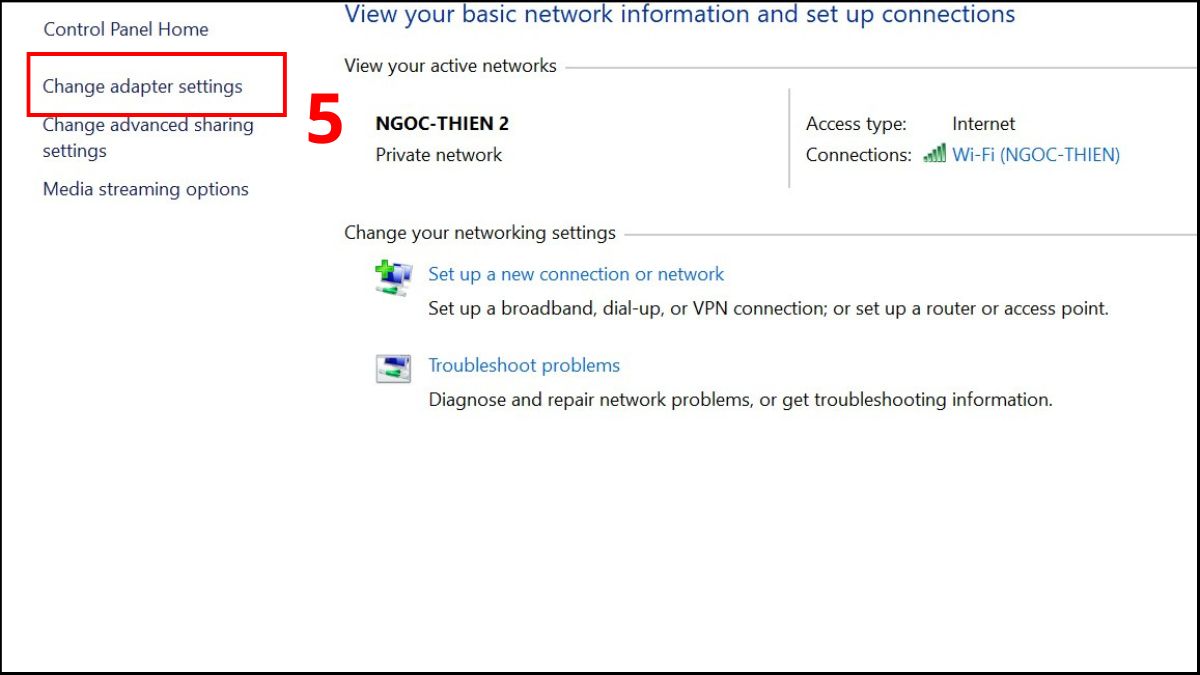
3.Vào mục Change adapter settings:
- Tìm và chọn Change adapter settings ở các mục hiển thị bên trái màn hình.
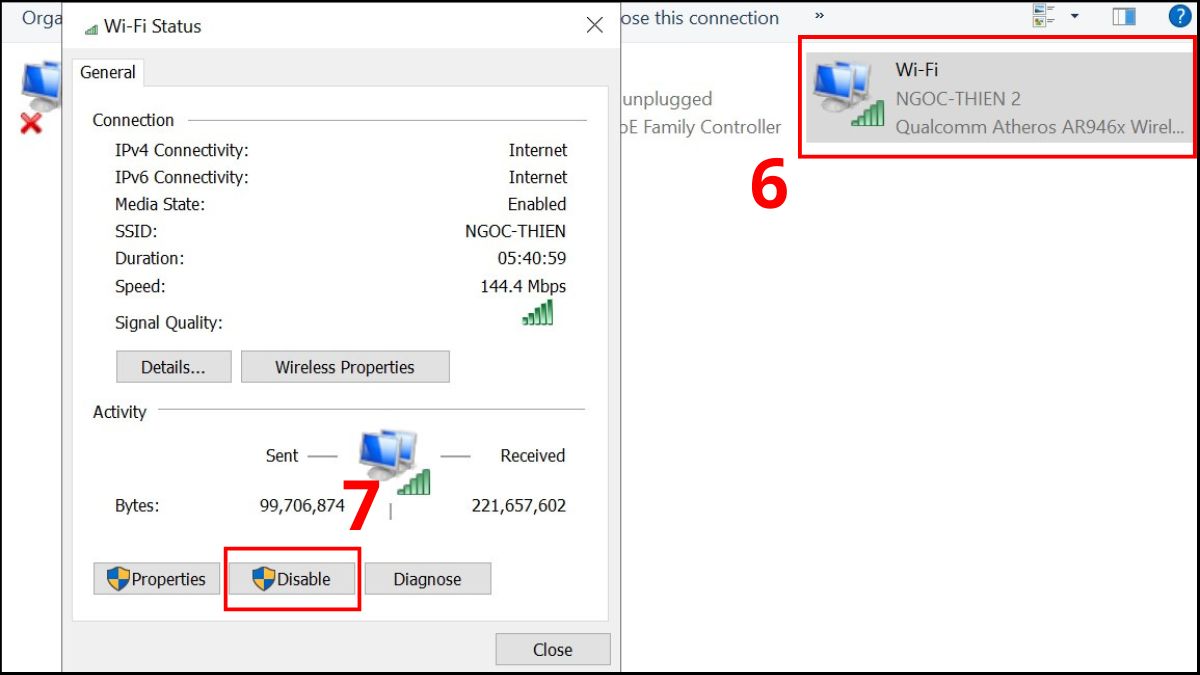
4.Tắt kết nối:
- Click chuột phải vào WiFi và chọn Disable.
5.Kết nối lại WiFi:
- Nhấn đúp chuột vào biểu tượng WiFi (hình địa cầu) ở thanh taskbar để kết nối lại.

Bật biểu tượng WiFi trong Taskbar and Navigation
Nếu WiFi bị ẩn khỏi thanh taskbar, bạn có thể bật lại biểu tượng bằng cách cài đặt trong Taskbar and Navigation. Cách bật lại biểu tượng để sửa lỗi laptop không hiển thị WiFi rất đơn giản, bạn thực hiện theo hướng dẫn sau.
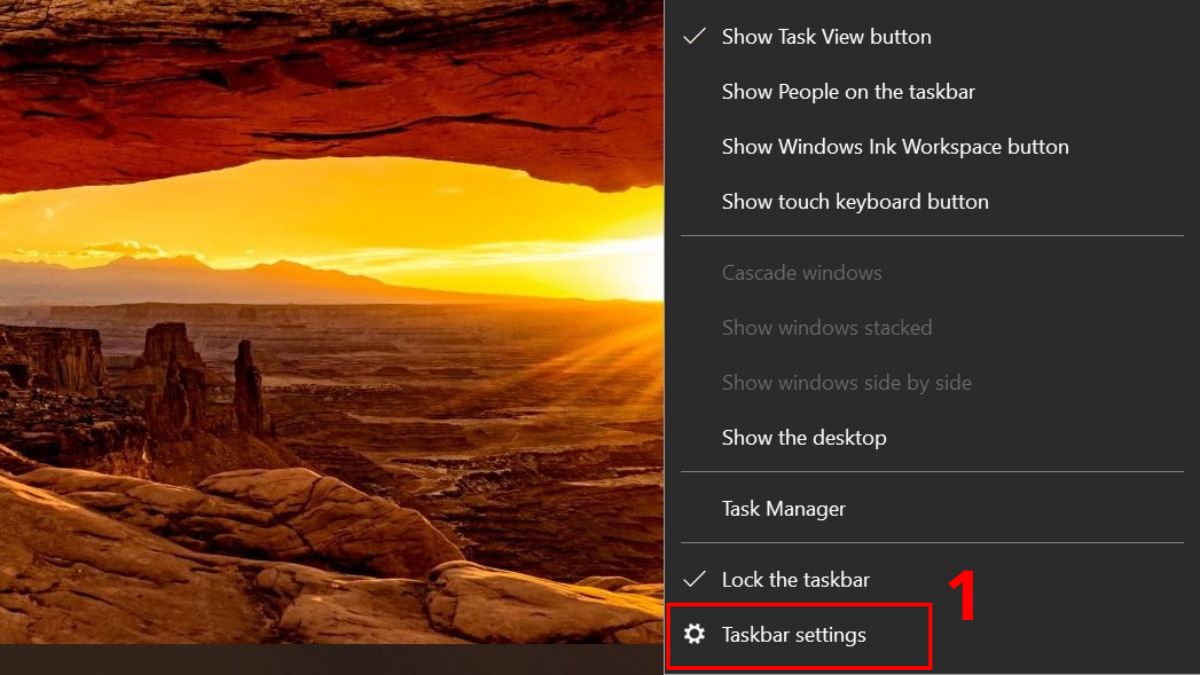
1.Vào Taskbar settings:
- Bạn click chuột phải vào thanh taskbar và chọn Taskbar settings.
2.Xem các icon trên taskbar:
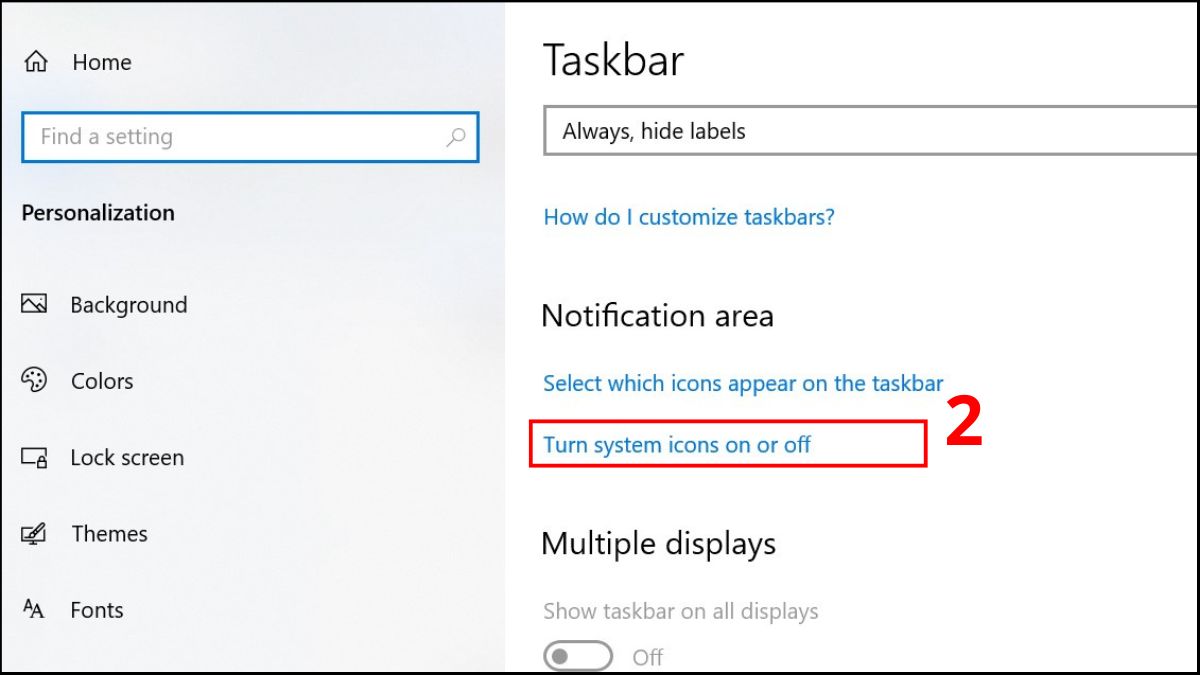
- Kéo xuống rồi nhấn vào Turn system icons on or off, đây là mục hiển thị tất cả biểu tượng và trạng thái đang được tắt hay mở.
3.Kích hoạt lại icon WiFi:
- Ở mục Network trong danh sách các icon, bạn chuyển từ OFF sang ON.

Khởi động lại Network Services
Khởi động lại Network Services là một cách sửa lỗi máy tính không hiển thị WiFi hiệu quả và dễ thực hiện. Bạn tiến hành khởi động lại dịch vụ mạng theo các bước thao tác sau.
1.Khởi động hộp thoại Run:
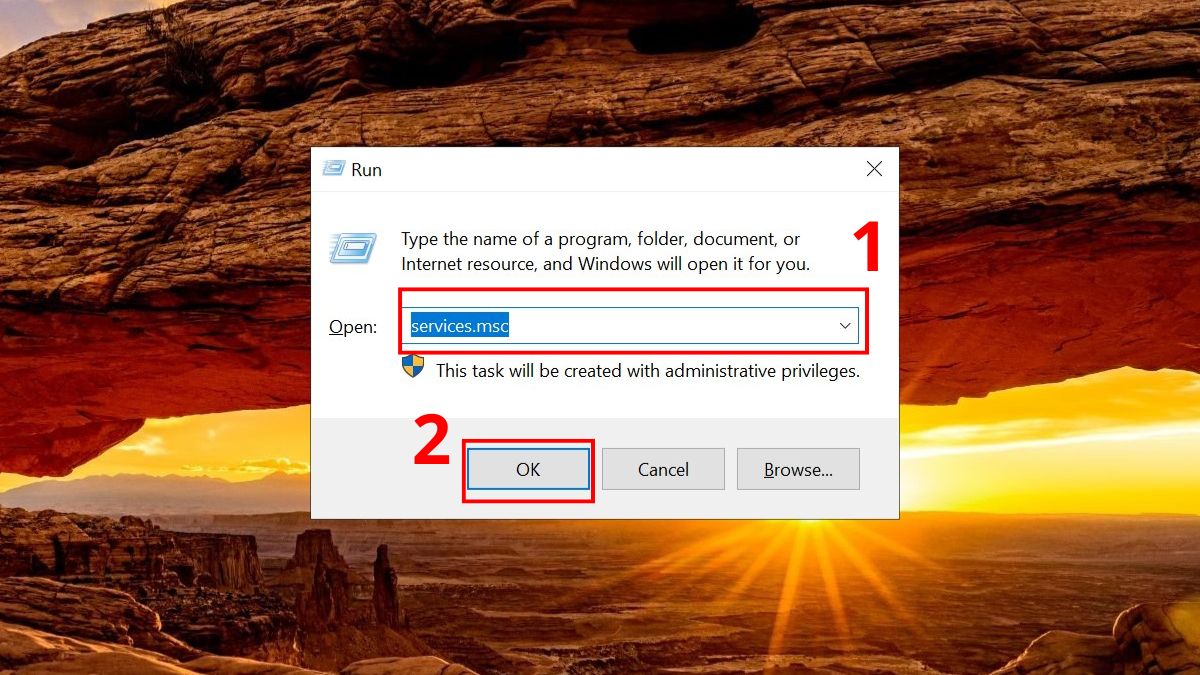
- Nhấn tổ hợp Windows + R bằng bàn phím và nhập vào ô Open lệnh services.msc sau đó chọn OK.
2.Chạy Network Services:
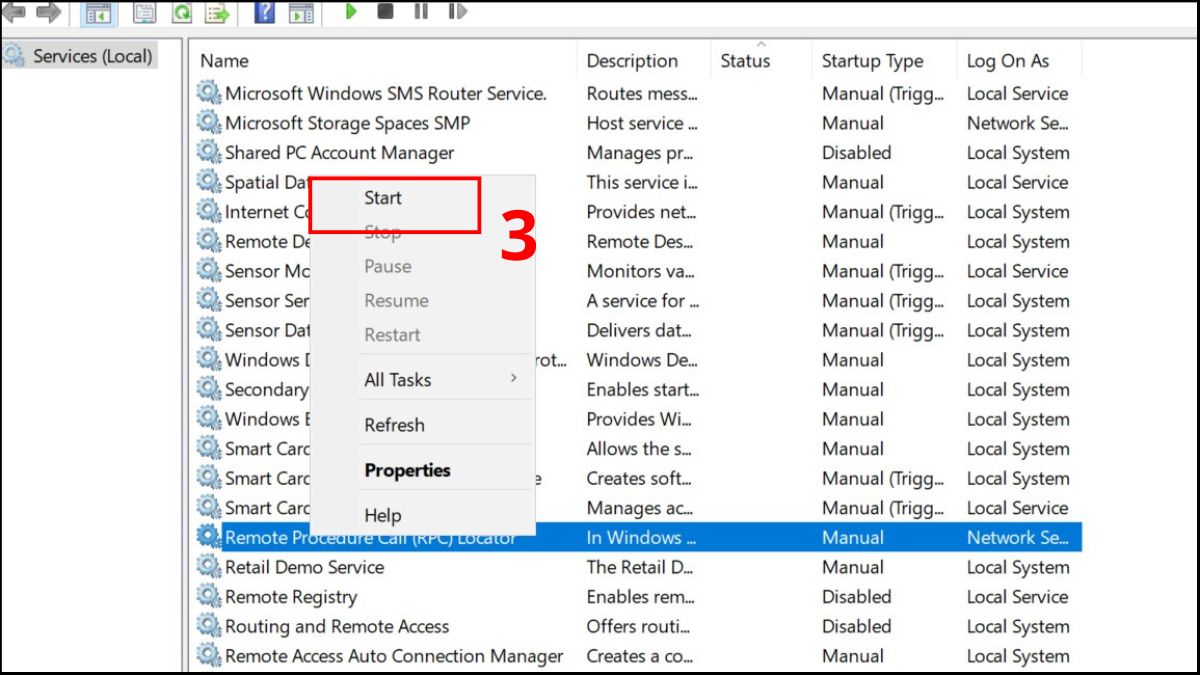
- Click chuột phải vào từng mục Remote Procedure Call, Network Connections, Plug and Play, Remote Access Connection Manager, Telephony và chọn Start ngay.
3.Kiểm tra WiFi:
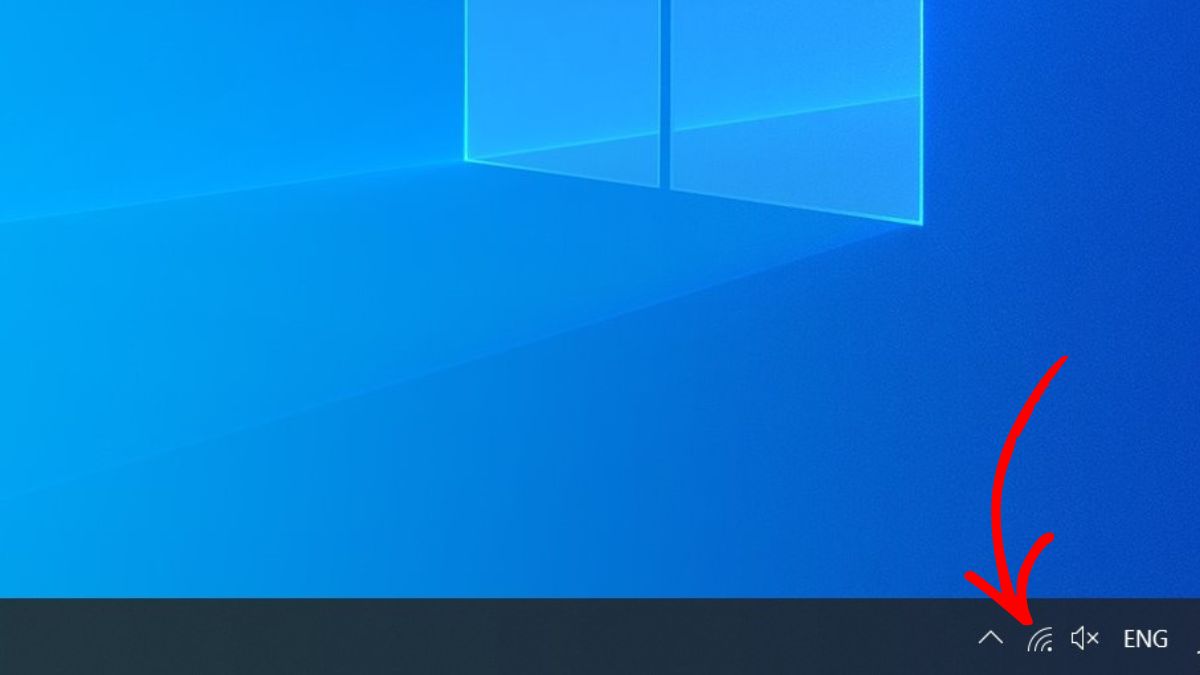
- Bạn quan sát thanh taskbar xem icon WiFi xuất hiện trở lại hay chưa.
Kích hoạt biểu tượng Network icon trên Group Policy
Ngoài Taskbar settings, bạn cũng có thể kích hoạt biểu tượng Network bị ẩn trên Group Policy. Thao tác kích hoạt rất đơn giản, bạn hãy thực hiện theo hướng dẫn dưới đây.
1.Mở hộp thoại Run:
- Nhấn tổ hợp Windows + R bằng bàn phím máy tính, sau đó nhập lệnh gpedit.msc và nhấn OK.

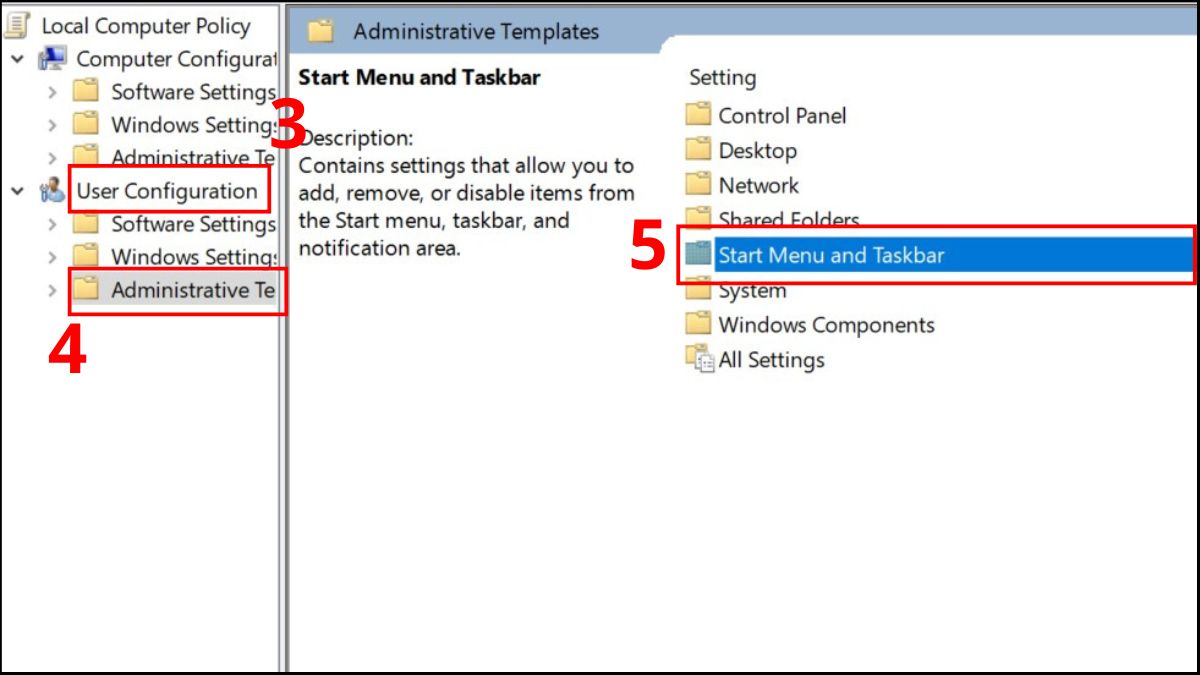
2.Điều hướng đến Start Menu and Taskbar:
- Nhấn vào lần lượt các mục User Configuration -> Administrative Templates -> Start Menu and Taskbar.
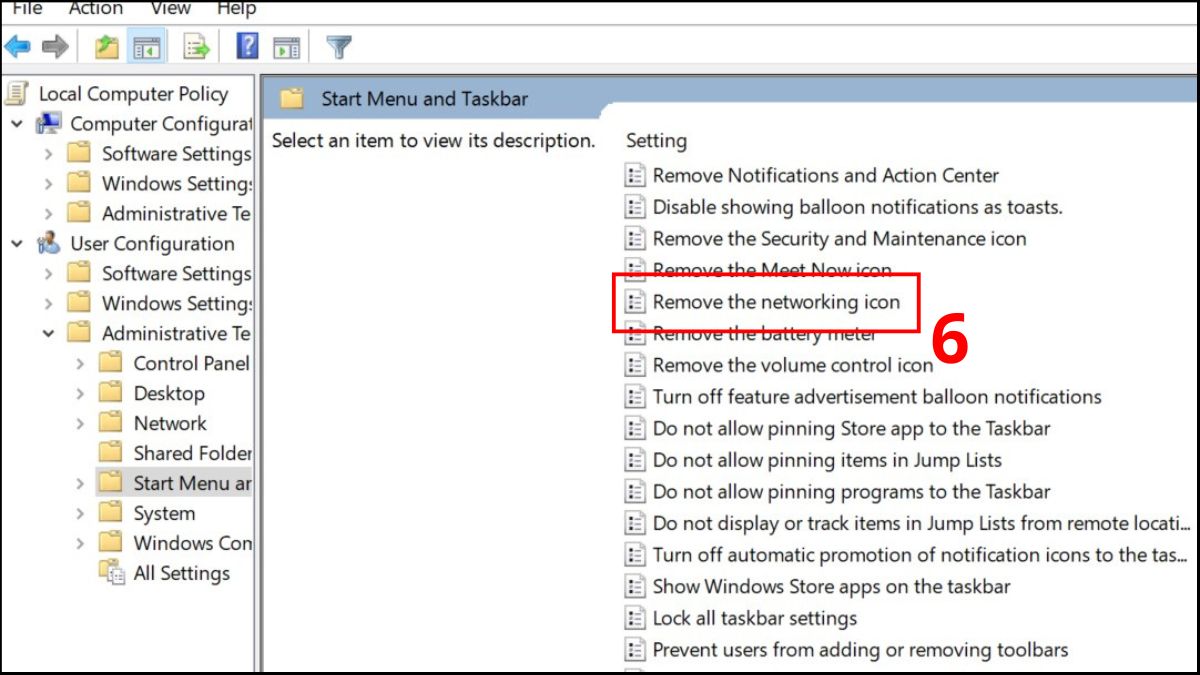
3.Tìm Remove the networking icon:
- Tìm Remove the networking icon và click chuột vào mục này.
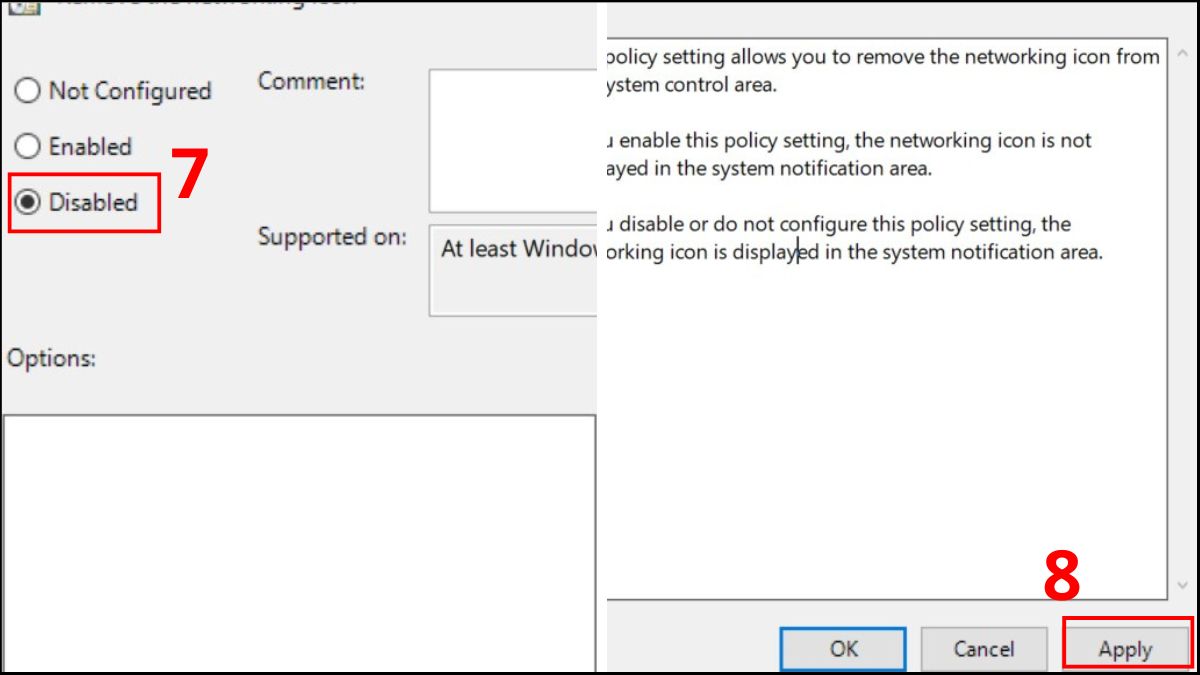
4.Bật lại icon:
- Chọn vào ô trước mục Disabled sau đó nhấn Apply.
Sử dụng công cụ quét và kiểm tra virus máy tính
Máy tính bị nhiễm virus không chỉ gây lỗi ẩn WiFi mà còn mang lại nhiều rủi ro liên quan tới bảo mật như rò rỉ dữ liệu hoặc mất quyền kiểm soát laptop. Do đó, bạn cần phải sử dụng các công cụ quét và diệt virus để tránh lỗi WiFi trong quá trình sử dụng cũng như bảo vệ dữ liệu an toàn. Một số công cụ diệt virus uy tín bạn có thể sử dụng như TotalAV Antivirus, Avast Antivirus, Kaspersky AntiVirus,...
Mang laptop đến trung tâm sửa chữa
Nếu đã thực hiện tất cả những cách trên nhưng vẫn chưa sửa được lỗi laptop không hiển thị WiFi, bạn nên mang máy đến trung tâm uy tín để được sửa chữa. Các trung tâm có đội ngũ kỹ thuật viên dày dặn kinh nghiệm, chuyên môn cao sẽ tìm được chính xác nguyên nhân gây lỗi và sửa chữa nhanh chóng.
Khi nào bạn nên mang laptop đi sửa phần cứng?
Khi laptop bị ẩn WiFi, trước tiên bạn cần phải thử bật lại icon, kiểm tra xung đột phần mềm, quét virus và cập nhật driver đã quá cũ. Sau khi thử tất cả những cách này nhưng máy tính vẫn không hiển thị WiFi, đây là lúc bạn nên mang máy đến trung tâm uy tín để được sửa chữa vì lỗi có thể do phần cứng bị hỏng.
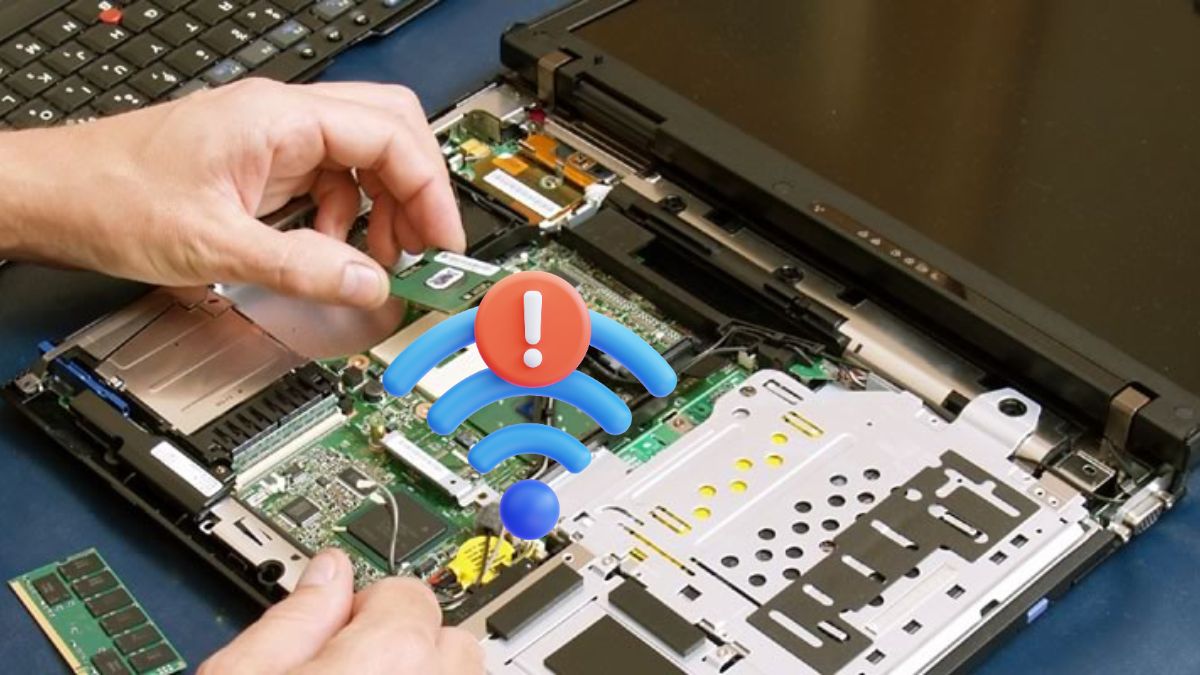
Để được sửa lỗi phần cứng nhanh chóng, tránh hỏng hóc các linh kiện khác với giá cả phải chăng thì bạn nên tìm kiếm trung tâm uy tín. Bạn hãy ưu tiên những đơn vị hoạt động nhiều năm trên thị trường, được nhiều khách hàng đánh giá tốt và cam kết thay mới linh kiện chính hãng.
Cách phòng tránh lỗi laptop không hiển thị WiFi
Lỗi laptop không hiển thị WiFi đôi khi đến từ thói quen sử dụng máy tính của người dùng. Một số lưu ý dưới đây rất quan trọng vì giúp bạn phòng tránh lỗi này:
- Mang máy tính đến trung tâm để kiểm tra thường xuyên nhằm phát hiện sớm card WiFi có bị hỏng hay không.
- Tránh để laptop bị va đập hay thấm nước để bảo vệ card WiFi không bị hỏng hóc.
- Cập nhật driver WiFi thường xuyên để tránh phát sinh lỗi liên quan đến kết nối không dây.
- Thực hiện dọn rác và diệt virus thường xuyên cho thiết bị bằng phần mềm uy tín.
- Khởi động lại máy tính thường xuyên bằng Restart để hệ thống tự động sửa các lỗi nhỏ liên quan đến WiFi.
- Kiểm tra cài đặt thanh taskbar thường xuyên để tránh ẩn biểu tượng WiFi.
Laptop không hiển thị WiFi là lỗi phổ biến, dễ nhận biết và người dùng có thể tự khắc phục được. Trong trường hợp phần cứng hỏng hóc quá nặng gây lỗi kết nối, bạn nên mang máy đến trung tâm uy tín ngay để sửa trong thời gian sớm nhất. Hãy theo dõi Sforum ngay nếu bạn muốn cập nhật thêm nhiều thủ thuật máy tính hay, hữu ích về máy tính nhé!
Xem thêm các bài viết trong chuyên mục: Máy tính - Laptop - Tablet
Câu hỏi thường gặp
Laptop có LAN nhưng không có WiFi có phải do lỗi phần cứng không?
Máy tính bị ẩn WiFi nhưng vẫn có LAN thường do xung đột phần mềm hoặc driver quá cũ. Trường hợp hỏng phần cứng gây lỗi này chỉ chiếm số ít.
Laptop không hiển thị WiFi sau khi cập nhật Windows phải làm sao?
Sau khi cập nhật Windows và máy tính không hiển thị WiFi, trước tiên bạn cần bật lại icon bằng taskbar settings hay Group Policy. Nếu icon vẫn bị ẩn thì bạn chuyển sang phương pháp chạy trình khắc phục sự cố hoặc cập nhật driver.
Có nên cài lại Windows nếu laptop không hiển thị WiFi?
Cài lại Windows khi laptop không hiện WiFi là biện pháp cuối cùng sau khi tất cả những cách trên không hiệu quả. Bạn hãy lưu ý trước khi cài lại hệ điều hành thì cần phải sao lưu toàn bộ dữ liệu quan trọng.








Bình luận (0)