
Phải xử lý như thế nào khi laptop không tắt được?

Bạn đã từng gặp phải tình huống khiến bạn cảm thấy bối rối và khó chịu như laptop không tắt được chưa? Đó là một vấn đề phổ biến mà nhiều người dùng máy tính gặp phải.
Đừng lo lắng, trong bài viết này, Sforum sẽ cung cấp cho bạn một số giải pháp đơn giản để khắc phục tình trạng laptop không tắt được. Hãy tiếp tục đọc để tìm hiểu cách giải quyết vấn đề này.

Dấu hiệu nhận biết lỗi laptop không tắt được
Trong quá trình sử dụng, đôi khi bạn sẽ gặp tình trạng không tắt được máy tính dù đã thực hiện lệnh Shutdown. Để nhận biết lỗi và xử lý nhanh chóng, bạn hãy lưu ý một số dấu hiệu sau:
- Màn hình vẫn sáng: Khi bạn nhấn nút tắt nguồn và thấy màn hình vẫn hiển thị nội dung, không có dấu hiệu tắt màn hình hoặc máy tính vẫn hoạt động.
- Đèn LED vẫn sáng: Các đèn LED trên laptop như đèn nguồn, đèn báo sạc hoặc đèn bàn phím vẫn tiếp tục sáng ngay cả khi bạn đã nhấn nút tắt nguồn.
- Âm thanh hoạt động: Máy tính vẫn phát ra âm thanh, như âm thanh của quạt làm mát hoặc âm thanh của ổ cứng hoạt động, ngay cả khi bạn đã cố gắng tắt nó.
- Không phản hồi: Laptop không phản hồi khi bạn nhấn nút tắt nguồn hoặc thực hiện các thao tác tắt máy thông qua hệ điều hành bình thường.
- Máy tính không vào chế độ sleep hoặc hibernation: Khi bạn nhấn nút sleep hoặc hibernation, laptop không chuyển sang chế độ này và vẫn tiếp tục hoạt động.
Nguyên nhân dẫn đến lỗi laptop không tắt được
Lỗi máy tính không tắt được nguồn thường do nhiều nguyên nhân tác động. Trong đó gồm cả những sự cố xuất phát từ phần mềm lẫn các lỗi được gây ra bởi phần cứng.
- Ứng dụng hoặc quá trình không phản hồi: Một ứng dụng hoặc quá trình đang chạy trên laptop có thể gây ra xung đột hoặc không phản hồi, khiến máy tính không thể tắt nguồn bình thường.
- Lỗi hệ điều hành: Hệ điều hành của bạn có thể gặp lỗi hoặc xung đột với các thành phần khác, dẫn đến việc không thể tắt máy tính một cách đúng đắn.
- Lỗi phần cứng: Có thể có lỗi phần cứng trong laptop, như bộ nguồn hoặc nút nguồn, khiến máy tính không thể tắt nguồn.
- Cập nhật hệ thống không hoàn tất: Khi bạn thực hiện cập nhật hệ thống, đôi khi quá trình này không hoàn tất một cách chính xác, gây ra lỗi khi bạn cố gắng tắt máy tính.
- Virus hoặc phần mềm độc hại: Một chương trình độc hại, worm máy tính hoặc virus có thể gây ra xung đột hoặc ảnh hưởng đến khả năng tắt nguồn của máy tính.

Hướng dẫn cách khắc phục lỗi không tắt được máy tính
Nếu bạn đang đau đầu vì máy tính không shutdown được, hãy thử lần lượt các cách khắc phục lỗi dưới đây. Những phương pháp này sẽ giúp bạn xử lý sự cố an toàn, đảm bảo laptop hoạt động ổn định trở lại mà không mất dữ liệu.
Kiểm tra xem còn ứng dụng nào chưa được tắt
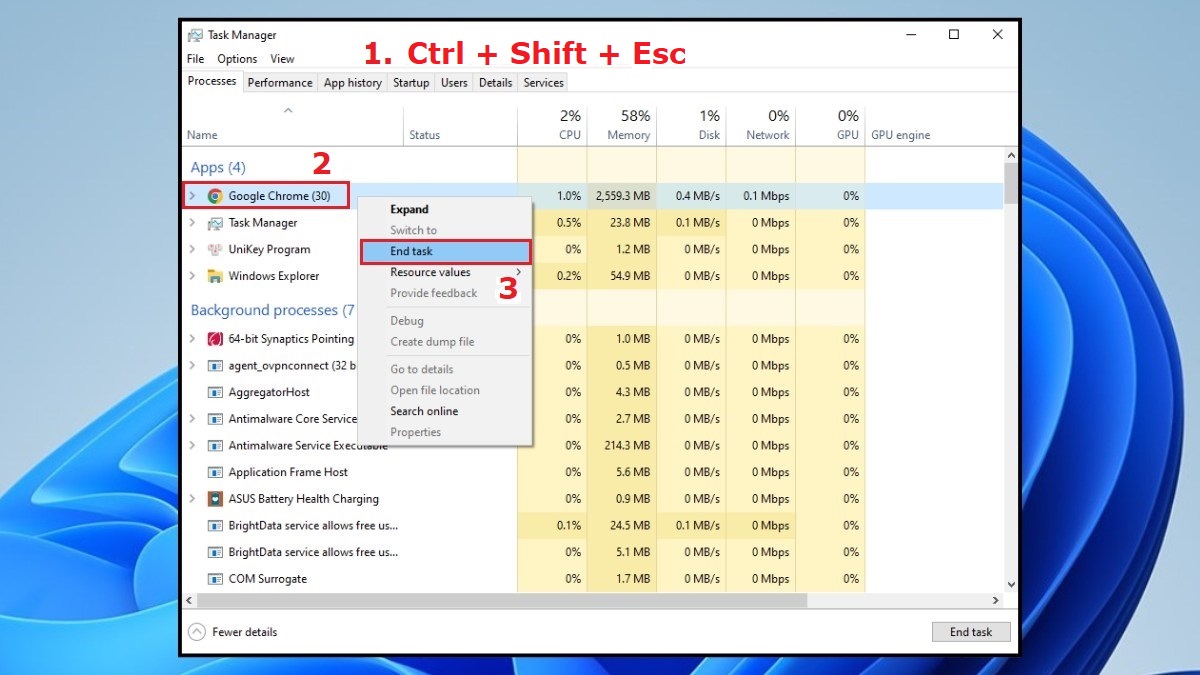
Nguyên nhân máy tính bị đơ màn hình không tắt được có thể là do các tiến trình (Process) đang chạy ngầm. Để xử lý, bạn hãy làm theo bước sau:
- Bước 1: Mở Task Manager bằng tổ hợp phím Ctrl + Shift + Esc.
- Bước 2: Kiểm tra và click chuột phải vào ứng dụng còn đang bật.
- Bước 3: Chọn End Task để buộc dừng.
Để tránh gặp phải những lỗi vặt gây gián đoạn trải nghiệm, bạn có thể tìm mua các dòng laptop đời mới, cấu hình cao tại CellphoneS để yên tâm sử dụng lâu dài. Xem thêm các dòng laptop xịn sò tại đây:
[Product_Listing categoryid="380" propertyid="" customlink="https://cellphones.com.vn/laptop.html" title="Danh sách Laptop đang được quan tâm nhiều tại CellphoneS"]
Hủy Fast Bootup
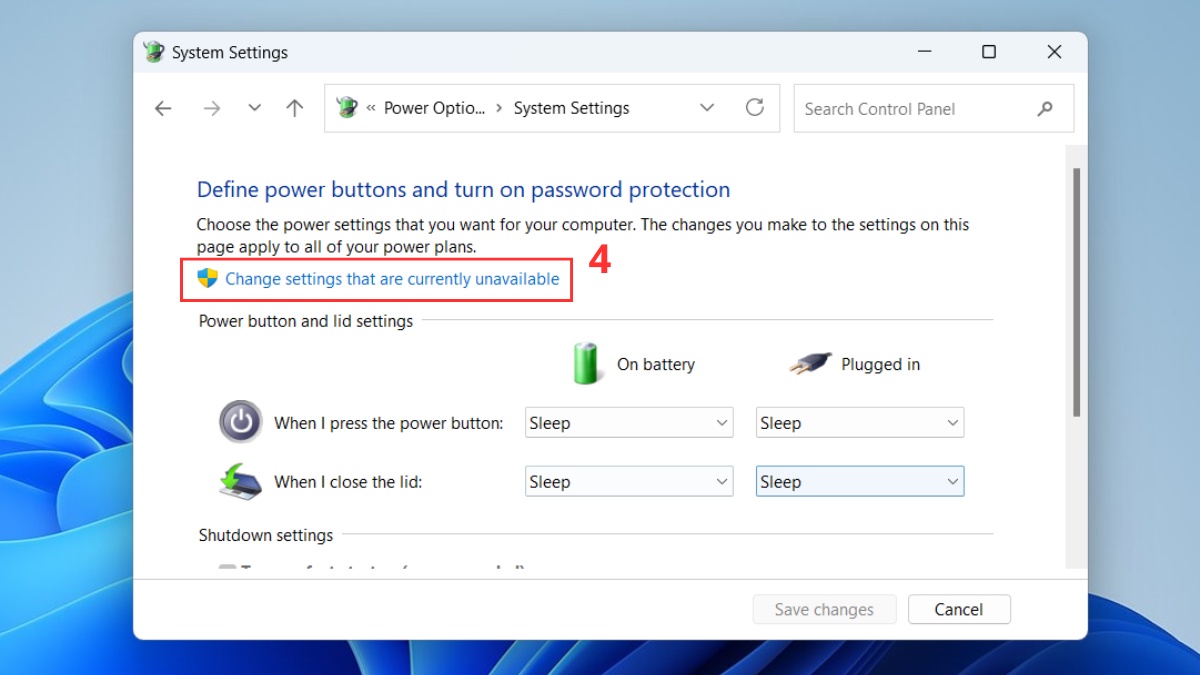
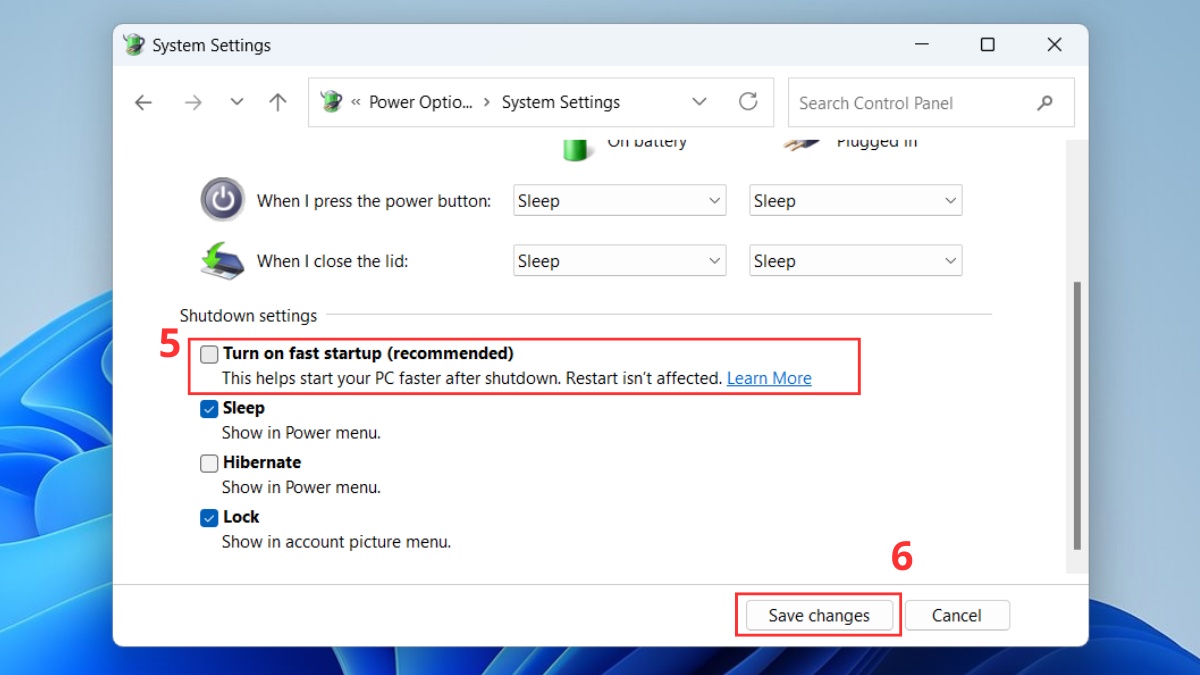
Fast Bootup (hay Fast Startup) là tính năng giúp máy tính khởi động nhanh hơn nhưng đôi khi nó lại là nguyên nhân khiến máy tính Win 10 bị treo không tắt được. Để khắc phục lỗi không tắt được máy tính, bạn có thể hủy Fast Bootup như sau:
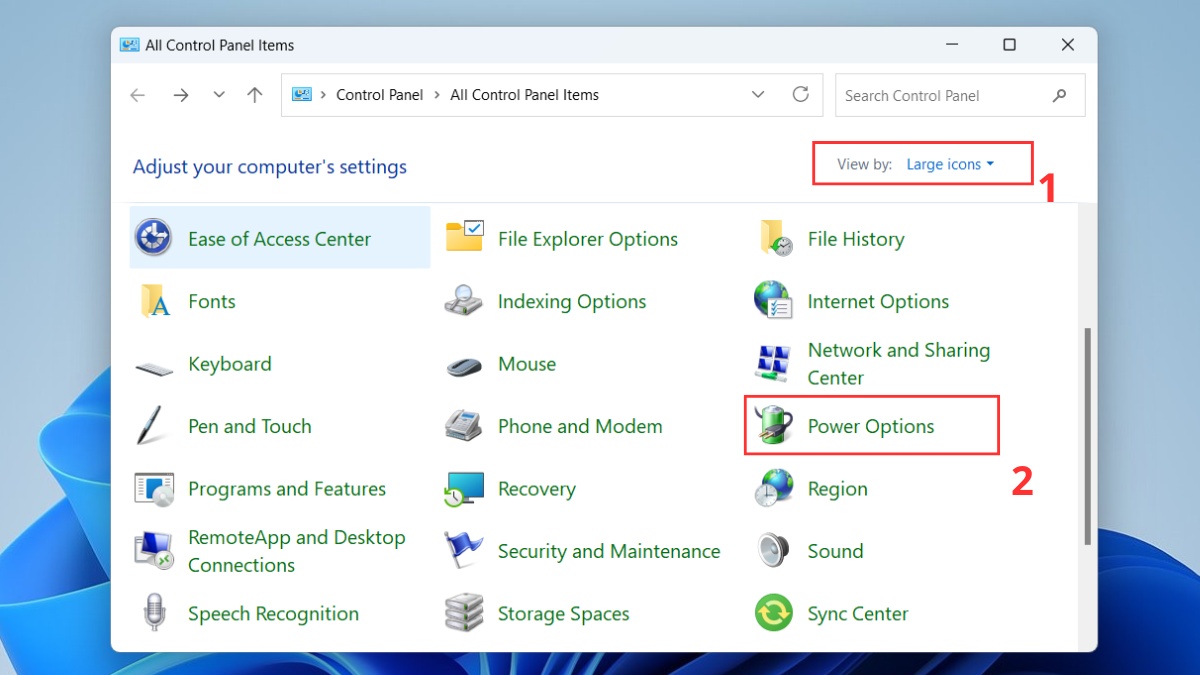
1. Mở Power Options
- Vào Control Panel → Tại View by, chọn chế độ xem Large icons → Nhấn Power Options.
2. Mở quyền chỉnh sửa thiết lập hệ thống
- Chọn Choose what the power buttons does.
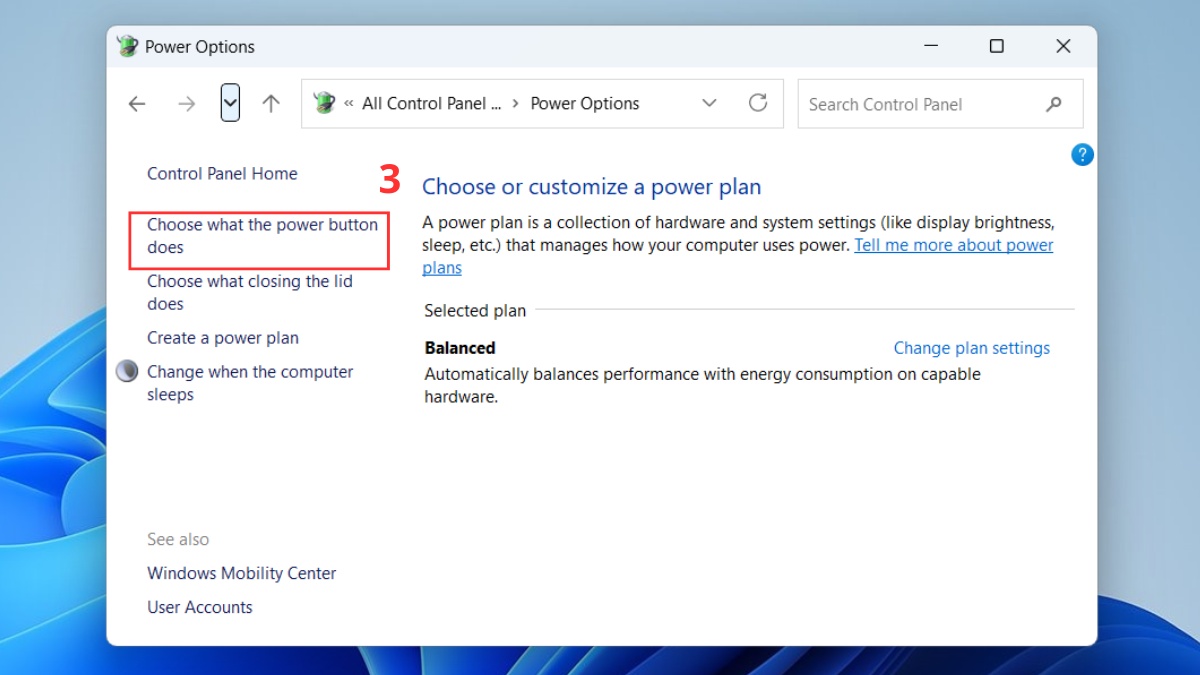
- Click vào Change settings that are currently unavailable.
3. Vô hiệu hóa Fast Startup
- Bỏ dấu tích tại ô Turn on fast startup (recommended) → Nhấn Save changes để lưu lại thiết lập.
Dùng Command Prompt (Admin)
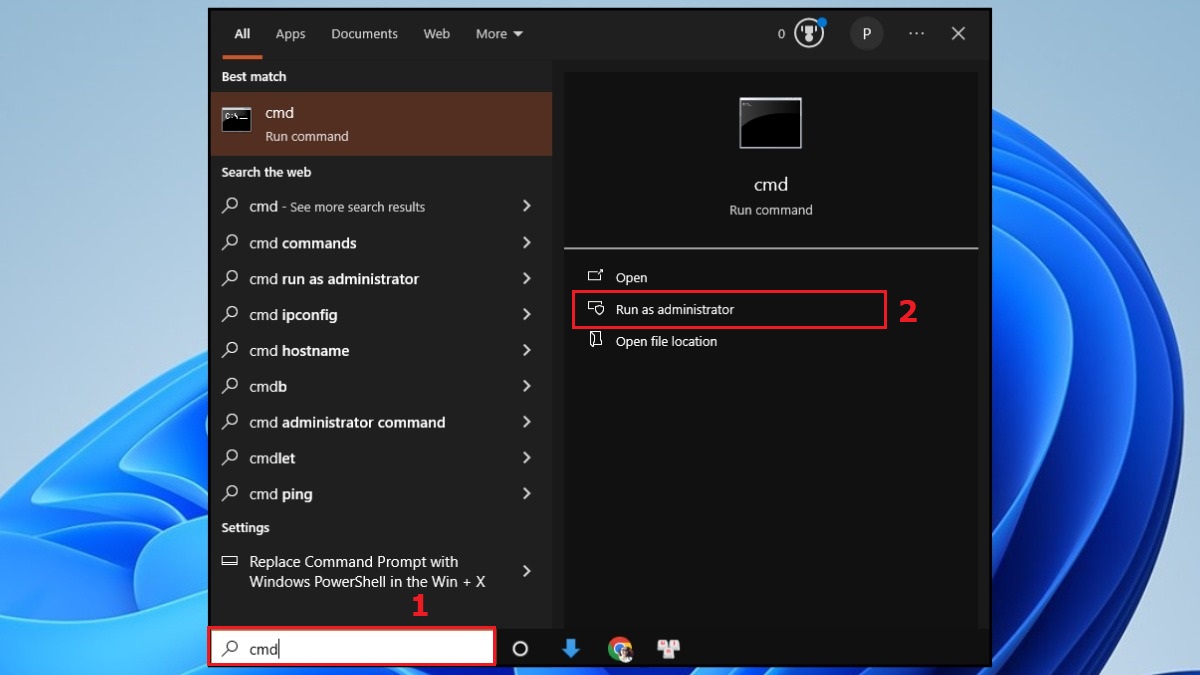
Sử dụng dòng lệnh Command Prompt là cách tối ưu để buộc máy tính phải tắt nguồn ngay lập tức và bỏ qua các tiến trình đang bị treo. Để thực hiện cách tắt máy tính khi không tắt được này, bạn làm theo các bước dưới đây:
- Bước 1: Gõ cmd tại thanh tìm kiếm trên Taskbar → chọn Run as administrator.
- Bước 2: Gõ thêm dòng lệnh: shutdown /s /f /t 0
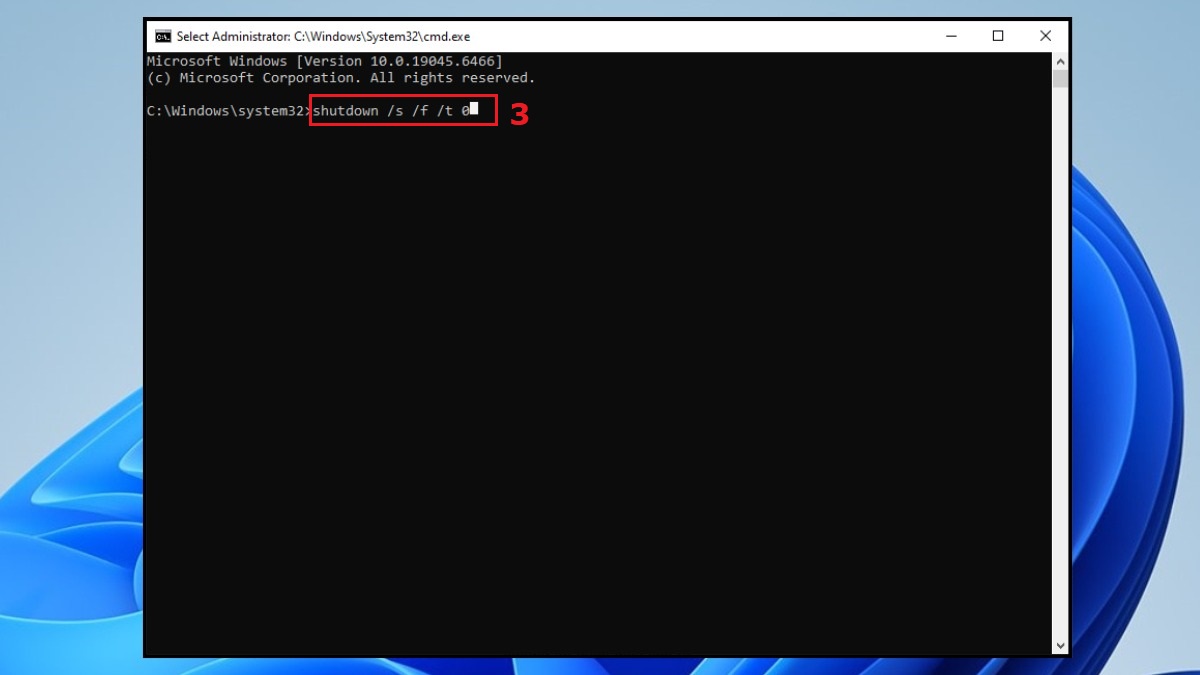
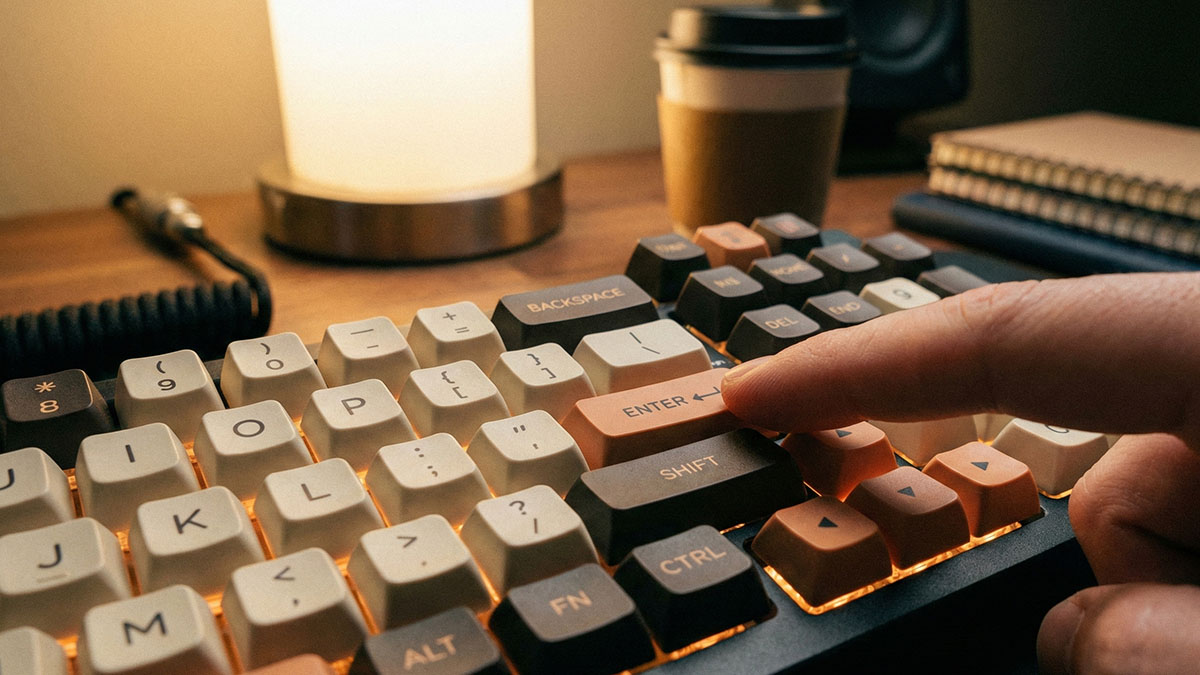
- Bước 3: Nhấn Enter để tắt máy ngay lập tức.
Vô hiệu hóa và cài lại Driver
Driver bị lỗi cũng là một lý do không tắt được máy tính. Để khắc phục, bạn cần vô hiệu hóa và cài lại Driver:
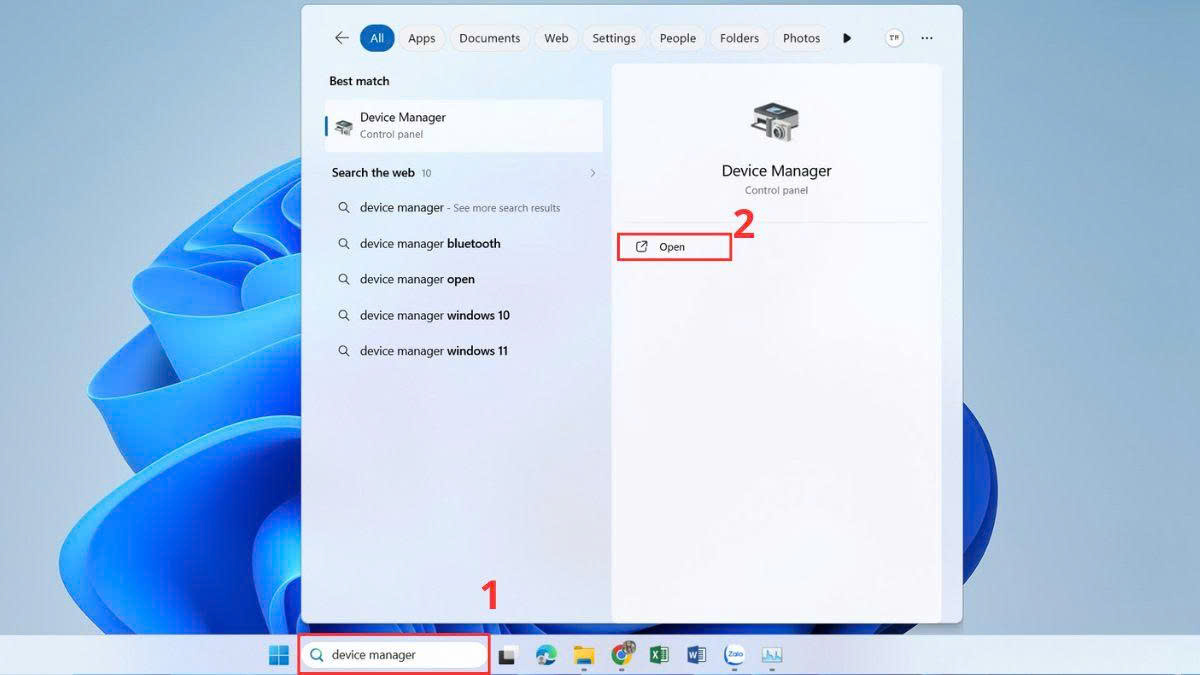
- Bước 1: Gõ Device Manager vào thanh tìm kiếm của Windows → Nhấn Open.
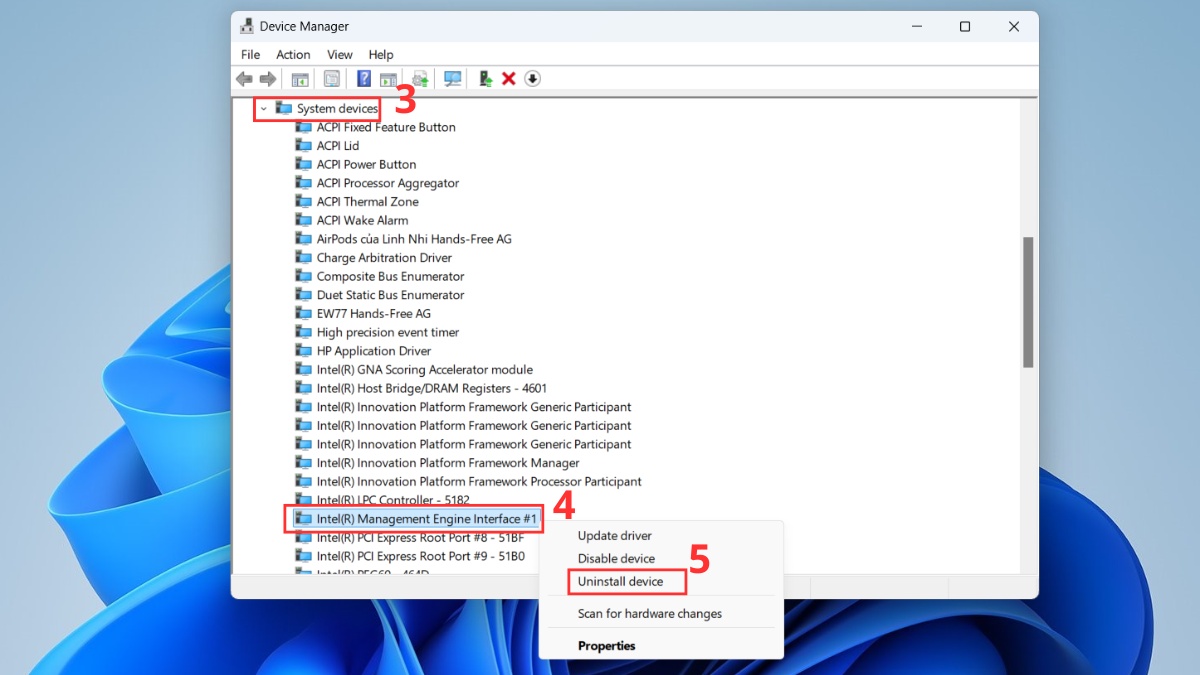
- Bước 2: Nhấn vào System devices → Click chuột phải tại Intel(R) Management Engine Interface → Chọn Uninstall device.
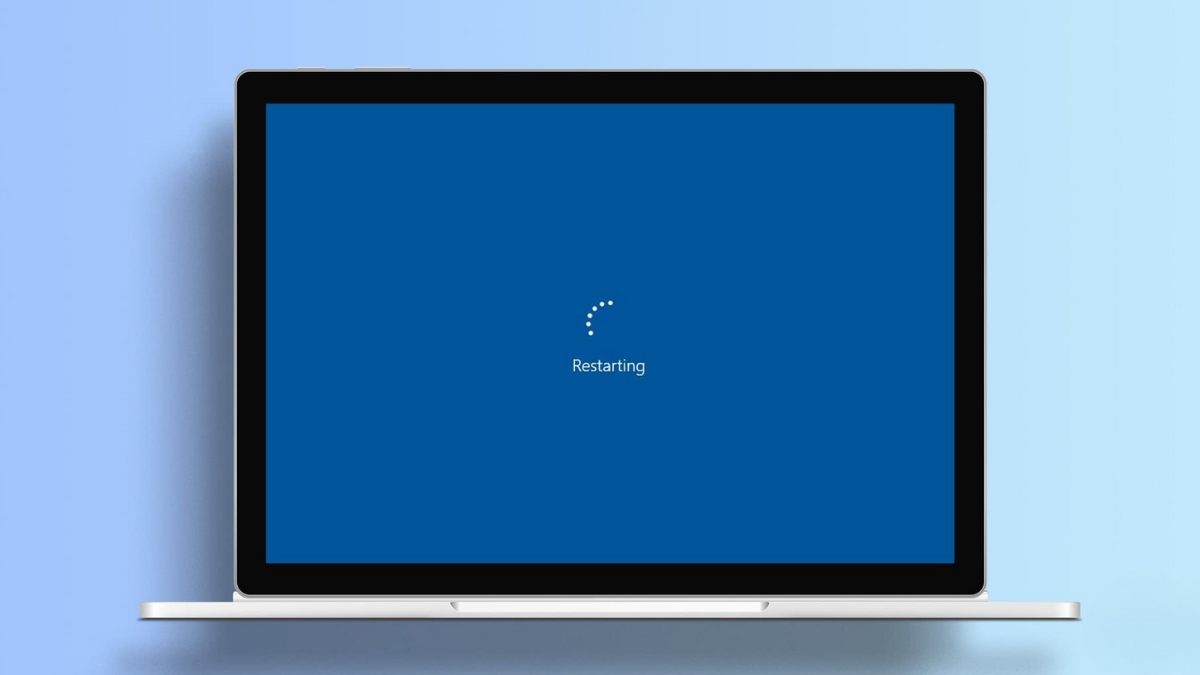
- Bước 3: Khởi động lại máy tính → Windows sẽ tự động cài đặt lại Driver phù hợp.
Lỗi driver cũng có thể khiến bạn không tắt được máy tính, vì vậy việc gỡ và cài lại driver theo hướng dẫn trên sẽ giúp hệ thống hoạt động ổn định và khắc phục vấn đề hiệu quả.
Quét virus
Nếu máy tính hoạt động chậm chạp và thường xuyên gặp lỗi không tắt được nguồn, rất có thể thiết bị đã nhiễm virus. Để khắc phục tình trạng không tắt được máy tính này, bạn có thể sử dụng Windows Defender hoặc các phần mềm diệt virus chuyên dụng để quét toàn bộ hệ thống và loại bỏ mã độc.

Mang máy đến cửa hàng
Nếu đã thử tất cả các cách trên mà tình trạng không tắt được máy tính vẫn tiếp diễn, khả năng cao thiết bị đang gặp lỗi phần cứng. Thay vì tự thao tác gây hư hỏng nặng hơn, bạn nên mang máy đến một địa chỉ sửa chữa uy tín để khắc phục lỗi.
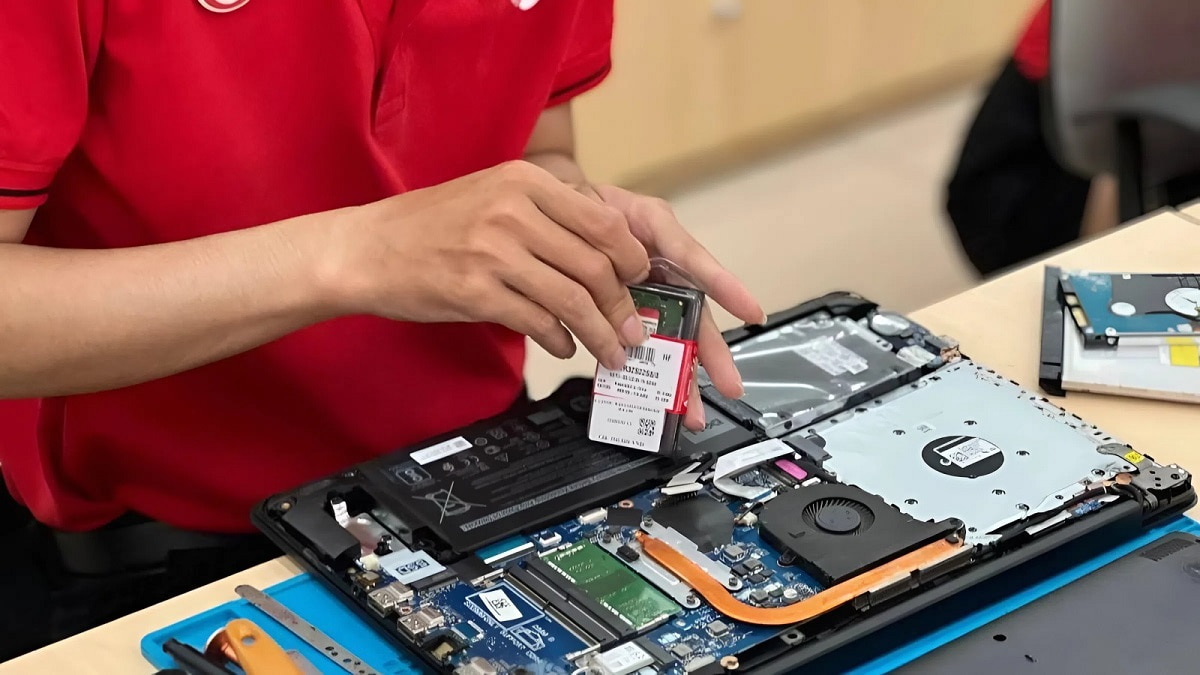
Trong đó, Điện Thoại Vui chính là trung tâm sửa điện thoại - laptop nổi bật hiện nay. Với đội ngũ kỹ thuật viên dày dặn kinh nghiệm và quy trình kiểm tra kỹ lưỡng, thiết bị của bạn sẽ được chẩn đoán, xử lý sự cố một cách hiệu quả.
Cách phòng tránh lỗi máy tính không tắt trong tương lai
Để giảm thiểu nguy cơ không tắt được máy tính và các lỗi treo máy, bạn nên phòng tránh bằng lưu ý những vấn đề sau:
- Cập nhật Windows đều đặn để hệ điều hành và các driver luôn vận hành mượt mà.
- Hạn chế tối đa việc cài đặt phần mềm không xác minh được nguồn phát hành vì dễ gây xung đột driver và ứng dụng.
- Ưu tiên dùng các giải pháp diệt virus uy tín để tạo lớp phòng vệ cho máy khỏi các mã độc.
- Luôn tắt hết tất cả các ứng dụng trước khi Shutdown.
- Vệ sinh và bảo dưỡng laptop định kỳ để tránh lỗi liên quan đến phần cứng.
- Không nên nhấn nút nguồn mà hãy tắt máy đúng cách bằng lệnh Shutdown.
- Sử dụng các công cụ check health ổ cứng định kỳ để phát hiện sớm các bad sector.

Trên đây là tất tần tật về tình trạng laptop không tắt được và cách khắc phục nó. Tuy nhiên, nếu bạn vẫn gặp khó khăn trong việc giải quyết vấn đề, chúng tôi khuyến nghị bạn nên tham khảo hướng dẫn sử dụng của nhà sản xuất hoặc liên hệ với dịch vụ hỗ trợ kỹ thuật chuyên nghiệp. Hãy nhớ rằng, việc không tắt được laptop không chỉ gây phiền toái mà còn có thể gây hại cho hệ thống của bạn. Và đừng quên cập nhật thêm nhiều thủ thuật máy tính sắp tới tại Sforum nhé.
Xem thêm các bài viết tại chuyên mục: Máy tính - Laptop - Tablet








Bình luận (0)