
Nguyên nhân, cách xử lý lỗi laptop tự restart liên tục đơn giản

Laptop tự restart liên tục không chỉ khiến bạn gián đoạn mọi thao tác mà còn gây lo lắng vì không biết thiết bị có gặp lỗi nghiêm trọng nào không. Khi xác định đúng nguyên nhân, bạn sẽ dễ dàng tìm ra hướng khắc phục phù hợp để máy hoạt động ổn định trở lại.
Laptop tự restart liên tục là lỗi gì?
Laptop restart liên tục là tình trạng thiết bị liên tục khởi động lại mà người dùng không hề thao tác, thường xuất phát từ lỗi hệ điều hành, phần mềm hoặc driver. Khi máy tính restart liên tục, quá trình làm việc bị gián đoạn và khó xác định nguyên nhân ngay lập tức.
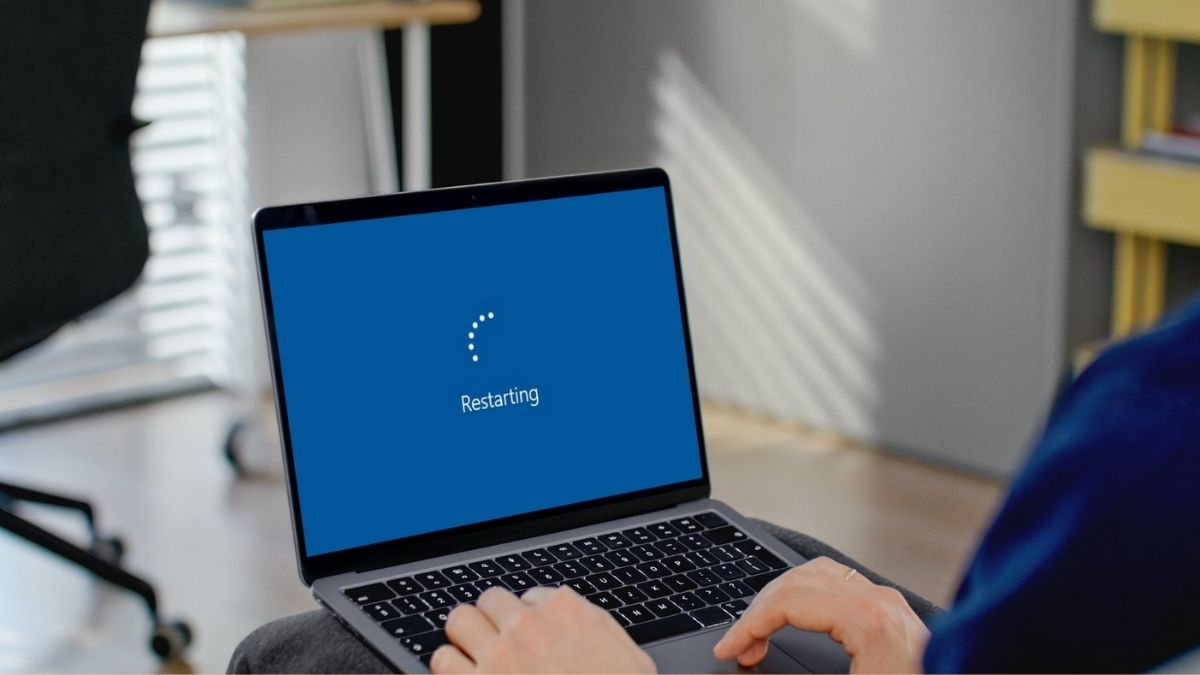
Lỗi này cũng có thể liên quan đến phần cứng như RAM, ổ cứng hoặc nhiệt độ máy tăng cao khiến hệ thống tự bảo vệ. Nếu laptop tự restart trong thời gian dài, bạn nên mang máy đến các trung tâm sửa chữa uy tín để được kiểm tra, tránh để ảnh hưởng nghiêm trọng đến tuổi thọ linh kiện.
Máy tính tự khởi động lại liên tục có nguy hiểm không?
Laptop tự restart liên tục có thể nguy hiểm nếu xảy ra thường xuyên, bởi bên cạnh việc gây gián đoạn, nó còn tiềm ẩn rủi ro hỏng phần cứng hoặc lỗi hệ thống nghiêm trọng. Vì vậy, sau khi hiểu restart laptop là gì, rất nhiều người lo ngại tình trạng này và tìm đến các cách khắc phục nhanh chóng.

Tuy nhiên, mức độ nguy hiểm còn phụ thuộc vào nguyên nhân, chẳng hạn như quá nhiệt, lỗi ổ cứng hay virus. Nếu bạn kiểm tra và tìm cách khắc phục sớm, thiết bị sẽ tránh được hỏng hóc nặng và duy trì hiệu suất ổn định, hạn chế tối đa các rủi ro phát sinh.
Nguyên nhân khiến laptop tự restart liên tục
Khi gặp lỗi laptop tự restart liên tục, người dùng thường bối rối không biết sự cố xuất phát từ đâu. Để hiểu rõ hơn, bạn cần xem xét nguyên nhân liên quan đến phần mềm và phần cứng, từ đó chọn hướng xử lý phù hợp.
Nguyên nhân do phần mềm
Một số vấn đề liên quan đến phần mềm có thể gây lỗi laptop restart liên tục và làm máy hoạt động không ổn định.
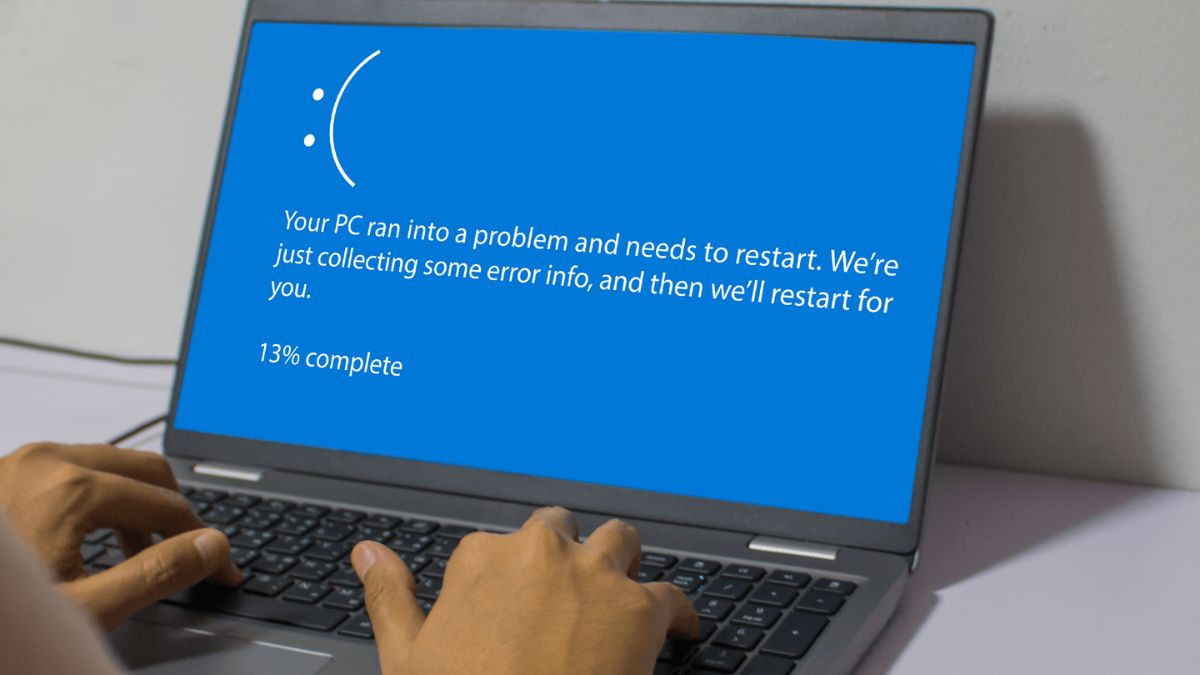
- Xung đột phần mềm: Các ứng dụng chạy nền hoặc chương trình mới cài đặt gây va chạm, khiến hệ thống tự khởi động lại.
- Lỗi hệ điều hành: Windows bị hỏng file hệ thống, cập nhật lỗi hoặc cấu hình sai dẫn đến restart liên tục.
- Driver không tương thích: Driver cũ, lỗi hoặc sai phiên bản khiến thiết bị hoạt động bất thường và buộc máy tự reset.
Khi thiết bị gặp lỗi máy tự khởi động lại liên tục gây ảnh hưởng công việc, bạn có thể cân nhắc nâng cấp sang mẫu laptop ổn định hơn. Xem ngay các sản phẩm laptop chất lượng tại CellphoneS để dễ dàng chọn thiết bị phù hợp nhu cầu.
[Product_Listing categoryid="380" propertyid="" customlink="https://cellphones.com.vn/laptop.html" title="Danh sách Laptop đang được quan tâm nhiều tại CellphoneS"]
Nguyên nhân do phần cứng
Một số trục trặc phần cứng cũng có thể khiến laptop tự restart liên tục và làm thiết bị mất ổn định trong quá trình sử dụng.
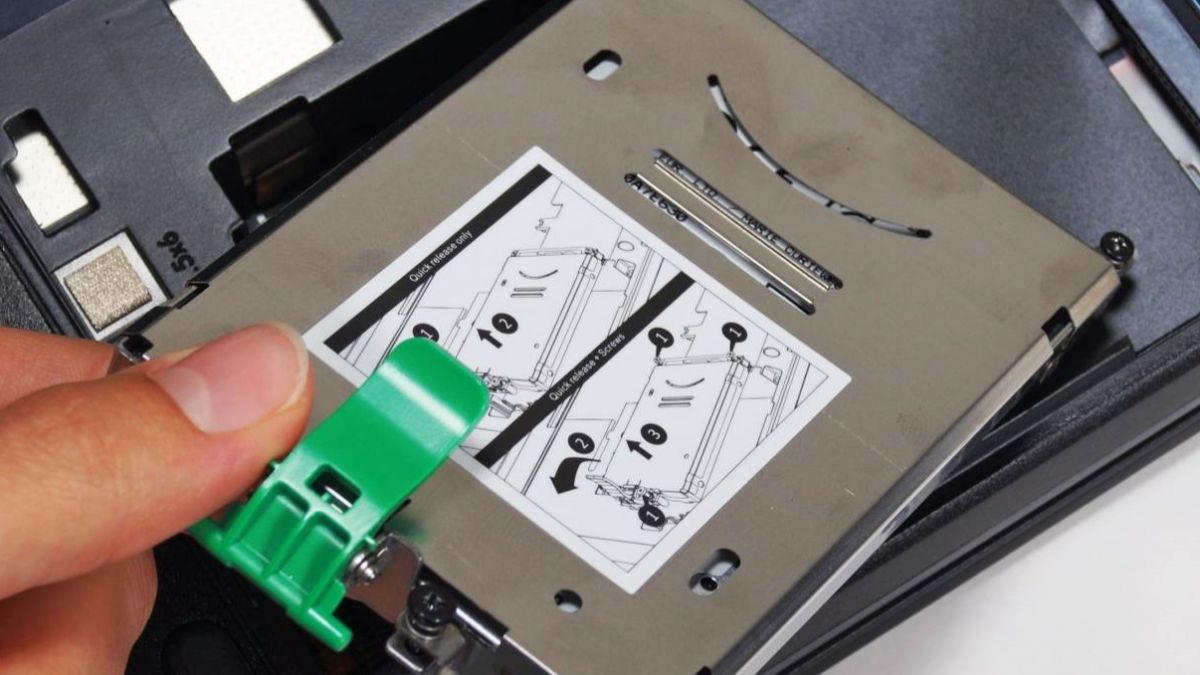
- RAM lỗi hoặc lỏng: Thanh RAM gặp vấn đề khiến hệ thống không đọc được dữ liệu và tự khởi động lại.
- Ổ cứng hư hỏng: Bad sector hoặc lỗi đọc ghi khiến Windows không thể hoạt động bình thường và buộc restart.
- Quá nhiệt: Nhiệt độ CPU/GPU tăng cao làm thiết bị tự tắt hoặc thực hiện khởi động lại.
- Nguồn hoặc pin lỗi: Adapter, pin hoặc mạch nguồn gặp vấn đề dẫn đến việc máy không hoạt động ổn định và restart bất ngờ.
Cách khắc phục lỗi laptop tự restart liên tục nhanh chóng
Để xử lý lỗi laptop tự restart, bạn cần kiểm tra các yếu tố như Windows Update, virus, nhiệt độ CPU hay ổ cứng. Đồng thời, đừng quên xem lại pin và bộ sạc để chắc chắn rằng đã khắc phục được tình trạng này.
Kiểm tra cài đặt Windows Update
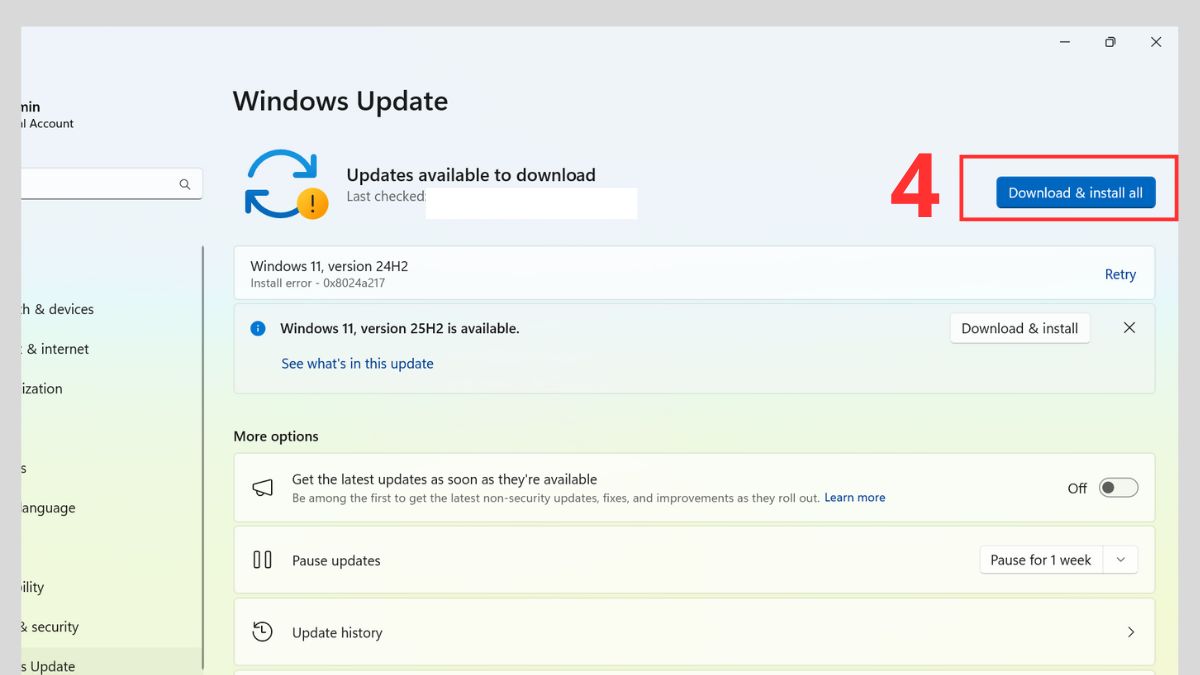
Lỗi laptop tự restart liên tục đôi khi xuất phát từ bản cập nhật còn dang dở hoặc bị lỗi, vì vậy bạn cần kiểm tra và hoàn tất update để hệ thống ổn định hơn.
- Bước 1: Gõ Settings tại thanh tìm kiếm ở laptop và nhấn Open.

- Bước 2: Chọn Windows Update.

- Bước 3: Nhấn Download & Install all máy tính sẽ cập nhật hệ điều hành mới.
Quét virus và phần mềm độc hại
Việc tải các phần mềm độc hại hoặc virus rất có thể sẽ khiến hệ thống của máy bị can thiệp, làm laptop hoạt động bất thường và tự restart liên tục. Bạn có thể vào Windows Security hoặc các phần mềm diệt virus uy tín để quét toàn bộ thiết bị, loại bỏ mã độc và đảm bảo hệ thống vận hành ổn định hơn.

Kiểm tra CPU và nhiệt độ máy
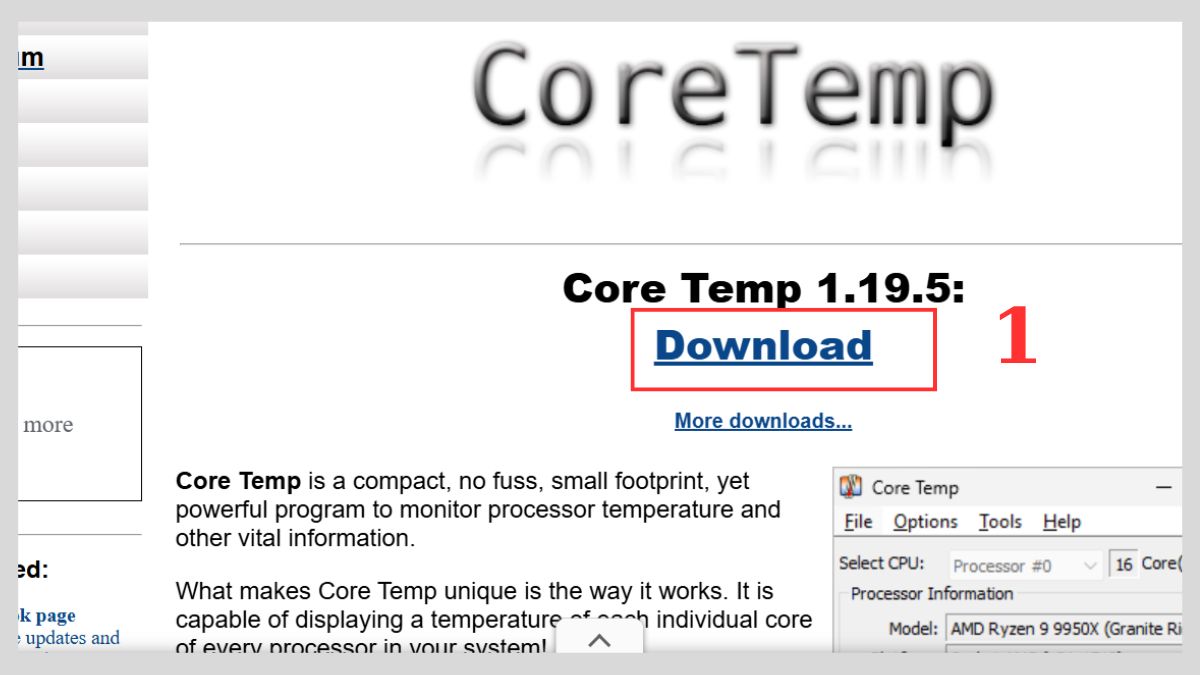
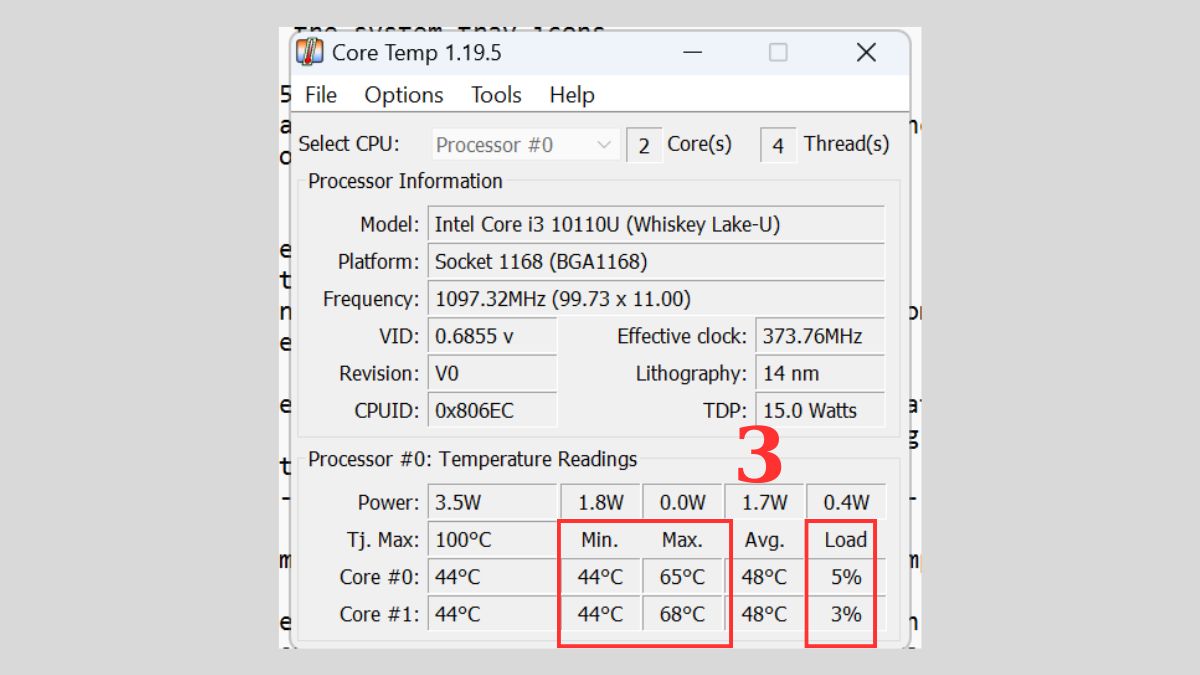
Để biết liệu CPU quá tải hay nhiệt độ tăng cao có phải là nguyên nhân khiến laptop tự restart liên tục hay không, bạn có thể dùng phần mềm Core Temp để kiểm tra. Các bước gồm:
- Bước 1: Vào alcpu.com/CoreTemp/, rồi click Download để tải về Core Temp.
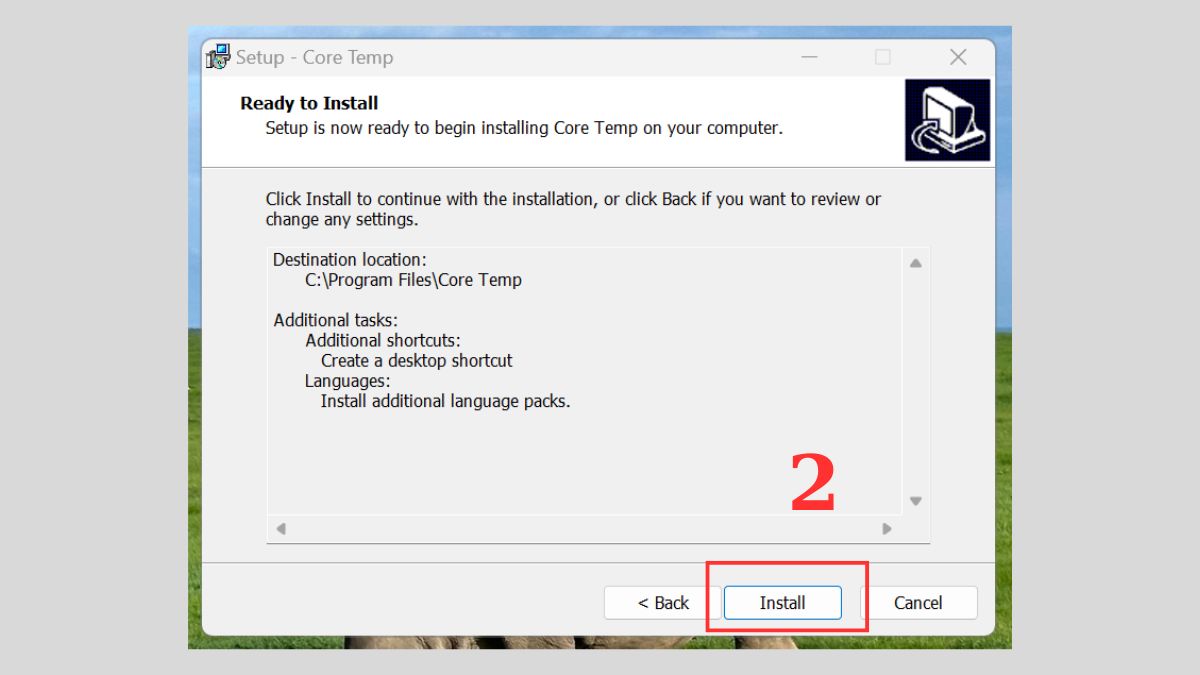
- Bước 2: Làm theo hướng dẫn để cài đặt Core Temp đến khi hoàn tất.
- Bước 3: Xem tình trạng CPU ở mục Load và nhiệt độ ở mục Min và Max là hoàn tất việc kiểm tra hiệu suất CPU cũng như nhiệt độ.
Kiểm tra ổ cứng
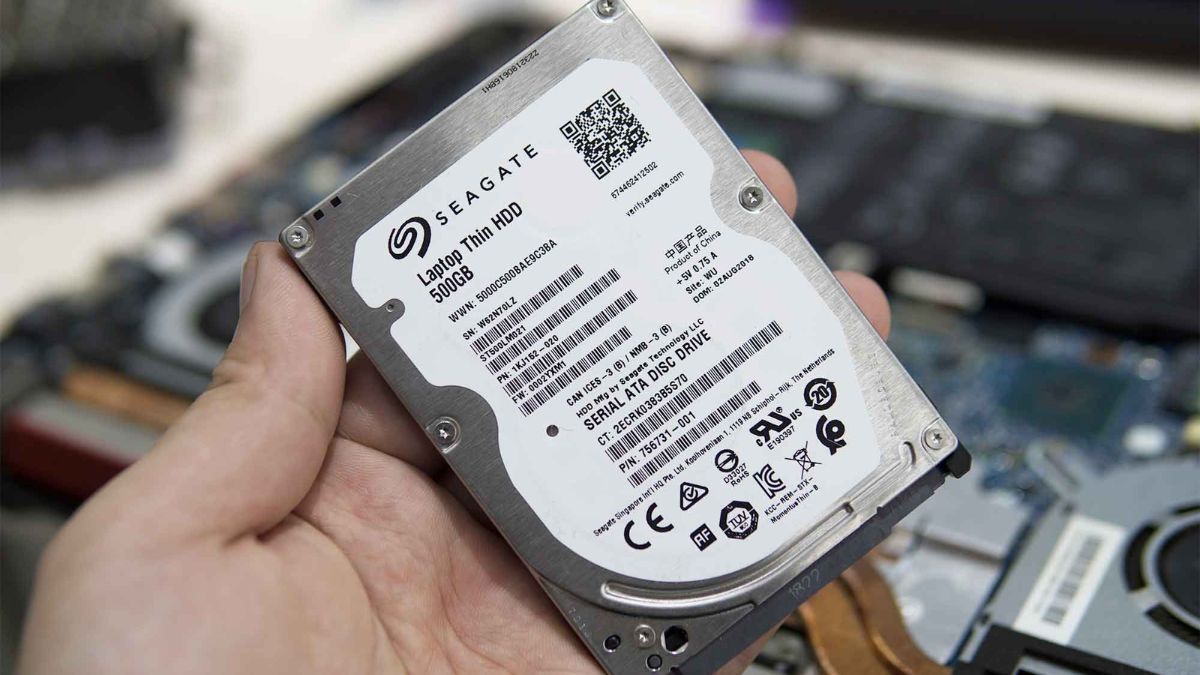
Khi gặp lỗi laptop tự restart liên tục, kiểm tra ổ cứng giúp bạn xác định liệu thiết bị có bị bad sector, lỗi đọc ghi hay sắp hỏng hay không. Việc đánh giá sức khỏe ổ cứng sẽ cho biết tình trạng hoạt động, khả năng lưu trữ dữ liệu và mức độ ổn định của hệ thống, từ đó đưa ra hướng xử lý phù hợp.
Kiểm tra pin và bộ sạc
Pin hoặc bộ sạc gặp trục trặc có thể khiến nguồn điện cung cấp cho laptop không ổn định, dẫn đến tình trạng máy tự restart bất ngờ. Bạn nên thử dùng bộ sạc khác, kiểm tra độ chai pin hoặc xem dây sạc có hư hỏng không để đảm bảo thiết bị luôn nhận nguồn ổn định khi hoạt động.
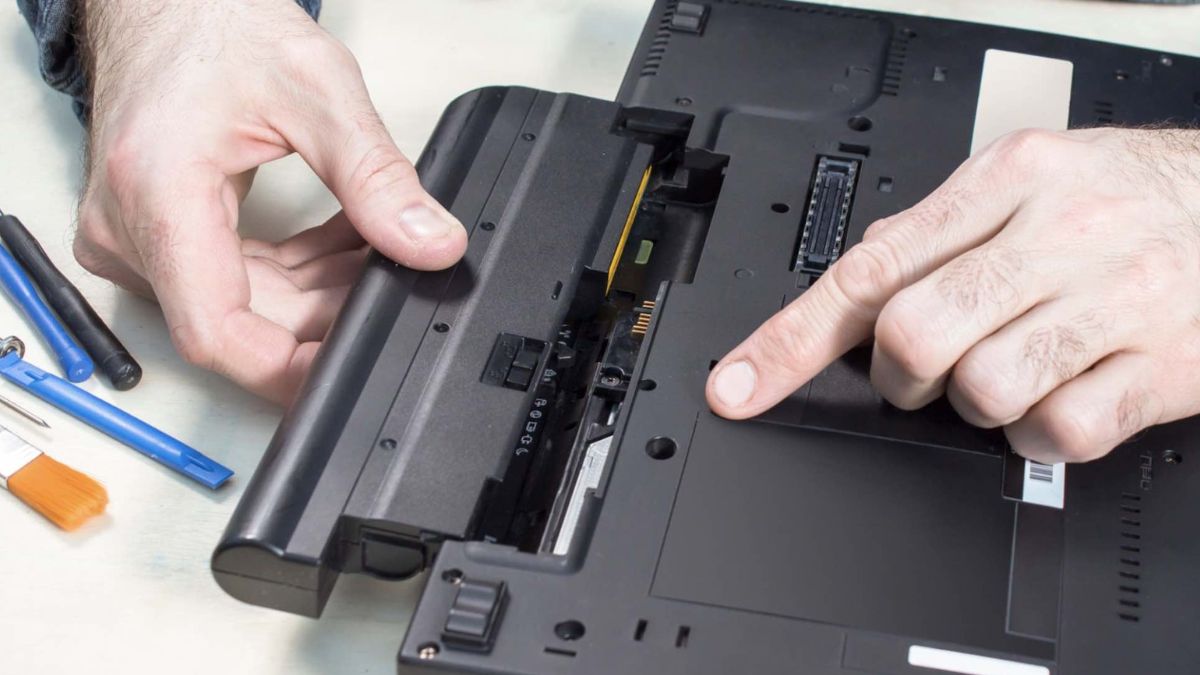
Tắt tính năng tự khởi động lại khi lỗi hệ thống
Để xử lý lỗi máy tính tự restart liên tục, hãy truy cập cài đặt hệ thống và tắt tùy chọn cho phép máy tự khởi động lại khi xảy ra lỗi.
Sau khi tắt tính năng này, lưu lại thay đổi và khởi động lại thiết bị để áp dụng cài đặt mới. Khi tính năng này được tắt, thiết bị sẽ giữ nguyên trạng thái lỗi thay vì tự khởi động lại. Nhờ đó, người dùng có thêm thời gian theo dõi thông báo lỗi và xác định nguyên nhân chính xác hơn.
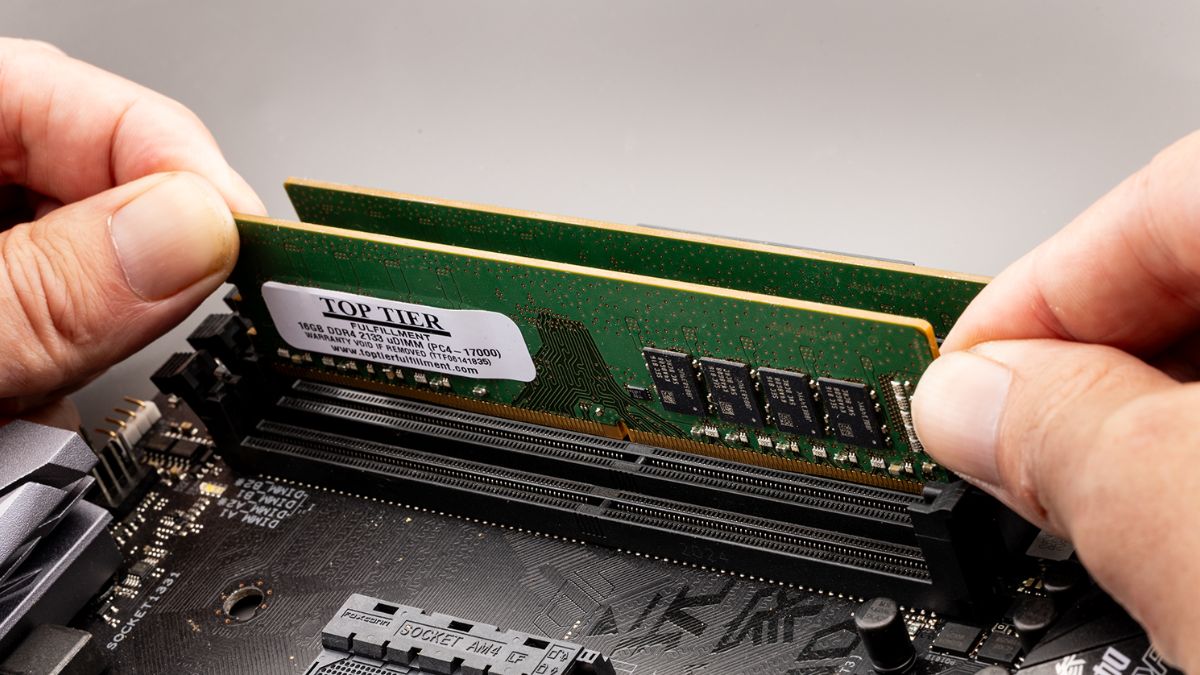
Kiểm tra RAM
Kiểm tra RAM là bước quan trọng khi máy xuất hiện hiện tượng laptop tự restart liên tục mà không rõ nguyên nhân. RAM lỏng, bám bụi hoặc gặp lỗi phần cứng có thể khiến hệ thống hoạt động không ổn định, từ đó phát sinh lỗi máy tính tự reset liên tục.
Việc tháo lắp lại RAM, vệ sinh khe cắm hoặc thay thế thanh RAM lỗi sẽ giúp cải thiện độ ổn định của máy. Đồng thời, thao tác này cũng hạn chế tình trạng khởi động lại bất thường trong quá trình sử dụng.
Kiểm tra bộ nguồn (PSU)
Muốn khắc phục máy tính tự restart liên tục đối với PC, bạn kiểm tra bộ nguồn và các dây cấp điện để bảo đảm không bị lỏng hoặc hư hỏng.
Tiếp theo, siết chặt lại các đầu nối, làm sạch bụi bẩn và quan sát xem PSU có dấu hiệu nóng, kêu lạ hay không. Nếu PSU có dấu hiệu yếu, xuống cấp hoặc không đáp ứng đủ công suất, hãy tiến hành thay thế bộ nguồn phù hợp.
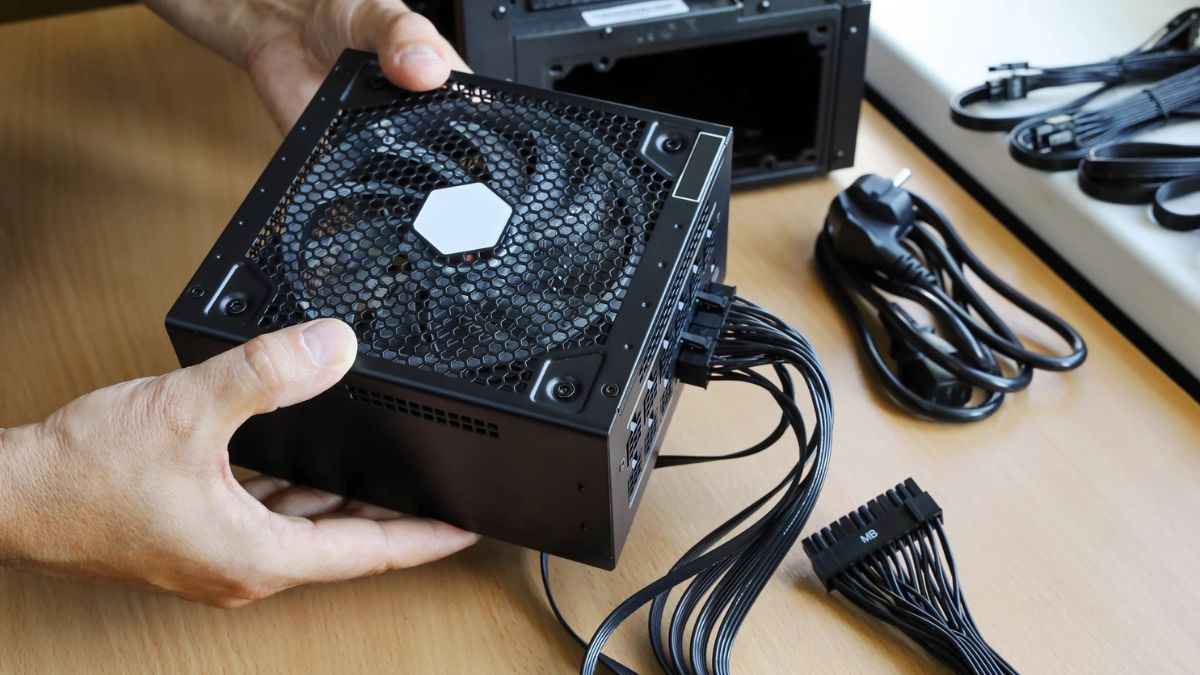
Khi PSU được thay thế hoặc khắc phục đúng cách, hiện tượng lỗi restart sẽ giảm rõ rệt do nguồn điện không còn bị gián đoạn. Nhờ đó, thiết bị duy trì hiệu suất ổn định và hạn chế lỗi khởi động lại trong quá trình sử dụng.
Cập nhật hoặc reset BIOS
Việc máy tính tự restart liên tục có thể do BIOS lỗi thời hoặc cấu hình sai. Việc cập nhật hoặc reset BIOS giúp hệ thống khôi phục thiết lập ổn định và hạn chế tình trạng bất thường:
Reset BIOS:
1.Vào BIOS:
- Khi máy bắt đầu khởi động, nhấn liên tục phím Delete (Desktop) hoặc F2 (một số dòng laptop) để vào BIOS. Tùy từng hãng và model, phím truy cập có thể khác nhau, vì vậy nên tham khảo hướng dẫn từ nhà sản xuất.
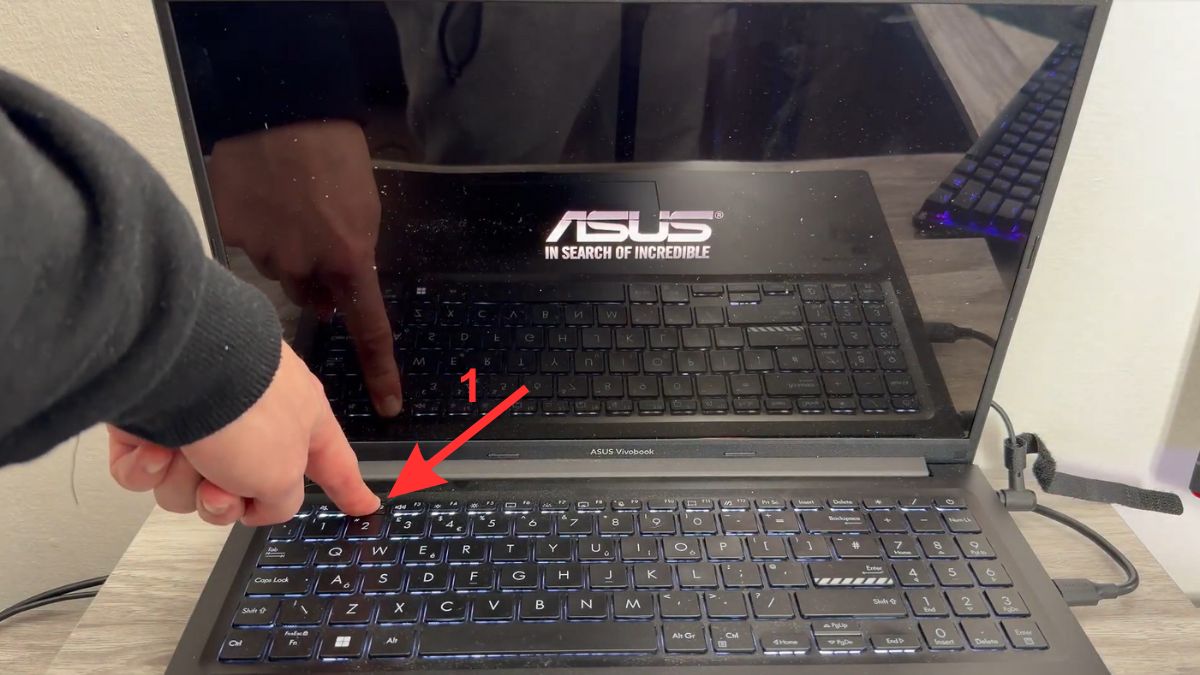
2.Mở menu cài đặt:
- Tại màn hình chính của BIOS, chọn Advanced Settings.
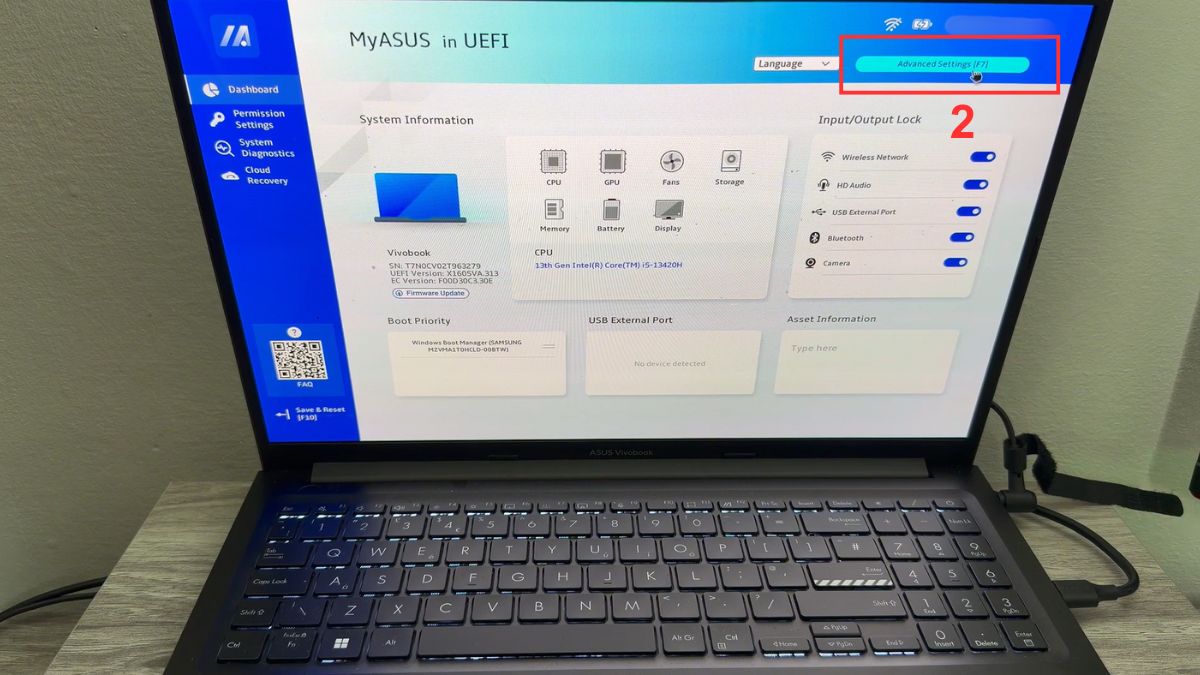
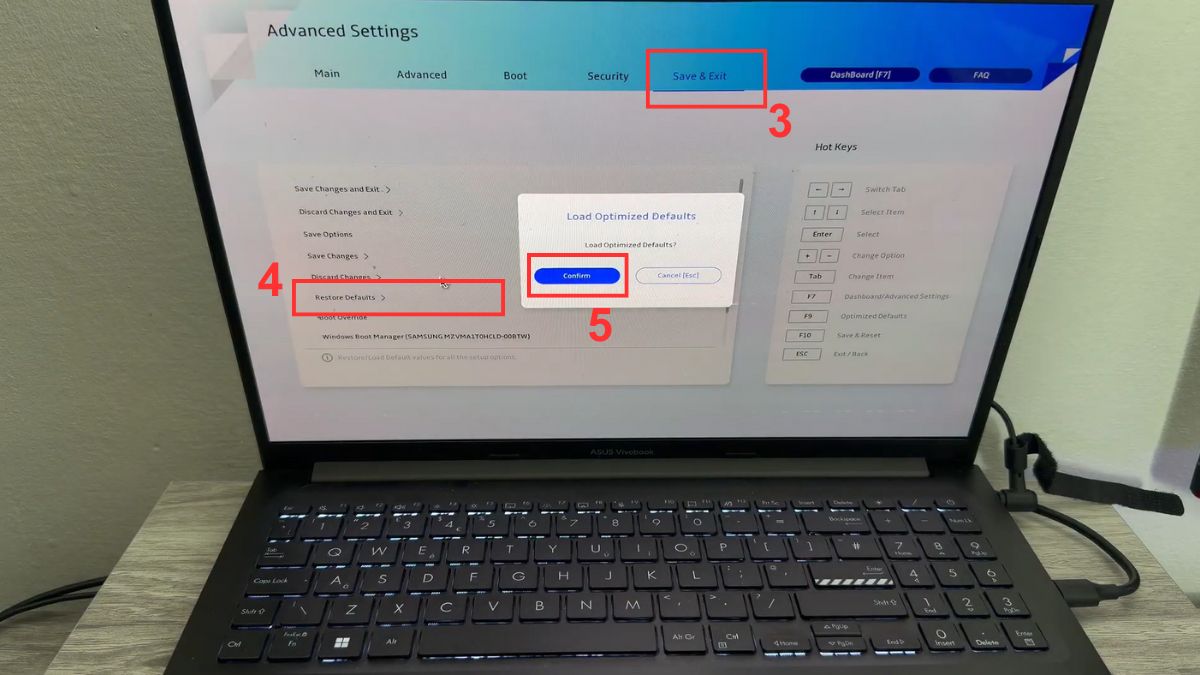
3.Reset BIOS:
- Click vào Save & Exit > Restore Defaults.
- Chọn Confirm để xác nhận hành động.
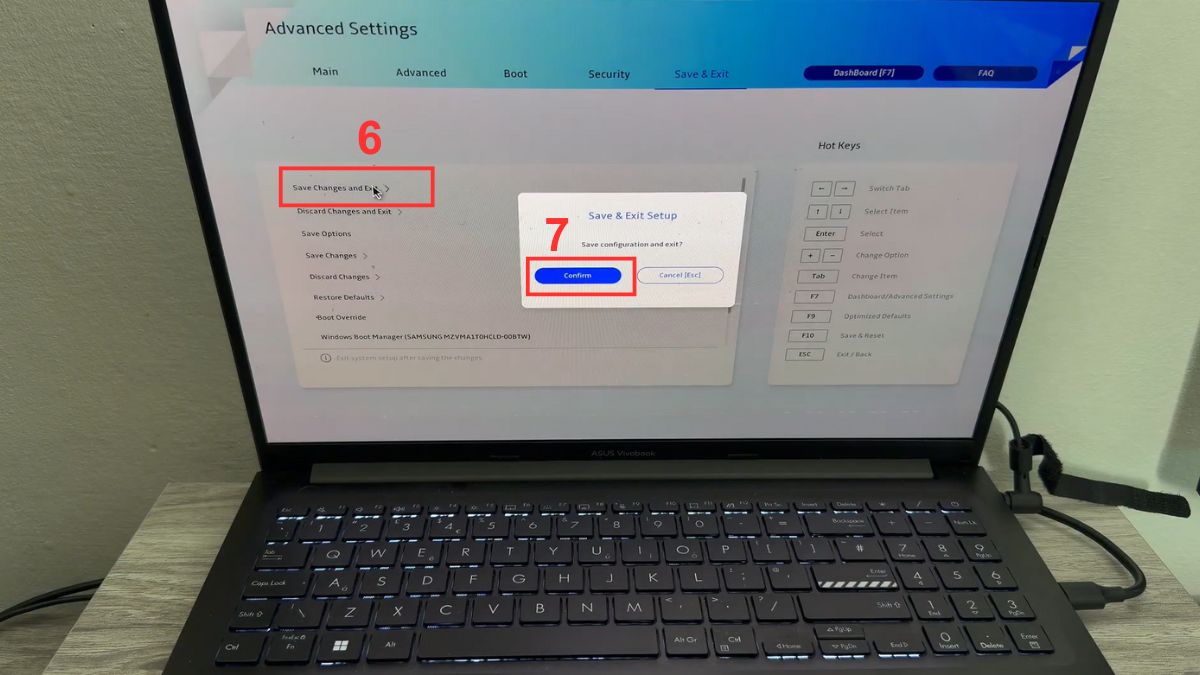
4.Lưu và thoát:
- Click vào Save Changes and Exit.
- Nhấn Confirm để lưu lại cấu hình và thoát.
Update BIOS:
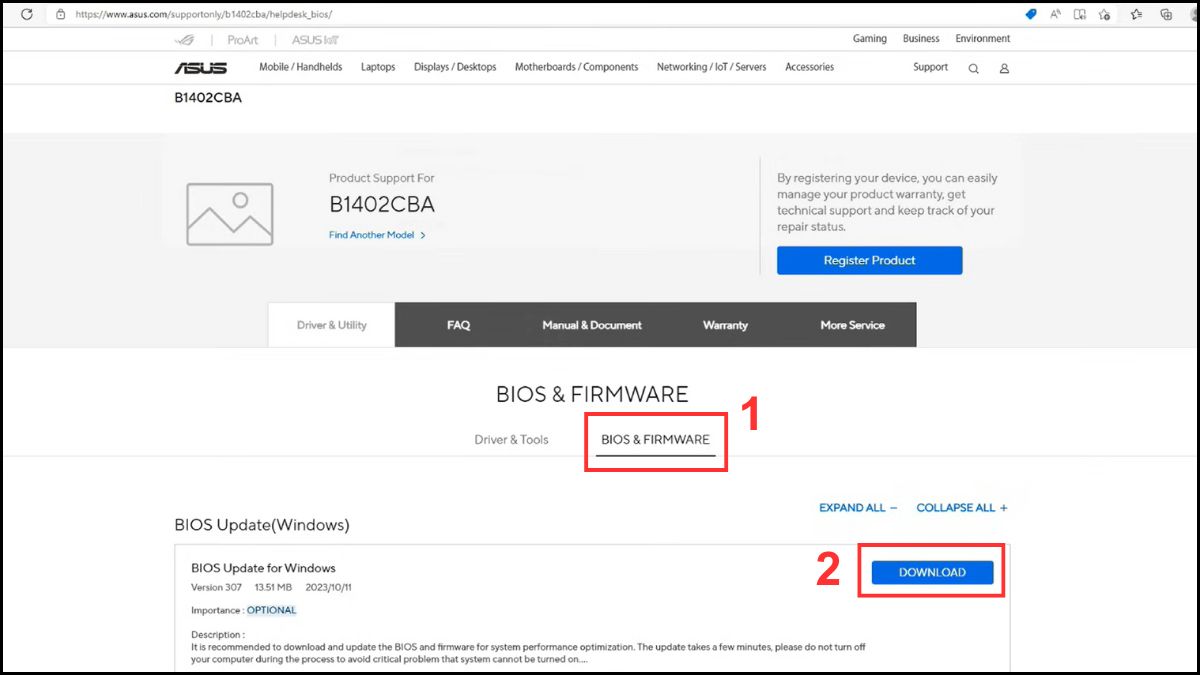
1.Tải bản BIOS mới:
- Click vào BIOS & FIRMWARE tại trang Hỗ trợ của hãng máy > Download để tải về bản BIOS mới nhất.
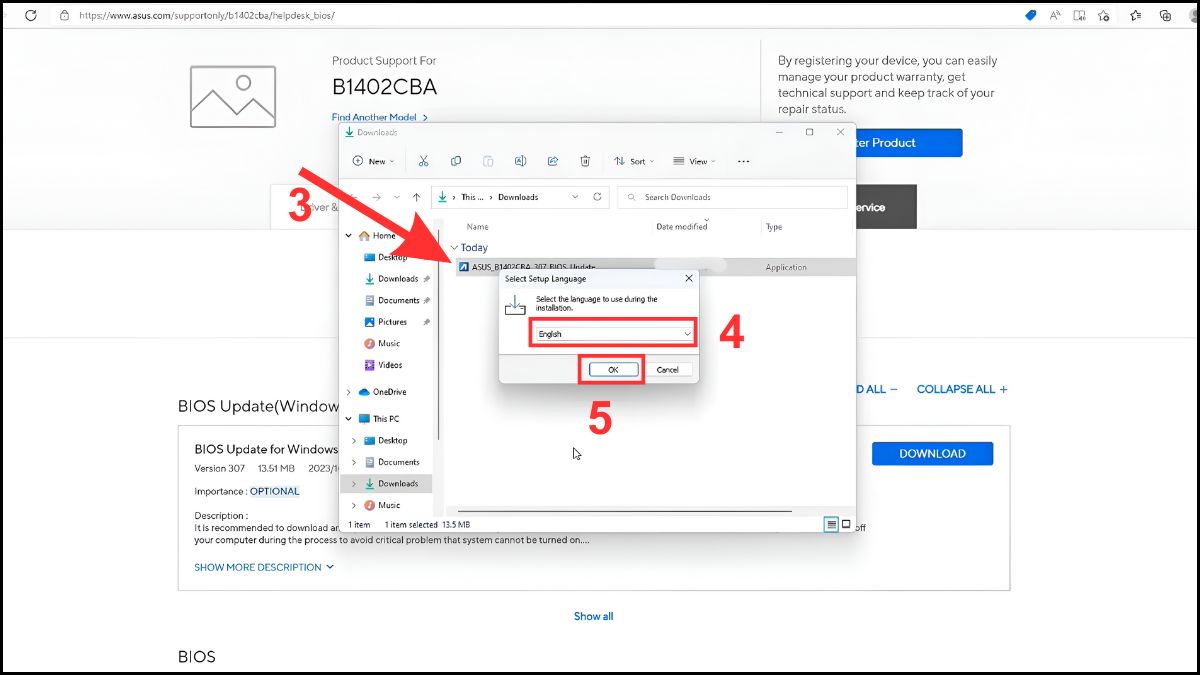
2.Chạy file:
- Nhấp đúp để chạy tiện ích vừa tải về > Chọn ngôn ngữ tạo sự thuận lợi cho bạn khi cài đặt > OK.
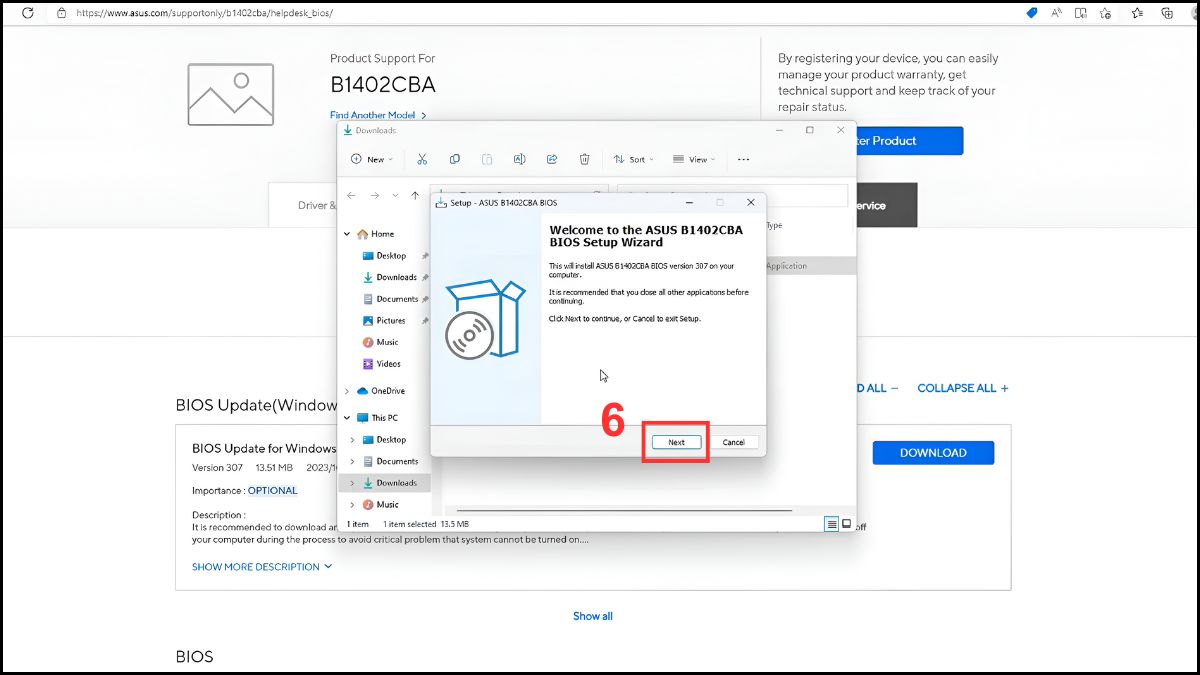
3.Cài đặt cơ bản:
- Ấn Next liên tục cho đến khi màn hình Ready to Install hiện ra.
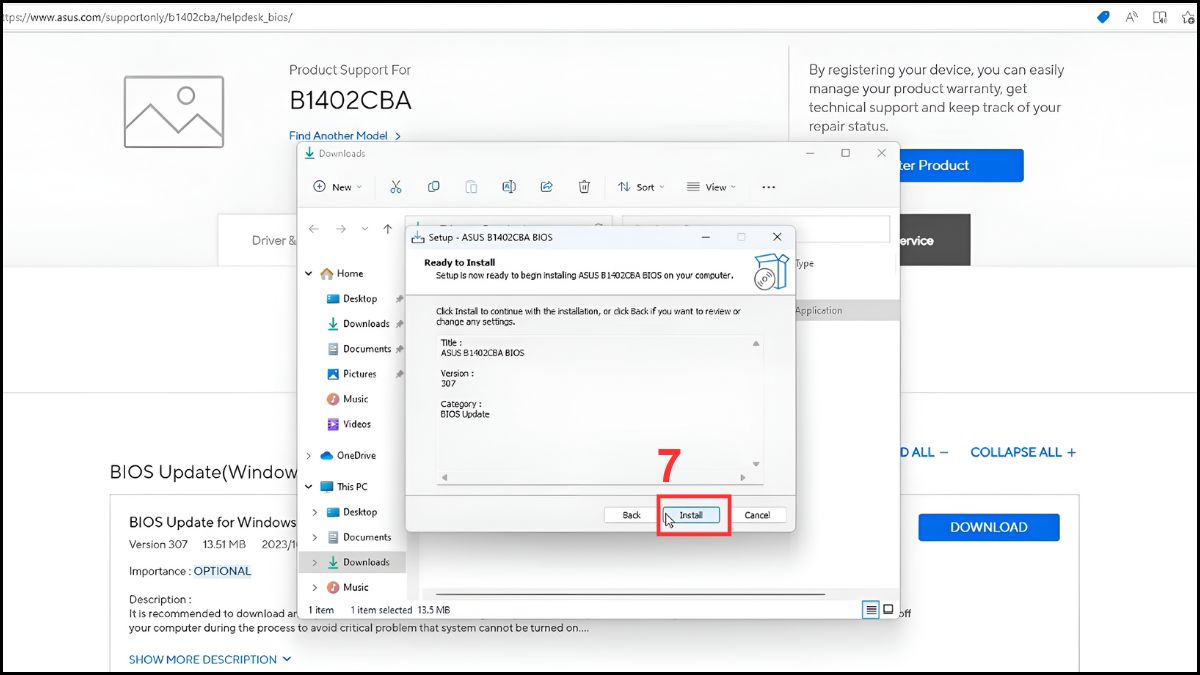
4.Cài BIOS cho máy:
- Nhấn Install để cài đặt.
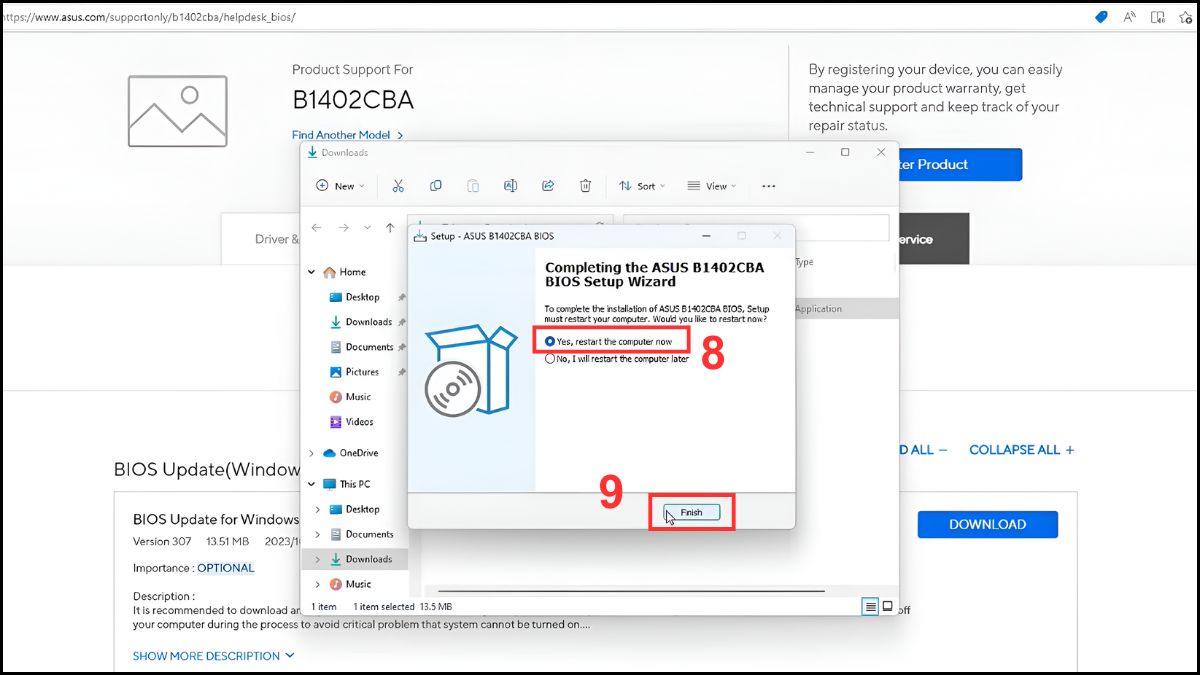
5.Hoàn tất:
- Sau khi cài đặt xong, chọn Yes, restart the computer now > Finish và chờ máy khởi động lại là xong.
Mang đến trung tâm sửa chữa
Khi đã áp dụng các cách cơ bản nhưng lỗi máy tính tự restart liên tục vẫn xảy ra, việc mang thiết bị đến trung tâm sửa chữa là giải pháp cần thiết. Kỹ thuật viên sẽ tiến hành rà soát toàn bộ phần cứng và phần mềm nhằm xác định chính xác nguyên nhân sự cố. Nhờ thiết bị chuyên dụng, quá trình chẩn đoán sẽ chính xác và tiết kiệm thời gian hơn.
Sau khi chẩn đoán, máy tính được vệ sinh linh kiện, kiểm tra nguồn, RAM và ổ cứng, sau đó sửa chữa hoặc thay thế bộ phận hư hỏng. Các biện pháp này giúp hệ thống hoạt động bền bỉ và các linh kiện tương thích hiệu quả hơn. Nhờ vậy, thiết bị giảm thiểu tình trạng khởi động lại đột ngột khi sử dụng.
Cách phòng tránh lỗi laptop tự restart liên tục
Nếu không muốn gặp phải tình trạng laptop tự restart liên tục, người dùng có thể lưu một số mẹo phòng tránh sau:

- Cập nhật hệ điều hành đúng cách: Giúp hạn chế lỗi xung đột sau mỗi lần update.
- Vệ sinh laptop định kỳ: Giảm nhiệt độ, tránh quá nóng gây restart bất thường.
- Dùng phần mềm uy tín: Nên cài đặt, sử dụng những phần mềm uy tín, rõ nguồn gốc.
- Kiểm tra pin và sạc thường xuyên: Việc này giúp người dùng nhận được sự yên tâm về nguồn điện khi sử dụng.
Những thông tin đã giúp bạn hiểu rõ về nguyên nhân và cách xử lý tình trạng laptop tự restart liên tục, từ đó chủ động bảo vệ thiết bị tốt hơn. Nếu đã thử nhiều biện pháp nhưng lỗi vẫn tiếp diễn, bạn nên mang máy đến trung tâm uy tín để được kiểm tra và khắc phục kịp thời.
- Xem thêm: Máy tính - Laptop - Thủ thuật, Thủ thuật máy tính
Câu hỏi thường gặp
Laptop mới mua nhưng bị restart liên tục có phải lỗi nhà sản xuất?
Bao lâu nên vệ sinh laptop để tránh lỗi tự khởi động lại?
Có cần mang laptop đi sửa ngay khi bị restart liên tục không?








Bình luận (0)