
Launchpad là gì? Hướng dẫn sử dụng Launchpad trên MacBook

Launchpad là gì mà lại xuất hiện thường xuyên khi nhắc đến MacBook? Đây là công cụ giúp người dùng truy cập và quản lý ứng dụng nhanh hơn, tối ưu thao tác trong quá trình sử dụng hằng ngày. Cùng đọc bài viết dưới đây để hiểu rõ và biết cách dùng Launchpad hiệu quả hơn.
Launchpad là gì trên MacBook?
Launchpad trên MacBook là màn hình hiển thị toàn bộ ứng dụng đã cài đặt, được bố trí theo dạng lưới để bạn dễ tìm và mở nhanh. Tính năng này hoạt động tương tự như màn hình chính trên điện thoại, giúp truy cập phần mềm chỉ với một lần nhấp hoặc thao tác trên trackpad.
Khi đã hiểu Launchpad trên MacBook là gì, bạn có thể tận dụng nó để sắp xếp lại biểu tượng, gom app vào thư mục hoặc kéo thả để quản lý gọn gàng hơn. Nhờ đó, việc mở và kiểm soát ứng dụng trên macOS trở nên trực quan và tiết kiệm thời gian hơn trong quá trình sử dụng.
Launchpad hoạt động như thế nào trên Macbook?
Launchpad trên MacBook khởi chạy như một bảng điều khiển trung tâm, hiển thị tất cả ứng dụng dưới dạng lưới biểu tượng dễ tiếp cận. Để kích hoạt, bạn nhấn phím F4 hoặc vuốt bốn ngón tay hướng vào nhau trên bàn phím cảm ứng.
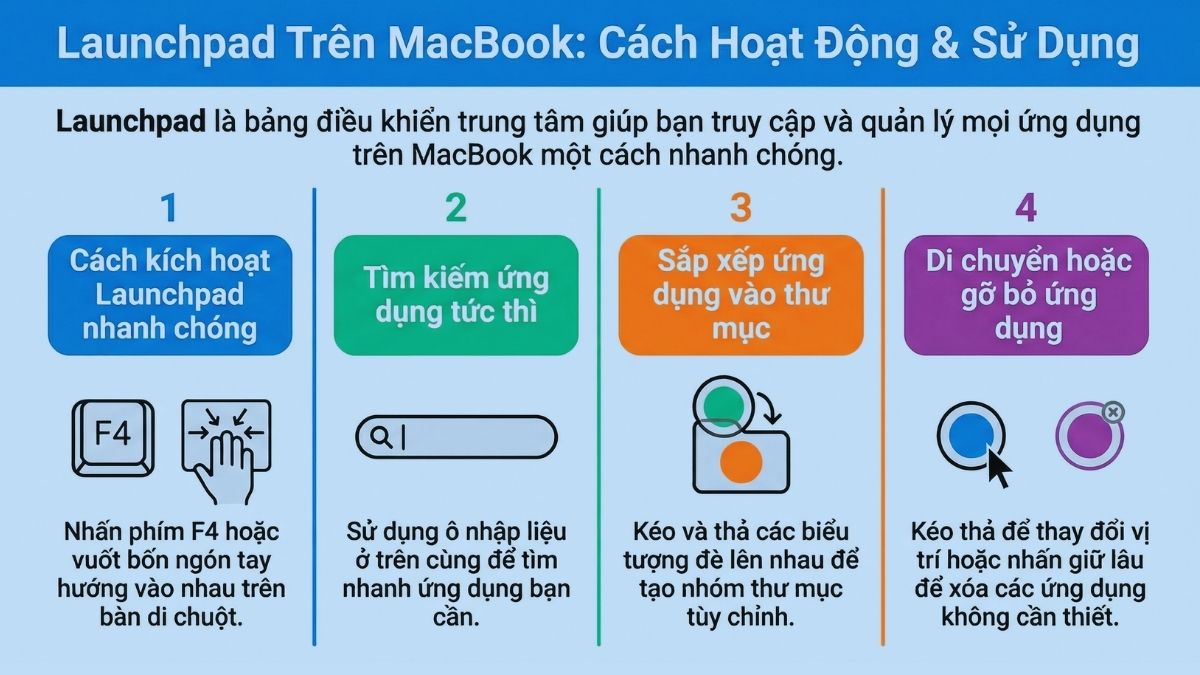
Nó cho phép tìm kiếm nhanh qua ô nhập liệu ở trên cùng, đồng thời sắp xếp biểu tượng vào các nhóm thư mục tùy chỉnh. Bạn có thể quản lý bằng cách kéo thả để di chuyển hoặc giữ lâu để loại bỏ ứng dụng không cần thiết.
Cách mở Launchpad trên MacBook
Những thao tác mở Launchpad phù hợp với thói quen sử dụng của mình dù không phức tạp nhưng lại giúp bạn truy cập nhanh danh sách app, tiết kiệm không ít thời gian. Nếu đang tìm hiểu Launchpad MacBook là gì, hãy xem ngay các mẹo dưới đây.
Mở Launchpad bằng bàn phím
Cách mở Launchpad trên MacBook nhanh và khá phổ biến là bấm phím F4 (thường được đánh dấu bằng biểu tượng hình lưới). Nếu bàn phím của bạn đang ở chế độ chức năng đặc biệt (như điều chỉnh âm lượng), bạn cần nhấn kết hợp Fn + F4 để kích hoạt.
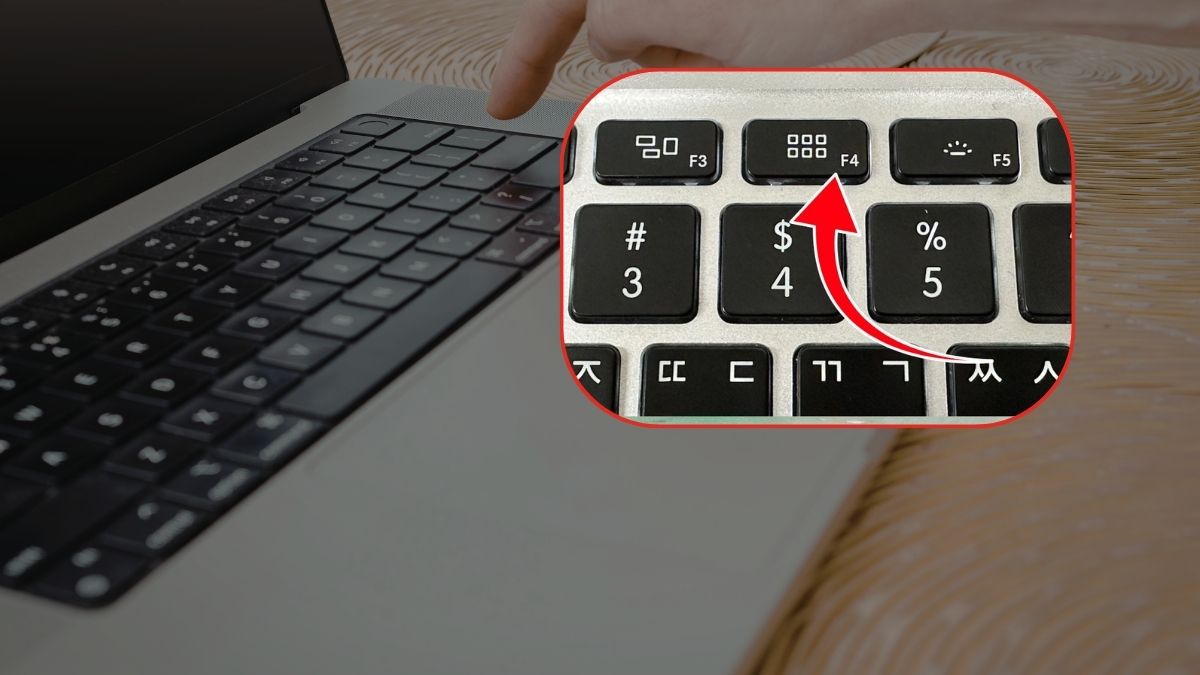
Bạn có thể tùy chỉnh phím tắt này qua phần Bàn phím trong Cài đặt Hệ thống để phù hợp hơn. Cách này giúp truy cập nhanh mà không cần rời tay khỏi bàn phím, lý tưởng cho công việc hàng ngày.
Mở Launchpad bằng Trackpad
Để mở Launchpad qua trackpad trên MacBook, bạn Thực hiện cử chỉ chụm ngón cái và ba ngón tay lại với nhau trên bề mặt. Cử chỉ này hoạt động mượt mà trên các mẫu MacBook hỗ trợ Multi-Touch, giúp truy cập nhanh mà không cần rời tay khỏi bàn di chuột.
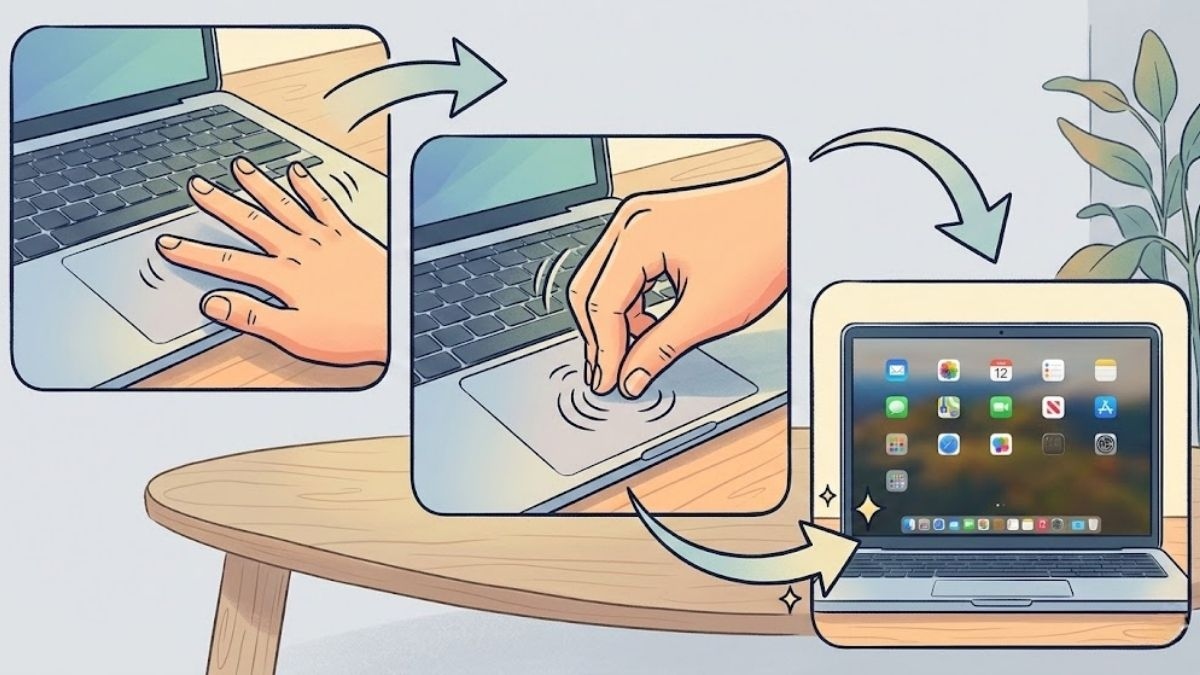
Nếu cử chỉ không phản hồi, kiểm tra và bật tùy chọn trong phần Trackpad của Cài đặt Hệ thống để đảm bảo nó được kích hoạt. Cách mở Launchpad trên MacBook này đặc biệt tiện lợi khi làm việc đa nhiệm, cho phép bạn nhanh chóng chuyển sang lưới ứng dụng mà không dùng chuột ngoài.
Mở Launchpad từ Dock
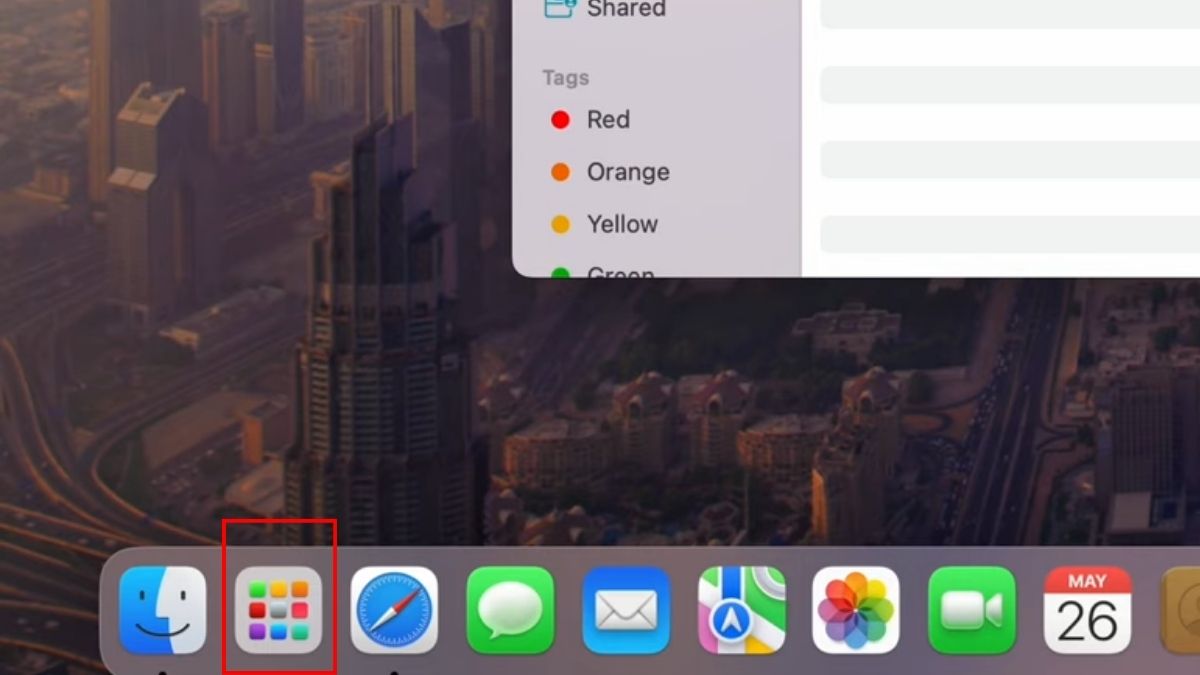
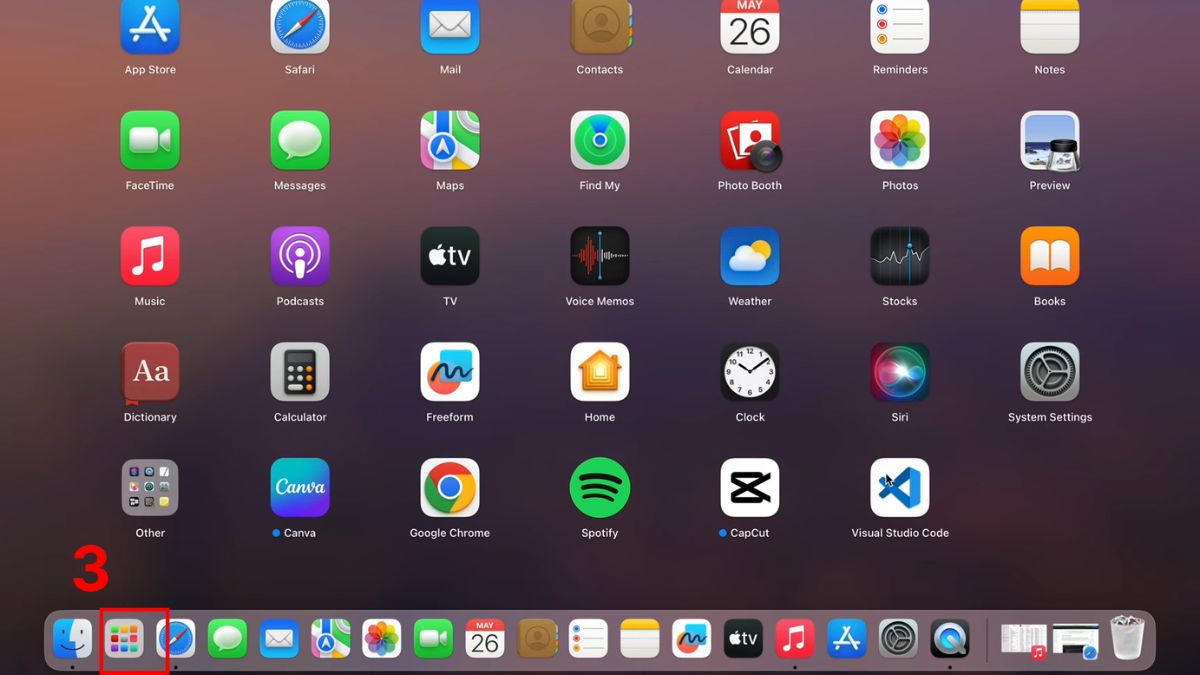
Để mở Launchpad từ Dock trên MacBook, bạn chỉ cần tìm biểu tượng hình lưới ứng dụng trong thanh Dock dưới màn hình và nhấn chuột trái vào đó. Nếu Dock đang ẩn, hãy di chuyển con trỏ chuột xuống mép dưới màn hình để làm nó hiện lên, rồi mới nhấn vào biểu tượng.
Hướng dẫn sử dụng Launchpad trên MacBook
Nắm rõ cách dùng Launchpad sẽ giúp bạn khai thác công cụ này hiệu quả hơn trong quá trình sử dụng MacBook. Từ tìm kiếm ứng dụng, sắp xếp biểu tượng đến tạo thư mục, mọi thao tác đều khá nhanh gọn nếu thực hiện đúng cách.
Cách tìm và mở ứng dụng trong Launchpad trên Macbook
Cách dùng Launchpad cơ bản nhất là dùng nó để tìm và truy cập các ứng dụng bạn đang cần:
- Bước 1: Nhấn biểu tượng Launchpad trên Dock.
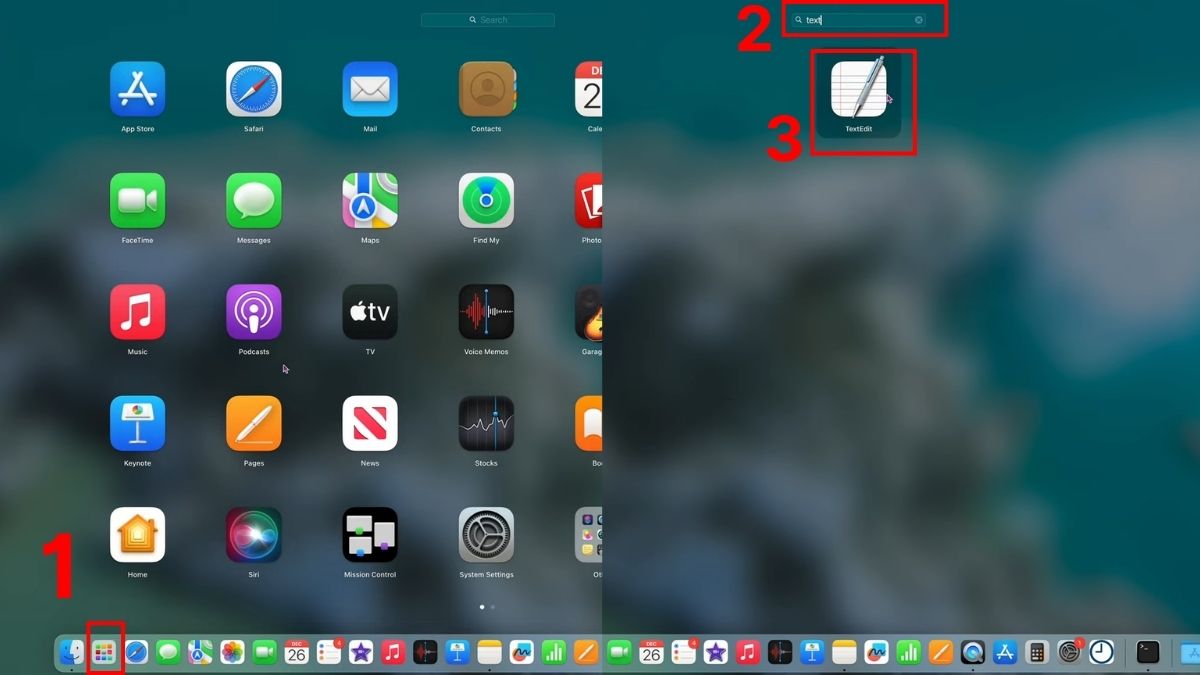
- Bước 2: Click vào thanh search và nhập thẳng tên app.
- Bước 3: Nhấn một lần vào biểu tượng ứng dụng vừa chọn để mở ngay lập tức.
MacBook tích hợp Launchpad hiển thị app dạng lưới, cho phép mở và sắp xếp nhanh chỉ với vài thao tác. Nhờ vậy, bạn chuyển đổi tác vụ và xử lý công việc nhanh hơn. Mua dòng MacBook mới nhất kèm nhiều ưu đãi tại Sforum ngay.
[Product_Listing categoryid="5" propertyid="" customlink="https://cellphones.com.vn/laptop/mac.html" title="Danh sách MacBook đang được quan tâm nhiều tại CellphoneS"]
Cách thêm ứng dụng vào Launchpad trên Macbook
Khi bạn cần tự đưa ứng dụng vào Launchpad, hãy áp dụng các thao tác dưới đây:
- Bước 1: Mở Finder → Vào Download.
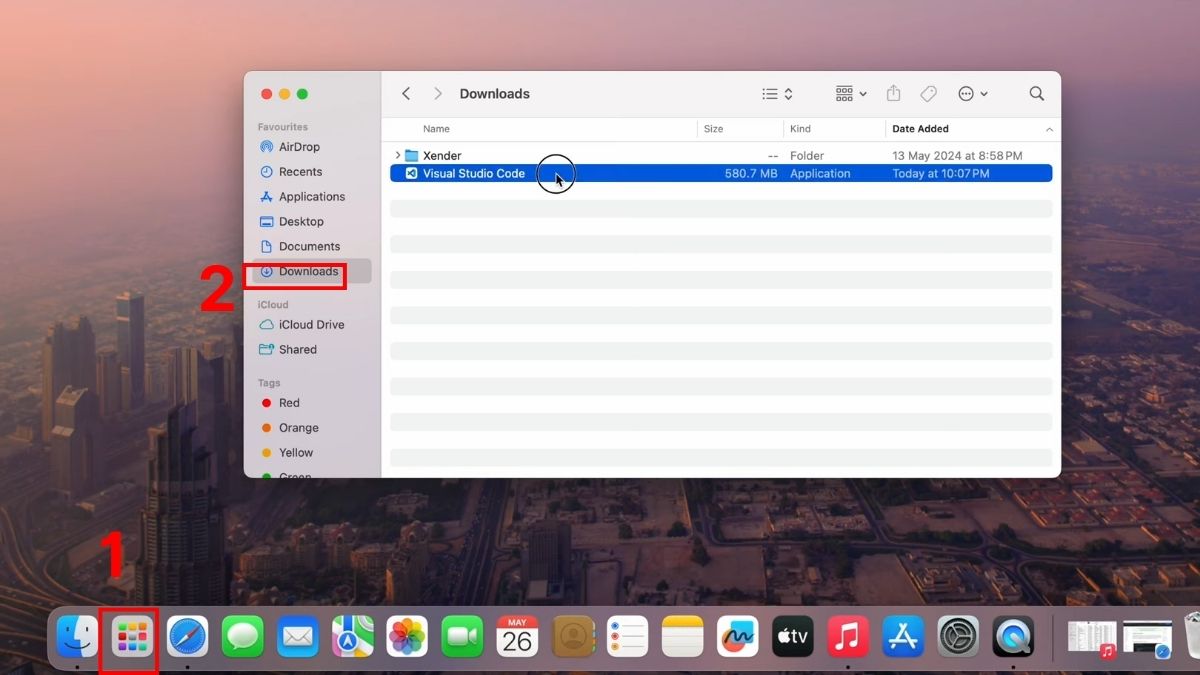
- Bước 2: Tìm và kéo biểu tượng ứng dụng vào thư mục Applications trong sidebar Finder - đây là cách chuẩn để Launchpad nhận diện và hiển thị tự động.
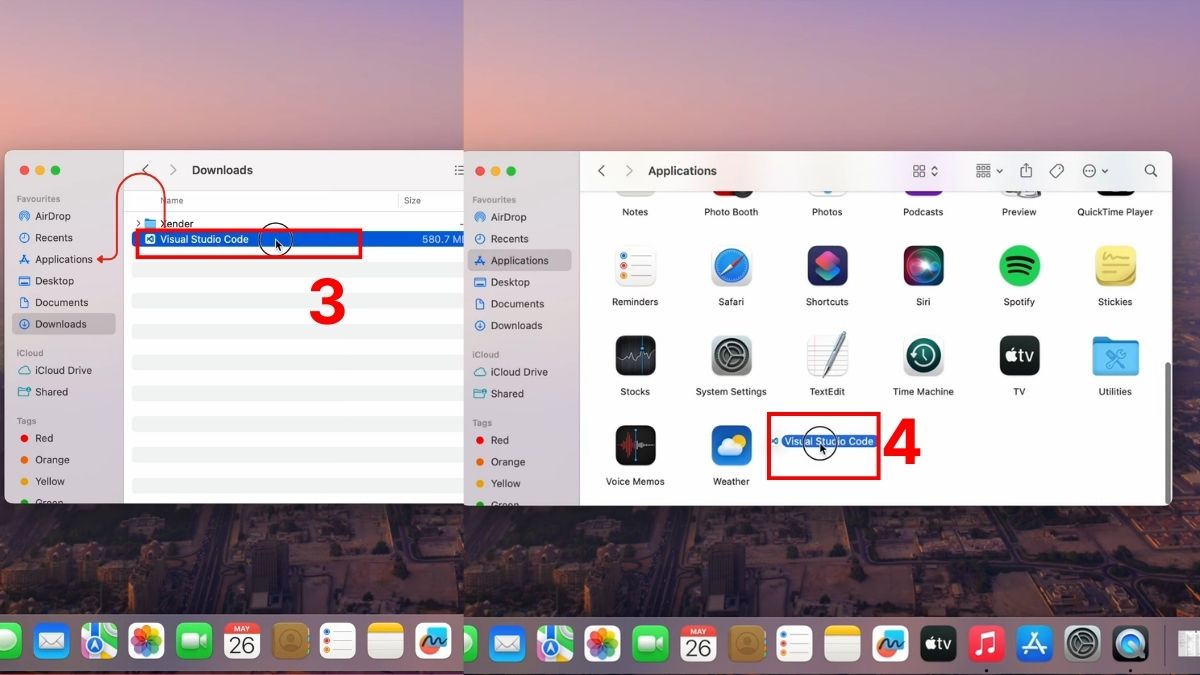
- Bước 3: Mở Launchpad để kiểm tra.
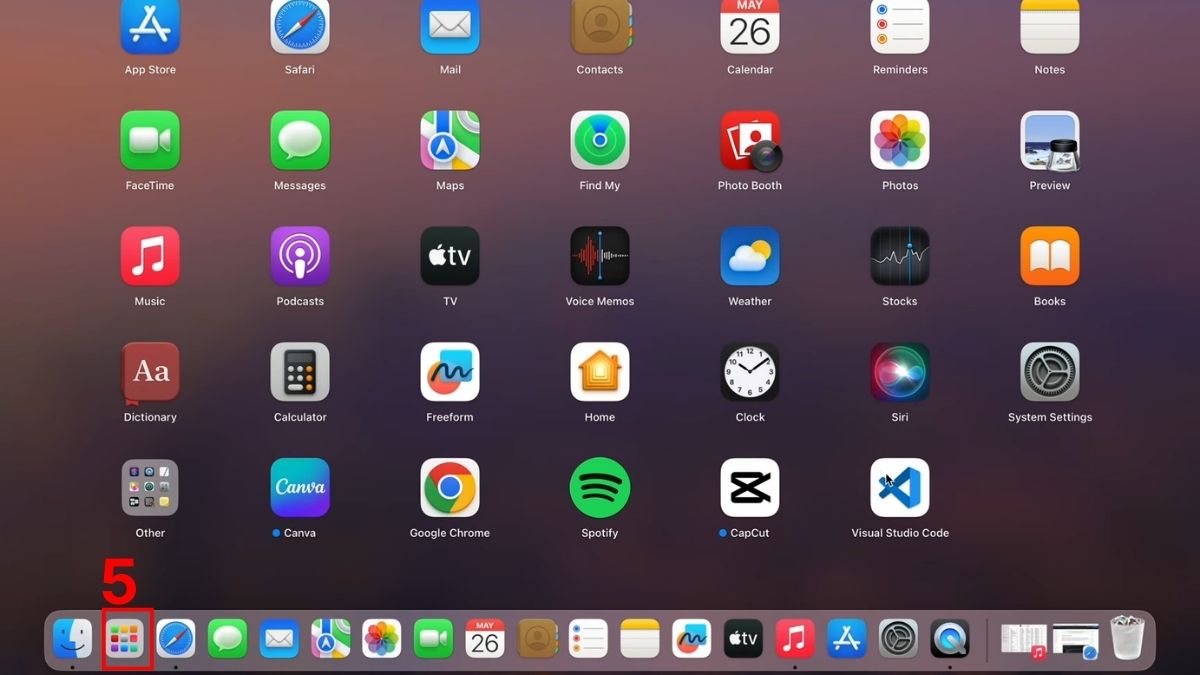
Cách sắp xếp ứng dụng trong Launchpad trên Macbook
Để có cách dùng Launchpad, bạn nên sắp xếp lại các ứng dụng cho phù hợp với thói quen của mình:
- Bước 1: Nhấn biểu tượng Launchpad trên Dock.
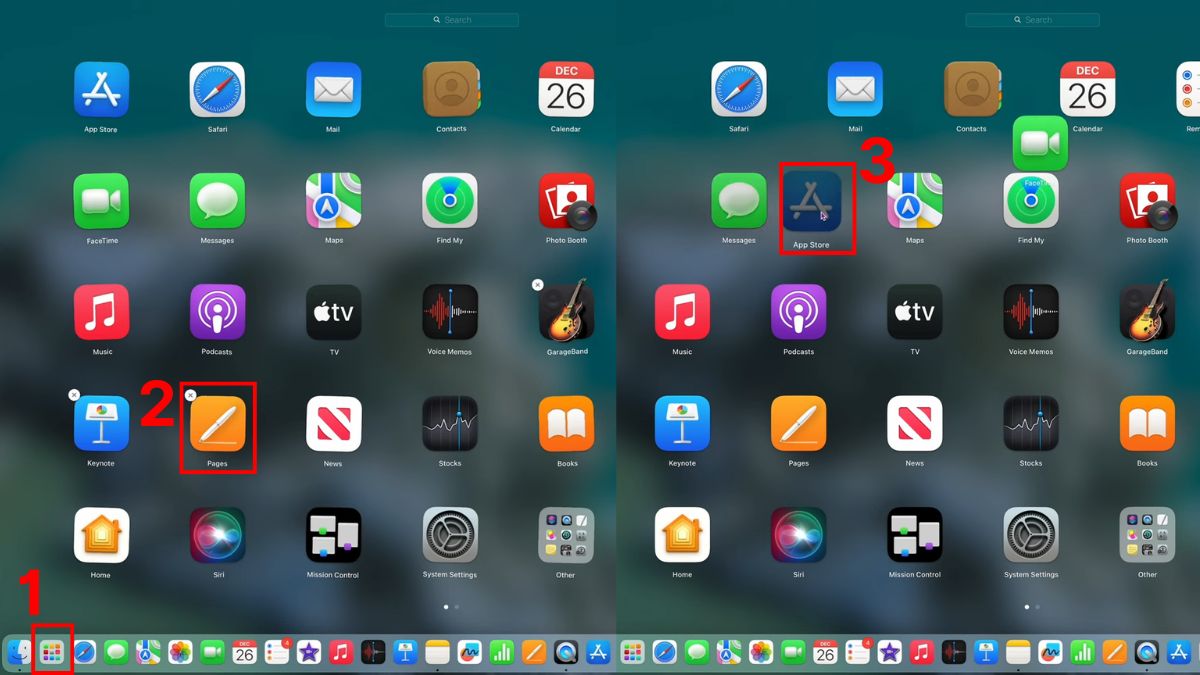
- Bước 2: Nhấn giữ chuột trái vào biểu tượng của 1 app bất kỳ đến khi tất cả biểu tượng bắt đầu rung nhẹ và xuất hiện dấu X ở góc.
- Bước 3: Kéo biểu tượng ứng dụng đến vị trí mong muốn.
Cách tạo và quản lý thư mục trong Launchpad trên Macbook
Bạn có thể tạo và quản lý thư mục trong Launchpad để tối ưu hóa theo nhu cầu sử dụng cá nhân:
- Bước 1: Nhấn biểu tượng Launchpad trên Dock.
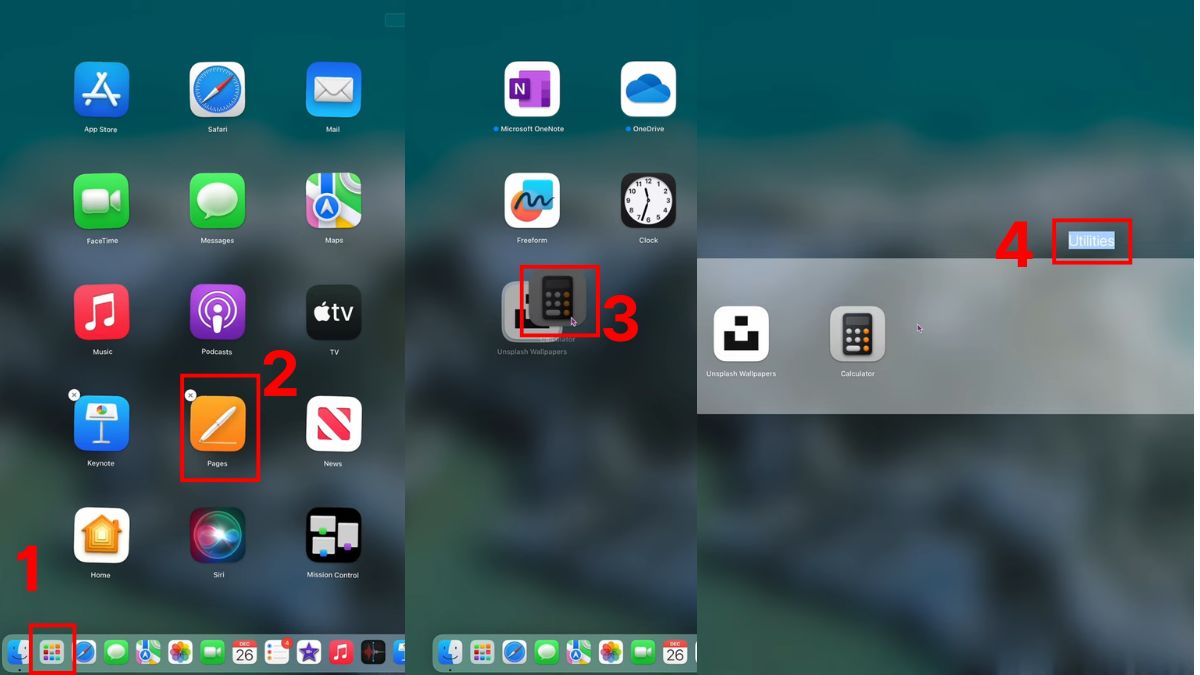
- Bước 2: Nhấn giữ chuột trái vào bất kỳ biểu tượng ứng dụng nào cho đến khi các biểu tượng rung nhẹ và dấu X xuất hiện ở góc.
- Bước 3: Kéo một biểu tượng ứng dụng thả chồng lên biểu tượng khác.
- Bước 4: Đặt tên cho thư mục
Lưu ý, Apple đã loại bỏ tính năng sắp xếp lại biểu tượng và tạo thư mục khỏi Launchpad trong macOS 26 Tahoe.
Cách xóa ứng dụng khỏi Launchpad trên Macbook
Launchpad cho phép bạn loại bỏ biểu tượng ứng dụng không dùng đến một cách nhanh chóng, giúp màn hình hiển thị gọn gàng hơn.
- Bước 1: Nhấn biểu tượng Launchpad trên Dock.
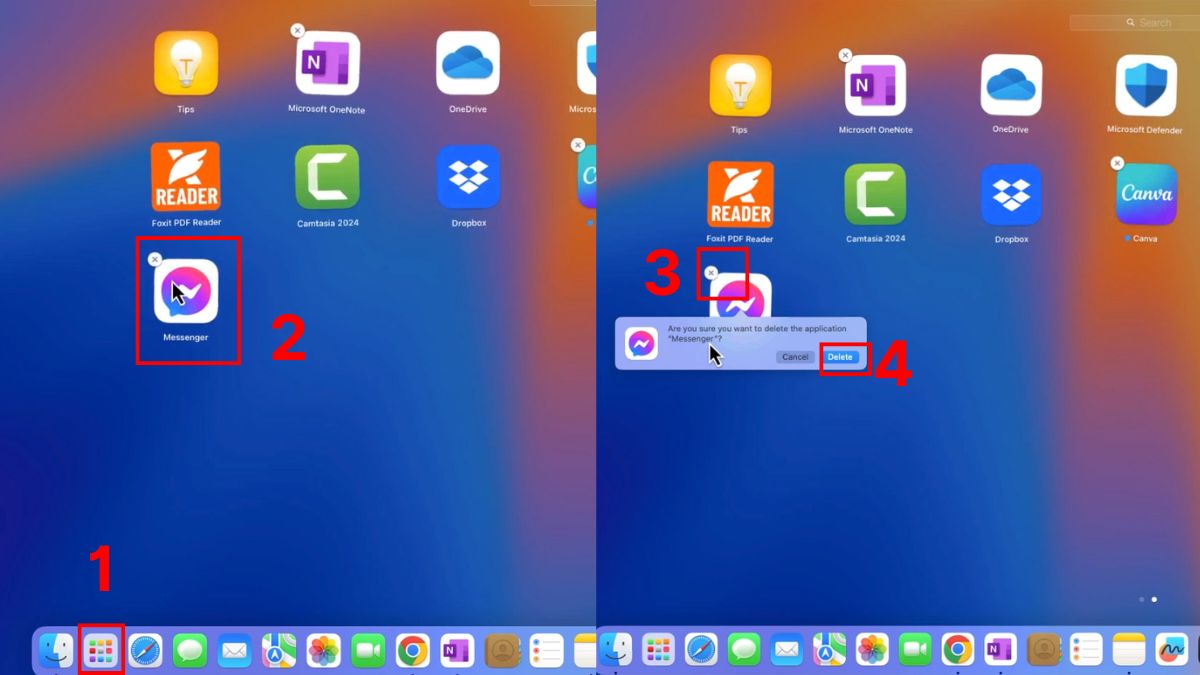
- Bước 2: Nhấn giữ chuột trái vào bất kỳ biểu tượng app nào đến khi tất cả biểu tượng rung nhẹ và dấu X hiện ở góc trên.
- Bước 3: Nhấn trực tiếp vào dấu X trên biểu tượng ứng dụng cần loại bỏ.
- Bước 4: Bấm xác nhận Delete trên thông báo để xóa.
Lưu ý: Nhấn dấu X và xác nhận Delete sẽ gỡ cài đặt ứng dụng khỏi máy Mac. Nếu chỉ muốn dọn dẹp cho giao diện gọn gàng, bạn hãy gom những ứng dụng không thường dùng vào thư mục.
Cách đặt lại (reset) Launchpad về mặc định trên Macbook
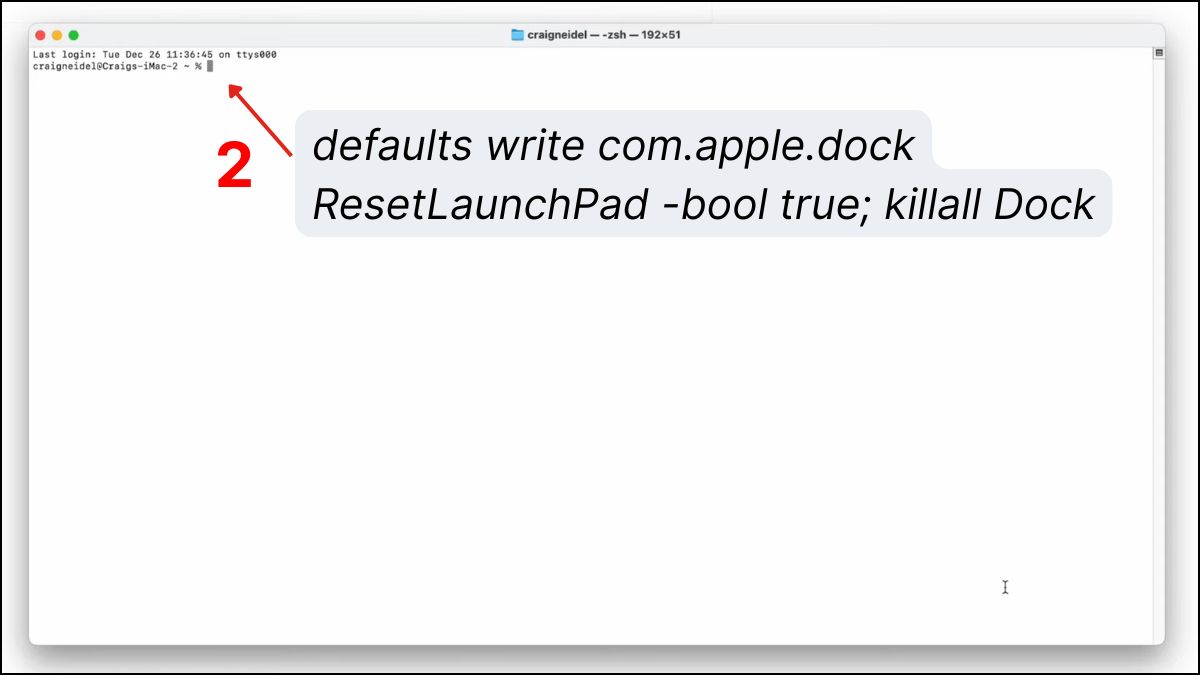
Trong khi áp dụng cách sử dụng Launchpad, bạn có thể khôi phục cấu trúc sắp xếp gốc bằng cách sử dụng lệnh đơn giản qua Terminal để xóa dữ liệu tùy chỉnh.
- Bước 1: Mở Terminal.
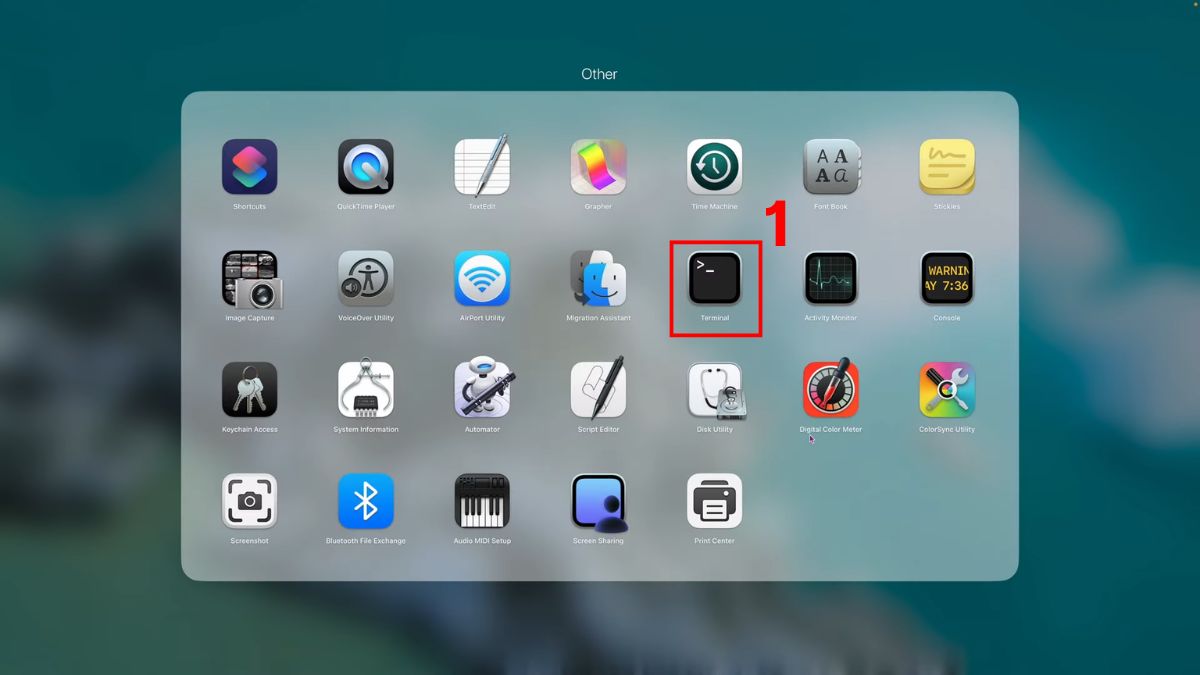
- Bước 2: Gõ lệnh sau vào Terminal: defaults write com.apple.dock ResetLaunchPad -bool true; killall Dock, rồi nhấn Enter.
- Bước 3: Quay lại Launchpad để kiểm tra.
So sánh Launchpad và Spotlight trên Macbook
Cả Launchpad lẫn Spotlight đều tích hợp sẵn trong macOS, mang lại cách tiếp cận đơn giản để khởi động ứng dụng mà không phải lọ mọ qua Finder. Chúng cùng hướng đến việc cắt giảm thời gian thao tác, hỗ trợ người dùng ở mọi trình độ từ sơ cấp đến thành thạo.
|
Tiêu chí |
Launchpad |
Spotlight |
|---|---|---|
|
Giao diện |
Lưới biểu tượng đầy đủ, giống màn hình chính iPhone |
Danh sách kết quả theo thứ tự ưu tiên khi gõ từ khóa |
|
Phạm vi hoạt động |
Chỉ tập trung vào ứng dụng đã cài đặt |
Tìm cả App, tệp tin, email, web, tính toán nhanh |
|
Cách tương tác |
Duyệt bằng chuột/trackpad, kéo thả sắp xếp, pinch để zoom |
Gõ phím để lọc tức thì, Enter để mở ngay |
|
Đối tượng phù hợp |
Người thích xem tổng quan biểu tượng, quen phong cách iOS |
Người dùng bàn phím nhiều, cần tốc độ cao và tìm đa dạng |
|
Trường hợp nên dùng |
Khi quên tên ứng dụng, muốn sắp xếp nhóm theo ý thích, hoặc duyệt trực quan bằng trackpad |
Khi nhớ tên (hoặc vài chữ), cần mở file/tìm thông tin nhanh, hoặc làm việc chỉ dùng phím |
Như vậy, Launchpad trên Macbook phù hợp hơn nếu bạn muốn trải nghiệm hình ảnh rõ ràng và sắp xếp app theo cách riêng. Spotlight lại vượt trội về tốc độ và tính linh hoạt khi cần xử lý nhiều loại nội dung khác nhau. Kết hợp cả hai sẽ giúp công việc trên Mac mượt mà và hiệu quả hơn tùy tình huống.
Lỗi thường gặp khi sử dụng Launchpad trên Macbook
Dưới đây là một số vấn đề phổ biến người dùng hay gặp phải khi làm việc với Launchpad trên Macbook, kèm hướng khắc phục bạn có thể tham khảo.
|
Lỗi thường gặp |
Cách khắc phục nhanh chóng |
|---|---|
|
Launchpad không mở được hoặc không phản hồi |
Khởi động lại máy trước tiên; nếu vẫn không được, mở Terminal gõ lệnh killall Dock rồi Enter để làm mới Dock và Launchpad. |
|
Biểu tượng ứng dụng bị thiếu hoặc không cập nhật sau khi cài/xóa app |
Xóa cơ sở dữ liệu Launchpad: Vào Finder → Go → Go to Folder → gõ ~/Library/Application Support/Dock → xóa các file .db → khởi động lại máy (sao lưu trước nếu cần). |
|
Biểu tượng sắp xếp lại lung tung sau cập nhật macOS hoặc restart |
Sử dụng lệnh reset trong Terminal: defaults write com.apple.dock ResetLaunchPad -bool true; killall Dock (sẽ sắp xếp lại mặc định, bạn có thể tổ chức lại sau). |
|
Launchpad bị lỗi hiển thị, glitch hoặc chậm |
Khởi động máy ở chế độ Safe Mode để kiểm tra; nếu hết lỗi thì gỡ ứng dụng bên thứ ba xung đột (như tool tối ưu hóa hoặc antivirus). |
|
Không thấy app mới tải về trong Launchpad |
Kiểm tra xem app có nằm trong thư mục Applications không; nếu có thì restart hoặc reset database như trên. |
Sau khi xác định lỗi khi dùng Launchpad trên MacBook là gì bạn có thể áp dụng cách khắc phục tương ứng. Nếu vấn đề kéo dài sau khi thử các cách trên, hãy cân nhắc cập nhật macOS mới nhất hoặc kiểm tra phần cứng để đảm bảo trải nghiệm mượt mà hơn.
Lưu ý khi sử dụng Launchpad trên Macbook
Dưới đây là một số lưu ý thiết thực giúp bạn khai thác Launchpad hiệu quả hơn trên macOS, tránh gặp rắc rối không đáng có.
- Luôn ưu tiên dùng hộp tìm kiếm ngay khi mở Launchpad: Chỉ cần gõ vài chữ cái là ứng dụng hiện ra tức thì, nhanh hơn việc duyệt thủ công qua các trang.
- Sắp xếp ứng dụng vào thư mục theo nhóm công việc (ví dụ: Productivity, Creative, Utilities) để giảm số trang hiển thị và dễ nhìn tổng quan hơn.
- Đặt Hot Corner (góc màn hình) để kích hoạt Launchpad bằng cách di chuột vào góc dưới trái - tiện lợi khi dùng chuột hoặc trackpad mà không cần nhấn phím tắt.
- Tránh kéo thả ứng dụng quá nhiều nếu máy đang chạy nhiều tác vụ nặng, vì có thể gây chậm tạm thời; restart Dock qua Terminal nếu giao diện bị lag.
- Kiểm tra thư mục Applications nếu app mới cài không xuất hiện - Launchpad chỉ hiển thị các app nằm đúng vị trí chuẩn trong hệ thống.
- Với hệ điều hành mới cập nhật từ Apple, Launchpad có thể thay đổi giao diện, tên hoặc thay thế bằng giao diện quản lý mới

Launchpad trên Macbook trở nên mạnh mẽ khi bạn kết hợp tìm kiếm nhanh với tổ chức hợp lý theo thói quen cá nhân. Khi sử dụng ứng dùng kèm những lưu ý nhỏ, bạn sẽ thao tác nhanh, mượt mà hơn và tiết kiệm đáng kể thời gian làm việc hàng ngày.
Launchpad là gì không còn là thắc mắc khó hiểu khi bạn đã nắm rõ cách hoạt động và thao tác cơ bản trên MacBook. Khi biết cách sử dụng đúng, công cụ này giúp truy cập và quản lý nhanh hơn, tiết kiệm thời gian trong quá trình làm việc. Đừng quên đọc thêm nhiều mẹo hữu ích khác tại Sforum để khai thác MacBook hiệu quả hơn mỗi ngày.
- Xem thêm: Máy tính - Laptop - Tablet, Thuật ngữ máy tính







Bình luận (0)