
Loa iPhone bị rè: Nguyên nhân và cách khắc phục đơn giản

Trong quá trình sử dụng bạn có thể sẽ gặp tình trạng loa iPhone bị rè dẫn đến việc truyền tải âm thanh bị gián đoạn. Vậy bạn đã biết đâu là nguyên nhân và cách khắc phục của tình trạng trên chưa. Hãy cùng Sforum tìm hiểu trong bài viết này nhé.
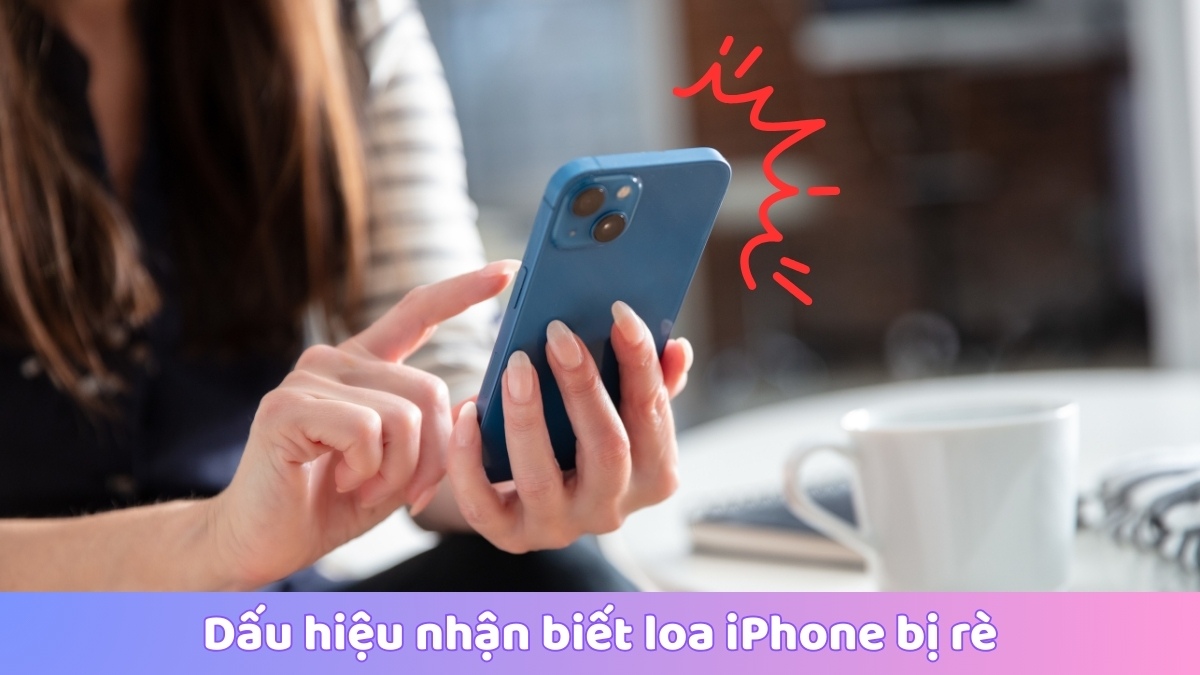
Dấu hiệu nhận biết loa iPhone bị rè
Cách kiểm tra loa iPhone bị rè được thực hiện qua việc theo dõi một số dấu hiệu thường gặp sau đây:
- Khi kích hoạt âm thanh từ nhạc/video, tiếng phát ra đã thay đổi, không còn trong mà xuất hiện tiếng rè lạo xạo.
- Khi đẩy âm lượng lên mức cao (khoảng 70 - 100%), loa bắt đầu bộc lộ rõ các dấu hiệu như tiếng lạo xạo, rung lắc mạnh.
- Khi thực hiện cuộc gọi, loa ngoài gặp tình trạng âm thanh bị nhiễu/rè nhưng nghe qua tai nghe lại không hề có vấn đề.
- Khi phát cùng một bài hát trên hai iPhone với mức âm lượng giống nhau, máy lỗi sẽ cho âm thanh nhỏ hơn.
Nguyên nhân loa iPhone bị rè
Tình trạng loa iPhone phát ra âm thanh rè có thể xuất phát từ nhiều yếu tố khác nhau, cả phần mềm lẫn phần cứng. Một số nguyên nhân loa iPhone bị rè thường gặp có thể là:
- Loa bám bụi, dính bẩn: Khi bụi hoặc mảnh vụn che loa sẽ làm âm thanh phát ra nhỏ, méo hoặc rè.
- Phần cứng hư hỏng: Loa ngoài, loa trong hoặc IC âm thanh gặp vấn đề cũng là nguyên nhân khiến iPhone phát ra âm thanh rè.
- Loa bị vào nước: iPhone từng rơi vào nước hoặc gặp độ ẩm cao có thể khiến loa hư, phát tiếng rè.
- Lỗi phần mềm: Một số trường hợp iPhone bị xung đột phần mềm hoặc hệ điều hành lỗi có thể khiến âm thanh bị méo, rè.
- Phụ kiện kém chất lượng: Tai nghe, dây cáp hoặc loa Bluetooth không chính hãng cũng gây tình trạng âm thanh không ổn định.
- Va đập hoặc rơi mạnh: Tác động vật lý có thể khiến loa iPhone bị hỏng, dẫn đến hiện tượng rè khi phát nhạc hay gọi điện.

Đã đến lúc đổi sang iPhone mới với cấu hình xịn sò hơn, khám phá ngay các sản phẩm đang có tại CellphoneS.
[Product_Listing categoryid="132" propertyid="" customlink="https://cellphones.com.vn/mobile/apple.html" title="Các dòng iPhone đang được quan tâm nhiều tại CellphoneS"]
Cách khắc phục loa iPhone bị rè
Tình trạng máy iPhone bị rè khi nghe gọi khiến âm thanh không rõ ràng, gây khó chịu khi liên lạc. Bạn có thể áp dụng ngay những cách khắc phục đơn giản tại nhà để cải thiện loa, giúp quá trình nghe gọi trở nên mượt mà hơn.
Vệ sinh loa
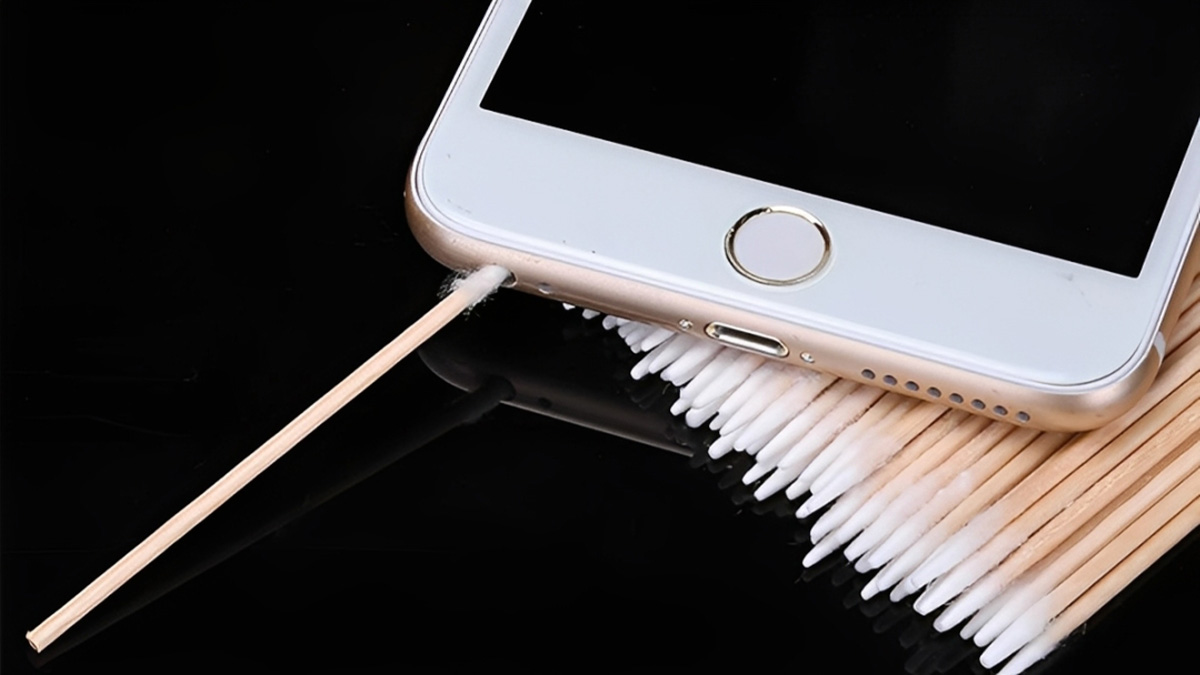
Khi loa iPhone phát ra âm thanh rè, bạn có thể thử vệ sinh loa để cải thiện chất lượng. Nguyên nhân thường do bụi bẩn, mồ hôi hoặc hơi ẩm bám lâu ngày khiến âm thanh bị méo và rè. Bạn có thể dùng tăm bông nhỏ, bàn chải mềm hoặc bình xịt khí nén để làm sạch nhẹ nhàng, giúp loa iPhone trở lại âm thanh trong và rõ ràng hơn.
Bung nước loa
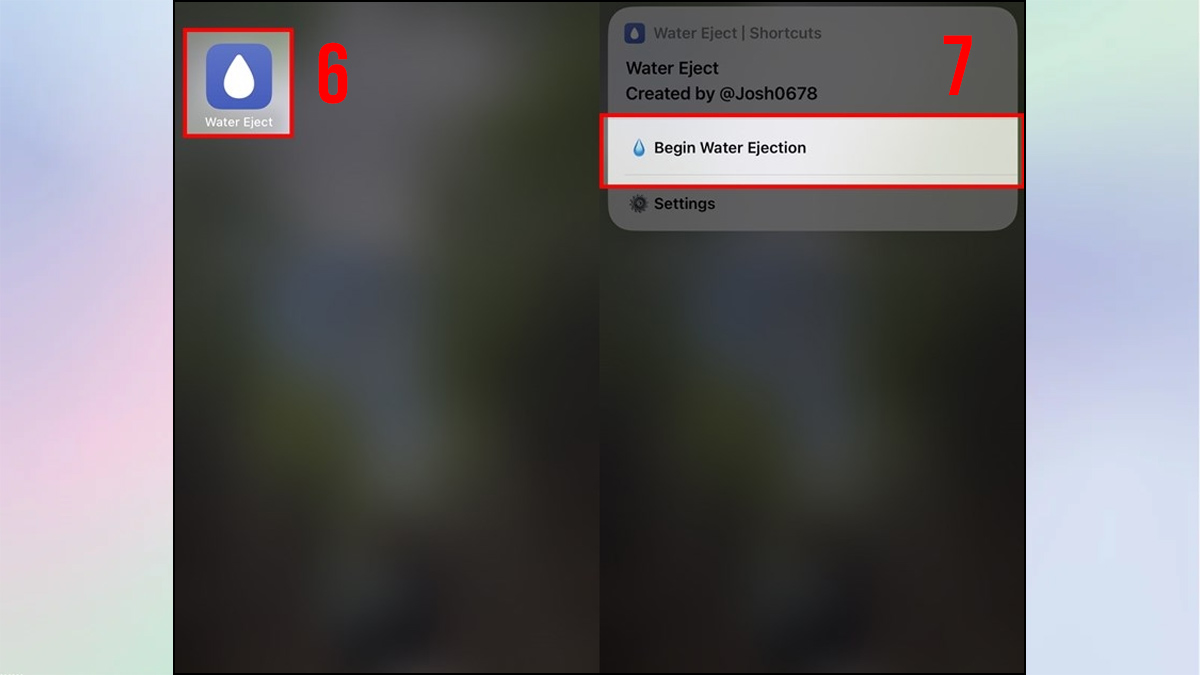
Bung nước loa là mẹo thường dùng khi loa bị dính nước gây âm thanh rè và nhỏ. Bạn có thể dùng ứng dụng hoặc tính năng Shortcut phát sóng âm tần số thấp để đẩy nước ra khỏi loa iPhone. Quá trình này giúp làm sạch hơi ẩm, giảm tình trạng rè, khôi phục chất lượng âm thanh trong trẻo và rõ ràng hơn cho thiết bị. Cách dùng Shortcut để bung nước loa iPhone như sau:
1.Cài Shortcuts và thêm Water Eject:
- Người dùng iPhone chạy iOS 12 trở lên thường không cần cài thêm vì máy đã có sẵn Shortcuts. Nếu đã xóa hoặc chưa cài, hãy tải lại từ App Store.
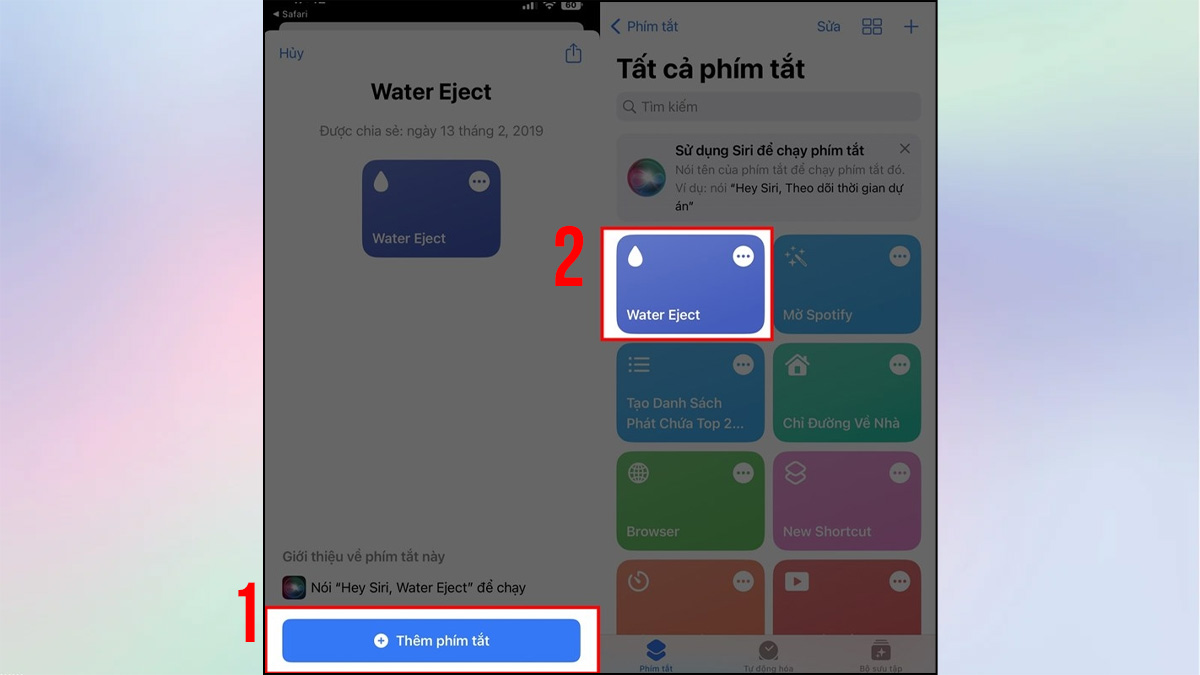
- Truy cập liên kết tải phím tắt Water Eject, nhấn Thêm phím tắt để cài đặt. Sau đó, mở Shortcuts và kiểm tra xem phím tắt này đã xuất hiện hay chưa.
2.Tạo lối tắt Water Eject:
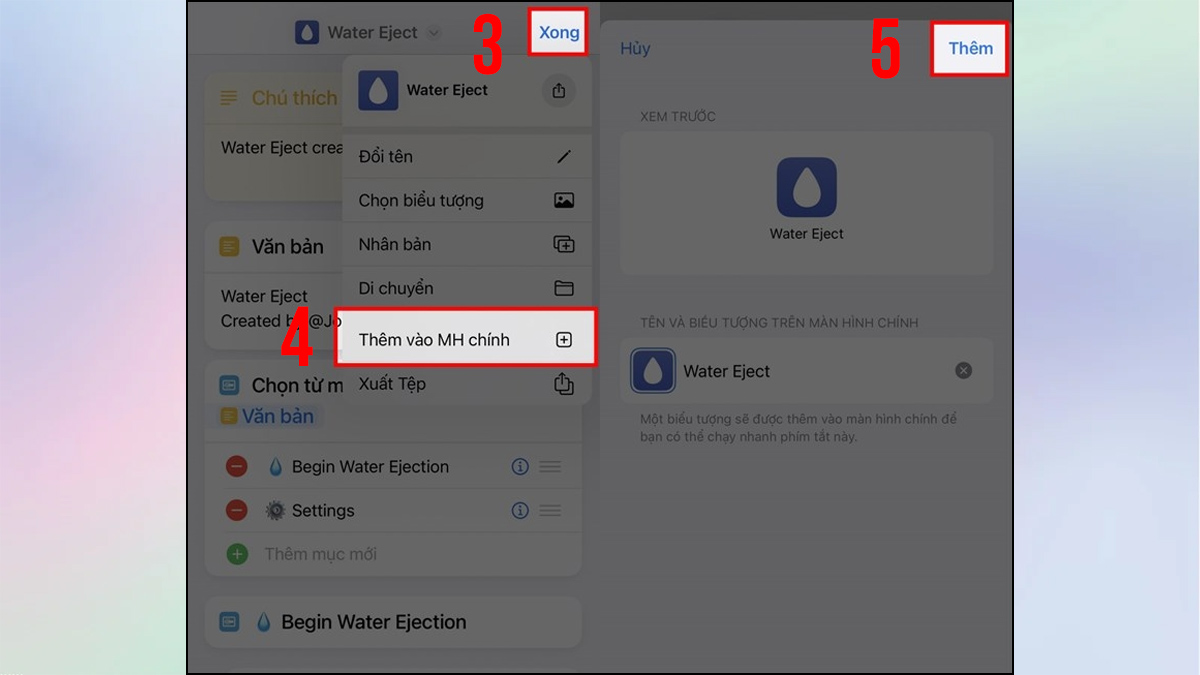
- Mở Water Eject trong Shortcuts → chọn Xong → nhấn Thêm vào Màn hình chính.
- Khi giao diện xem trước hiện ra, tiếp tục bấm Thêm ở góc trên bên phải để hoàn tất.
3.Chọn Begin Water Ejection:
Khi cần, chỉ việc nhấn vào Water Eject → chọn Begin Water Ejection. Âm thanh tần số thấp sẽ tự động đẩy nước ra khỏi loa iPhone.
Sử dụng ứng dụng Sonic
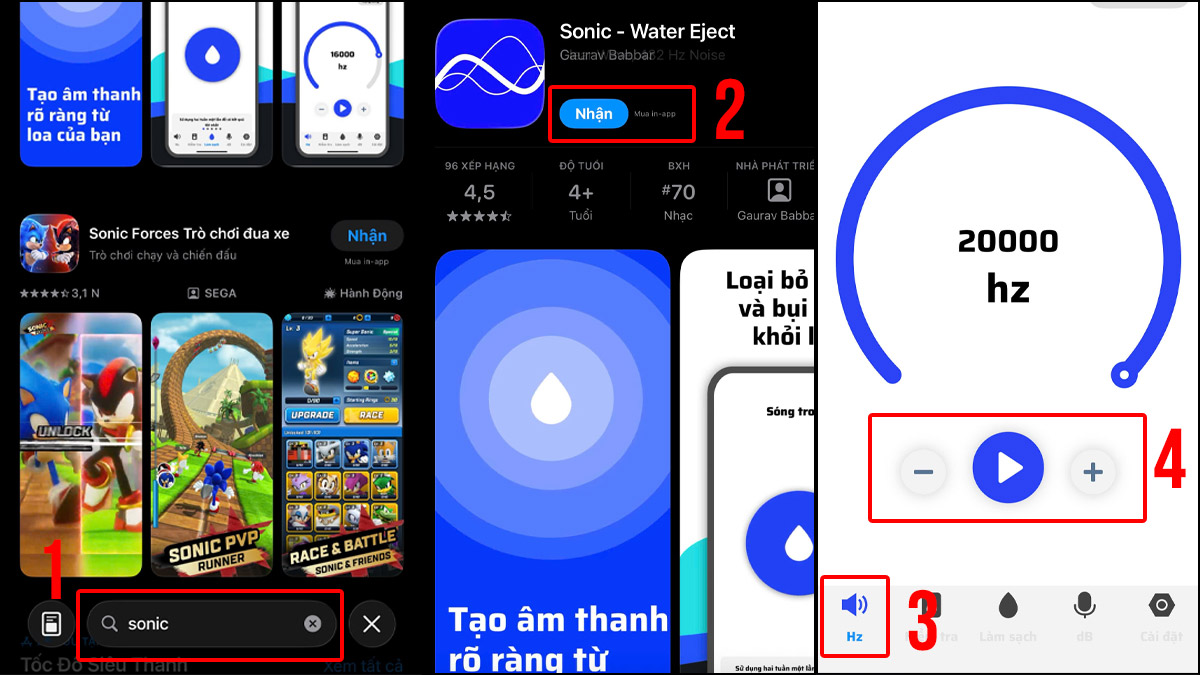
Để xử lý tình trạng iPhone dính nước bị rè, bạn có thể tải ứng dụng Sonic. Ứng dụng sẽ phát âm thanh 165-440Hz hỗ trợ đẩy nước ra ngoài, làm theo các bước sau:
1.Tải ứng dụng:
Mở App Store, tìm kiếm từ khóa Sonic và tải về thiết bị.
2.Mở ứng dụng và phát âm thanh:
Mở Sonic → chọn phần Hz và nhấn Play → tăng mức âm lượng tối đa. Ứng dụng sẽ phát âm thanh tần số (165-440Hz).
3.Loại bỏ nước khỏi loa:
Âm thanh này giúp đẩy nước ra ngoài, rất hữu ích khi iPhone dính nước bị rè. Sau vài phút, loa sẽ trong và nghe rõ hơn.
Khởi động lại iPhone
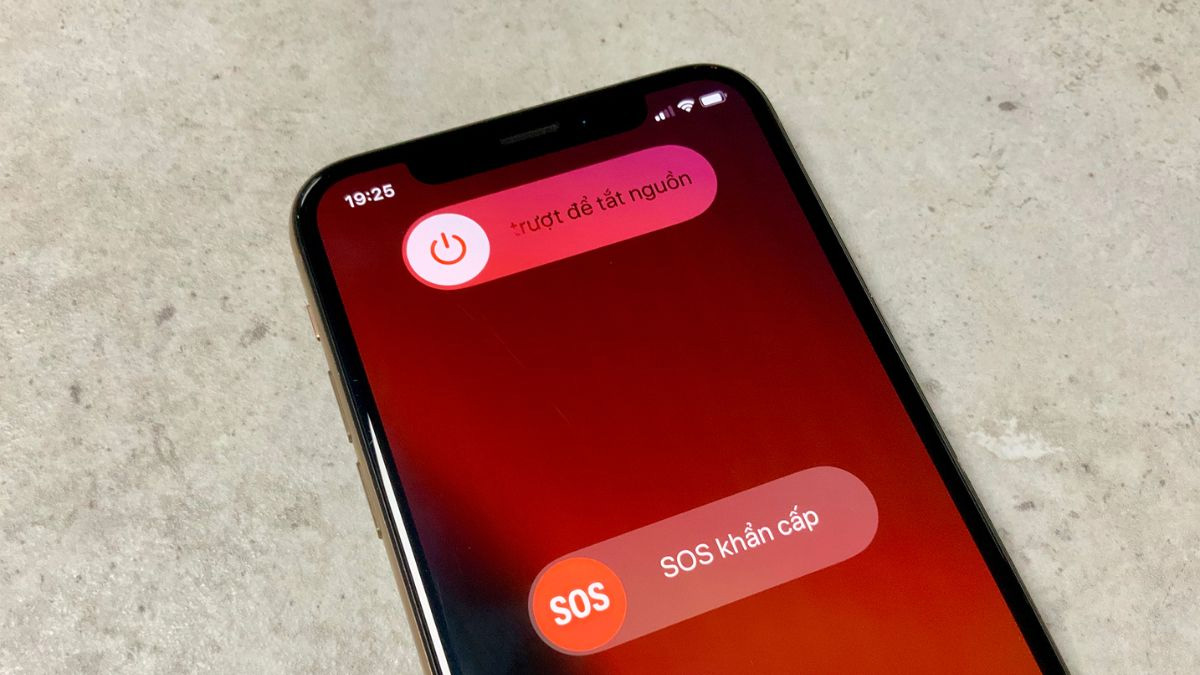
Một giải pháp dễ thực hiện khi loa iPhone bị rè chính là tắt nguồn và khởi động lại máy. Nhiều khi nguyên nhân loa iPhone bị rè không xuất phát từ phần cứng mà do lỗi phần mềm tạm thời. Việc restart máy giúp làm mới hệ thống, loại bỏ xung đột ứng dụng và khắc phục nhanh sự cố âm thanh, giúp loa hoạt động ổn định hơn.
Cập nhật/xóa, tải lại ứng dụng
Nếu nhận thấy hiện tượng rè chỉ xảy ra trên duy nhất một ứng dụng, bạn hãy kiểm tra App Store để cập nhật ứng dụng đó lên phiên bản mới nhất. Nếu không có bản cập nhật, hãy gỡ ứng dụng khỏi thiết bị và sau đó vào App Store tải lại.
Cập nhật hệ điều hành iOS
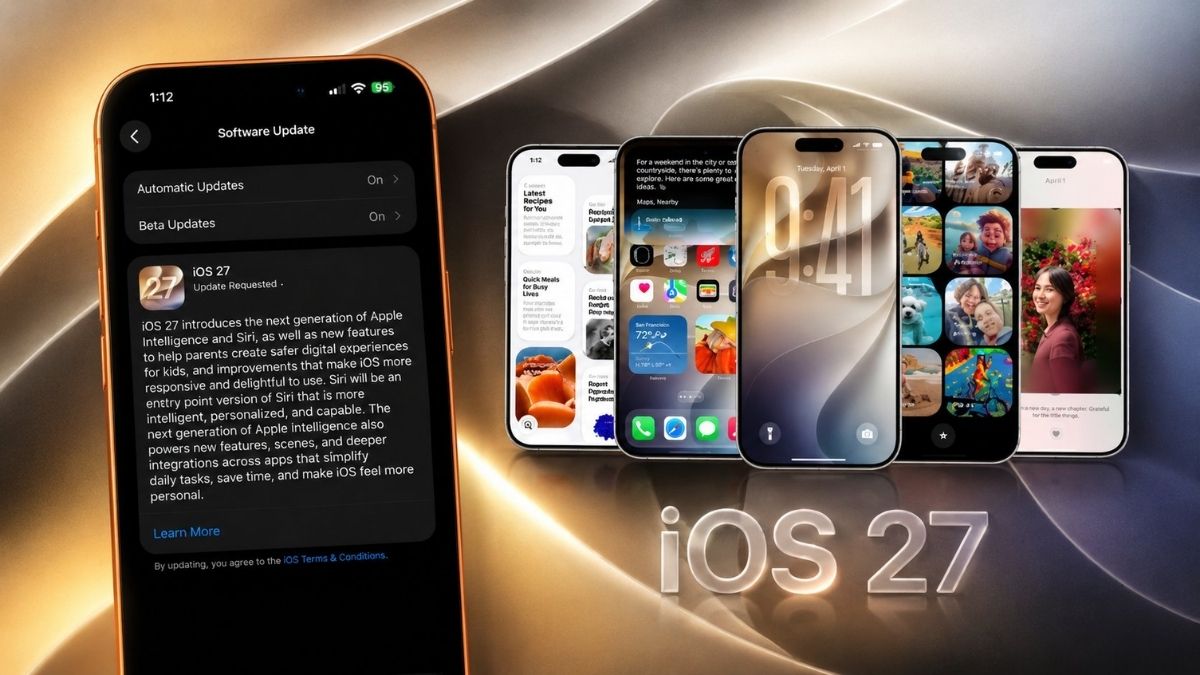
Việc điện thoại bạn chưa cập nhập phần mềm cũng là một lý do khiến loa iPhone bị rè hay nhỏ. Việc của bạn cần làm là update cho điện thoại phiên bản mới nhất bằng những thao tác đơn giản sau:
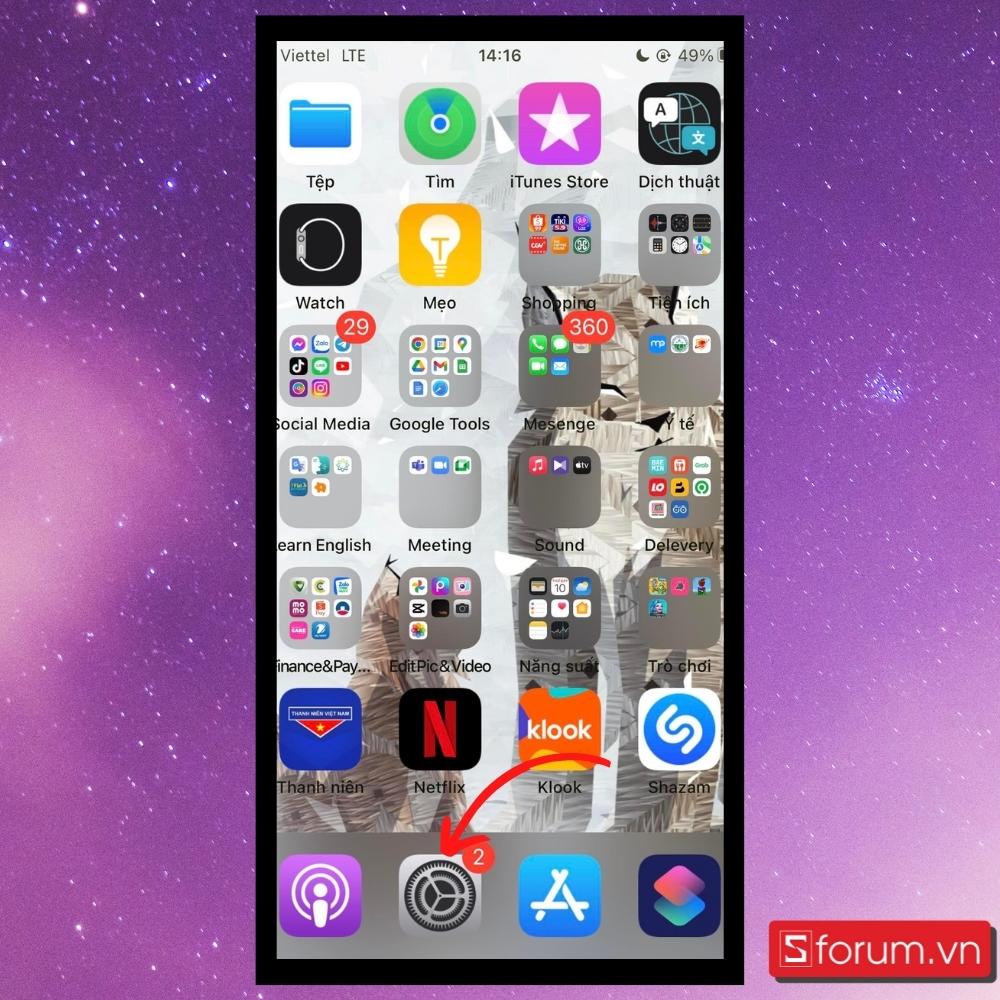
- Bước 1: Bạn mở điện thoại lên Cài đặt.
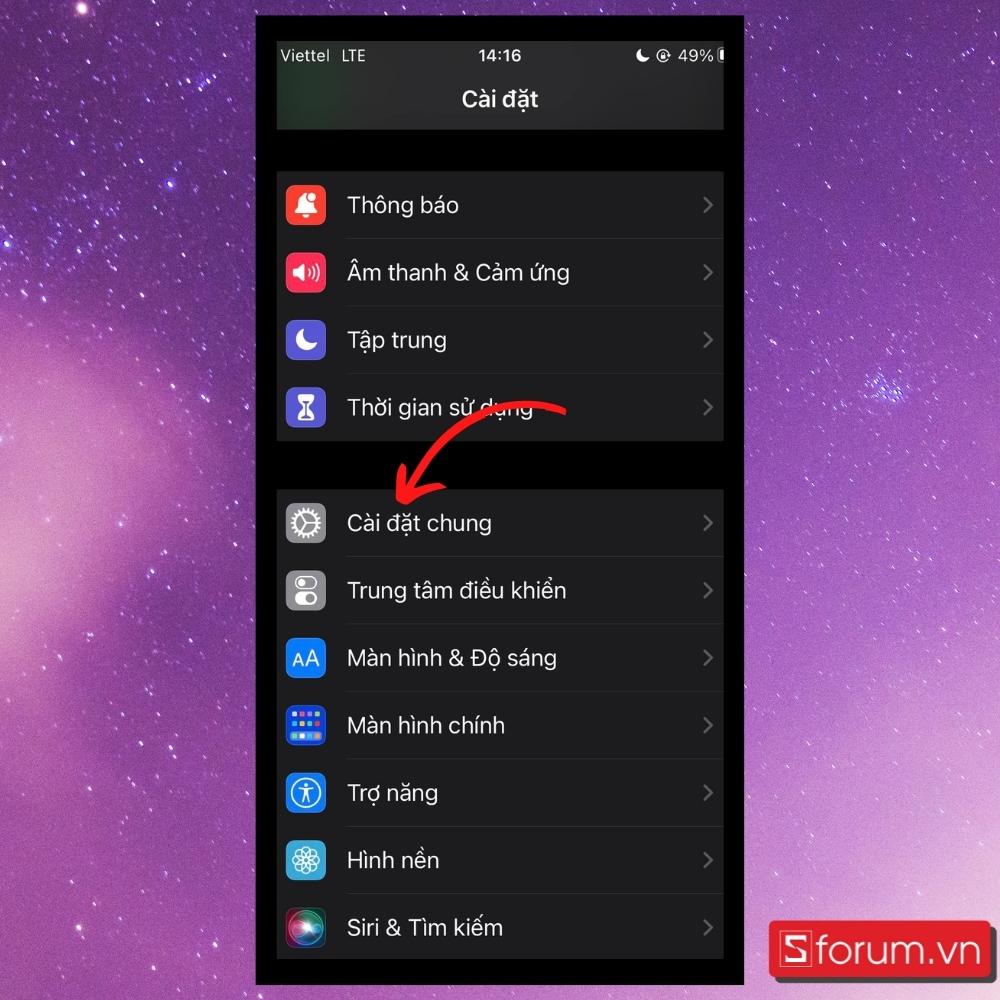
- Bước 2: Ấn vào mục Cài đặt chung.
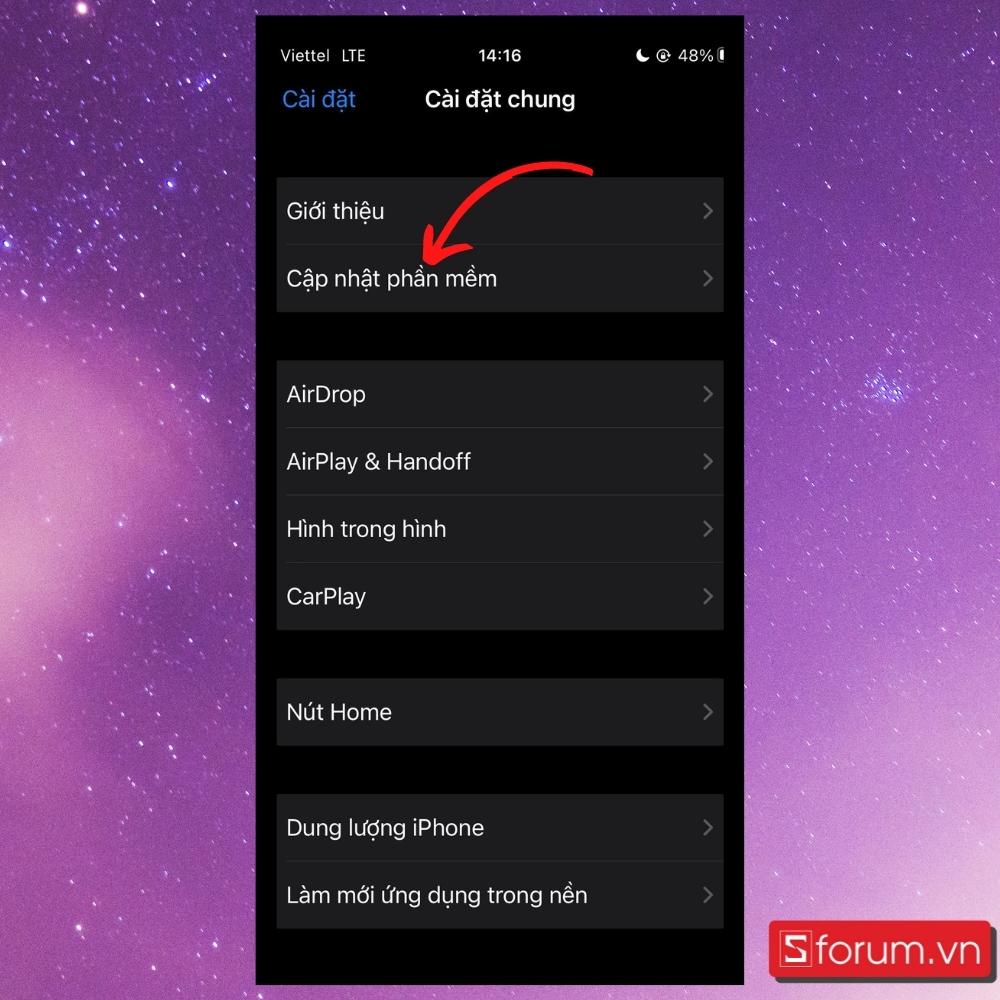
- Bước 3: Chọn tiếp vào mục Cập nhập phần mềm.
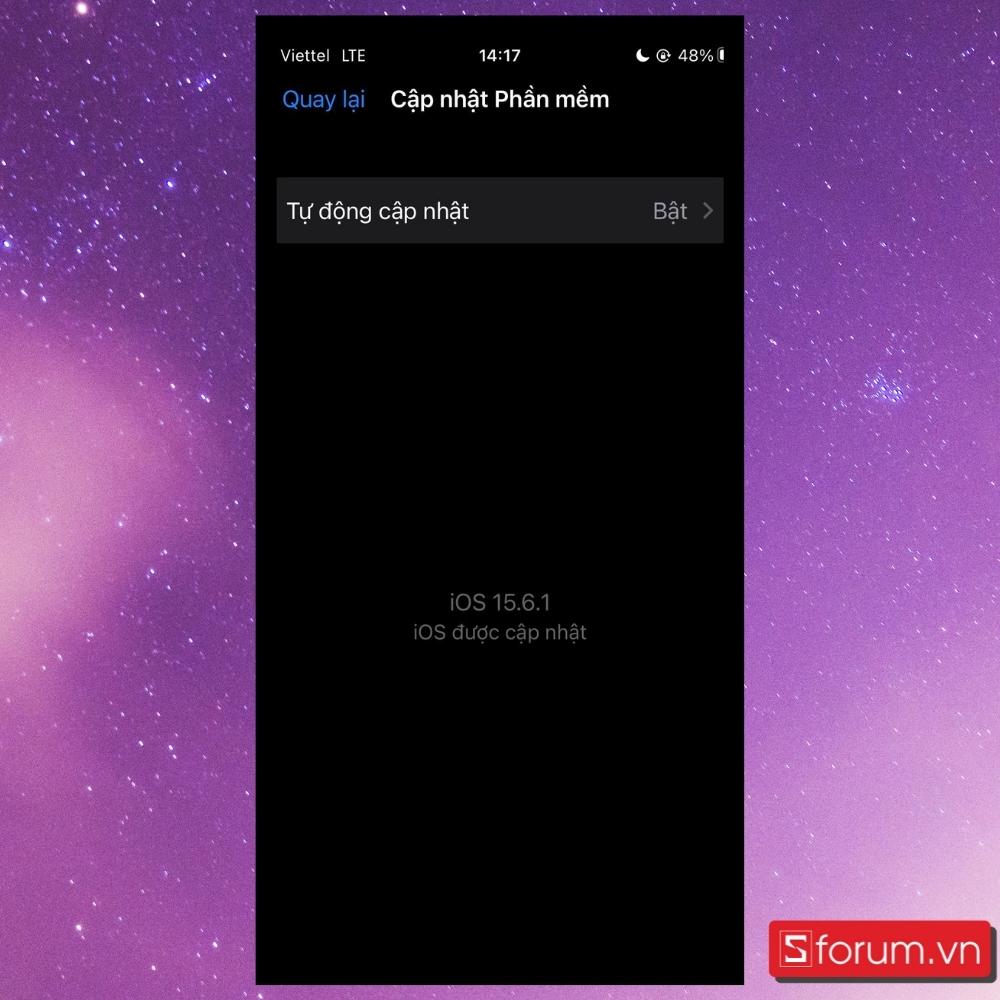
- Bước 4: Tại đây bạn kiểm tra xem thiết bị của mình đã update phiên bản mới hay chưa nếu chưa hãy tiến hành cập nhập phần mềm mới là hoàn tất.
Khôi phục cài đặt gốc
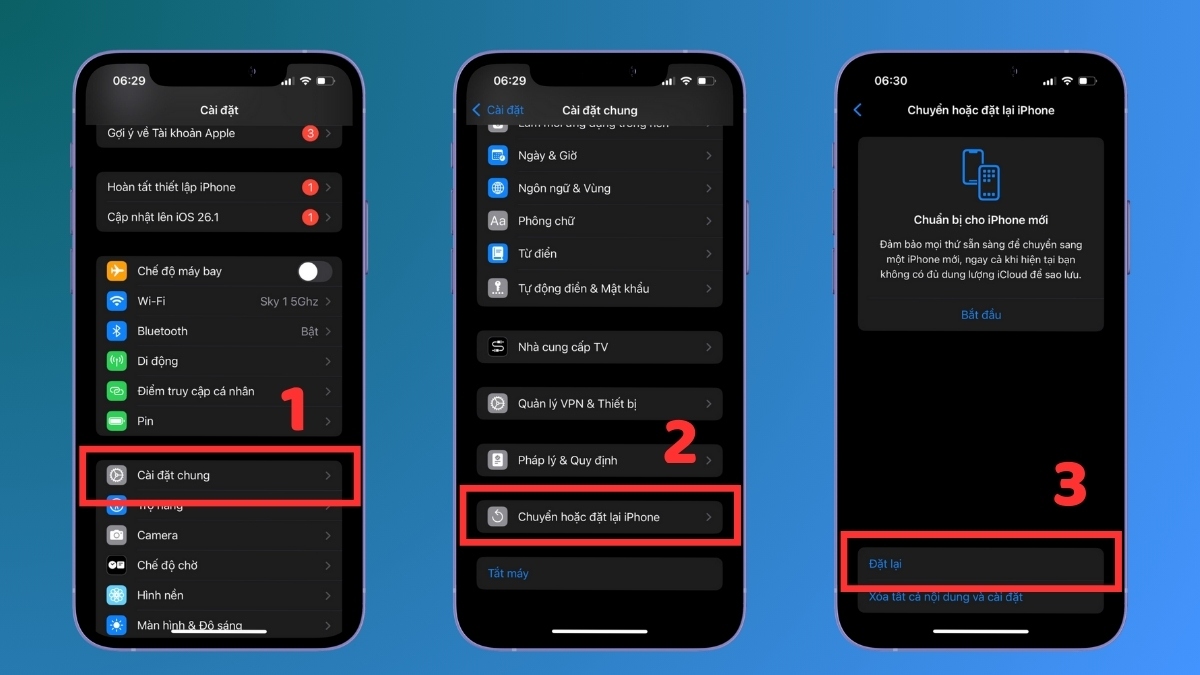
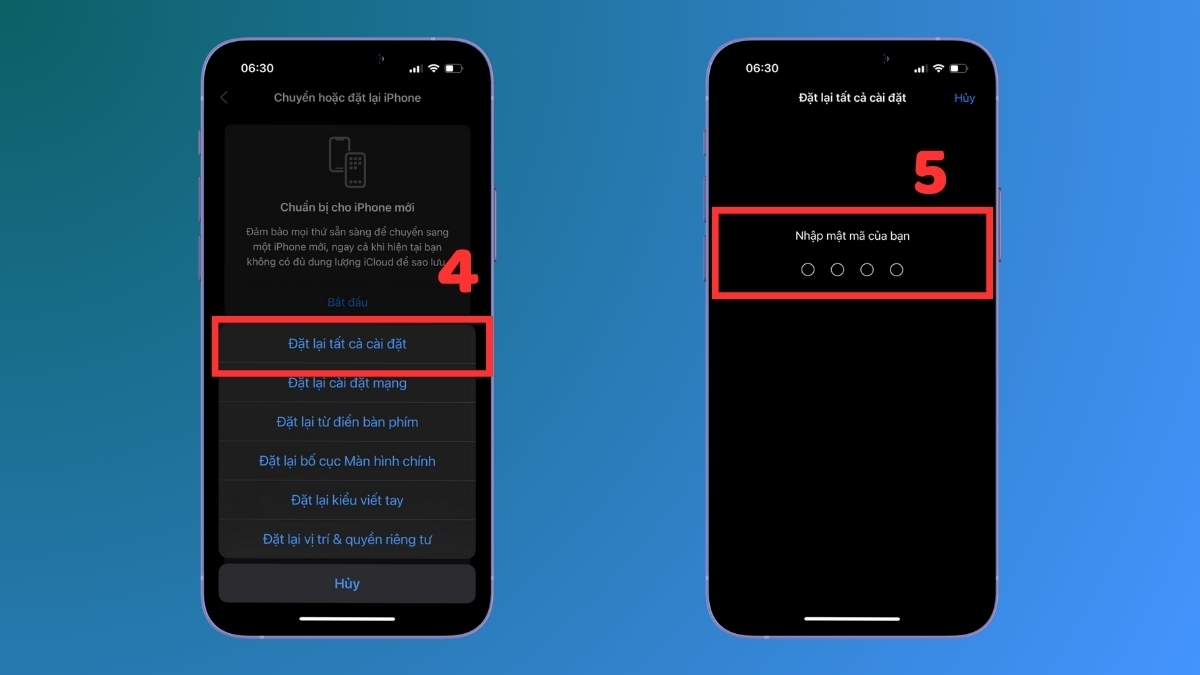
Thao tác này là một cách làm sạch cài đặt để loại bỏ các lỗi nhỏ khiến loa iPhone bị rè. Cách này thiết lập lại các tùy chọn đã thay đổi mà vẫn giữ nguyên ảnh, video và ứng dụng của bạn.
- Bước 1: Tìm chọn phần Cài đặt chung (thuộc ứng dụng Cài đặt).
- Bước 2: Kéo hẳn xuống dưới tìm Chuyển hoặc đặt lại iPhone -> tiếp tục Đặt lại.
- Bước 3: Tìm chọn mục đầu tiên Đặt lại tất cả cài đặt -> nhập pass.
Kiểm tra tuỳ chỉnh trong cài đặt
Nếu gặp tình trạng loa iPhone bị rè, bạn nên vào phần cài đặt âm thanh để điều chỉnh lại.
- Bước 1: Bạn vào Cài đặt → Âm thanh & Cảm ứng
- Bước 2: Chọn Giới hạn âm lượng
- Bước 3: Gạt mục Giới hạn âm lượng tối đa chuyển sang màu xanh.
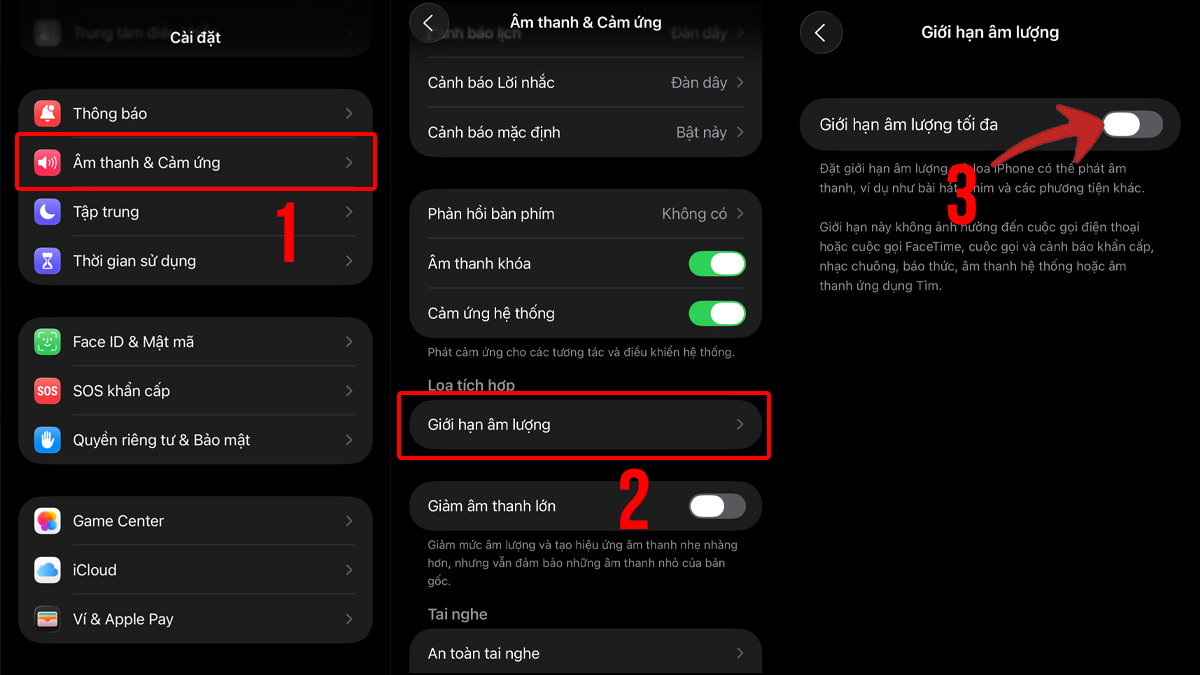
Đôi khi việc cài đặt sai khiến âm thanh phát ra không đều, bị nhỏ hoặc rè. Chỉnh lại đúng cách có thể giúp loa iPhone hoạt động ổn định hơn.
Tắt kết nối với tai nghe
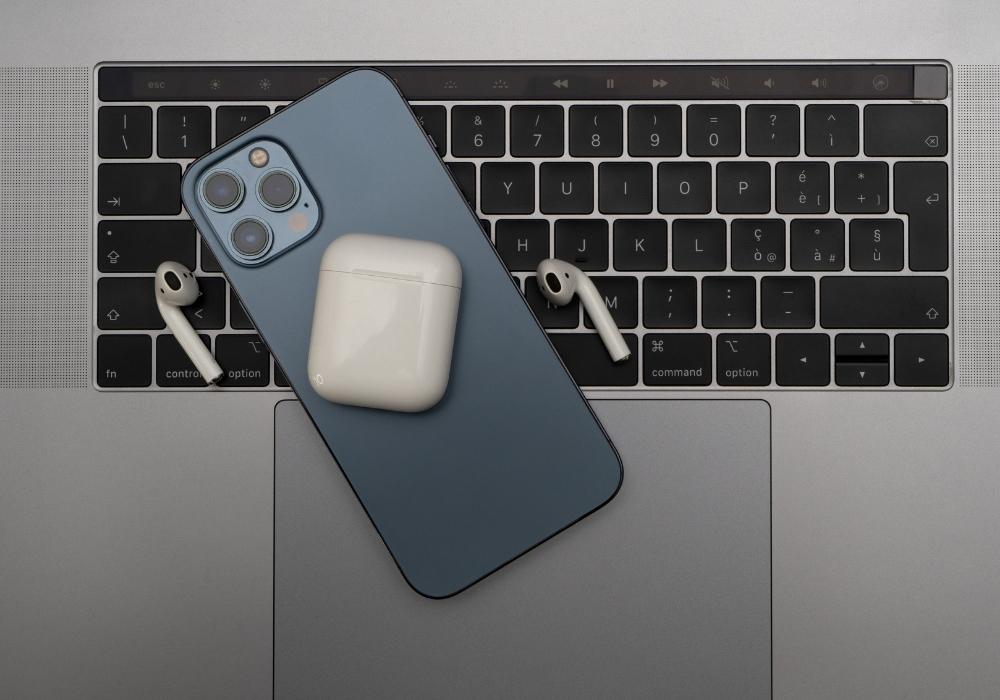
Một trong những nguyên nhân khiến loa iPhone bị rè là do điện thoại của bạn đang kết nối với tai nghe dẫn đến việc loa không thể phát lớn như bình thường. Việc của bạn cần làm lúc này là tắt kết nối âm thanh bằng cách rút dây tai nghe ra (đối với tai nghe có dây) hoặc tắt kết nối bluetooth (đối với tai nghe không dây).
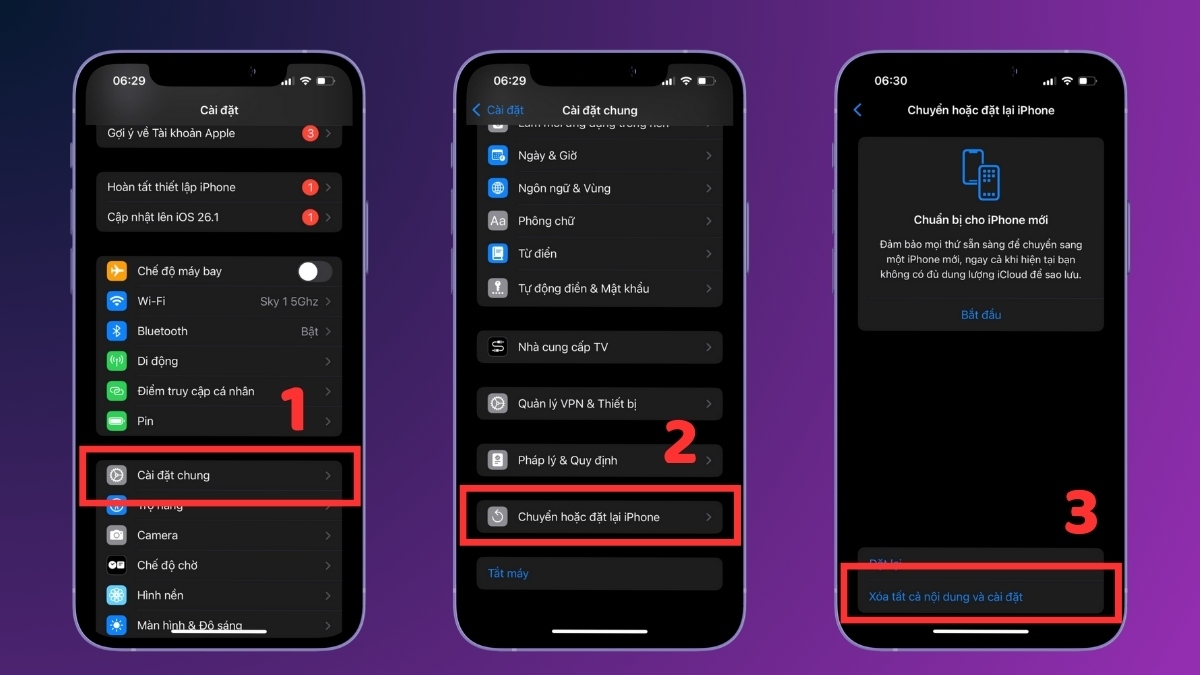
Xóa tất cả nội dung và cài đặt
Để khắc phục loa iPhone bị rè khi mở to, bạn có thể đưa iPhone về tình trạng mặc định như lúc mới mua về từ cửa hàng. Bước này sẽ thiết lập lại bộ nhớ (xóa dữ liệu), do đó bạn cần lưu trữ lại thông tin trước khi thực hiện.
- Bước 1: Tìm chọn phần Cài đặt chung (thuộc ứng dụng Cài đặt).
- Bước 2: Lướt xuống cuối mở Chuyển hoặc đặt lại iPhone -> tiếp tục Xoá tất cả nội dung và cài đặt.
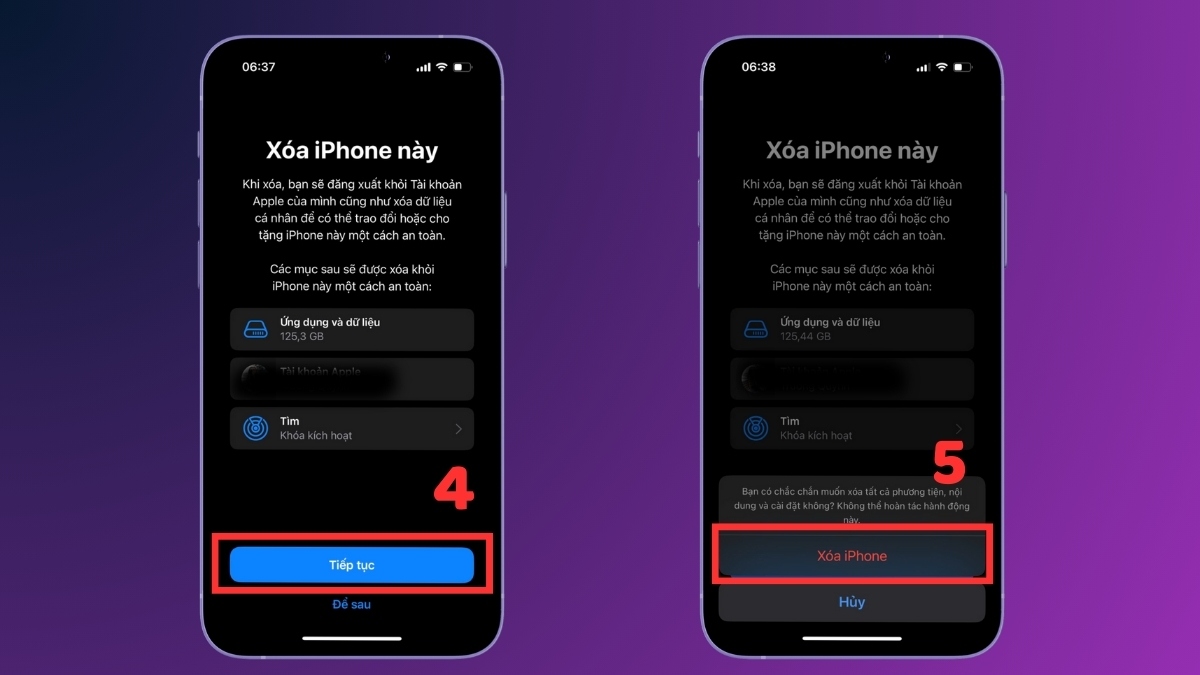
- Bước 3: Trong mục Xoá iPhone này, chọn vào Tiếp tục -> xác nhận Xoá iPhone.
Mang đến cửa hàng sửa chữa uy tín
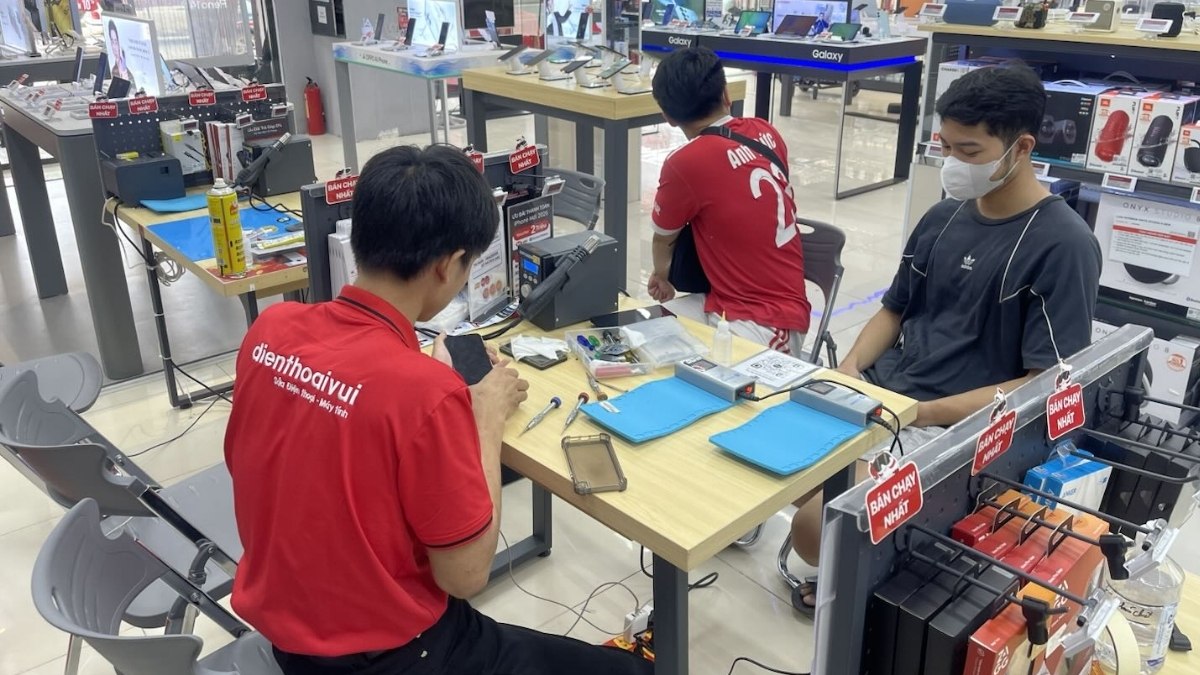
Trường hợp đã áp dụng hết các giải pháp trên nhưng hiện tượng loa trên iPhone bị rè vẫn tiếp diễn, bạn cần nghĩ đến nguyên nhân hỏng hóc là do phần cứng. Hãy tìm đến sự hỗ trợ của các đơn vị bảo hành được ủy quyền để đảm bảo chất lượng khi sửa điện thoại.
Bạn có thể tin tưởng giao phó việc sửa chữa loa iPhone bị hỏng/rè cho Điện Thoại Vui. Đây là nơi chuyên xử lý lỗi điện thoại và sử dụng linh kiện đạt chuẩn. Nếu bạn đang thắc mắc sửa loa iPhone bị rè bao nhiêu tiền, đội ngũ tư vấn tại Điện Thoại Vui sẽ hỗ trợ báo giá chi tiết.
Trên đây là những thông tin về những nguyên nhân loa iPhone bị rè và cách khắc phục mà Sforum vừa giới thiệu cho bạn. Thông qua đó giúp bạn biết được một mẹo hữu ích để kịp thời khắc phục nếu chẳng may gặp phải tình trạng trên nhé.
- Xem thêm: Thủ thuật iPhone, Thủ thuật iOS.




Bình luận (0)