Cách sửa lỗi không hiển thị bàn phím trên OPPO hiệu quả

Lỗi không hiển thị bàn phím trên OPPO khiến nhiều người dùng cảm thấy khó chịu trong quá trình nhắn tin, tìm kiếm hay đăng nhập tài khoản. Tình trạng này có thể làm gián đoạn thao tác, khiến việc sử dụng điện thoại gặp nhiều khó khăn. Sforum sẽ giúp bạn xác định nguyên nhân và áp dụng giải pháp tương ứng trong bài viết này.
Tại sao điện thoại OPPO không hiển thị bàn phím?
Lỗi không hiển thị bàn phím trên OPPO thường do phần mềm hoặc cài đặt hệ thống, hiếm khi liên quan đến phần cứng. Một số nguyên nhân gây lỗi thường thấy là:
- Bàn phím mặc định bị xung đột ứng dụng hoặc lỗi bộ nhớ đệm (cache).
- Quyền truy cập bàn phím bị tắt hoặc chưa được cấp đầy đủ trong cài đặt hệ thống.
- Người dùng vô tình bật nhập giọng nói, cử chỉ toàn màn hình hoặc thay đổi bàn phím mặc định nhưng chưa thiết lập hoàn chỉnh.
- Dữ liệu cũ chưa được tối ưu sau khi cập nhật ColorOS, khiến hệ thống không nhận diện đúng bàn phím.
- Cài đặt/sử dụng bàn phím bên thứ ba bị xung đột, không tương thích với hệ điều hành đang chạy.
Cách khắc phục lỗi không hiển thị bàn phím trên OPPO
Trước khi mang máy đi bảo hành, bạn nên thử lần lượt các cách xử lý lỗi khi máy OPPO không hiện bàn phím dưới đây. Sforum sẽ hướng dẫn bạn các cách làm đơn giản, có thể tự thực hiện hiệu quả.
Khởi động lại điện thoại
Khởi động lại điện thoại là thao tác giúp hệ thống làm mới tiến trình, giải phóng RAM và khắc phục các xung đột tạm thời giữa ứng dụng bàn phím và hệ điều hành. Khi gặp lỗi không hiển thị bàn phím trên OPPO, bạn hãy làm như sau:
- Bước 1: Nhấn đồng thời Nút Nguồn + Nút Tăng âm lượng để hiện menu.
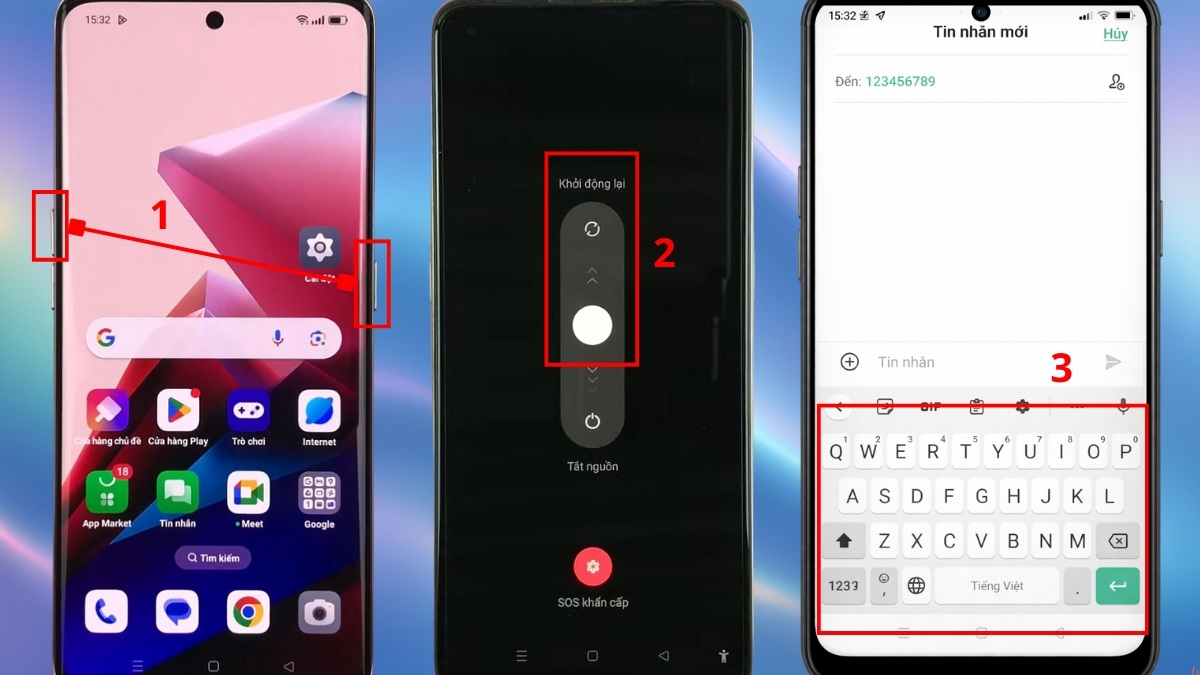
- Bước 2: Chọn Khởi động lại và chờ cho máy mở lại.
- Bước 3: Mở một app bất kỳ như tin nhắn, ghi chú để kiểm tra xem bàn phím có hiển thị chưa.
Một chiếc điện thoại OPPO mới, ổn định, bàn phím mượt sẽ giúp bạn tận hưởng trọn vẹn mọi tính năng. Tại CellphoneS, bạn có thể mua OPPO chính hãng với giá tốt, bảo hành rõ ràng và nhiều deal hời hấp dẫn. Mua ngay tại đây!
[Product_Listing categoryid="133" propertyid="" customlink="https://cellphones.com.vn/mobile/oppo.html" title="Các dòng điện thoại OPPO đang được quan tâm nhiều tại CellphoneS"]
Tắt chế độ nhập giọng nói
Chế độ nhập giọng nói đang được kích hoạt có thể khiến bàn phím ảo không hiển thị. Điều này dễ gây nhầm lẫn rằng lỗi không hiển thị bàn phím trên OPPO xuất phát từ phần mềm.
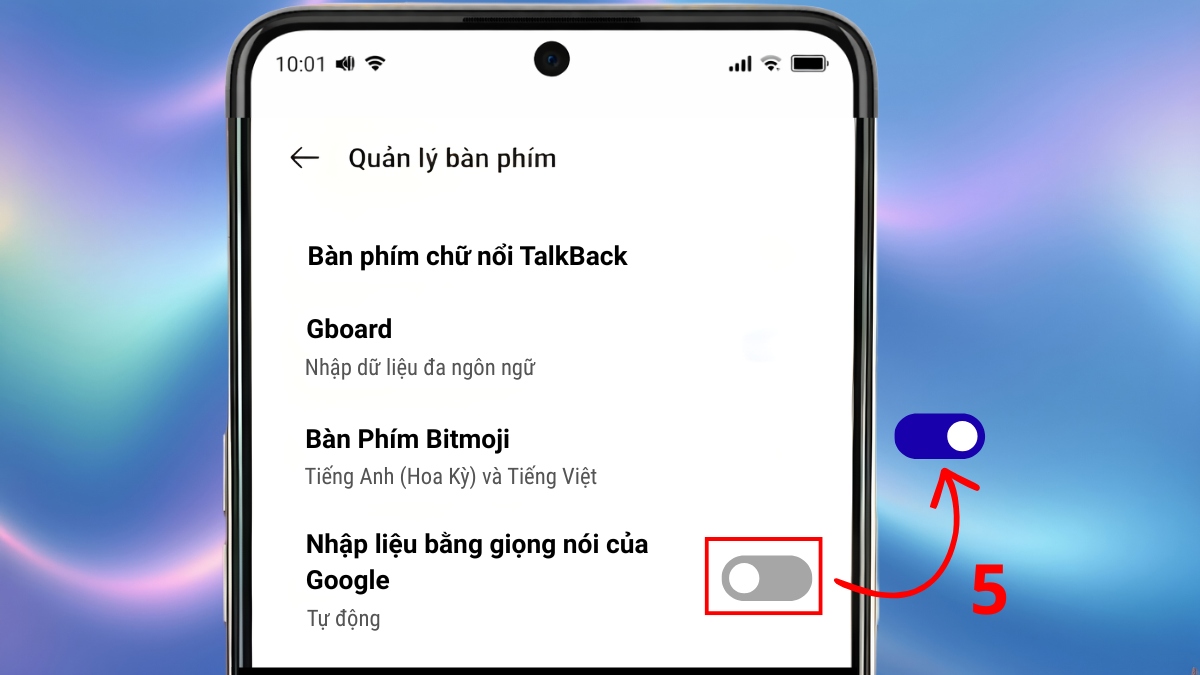
- Bước 1: Vào Cài đặt > Cài đặt bổ sung hoặc cài đặt hệ thống.
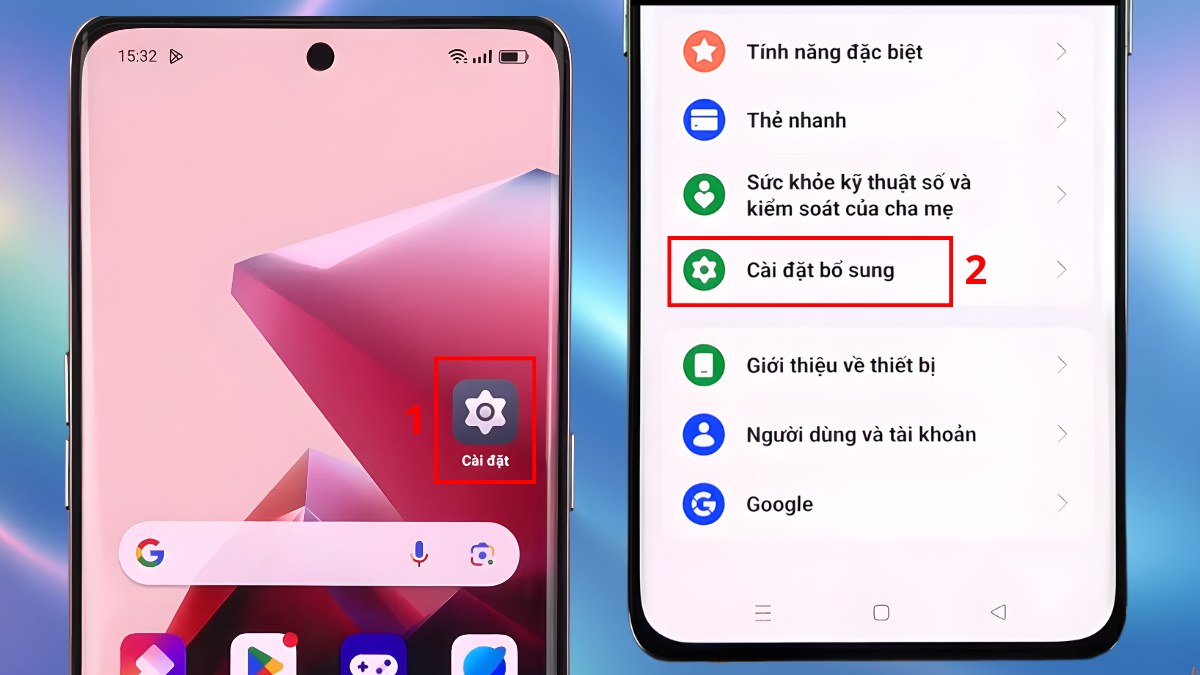
- Bước 2: Chọn Bàn phím & phương thức nhập > Quản lý bàn phím.
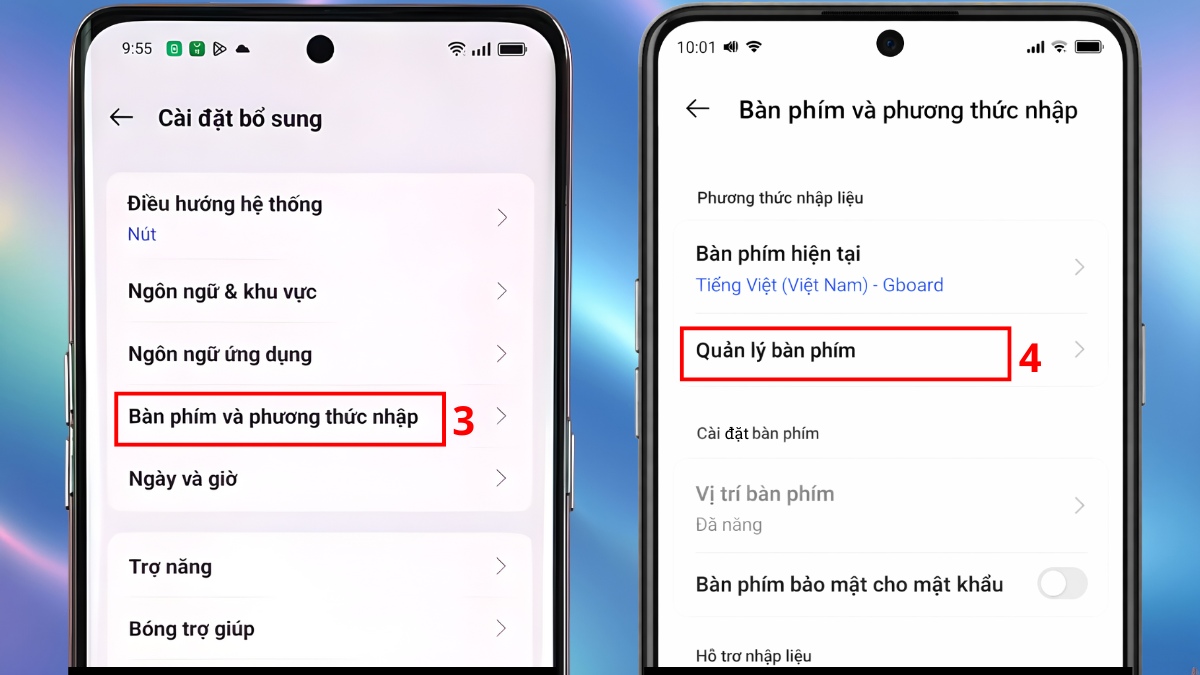
- Bước 3: Gạt tắt công tắc tại mục Nhập liệu bằng giọng nói của Google (Google Voice Typing).
Kiểm tra bàn phím mặc định
Nếu bạn chọn sai hoặc chưa chọn bàn phím mặc định thì có thể xảy ra lỗi không hiện bàn phím trên OPPO khi nhập liệu. Điều này thường xảy ra sau khi cài thêm bàn phím bên thứ ba hoặc cập nhật hệ điều hành.
- Bước 1: Vào Cài đặt > Cài đặt bổ sung hoặc cài đặt hệ thống.
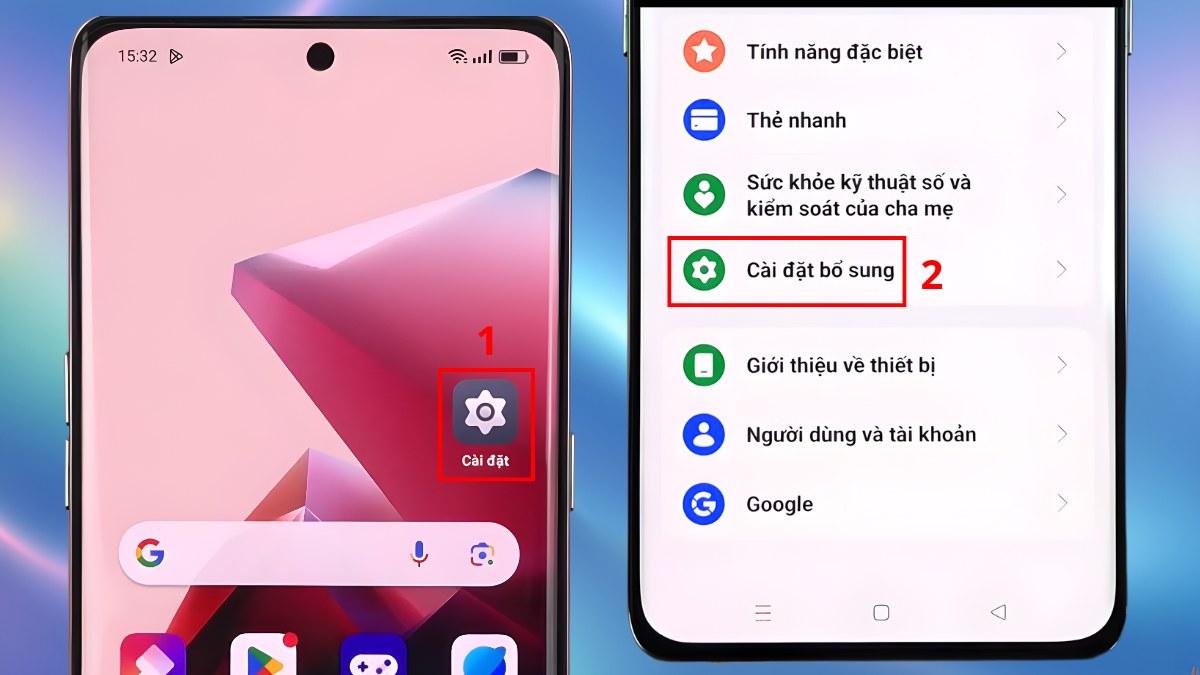
- Bước 2: Chọn Bàn phím & phương thức nhập > Bàn phím hiện tại.
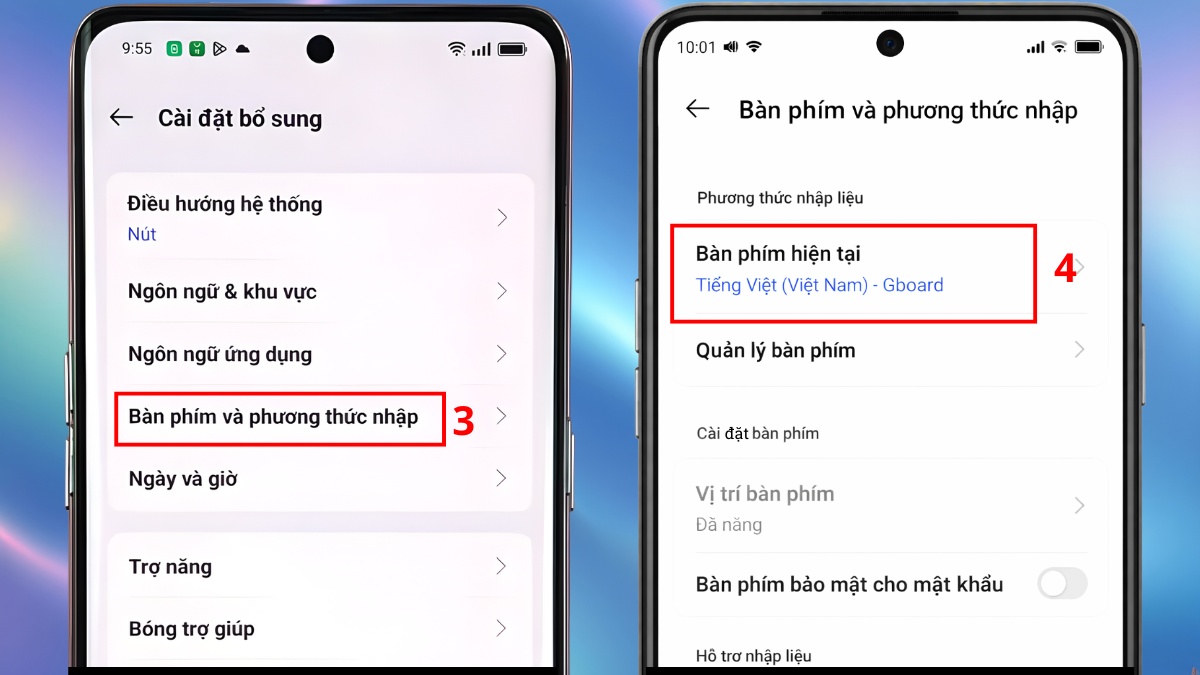
- Bước 3: Chọn Gboard (Bàn phím mặc định của Google). Việc thiết lập lại đúng bàn phím mặc định sẽ giúp hệ thống nhận diện và hiển thị chính xác hơn.
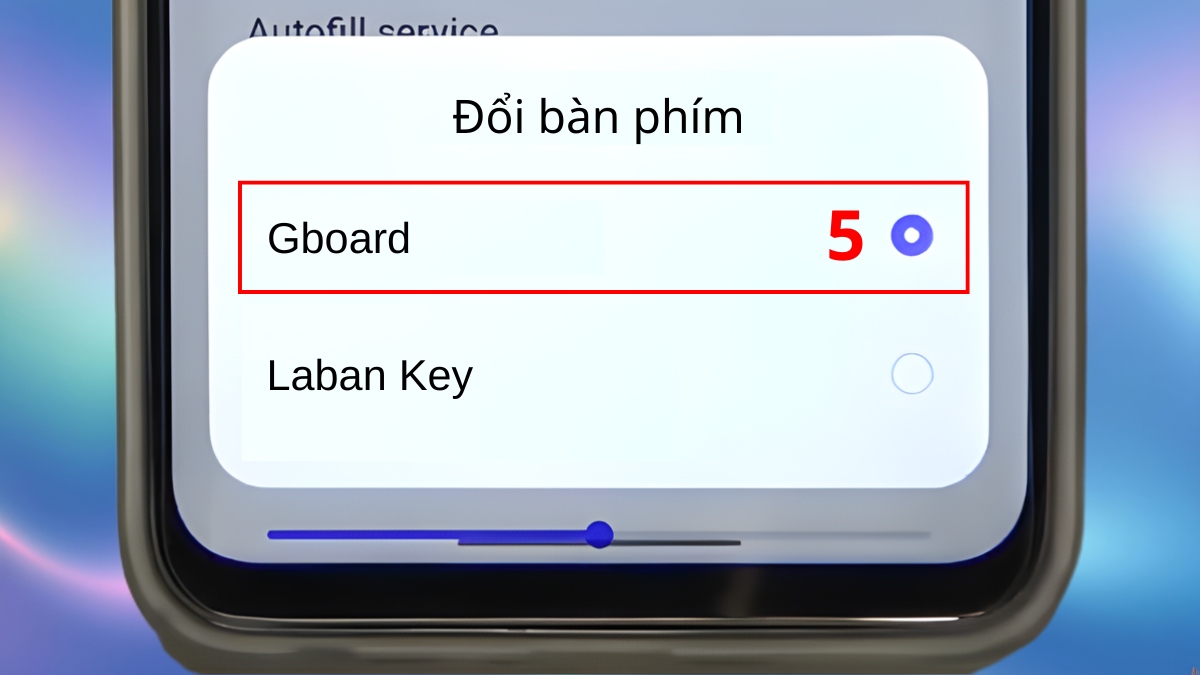
Xóa Cache và dữ liệu bàn phím
Bộ nhớ đệm bị lỗi hoặc quá tải sẽ làm cho điện thoại gặp lỗi không hiển thị bàn phím trên OPPO. Việc xóa cache và dữ liệu bàn phím có thể giúp app ổn định và tránh được một số lỗi gây gián đoạn.
- Bước 1: Vào Cài đặt > Ứng dụng.
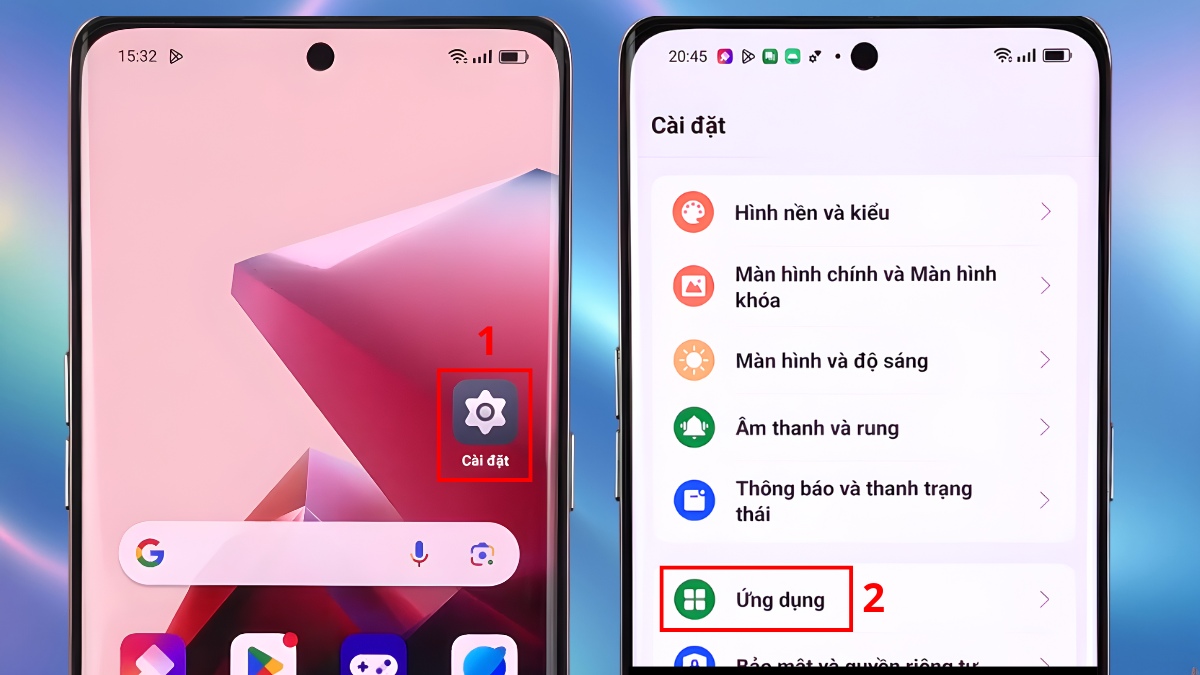
- Bước 2: Chọn Quản lý ứng dụng > Tìm và chọn tên bàn phím bạn đang dùng (ví dụ: Gboard, Laban Key,...).
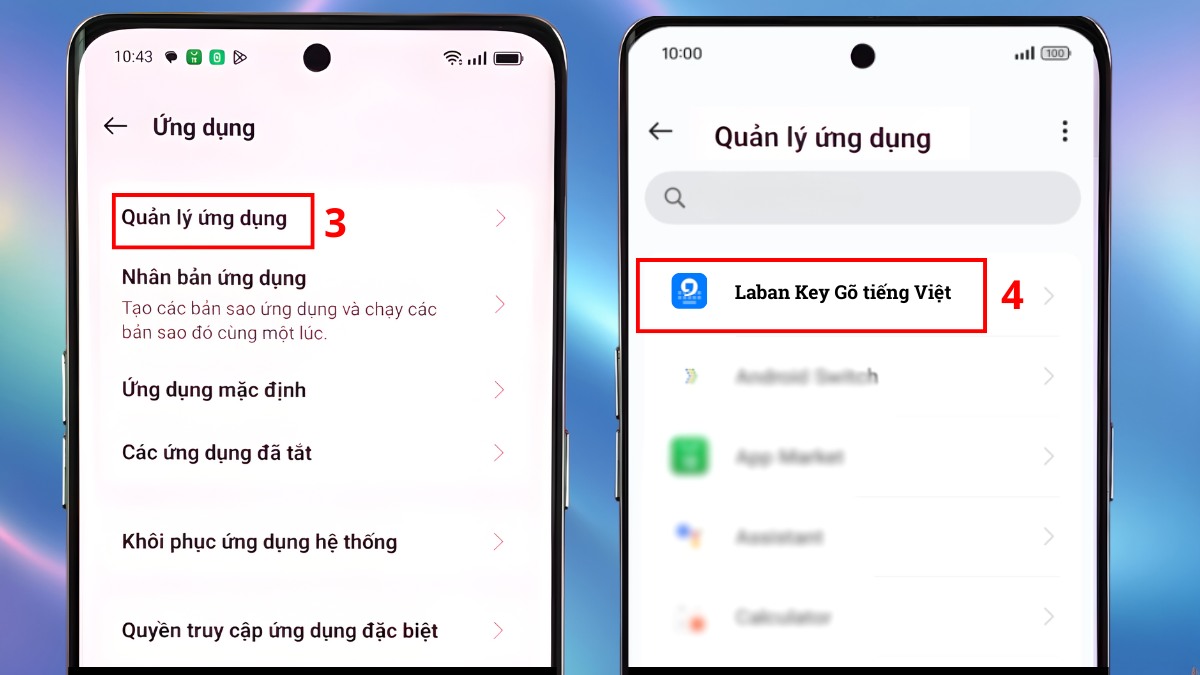
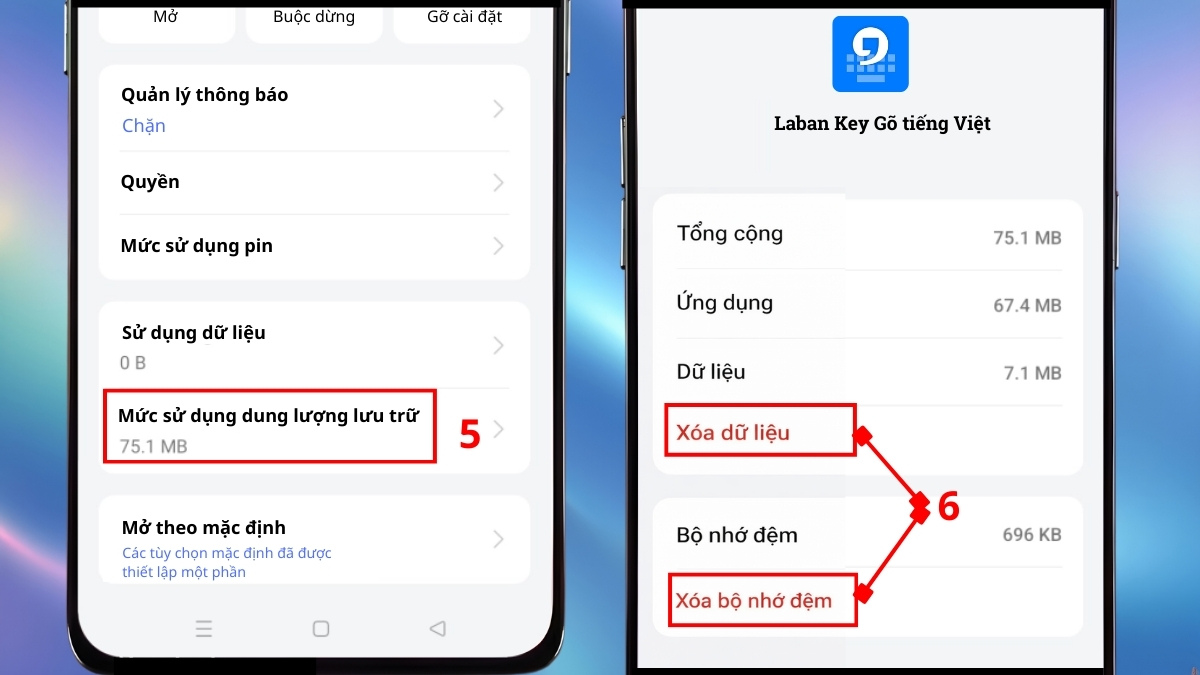
- Bước 3: Chọn Mức sử dụng dung lượng lưu trữ > Nhấn Xóa bộ nhớ đệm và Xóa dữ liệu.
Gỡ và cài lại ứng dụng bàn phím
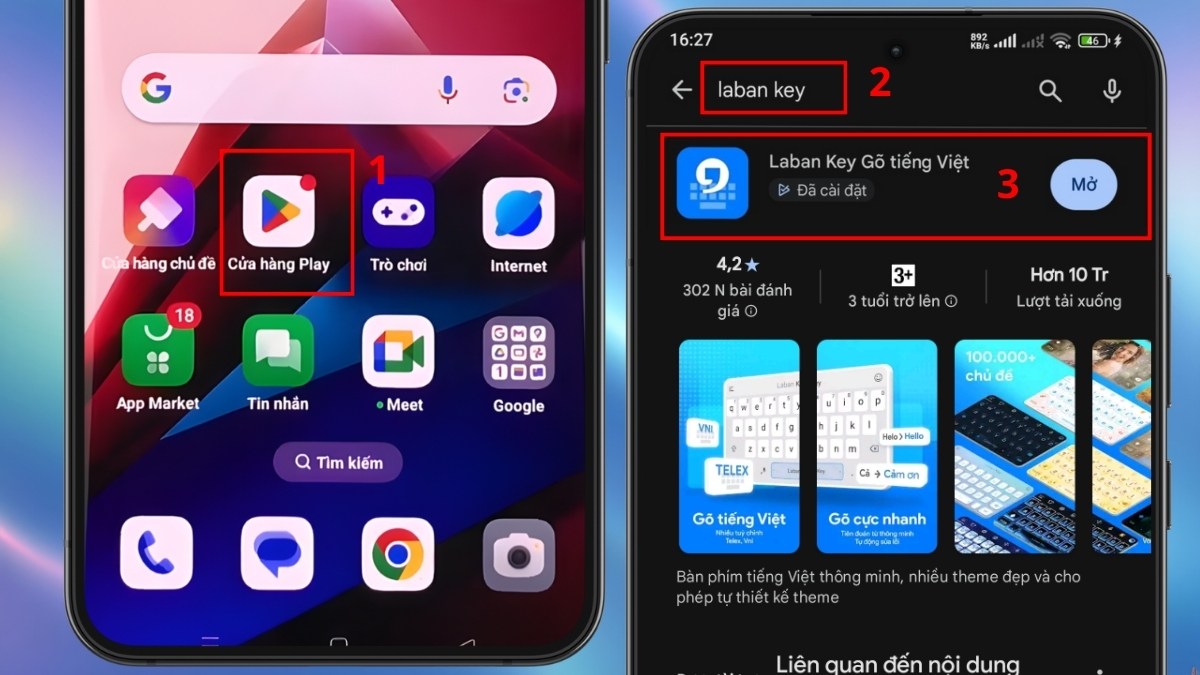
Trong trường hợp bạn đang sử dụng bàn phím bên thứ ba và gặp lỗi không hiển thị bàn phím trên OPPO, việc gỡ và cài đặt lại ứng dụng là cách xử lý đơn giản nhưng mang lại hiệu quả. Ví dụ, với Laban Key, bạn làm như sau:
- Bước 1: Vào CH Play > Tìm Laban Key > Chọn đúng ứng dụng trong danh sách.
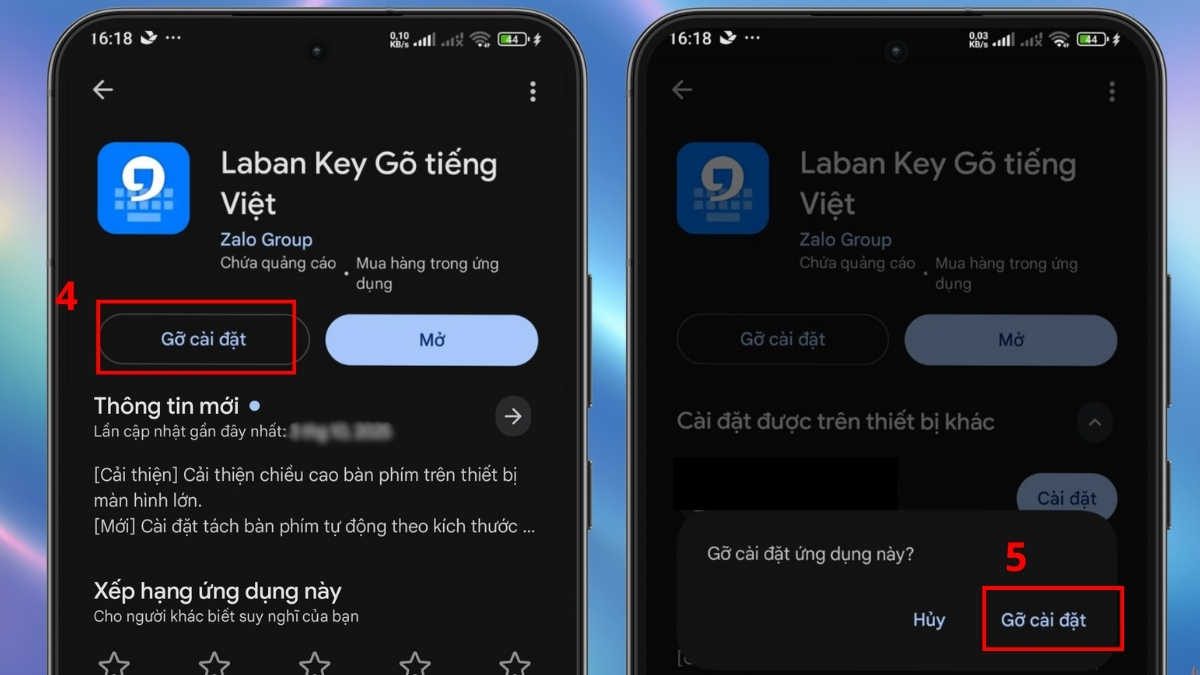
- Bước 2: Nhấn Gỡ cài đặt > Xác nhận Gỡ cài đặt để xóa ứng dụng.
- Bước 3: Sau khi gỡ xong, nhấn Cài đặt để tải và cài lại phiên bản mới nhất.
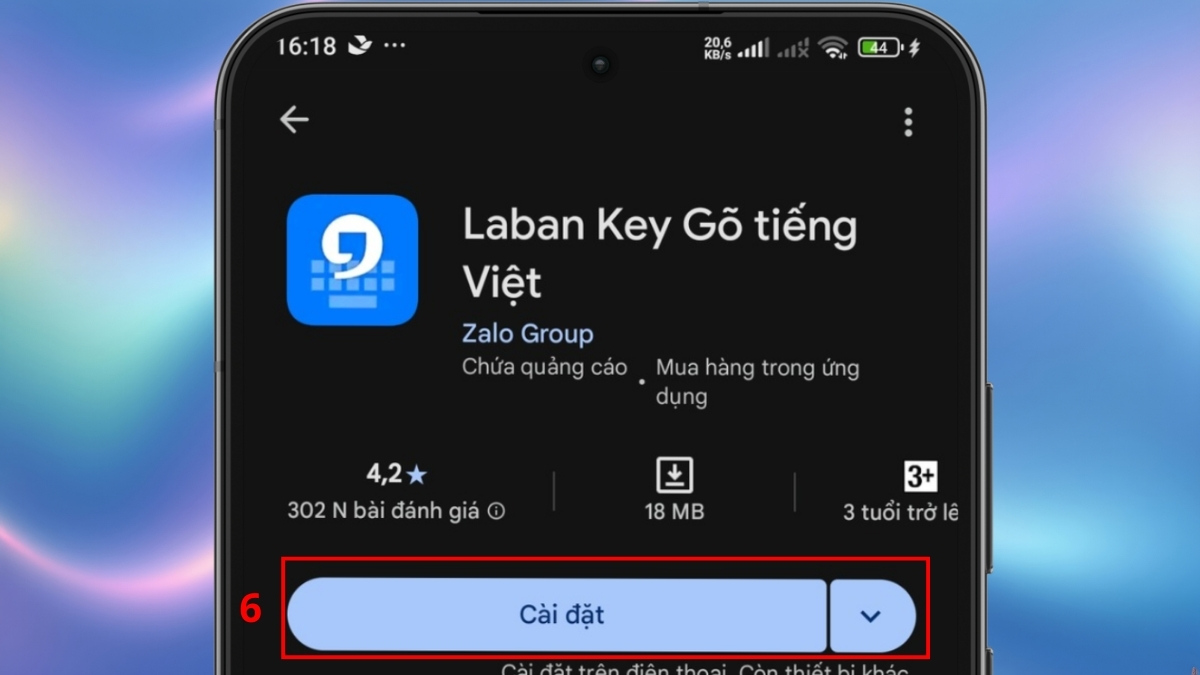
Cài đặt lại ứng dụng
Sau khi hoàn tất, bạn nên mở lại cài đặt bàn phím mặc định để đảm bảo hệ thống đã nhận diện đúng bàn phím vừa cài đặt. Khôi phục cài đặt gốc Khôi phục cài đặt gốc có thể loại bỏ hoàn toàn nguyên nhân từ phần mềm gây ra lỗi không hiển thị bàn phím trên OPPO. Cách làm là:
- Bước 1: Vào Cài đặt (Settings) > Cài đặt bổ sung (Additional settings) hoặc Cài đặt hệ thống (System Settings).
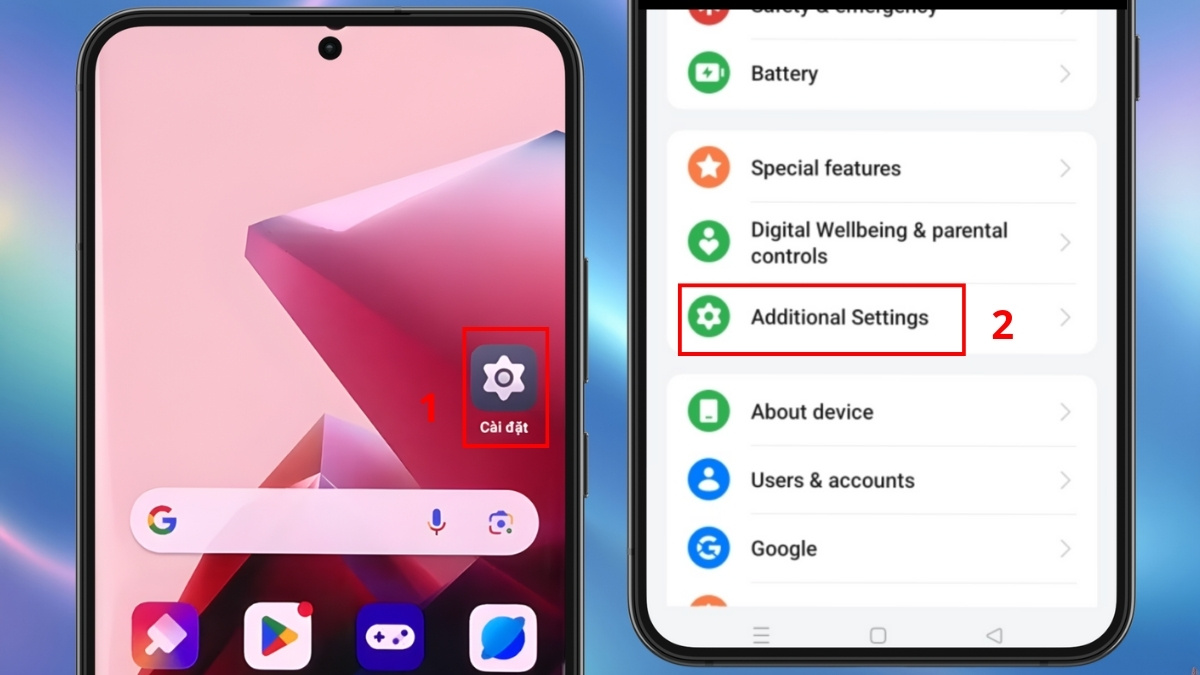
- Bước 2: Chọn Sao lưu và đặt lại (Back up and reset) > Chọn Đặt lại điện thoại (Reset phone).
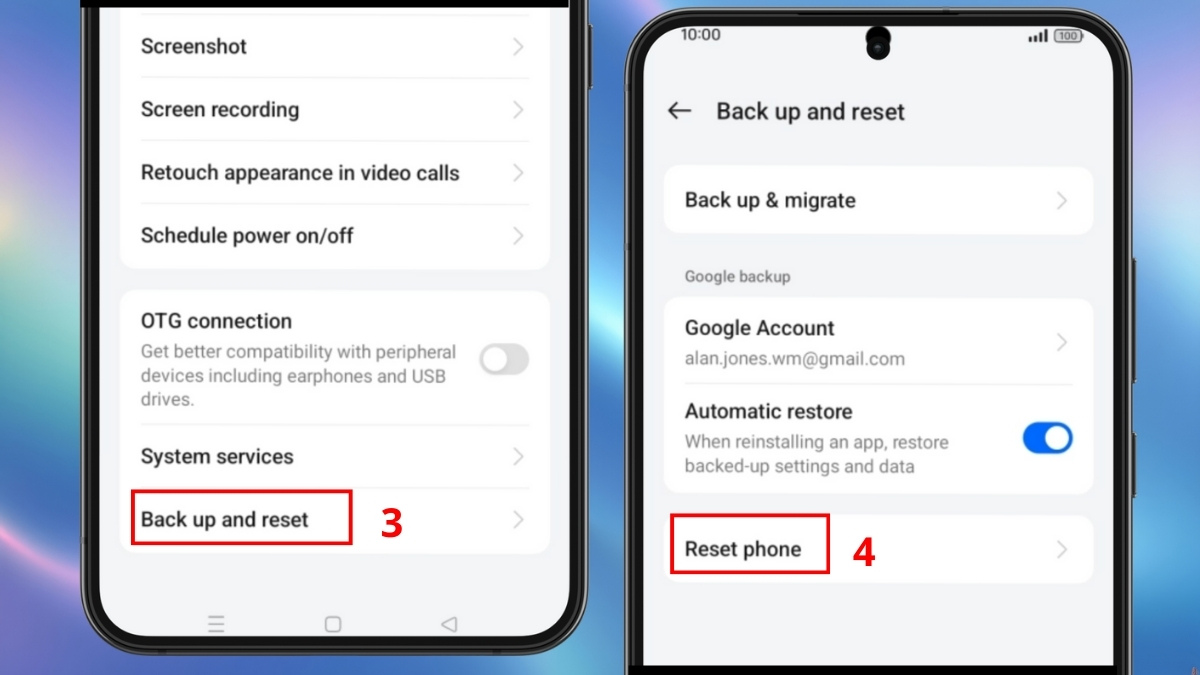
- Bước 3: Chọn Xóa tất cả dữ liệu (Erase all data), nếu máy yêu cầu, hãy nhập mật khẩu màn hình khóa > Nhấn Xóa dữ liệu (Erase data) để xác nhận.
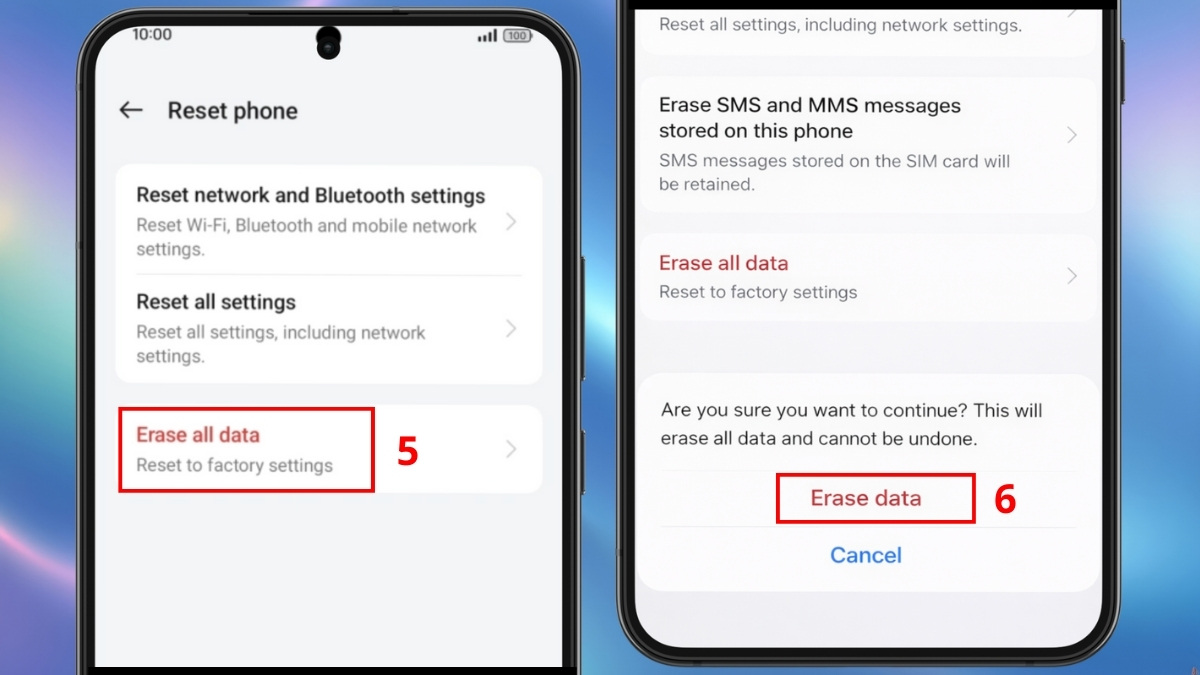
Điện thoại có thể khởi động lại để cập nhật thay đổi. Bạn hãy đợi quá trình hoàn tất và tiến hành kiểm tra tình trạng hoạt động của bàn phím.
Tắt các cử chỉ toàn màn hình
Cử chỉ điều hướng thường không làm mất bàn phím mà chỉ gây khó khi thao tác vuốt. Để hạn chế tình trạng lỗi không hiển thị bàn phím trên OPPO khi thao tác nhanh, bạn hãy tắt tính năng này bằng cách sau:
- Bước 1: Chọn Cài đặt bổ sung (hoặc Cài đặt hệ thống) trong Cài đặt.
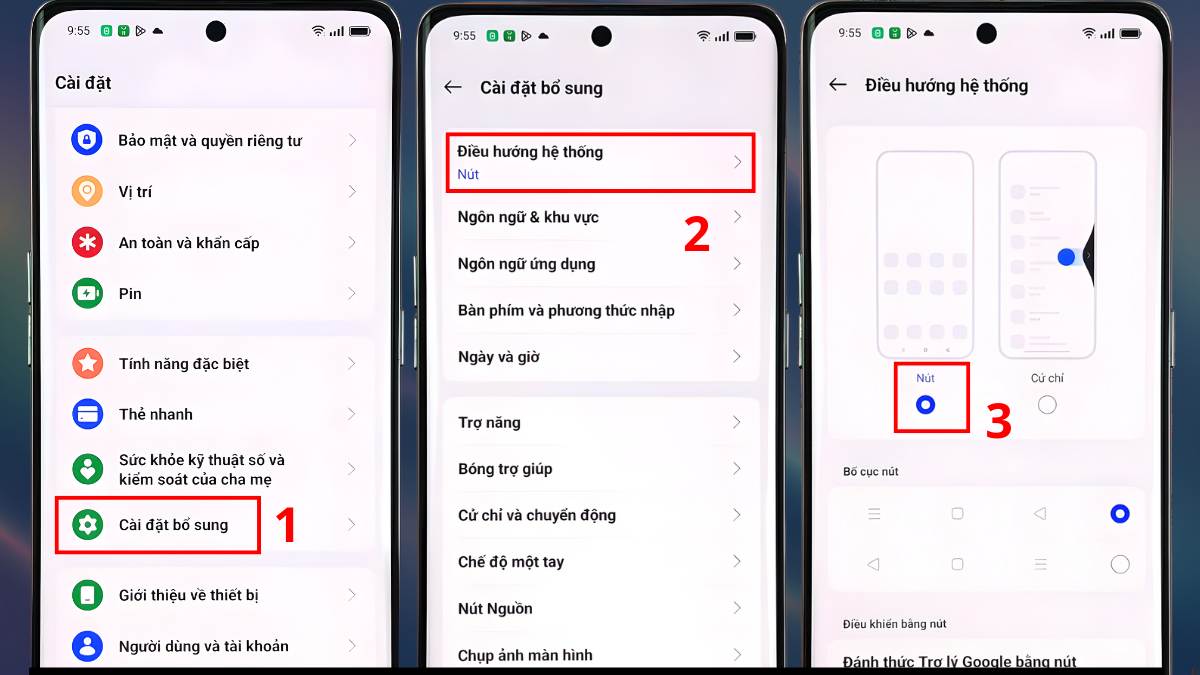
- Bước 2: Chọn Điều hướng hệ thống.
- Bước 3: Chuyển sang Nút điều hướng thay vì Cử chỉ toàn màn hình.
Lưu ý khi sửa lỗi không hiển thị bàn phím trên OPPO
Khi khắc phục lỗi điện thoại OPPO không hiện bàn phím, bạn nên lưu ý các điều sau để tránh phát sinh rủi ro:
- Ưu tiên thử các cách đơn giản trước, hạn chế thao tác can thiệp sâu để tránh nguy cơ mất dữ liệu.
- Luôn cập nhật ColorOS chính thức từ OPPO để vá lỗi và tối ưu khả năng tương thích hệ thống.
- Chỉ cài đặt và cập nhật ứng dụng bàn phím từ nguồn uy tín như CH Play để hạn chế lỗi phát sinh.
- Nếu nghi ngờ máy đang bị lỗi nghiêm trọng hoặc không rành về điện thoại, bạn nên đem máy đến trung tâm uy tín để sửa.
Lỗi không hiển thị bàn phím trên OPPO chủ yếu đến từ phần mềm và hoàn toàn có thể khắc phục tại nhà nếu thực hiện đúng cách. Hy vọng với những hướng dẫn từ Sforum, bạn đã có thể xử lý nhanh chóng tình trạng điện thoại OPPO không hiện bàn phím và sử dụng máy mượt mà hơn.





Bình luận (0)