Cách sửa lỗi No Internet Secured trên Windows nhanh chóng

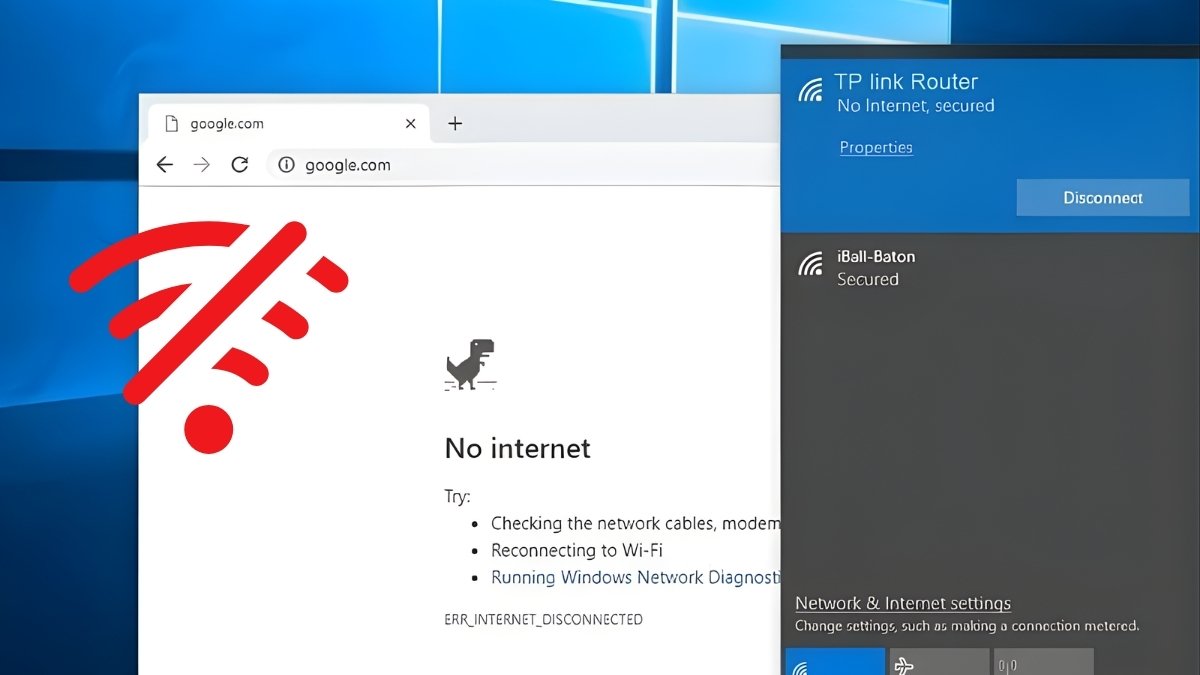
Lỗi No Internet Secured xảy ra khi máy tính vẫn nhận WiFi nhưng lại không vào được mạng. Lỗi này thường xuất hiện cùng các biến thể như secured Win 11, Connected but No Internet hoặc thông báo liên quan. Nội dung bên dưới từ Sforum sẽ giúp bạn nắm rõ lý do gây lỗi và cách xử lý chi tiết.
Nguyên nhân gây ra lỗi No Internet Secured
Khi gặp tình trạng lỗi No Internet Secured, máy tính vẫn kết nối WiFi nhưng không thể truy cập Internet. Nếu bạn hiểu rõ nguồn gốc của sự cố, việc tìm ra cách giải quyết hợp lý sẽ trở nên đơn giản hơn.
- Modem/WiFi gặp lỗi tạm thời hoặc quá tải.
- Máy tính nhận sai cấu hình IP.
- Driver mạng bị lỗi, cũ, xung đột hoặc thiếu.
- VPN can thiệp vào thiết lập mạng.
- Module WiFi trên laptop hoạt động không ổn định.
- Sai các thuộc tính trong Network Properties.
- Tường lửa hoặc phần mềm mạng gây xung đột.
- Router giới hạn số lượng kết nối.
- Dây mạng, cổng mạng hoặc card WiFi hư hỏng phần cứng.
Cách sửa lỗi No Internet Secured trên Windows
Dưới đây là những giải pháp tổng hợp dựa trên cơ chế hoạt động của Windows và các yếu tố mạng dễ gây xung đột. Các phương pháp này giúp bạn khắc phục lỗi No Internet Secured Win 11 hiệu quả, ổn định và nhanh chóng.
Khởi động lại modem và máy tính
Khi gặp lỗi No Internet Secured, một trong những bước đơn giản nhưng hiệu quả nhất là khởi động lại modem và máy tính. Việc này giúp làm mới toàn bộ kết nối và khắc phục nhanh các lỗi mạng do thiết bị quá tải hoặc xung đột tạm thời.
Sau khi bật lại, thiết bị sẽ tự động thiết lập lại địa chỉ IP và kết nối với mạng Wi-Fi, giúp giải quyết tình trạng No Internet mà không cần can thiệp sâu.

Nếu đang có ý định thay mới máy tính, bạn có thể tham khảo thêm các mẫu laptop tại CellphoneS. Các sản phẩm tại đây đều có cấu hình mới nhất, đảm bảo hiệu suất kết nối mạng ổn định và hạn chế lỗi No Internet Found. Mua ngay!
[Product_Listing categoryid="380" propertyid="" customlink="https://cellphones.com.vn/laptop.html" title="Danh sách Laptop đang được quan tâm nhiều tại CellphoneS"]
Quên mạng WiFi và kết nối lại
Lỗi No Internet Secured do Windows lưu trữ cấu hình mạng cũ, sai hoặc không còn phù hợp với router hiện tại. Thao tác quên mạng và kết nối lại giúp máy thiết lập lại toàn bộ thông số WiFi, đảm bảo hệ thống nhận đúng địa chỉ IP.
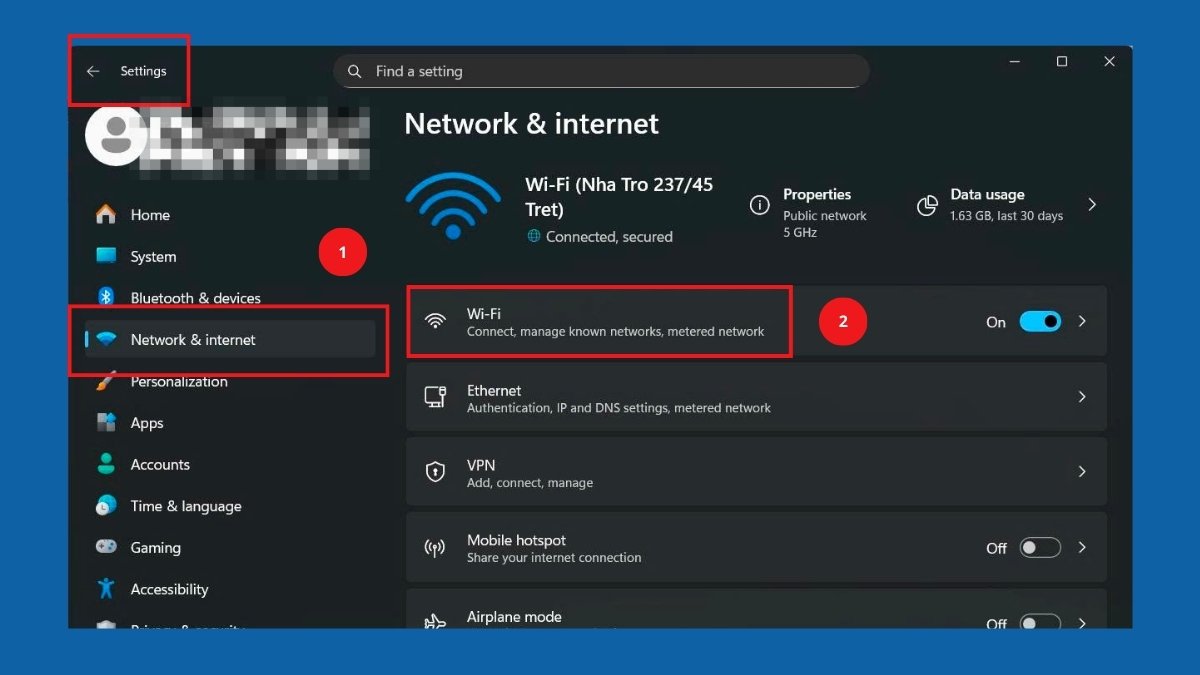
- Bước 1: Mở Settings (Cài đặt), ấn chọn Network & Internet. Tiếp tục nhấn vào ô WiFi.
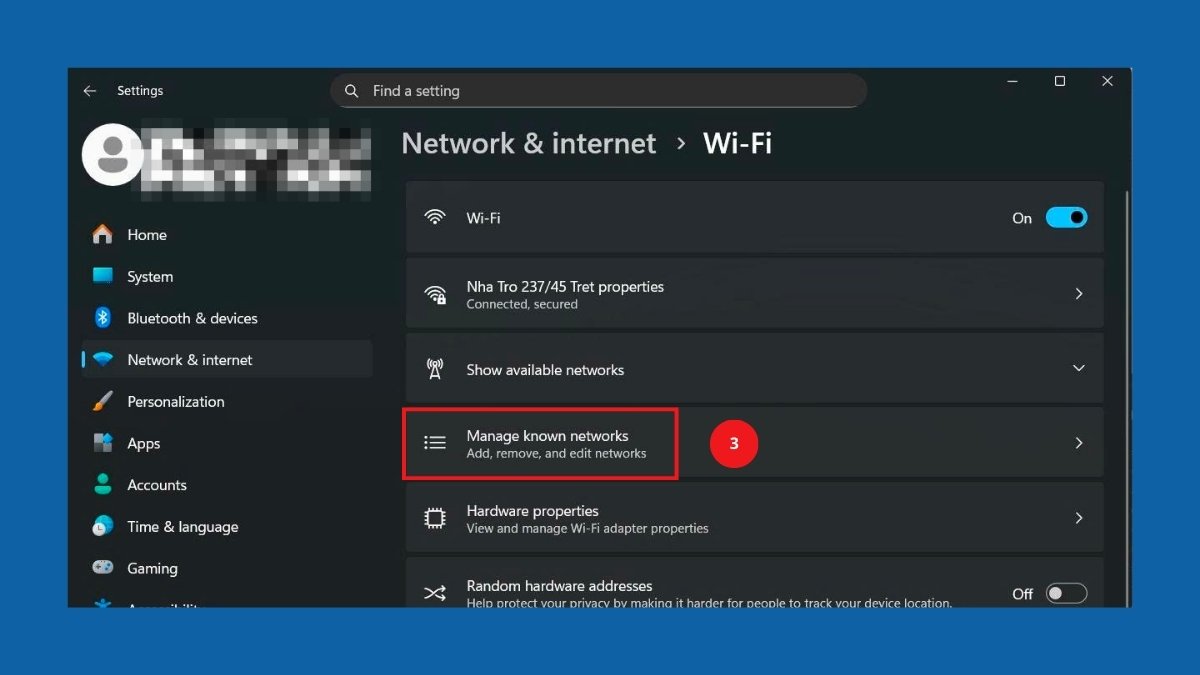
- Bước 2: Tiếp tục chọn Manage known networks.
- Bước 3: Lựa mạng WiFi đang sử dụng và click Forget.
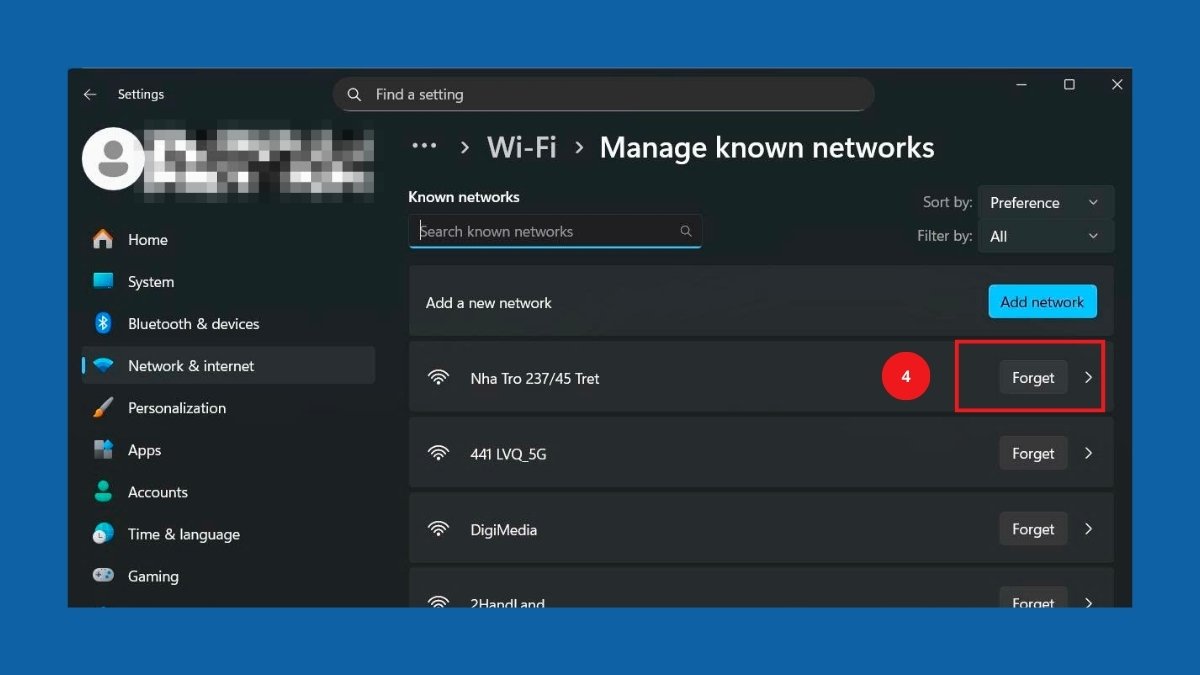
- Bước 4: Kết nối lại mạng và nhập đúng mật khẩu để khởi tạo lại cấu hình kết nối.

Xem thêm: Cách khắc phục lỗi WiFi bị ngắt kết nối liên tục laptop
Chạy Networking Troubleshooter
Khi Windows xử lý nhầm thông tin mạng hoặc cấu hình bị xung đột, máy tính có thể báo lỗi No Internet Secured. Trong trường hợp này, công cụ Networking Troubleshooter là để chẩn đoán và tự động khắc phục:
1. Mở cài đặt hệ thống:
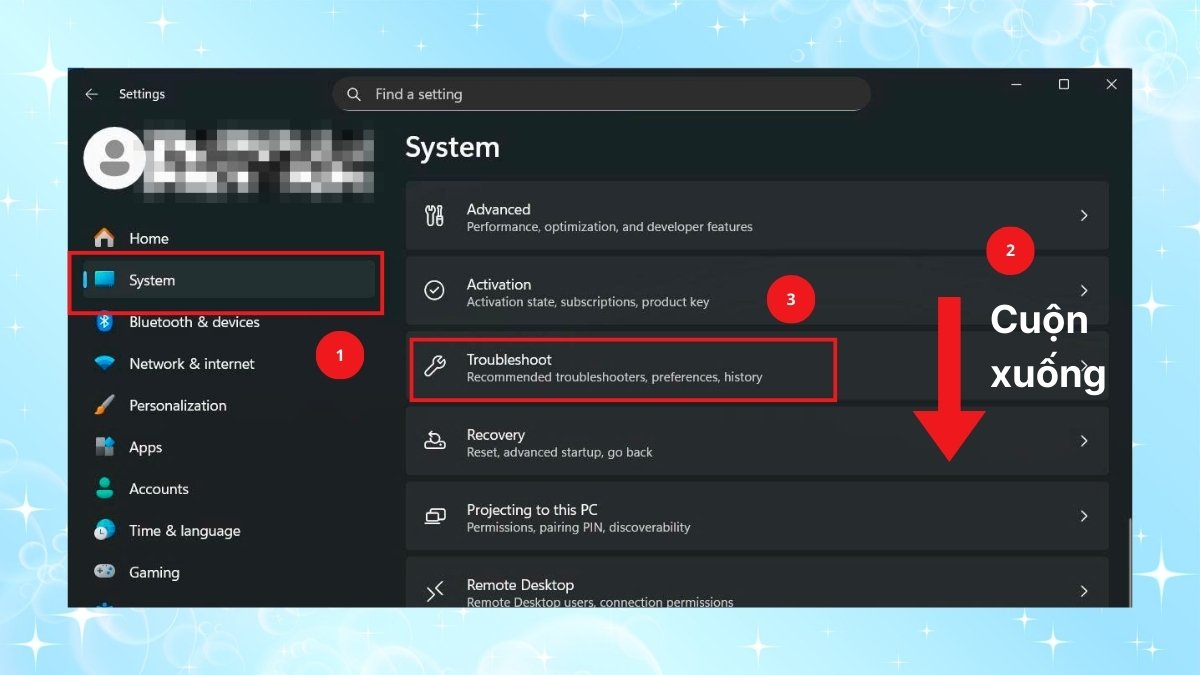
- Vào Settings và bấm vào mục System.
- Cuộn xuống dưới và chọn Troubleshoot.
2. Quét lỗi:
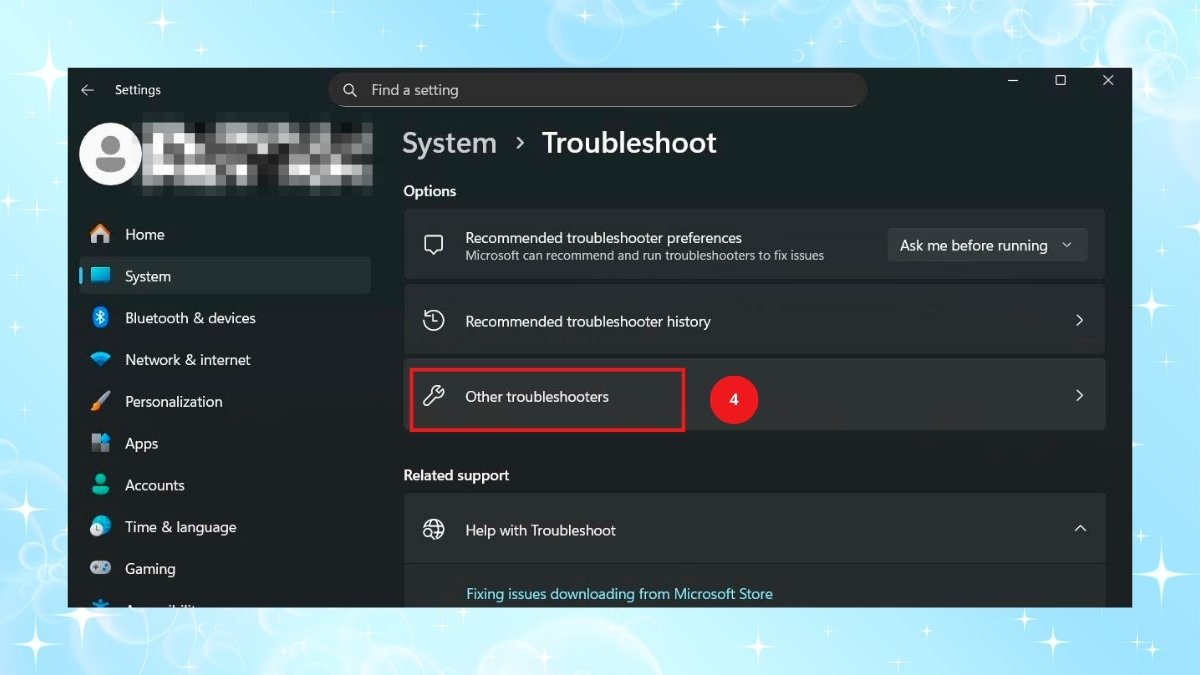
- Chọn mục Other troubleshooters.
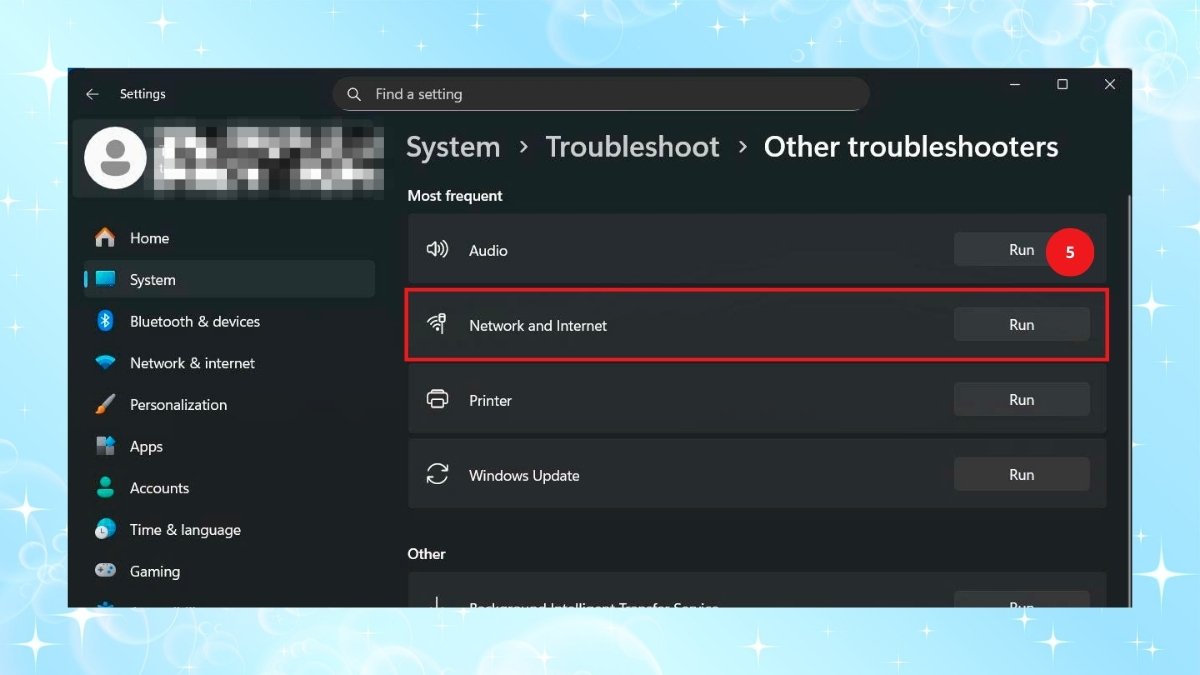
- Tại mục Network and Internet bấm ô Run để chạy kiểm tra.
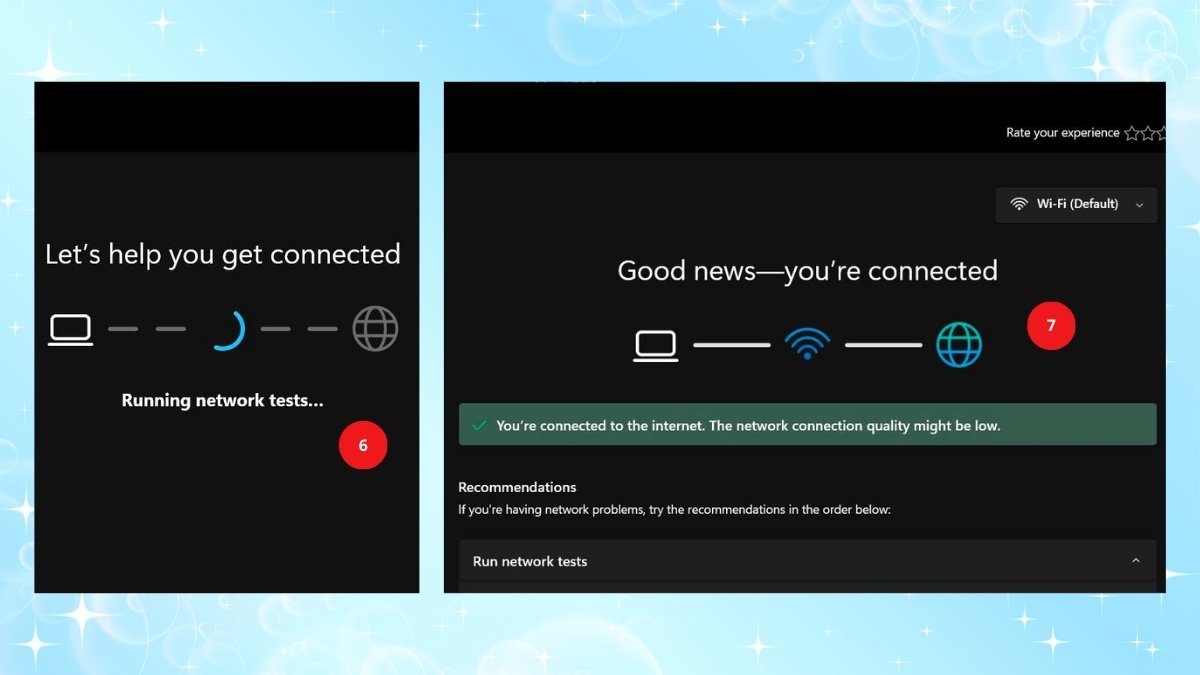
3. Chờ kết quả và kiểm tra kết nối:
- Chờ Windows phân tích sự cố và áp dụng những giải pháp khuyến nghị.
- Sau khi hoàn tất, thử truy cập lại mạng để kiểm chứng kết quả
Refresh lại cấu hình IP
Làm mới cấu hình IP sẽ xóa các thông số mạng đã được cấp trước đó. Đồng thời, yêu cầu router cấp lại địa chỉ IP mới và làm sạch bộ nhớ DNS, giúp khắc phục lỗi No Internet Secured hiệu quả:
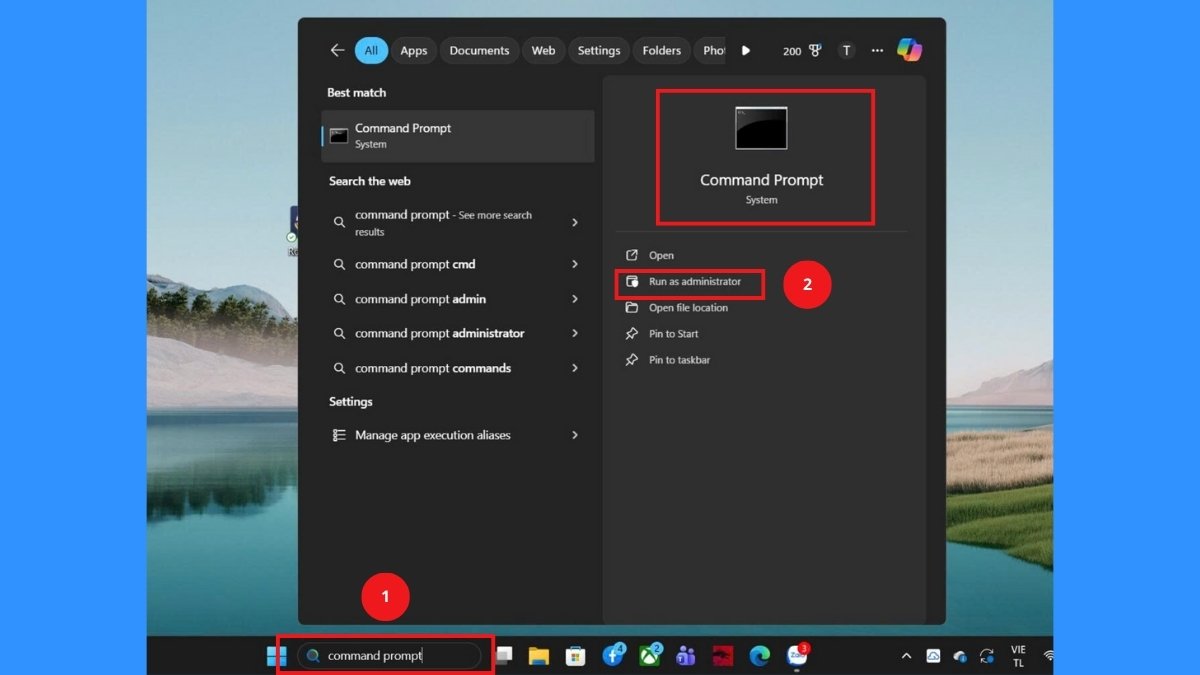
1. Mở Command Prompt:
- Gõ Command Prompt vào thanh tìm kiếm và bấm Run as administrator.
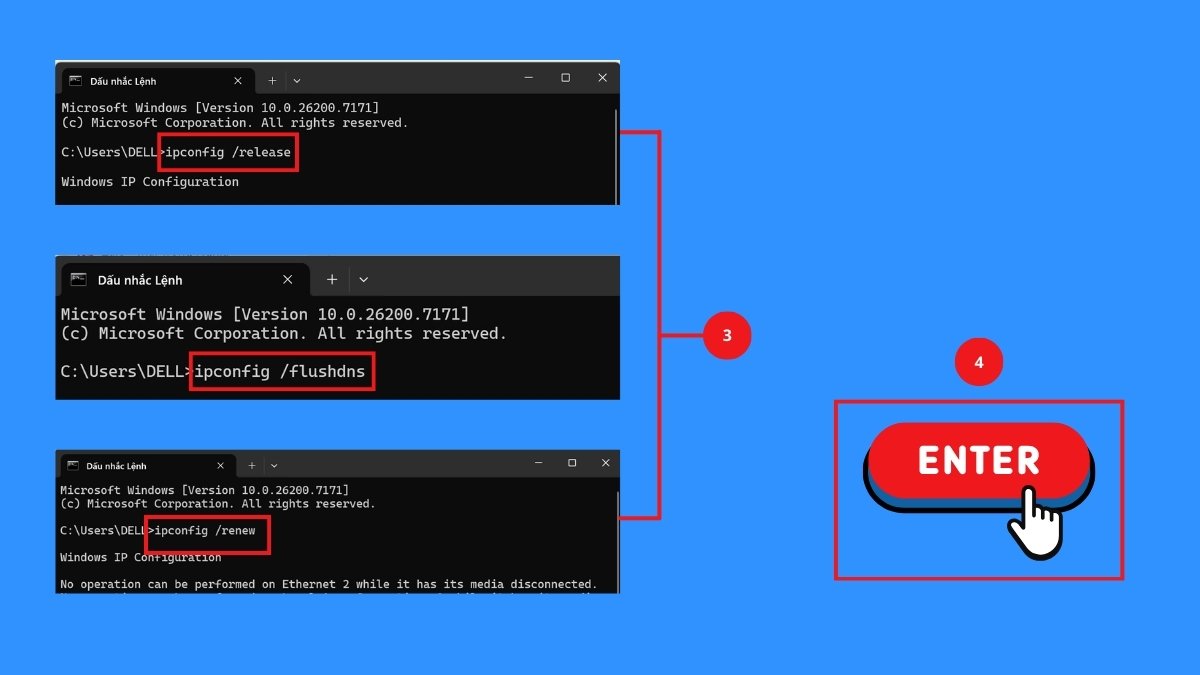
2. Thực hiện refresh lại địa chỉ IP:
- Nhập lần lượt các lệnh sau và nhấn Enter sau mỗi dòng:
- ipconfig /release
- ipconfig /flushdns
- ipconfig /renew
3. Hoàn tất và kiểm tra:
- Restart máy để hệ thống áp dụng toàn bộ các thiết lập mới.
- Sau đó kiểm tra kết nối Internet.

Cài đặt lại Winsock
Khi cấu hình Winsock bị lỗi, máy tính có thể gặp tình trạng lỗi No Internet Secured. Việc đặt lại Winsock sẽ khôi phục các thiết lập mạng về trạng thái mặc định và loại bỏ xung đột.
1. Mở Command Prompt:
- Gõ cmd vào thanh tìm kiếm và chọn mục Run as administrator.

2. Nhập lệnh đặt lại Winsock:
- Gõ lệnh netsh winsock reset catalog và nhấn Enter để hoàn tất.

3. Khởi động lại máy tính:
- Khởi động lại để toàn bộ thay đổi bắt đầu có tác dụng.

Kiểm tra lại các thuộc tính kết nối
Sai cấu hình IP hoặc DNS trong Network Properties có thể khiến Windows báo lỗi No Internet Secured. Rà soát lại phần thiết lập mạng để chắc chắn rằng máy đang được cấp IP và DNS tự động đúng yêu cầu.
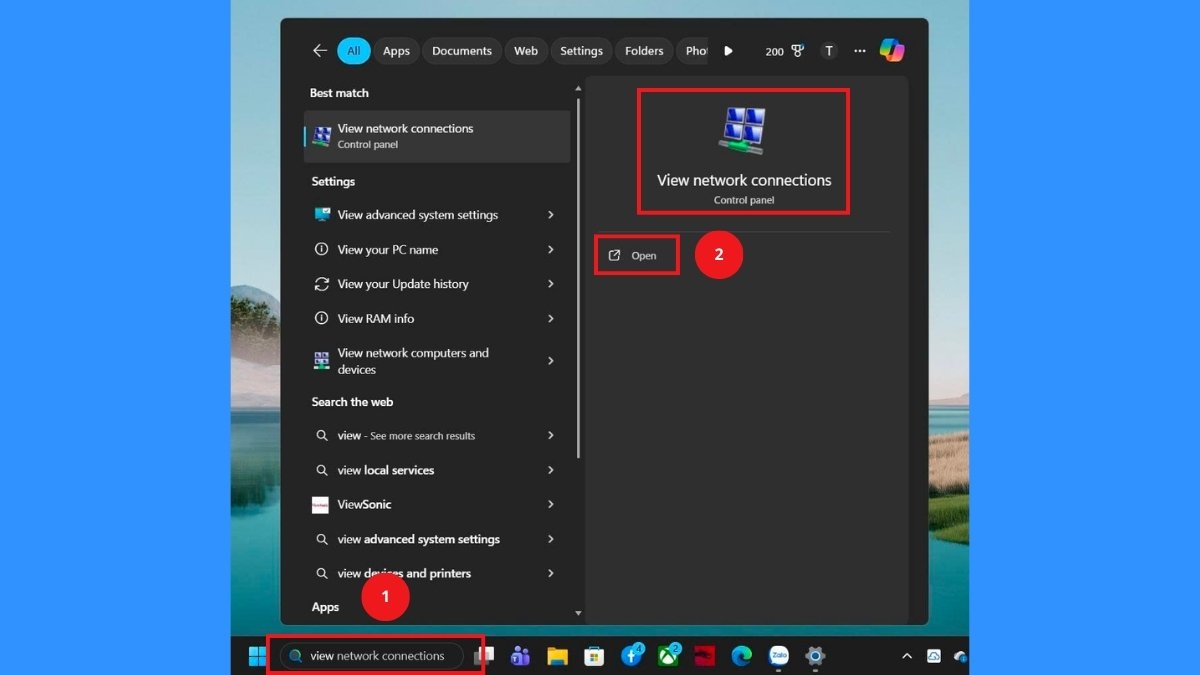
1. Mở cài đặt mạng:
- Gõ từ khoá View network connections trên thanh tìm kiếm và bấm Open. Nếu không thấy, bạn có thể dùng phím tắt Windows + R → Gõ ncpa.cpl để mở trực tiếp.
2. Mở thuộc tính của mạng WiFi:
- Nhấp chuột phải vào mạng WiFi đang kết nối và chọn Properties để xem chi tiết.
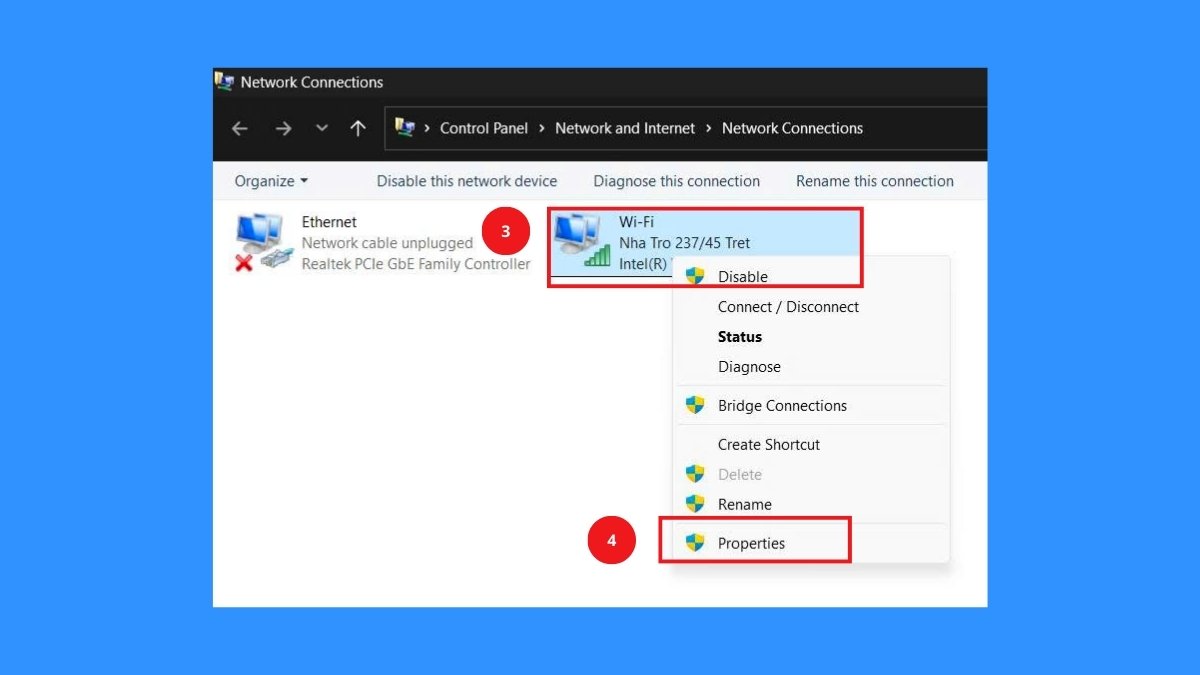
3. Thiết lập thuộc tính:
Click vào từng mục để đảm bảo 5 thuộc tính mạng sau được đánh dấu:
- Client for Microsoft Networks.
- File and Printer Sharing for Microsoft Networks.
- Internet Protocol Version 4 (TCP/IPv4).
- Internet Protocol Version 6 (TCP/IPv6).
- Link-Layer Topology Discovery Responder.
Với 2 mục IPv4/IPv6, hãy bấm Properties để đảm bảo chúng đang để Obtain IP address automatically và Obtain DNS automatically.
- Sau đó bấm OK để lưu các thiết lập.
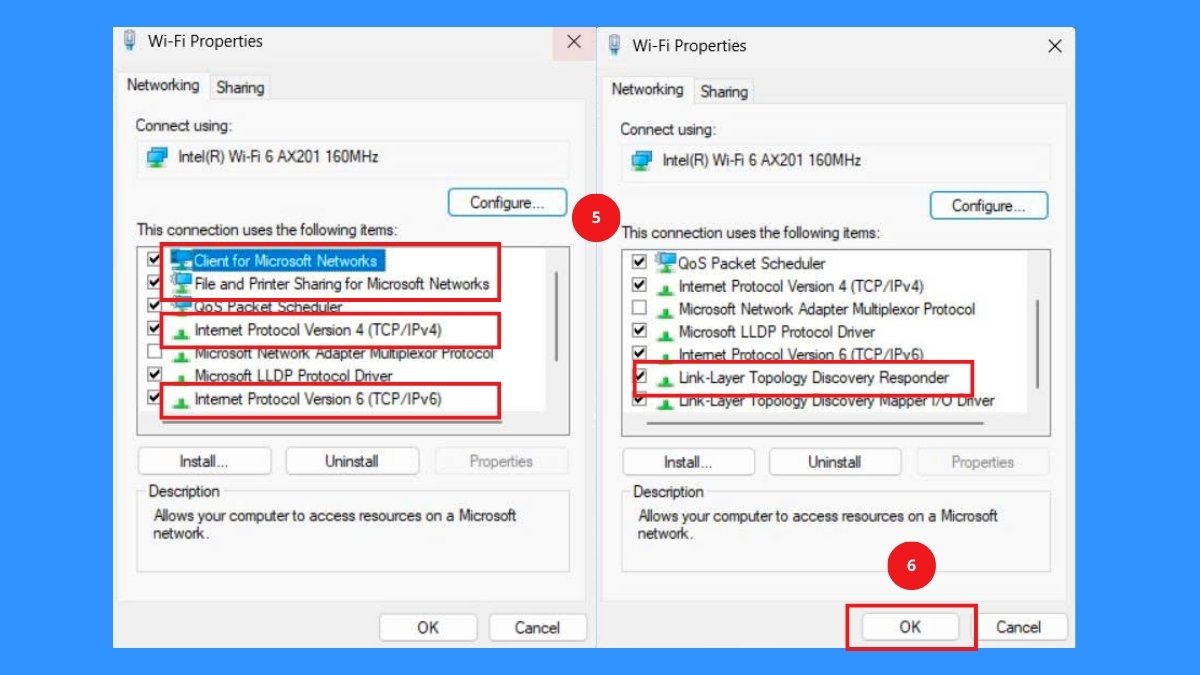
4. Lưu và kiểm tra thay đổi:
- Restart máy để hệ thống kích hoạt đầy đủ các chỉnh sửa vừa áp dụng và kiểm tra lại việc truy cập mạng

Cập nhật driver
Việc sử dụng driver WiFi lỗi thời khiến máy tính Windows gặp lỗi No Internet Secured. Cập nhật driver giúp máy tính nhận diện và vận hành card mạng ổn định hơn.
1. Mở trình quản lý thiết bị:
- Ấn tổ hợp phím Windows + X và chọn Device Manager.
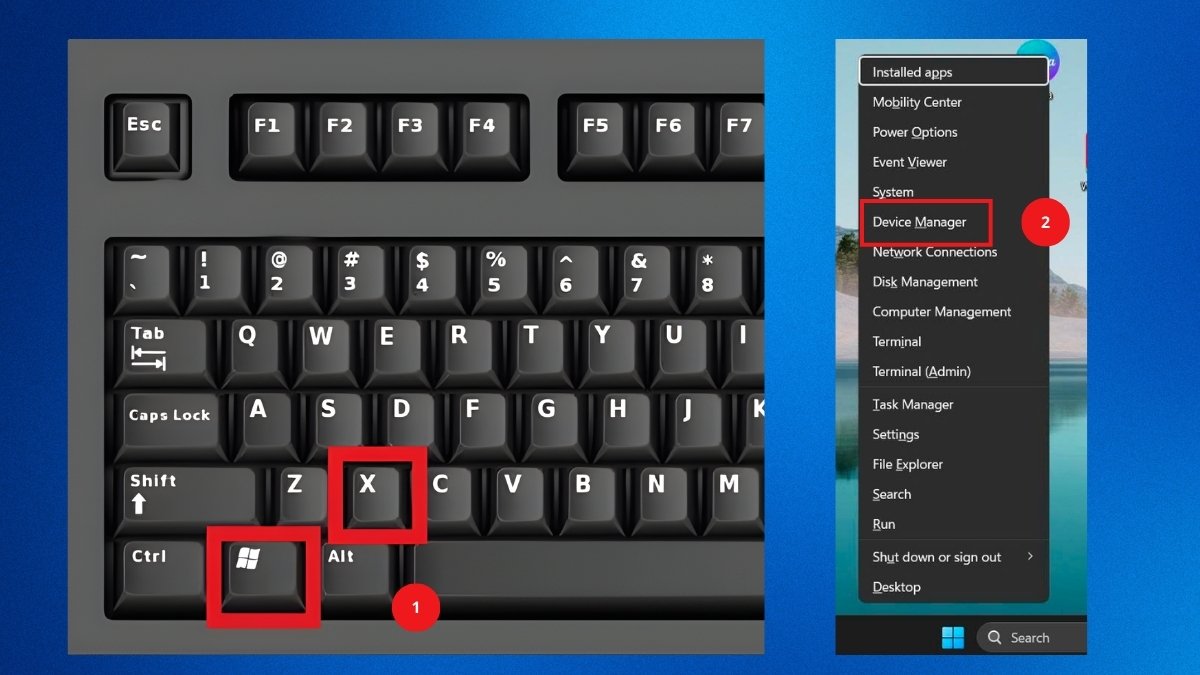
2. Khởi chạy cập nhật:
- Mở mục Network adapters.
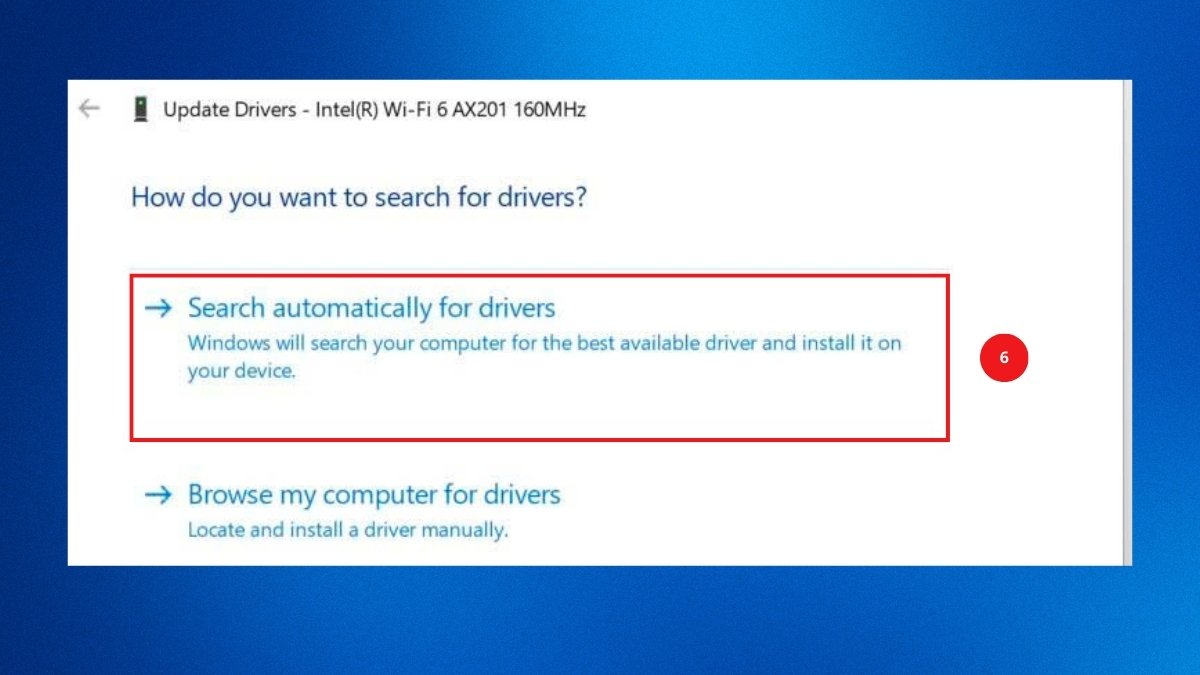
- Click chuột vào card WiFi. Sau đó chọn Update driver để bắt đầu quá trình nâng cấp.
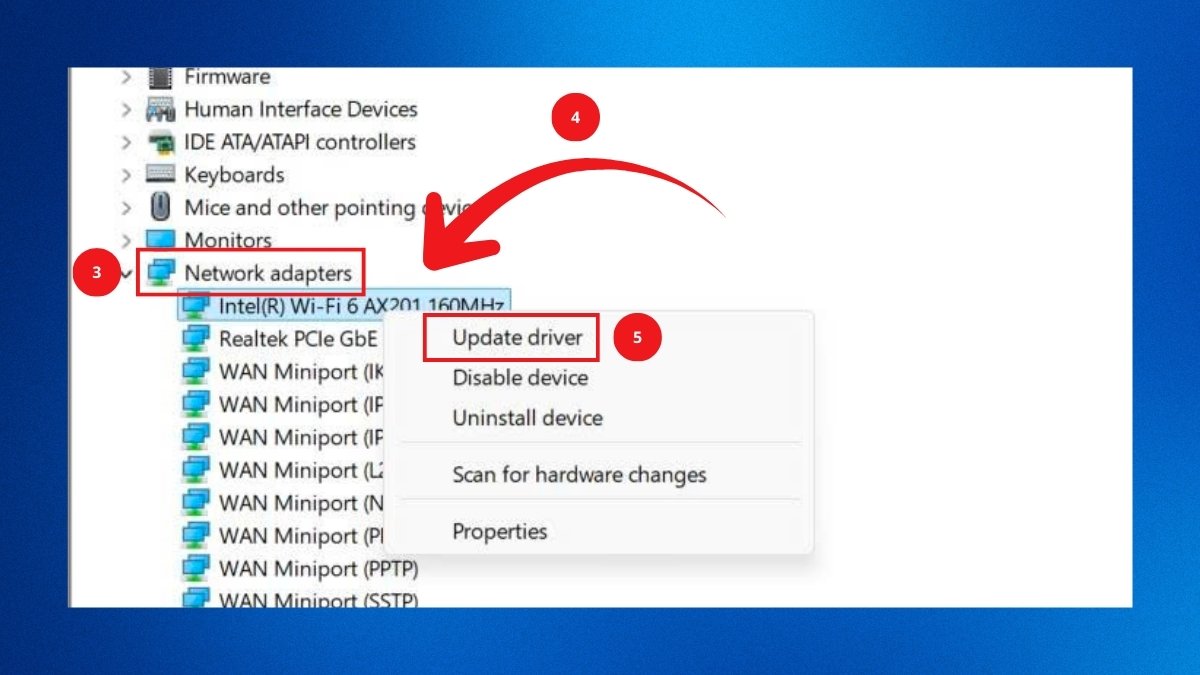
3. Tìm và cài đặt phiên bản mới nhất:
- Nhấn Search automatically for drivers để hệ thống tự động tải và cập nhật driver.
4. Khởi động lại máy:
- Sau khi cập nhật xong, khởi động lại máy tính và kiểm tra lại kết nối Internet.
Tắt các phần mềm VPN
Khi máy tính kết nối WiFi nhưng báo Secured mà không vào được Internet, tức là bạn đang gặp lỗi No Internet Secured. Các phần mềm VPN thay đổi DNS hoặc địa chỉ IP, tạo ra xung đột với mạng hiện tại, khiến hệ thống không thể truy cập Internet dù WiFi vẫn kết nối.
Việc tắt VPN ngay lập tức sẽ giúp loại bỏ xung đột này và phục hồi kết nối một cách nhanh chóng.

Mang đến trung tâm sửa chữa
Khi các bước khắc phục tại nhà không đem lại kết quả, nguyên nhân thường liên quan đến phần cứng hoặc sự cố hệ thống khó tự sửa. Trong trường hợp này, mang máy đến trung tâm uy tín để chữa lỗi No Internet Secured là giải pháp an toàn và hiệu quả nhất.

Trong trường hợp lỗi No Internet Secured nhưng không thể đến cửa hàng, Điện Thoại Vui hỗ trợ nhận và gửi máy qua đối tác vận chuyển đáng tin cậy. Dịch vụ mang đến khả năng sửa lỗi hiệu quả, đồng thời bảo vệ toàn vẹn cho thiết bị. Giải pháp phù hợp với đối tượng tại TP.HCM, Hà Nội cùng những khu vực xung quanh.
Cách ngăn lỗi No Internet Secured tái diễn
Để tránh phải xử lý lỗi No Internet Secured nhiều lần, bạn nên áp dụng các biện pháp phòng ngừa hiệu quả, giúp kết nối mạng ổn định và hạn chế sự cố tái diễn.
- Update hệ thống: Luôn cập nhật Windows và driver mạng để hệ thống hoạt động ổn định, hạn chế lỗi do phần mềm cũ gây ra.
- Sử dụng địa chỉ IP và DNS tự động: Giữ các cài đặt IP và DNS ở chế độ tự động để máy tính nhận thông số chuẩn từ router.
- Tránh dùng nhiều VPN cùng lúc: VPN có thể thay đổi cấu hình mạng, gây xung đột và lỗi kết nối.
- Đặt router ở vị trí thoáng và hạn chế thiết bị chồng chéo: Vị trí đặt router ảnh hưởng đến tín hiệu WiFi, hạn chế thiết bị xung quanh để tránh nghẽn mạng.
- Đổi mật khẩu WiFi định kỳ: Giúp hạn chế truy cập trái phép, tránh quá tải và xung đột địa chỉ IP.
- Kiểm tra và bảo trì modem/router: Định kỳ khởi động lại hoặc cập nhật firmware để thiết bị hoạt động ổn định.
- Tránh tự chỉnh sửa cấu hình mạng khi không rõ: Các thay đổi sai cấu hình có thể gây xung đột và lỗi truy cập Internet.
Việc hiểu rõ nguyên nhân và áp dụng đúng cách khắc phục sẽ giúp hạn chế tình trạng lỗi No Internet Secured trên máy tính. Khi tuân thủ những phương pháp trên sẽ giúp kết nối mạng hoạt động ổn định và trơn tru hơn. Nếu vẫn gặp sự cố, đưa máy đến trung tâm sửa chữa uy tín là cách an toàn để xử lý triệt để lỗi No Internet. Và đừng quên xem thêm những thủ thuật máy tính sắp tới tại Sforum nhé.
Xem thêm các bài viết tại chuyên mục: Máy tính - Laptop - Tablet








Bình luận (0)