
Cách sửa lỗi Unidentified Network trên Windows hiệu quả

Lỗi Unidentified Network khiến máy tính mất quyền truy cập Internet dù đã kết nối thành công với modem. Việc xử lý ngay tình trạng này giúp khôi phục đường truyền ổn định để bạn làm việc và giải trí liền mạch. Hãy tham khảo các cách sửa lỗi này hiệu quả từ Sforum trong bài viết sau nhé!
Lỗi Unidentified Network là gì?
Lỗi Unidentified Network là tình trạng Windows không nhận diện được mạng, thường báo "No Internet Access" kèm biểu tượng tam giác vàng. Dù máy tính đã kết nối vật lý với Router nhưng lại không thể trao đổi dữ liệu.

Điều này khiến người dùng không thể lướt web hay làm việc online dù đường truyền vẫn ổn định. Đây là sự cố mạng gây gián đoạn trải nghiệm phổ biến trên máy tính.
Nguyên nhân gây lỗi Unidentified Network
Có nhiều lý do dẫn đến lỗi mạng Unidentified Network và gây ra sự gián đoạn truy cập Internet như:

- Các thiết bị trong mạng đang dùng chung một địa chỉ IP, dẫn đến xung đột.
- DNS server không ổn định hoặc sai cấu hình.
- Driver card đang trục trặc hoặc không còn tương thích.
- Tính năng Fast Startup gây xung đột khởi động.
- Modem/Router bị treo do quá nhiệt.
- Các công cụ bảo vệ hệ thống nhận diện nhầm và vô tình ngăn truy cập mạng.
Cách sửa lỗi Unidentified Network chi tiết
Hướng dẫn sửa lỗi Unidentified Network Win 10,11 mạng dây giúp bạn nhanh chóng khôi phục kết nối khi máy tính báo mạng không xác định. Các bước thực hiện chi tiết dễ làm, phù hợp cho cả người dùng cơ bản lẫn kỹ thuật.
Cài đặt địa chỉ IP tĩnh
Để thiết lập IP tĩnh bạn thao tác theo các bước được hướng dẫn sau đây:
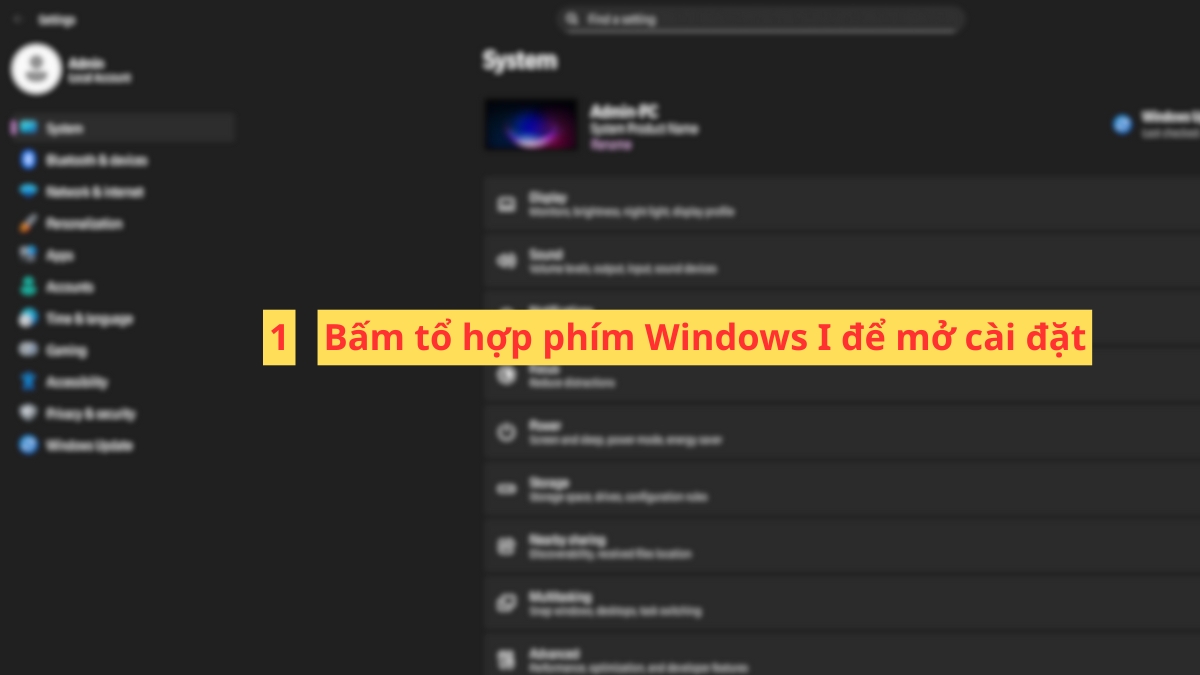
1. Mở Settings
- Bấm tổ hợp phím Windows I để mở Settings trên hệ thống.
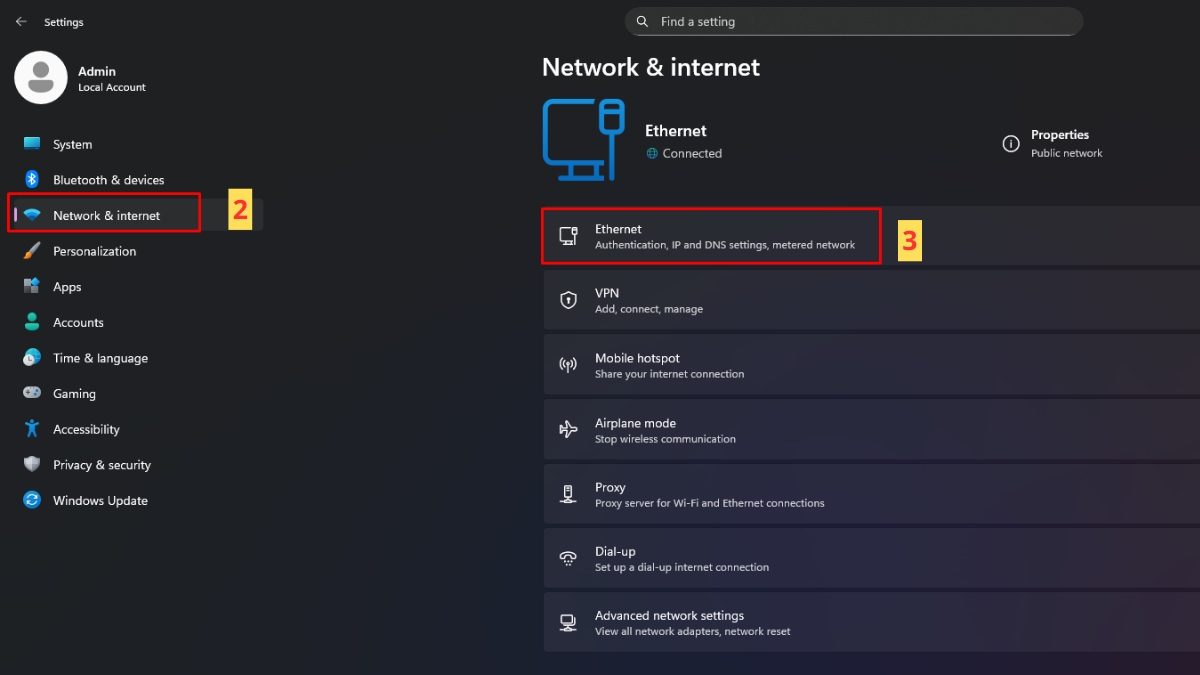
2. Truy cập mục mạng
- Chọn Network & Internet → Chọn Ethernet.
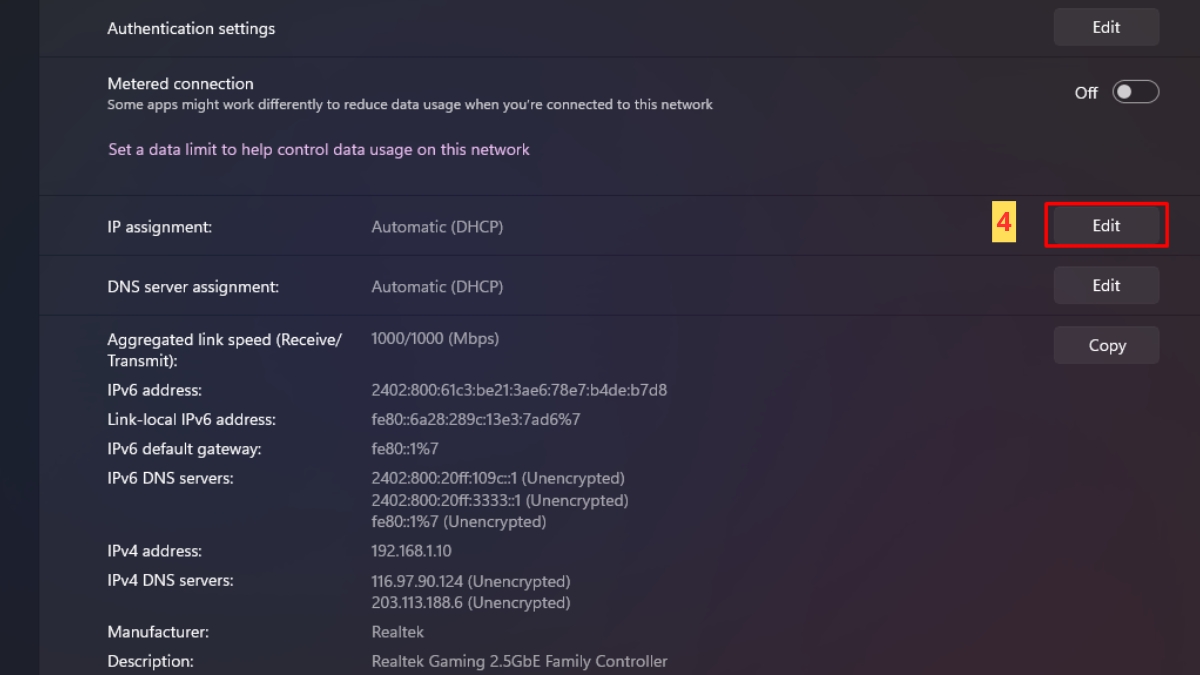
3. Chỉnh cấu hình IP
- Tại mục IP assignment, nhấn Edit.
4. Chuyển chế độ và nhập IP
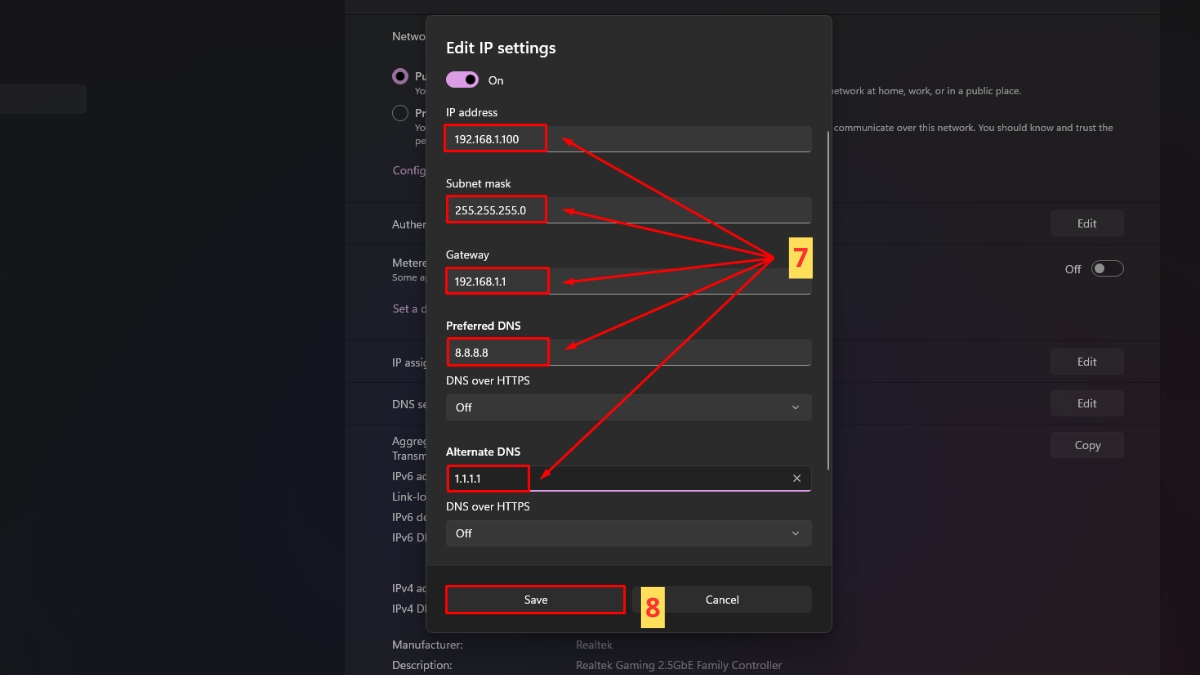
- Trong hộp thoại hiện ra, chọn Manual, bật công tắc IPv4.
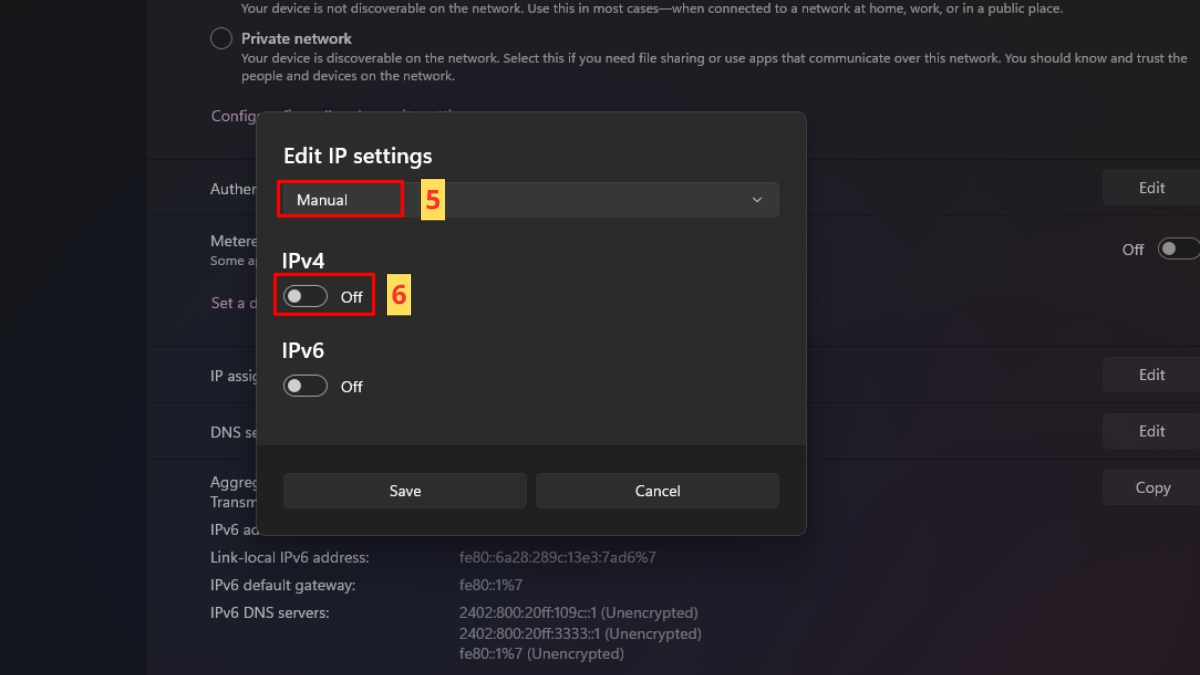
- Điền IP address, Subnet Mask, Gateway, Preferred DNS, Alternate DNS
- Nhấn Save để lưu cấu hình.
Lưu ý: Windows 10 đã ngừng hỗ trợ từ ngày 14/10/2025, hãy nâng cấp sớm để đảm bảo an toàn dữ liệu.
Nếu Router đã cũ và liên tục gây lỗi, bạn hãy cân nhắc thay mới để ổn định đường truyền. Tại CellphoneS đang có nhiều dòng Router chính hãng giá tốt cho bạn tham khảo. Xem ngay!
[Product_Listing categoryid="701" propertyid="" customlink="https://cellphones.com.vn/phu-kien/thiet-bi-mang/thiet-bi-phat-song-wifi/router-wifi.html" title="Danh sách router Wi-Fi đang được quan tâm nhiều tại CellphoneS"]
Cấp địa chỉ IP tự động
Nếu bạn đang dùng IP tĩnh mà vẫn gặp lỗi Unidentified Network thì có thể chuyển đổi thành IP động như sau:
1. Mở Cài đặt mạng
- Chọn Windows → Control Panel → Network and Internet
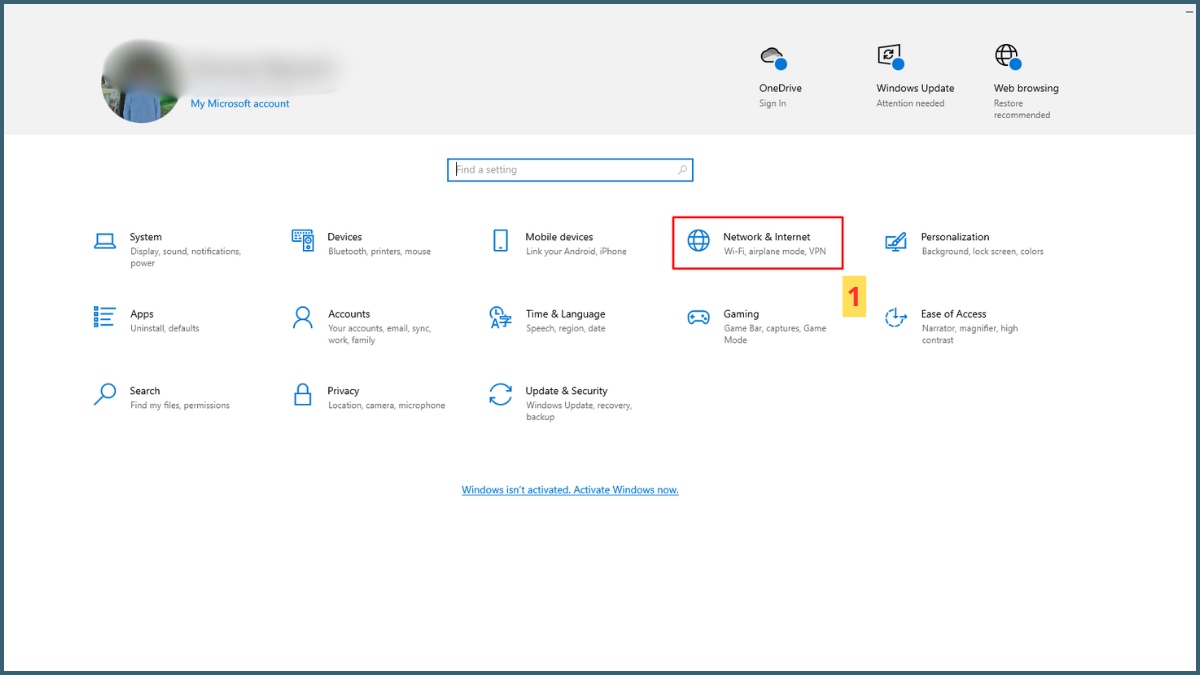
- Chọn tiếp Network and Sharing Center.
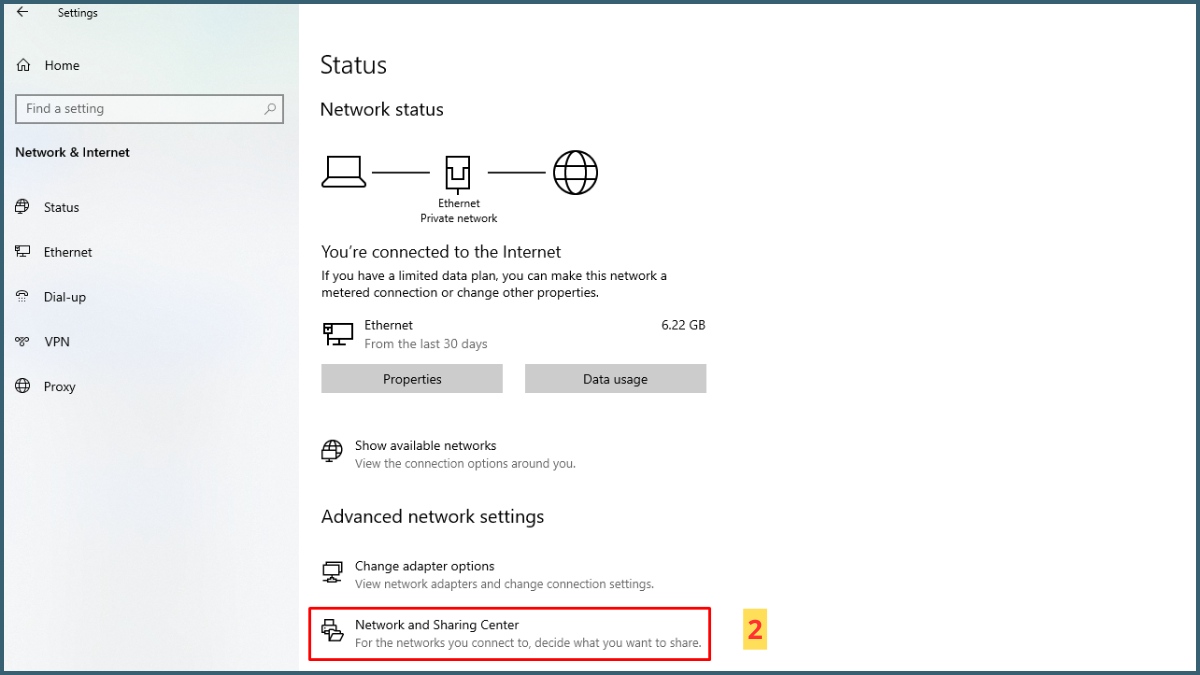
2. Mở thuộc tính kết nối mạng
- Trong Change adapter settings, chuột phải vào kết nối mạng đang dùng → chọn Properties.
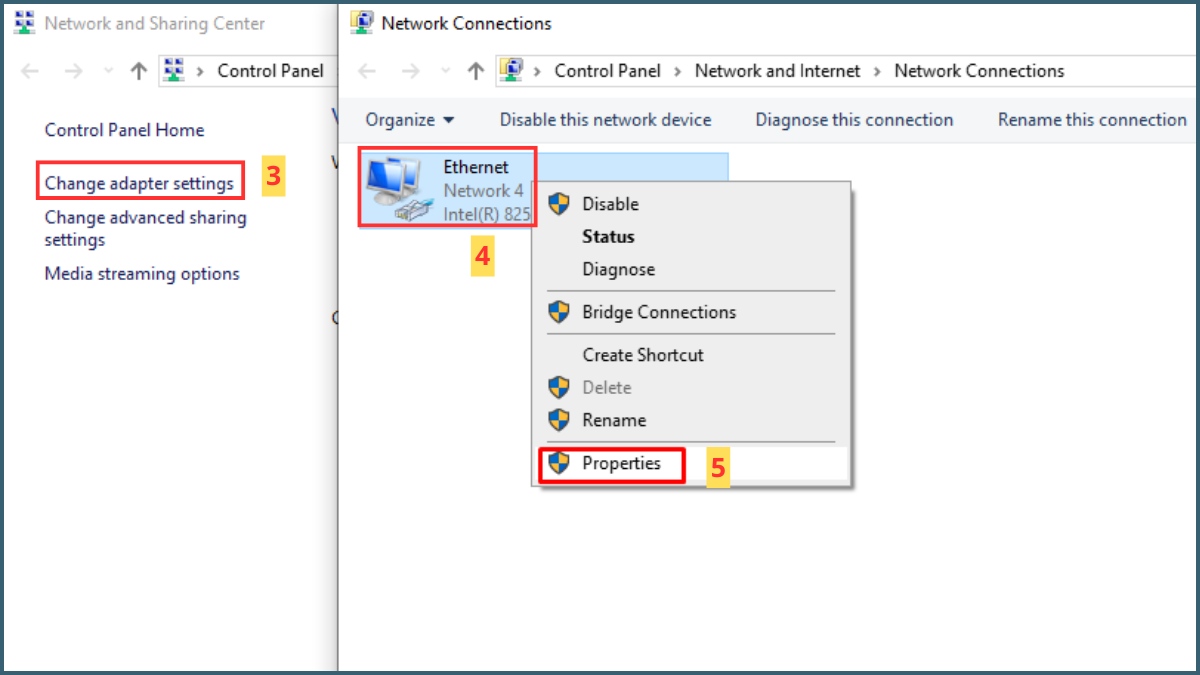
3. Chỉnh lại chế độ tự động nhận IP
- Đúp chuột vào Internet Protocol Version 4 (TCP/IPv4)
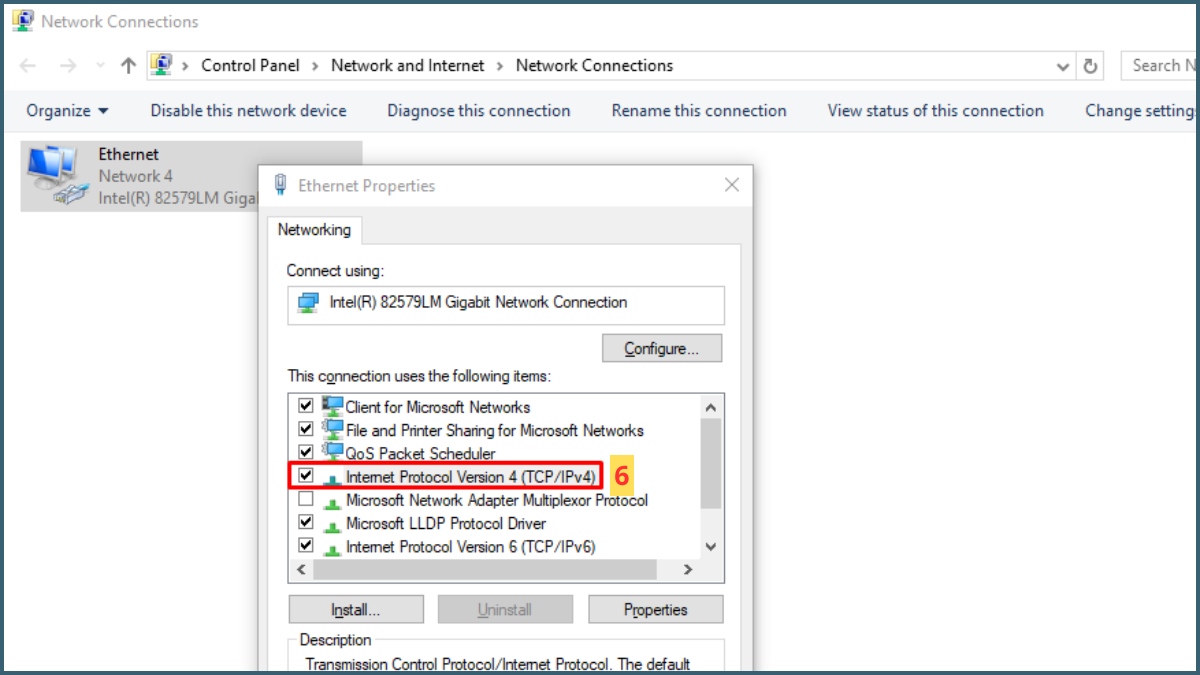
- Tick chọn Obtain an IP address automatically và Obtain DNS server address automatically.
- Nhấn OK để lưu
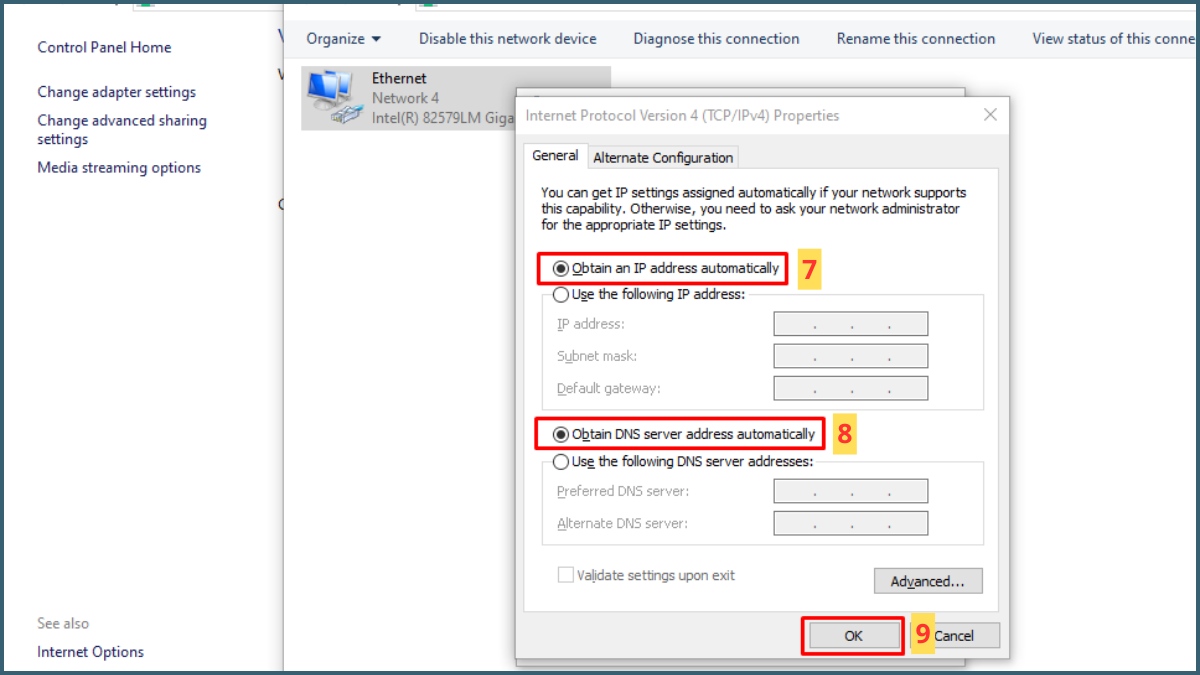
Ngoài cách thiết lập qua Control Panel, người dùng Windows 10/11 cũng có thể chỉnh IP động trong Settings bằng đường dẫn: Settings → Ethernet→ Edit IP assignment → chọn Automatic (DHCP) và nhấn Save để lưu.
Kiểm tra modem/router
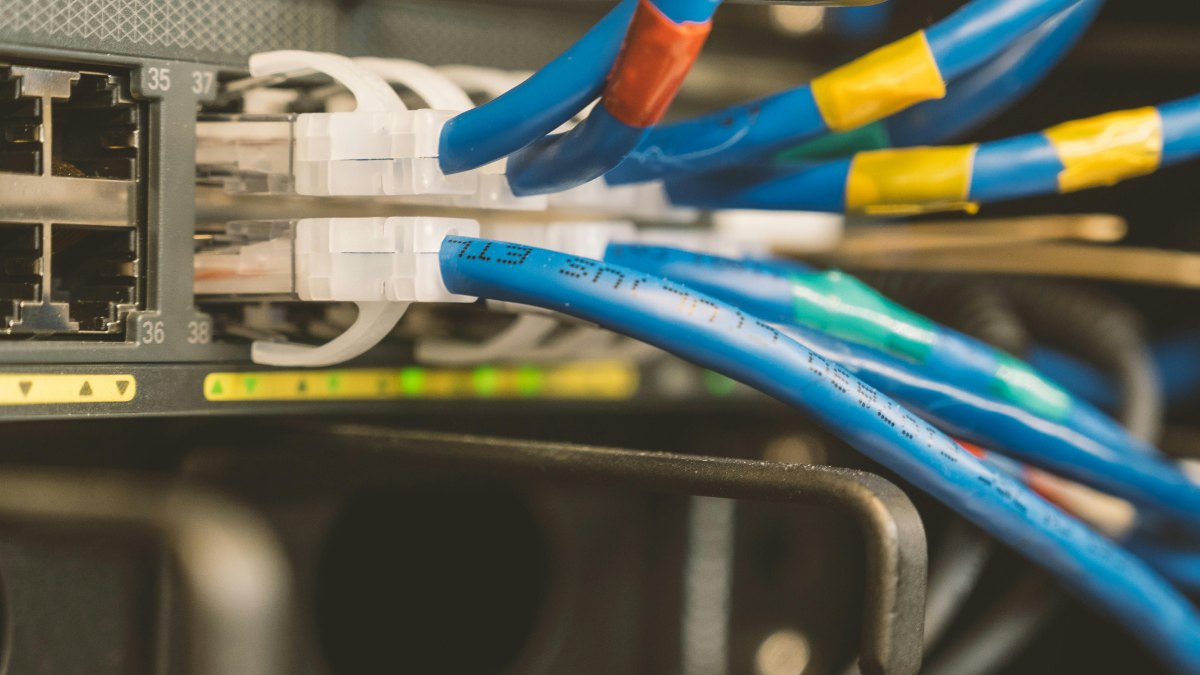
Thiết bị phát sóng dùng quá lâu có thể gặp trục trặc, gây treo mạng và cấp phát tín hiệu sai. Hãy tắt nguồn modem/router, chờ 5–10 phút cho thiết bị nguội rồi bật lại. Cách này giúp xóa bộ nhớ đệm, xử lý các xung đột tạm thời dẫn đến loại bỏ được lỗi Unidentified Network.
Tắt tạm tường lửa hoặc phần mềm diệt virus
Một số trường hợp Windows Defender hay phần mềm chống mã độc nhận diện nhầm đường truyền. Bạn có thể vô hiệu hóa tạm thời firewall và phần mềm antivirus rồi thử kết nối lại xem sự cố đã được khắc phục chưa. Nếu mạng hoạt động bình thường, nguyên nhân đến từ các công cụ bảo vệ này.

Cập nhật Windows mới nhất
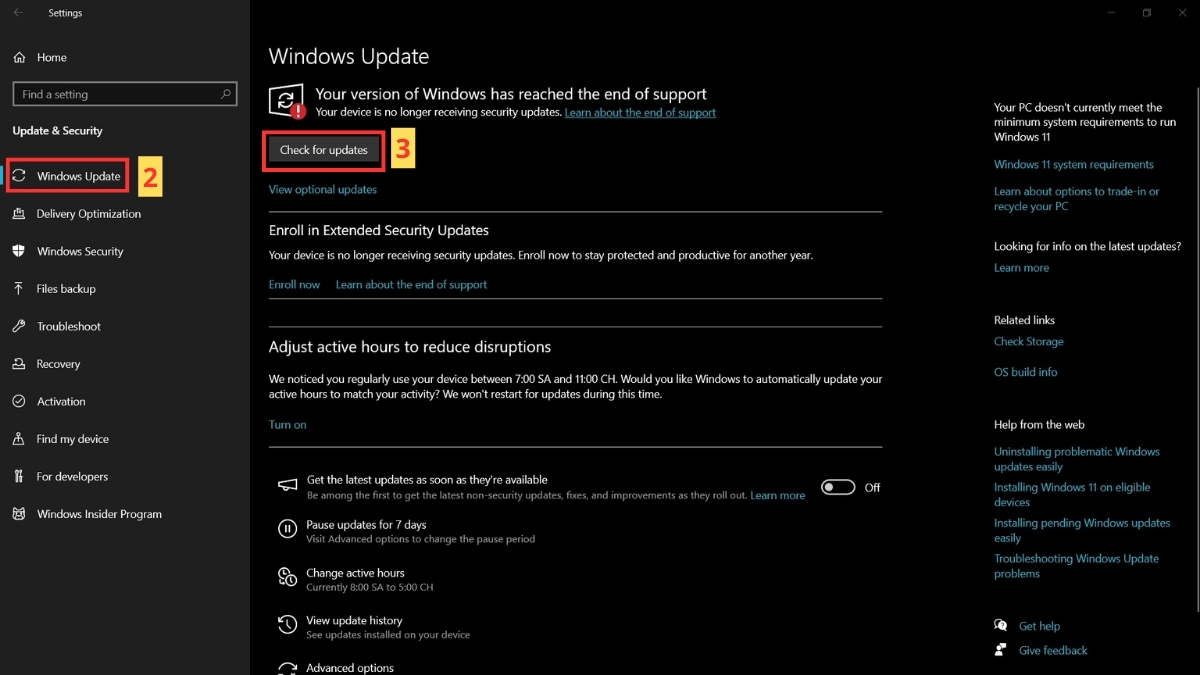
Hệ điều hành Windows phiên bản cũ hoặc thiếu các bản vá lỗi quan trọng thường dẫn đến tình trạng driver không tương thích, gây ra lỗi identifying Win 10 kéo dài. Người dùng cần đảm bảo máy tính luôn được cập nhật phiên bản mới nhất từ Microsoft theo hướng dẫn sau.
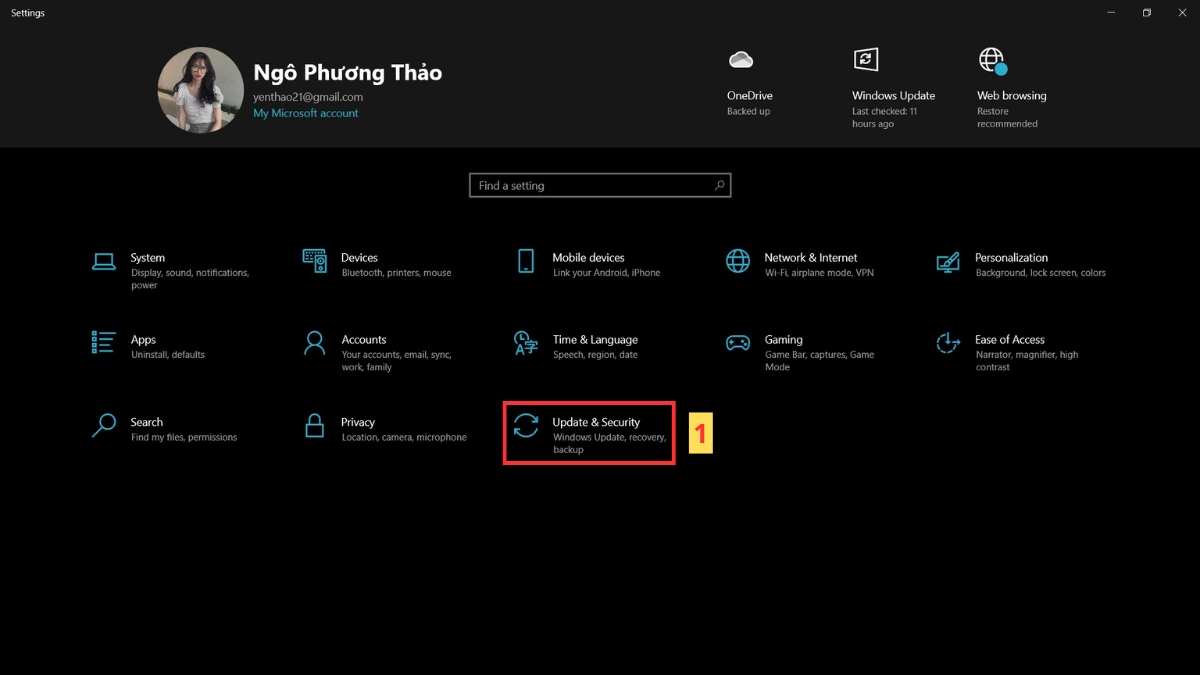
1. Mở Settings:
- Trong Setting, chọn Update & Security.
2. Truy cập Windows Update
- Trong Windows Update chọn Check for updates
- Hệ thống sẽ chủ động quét và triển khai bản cập nhật mới nhất ngay sau đó.
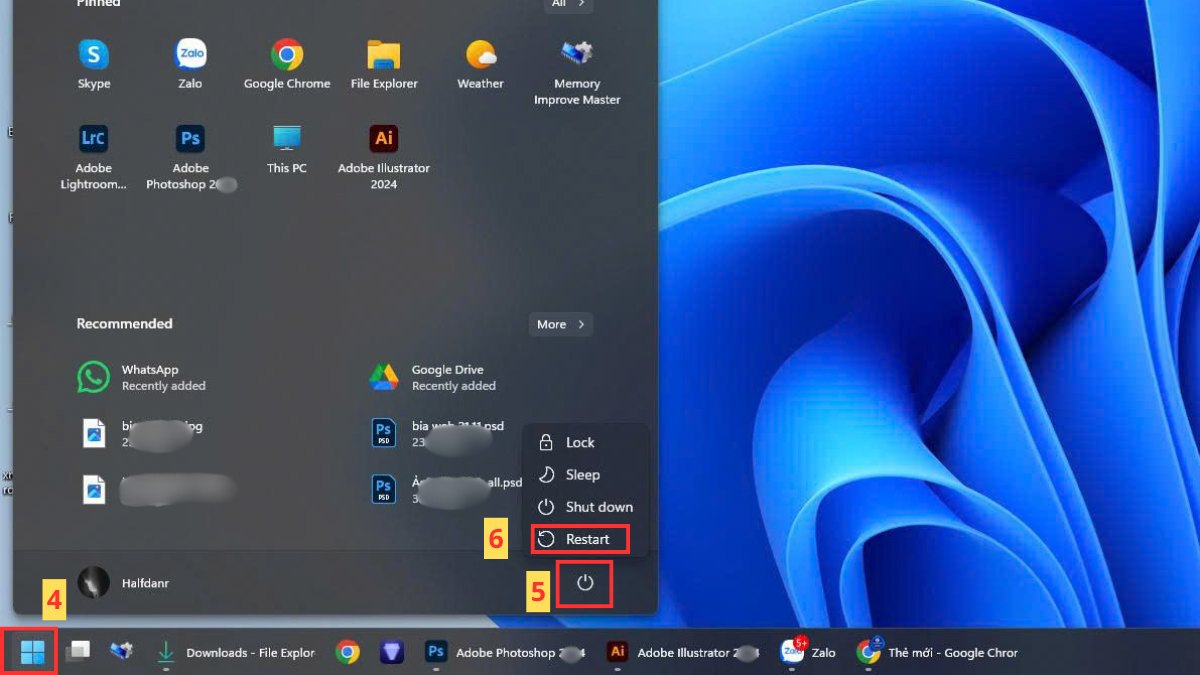
3. Khởi động lại máy
- Sau khi tải xong, hãy restart máy để áp dụng toàn bộ cập nhật.
Mẹo phòng tránh lỗi Unidentified Network
Để hạn chế lỗi Unidentified Network tái diễn, bạn có thể duy trì áp dụng các mẹo sử dụng mạng như sau:
- Cập nhật driver card mạng thường xuyên.
- Khởi động lại modem/router mỗi tuần để xóa bộ nhớ đệm.
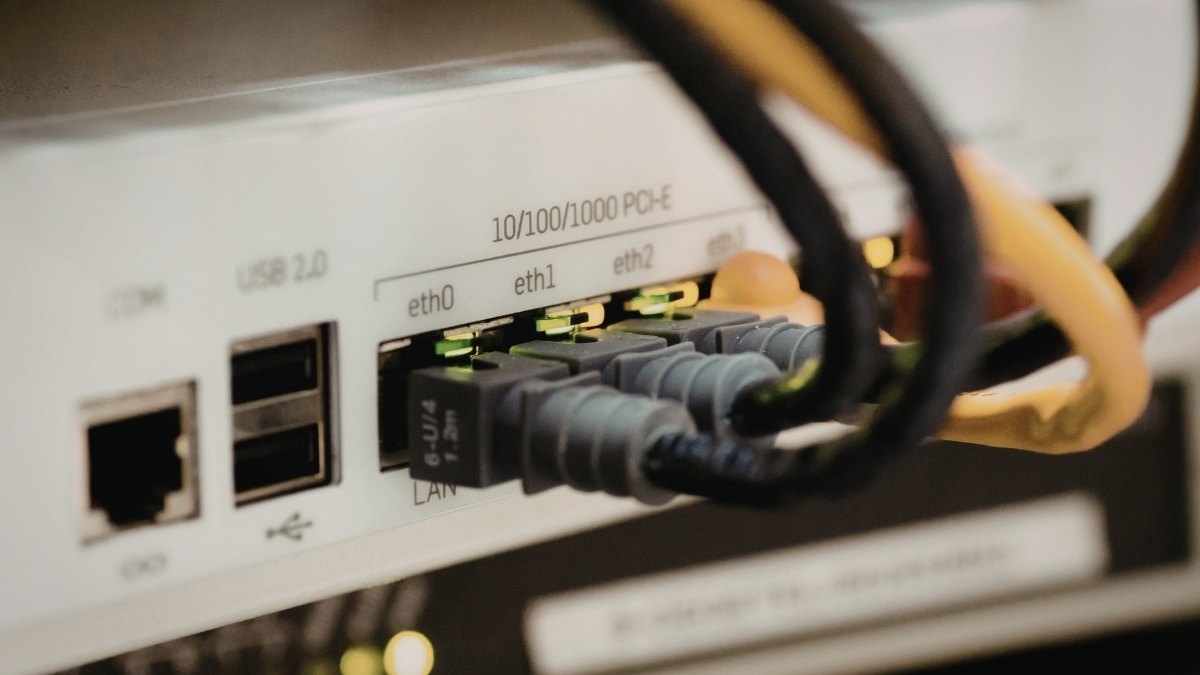
- Dùng cáp mạng tốt, tránh gập hoặc oxy hóa đầu cắm.
- Quét virus định kỳ để ngăn mã độc can thiệp mạng.
- Hạn chế cài nhiều VPN hoặc đổi proxy liên tục.
Xử lý sự cố mạng kịp thời giúp bạn tránh được tình trạng gián đoạn công việc và duy trì hiệu suất ổn định. Nếu đã thử mọi cách mà lỗi Unidentified Network vẫn còn, hãy mang máy đến cơ sở Điện Thoại Vui gần nhất để team kỹ thuật giúp bạn kiểm tra và fix lỗi.
Trên đây là những thông tin bổ ích của Sforum liên quan đến lỗi Unidentified Network cho bạn tham khảo. Sửa chữa nhanh chóng lỗi kết nối giúp bạn tránh được những rắc rối không đáng có trong công việc và học tập. Chúc bạn thực hiện những thủ thuật máy tính trên để sửa lỗi mạng thành công.
Xem thêm các bài viết tại chuyên mục: Máy tính - Laptop - Tablet
Câu hỏi thường gặp
Lỗi Unidentified Network có ảnh hưởng đến WiFi không?
Có. Lỗi này vẫn có thể ảnh hưởng WiFi, khiến máy hiển thị sóng đầy nhưng không truy cập được internet và mọi hoạt động online bị ngắt.
Lỗi này có xảy ra trên Windows 11 không?
Có. Windows 11 không phải là ngoại lê và cách sửa lỗi ở 2 phiên bản này về cơ bản là tương đồng nhau do cơ chế quản lý mạng của hai hệ điều hành này không có quá nhiều khác biệt.








Bình luận (0)