
Màn hình iPhone bị đốm đen: Nguyên nhân và cách khắc phục

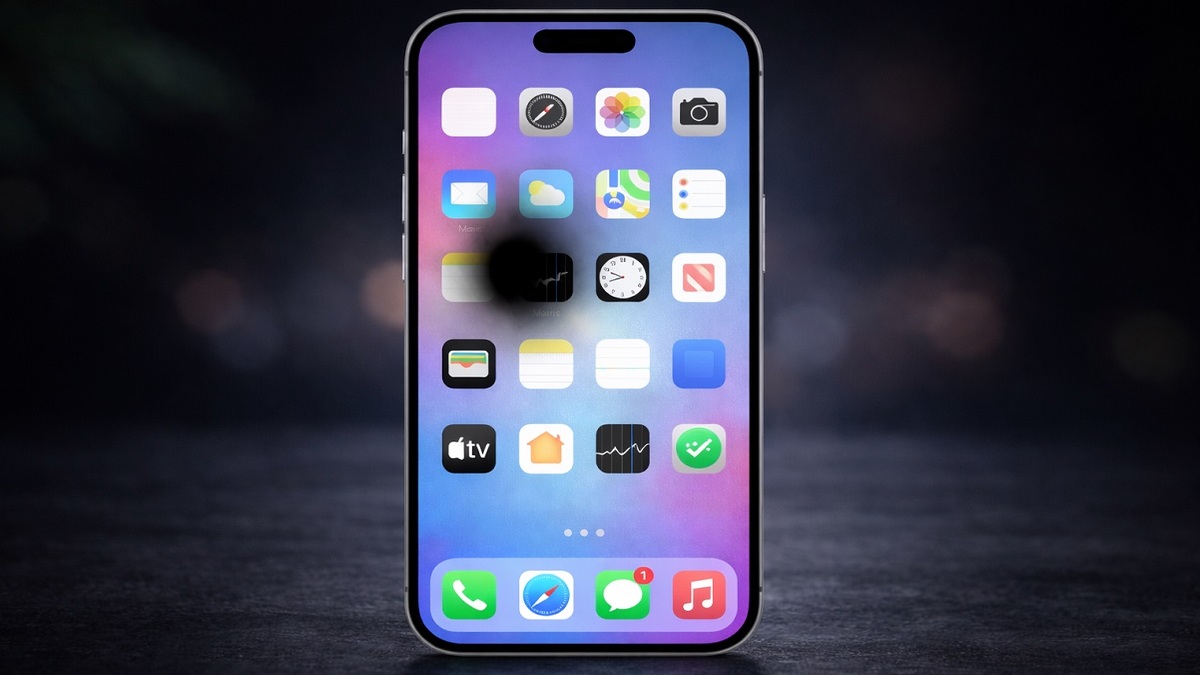
Màn hình iPhone bị đốm đen là lỗi thường gặp có ảnh hưởng tới khả năng hiển thị và trải nghiệm sử dụng. Tình trạng này xuất hiện thường do va đập, lỗi màn hình, điểm chết hoặc phần cứng bị hỏng. Để nắm được nguyên nhân cũng như khắc phục tình trạng này đúng cách, bạn hãy xem hết bài viết sau.
Dấu hiệu nhận biết màn hình iPhone bị đốm đen
Màn hình điện thoại iPhone bị chấm đen nhỏ được biểu hiện qua các dấu hiệu thường gặp như sau:
- Xuất hiện một hoặc nhiều chấm đen trên màn hình, nhìn thấy rõ nhất là khi nền sáng (trắng, xám).
- Vị trí của những đốm đen không thay đổi dù bạn mở một ứng dụng khác hay xoay màn hình.
- Khi bạn chạm vào vùng đốm đen, cảm ứng không có phản hồi hoặc không nhạy.
- Để lâu ngày không sửa chữa, đốm đen có thể bị lan rộng.
Nguyên nhân màn hình iPhone bị đốm đen
Màn hình iPhone bị đốm đen do đâu? Có thể bởi va chạm mạnh, bị ngâm nước, hư phần cứng hoặc lỗi do nhà sản xuất,…
Chết điểm ảnh
Chết điểm ảnh là hiện tượng một hay nhiều điểm ảnh không hiển thị màu sắc, tạo thành các chấm đen nhỏ trên màn hình. Tình trạng này có thể xuất hiện do màn hình xuống cấp theo thời gian mà người dùng sử dụng hoặc do lỗi từ tấm nền hiển thị khiến một vùng nhỏ trên màn hình luôn bị tối.
Va đập mạnh
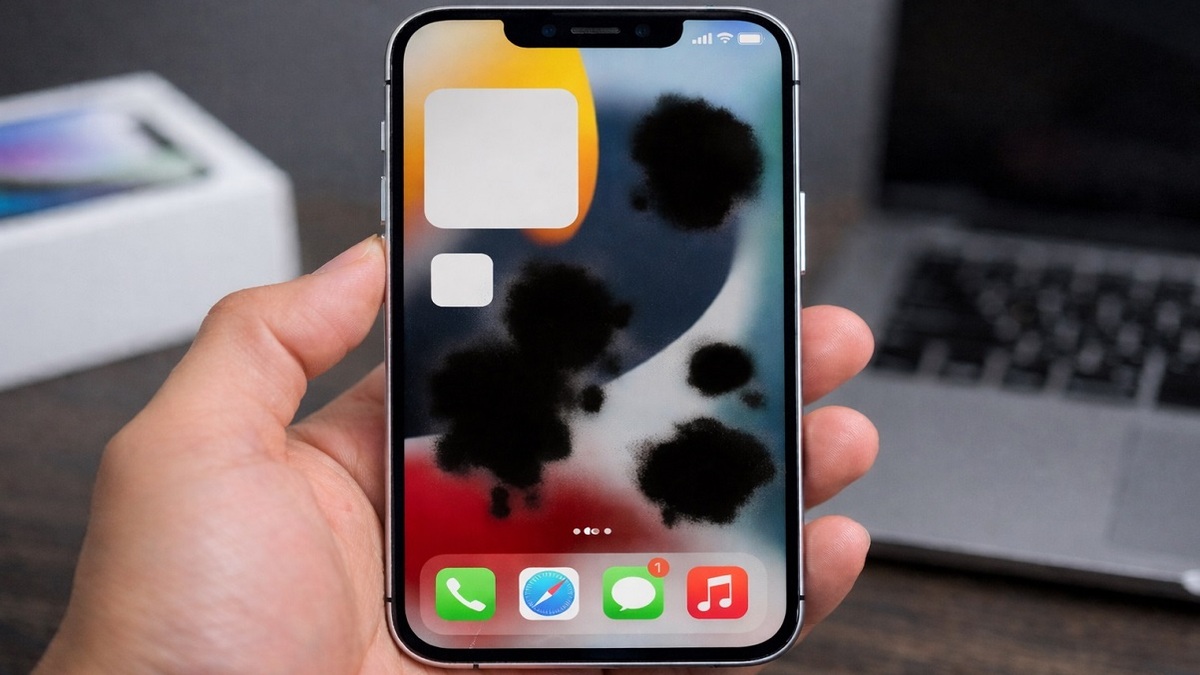
Khi bị rơi hay có sự va chạm mạnh, các lớp hiển thị bên trong màn hình iPhone có thể bị tổn thương. Điều này dễ gây ra màn hình iPhone bị đốm đen hoặc vệt tối, thậm chí chúng có thể lan rộng dần theo thời gian nếu tiếp tục sử dụng mà không sửa chữa.
Rơi nước
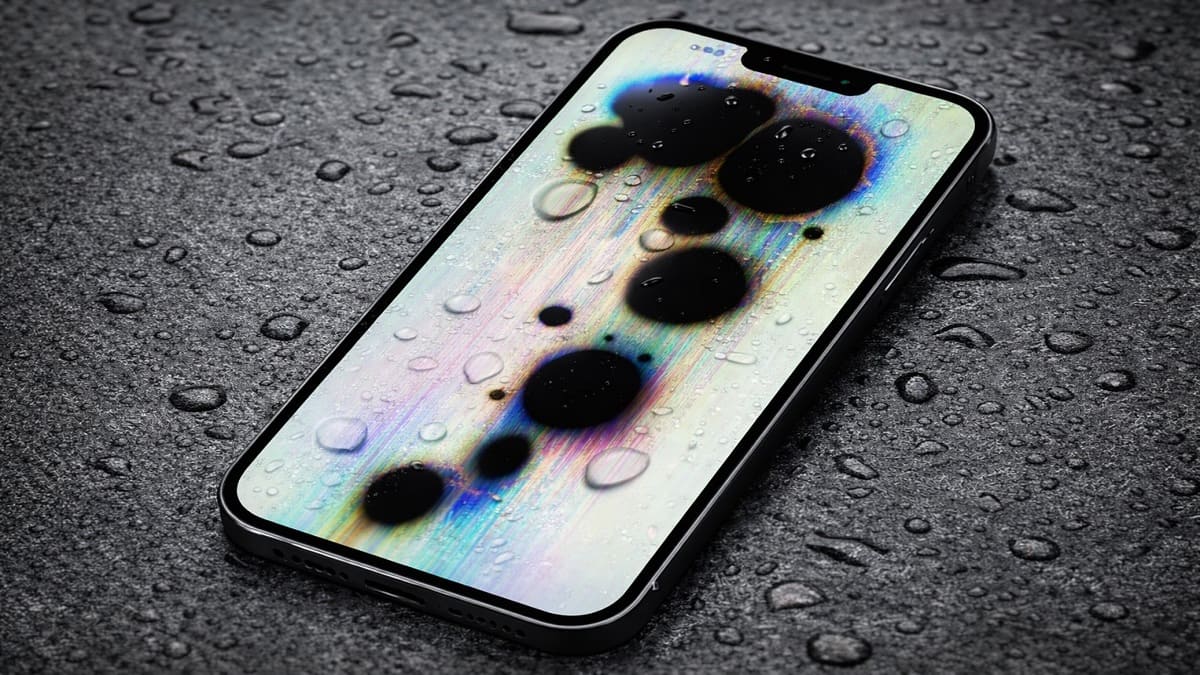
Việc iPhone bị dính nước hoặc ẩm có thể làm ảnh hưởng tới lớp hiển thị cũng như những linh kiện nằm bên trong màn hình. Nước xâm nhập có thể gây loang màu hoặc xuất hiện đốm đen sau một thời gian, ngay cả khi máy vẫn hoạt động bình thường lúc đầu.
Hư phần cứng
Một số lỗi phần cứng như hỏng cáp màn hình, lỗi tấm nền hoặc linh kiện điều khiển hiển thị cũng có thể khiến một vùng không hiển thị đúng, gây ra màn hình iPhone bị đốm đen. Trường hợp này không thể khắc phục bằng cách cập nhật iOS, khôi phục cài đặt gốc mà cần được đem đi kiểm tra và sửa chữa mới có thể khôi phục tình trạng iPhone như lúc đầu.
Lỗi do nhà sản xuất
Đôi khi, màn hình cũng có thể xuất hiện lỗi từ khâu sản xuất, dẫn đến điểm chết hoặc đốm đen xuất hiện sau thời gian ngắn sử dụng. Nếu máy còn bảo hành, bạn nên mang đến cửa hàng mua để được kiểm tra và hỗ trợ hiệu quả.
Một số nguyên nhân khác
Ngoài các nguyên nhân trên, việc để máy trong môi trường nhiệt độ cao, thường xuyên bị đè ép trong túi quần, thay phải màn hình kém chất lượng, hoặc do xung đột hiển thị... Những điều này cũng có thể là nguyên nhân màn hình iPhone bị đốm đen người dùng cần lưu ý.
Cách khắc phục màn hình iPhone bị đốm đen
Dưới đây là các cách khắc phục màn hình iPhone bị đốm đen mà bạn có thể tự thực hiện. Hãy xử lý sớm để lỗi màn hình không trở nên nặng hơn bạn nhé!
Khởi động lại điện thoại
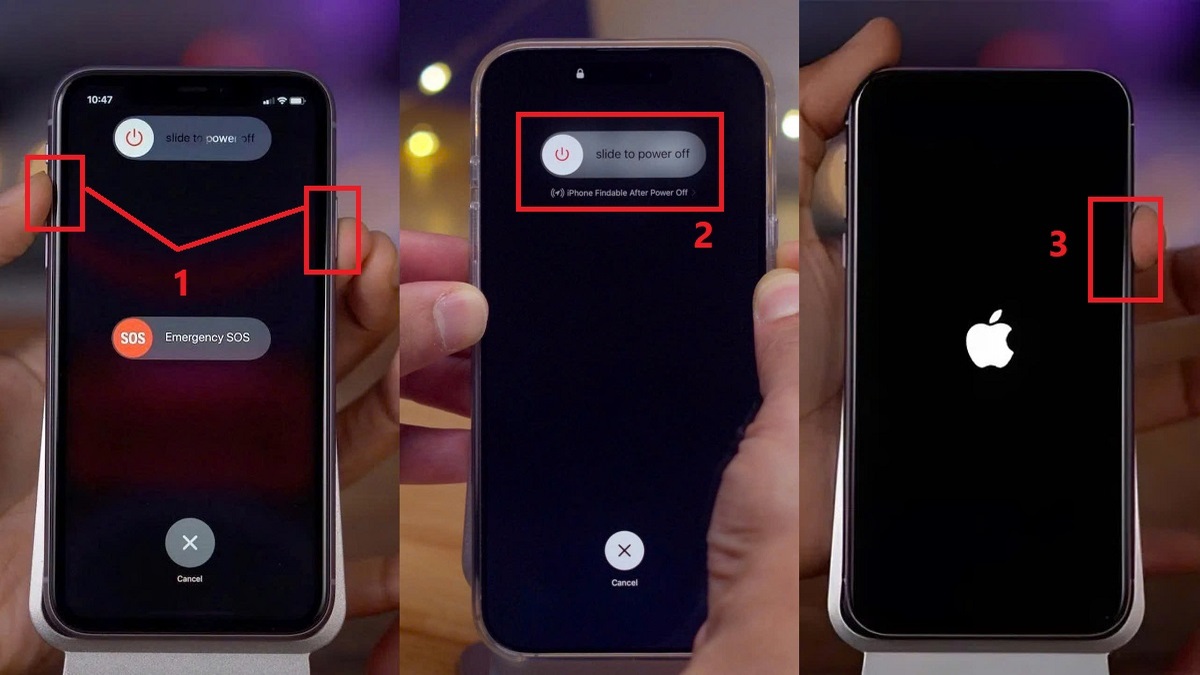
Nếu phát hiện màn hình điện thoại xuất hiện đốm đen, bạn hãy khởi động lại iPhone như sau:
- Bước 1: Giữ cùng lúc phím nguồn + phím giảm/tăng âm lượng.
- Bước 2: Di chuyển thanh trượt "Trượt để tắt nguồn" sang phải.
- Bước 3: Nhấn giữ nút nguồn để restart iPhone.
Dù đã làm nhiều cách nhưng đốm đen trên iPhone vẫn ngày càng lan rộng? Đã đến lúc bạn cần nâng cấp một thiết bị mới để không bị ảnh hưởng trải nghiệm. Xem ngay các mẫu iPhone với giá ưu đãi chỉ có tại CellphoneS dưới đây.
[Product_Listing categoryid="132" propertyid="" customlink="https://cellphones.com.vn/mobile/apple.html" title="Các dòng iPhone đang được quan tâm nhiều tại CellphoneS"]
Khôi phục cài đặt gốc
Khi màn hình iPhone bị đốm đen do xung đột ứng dụng, có thể thử khôi phục lại cài đặt gốc. Tuy nhiên, cách làm này sẽ khiến dữ liệu trong máy bị mất nên bạn hãy cân nhắc kỹ trước khi thực hiện.
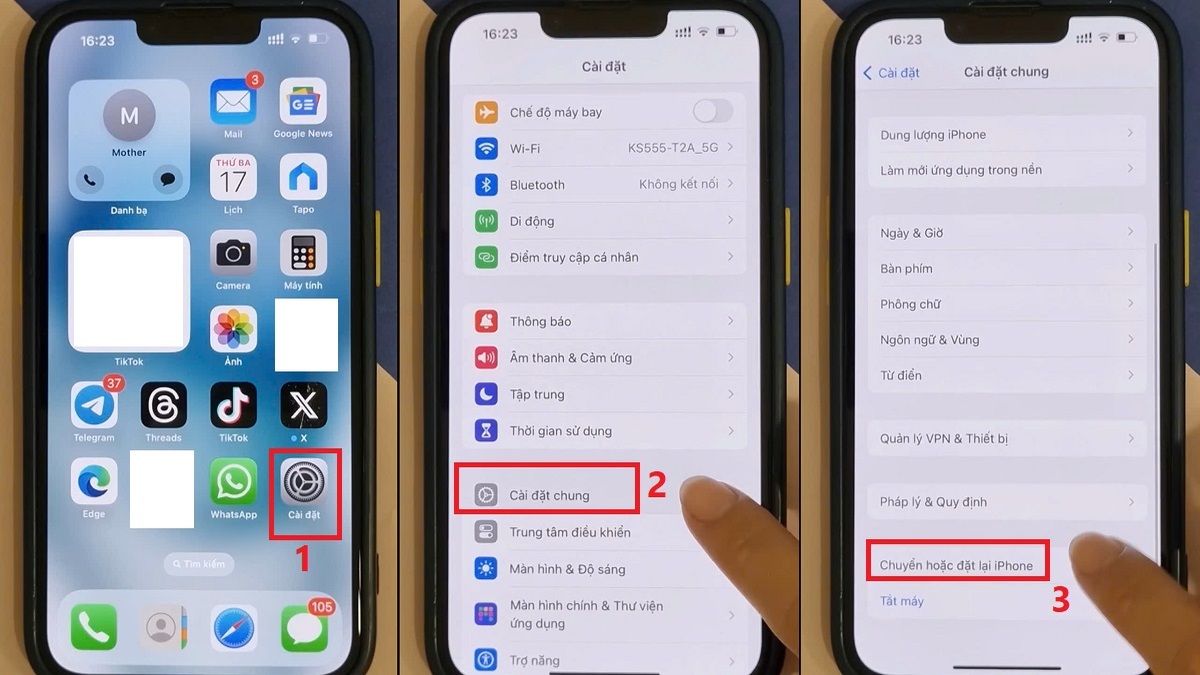
- Bước 1: Truy cập Chuyển hoặc đặt lại iPhone.
Mở Cài đặt -> nhấn Cài đặt chung -> nhấn tiếp Chuyển hoặc đặt lại iPhone.
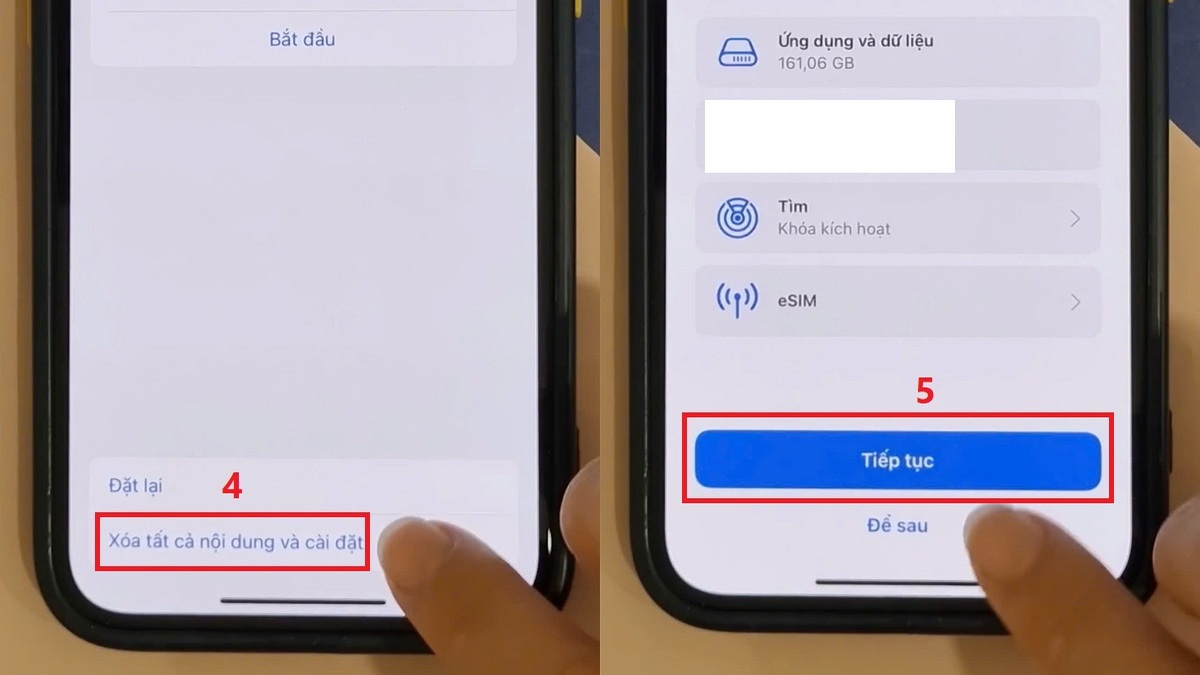
- Bước 2: Xóa iPhone.
Nhấn vào Xóa tất cả nội dung và cài đặt -> chọn Tiếp tục.
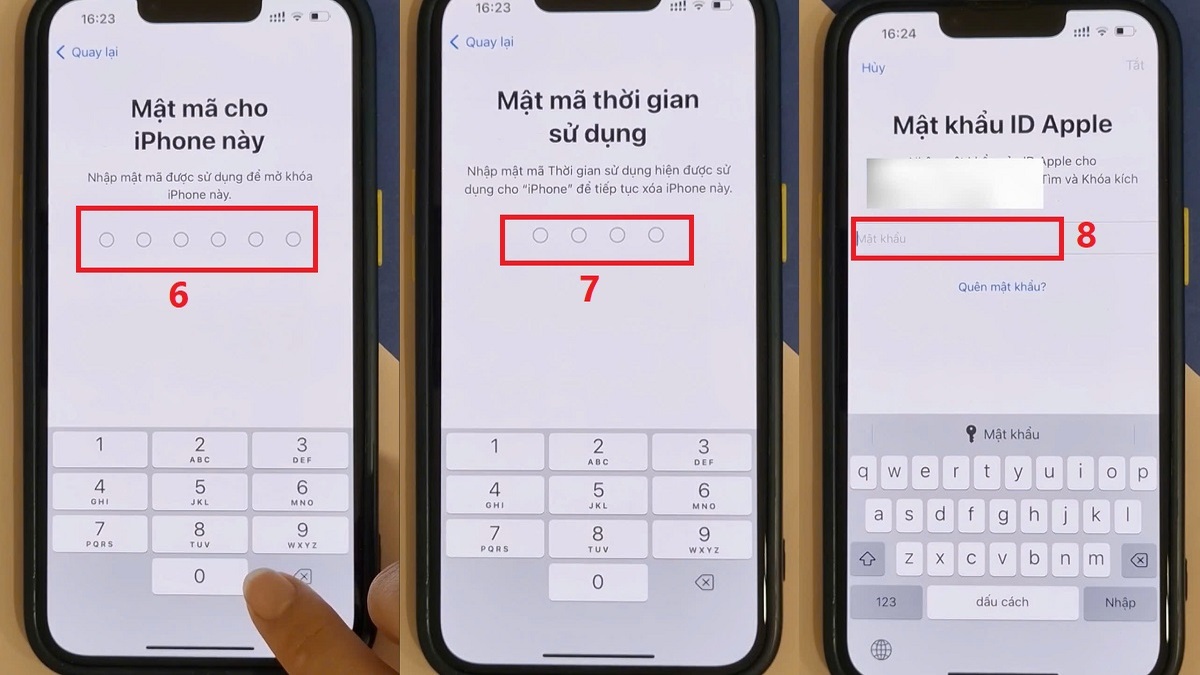
- Bước 3: Nhập mật mã để xác nhận.
Nhập mật mã iPhone -> nhập mật mã thời gian sử dụng -> nhập mật khẩu ID Apple để xác nhận khôi phục cài đặt gốc trên thiết bị.
Cập nhật iOS mới
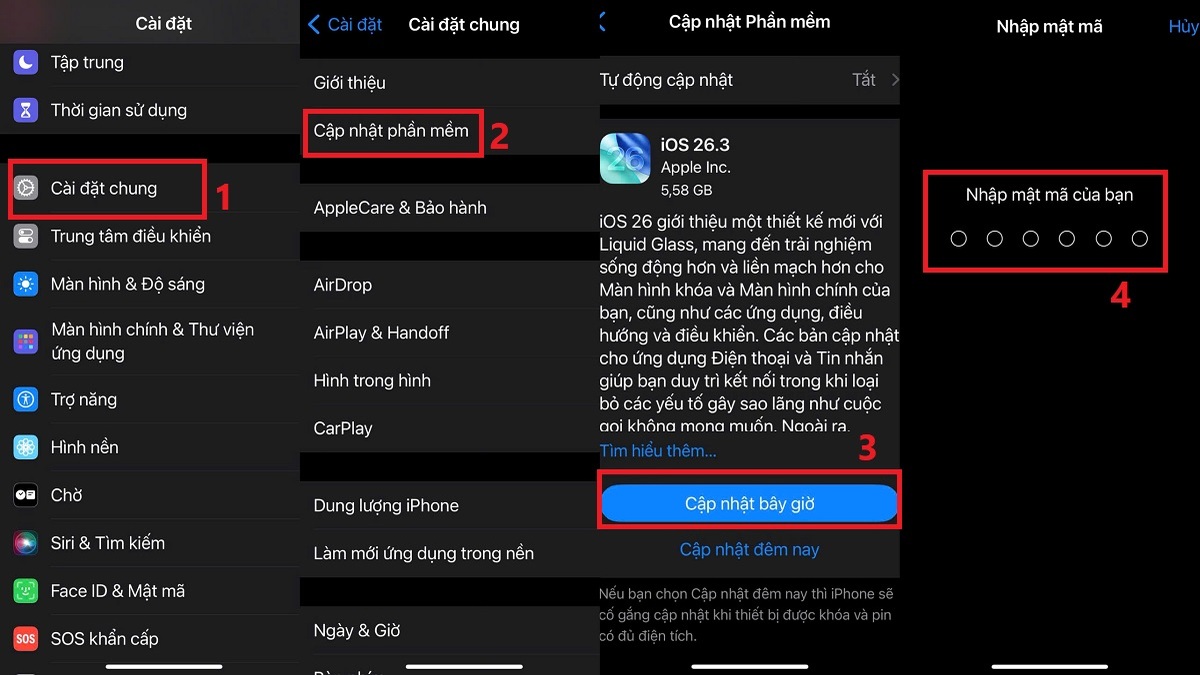
Cách khắc phục màn hình iPhone bị đốm đen bằng việc cập nhật iOS mới như sau:
- Bước 1: Chọn Cài đặt chung trong Cài đặt.
- Bước 2: Chọn Cập nhật phần mềm.
- Bước 3: Chọn Cập nhật bây giờ.
- Bước 4: Nhập mật mã điện thoại để cập nhật iOS mới cho thiết bị.
Lưu ý:
- Các thao tác khắc phục iPhone có chấm đen giữa màn hình phía trên có thể khác nhau tùy theo phiên bản iOS trên máy.
- Các cách trên chỉ có hiệu quả khi lỗi chấm đen xuất phát từ xung đột hiển thị hoặc phần mềm. Nếu là đốm đen vật lý (loang mực, điểm chết) thì bạn cần thay màn hình để đảm bảo tính năng sử dụng của thiết bị.
Liên hệ CellphoneS
Đối với những bạn mua hàng tại CellphoneS, nếu còn bảo hành thì khi phát hiện màn hình iPhone bị đốm đen, bạn nên liên hệ với cửa hàng để được hỗ trợ tốt nhất. Người dùng không nên tự sửa chữa để không bị ảnh hưởng đến quyền lợi được bảo hành.

Kinh nghiệm sử dụng hạn chế màn hình iPhone bị đốm đen
Thói quen sử dụng có ảnh hưởng tới tuổi thọ của iPhone. Nếu không muốn màn hình điện thoại xuất hiện những đốm đen (hay điểm chết), bạn hãy lưu ý:
- Tránh làm rơi, va đập điện thoại mạnh vì có thể gây hư hỏng tấm nền màn hình gây ra đốm đen.
- Không để iPhone tiếp xúc với nước, môi trường ẩm ướt trong thời gian dài hoặc để iPhone ở nơi có nhiệt độ cao.
- Chỉ dùng kính cường lực có thương hiệu, hàng chính hãng để bảo vệ tốt hơn cho màn hình.
- Không đè nặng hoặc để vật cứng lên màn hình iPhone.
- Hãy thường xuyên để ý và cập nhật iOS để giảm lỗi hiển thị do phần mềm.
- Mang máy đi kiểm tra sớm khi phát hiện dấu hiệu bất thường trên màn hình như chấm đen, vệt đen,...

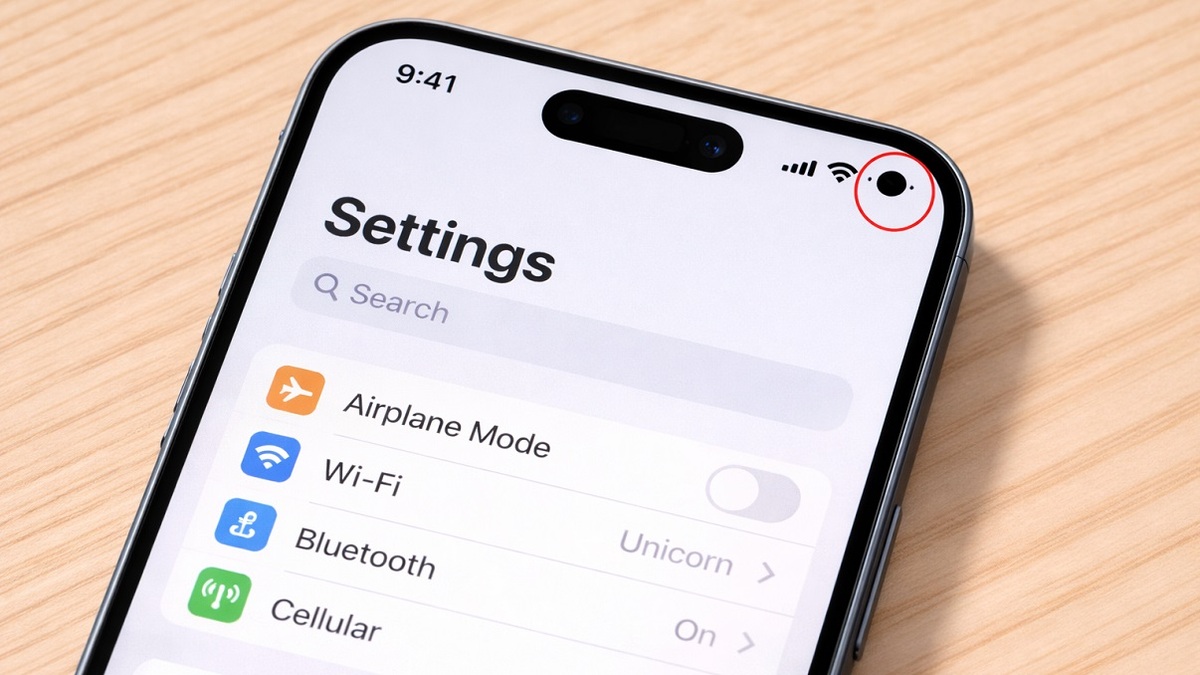
iPhone có chấm đen cạnh Dynamic Island có cần sửa không?
Màn hình iPhone bị đốm đen cạnh Dynamic Island không phải lúc nào cũng là lỗi nghiêm trọng. Trong một số trường hợp, hiện tượng này có thể liên quan đến phần mềm hoặc lỗi hiển thị tạm thời và không ảnh hưởng nhiều tới quá trình sử dụng. Bạn có thể thử khởi động lại máy hoặc cập nhật iOS để kiểm tra xem tình trạng có được cải thiện hay không.
Tuy nhiên, nếu chấm đen không biến mất, ngày càng rõ hơn hoặc lan rộng theo thời gian, đây có thể là dấu hiệu màn hình đã bị điểm chết hoặc tổn thương bên trong. Lúc này, người dùng nên đem iPhone đến cửa hàng sửa chữa, bảo hành uy tín để kiểm tra, khắc phục. Việc xử lý sớm sẽ giúp tránh tình trạng lỗi nặng hơn và đảm bảo trải nghiệm sử dụng ổn định.
Tóm lại, màn hình iPhone bị đốm đen có thể do va đập, rơi nước, lỗi điểm chết hoặc hư hỏng phần cứng bên trong. Tùy nguyên nhân, người dùng có thể tiến hành khởi động lại iPhone, cập nhật iOS hay mang máy đến cửa hàng sửa chữa có tiếng để kiểm tra. Hi vọng bài viết của Sforum đã mang tới những thông tin hữu ích, giúp bạn có hướng xử lý đúng cách khi gặp tình trạng này.






Bình luận (0)