Màn hình máy tính hiện No Signal là lỗi gì? Cách khắc phục

Khi đang sử dụng PC hoặc laptop, việc màn hình máy tính hiện No Signal có thể khiến người dùng hoang mang vì không biết máy có bị hỏng phần cứng hay chỉ gặp lỗi đơn giản. Đây là tình trạng phổ biến và gây gián đoạn công việc, đặc biệt khi bạn cần sử dụng máy tính gấp. Bài viết sau sẽ giúp bạn tìm hiểu bản chất lỗi và cách xử lý.
No Signal là lỗi gì?
No Signal là thông báo hiển thị khi màn hình không tiếp nhận được tín hiệu video từ máy tính. Khi màn hình máy tính hiện No Signal, nguyên nhân thường liên quan đến cáp kết nối lỏng, sai cổng xuất hình, hoặc máy tính chưa khởi động đúng cách nên không truyền được tín hiệu.
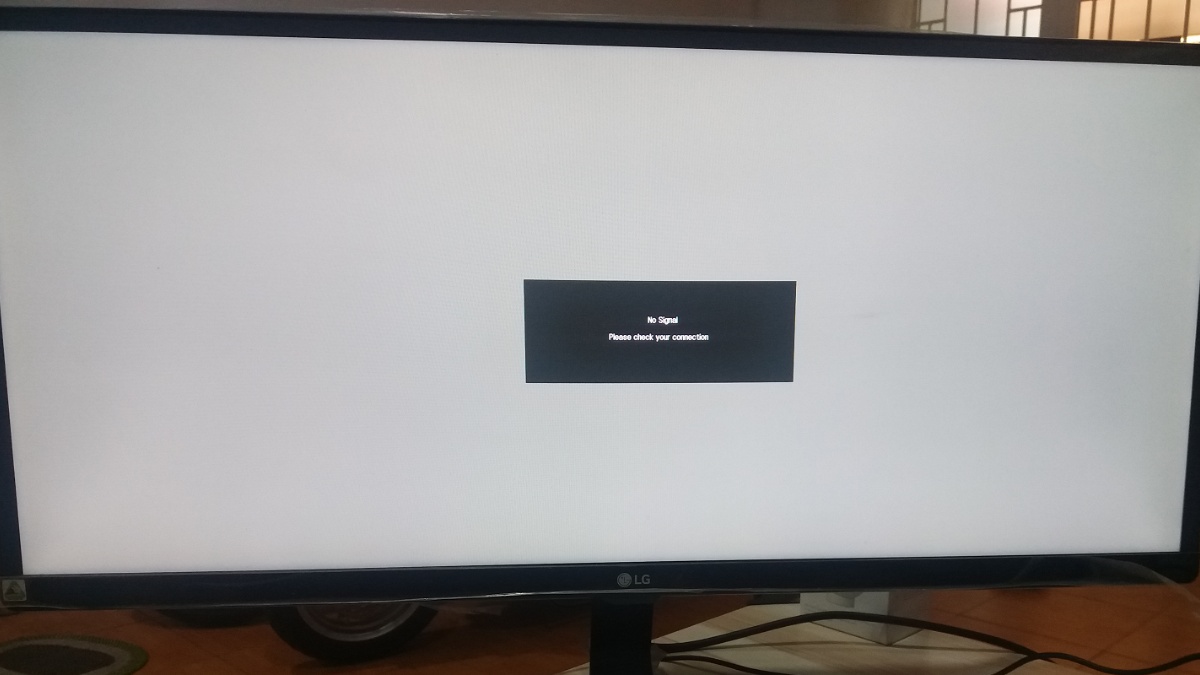
Thông thường, lỗi này xuất hiện khi dây kết nối HDMI, VGA hay DisplayPort bị lỏng, cổng cắm bị bụi bẩn hoặc card đồ họa gặp lỗi. Trong nhiều trường hợp khác, hệ thống khởi động không thành công cũng khiến màn hình máy tính báo lỗi No Signal dù máy vẫn đang chạy.
Các màn hình đời mới ít gặp lỗi hơn so với mẫu cũ. Nếu bạn đã hiểu No Signal là gì và đang dùng màn hình lâu năm, hãy cân nhắc nâng cấp sản phẩm mới tại CellphoneS để trải nghiệm ổn định hơn:
[Product_Listing categoryid="784" propertyid="" customlink="https://cellphones.com.vn/man-hinh.html" title="Danh sách Màn hình đang được quan tâm nhiều tại CellphoneS"]
Lỗi No Signal có nguy hiểm cho máy tính không?
Lỗi màn hình máy tính hiện No Signal nhìn chung không gây nguy hiểm trực tiếp cho thiết bị. Đây chủ yếu là lỗi kết nối hoặc xung đột tín hiệu. Tuy nhiên, nếu bạn bỏ qua và tiếp tục sử dụng mà không tìm hiểu nguyên nhân, phần cứng có thể bị ảnh hưởng lâu dài.
Nếu màn hình máy tính bàn xuất hiện No Signal thường xuyên, điều đó có thể báo hiệu dây cáp đã xuống cấp hoặc card màn hình hoạt động không ổn định. Khi các linh kiện này hỏng hóc nghiêm trọng, chi phí sửa chữa sẽ trở nên khá tốn kém. Bởi vậy, ngay khi thấy lỗi, bạn nên kiểm tra và xử lý kịp thời để hạn chế nguy cơ hỏng hóc.
Nguyên nhân khiến màn hình máy tính hiện No Signal
Trước khi khắc phục, bạn nên hiểu rõ những nguyên nhân thường gặp dẫn đến việc màn hình không nhận tín hiệu HDMI. Từ đó, giúp bạn nhận diện đúng vấn đề của máy đang gặp phải và tiết kiệm thời gian sửa lỗi hơn. Những nguyên nhân thường gặp:
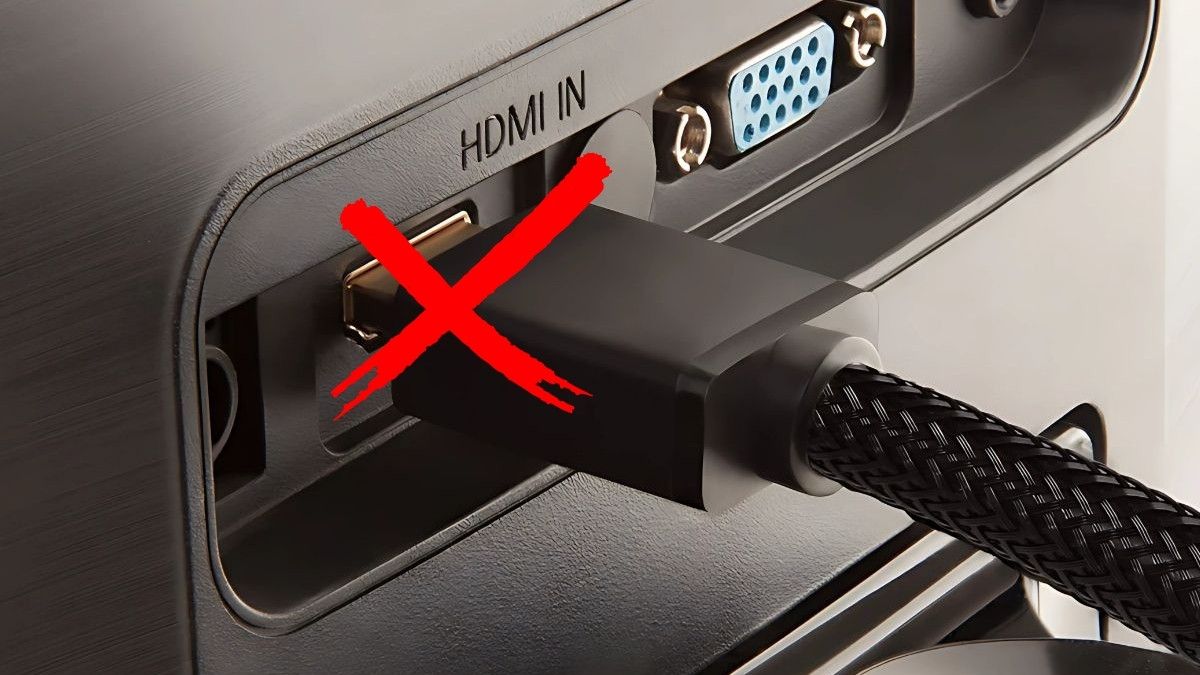
- Cáp HDMI hay DisplayPort, USB-C (Type-C) bị hỏng hoặc lỏng.
- Cổng kết nối trên màn hoặc PC bị bụi, gỉ hoặc hư nhẹ.
- Cài đặt sai nguồn Input làm hiện No Signal.
- Card đồ họa chưa được gắn đúng khớp ở khe PCIe.
- Thanh RAM tiếp xúc kém, gây lỗi khi khởi động.
- Nguồn màn hình chưa bật hoặc dây nguồn lỏng.
- Máy tính chưa khởi động hoàn tất nhưng màn hình đang chờ tín hiệu.
Cách kiểm tra nhanh khi màn hình xuất hiện No Signal
Khi gặp lỗi màn hình máy tính hiện No Signal, bạn nên thực hiện một số cách đơn giản để xác định xem lỗi là do kết nối, cáp hay phần cứng. Các bước dưới đây hữu ích cho cả người dùng PC lẫn laptop xuất ra màn hình rời.
Kiểm tra dây cáp HDMI, VGA, DisplayPort
Nếu màn hình xuất thông báo lỗi No Signal, việc đầu tiên cần làm là kiểm tra dây cáp truyền tín hiệu. Bạn hãy rút cáp ra và cắm lại chắc chắn ở cả hai đầu. Sau đó, thử đổi sang một sợi cáp khác để loại trừ trường hợp dây cũ bị đứt ngầm hoặc suy giảm chất lượng.
Kiểm tra nguồn của màn hình
Nhiều người nhầm tưởng lỗi máy tính hiện No Signal là do bị hỏng màn. Tuy nhiên lỗi này có thể xảy ra khi nguồn chưa bật hoặc dây cấp điện chưa được cắm chặt. Hãy xem đèn tín hiệu nguồn (Power LED) có sáng hay không. Trong trường hợp đèn không sáng, bạn thử đổi sang ổ điện hoặc bộ dây nguồn khác để kiểm tra.
Kiểm tra cổng kết nối (Input Source)
Mỗi màn hình thường hỗ trợ nhiều cổng như HDMI 1, HDMI 2 hay DisplayPort. Nếu màn hình đang được đặt sai nguồn Input so với cổng mà máy tính đang sử dụng, thiết bị sẽ không thể nhận tín hiệu hình ảnh và xuất hiện thông báo No Signal.
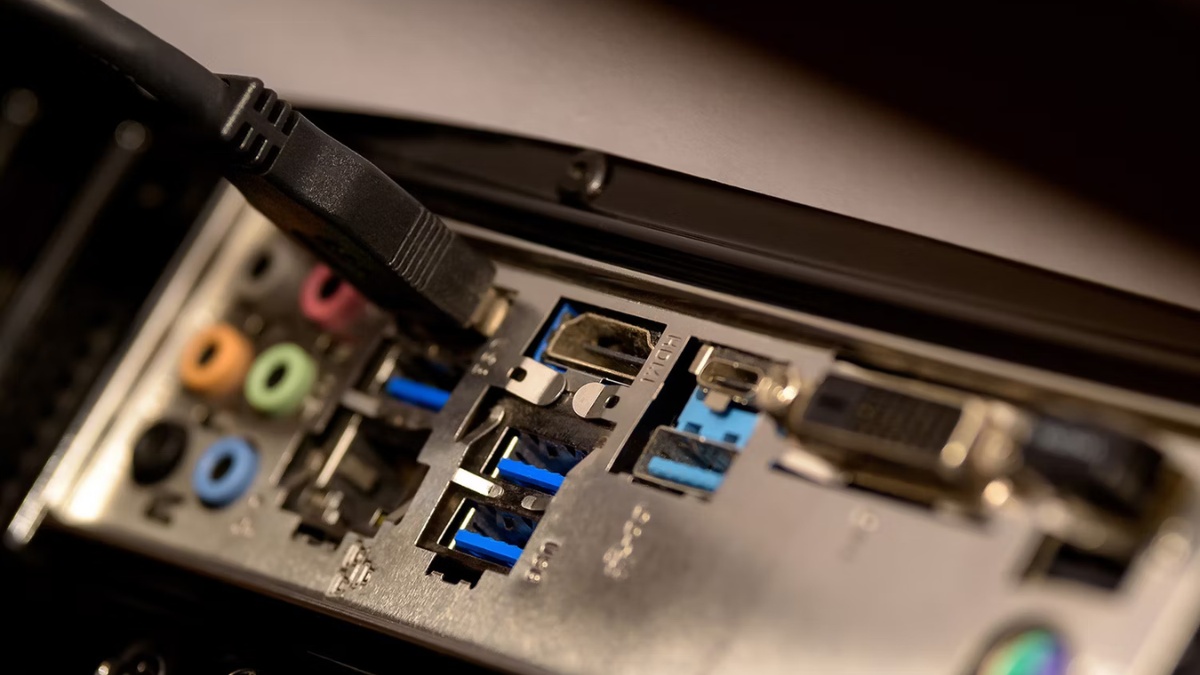
Trong trường hợp này, bạn hãy dùng các nút điều khiển trên màn hình để truy cập vào menu cài đặt, sau đó chuyển sang đúng cổng kết nối tương ứng với dây cáp đang cắm từ máy tính. Việc chọn lại Input chính xác thường giúp khắc phục nhanh lỗi màn hình không nhận tín hiệu mà không cần can thiệp sâu vào phần cứng.
Khởi động lại thiết bị
Khi gặp lỗi màn hình máy tính hiện No Signal, việc khởi động lại toàn bộ máy tính và màn hình giúp làm mới kết nối và xử lý các xung đột nhỏ trong hệ thống. Đây là một bước đơn giản nhưng có thể xử lý lỗi một cách nhanh chóng và hiệu quả.
Nếu máy bị treo, bạn có thể nhấn giữ nút nguồn ít giây chờ tắt hoàn toàn, sau đó bật lại và kiểm tra xem màn hình còn báo lỗi No Signal hay không. Cách này đặc biệt hữu ích với máy tính bàn hoặc laptop vừa cập nhật driver, BIOS hoặc thay đổi thiết lập hiển thị.
Thử với màn hình hoặc dây cáp khác
Nếu đã rà soát toàn bộ mà lỗi vẫn xuất hiện, hãy thử cắm sang một màn hình khác để biết được sự cố bắt nguồn từ máy tính hay từ chính màn hình. Ngược lại, bạn cũng có thể dùng màn hình hiện tại và thay dây mới để kiểm tra nguyên nhân. Cách này sẽ áp dụng được trong trường hợp màn hình máy tính bàn hiện No Signal.
Các cách khắc phục lỗi màn hình No Signal
Sau khi xác định nguyên nhân máy tính hiện No Signal, bạn có thể áp dụng các giải pháp dưới đây để xử lý triệt để. Đây là những cách sửa lỗi hiệu quả, phù hợp với tất cả thiết bị và thương hiệu màn hình.
Cắm lại cáp kết nối và thay bằng cáp mới
Trong đa số trường hợp, cáp lỏng hoặc hỏng là nguyên nhân khiến màn hình không nhận tín hiệu HDMI. Hãy thay bằng sợi cáp chất lượng cao, đảm bảo tiêu chuẩn tốc độ truyền phù hợp. Điều này giúp hình ảnh ổn định và giảm nguy cơ lỗi lặp lại.
Gắn lại card màn hình (nếu dùng PC)
Card đồ họa khi tiếp xúc không tốt với khe PCIe sẽ gây mất tín hiệu. Bạn nên tháo card ra, vệ sinh nhẹ chân kết nối và gắn lại thật chặt. Nếu card rời bị hỏng, máy có thể tự chuyển sang card onboard, điều này đôi khi cũng gây ra lỗi tín hiệu tạm thời.
Vệ sinh và kiểm tra thanh RAM
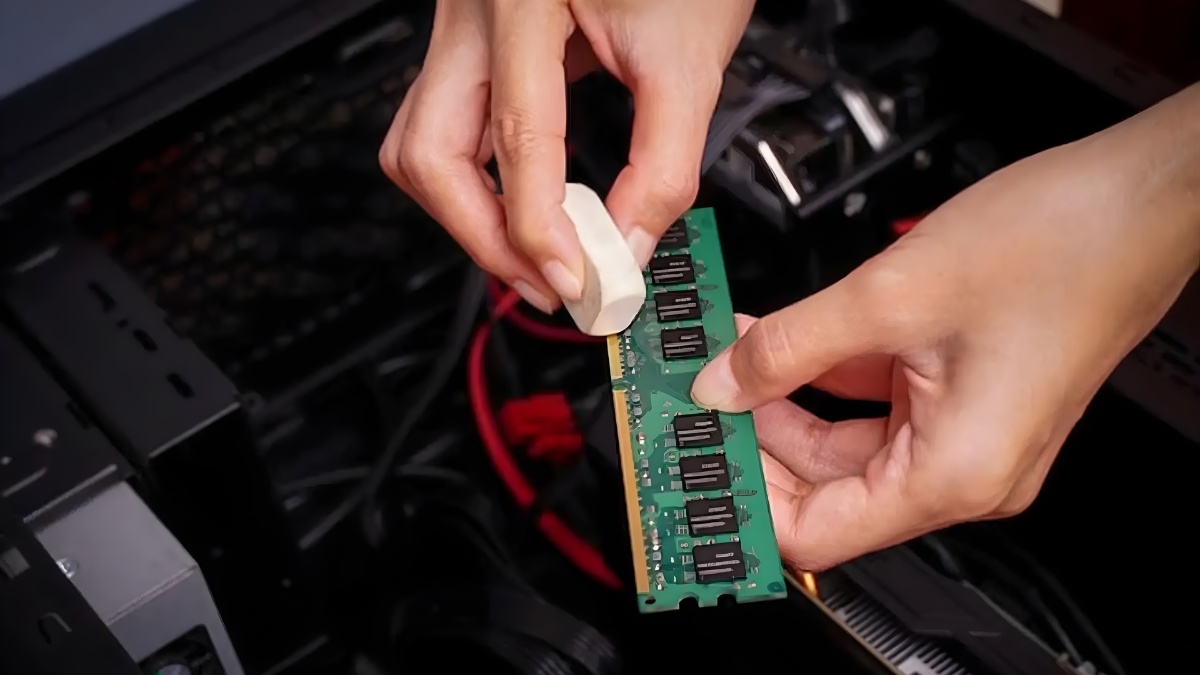
RAM tiếp xúc kém sẽ khiến máy không khởi động hoàn chỉnh, dẫn đến màn hình máy tính hiện No Signal. Khi đó, bạn hãy tháo RAM, lau sạch chân tiếp xúc bằng tẩy mềm và gắn lại đúng khe. Hoặc bạn có thể thử cắm sang một khe khác để xem tình trạng có được cải thiện hay không.
Mang máy đến kỹ thuật nếu lỗi phần cứng nặng
Nếu đã thử mọi cách nhưng lỗi vẫn xuất hiện, khả năng cao phần cứng đã gặp sự cố nghiêm trọng như hỏng mainboard, lỗi card đồ họa hoặc màn hình xuống cấp. Bạn nên mang máy tới trung tâm gần nhất để được sửa lỗi nhanh chóng và an toàn.
Cách phòng tránh lỗi No Signal trên máy tính
Để hạn chế tình trạng màn hình máy tính hiện No Signal, bạn có thể thực hiện những biện pháp sau:
- Dùng dây cáp chất lượng tốt, tránh dây giá rẻ.
- Hạn chế tháo lắp cáp nhiều lần gây lỏng hoặc hỏng cổng.
- Vệ sinh bên ngoài cổng kết nối.
- Chọn nơi khô ráo để lắp máy, tránh ẩm gây oxy hóa cổng cắm.
- Kiểm tra dây nguồn và thiết bị định kỳ để tránh hư hỏng.
Tình trạng màn hình máy tính hiện No Signal là lỗi phổ biến nhưng không quá phức tạp. Chỉ cần kiểm tra dây cáp, nguồn và cổng kết nối theo hướng dẫn trên bài viết, bạn đã có thể xử lý đa số trường hợp khi gặp phải. Tuy nhiên, nếu lỗi xuất phát từ phần cứng, việc mang máy đến kỹ thuật là giải pháp an toàn nhất.
- Xem thêm: Máy tính - Laptop - Tablet, Thủ thuật máy tính
Câu hỏi thường gặp
Dùng dây HDMI rẻ có gây ra lỗi No Signal không?
Laptop có bị lỗi No Signal không?
Màn hình mới mua mà hiện No Signal có phải lỗi không?








Bình luận (0)