Mất ứng dụng camera trên iPhone: Nguyên nhân, cách khắc phục

Khắc phục mất ứng dụng camera trên iPhone giúp bạn không bỏ lỡ những khoảnh khắc đáng quý. Xử lý lỗi này sớm cho phép bạn bắt trọn mọi kỷ niệm đẹp và tận dụng đầy đủ khả năng chụp ảnh của thiết bị.
Mất ứng dụng camera trên iPhone có cài lại được không?
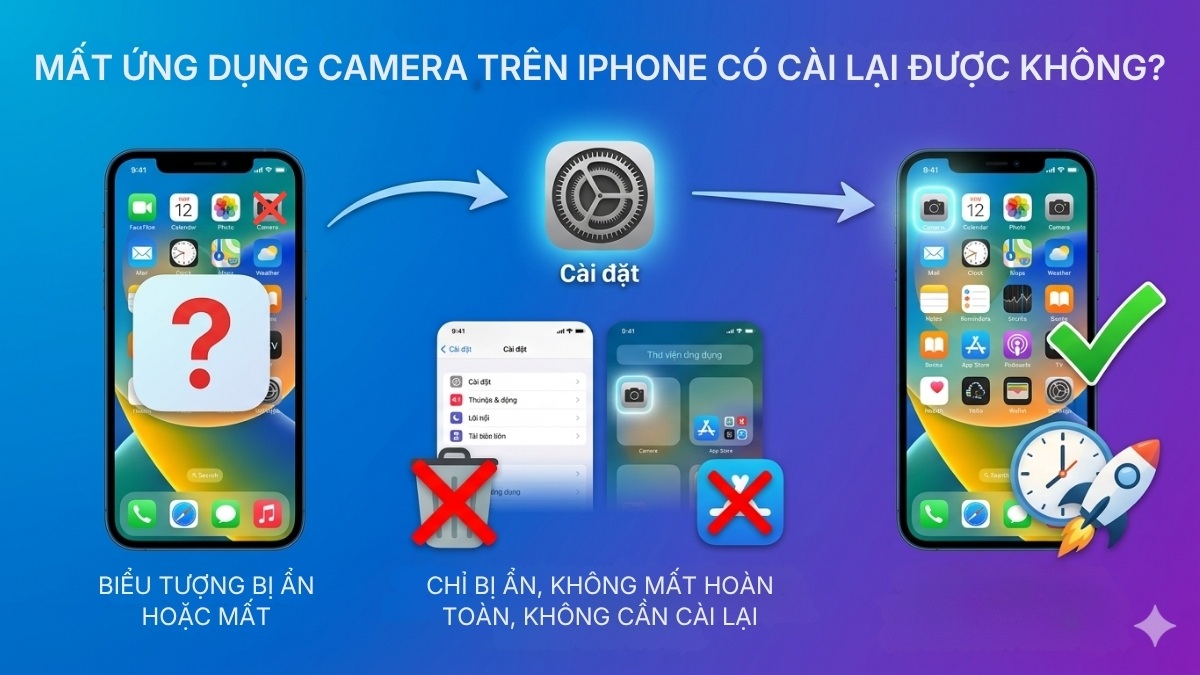
Bạn không cần cài lại bởi camera là ứng dụng mặc định trên iPhone nên không thể bị xóa vĩnh viễn. Khi xảy ra mất ứng dụng camera trên iPhone, thường chỉ là biểu tượng này đang bị ẩn đi do thiết lập. Bạn chỉ cần tùy chỉnh một vài lựa chọn nhỏ trong cấu hình là có thể hiển thị lại nhanh chóng.
Thay vì tìm cách tải mới từ App Store, bạn hãy ưu tiên vào các cách lấy lại camera iPhone sẵn có. Việc này tiết kiệm được không ít thời gian và vẫn đảm bảo giữ nguyên các thiết lập máy ảnh.
Nguyên nhân khiến camera iPhone bị mất
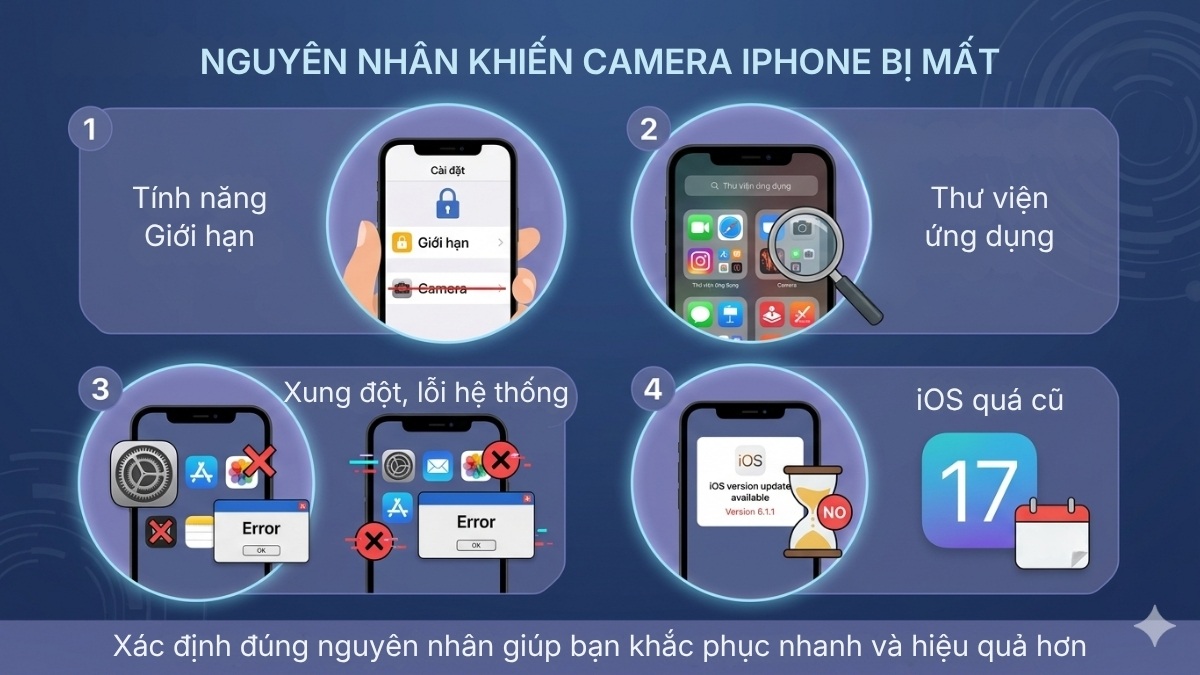
Tình trạng camera iPhone bị mất thường liên quan đến thiết lập phần mềm trên máy. Phổ biến là tính năng Giới hạn đã vô tình khóa quyền truy cập ứng dụng máy ảnh. Ngoài ra, biểu tượng bị chuyển sang Thư viện ứng dụng hoặc xung đột hệ thống cũng gây ra lỗi này.
Đôi khi, bản cập nhật iOS quá cũ cũng gặp trục trặc khiến icon ứng dụng bị mất đột ngột. Nắm được nguyên do khiến biểu tượng camera bị mất sẽ giúp bạn chọn đúng phương pháp khắc phục hiệu quả mà không gây mất quá nhiều thời gian.
Lỗi camera trên máy cũ gây mất khoảnh khắc quý giá khiến bạn lo lắng. Hãy nâng cấp iPhone 16 Series ổn định tại CellphoneS để nhận ưu đãi và an tâm trải nghiệm không gián đoạn.
[Product_Listing categoryid="2305" propertyid="" customlink="https://cellphones.com.vn/mobile/apple/iphone-16.html" title="Các dòng iPhone 16 đang được quan tâm nhiều tại CellphoneS"]
Cách khắc phục lỗi mất camera trên iPhone
Khi bị mất ứng dụng camera trên iPhone, bạn đừng lúng túng mà hãy thử tuần tự các cách khắc phục. Xử lý sớm không chỉ giúp điện thoại ổn định mà còn tránh phát sinh thêm lỗi phần mềm về sau.
Kiểm tra tính năng Giới hạn
Đây là cách mở lại camera trên iPhone hiệu quả nếu ứng dụng bị ẩn do cài đặt bảo mật. Thao tác kiểm tra tính năng Giới hạn như sau:
- Bước 1: Đi tới Cài đặt > Chọn Thời gian sử dụng.
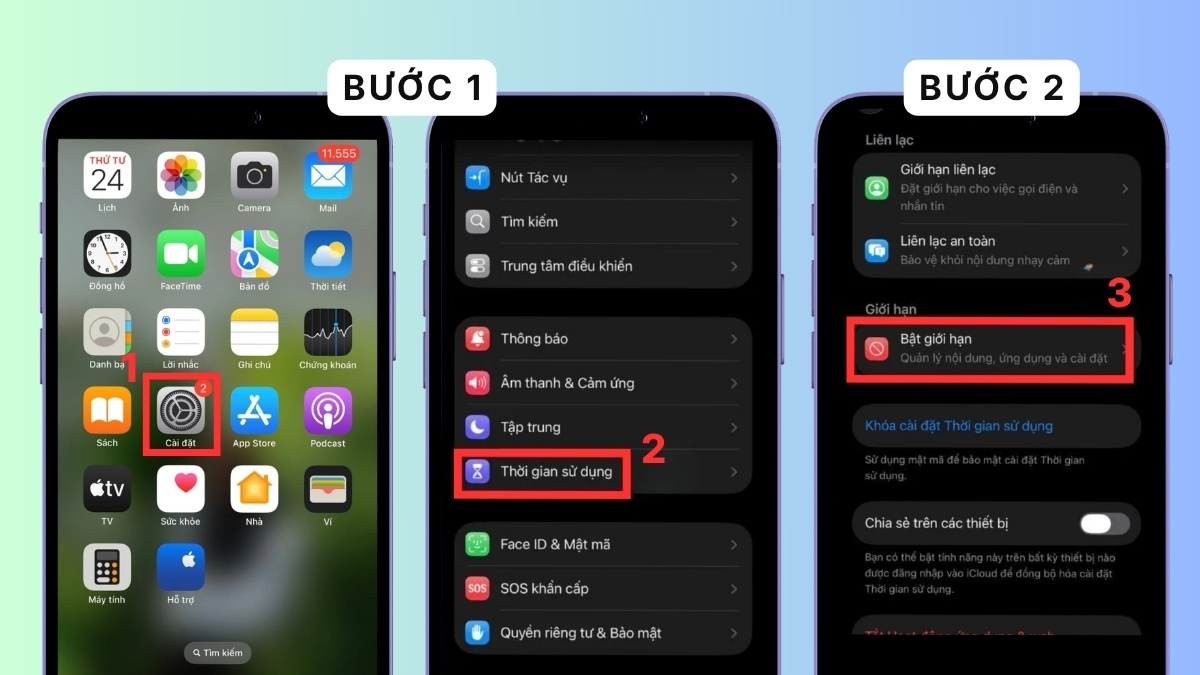
- Bước 2: Tại mục Giới hạn, nhấn Bật giới hạn.
- Bước 3: Chọn Ứng dụng & tính năng được phép.
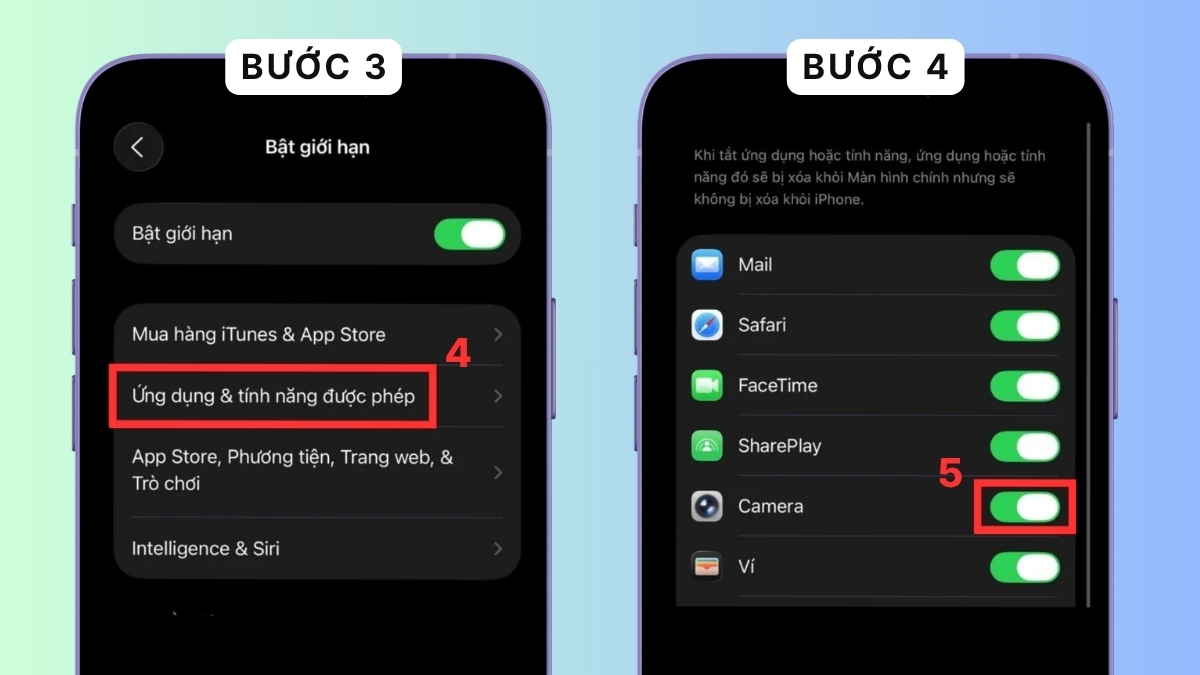
- Bước 4: Nếu Camera đang tắt, gạt nút sang Bật để khôi phục.
Tìm kiếm trong Thư viện ứng dụng
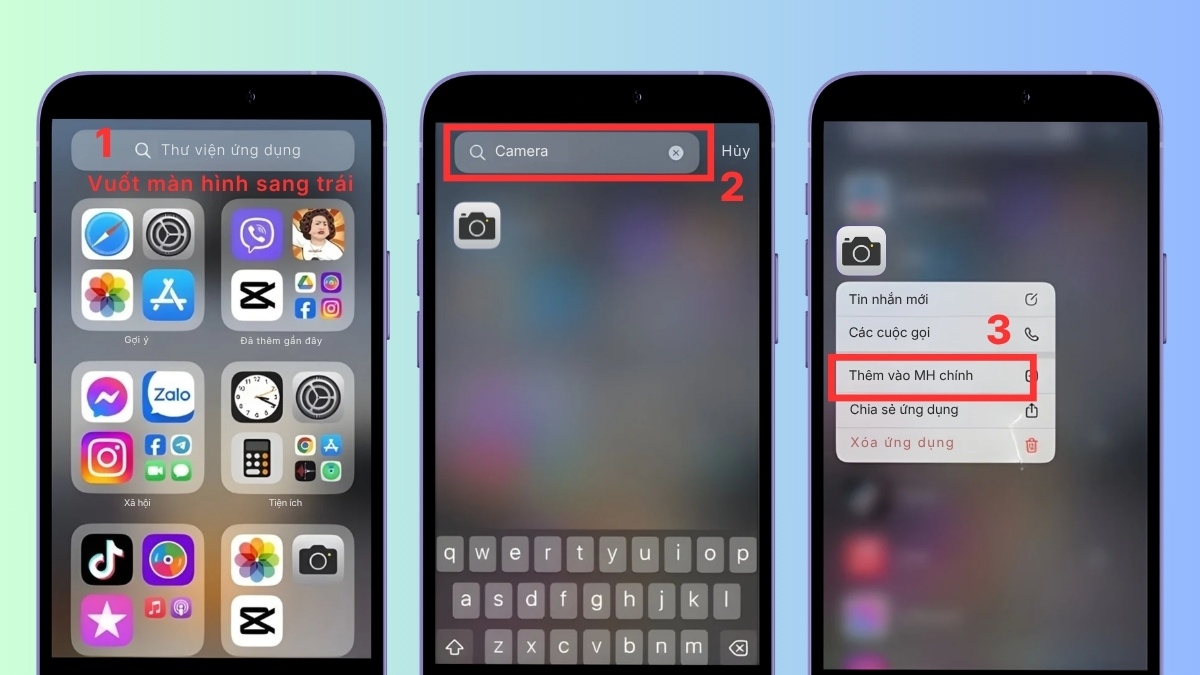
Kể từ iOS 14, tính năng Thư viện ứng dụng dễ khiến người tưởng nhầm là mất ứng dụng camera trên iPhone. Bạn có thể tìm lại như sau:
- Bước 1: Vuốt sang trái trên màn hình chính tới khi hiển thị Thư viện ứng dụng.
- Bước 2: Nhập Camera vào trường tìm kiếm.
- Bước 3: Giữ và chọn thêm vào màn hình chính.
Khởi động lại iPhone
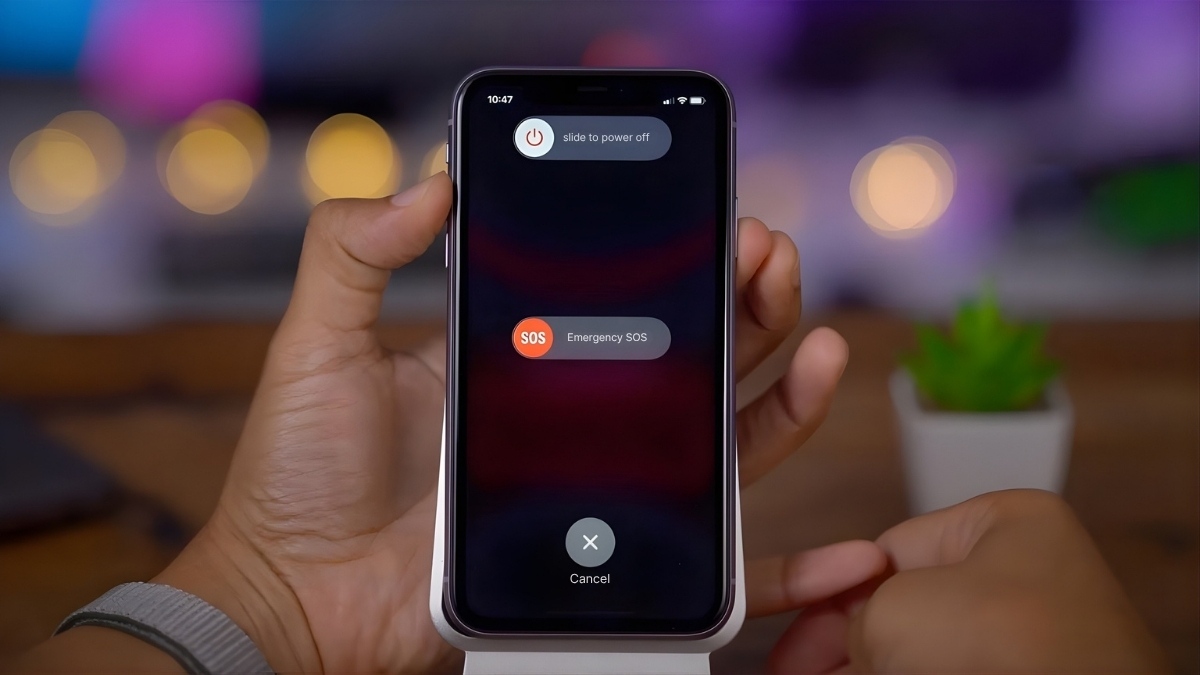
Khởi động lại là giải pháp dễ dàng khi muốn sửa lỗi hiển thị phần mềm. Cách này giúp refresh hệ thống và loại bỏ xung đột ứng dụng nền. Sau khi bật lại, hãy kiểm tra màn hình để xem biểu tượng Camera đã xuất hiện chưa. Cách này thường khắc phục được đa số các lỗi nhỏ khiến hệ điều hành không hiển thị đúng icon.
Đặt lại bố cục màn hình chính
Nếu vẫn bị mất ứng dụng camera trên iPhone, bạn có thể đặt lại bố cục màn hình để đưa các biểu tượng về mặc định.
- Bước 1: Đi tới Cài đặt > Cài đặt chung > Chuyển hoặc Đặt lại iPhone.
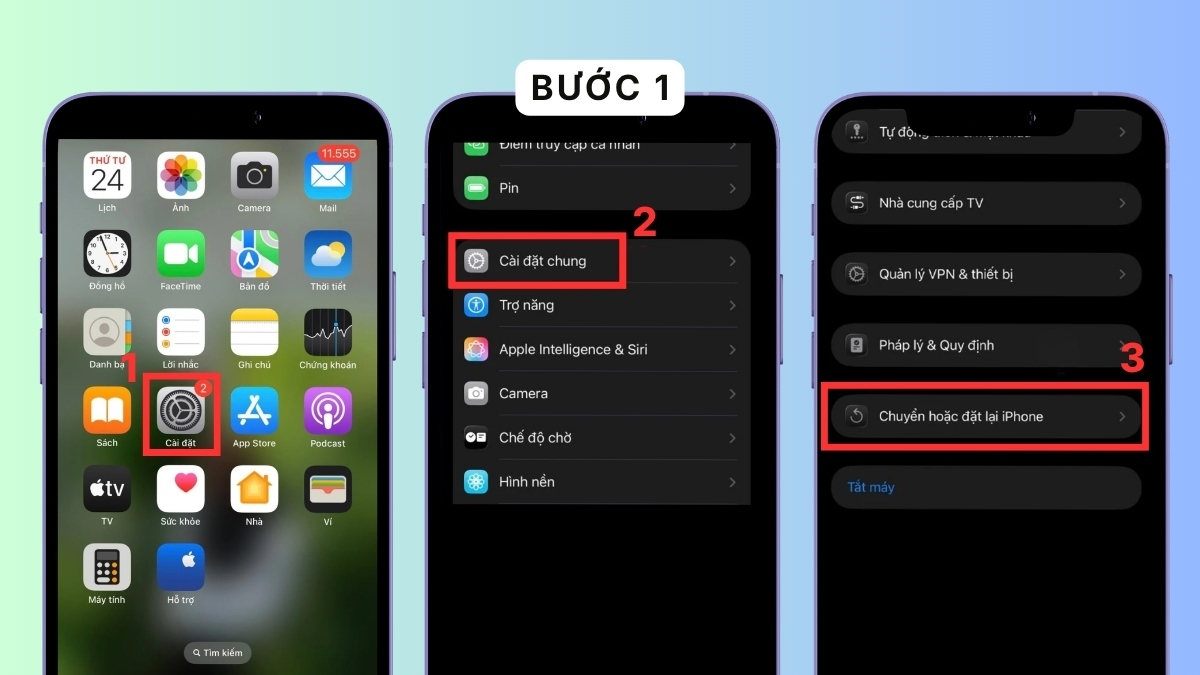
- Bước 2: Chọn Đặt lại > Đặt lại bố cục Màn hình chính.
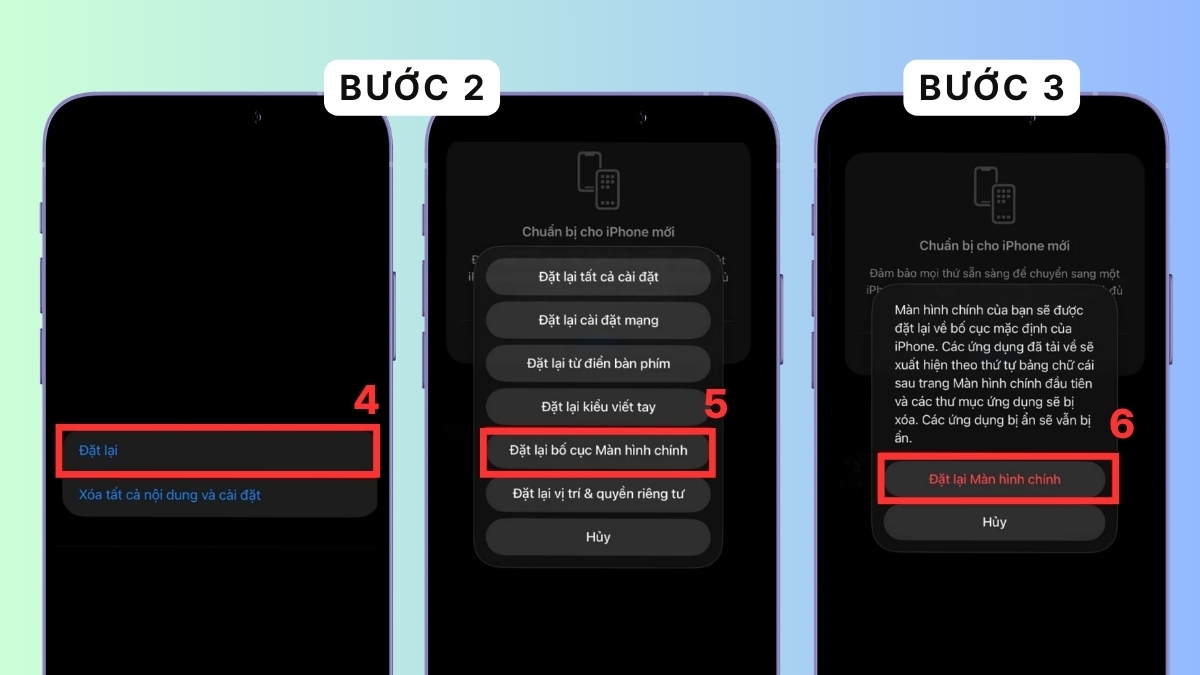
- Bước 3: Nhấn Đặt lại Màn hình chính.
Cập nhật iOS
Phiên bản iOS quá cũ dễ gây ra khá nhiều trục trặc về khả năng hiển thị ứng dụng. Bạn nên nâng cấp iOS ngay khi Apple phát hành bản mới để thiết bị ổn định và mượt mà.
- Bước 1: Đi tới ứng dụng Cài đặt > Cài đặt chung.
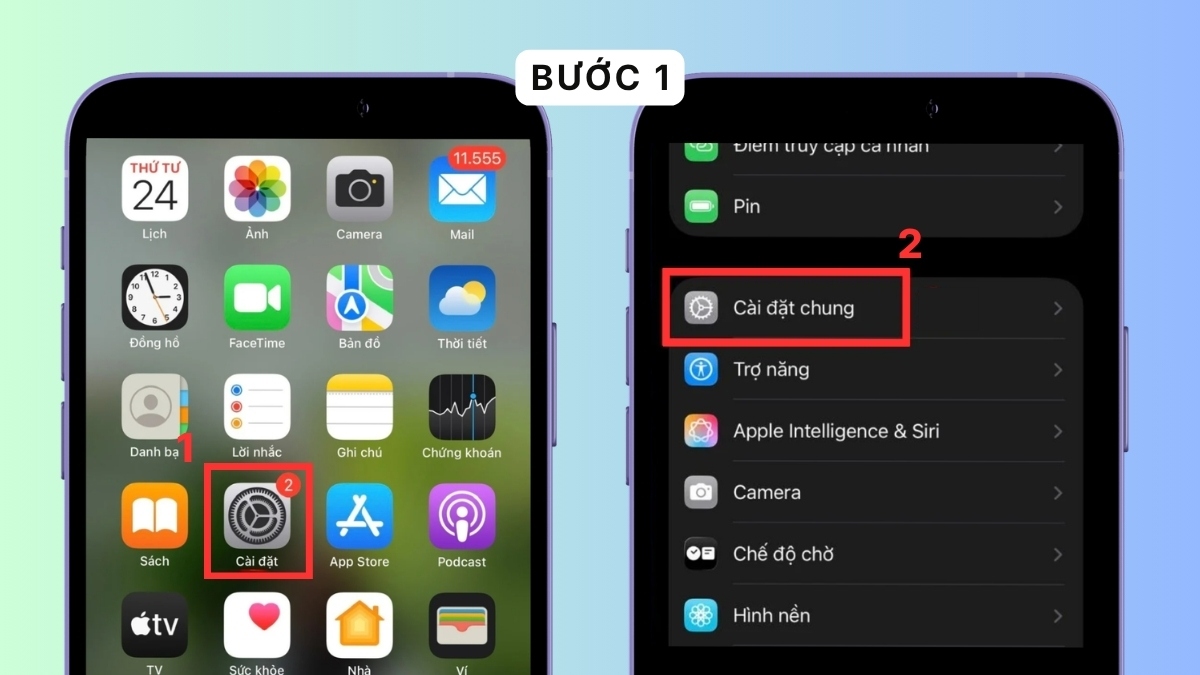
- Bước 2: Nhấn Cập nhật phần mềm.
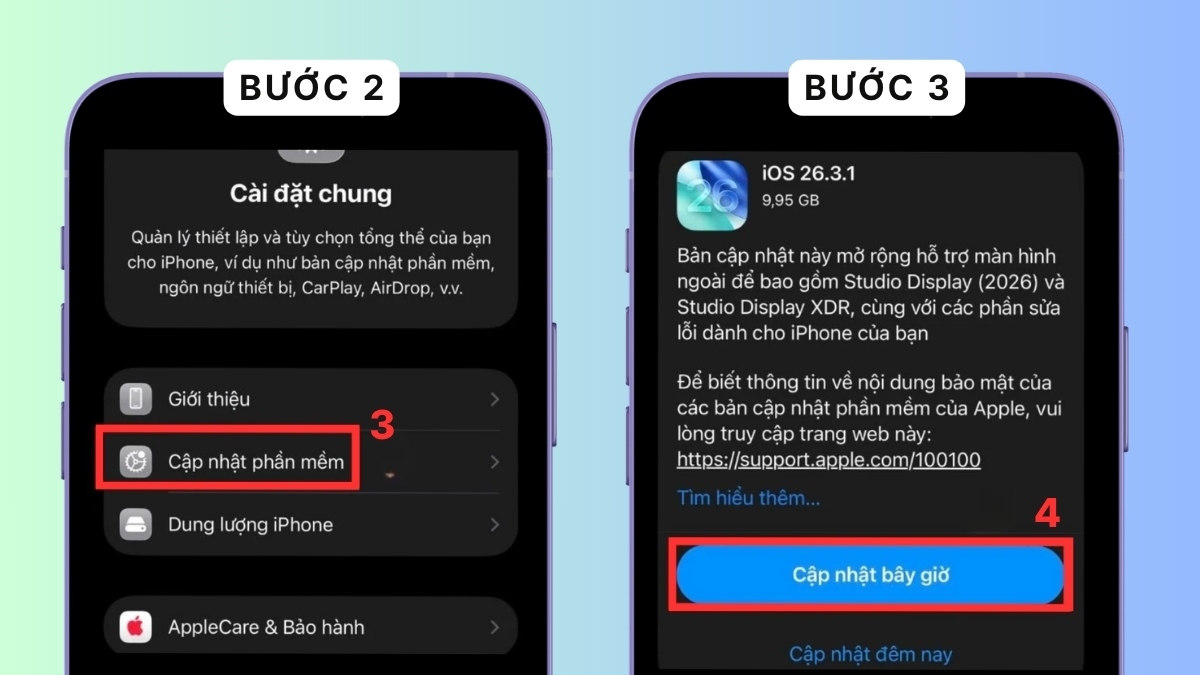
- Bước 3: Chọn Cập nhật bây giờ.
Lưu ý khi xử lý lỗi camera iPhone bị mất ứng dụng
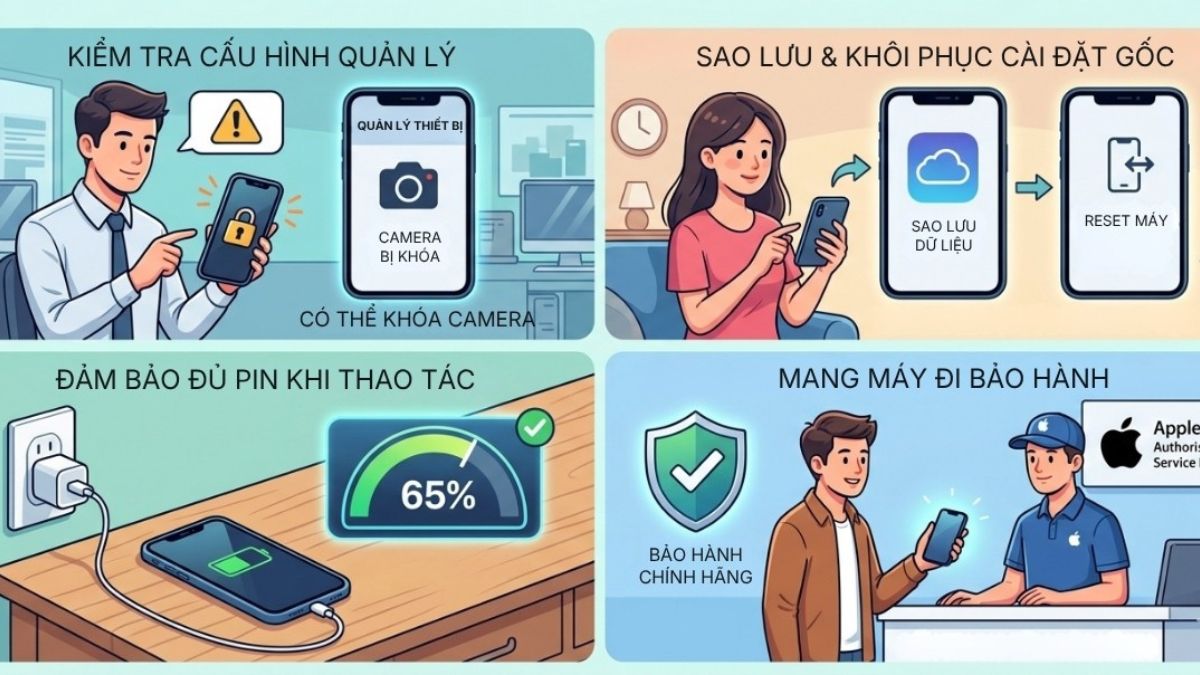
Khi xử lý mất ứng dụng camera trên iPhone, hãy kiểm tra thiết bị có cài cấu hình quản lý doanh nghiệp không, vì nó có thể vô hiệu hóa camera. Nếu là máy cá nhân không hiện camera, bạn hãy thử sao lưu rồi tiến hành reset máy.
Ngoài ra, bạn cần đảm bảo pin trên 50% khi thực hiện các thao tác đặt lại hệ thống để tránh gián đoạn. Nếu vẫn chưa thể khắc phục, bạn nên mang máy đến cơ sở bảo hành để kỹ thuật kiểm tra.
Hy vọng các cách trên đã giúp khắc phục lỗi mất ứng dụng camera trên iPhone của bạn. Chủ động kiểm tra cài đặt là cần thiết để thiết bị vận hành ổn định, đồng thời đảm bảo bạn luôn sẵn sàng ghi lại mọi khoảnh khắc đáng nhớ.
- Tham khảo bài viết: Thủ thuật iPhone, iOS - Android




Bình luận (0)