
Nguyên nhân máy in bị sọc và cách khắc phục hiệu quả

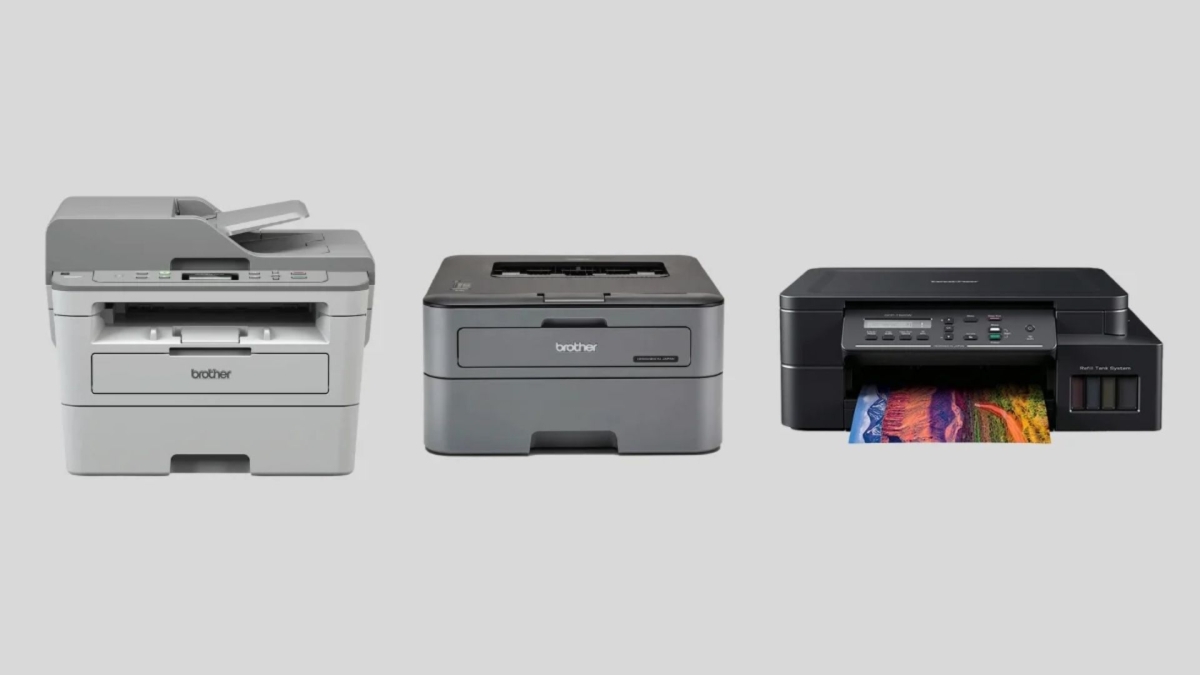
Tình trạng máy in bị sọc khi xuất tài liệu gây ra không ít phiền toái, làm giảm sự chuyên nghiệp của văn bản và ảnh hưởng trực tiếp đến tiến độ công việc. Cùng Sforum tìm hiểu chi tiết nguyên nhân cũng như cách khắc phục lỗi máy in bị sọc ngang, sọc dọc, sọc trắng hoặc sọc đen để tự xử lý nhanh chóng.
Cách nhận biết máy in bị sọc ngang, sọc dọc và sọc trắng
Để nhận biết lỗi, trước tiên bạn nên quan sát kỹ bản in. Máy in bị sọc ngang thường xuất hiện các vệt đen, trắng hoặc dải màu chạy ngang tờ giấy. Một số vệt lặp lại theo chu kỳ, trong khi những vệt khác xuất hiện không đều tùy nguyên nhân.

Đối với máy in bị sọc dọc, bản in sẽ xuất hiện các đường thẳng kéo dài từ trên xuống dưới. Các vệt này có thể là sọc đen đậm, sọc mờ nhạt hoặc đôi khi là các dải màu sai lệch nếu thiết bị của bạn là máy in màu.
Sọc trắng xuất hiện theo chiều ngang hoặc dọc, khiến nét chữ bị đứt đoạn hoặc một phần hình ảnh không được in ra. Hiện tượng này liên quan đến mực, đầu phun ở máy in phun hoặc hộp mực và bộ phận tạo ảnh ở máy laser. Phân biệt dạng sọc và công nghệ in sẽ giúp bạn chọn cách sửa máy in bị sọc phù hợp hơn.
Nguyên nhân và cách khắc phục máy in Laser bị sọc
Máy in laser sử dụng bột mực và hệ thống tạo ảnh, sấy mực lên giấy. Tùy thiết kế, các bộ phận như trống cảm quang, hộp mực và cụm sấy có thể ảnh hưởng đến chất lượng bản in.
Trống máy in hoặc gạt mực bị bẩn, hư hỏng
Trống in (Drum) là bộ phận cảm quang có nhiệm vụ tạo hình ảnh điện tích để hút mực trong quá trình in laser. Khi bề mặt trống bị trầy xước, bám bẩn hoặc xuống cấp, bản in có thể xuất hiện những vệt đen, chấm đen lặp lại theo chu kỳ hoặc vùng in không đồng đều. Ngoài ra, thanh gạt mực bị mòn hoặc hư hỏng cũng khiến mực thừa không được làm sạch, dẫn đến các vệt sọc và lem mực trên giấy.
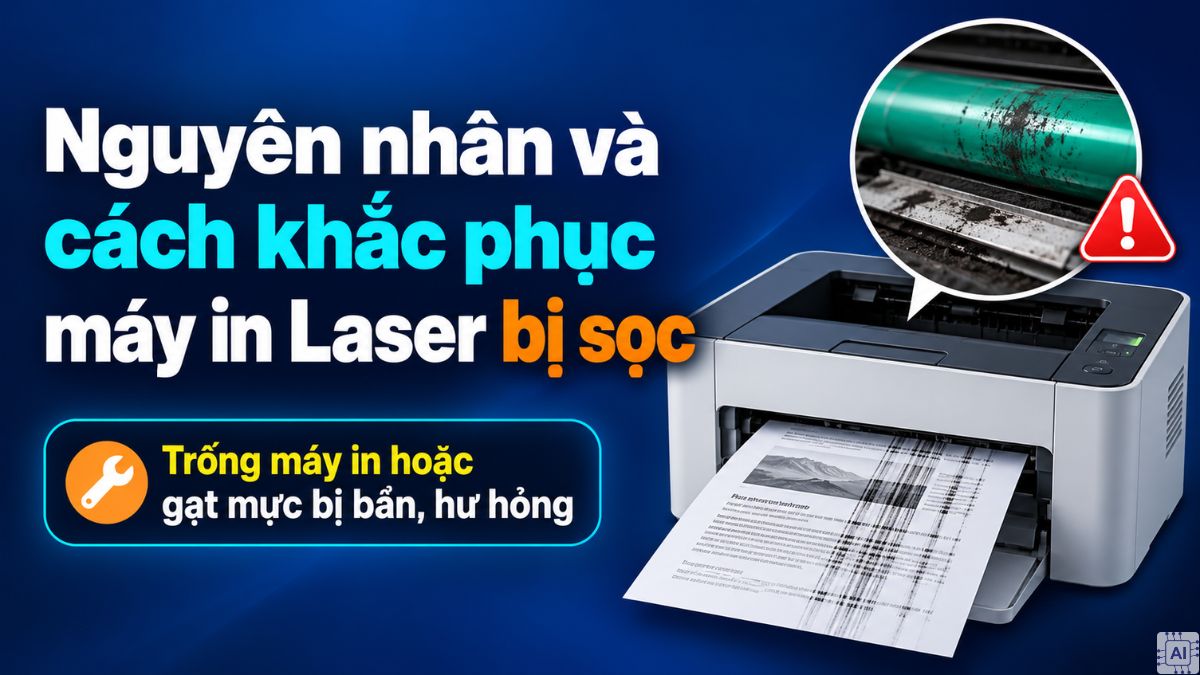
Để kiểm tra, hãy tắt máy và tháo cụm hộp mực hoặc trống theo hướng dẫn của nhà sản xuất. Tránh chạm trực tiếp vào bề mặt trống cảm quang, không tự ý lau bằng khăn ướt hay dùng hóa chất. Một số model cho phép vệ sinh vết bẩn bằng dụng cụ và quy trình riêng. Nếu trống trầy xước hoặc thanh gạt hư hỏng, nên liên hệ kỹ thuật viên để đánh giá việc thay linh kiện hoặc cụm trống.
[Product_Listing categoryid="785" propertyid="" customlink="https://cellphones.com.vn/may-in.html" title="Danh sách máy in đang được quan tâm nhiều tại CellphoneS"]
Trục từ hoặc hộp mực gặp sự cố
Trong một số dòng máy in laser, trục từ hoặc trục cấp mực có vai trò đưa và phân bố bột mực trong quá trình tạo bản in. Khi bộ phận này bị hao mòn, bám bẩn hoặc hoạt động không ổn định, bản in có thể xuất hiện những vùng mực nhạt, sọc trắng hoặc độ đậm không đồng đều. Tùy cấu tạo hộp mực, người dùng cần vệ sinh, thay linh kiện hoặc thay toàn bộ hộp mực theo hướng dẫn kỹ thuật.
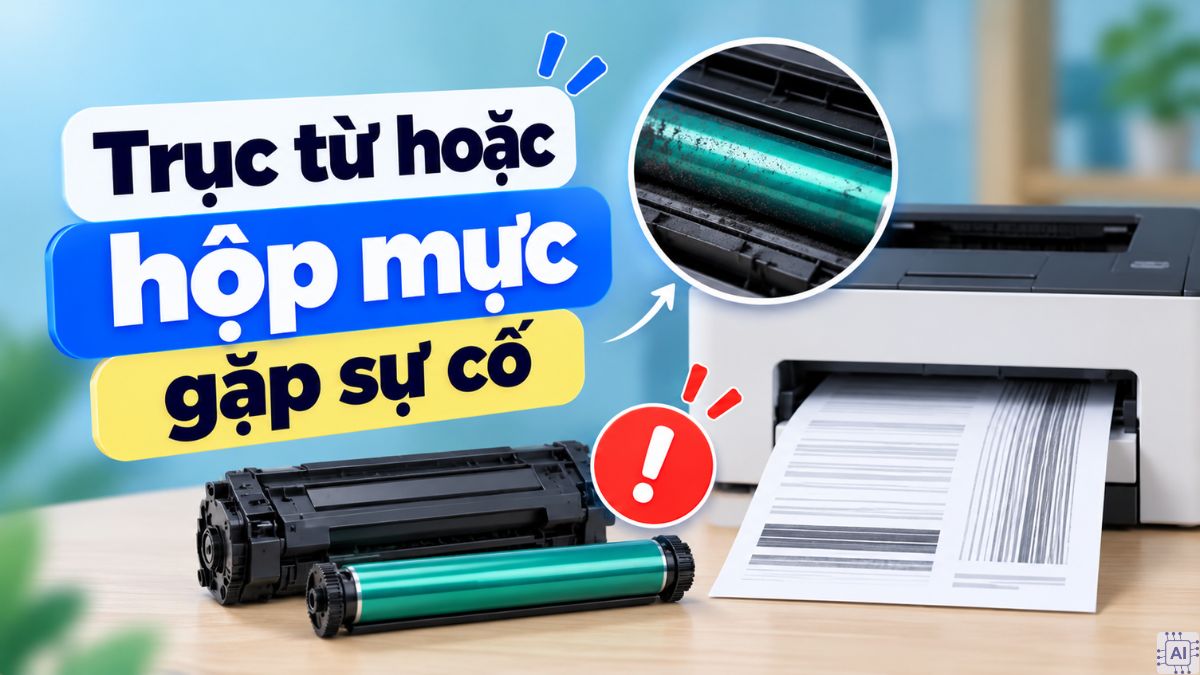
Nếu nghi ngờ trục cấp mực bị hư hỏng, bạn nên nhờ kỹ thuật viên kiểm tra để xác định bộ phận cần thay thế. Với hộp mực đã sử dụng lâu, chất lượng in vẫn kém sau khi bảo trì, thay hộp mực (cartridge) tương thích với model máy là giải pháp phù hợp.
Cụm sấy bị lỗi ảnh hưởng đến chất lượng bản in
Bộ phận cụm sấy chịu trách nhiệm làm nóng chảy và ép bột mực bám chặt vào giấy. Khi bao lụa (fuser film), trục ép hoặc bộ phận gia nhiệt gặp sự cố, bản in có thể bị lem, lặp hình hoặc mực không bám chắc vào giấy. Một số trường hợp còn kèm theo hiện tượng nhăn hoặc kẹt giấy. Tuy nhiên, không phải mọi vệt sọc đều xuất phát từ cụm sấy.
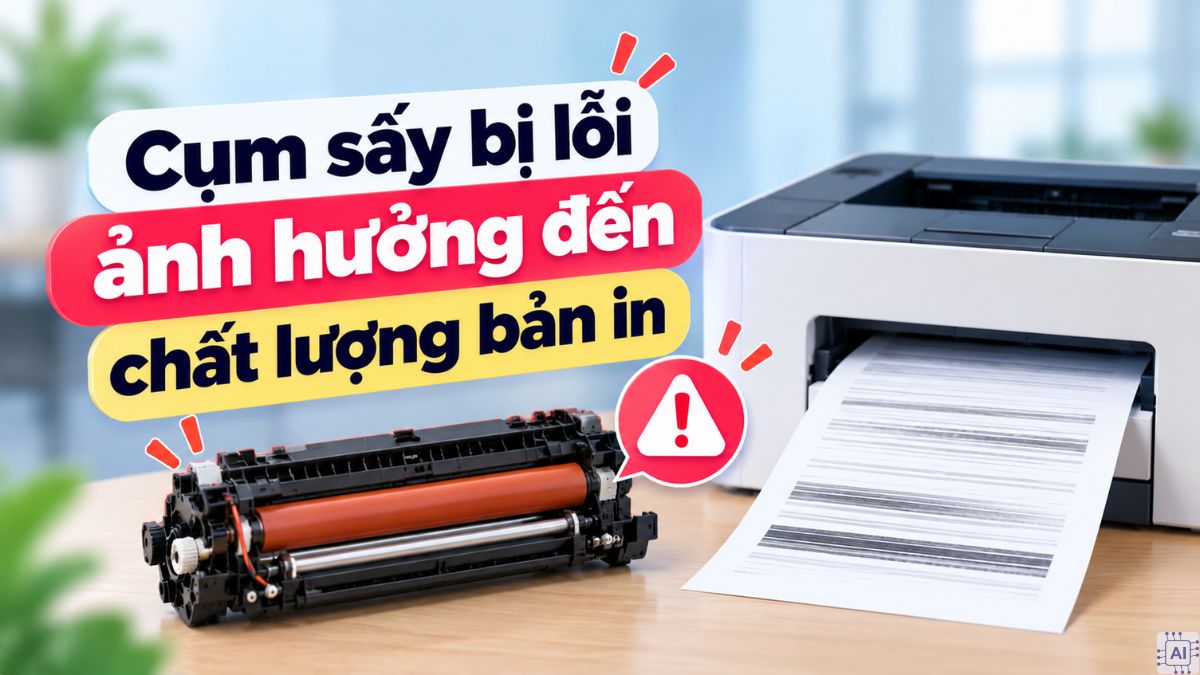
Cụm sấy duy trì nhiệt độ cao sau khi in và cần thao tác đúng kỹ thuật. Nếu nghi ngờ bộ phận này gặp sự cố, bạn nên ngừng sử dụng, để máy nguội theo hướng dẫn và liên hệ kỹ thuật viên hoặc trung tâm bảo hành để kiểm tra.
Nguyên nhân và cách khắc phục máy in phun màu bị sọc
Khác với máy in laser, máy in phun màu dùng mực lỏng và các vòi phun nhỏ để tạo hình ảnh. Sọc màu liên quan đến đầu phun, nguồn cấp mực hoặc sai lệch căn chỉnh in.
Đầu phun bị tắc khiến mực ra không đều
Đầu phun (printhead) bị tắc là một nguyên nhân thường gặp khiến bản in có đường trắng xen kẽ, thiếu màu hoặc nét in đứt đoạn. Tình trạng này xảy ra khi máy ít được dùng thường xuyên, mực khô tại vòi phun hoặc mực không phù hợp gây lắng cặn.
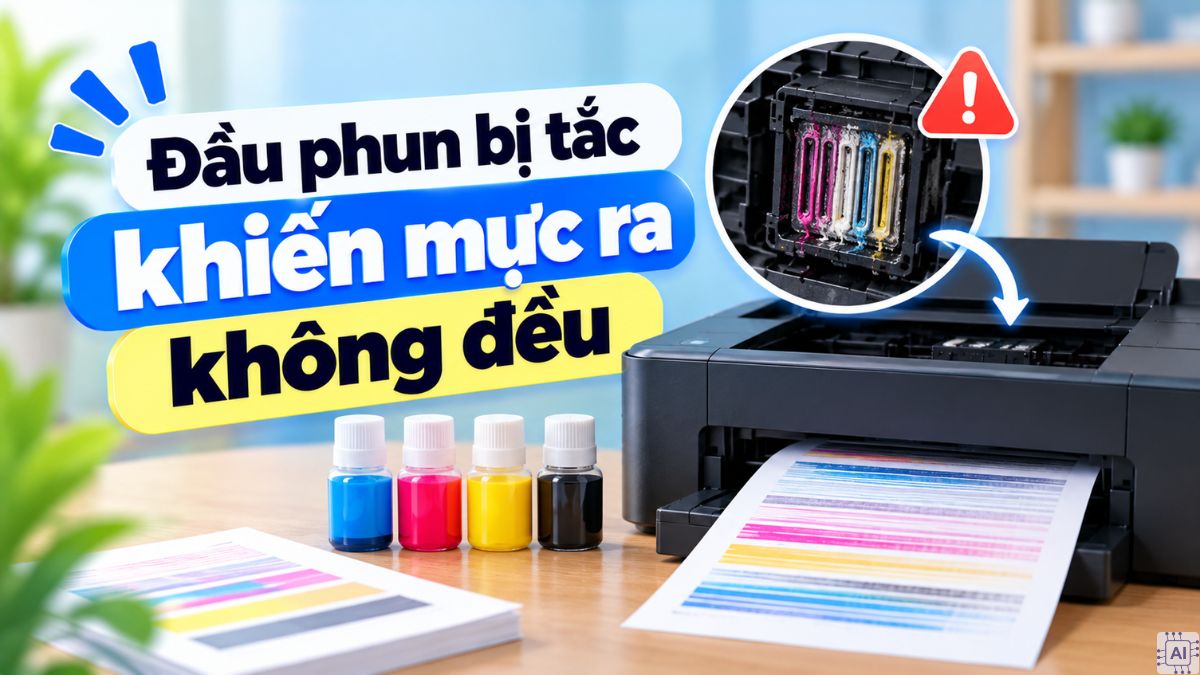
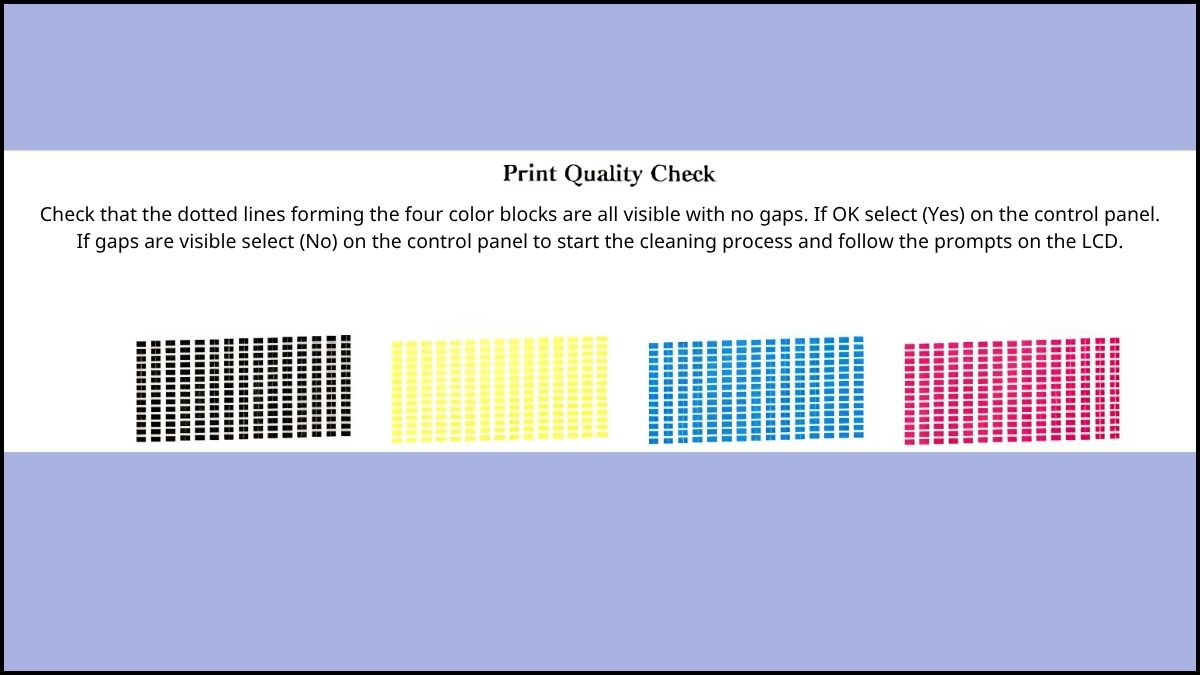
Tính năng Head Cleaning là chế độ bảo trì giúp làm sạch hệ thống vòi phun và cải thiện khả năng lưu thông mực. Tùy theo thiết kế của máy in, quá trình này có thể sử dụng cơ chế hút mực hoặc các phương thức làm sạch khác. Sau khi thực hiện, người dùng nên chạy Nozzle Check để kiểm tra xem các đường mực đã được phục hồi đầy đủ hay chưa.
Mực in hoặc hệ thống dẫn mực gặp sự cố
Mực gần cạn hoặc việc cấp mực không ổn định có thể khiến bản in xuất hiện sọc ngang, thiếu màu hoặc màu sắc không đồng đều. Với các model dùng bình mực và ống dẫn, bọt khí hoặc tắc nghẽn đường mực cũng có thể làm gián đoạn quá trình in.
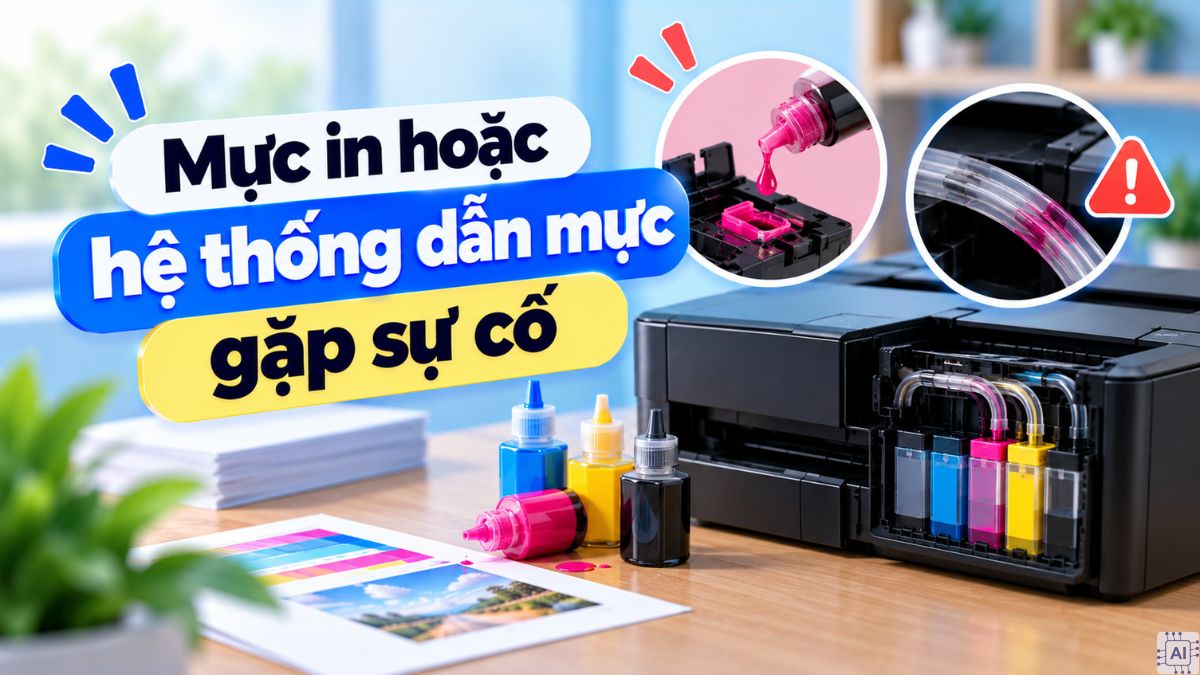
Trước tiên, hãy kiểm tra mức mực hoặc cảnh báo mực của máy. Nếu cần bổ sung, dùng đúng loại mực và thực hiện theo hướng dẫn dành cho model đang sử dụng. Nếu nghi ngờ đường dẫn mực có bọt khí, người dùng nên kiểm tra mức mực và thực hiện các chức năng bảo trì được nhà sản xuất hỗ trợ. Một số dòng máy có chế độ nạp mực hoặc làm sạch chuyên sâu, nhưng thao tác này có thể tiêu tốn nhiều mực. Trường hợp lỗi kéo dài, nên nhờ kỹ thuật viên kiểm tra hệ thống dẫn mực để tránh làm hư hỏng đầu phun.
Thước mã hóa bị bẩn hoặc lỗi
Trên nhiều máy in phun, thước mã hóa (encoder strip) là dải có các vạch định vị giúp máy xác định vị trí di chuyển của cụm đầu phun. Nếu dải này bám bẩn hoặc hư hỏng, bản in có thể bị lệch nét, bóng chữ hoặc sai vị trí in. Dấu hiệu cụ thể còn tùy model máy.

Nếu thước mã hóa (Encoder Strip) bị bám bẩn, người dùng cần tham khảo hướng dẫn vệ sinh dành riêng cho model máy in đang sử dụng. Một số nhà sản xuất cho phép dùng khăn mềm không xơ, làm ẩm nhẹ bằng nước để lau sạch bụi và vết mực. Không tự ý sử dụng cồn hoặc hóa chất tẩy rửa khi chưa được nhà sản xuất cho phép, đồng thời tránh tác động lực mạnh khiến dải mã hóa bị trầy xước hoặc lệch khỏi vị trí.
Cách kiểm tra và vệ sinh máy in bị sọc tại nhà
Quá trình vệ sinh và sửa chữa thiết bị cần tuân thủ đúng quy trình để không làm tình trạng hỏng hóc trở nên tồi tệ hơn.
Kiểm tra bản in và chạy chức năng làm sạch đầu phun
Các bước dưới đây minh họa cách làm sạch đầu phun Brother DCP-T310 thông qua trình điều khiển trên Windows, không áp dụng cho máy in laser. Vị trí menu có thể thay đổi theo phiên bản Windows, trình điều khiển và model máy. Một số máy in phun cũng hỗ trợ thao tác trực tiếp trên bảng điều khiển.
Lưu ý: Chức năng Print Head Cleaning tiêu hao mực, vì vậy chỉ nên thực hiện khi cần. Nếu chất lượng bản in chưa cải thiện sau các lần vệ sinh, hãy kiểm tra hướng dẫn của Brother trước khi tiếp tục hoặc chuyển sang mức làm sạch mạnh hơn.
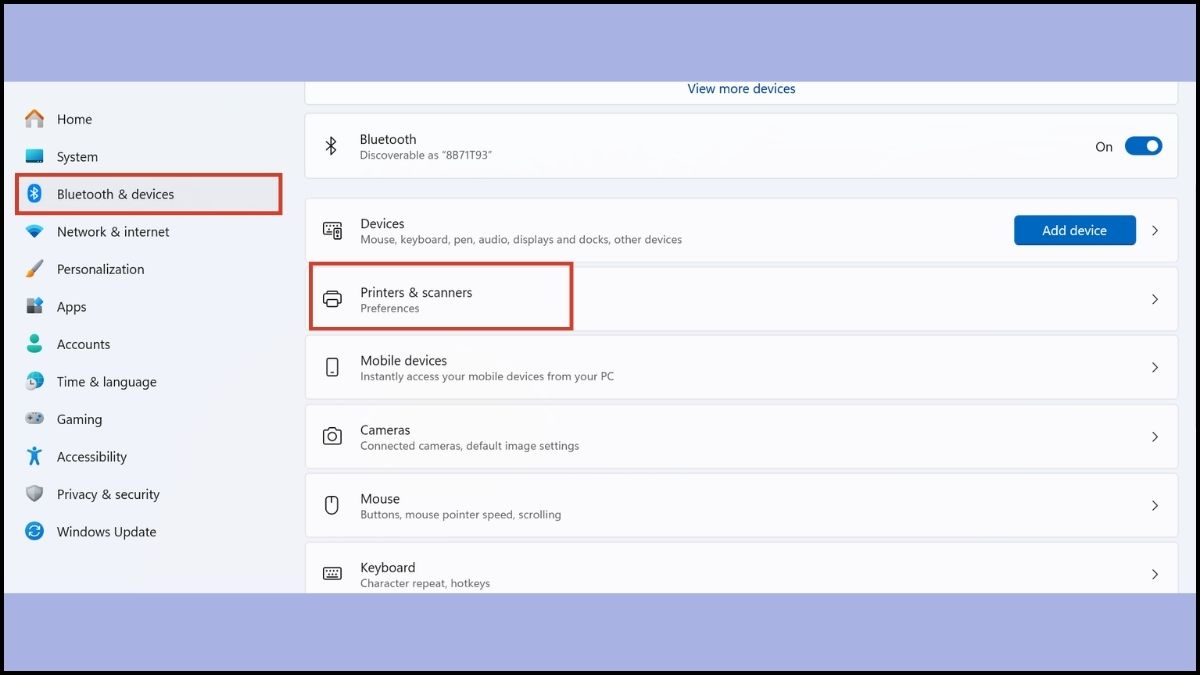
- Bước 1: Mở Settings → Mở Bluetooth & Devices → Chọn Printers & Scanners (hoặc View devices and printers, tùy phiên bản Windows).
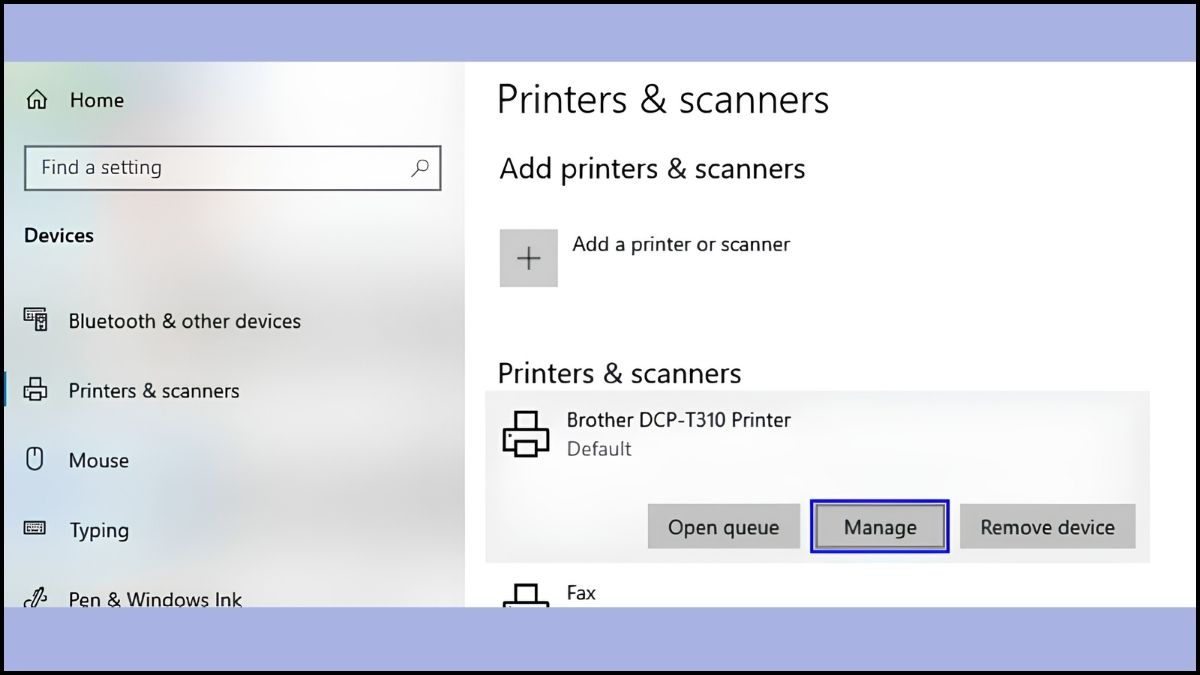
- Bước 2: Trong danh sách thiết bị, tìm máy in (Brother DCP-T310) và nhấp chọn Manage.
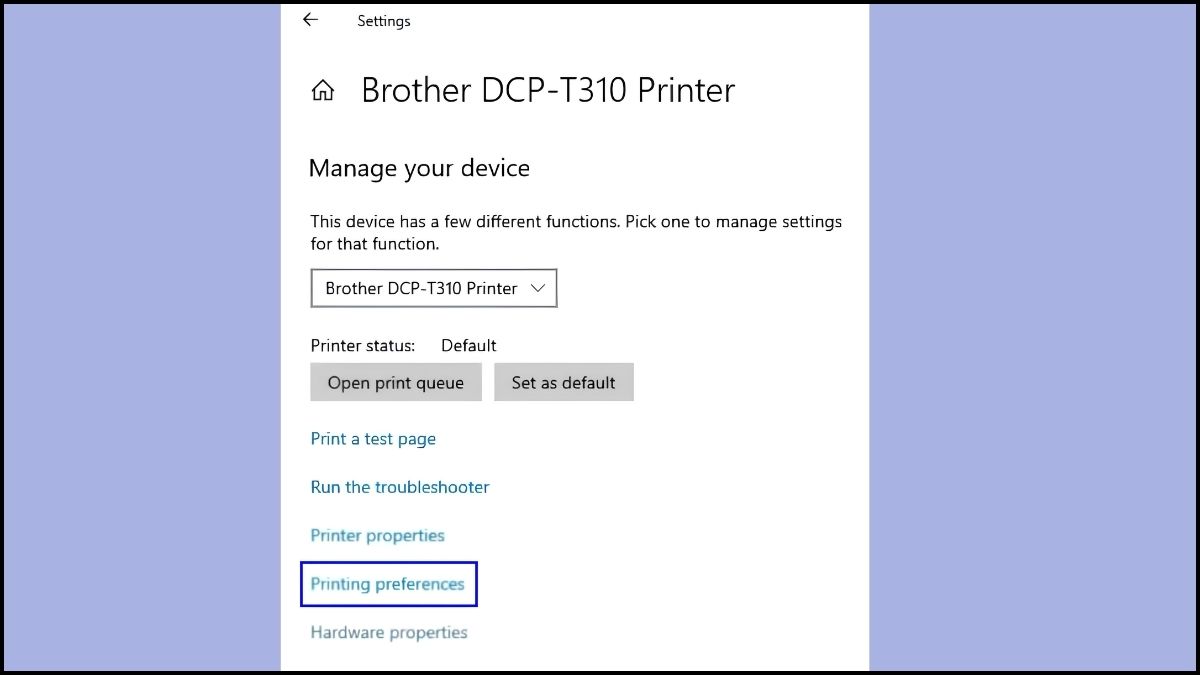
- Bước 3: Nhấn Printing preferences.
- Bước 4: Nhấn tab Maintenance.
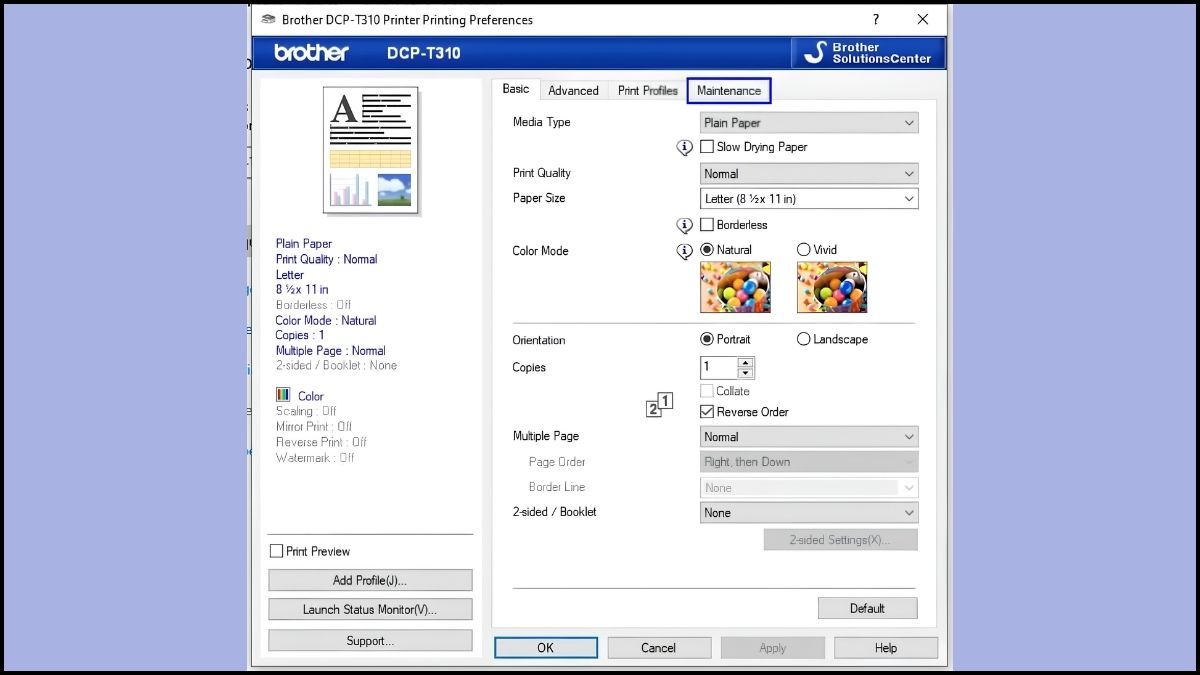
- Bước 5: Chọn Print Head Cleaning.
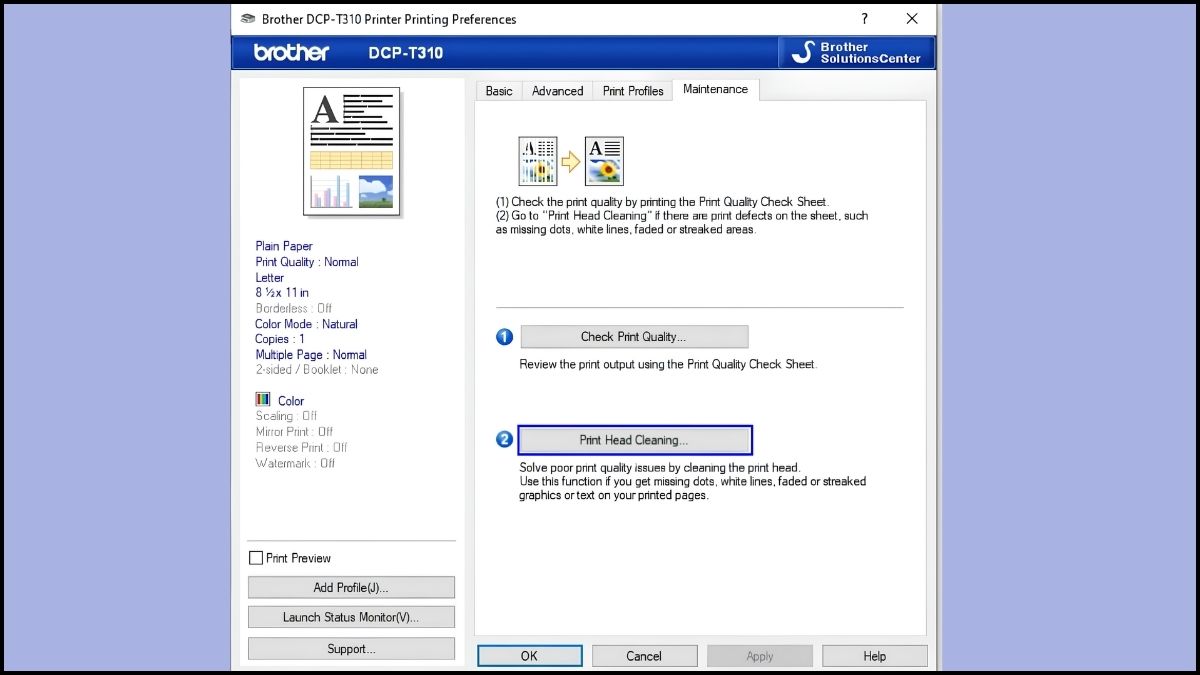
- Bước 6: Chọn All → Nhấn Next.
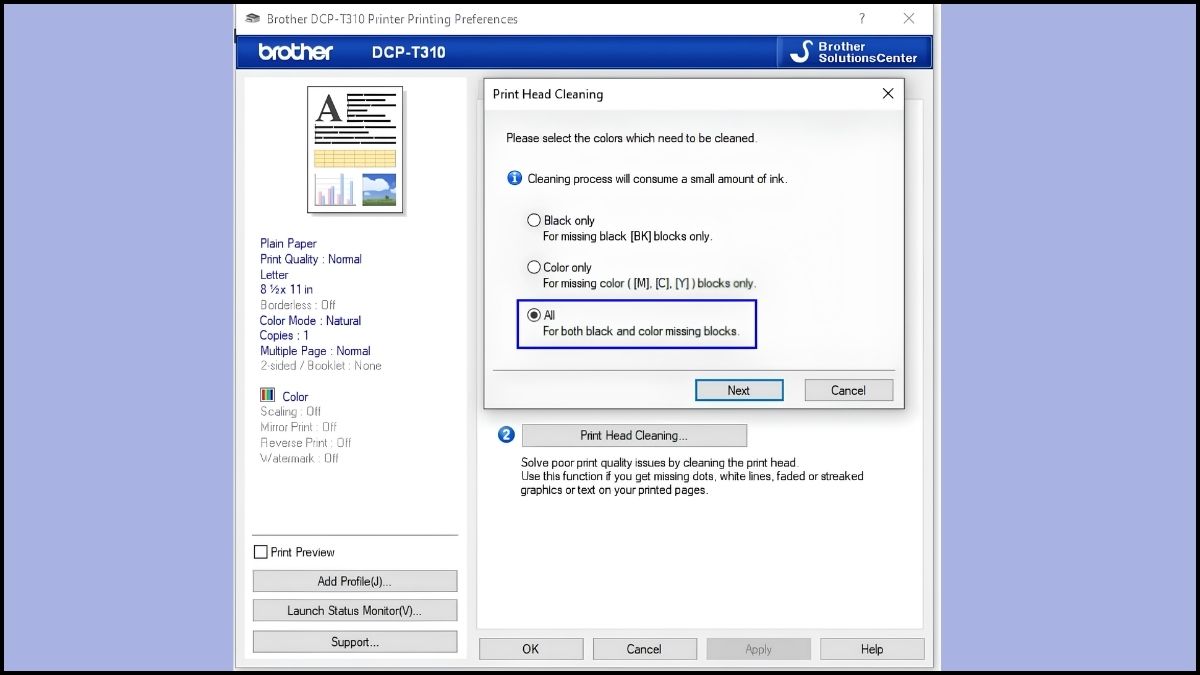
- Bước 7: Chọn mức làm sạch Normal, rồi nhấn Next.
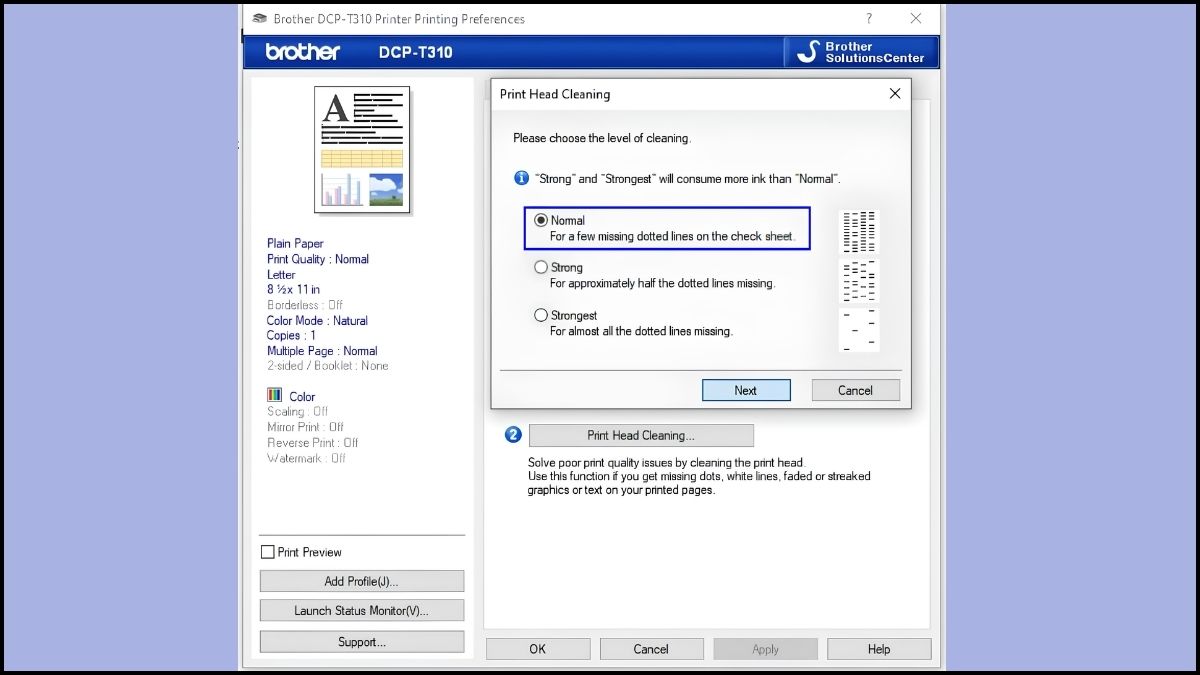
- Bước 8: In lại trang Check Print Quality để xem tình trạng sọc, thiếu nét hoặc thiếu màu đã cải thiện hay chưa.
Vệ sinh hộp mực và các bộ phận có thể tự làm sạch
Các bước dưới đây chủ yếu dành cho việc kiểm tra bên ngoài hộp mực của máy in laser khi sách hướng dẫn cho phép người dùng tháo lắp. Tắt máy, ngắt nguồn theo quy trình của hãng và để cụm sấy nguội trước khi thao tác. Không mở hoặc tháo rời những bộ phận không được hướng dẫn bảo trì tại nhà.
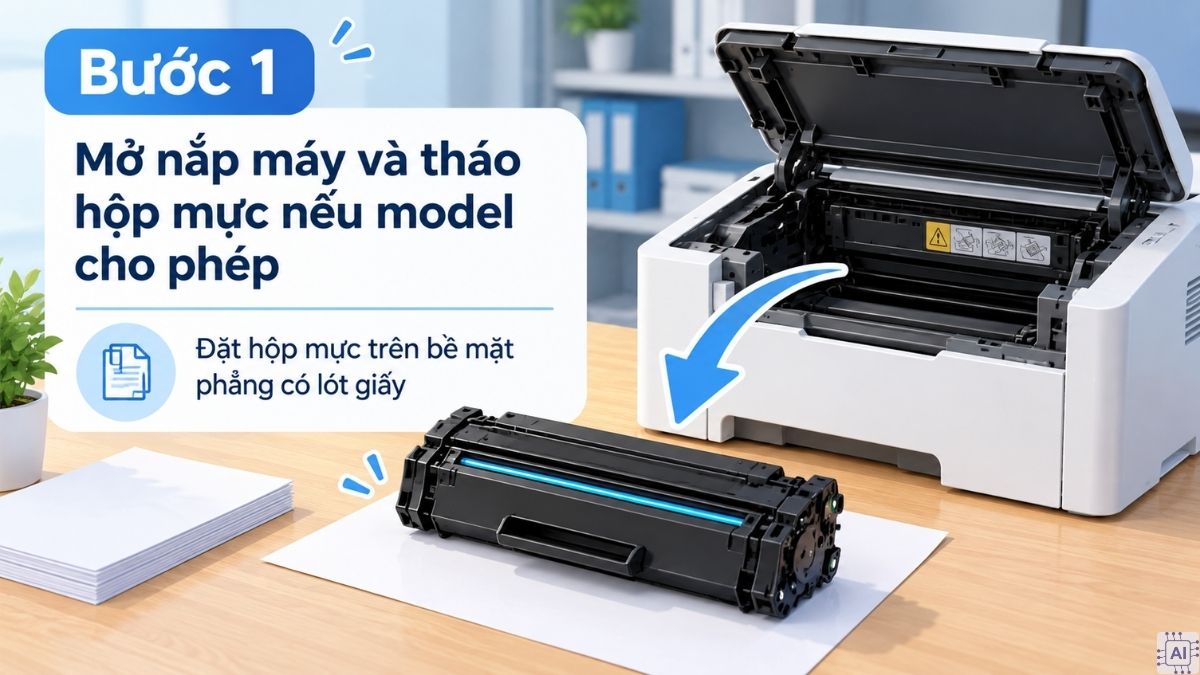
- Bước 1: Mở nắp máy theo hướng dẫn của nhà sản xuất và tháo hộp mực nếu model cho phép. Đặt hộp mực trên bề mặt phẳng, sạch, có lót giấy để hạn chế mực rơi vãi.
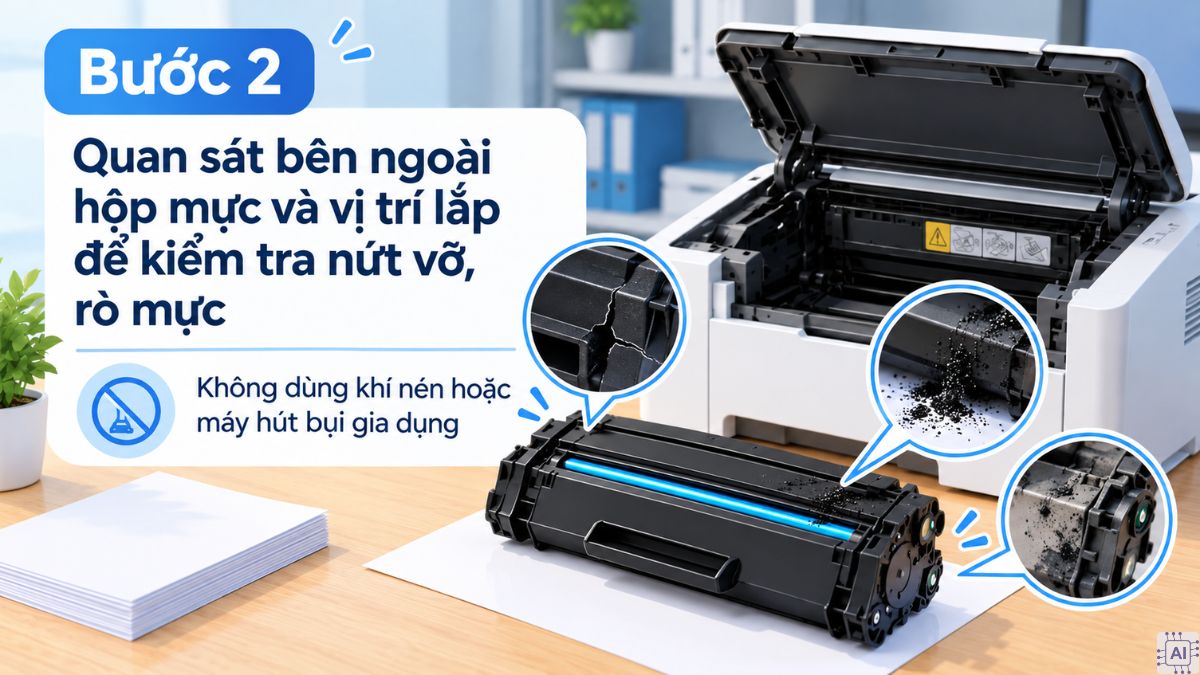
- Bước 2: Kiểm tra bên ngoài hộp mực, vị trí lắp đặt và các dấu hiệu bất thường như nứt vỡ, rò rỉ mực hoặc bụi bẩn tích tụ. Không sử dụng khí nén, dụng cụ thổi bụi hoặc máy hút bụi gia dụng để xử lý bột mực tràn.
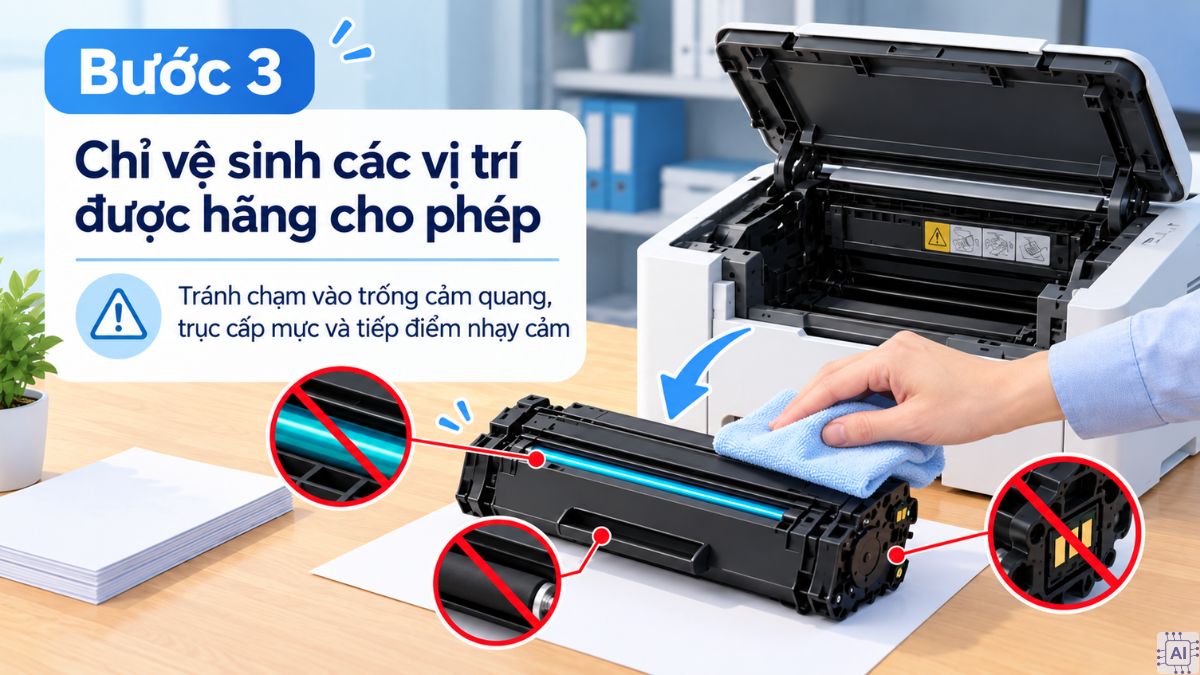
- Bước 3: Chỉ vệ sinh những vị trí được nhà sản xuất cho phép bằng dụng cụ phù hợp. Tránh chạm trực tiếp vào trống cảm quang, trục cấp mực và các tiếp điểm nhạy cảm, trừ khi có hướng dẫn vệ sinh cụ thể cho model đang sử dụng. Nếu phát hiện mực rò rỉ nhiều hoặc linh kiện hư hỏng, nên liên hệ kỹ thuật viên.
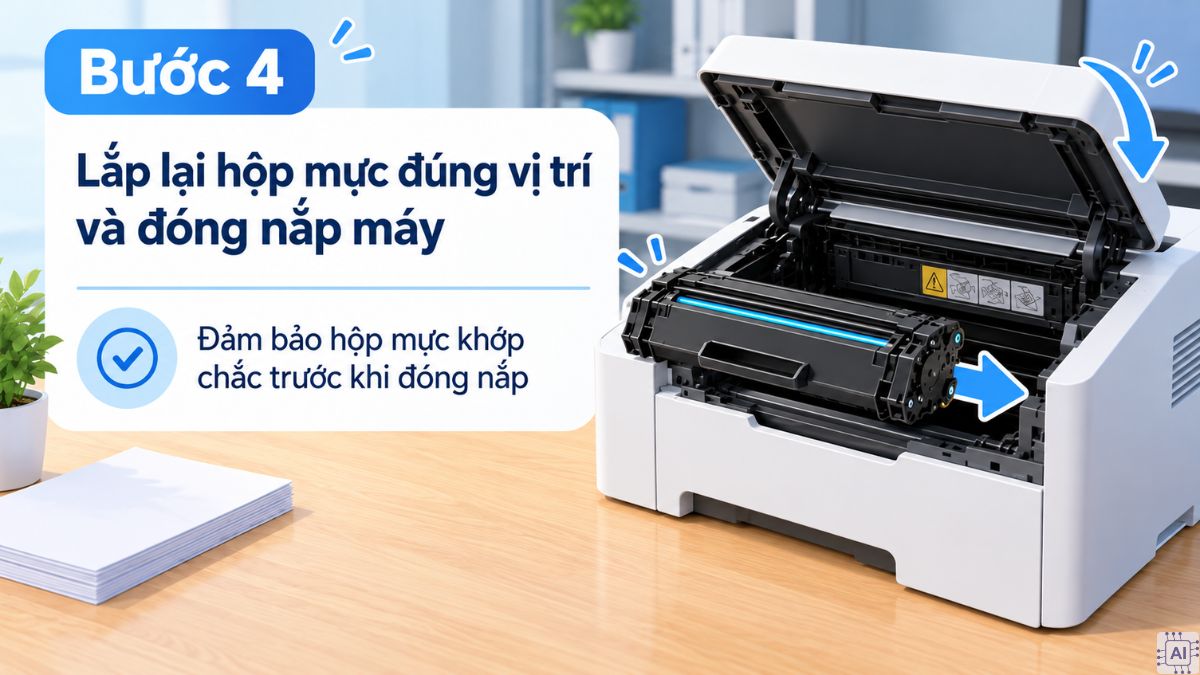
- Bước 4: Lắp lại hộp mực đúng vị trí theo hướng dẫn của nhà sản xuất và đóng nắp máy cẩn thận.
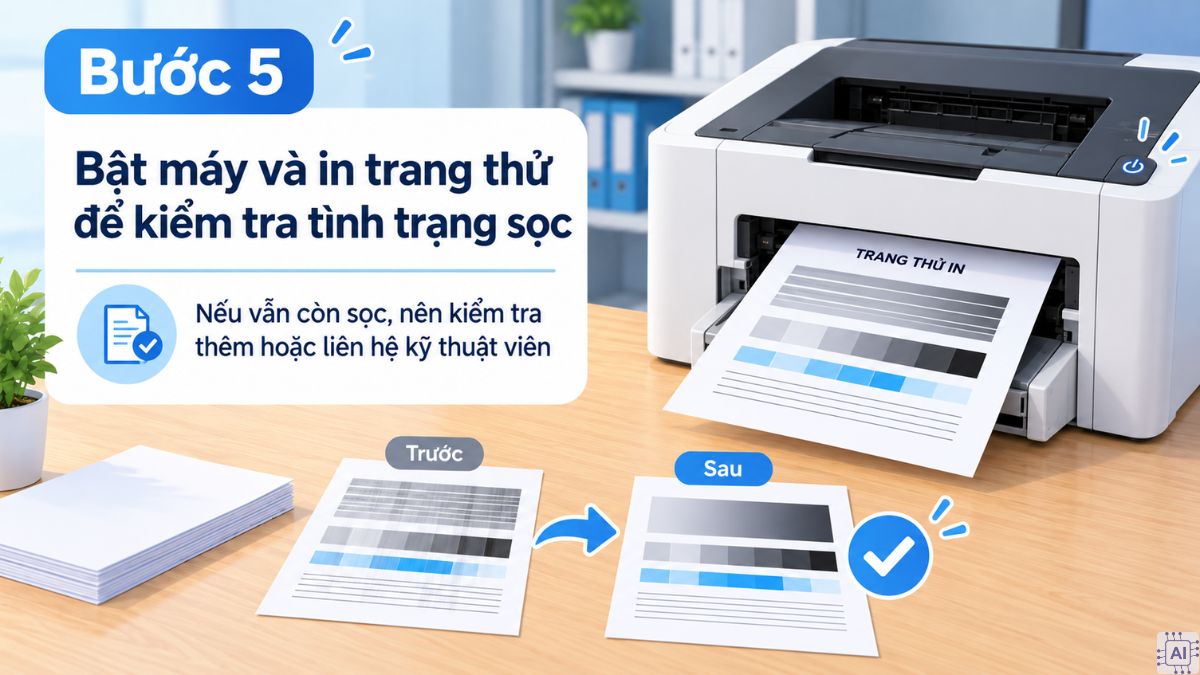
- Bước 5: Kết nối nguồn điện, bật máy và in trang thử để kiểm tra chất lượng bản in. Nếu tình trạng sọc vẫn xuất hiện, cần tiếp tục kiểm tra theo hướng dẫn xử lý lỗi của nhà sản xuất hoặc liên hệ kỹ thuật viên.
Lưu ý: Không dùng nước, dung môi hoặc chất tẩy rửa trực tiếp lên hộp mực và các linh kiện bên trong nếu nhà sản xuất không cho phép.
Khi nào cần thay linh kiện hoặc gọi kỹ thuật viên
Bạn nên ngừng dùng máy in bị sọc và liên hệ đơn vị bảo hành hoặc kỹ thuật viên nếu máy phát ra tiếng kêu cơ học bất thường, liên tục kẹt giấy, có mùi khét hoặc lỗi vẫn lặp lại sau các bước bảo trì được hãng khuyến nghị. Tùy công nghệ in, nguyên nhân có thể nằm ở cụm trống, cụm sấy, đầu phun, hệ thống cấp mực hoặc bộ phận khác; không nên mặc định là hỏng bo mạch.

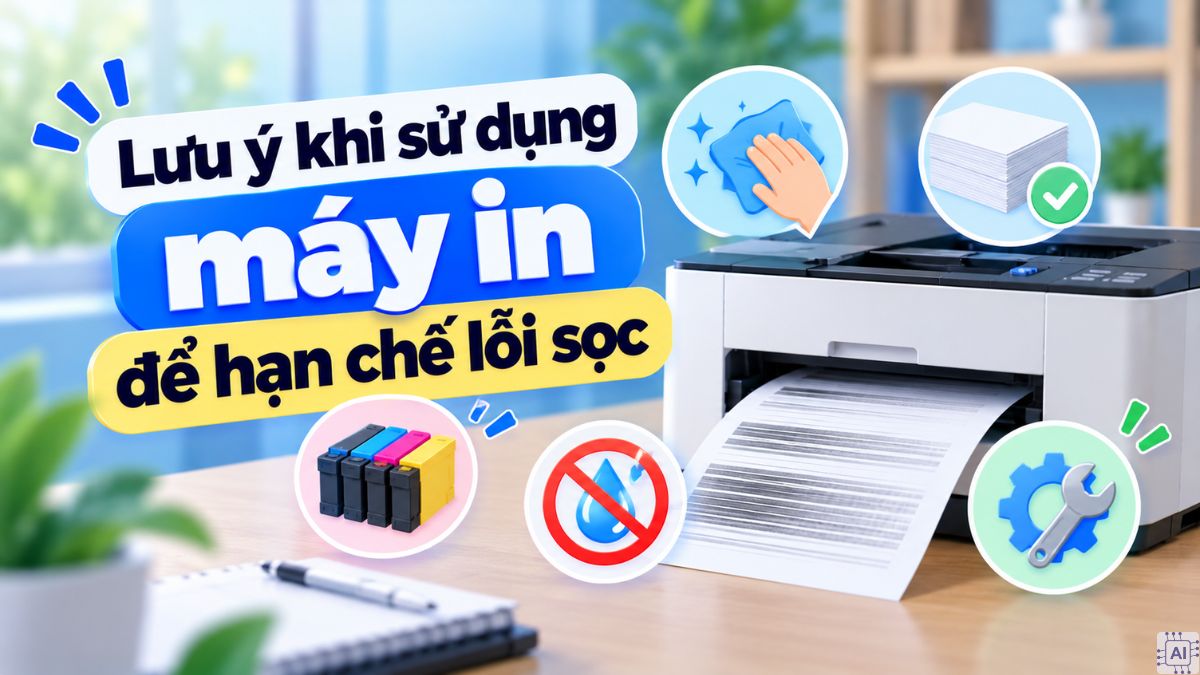
Lưu ý khi sử dụng máy in để hạn chế lỗi sọc
Việc vận hành thiết bị đúng cách không chỉ duy trì chất lượng bản in mà còn giảm thiểu rủi ro hỏng hóc:
- Cần đặt máy ở vị trí khô ráo, thoáng mát, tránh ánh nắng mặt trời chiếu trực tiếp vì tia UV có thể làm hỏng lớp cảm quang của thanh trống (Drum).
- Cần nguồn điện ổn định, tránh cắm chung ổ điện với các thiết bị tiêu thụ công suất lớn như máy lạnh, tủ lạnh để bảo vệ bo mạch.
- Kiểm tra giấy trước khi đặt vào khay, loại bỏ ghim bấm, kẹp giấy và vật lạ để hạn chế kẹt giấy hoặc làm hỏng cơ cấu nạp giấy.
- Khi tháo lắp hộp mực hoặc cụm trống, tránh chạm vào các bề mặt nhạy cảm để hạn chế vết bẩn, dấu vân tay và nguy cơ ảnh hưởng chất lượng in.
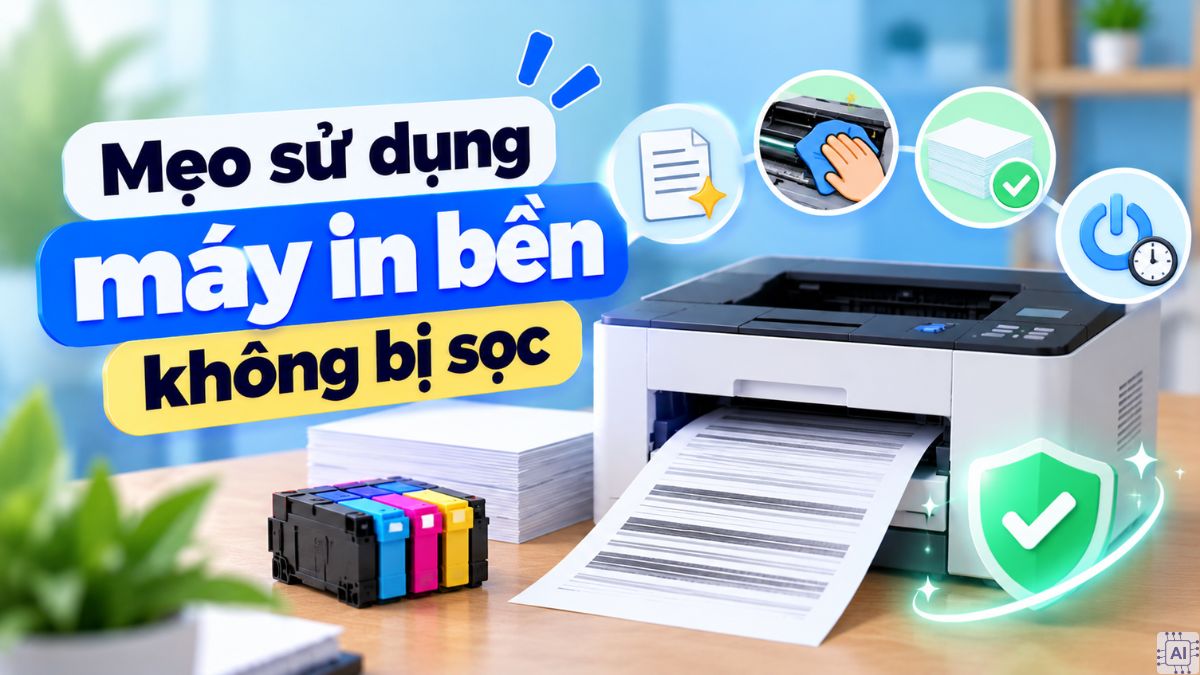
Mẹo sử dụng giúp máy in bền không bị sọc
Ngoài việc chú ý bảo vệ linh kiện, một số mẹo nhỏ sau đây sẽ giúp hệ thống của bạn luôn cho ra văn bản sắc nét:
- Với máy in phun, nên dùng máy định kỳ theo khuyến nghị của nhà sản xuất để hạn chế mực khô ở đầu phun; không có tần suất in cố định áp dụng cho mọi model.
- Dùng mực in đúng loại, tương thích với công nghệ và model máy; tránh pha trộn hoặc tự ý dùng mực không rõ thông số kỹ thuật.
- Chọn giấy có định lượng, kích thước và chất lượng bề mặt phù hợp với thông số máy. Giấy ẩm, quá nhiều bụi hoặc không đúng loại có thể gây kẹt giấy và ảnh hưởng chất lượng bản in.
- Kiểm tra, vệ sinh và thay vật tư theo khuyến nghị của nhà sản xuất, tùy tần suất sử dụng và môi trường đặt máy; không tự ý quét bụi sâu bên trong cụm cơ khí hoặc điện tử.
Máy in bị sọc có thể làm gián đoạn công việc và tiêu hao giấy, mực khi phải in lại. Bằng cách nhận diện đúng dạng sọc và thực hiện những bước kiểm tra phù hợp, người dùng có thể xử lý một số lỗi đơn giản tại nhà. Với các bộ phận nhạy cảm hoặc lỗi kéo dài, nên liên hệ kỹ thuật viên để tránh phát sinh hư hỏng. Đừng quên theo dõi các bài viết tiếp theo trên Sforum để cập nhật thêm nhiều thủ thuật công nghệ hữu ích nhé!
- Xem thêm các bài viết cùng chuyên mục: Kiến thức máy in
- Xem thêm: Hướng dẫn cách khắc phục lỗi máy in bị offline hiệu quả
*Bài có dùng ảnh từ Internet
Câu hỏi thường gặp
Máy in bị sọc có ảnh hưởng đến tuổi thọ máy không?
Không. Máy in bị sọc không phải lúc nào cũng ảnh hưởng trực tiếp đến tuổi thọ thiết bị. Nếu nguyên nhân chỉ là đầu phun tắc nhẹ, thiếu mực hoặc cài đặt in chưa phù hợp, việc xử lý kịp thời thường có thể khôi phục chất lượng bản in. Tuy nhiên, nếu tình trạng sọc xuất phát từ linh kiện cơ khí bị hỏng, kẹt hoặc hao mòn nghiêm trọng, việc tiếp tục sử dụng có thể khiến lỗi nặng hơn và phát sinh chi phí sửa chữa.
Máy in bị sọc có liên quan đến chất lượng giấy in không?







Bình luận (0)