Máy tính bảng Lenovo bị treo logo? Tìm hiểu chi tiết

Máy tính bảng Lenovo bị treo logo là tình trạng khá phổ biến khiến nhiều người dùng lo lắng khi thiết bị không thể khởi động vào màn hình chính. Khi gặp lỗi này, máy thường dừng lại ở logo Lenovo trong thời gian dài, không phản hồi thao tác và đôi khi cũng không thể tắt nguồn bình thường. Bài viết dưới đây sẽ giúp bạn nhận biết dấu hiệu, tìm hiểu nguyên nhân và áp dụng các cách khắc phục hiệu quả khi máy tính bảng bị treo logo.
Xem thêm: Cách reset máy tính bảng Lenovo an toàn và đơn giản
Dấu hiệu nhận biết máy tính bảng Lenovo bị treo logo
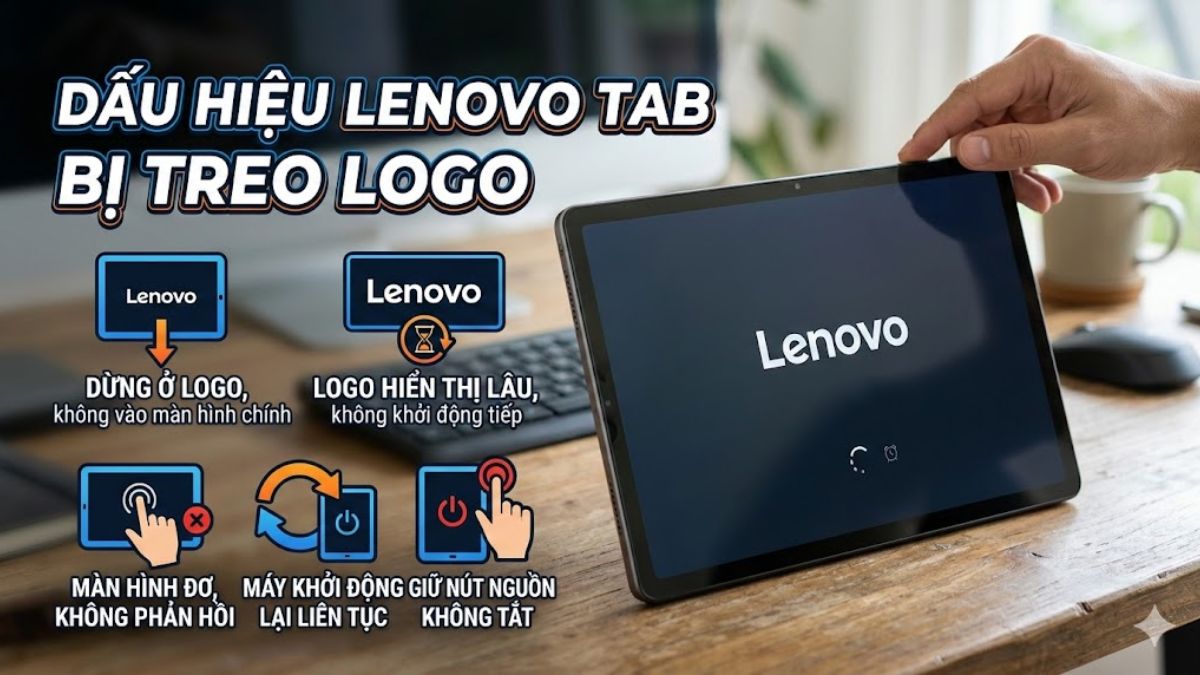
Trước khi tìm cách xử lý, người dùng cần xác định chính xác thiết bị đang gặp lỗi treo logo. Một vài biểu hiện thường gặp giúp bạn dễ dàng nhận ra tình trạng máy tính bảng bị treo logo như:
- Máy chỉ hiển thị logo Lenovo khi khởi động nhưng không vào màn hình chính.
- Logo xuất hiện rất lâu và không có dấu hiệu tiếp tục khởi động.
- Mọi thao tác chạm trên màn hình đều không có phản hồi.
- Thiết bị liên tục tự khởi động lại nhưng vẫn dừng ở màn hình logo.
- Máy tính bảng bị treo không tắt được dù đã nhấn giữ nút nguồn.
Ngoài ra, một số trường hợp còn xuất hiện tình trạng máy tính bảng bị đơ màn hình, khiến người dùng không thể thao tác hay truy cập bất kỳ ứng dụng nào. Nếu thiết bị có những biểu hiện trên, rất có thể máy tính bảng bị treo logo do lỗi hệ thống hoặc phần cứng.
Nguyên nhân máy tính bảng Lenovo bị treo logo
Có nhiều lý do khiến thiết bị gặp lỗi này. Việc xác định đúng nguyên nhân sẽ giúp quá trình xử lý nhanh và hiệu quả hơn.
Bị treo logo do lỗi phần mềm
Lỗi phần mềm là nguyên nhân thường gặp khiến máy tính bảng Lenovo bị treo logo trong quá trình khởi động. Tình trạng này có thể xuất hiện khi cập nhật hệ điều hành bị gián đoạn, cài đặt ứng dụng không tương thích, máy nhiễm virus hoặc tắt nguồn đột ngột khi đang cập nhật. Khi đó, hệ thống không thể tải đầy đủ dữ liệu cần thiết nên thiết bị bị dừng ở màn hình logo.

Máy treo logo liên tục khiến bạn gián đoạn công việc? Thay vì tốn tiền triệu sửa chữa mainboard đầy rủi ro, hãy đầu tư ổn định dài lâu. Nâng cấp ngay máy tính bảng đời mới tại CellphoneS với nhiều ưu đãi và bảo hành uy tín.
[Product_Listing categoryid="4" propertyid="" customlink="https://cellphones.com.vn/tablet.html" title="Danh sách máy tính bảng đang được quan tâm nhiều tại CellphoneS"]
Bộ nhớ đầy hoặc lỗi hệ thống
Bộ nhớ lưu trữ quá đầy cũng có thể khiến thiết bị hoạt động chậm và gặp lỗi khởi động. Khi dung lượng bộ nhớ không còn đủ để xử lý các tiến trình hệ thống, máy có thể rơi vào trạng thái treo logo.
Ngoài ra, lỗi hệ thống như file hệ điều hành bị hỏng hoặc thiếu dữ liệu quan trọng cũng khiến quá trình khởi động không thể hoàn tất. Trong trường hợp này, người dùng có thể nhận thấy máy tính bảng bị đơ màn hình hoặc khởi động lại liên tục.
Bị treo logo do lỗi phần cứng
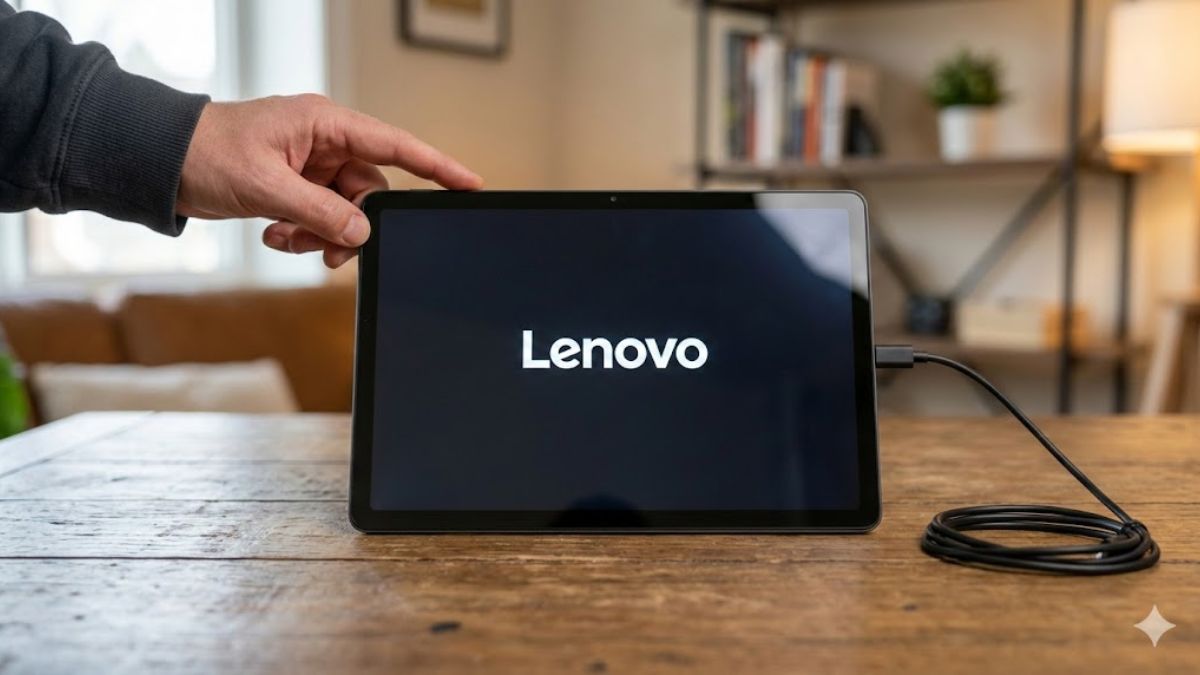
Ngoài các vấn đề phần mềm, máy tính bảng Lenovo bị treo logo cũng có thể xuất phát từ lỗi phần cứng bên trong thiết bị. Một số linh kiện như bộ nhớ trong bị hỏng, nguồn điện không ổn định, bo mạch chủ gặp sự cố hoặc cáp kết nối bị lỏng đều có thể làm gián đoạn quá trình khởi động.
Cách khắc phục máy tính bảng Lenovo bị treo logo tại nhà
Nếu thiết bị gặp lỗi treo logo, bạn có thể thử một số phương pháp dưới đây trước khi mang máy đi sửa.
Khởi động lại
Khởi động lại là cách đơn giản nhất để xử lý các lỗi tạm thời của hệ thống. Trong trường hợp máy bị treo và không phản hồi, hãy giữ nút nguồn khoảng 10-15 giây để buộc máy tắt nguồn. Sau đó, hãy đợi vài giây rồi bật lại thiết bị để kiểm tra xem tình trạng lỗi còn xảy ra hay không.
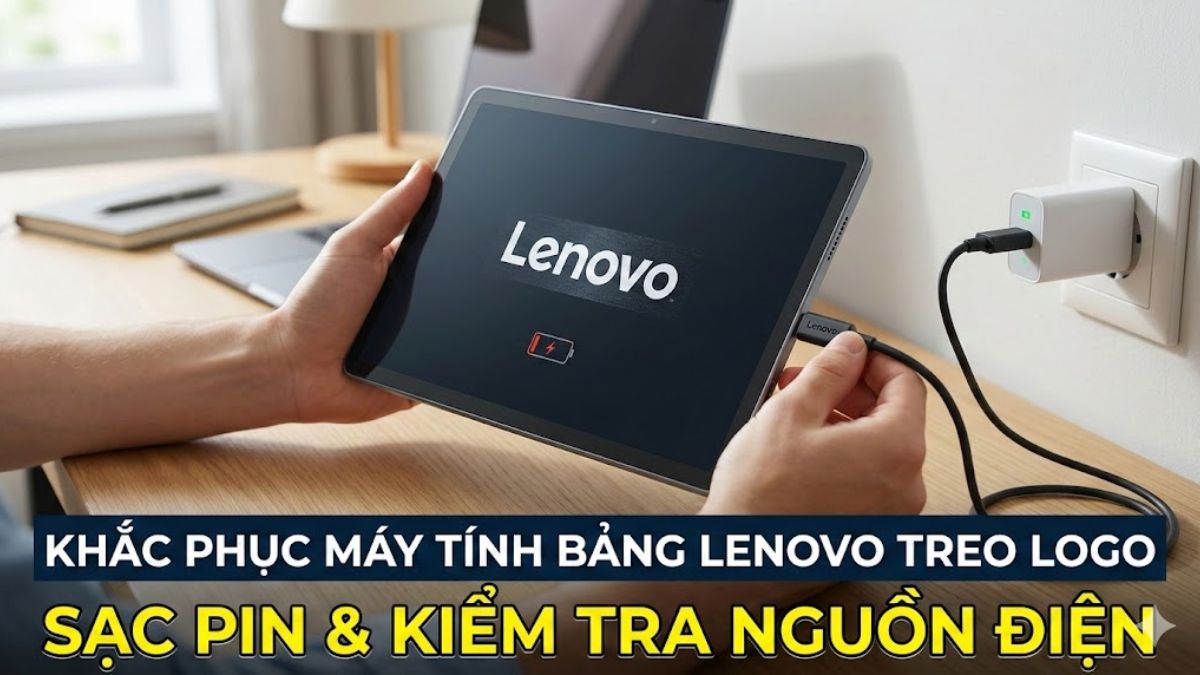
Sạc pin và kiểm tra nguồn điện
Đôi khi máy tính bảng Lenovo bị treo logo chỉ đơn giản là do pin yếu hoặc nguồn điện không ổn định. Khi pin gần hết, thiết bị có thể không đủ năng lượng để hoàn tất quá trình khởi động. Bạn nên cắm sạc trong khoảng 15-30 phút rồi thử bật lại máy. Nếu thiết bị hoạt động bình thường trở lại, rất có thể nguyên nhân chỉ là do pin yếu.
Xóa bộ nhớ đệm
Bộ nhớ đệm (cache) lưu trữ dữ liệu tạm thời để giúp ứng dụng chạy nhanh hơn. Tuy nhiên, khi cache tích tụ quá nhiều hoặc bị lỗi, nó có thể ảnh hưởng đến hệ thống và làm máy tính bảng Lenovo bị treo logo.
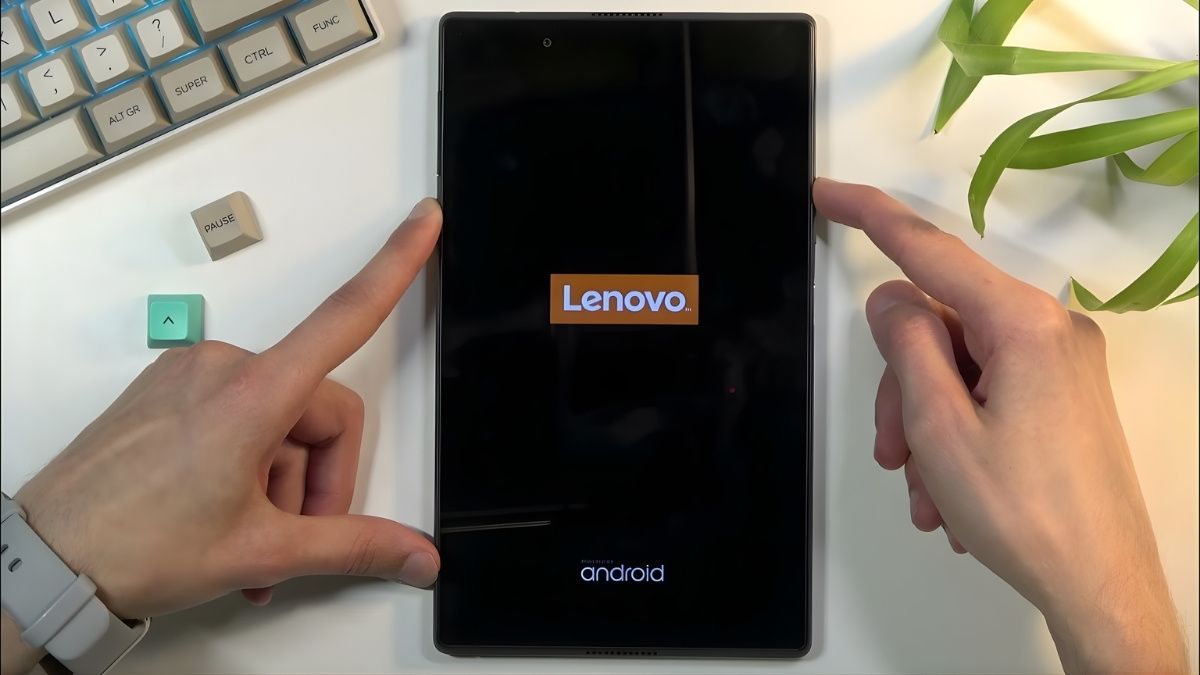
- Bước 1: Nhấn giữ nút Power (Nguồn) khoảng 10-15 giây để buộc thiết bị tắt nguồn hoàn toàn.
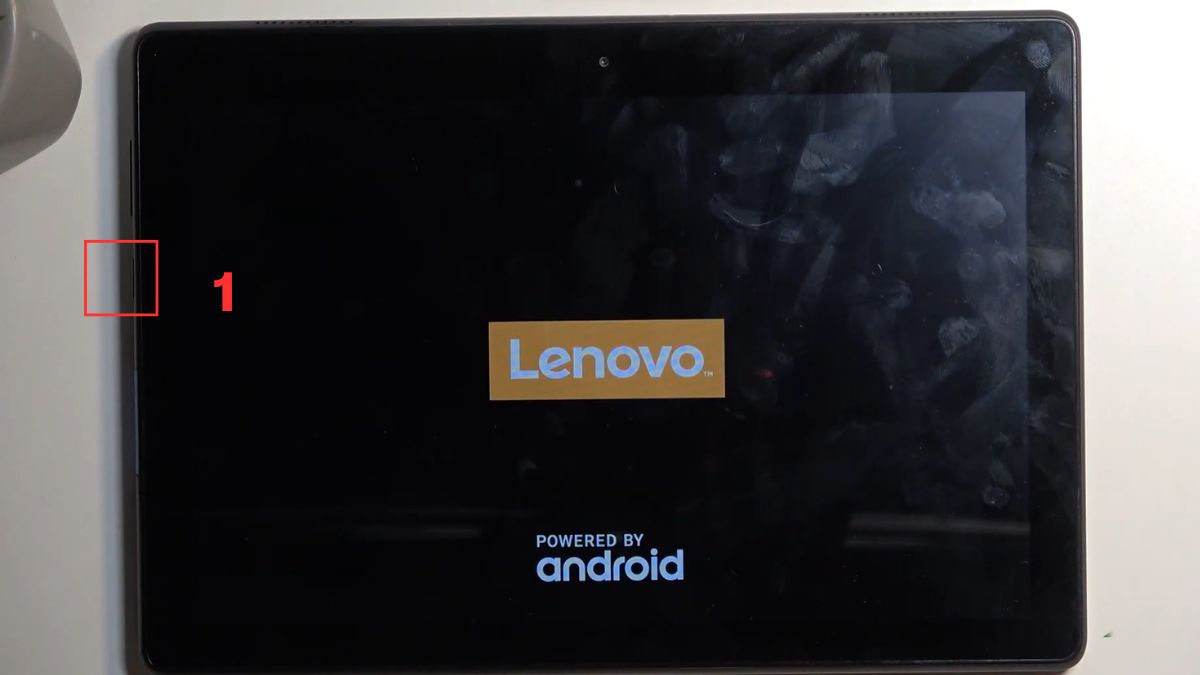
- Bước 2: Nhấn giữ đồng thời Power (Nguồn) và Volume Up (Tăng âm lượng) trong vài giây cho đến khi màn hình Recovery Mode (Chế độ khôi phục) xuất hiện.
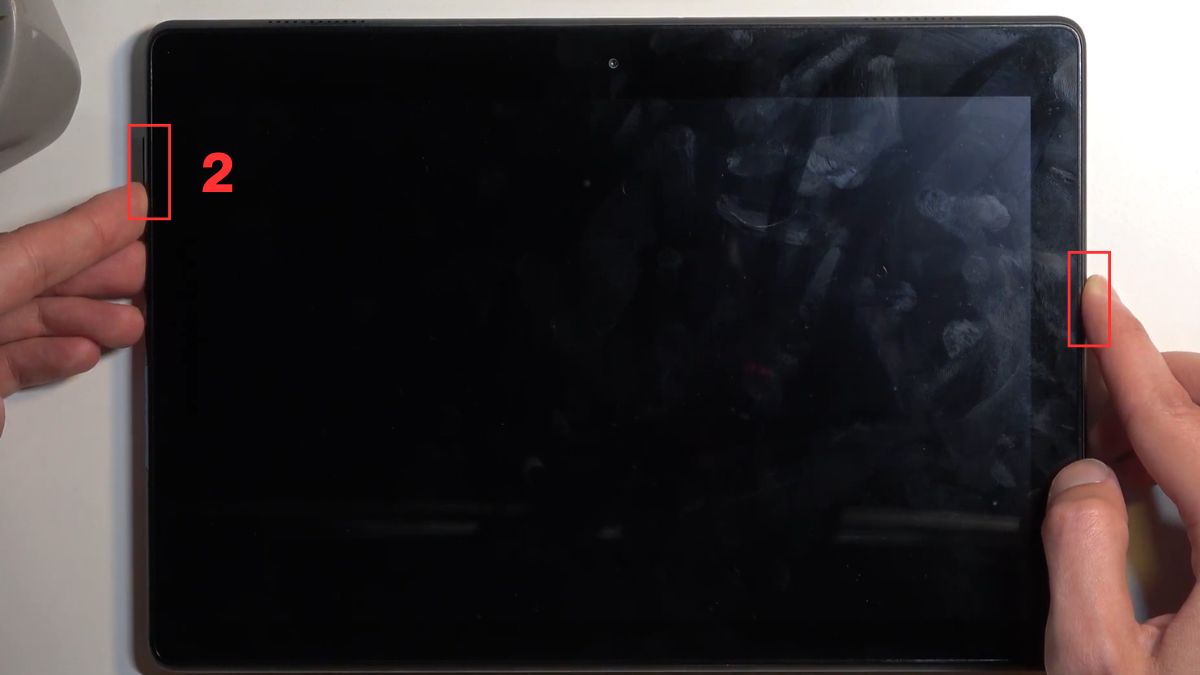
- Bước 3: Sử dụng các nút Volume (Âm lượng) để di chuyển lên xuống trong menu, sau đó chọn Wipe cache partition (Xóa phân vùng bộ nhớ đệm) và nhấn Power (Nguồn) để xác nhận.
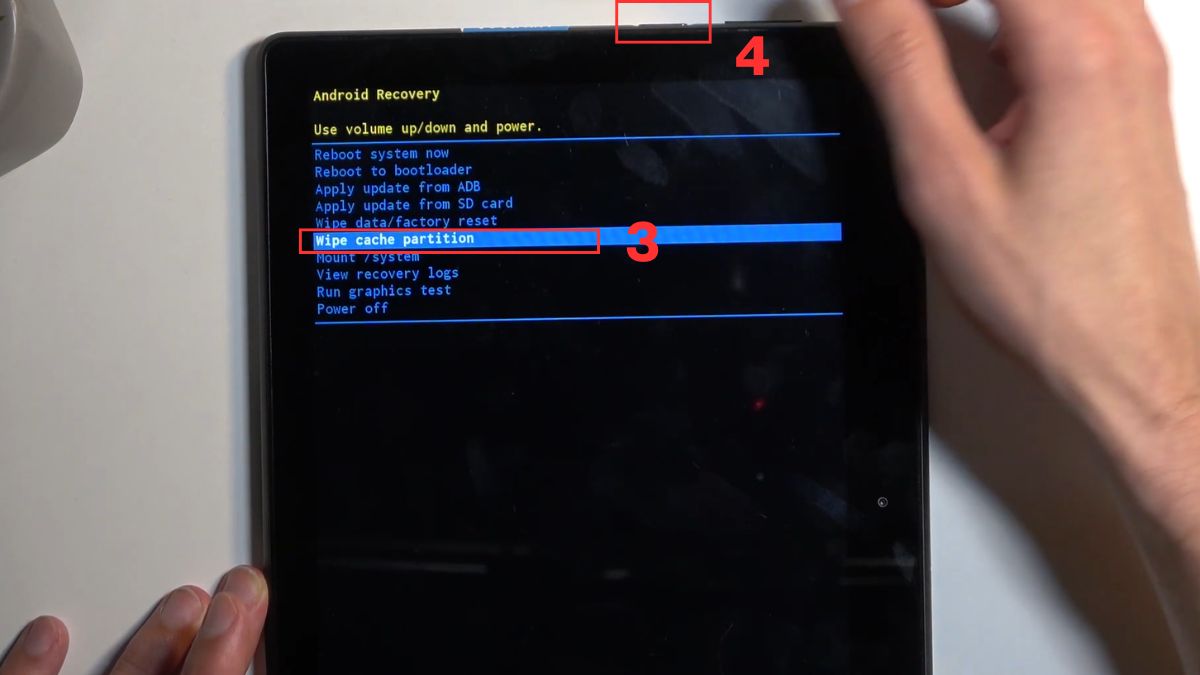
- Bước 4: Tiếp tục dùng nút Âm lượng chọn "Yes" và nhấn nút Nguồn để bắt đầu quá trình xóa dữ liệu.
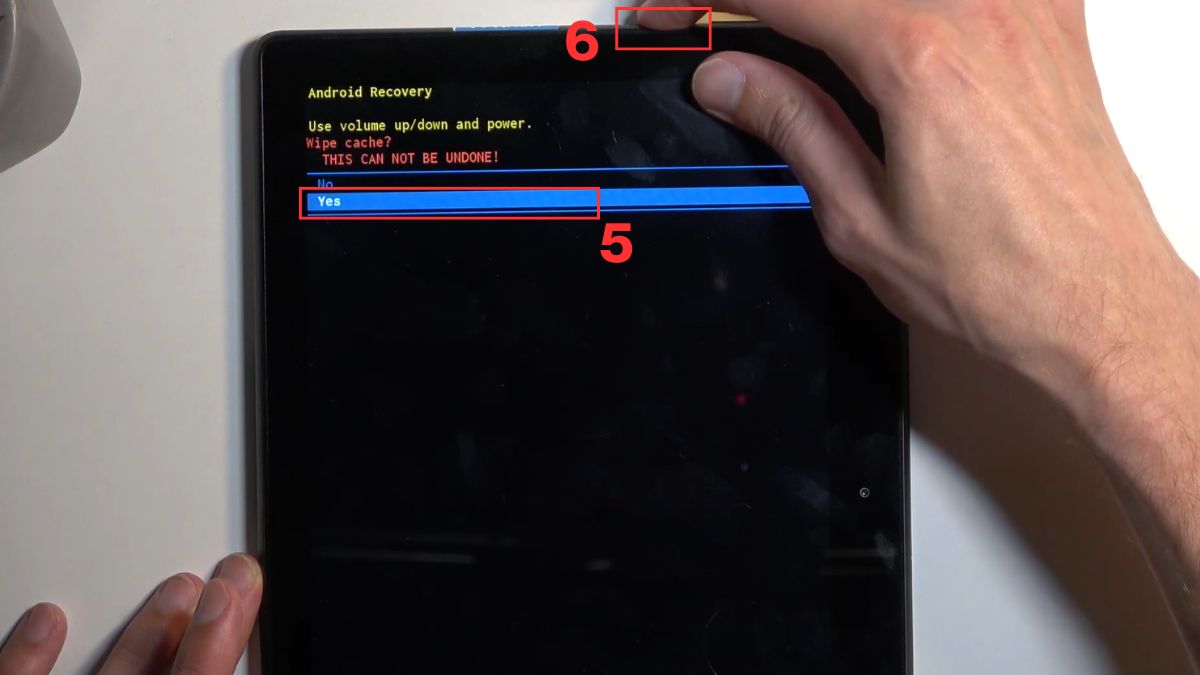
- Bước 5: Sau khi quá trình xóa bộ nhớ đệm hoàn tất, chọn Reboot system now (Khởi động lại hệ thống ngay) để thiết bị khởi động lại bình thường.
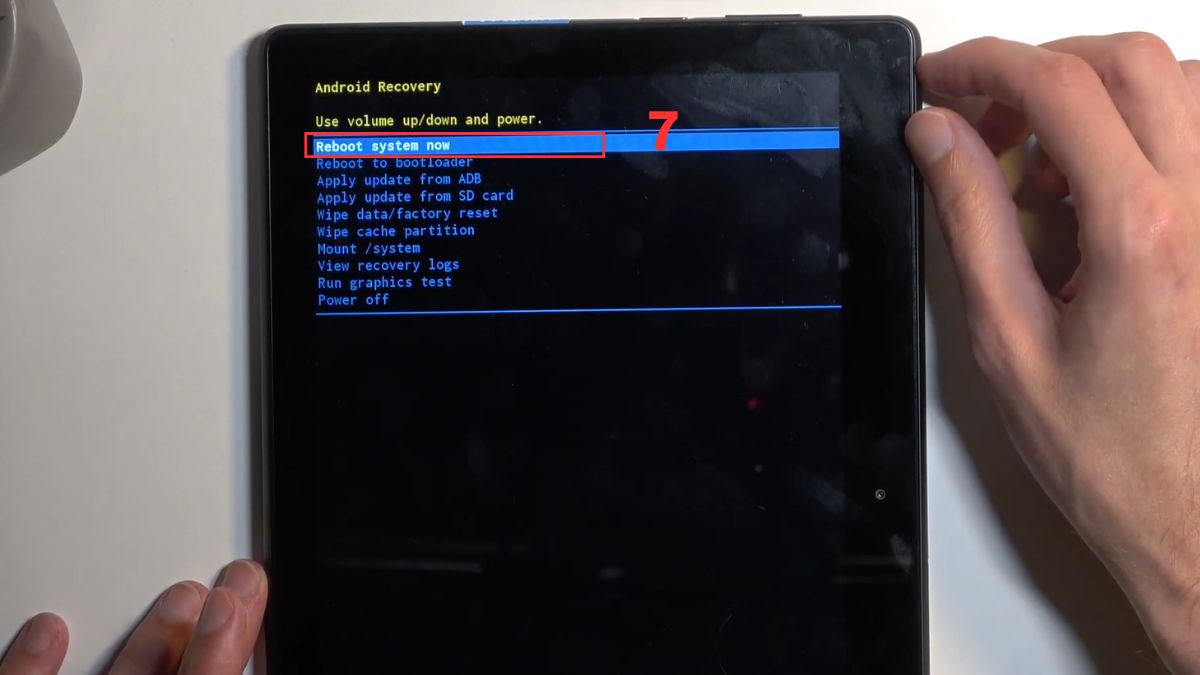
Lưu ý: Giao diện và tên tùy chọn có thể khác nhau tùy từng dòng máy Lenovo. Vì vậy, các bước hướng dẫn trong bài chỉ mang tính tham khảo, người dùng nên linh hoạt thực hiện theo giao diện thực tế trên thiết bị.
Hard Reset máy tính bảng Lenovo
Hard Reset là phương pháp đưa thiết bị về trạng thái ban đầu như khi mới xuất xưởng. Phương pháp này có thể giúp xử lý nhiều lỗi phần mềm nghiêm trọng.
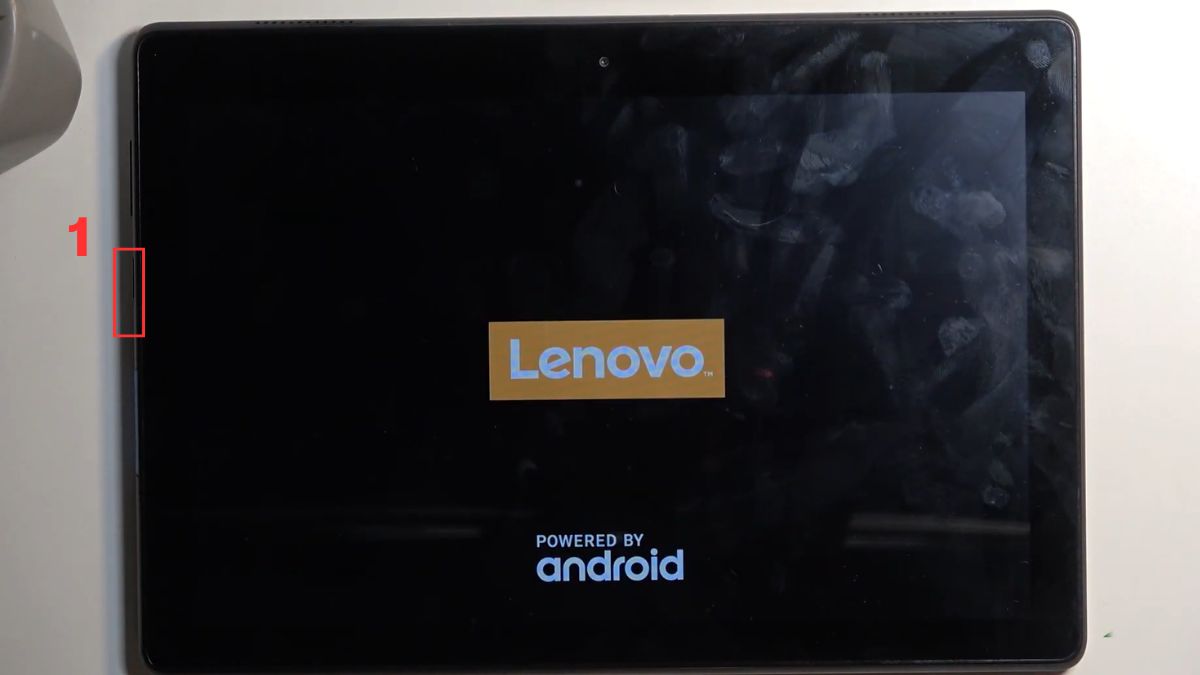
1.Tắt nguồn thiết bị:
- Nhấn giữ nút Nguồn khoảng 10-15 giây cho đến khi màn hình tắt hẳn.
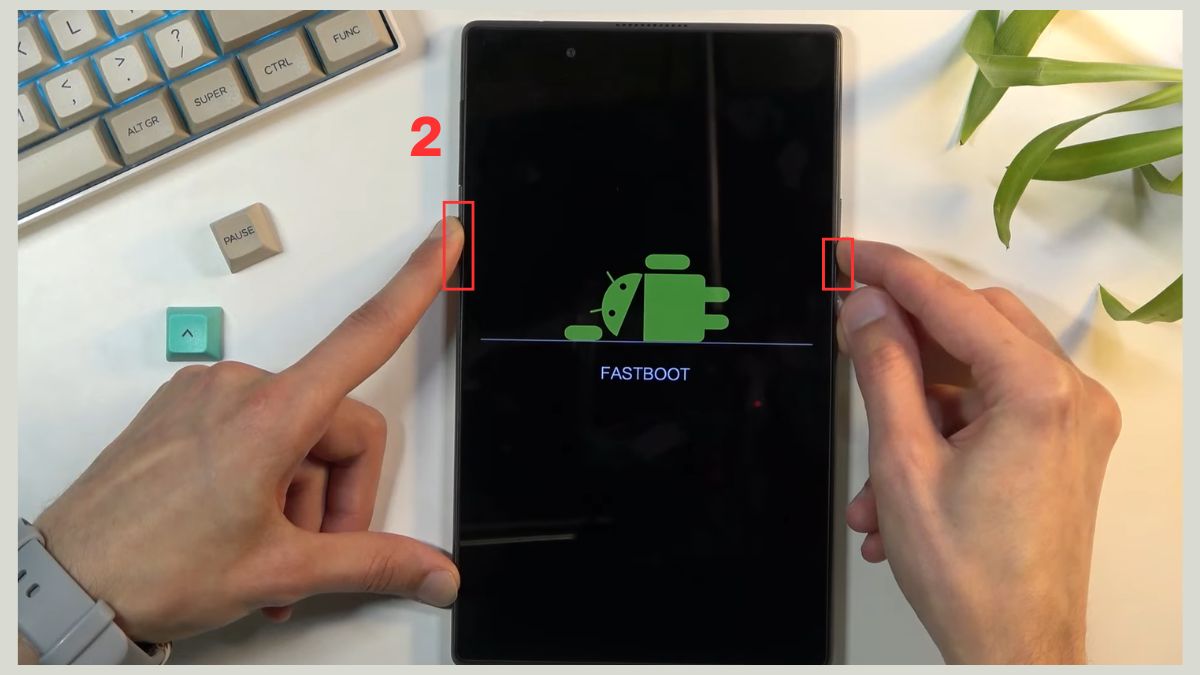
2.Truy cập vào Fastboot Mode:
- Nhấn giữ đồng thời nút Nguồn và nút Giảm âm lượng (Volume Down) rồi tiếp tục giữ cho đến khi màn hình Fastboot xuất hiện.
3.Chuyển sang Recovery Mode:
- Khi đang ở màn hình Fastboot, nhấn và giữ đồng thời nút Nguồn và nút Tăng âm lượng (Volume Up) trong vài giây để thiết bị khởi động lại.
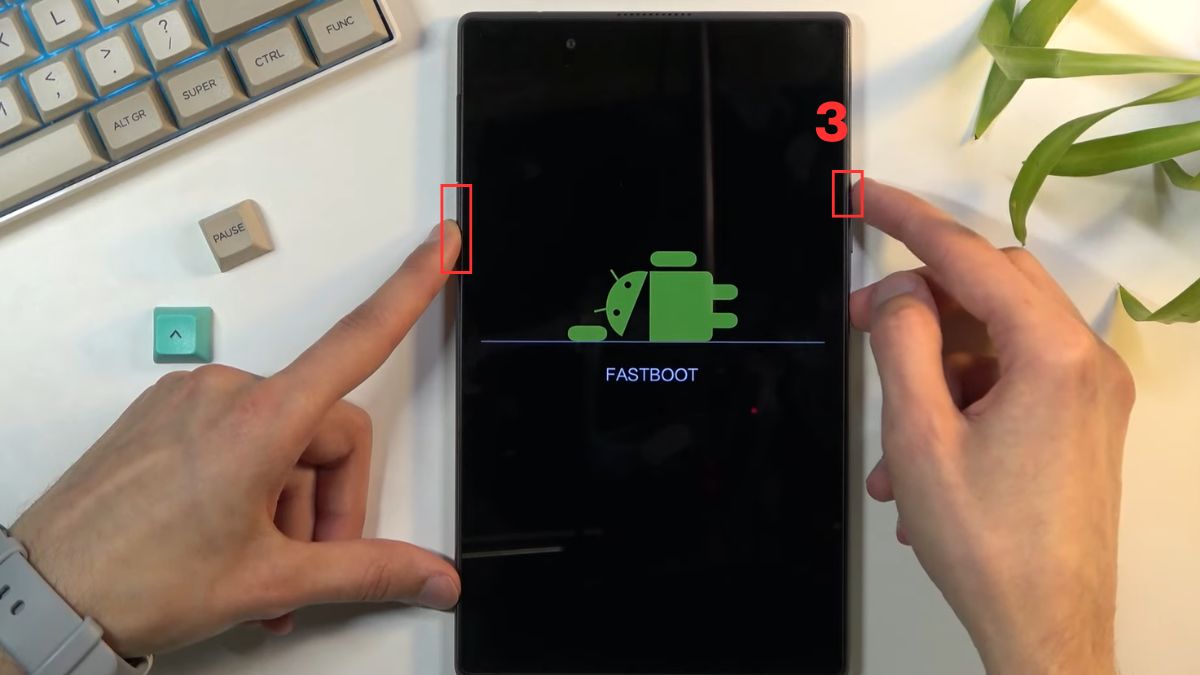
- Ngay khi thấy logo Lenovo xuất hiện, hãy thả nút Nguồn nhưng vẫn tiếp tục giữ nút Tăng âm lượng cho đến khi màn hình Recovery (với các dòng chữ xanh/vàng trên nền đen) hiện ra.
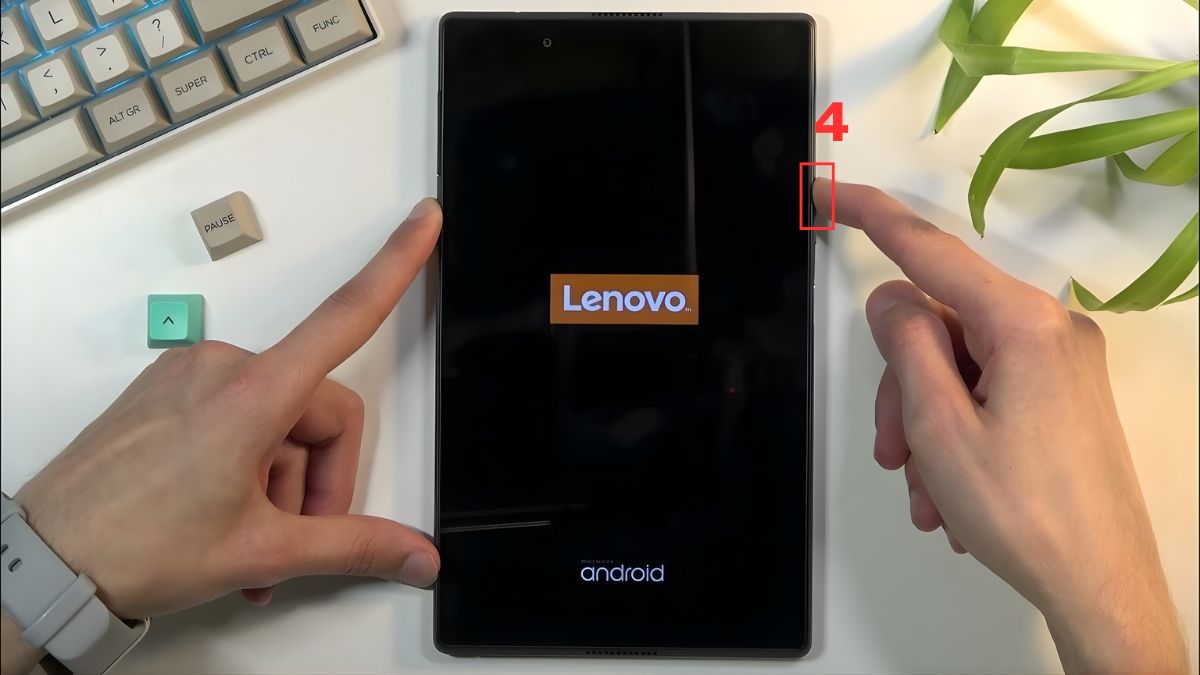
4.Thực hiện Wipe Data (Xóa dữ liệu):
- Dùng các phím Âm lượng để di chuyển lên hoặc xuống, chọn mục “Wipe data/factory reset”, sau đó nhấn nút Nguồn để xác nhận.
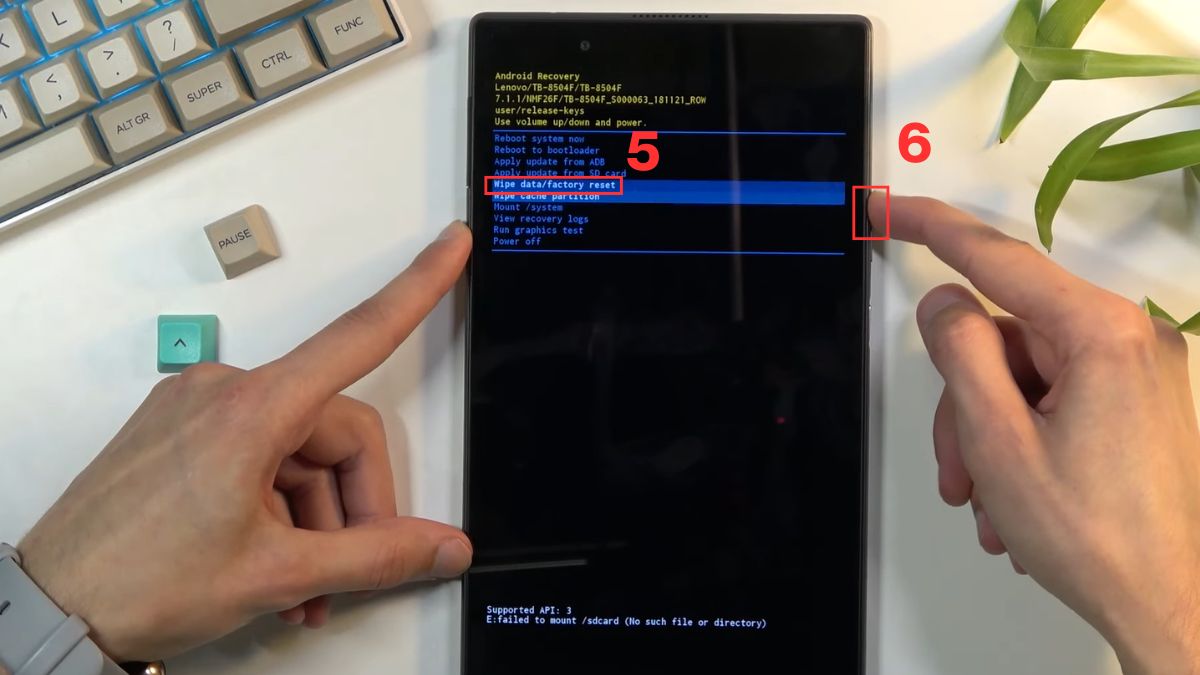
- Tiếp tục dùng nút Âm lượng chọn "Yes" và nhấn nút Nguồn để bắt đầu quá trình xóa dữ liệu.
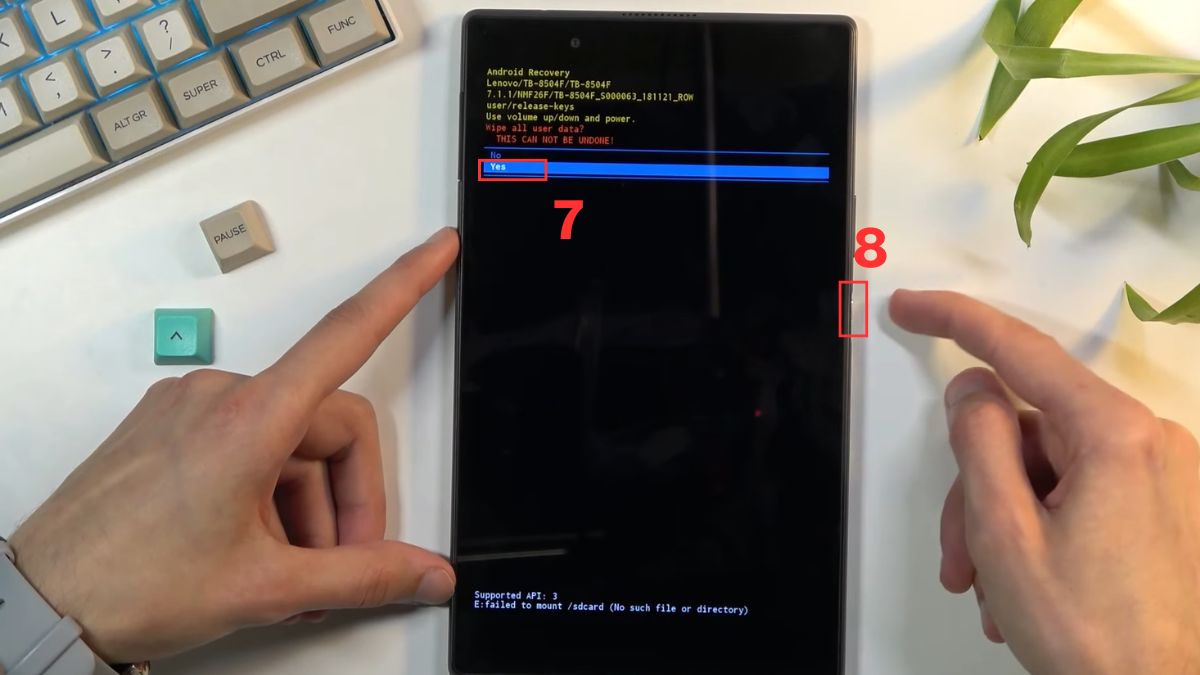
Up lại phần mềm
Việc up lại phần mềm sẽ thay thế toàn bộ hệ điều hành cũ bằng phiên bản mới.
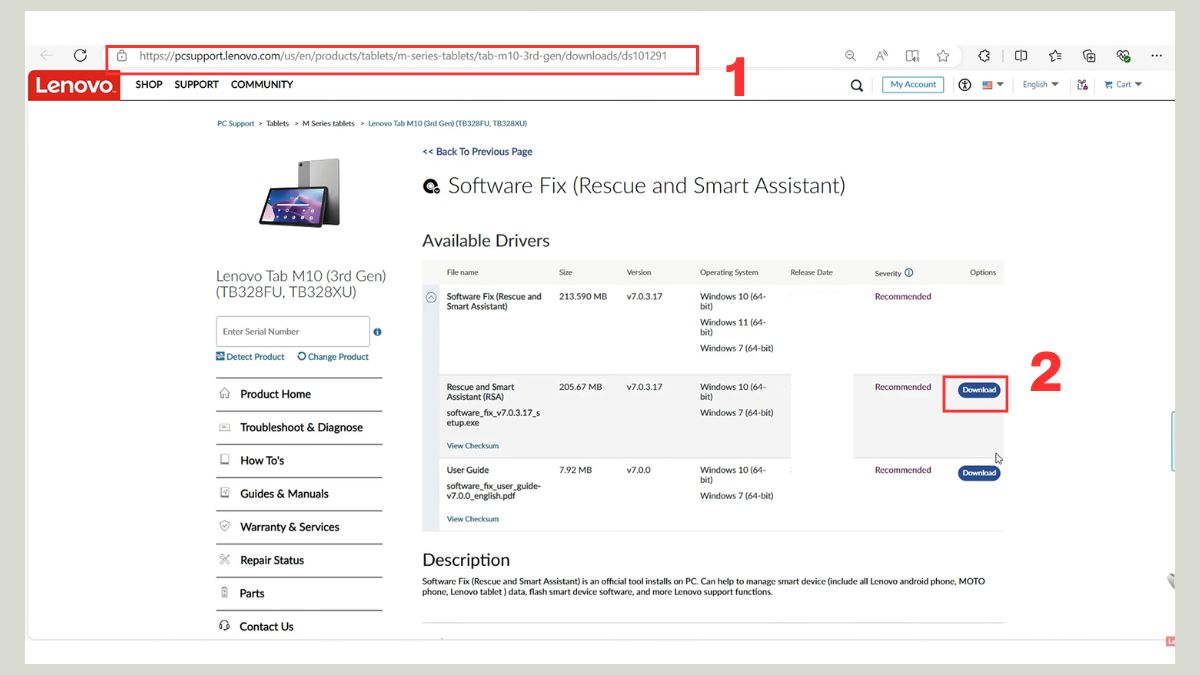
1.Tải và cài đặt phần mềm RSA:
- Truy cập trang hỗ trợ của Lenovo và tải công cụ Rescue and Smart Assistant (RSA) về máy tính của bạn.
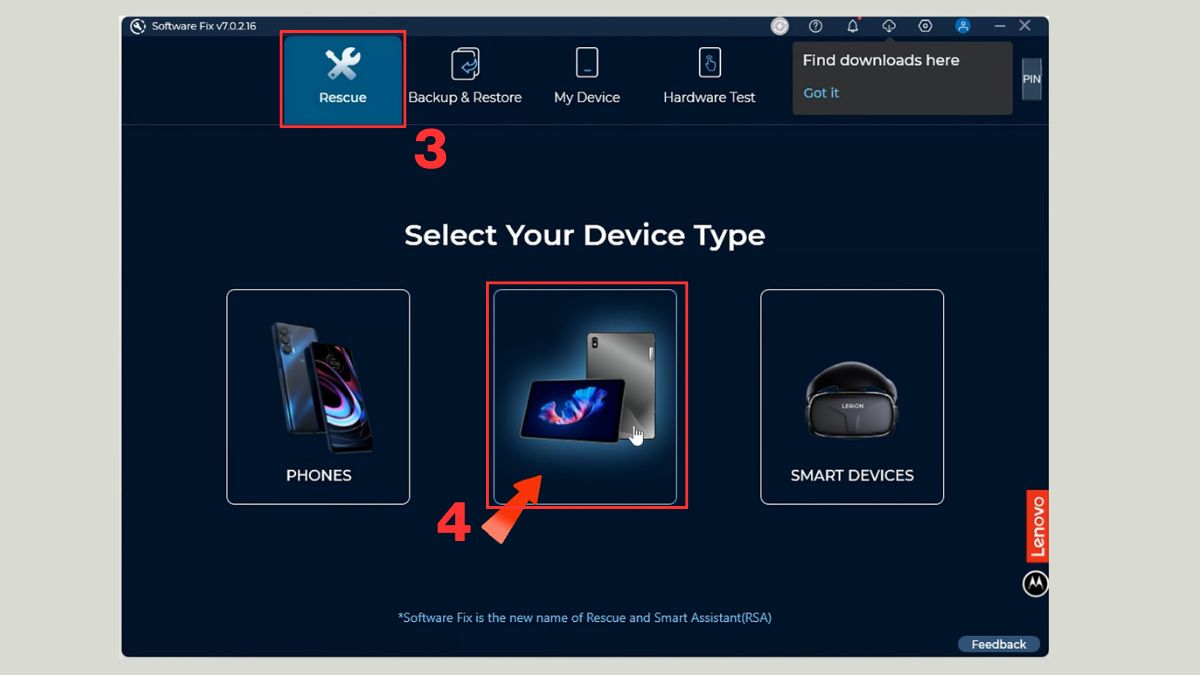
2.Chọn thiết bị:
- Mở RSA, chọn mục "Rescue" (Cứu hộ) và chọn loại thiết bị là "Tablet".
- Bạn cũng có thể để phần mềm tự nhận diện bằng cách kết nối máy tính bảng, hoặc nhập Số Seri (SN) của máy để phần mềm tìm đúng bản Firmware.
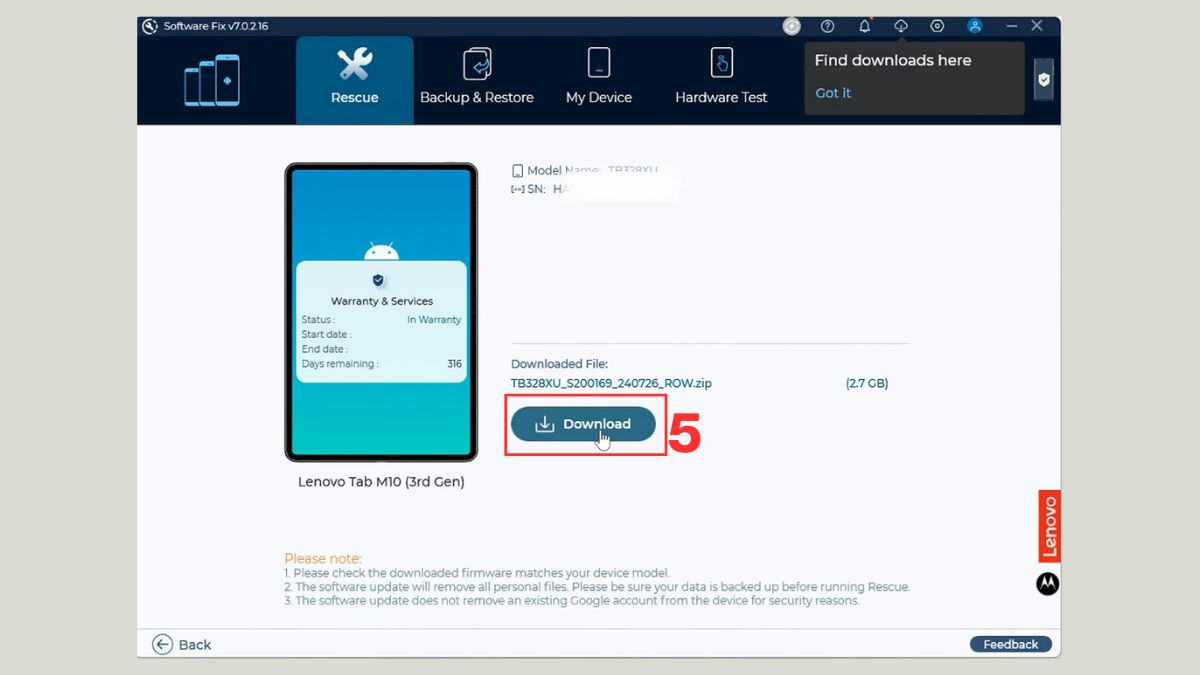
3.Tải Firmware:
- Sau khi RSA xác định đúng dòng máy, nhấn vào nút Download (biểu tượng mũi tên xuống) để tải bản phần mềm gốc về máy tính.
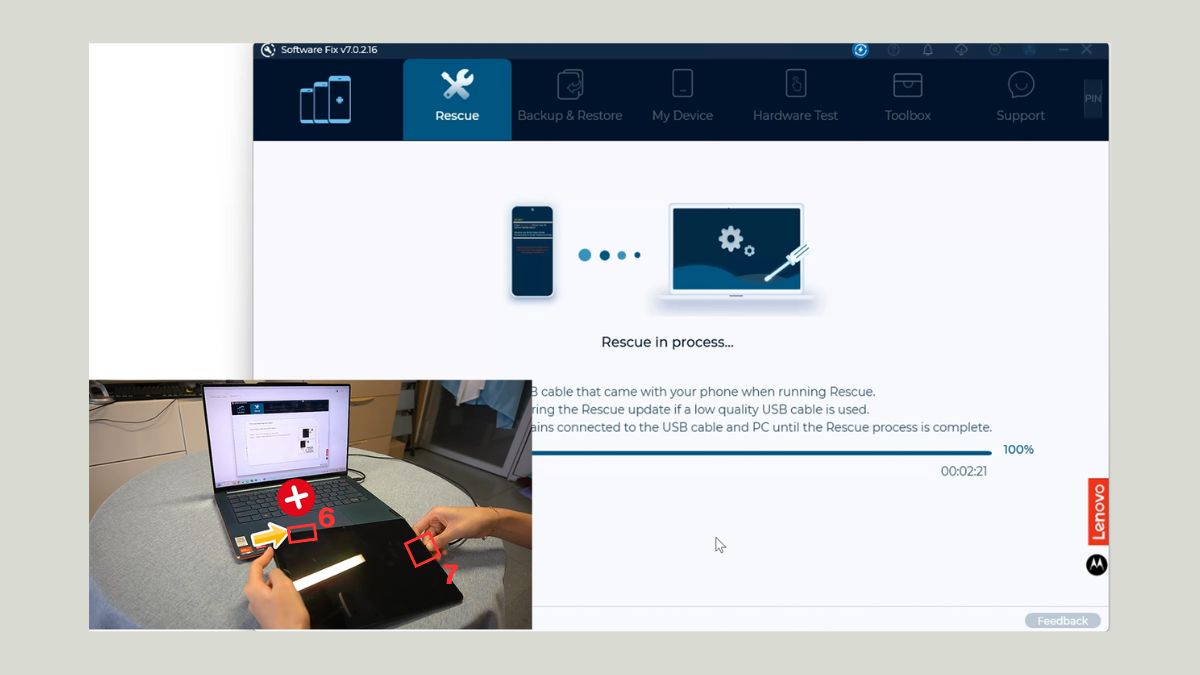
4.Kết nối máy tính bảng ở chế độ Cứu hộ:
- RSA sẽ hiển thị hướng dẫn cụ thể cho từng dòng máy. Thông thường:
- Tắt nguồn hoàn toàn máy tính bảng và nhấn và giữ nút Tăng âm lượng (Volume Up) (đôi khi là cả hai nút âm lượng).
- Trong khi giữ nút, hãy cắm cáp USB kết nối với máy tính và giữ cho đến khi phần mềm trên máy tính báo đã nhận thiết bị (hiện thanh tiến trình).
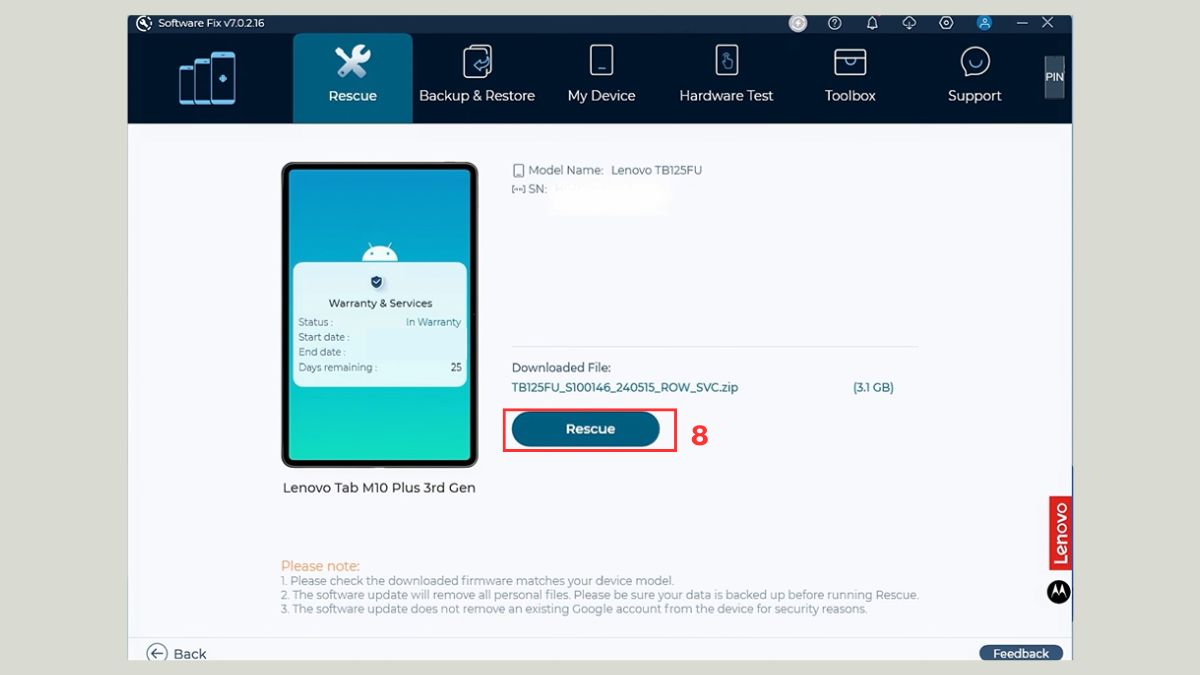
5.Bắt đầu "Up" lại phần mềm:
- Nhấn nút "Rescue" (Khôi phục) trên máy tính.
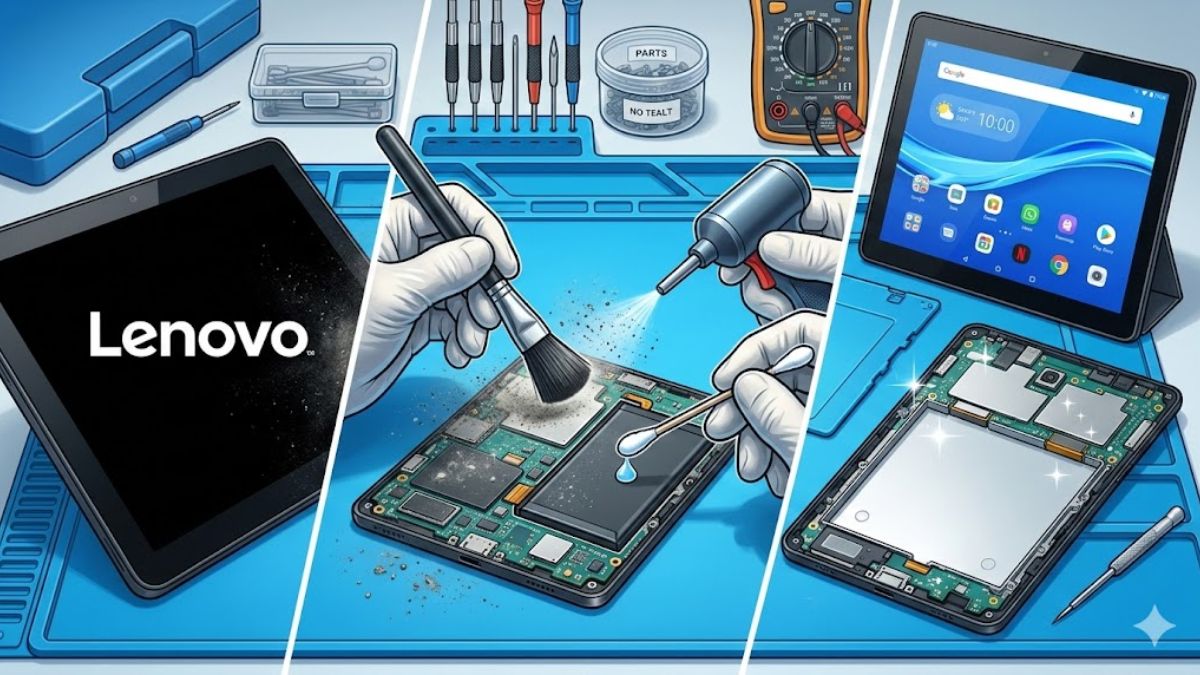
Vệ sinh kỹ máy tính bảng
Bụi bẩn tích tụ lâu ngày có thể ảnh hưởng đến các linh kiện bên trong, đặc biệt là cổng sạc và hệ thống tản nhiệt. Tình trạng này đôi khi khiến thiết bị hoạt động kém ổn định. Việc vệ sinh máy định kỳ sẽ giúp đảm bảo các bộ phận hoạt động bình thường và hạn chế tình trạng máy tính bảng bị đơ màn hình hoặc treo logo.
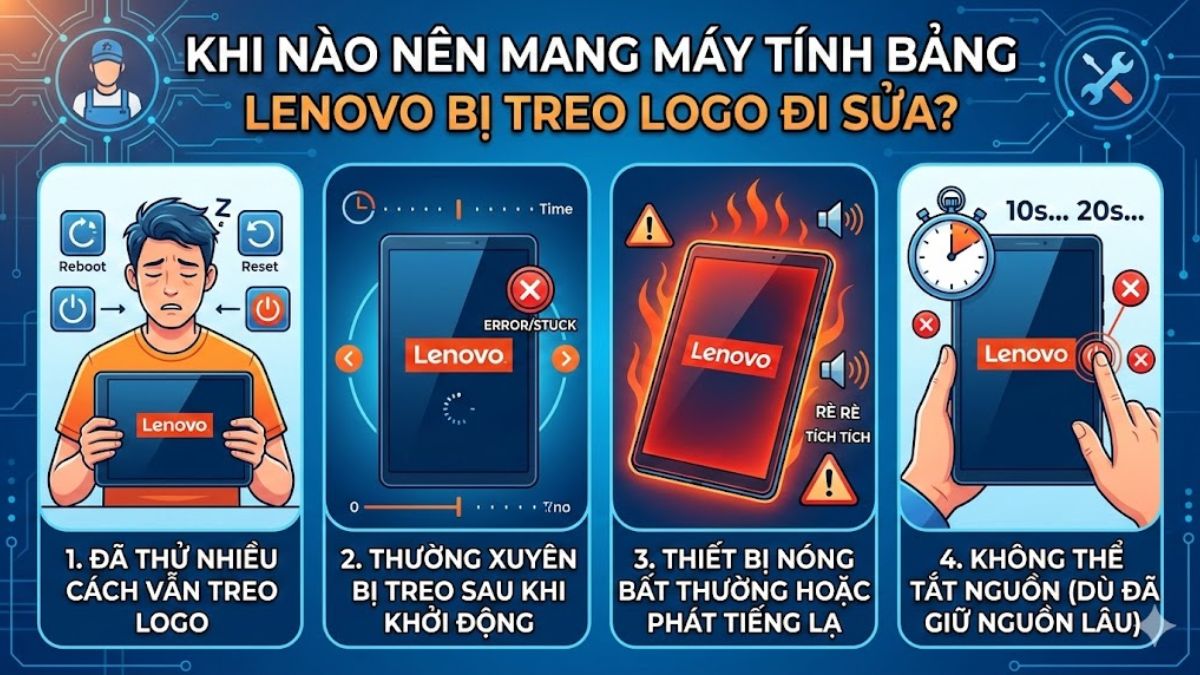
Khi nào nên mang máy tính bảng Lenovo bị treo logo đi sửa?
Trong nhiều trường hợp, người dùng hoàn toàn có thể tự khắc phục lỗi treo logo tại nhà. Tuy nhiên, trong một số trường hợp sau, bạn nên mang thiết bị đến trung tâm sửa chữa để được kiểm tra.
- Đã thử các cách khắc phục nhưng máy vẫn treo logo.
- Máy thường xuyên bị treo sau khi khởi động.
- Thiết bị nóng bất thường hoặc phát ra tiếng lạ.
- Máy tính bảng bị treo không tắt được dù đã giữ nút nguồn lâu.
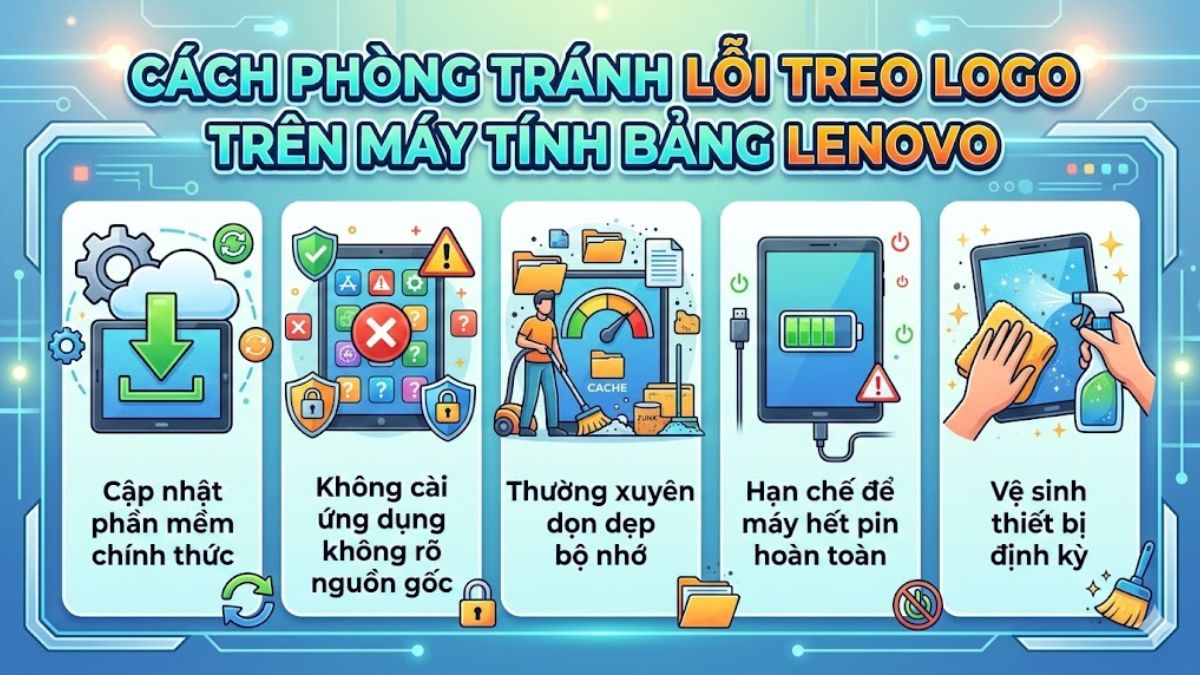
Cách phòng tránh lỗi treo logo trên máy tính bảng Lenovo
Để hạn chế tình trạng máy tính bảng Lenovo bị treo logo, người dùng nên chú ý một số thói quen sử dụng sau:
- Cập nhật phần mềm chính thức: Luôn cài đặt các bản cập nhật hệ điều hành từ nhà sản xuất để đảm bảo tính ổn định.
- Không cài ứng dụng không rõ nguồn gốc: Ứng dụng từ nguồn không đáng tin cậy có thể chứa mã độc gây lỗi hệ thống.
- Thường xuyên dọn dẹp bộ nhớ: Xóa bớt dữ liệu và ứng dụng không cần thiết giúp thiết bị hoạt động mượt mà hơn.
- Hạn chế để máy hết pin hoàn toàn: Pin cạn kiệt thường xuyên có thể ảnh hưởng đến quá trình khởi động của máy.
- Vệ sinh thiết bị định kỳ: Việc giữ cho máy sạch sẽ giúp hạn chế bụi bẩn gây ảnh hưởng đến linh kiện bên trong.
Máy tính bảng Lenovo bị treo logo là sự cố không quá hiếm gặp và có thể xuất phát từ nhiều nguyên nhân khác nhau như lỗi phần mềm, bộ nhớ đầy hoặc hỏng linh kiện phần cứng. Khi gặp tình trạng này, người dùng nên bình tĩnh kiểm tra và thử các cách khắc phục đơn giản như khởi động lại, xóa cache hoặc reset thiết bị. Nếu muốn biết thêm nhiều kiến thức máy tính - laptop - tablet bổ ích, hãy ghé thăm Sforum!
Câu hỏi thường gặp
Máy tính bảng Lenovo bị treo logo có mất dữ liệu không?
Máy bị treo logo có tự sửa được không?
Chi phí sửa máy tính bảng Lenovo bị treo logo khoảng bao nhiêu?



Bình luận (0)