Cách reset máy tính bảng Lenovo an toàn và đơn giản

Reset máy tính bảng Lenovo là cách nhanh chóng để xử lý tình trạng giật lag, treo thiết bị hoặc quên mật khẩu. Thao tác này giúp thiết bị trở về trạng thái ổn định như ban đầu, cải thiện hiệu suất rõ rệt. Nếu thực hiện đúng cách reset lại máy tính bảng Lenovo, bạn sẽ hạn chế tối đa rủi ro mất dữ liệu quan trọng.
Tại sao cần reset máy tính bảng Lenovo?
Máy tính bảng Lenovo cần được reset khi thiết bị hoạt động chậm, ứng dụng bị đơ hoặc phát sinh lỗi hệ điều hành do xung đột phần mềm, bộ nhớ đầy hay cài đặt sai. Thao tác này giúp nhanh chóng đưa máy trở về trạng thái ổn định hơn.
Ngoài ra, reset lại máy tính bảng Lenovo còn cần thiết khi bạn muốn bán, tặng lại thiết bị cho người khác. Khôi phục cài đặt gốc sẽ xóa toàn bộ dữ liệu cá nhân, hạn chế rò rỉ thông tin và là bước nên thực hiện trước khi mang máy đi sửa chữa.
Phân biệt các loại reset máy tính bảng Lenovo
Máy tính bảng Lenovo không chỉ có một cách reset duy nhất. Dưới đây là các hình thức reset phổ biến, tương ứng với từng mức độ lỗi của thiết bị.
Restart
Restart (Khởi động lại) là thao tác sơ cứu trước khi reset máy tính bảng Lenovo và không xóa dữ liệu. Cách này phù hợp khi máy chạy chậm, phản hồi kém hoặc ứng dụng hoạt động không ổn định, giúp làm mới dung lượng RAM và dừng tiến trình chạy ngầm.
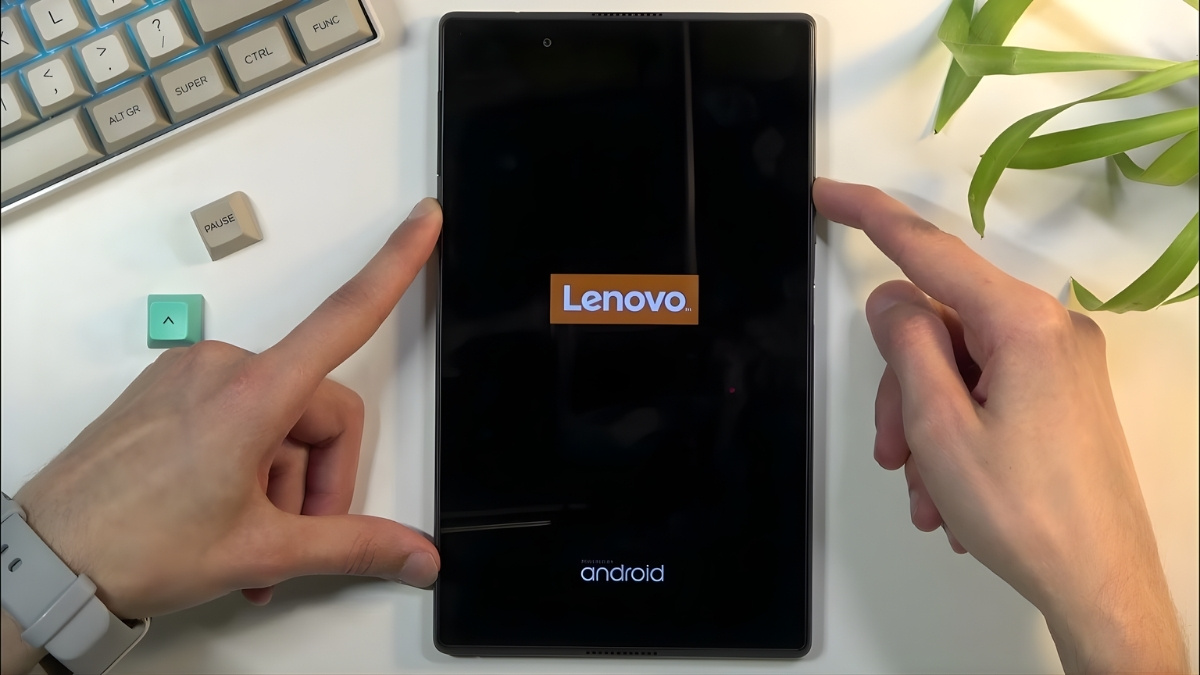
Tuy nhiên, Restart chỉ xử lý lỗi nhẹ và không hiệu quả với các lỗi nghiêm trọng như treo logo hay quên mật khẩu.
Factory Reset
Factory Reset là cách khôi phục cài đặt gốc Lenovo Tab thông qua Cài đặt hệ thống. Phương pháp này sẽ xóa toàn bộ dữ liệu trong bộ nhớ máy, bao gồm ứng dụng, tài khoản và các thiết lập cá nhân. Khi quá trình reset kết thúc, hệ điều hành quay về trạng thái thiết lập ban đầu.
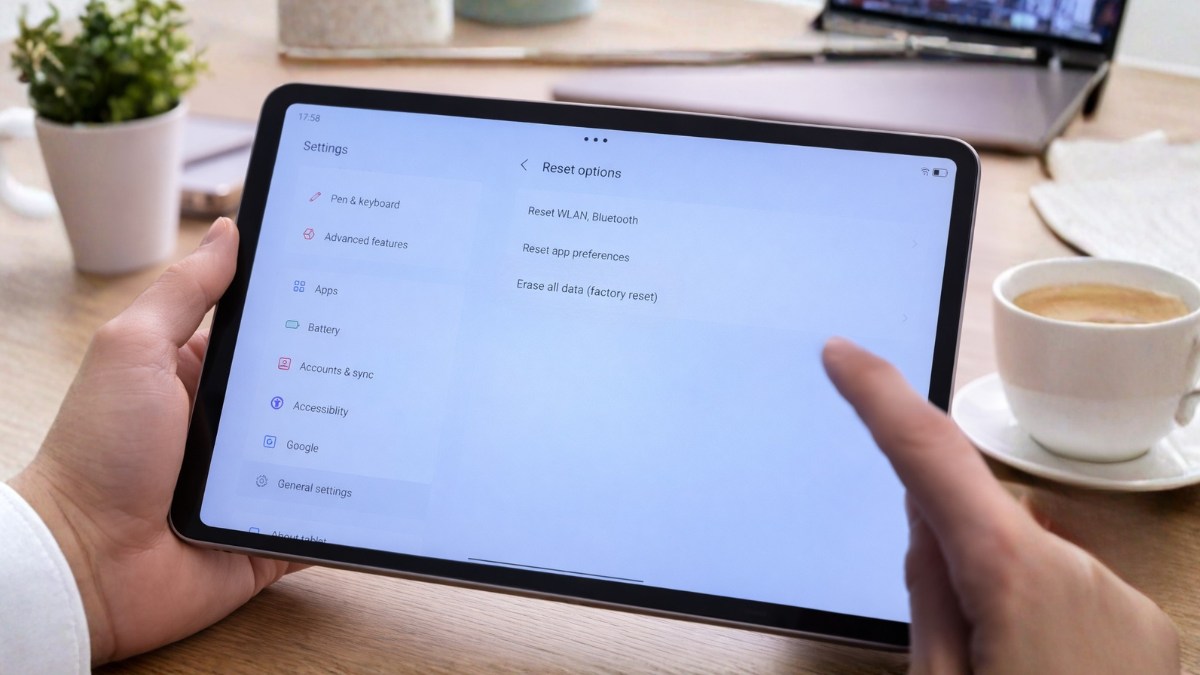
Cách reset này phù hợp khi máy vẫn truy cập được Cài đặt. Để bảo vệ dữ liệu cá nhân, hãy sao lưu thông tin trước khi tiến hành reset.
Hard Reset
Hard Reset là phương pháp reset bằng tổ hợp phím cứng. Cách này thường được sử dụng khi máy không thể vào Cài đặt, bị treo màn hình hoặc quên mật khẩu mở khóa. Đây là giải pháp cần thiết trong các trường hợp lỗi nặng.
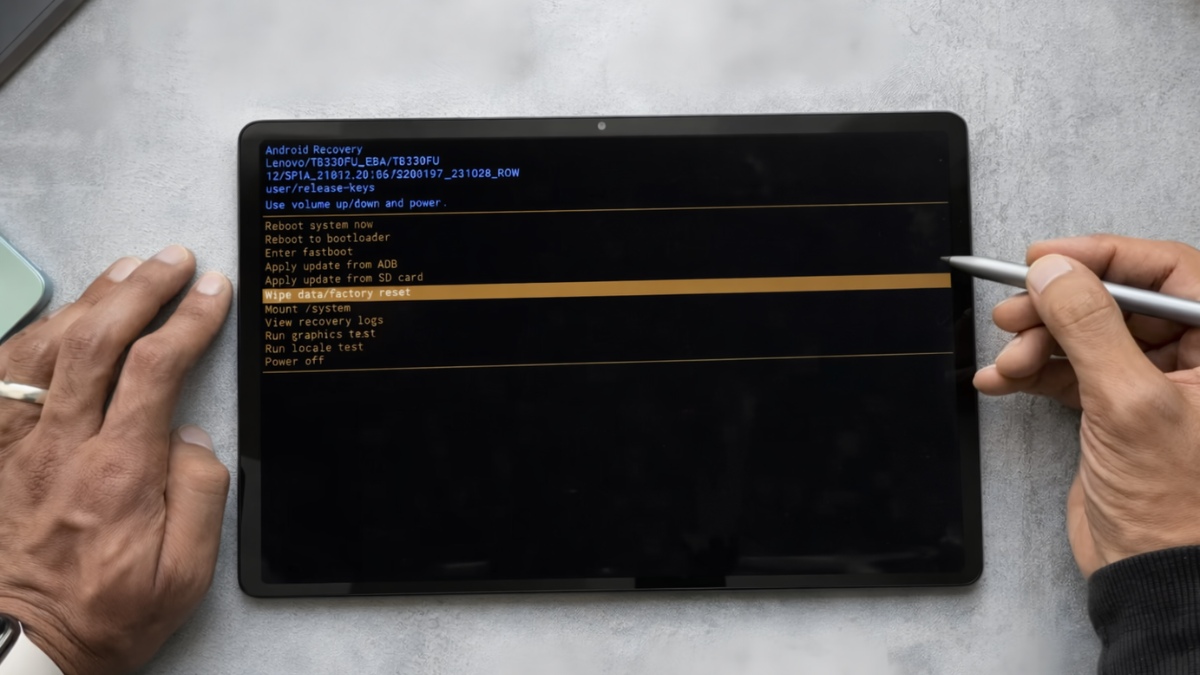
Lưu ý: Hard Reset sẽ xóa sạch dữ liệu trong bộ nhớ trong, do đó chỉ nên thực hiện khi không còn giải pháp nào khác.
Sao lưu dữ liệu trước khi reset máy tính bảng Lenovo
Sao lưu dữ liệu giúp bảo vệ thông tin cá nhân và nên được thực hiện trước khi reset máy tính bảng Lenovo.
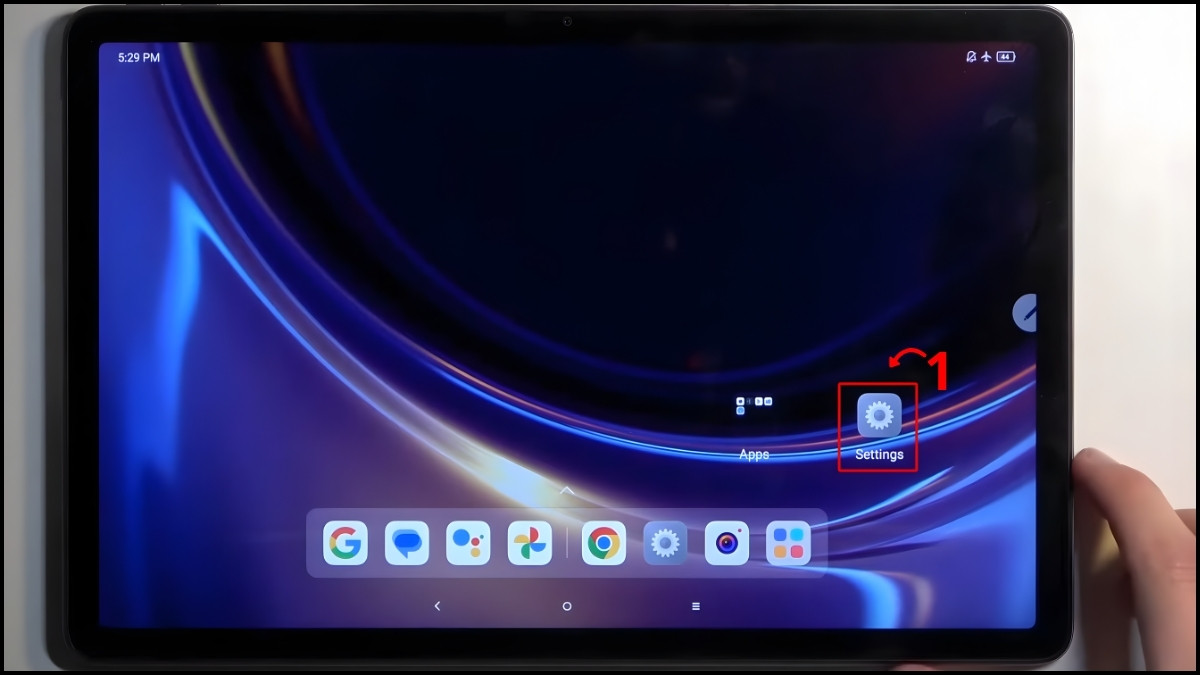
- Bước 1: Vào “Cài đặt” trên thiết bị Lenovo.
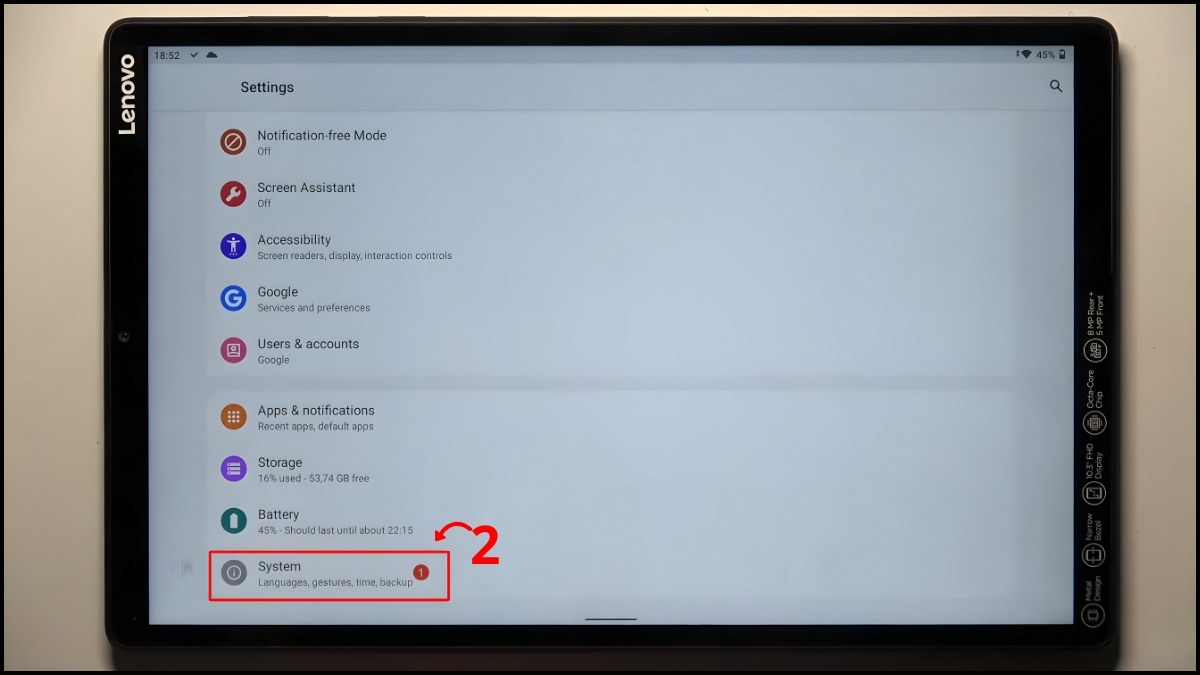
- Bước 2: Lướt xuống dưới và chọn “System” (Hệ thống).
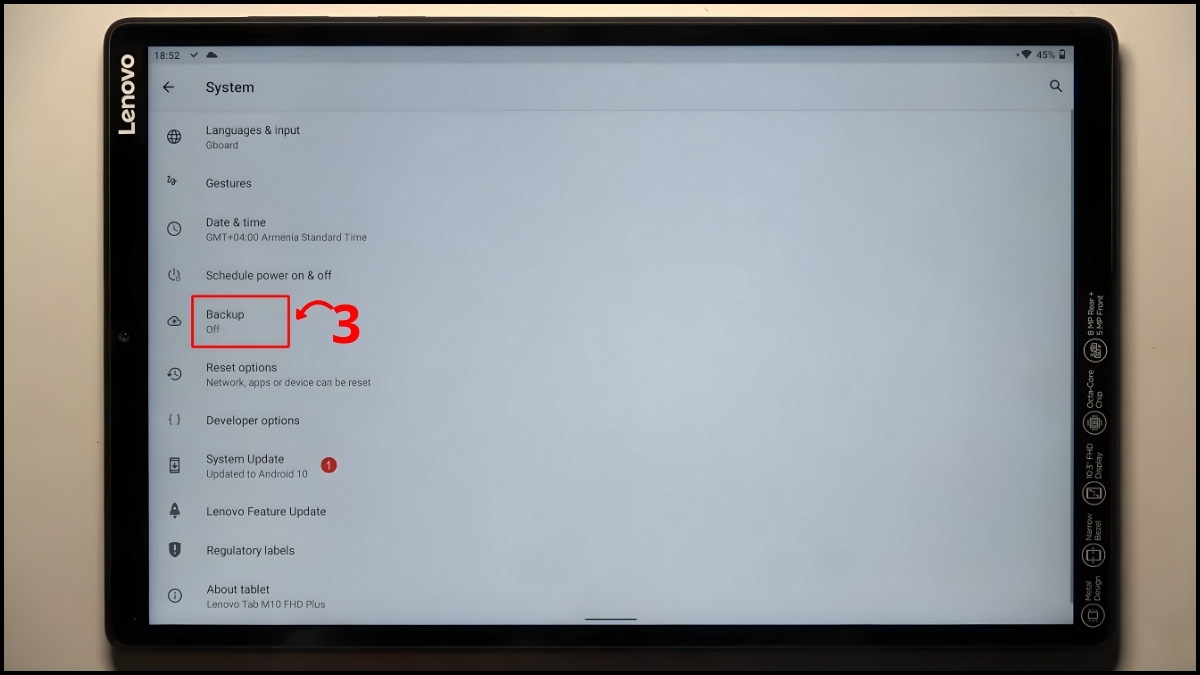
- Bước 3: Chọn “Backup” (Sao lưu).
- Bước 4: Gạt nút tròn sang phải tại mục “Back up to Google Drive” để bật sao lưu.
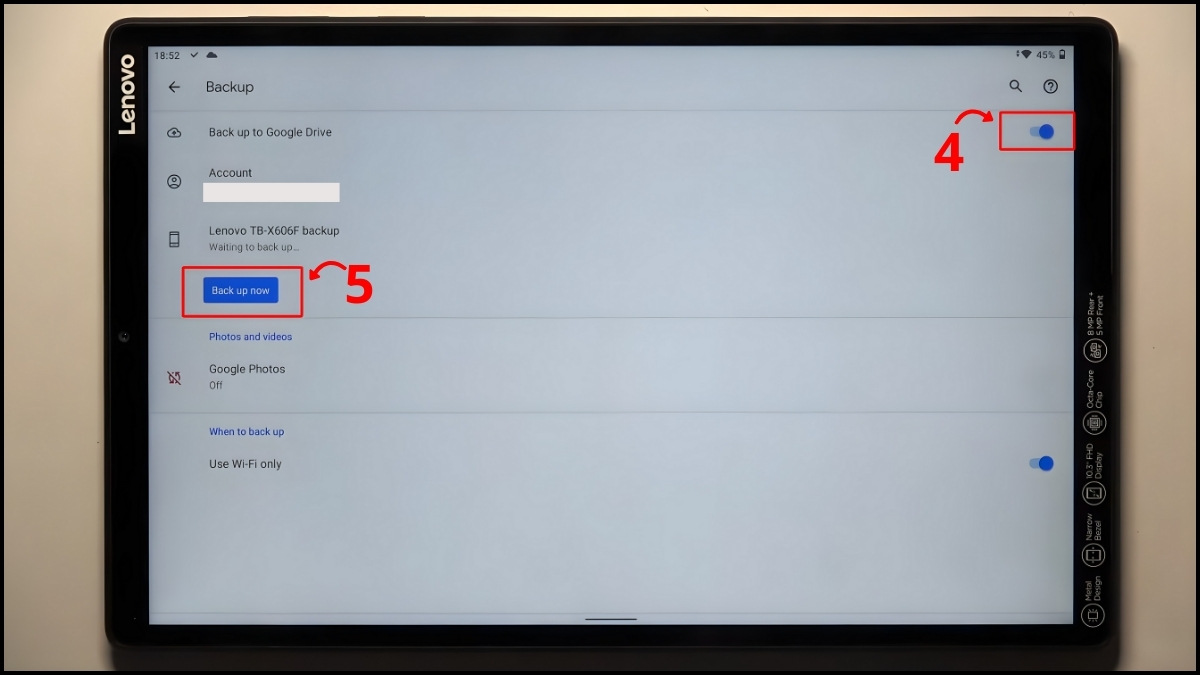
- Bước 5: Chọn “Backup Now” (Sao lưu ngay).
Lưu ý: Tùy thiết bị, các bước hướng dẫn có thể khác nhau.
Reset máy tính bảng Lenovo qua Cài đặt
Reset thông qua Cài đặt thích hợp cho các tình huống sau:
- Máy chạy chậm, bị lag do ứng dụng và dữ liệu thừa.
- Phần mềm thường xuyên đứng máy, không thể sử dụng bình thường.
- Cần loại bỏ toàn bộ thông tin cá nhân trước khi bán hoặc cho máy.
Để reset máy tính bảng Lenovo qua Cài đặt, hãy thực hiện như sau:
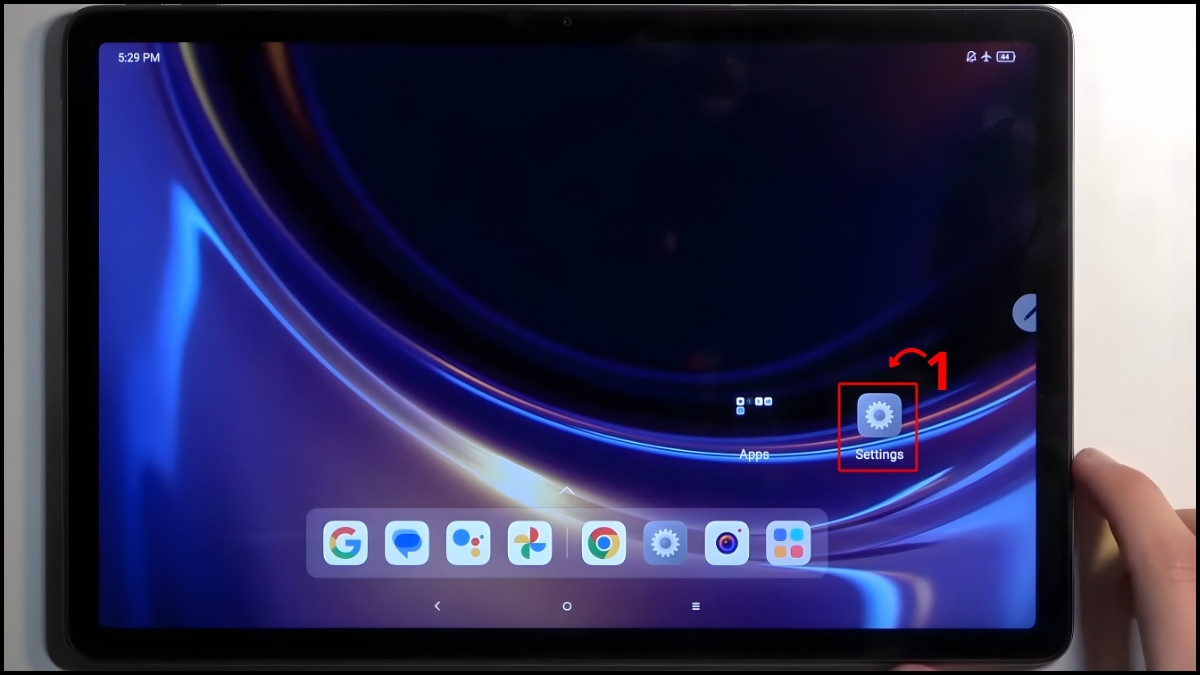
- Bước 1: Truy cập ứng dụng “Settings” (Cài đặt).
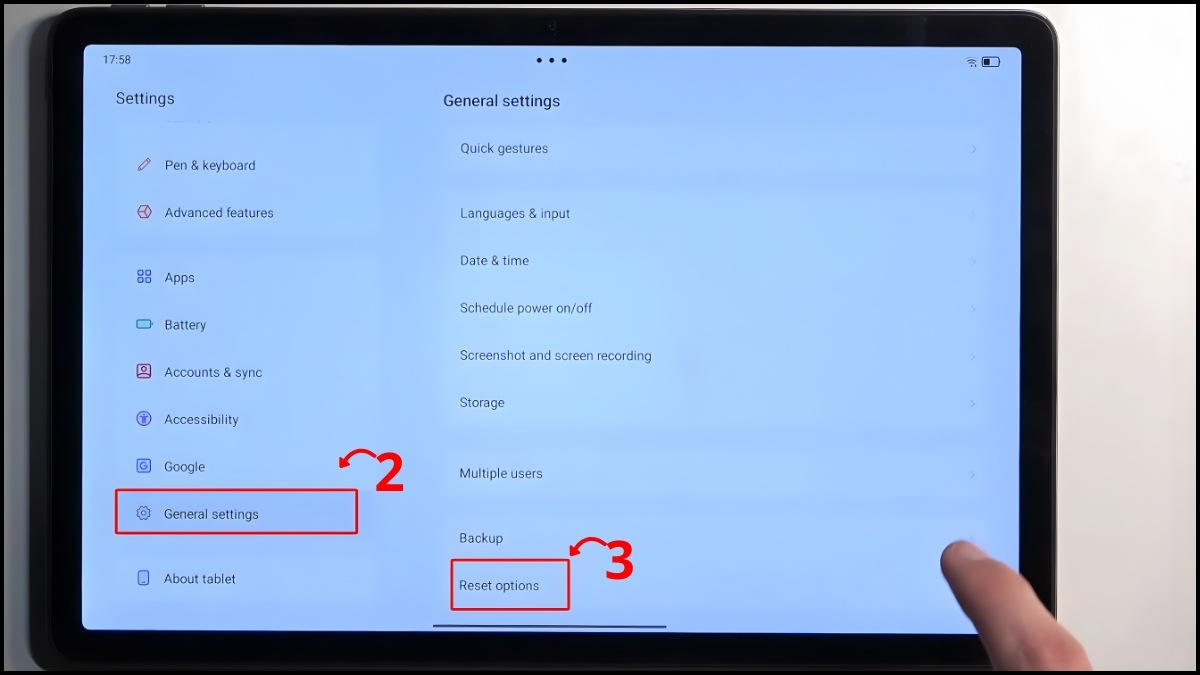
- Bước 2: Chọn “General Settings/Settings” (Cài đặt chung) tuỳ phiên bản → Nhấn “Reset options” (Tùy chọn đặt lại).
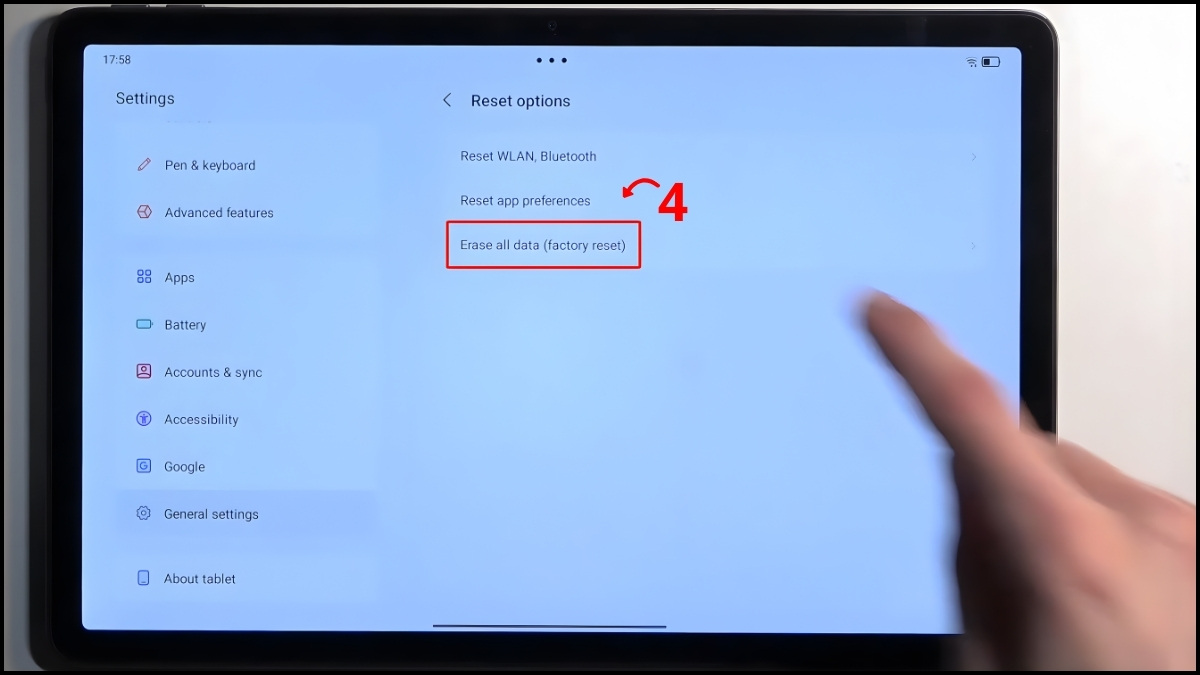
- Bước 3: Chọn “Erase all data (Factory Reset)” (Xóa tất cả dữ liệu (khôi phục cài đặt gốc)).
- Bước 4: Chọn “Erase all data” (Xóa tất cả dữ liệu).
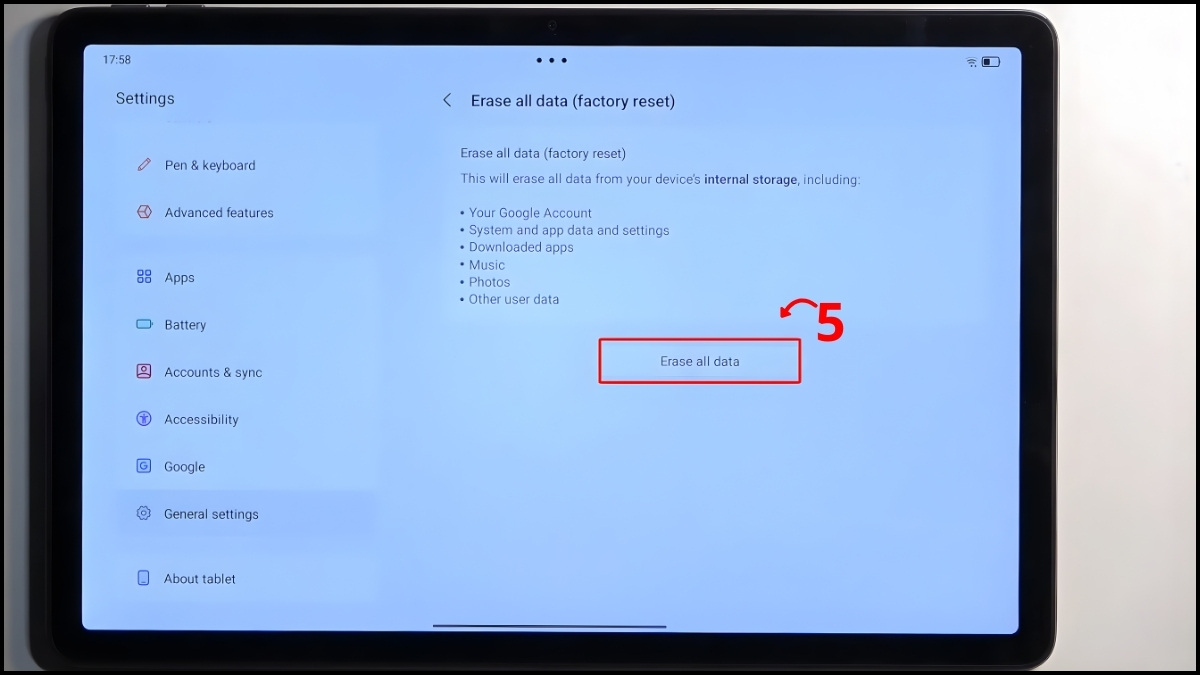
- Bước 5: Chọn “Erase all data” (Xóa tất cả dữ liệu) thêm lần nữa để hoàn tất xác nhận. Thiết bị sẽ tự động khởi động lại và bắt đầu quá trình reset.
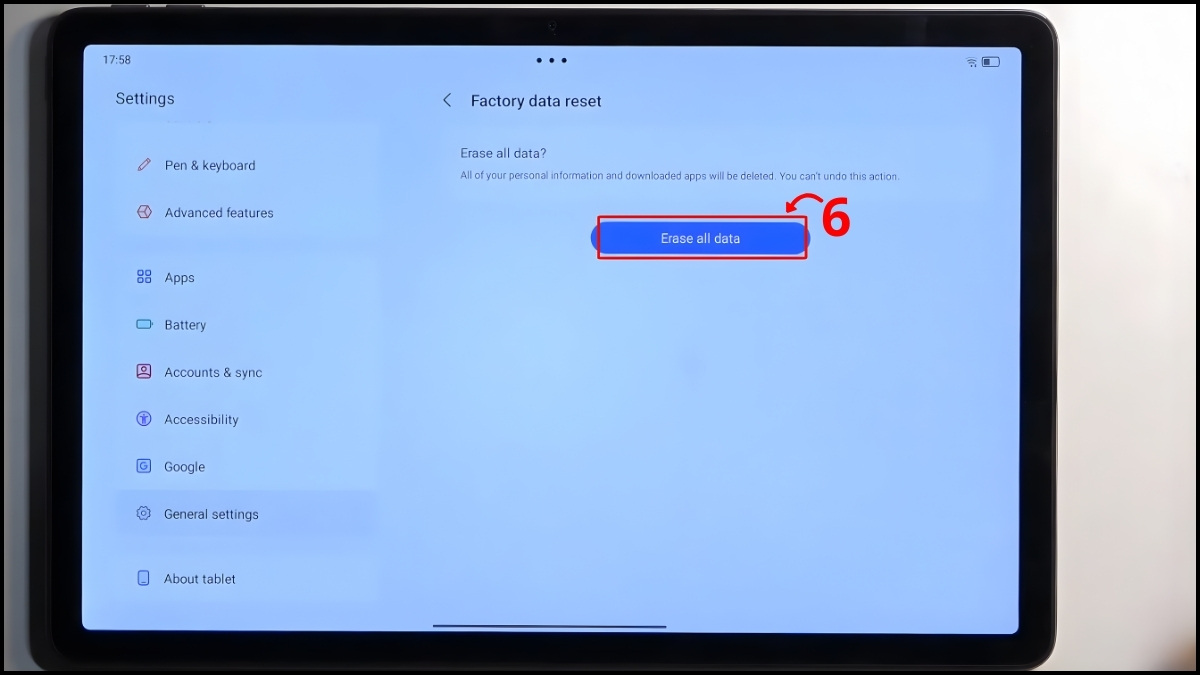
Lưu ý: Kiểm tra rằng dữ liệu đã được sao lưu trước khi khôi phục máy tính bảng Lenovo. Tùy thiết bị, các bước hướng dẫn có thể khác nhau.
Nếu việc reset không khắc phục được lỗi hoặc máy đã xuống cấp, bạn có thể cân nhắc thay thế bằng thiết bị mới để sử dụng ổn định hơn. Khám phá ngay những mẫu Tablet (máy tính bảng) đáng chú ý tại CellphoneS:
[Product_Listing categoryid="4" propertyid="" customlink="https://cellphones.com.vn/tablet.html" title="Các mẫu Máy tính bảng đang được quan tâm nhiều tại CellphoneS"]
Hard Reset máy tính bảng Lenovo khi không vào được Cài đặt
Bạn nên thực hiện Hard Reset máy tính bảng trong các trường hợp sau:
- Máy bị treo logo Lenovo và không vào được màn hình chính.
- Quên thông tin mở khóa như mật khẩu, PIN hoặc hình vẽ.
- Màn hình bị đứng, cảm ứng không nhận thao tác.
- Không thể vào Cài đặt để thực hiện Factory Reset.
Các bước Hard Reset máy tính bảng Lenovo được thực hiện như sau:
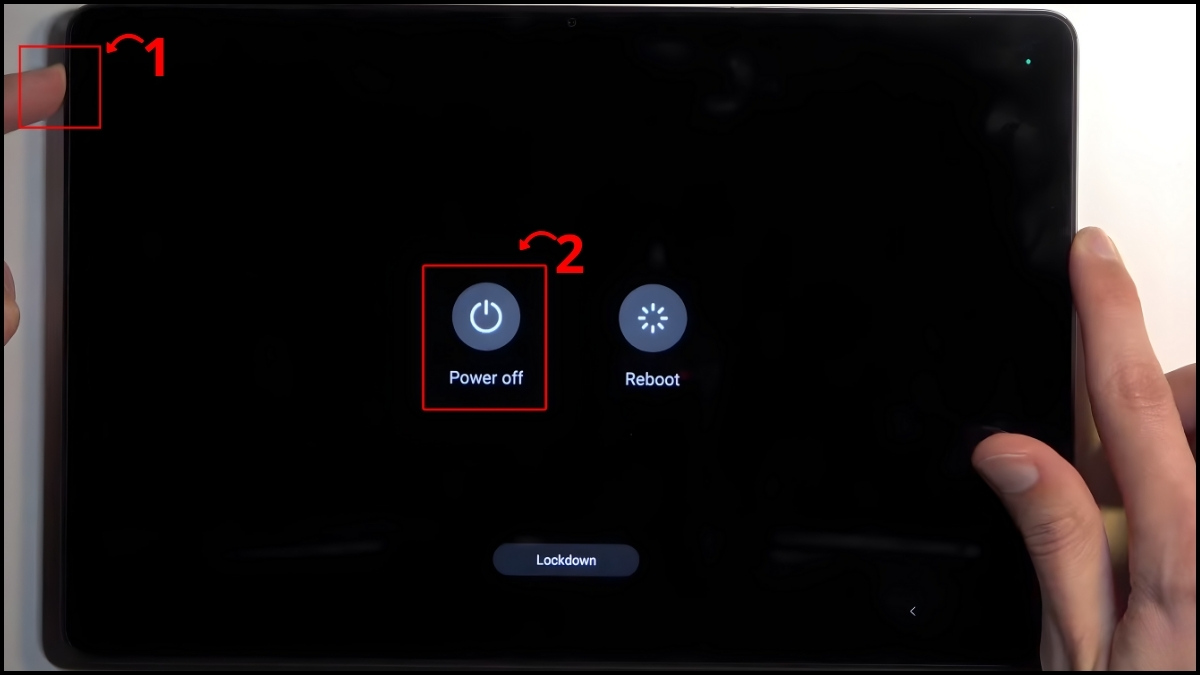
- Bước 1: Nhấn và giữ nút nguồn → chọn “Power Off” (Tắt nguồn).
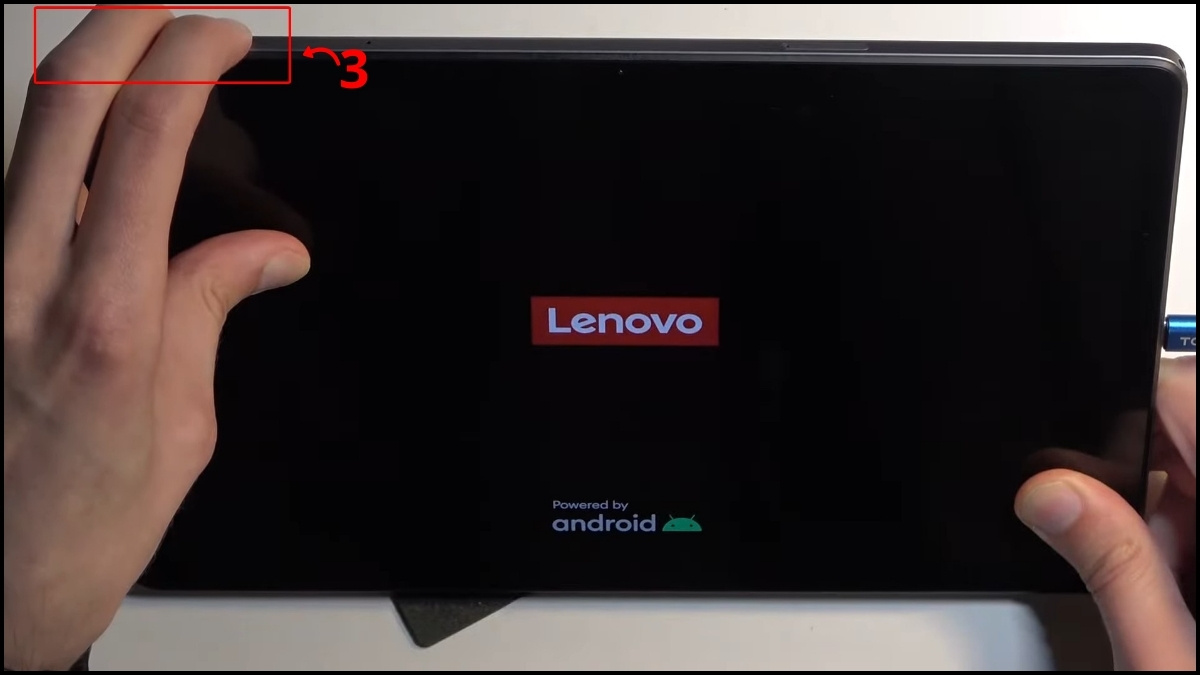
- Bước 2: Nhấn và giữ nút Nguồn + nút Tăng/Giảm âm lượng (Tuỳ dòng máy) cho đến khi logo Lenovo hiện lên.
- Bước 3: Di chuyển xuống và chọn "Wipe data/factory reset" (Xóa dữ liệu / khôi phục cài đặt gốc).
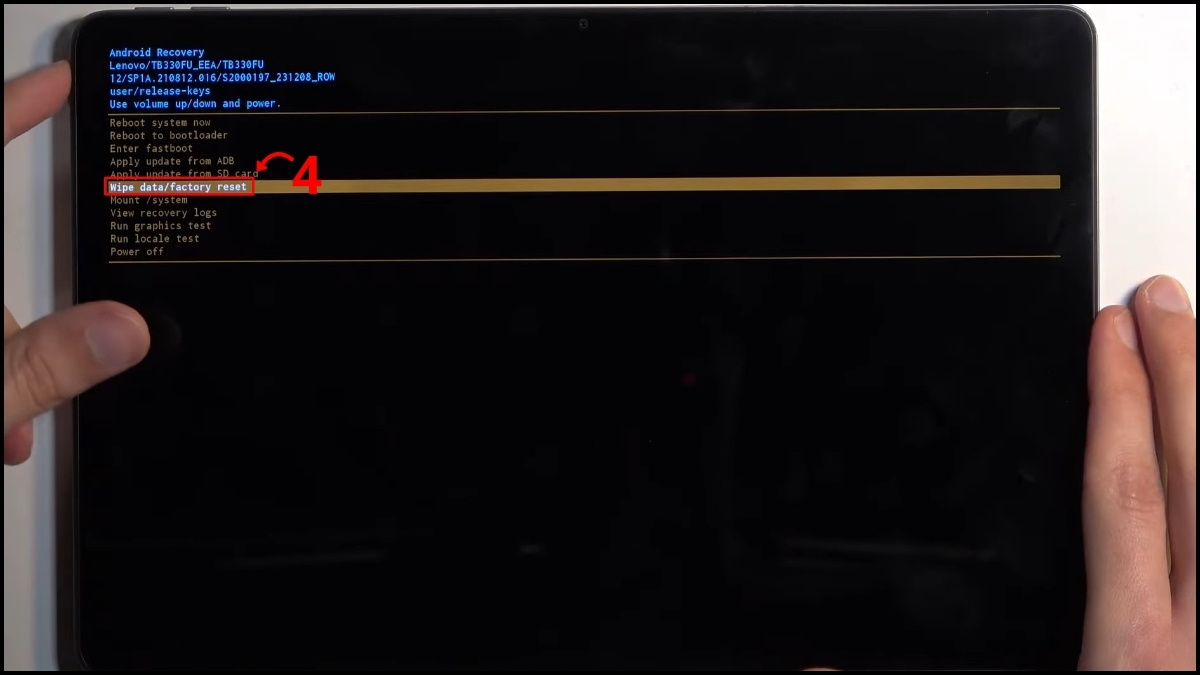
- Bước 4: Di chuyển xuống và chọn “Factory data reset” (Xóa dữ liệu và khôi phục cài đặt gốc).
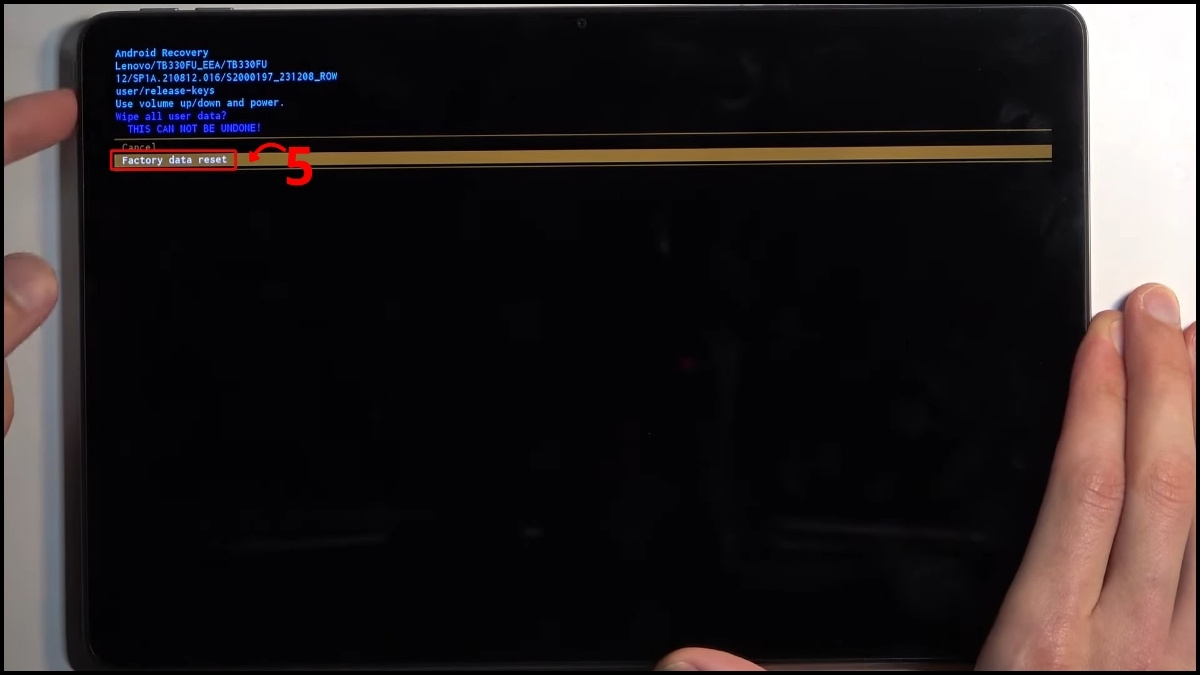
- Bước 5: Sau đó chọn “Reboot system now” (Khởi động lại hệ thống).
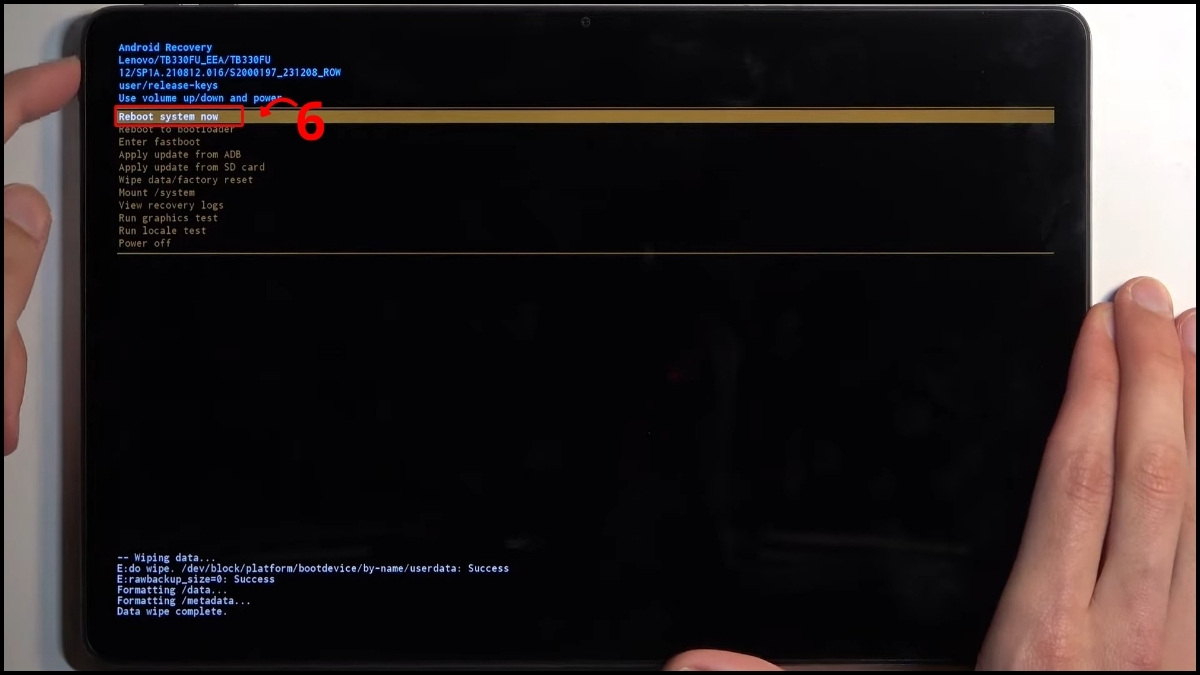
Lưu ý: Việc reset yêu cầu pin đủ trên 30%, dữ liệu đã sao lưu và người dùng phải nhớ thông tin tài khoản Google đã đăng nhập. Tùy thiết bị, các bước hướng dẫn có thể khác nhau.
Những lỗi thường gặp khi reset máy tính bảng Lenovo
Việc reset lại máy tính bảng Lenovo đôi khi không diễn ra suôn sẻ và có thể phát sinh một số lỗi phổ biến dưới đây:
- Treo logo Lenovo: Thiết bị chỉ hiển thị logo Lenovo và không thể khởi động vào hệ điều hành.
- Máy chạy chậm sau khi reset: Reset xong nhưng vẫn lag, phản hồi kém.
- Quên tài khoản Google (FRP): Bị yêu cầu đăng nhập tài khoản Google cũ và không thể tiếp tục sử dụng máy.
- Không vào được Recovery Mode: Bấm tổ hợp phím nhưng không hiện menu Hard Reset.
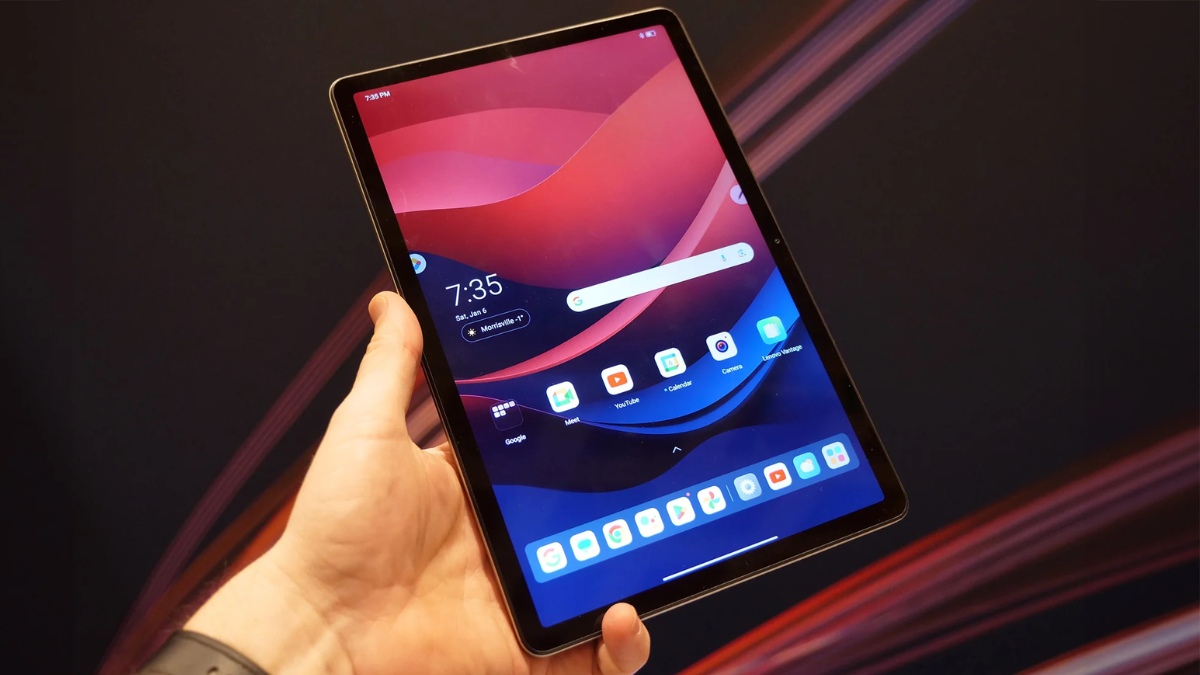
- Reset bị gián đoạn: Máy hết pin hoặc tắt nguồn giữa chừng khiến quá trình reset không hoàn tất.
- Mất dữ liệu: Không sao lưu trước khi reset dẫn đến mất toàn bộ dữ liệu cá nhân.
- Lỗi cảm ứng sau reset: Màn hình phản hồi kém hoặc không nhận thao tác.
- Không kết nối được WiFi/Bluetooth: Các kết nối không hoạt động sau khi reset.
Reset máy tính bảng Lenovo xong cần làm gì?
Sau khi reset xong, máy tính bảng Lenovo cần được thiết lập lại những yếu tố sau để đảm bảo hoạt động ổn định.
- Thiết lập ban đầu: Chọn ngôn ngữ, đăng nhập tài khoản Google và kết nối WiFi.
- Kiểm tra tài khoản Google (FRP): Đảm bảo dùng đúng tài khoản trước khi reset.
- Nâng cấp hệ thống: Cập nhật hệ điều hành mới nhất để nâng cao hiệu năng và duy trì độ ổn định.
- Khôi phục dữ liệu: Đồng bộ lại dữ liệu từ bản sao lưu trước đó.
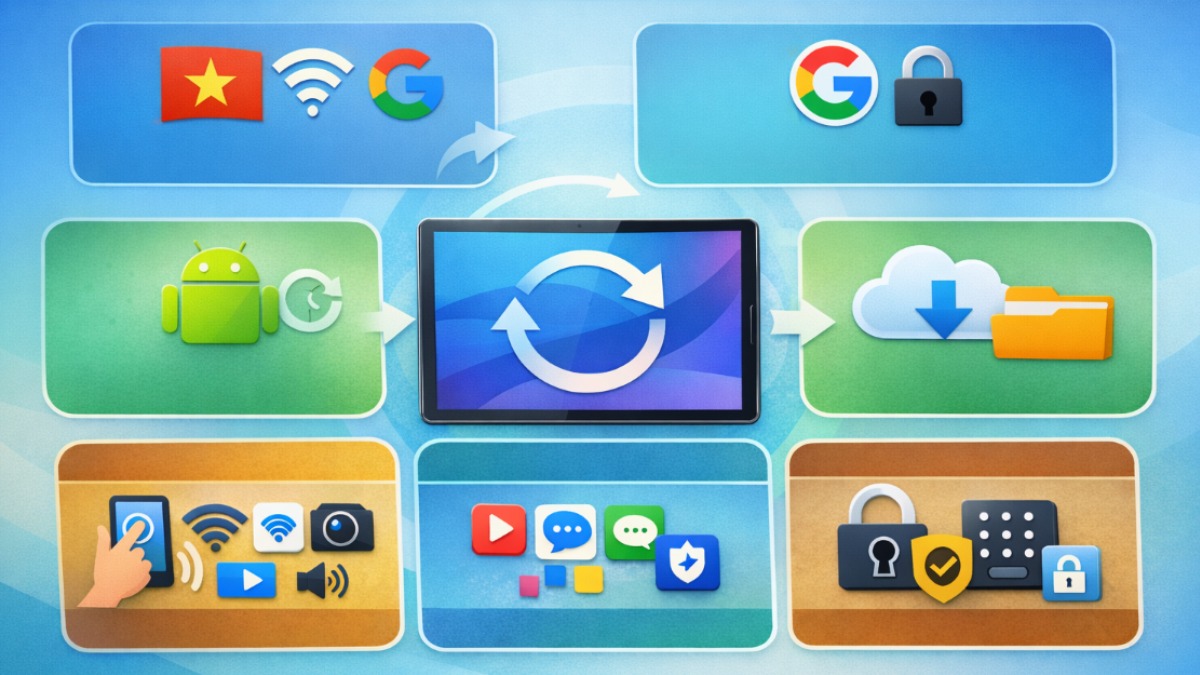
- Kiểm tra chức năng máy: Đảm bảo cảm ứng, WiFi, Bluetooth, camera, loa hoạt động bình thường.
- Thiết lập ứng dụng: Ưu tiên ứng dụng cần thiết, tránh cài đặt dư thừa.
- Thiết lập bảo mật: Đặt mật khẩu, mã PIN và kiểm soát quyền ứng dụng.
Việc reset máy tính bảng Lenovo giúp khắc phục các lỗi phần mềm, cải thiện hiệu suất và đảm bảo thiết bị hoạt động ổn định trở lại. Đồng thời, đây cũng là cách an toàn để bảo vệ dữ liệu cá nhân khi bán hoặc tặng thiết bị. Luôn đảm bảo dữ liệu đã được sao lưu trước khi thực hiện reset để tránh mất mát.
Đừng quên xem thêm bài viết mới tại Sforum để cập nhật kiến thức cũng như cách sử dụng máy tính bảng nhé!
- Xem thêm các bài viết trong chuyên mục: Máy tính - Laptop - Tablet
Câu hỏi thường gặp
Reset có làm mất bản quyền/ứng dụng gốc không?
Reset không làm mất bản quyền hệ điều hành, nhưng tất cả ứng dụng, cài đặt và dữ liệu cá nhân sẽ bị xóa. Để hoàn tất, sau khi reset, đăng nhập lại Google để xác minh thiết bị.
Reset có xóa dữ liệu thẻ nhớ ngoài không?
Reset không ảnh hưởng đến thẻ nhớ ngoài trừ khi bạn chọn format thẻ hoặc thẻ nhớ được dùng làm bộ nhớ trong. Vì vậy, hãy bảo vệ dữ liệu bằng cách sao lưu trước khi reset.
Reset máy tính bảng Lenovo có làm mất dữ liệu không?





Bình luận (0)