
TOP máy in hỗ trợ tốt cho học tập và làm việc tại nhà chỉ từ 2.9 triệu đồng

Việc chọn lựa máy in giá rẻ phù hợp cho nhu cầu học tập và làm việc tại nhà không chỉ giúp bạn tăng hiệu suất công việc mà còn tiết kiệm thời gian và chi phí. Dưới đây là danh sách máy in nổi bật hiện nay mà bạn có thể tham khảo.
Trong thời đại học tập và làm việc từ xa, máy in tại nhà trở thành công cụ không thể thiếu. Máy in không chỉ giúp tiết kiệm thời gian, chi phí mà đôi lúc sẽ là công cụ “cứu cánh” giúp bạn hoàn thành công việc một cách nhanh chóng và hiệu quả. Hôm nay, Sforum sẽ giới thiệu cho bạn Top 5 máy in hoàn toàn phù hợp với vị trí “trợ thủ” cho bạn tại nhà.
Tiêu chí chọn máy in tại nhà
Lựa chọn thiết bị in ấn đáp ứng đúng công suất và tần suất sử dụng là yếu tố quyết định tới độ bền sản phẩm cũng như chi phí vận hành lâu dài. Trước khi quyết định đầu tư, bạn cần cân nhắc kỹ các tiêu chí chuyên môn dưới đây để tối ưu hóa ngân sách và nhu cầu học tập, làm việc.
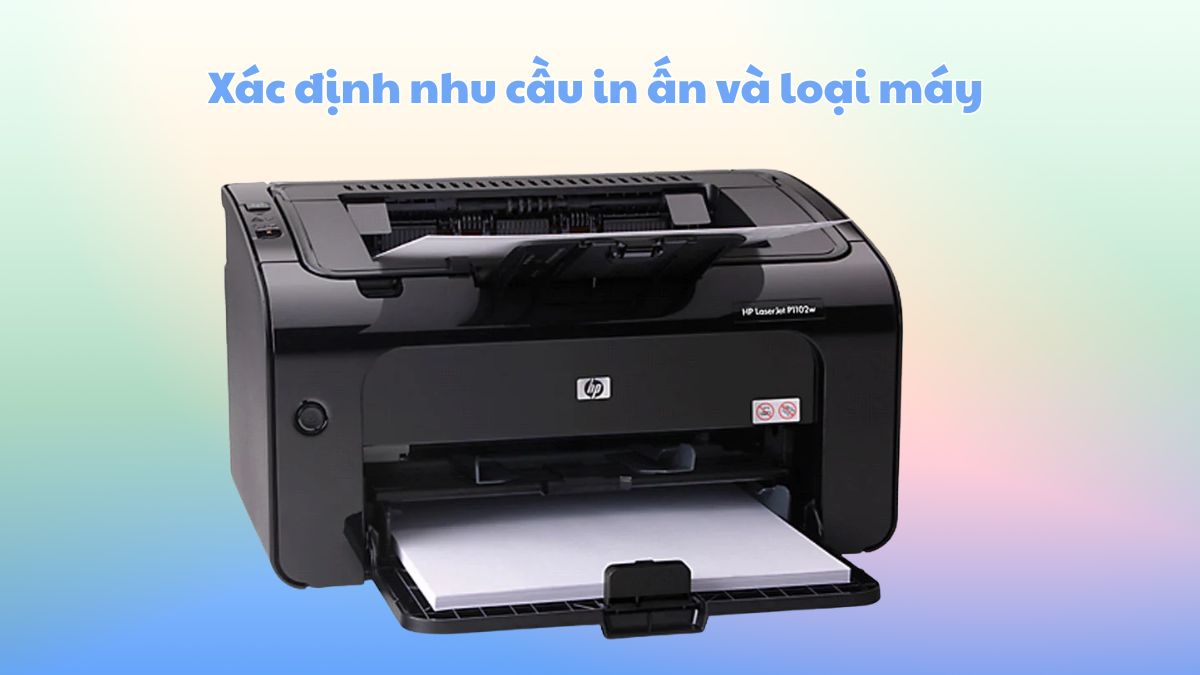
Xác định nhu cầu in ấn và loại máy
Nhu cầu tài liệu thực tế sẽ quy định công nghệ máy in phù hợp. Nếu mục đích chủ yếu là in văn bản, giáo trình, đề thi hay tài liệu văn phòng trắng đen với số lượng lớn, máy in laser đơn sắc là lựa chọn tối ưu nhờ tốc độ xử lý nhanh, chữ in sắc nét và chi phí mực trên mỗi trang rẻ. Ngược lại, nếu công việc đòi hỏi in ấn tài liệu màu, đồ họa, hình ảnh hoặc tài liệu học tập sinh động cho trẻ, máy in phun màu sẽ mang lại khả năng tái tạo màu sắc chân thực hơn.
Lựa chọn cổng kết nối và tính năng đi kèm
Cổng kết nối quyết định tính linh hoạt trong quá trình thao tác thiết bị. Những dòng máy tích hợp chuẩn kết nối Wi-Fi, Wi-Fi Direct hoặc mạng LAN cho phép ra lệnh in không dây dễ dàng từ điện thoại thông minh, máy tính bảng hay laptop mà không cần cắm dây cáp phức tạp.
Ngoài ra, các tính năng bổ trợ như in hai mặt tự động (Auto-Duplex) sẽ hỗ trợ tiết kiệm lượng giấy tiêu thụ và rút ngắn đáng kể thời gian thao tác. Nếu công việc đòi hỏi xử lý đa nhiệm, các dòng máy đa năng tích hợp sẵn Copy và Scan sẽ là giải pháp toàn diện cho không gian làm việc tại nhà.
Nếu thường xuyên in tài liệu học tập và công việc tại nhà, một mẫu máy in phù hợp sẽ giúp giảm thao tác và quản lý giấy tờ thuận tiện hơn. Chọn mua ngay máy in chính hãng tại CellphoneS với trả góp 0%, giao nhanh và bảo hành chính hãng.
[Product_Listing categoryid="785" propertyid="" customlink="https://cellphones.com.vn/may-in.html" title="Danh sách các Máy in đang được quan tâm nhiều tại CellphoneS"]
Top 7 máy in tốt cho học tập và làm việc
Dưới đây là danh sách tổng hợp các dòng máy in được lựa chọn dựa trên công nghệ in, tốc độ in, khả năng kết nối, dung lượng khay giấy và chi phí sử dụng, giúp người dùng dễ dàng so sánh và chọn model phù hợp với nhu cầu.
Máy in Canon LBP2900
- Công nghệ in: Laser đen trắng đơn năng.
- Tính năng: In 1 mặt, công nghệ sấy theo nhu cầu (On-Demand Fixing) giúp in trang đầu nhanh.
- Dung lượng khay giấy: Khay nạp 150 tờ, khay chứa giấy ra 100 tờ.
- Chi phí tham khảo: Khoảng 3.800.000 - 4.300.000 VNĐ.
Canon LBP2900 phù hợp với người chủ yếu in tài liệu đen trắng từ máy tính và không yêu cầu kết nối Wi-Fi. Đây là máy in laser đơn năng sử dụng kết nối USB, giúp cách vận hành tương đối đơn giản cho góc học tập hoặc bàn làm việc cố định.
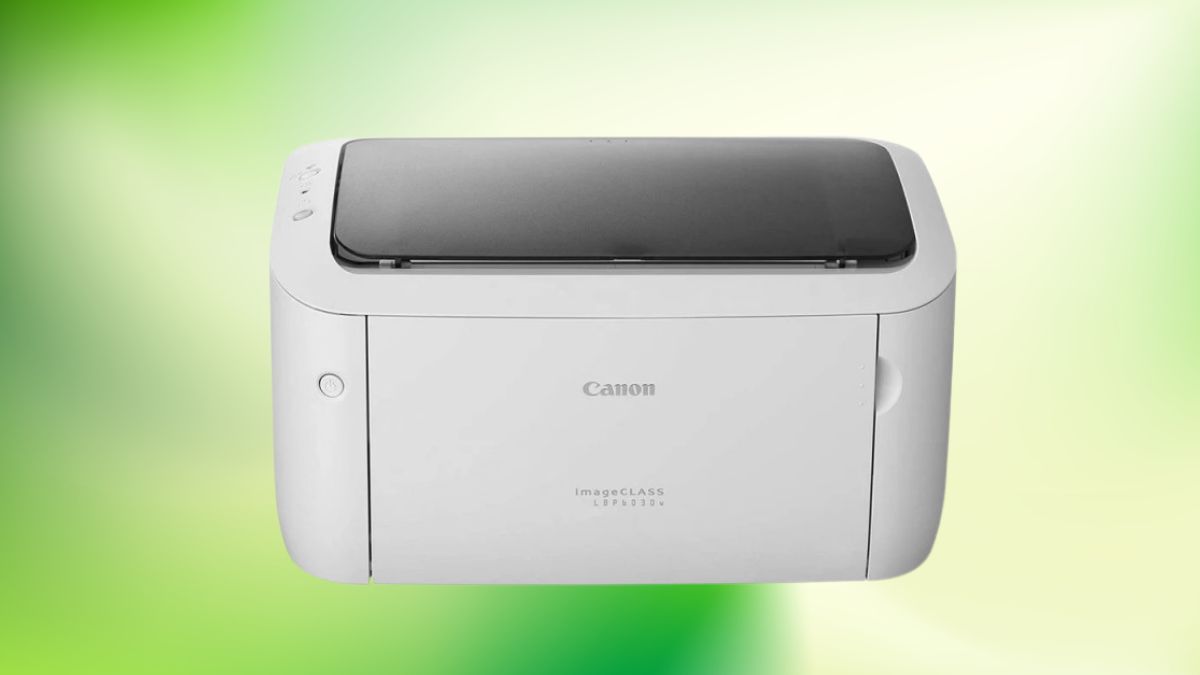
Máy in HP LaserJet M211dw (9YF83A)
- Công nghệ in: Laser đen trắng.
- Tính năng: In 2 mặt tự động, kết nối không dây Wi-Fi, Wi-Fi Direct, Apple AirPrint, HP Smart App.
- Dung lượng khay giấy: Khay nạp 150 tờ, khay chứa giấy ra 100 tờ.
- Chi phí tham khảo: Khoảng 3.890.000 VNĐ.
Máy in HP LaserJet M211dw (9YF83A) sở hữu thiết kế nhỏ gọn, hiện đại với tốc độ in lên đến 29 trang/phút. Khả năng kết nối đa dạng giúp việc ra lệnh in từ điện thoại trở nên nhanh chóng, đáp ứng cho nhu cầu máy in 2 mặt ở phân khúc phổ thông.
[Product_Info id='57935']
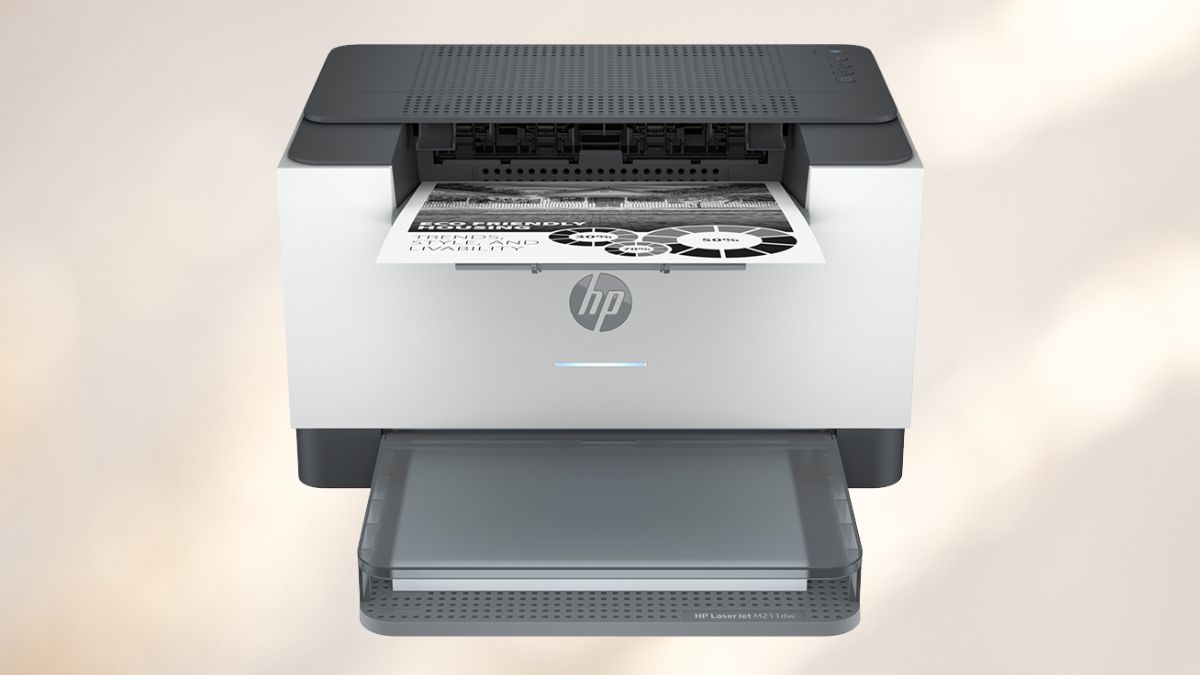
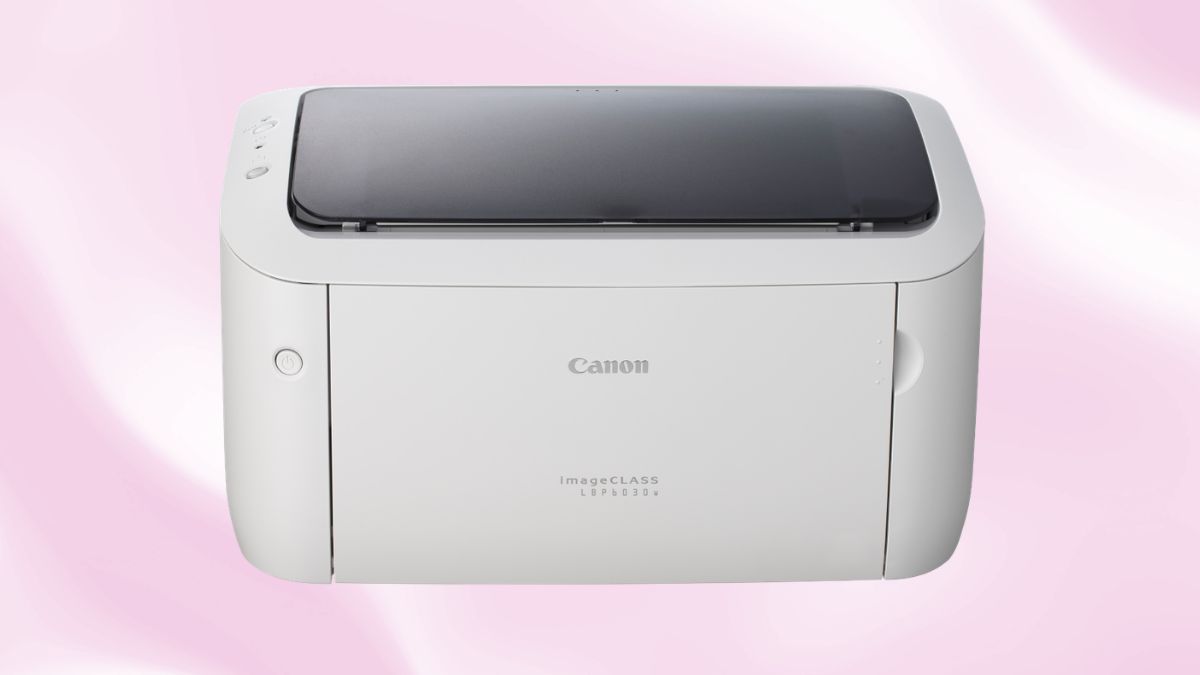
Máy in laser Canon LBP6030W (Wifi)
- Công nghệ in: Laser đen trắng.
- Tính năng: In một mặt, hỗ trợ kết nối Wi-Fi và USB 2.0.
- Dung lượng khay giấy: Khay nạp giấy khoảng 150 tờ, khay giấy ra khoảng 100 tờ.
- Chi phí tham khảo: Khoảng 3.790.000 VNĐ.
Canon LBP6030W phù hợp với không gian gia đình cần kết nối không dây nhưng không đòi hỏi chức năng scan hay copy. Máy không hỗ trợ in hai mặt tự động nên người thường xuyên in tài liệu dài cần cân nhắc điểm này.
[Product_Info id='128951']
Lưu ý: Giá thực tế tùy thời điểm, chương trình khuyến mãi và nơi bán.
Máy in laser Brother HL-L2321D
Brother HL-L2321D là lựa chọn hoàn hảo cho nhu cầu in ấn tài liệu học tập và công việc hàng ngày với hiệu quả cao. Một trong những tính năng nổi bật của máy in Brother này là khả năng in hai mặt tự động, giúp tiết kiệm giấy và thời gian in. Nếu thường xuyên xử lý tài liệu nhiều trang, máy in 2 mặt giúp tiết kiệm giấy và giảm thao tác lật giấy thủ công.
Với tốc độ in nhanh lên đến 30 trang/phút và công suất in mạnh mẽ lên đến 12.000 trang/tháng, chiếc máy này hoàn toàn đáp ứng được nhu cầu in ấn lớn của người dùng. Chất lượng bản in cũng rất tốt với độ phân giải 2400 x 600 dpi đảm bảo bản in luôn rõ ràng.
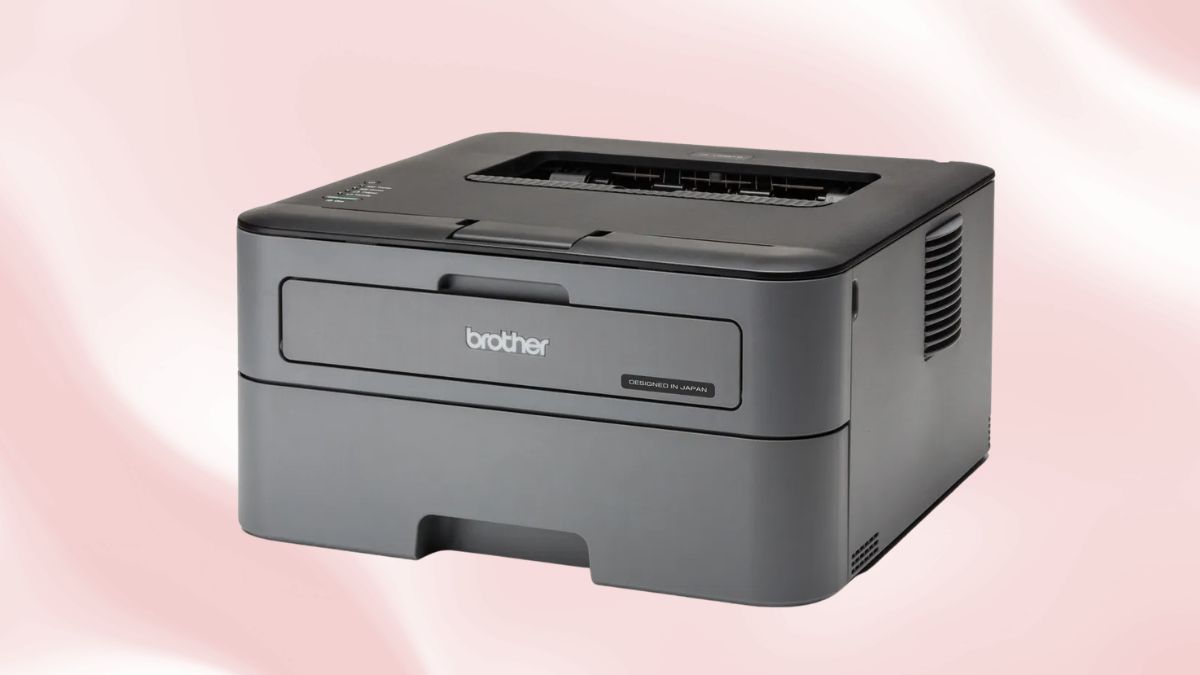
Tuy nhiên, HL-L2321D thuộc nhóm máy in trắng đen, không đáp ứng nhu cầu in màu của người dùng. Kích thước của máy cũng tương đối lớn so với một số lựa chọn khác trên thị trường, có thể chiếm nhiều diện tích sử dụng của người dùng. Ngoài ra, máy chỉ hỗ trợ kết nối USB 2.0, thiếu đi các kết nối hiện đại như Bluetooth hay Wifi. Việc thiếu đi các kết nối không dây đôi lúc sẽ gây bất tiện nếu người dùng không thể sử dung PC hay laptop để in ấn.
[Product_Info id='47410']
Máy in HP laser 107w WiFi (4ZB78A)
HP Laser 107w nổi bật với khả năng kết nối Wifi, giúp bạn dễ dàng in ấn từ điện thoại thông minh, máy tính bảng hay bất kỳ thiết bị di động nào khác. Chiếc máy in HP này sở hữu thiết kế nhỏ gọn, tiết kiệm không gian, cùng hiệu suất in ấn ấn tượng với tốc độ 20 trang/phút.
Chất lượng bản in của máy in Wifi này khá sắc nét với độ phân giải cao 1200x1200 dpi, đáp ứng tốt nhu cầu in ấn văn bản, tài liệu. Khay giấy có dung lượng 150 tờ, hỗ trợ đa dạng kích thước như A4, A5, B5,... cho phép bạn in ấn nhiều tài liệu cùng lúc.

Một điểm cộng khác của HP Laser 107w WiFi là có màn hình LED hiển thị thông tin trạng thái hoạt động và các thông báo cần thiết, giúp người dùng dễ dàng theo dõi và sử dụng máy. Tuy nhiên, HP Laser 107w chỉ hỗ trợ in đen trắng, không đáp ứng được nhu cầu in ấn màu của người dùng. Máy cũng không có chức năng in hai mặt tự động, bạn phải mất thêm một công đoạn lật giấy thủ công nếu muốn in hai mặt.
[Product_Info id='57696']
Máy in phun màu Brother DCP T220
Brother DCP T220 là máy in phun màu đa chức năng, lý tưởng cho cả công việc văn phòng và học tập tại nhà. Đặc điểm nổi bật của máy là khả năng in, máy in scan và copy tất cả trong một, đáp ứng mọi nhu cầu của người dùng.
Với tốc độ in lên đến 16 trang/phút cho tài liệu đen trắng và 9 trang/phút cho tài liệu màu, bạn không cần phải quá lo lắng về hiệu suất in của sản phẩm này. Máy in này cung cấp chất lượng in cao với độ phân giải đạt 6000 x 1200 dpi cho các tài liệu được in ra luôn sắc nét, không bị mờ hay vỡ hình.

Bên cạnh đó, bình mực có dung tích lớn của máy có thể in lên đến 7,500 trang đen trắng và 5,000 trang màu, giúp bạn không mất thời gian thay mực liên tục và giảm chi phí đáng kể. Tuy nhiên, Brother DCP T220 lại có nhược điểm là tốc độ in chậm hơn so với máy in laser và chỉ hỗ trợ kết nối USB 2.0, không có kết nối không dây.
[Product_Info id='77982']
Máy in nhiệt khổ A4 HPRT MT800
HPRT MT800 sản phẩm lý tưởng cho những ai thường xuyên phải in tài liệu khi di chuyển. Chiếc máy in HPRT này có thiết kế hiện đại, đẹp mắt và đặc biệt nhỏ gọn cho người dùng dễ dàng mang theo. HPRT MT800 thuộc nhóm máy in nhiệt với khả năng in không cần mực, giúp tiết kiệm chi phí sử dụng.
Bên cạnh đó, MT800 sử dụng công nghệ in giấy than cao cấp, đảm bảo các tài liệu khi in ra không lem màu. Với pin dung lượng lớn 2000mAh và chế độ chờ lên đến 26 giờ, mẫu máy in A4 này có thể đáp ứng nhu cầu in tài liệu khi di chuyển.
Xem thêm: Trên tay máy in HPRT GT1: In mọi lúc mọi nơi giá 2.49 triệu

Về khả năng kết nối và tương thích, HPRT MT800 hỗ trợ kết nối không dây qua Bluetooth và Wifi và hỗ trợ thao tác in từ xa. Ngoài ra, máy in này còn tương thích tốt với các hệ điều hành Windows XP/7/8/8.1/10 và MacOS thông qua cổng kết nối Type C, giúp bạn sử dụng được sản phẩm trên nhiều thiết bị.

Mặc dù có nhiều ưu điểm, nhưng tốc độ in của chiếc máy in này lại là một điểm hạn chế. Bên cạnh đó, việc không có khay đựng giấy buộc người dùng phải đưa từng tờ giấy vào máy khi in, làm giảm đáng kể tốc độ in của sản phẩm. Vì vậy, nếu bạn cần in nhiều tài liệu với tần suất cao, HPRT MT800 không phải là lựa chọn hoàn hảo cho bạn.
[Product_Info id='80235']
So sánh máy in laser và máy in phun dùng tại nhà
Việc phân biệt rõ ưu nhược điểm của hai công nghệ in phổ biến sẽ giúp bạn xác định chính xác máy in nào tốt cho gia đình:
|
Tiêu chí so sánh |
Máy in Laser tại nhà |
Máy in Phun tại nhà |
|
Loại bản in tối ưu |
Văn bản, hợp đồng, giáo trình, đề thi đen trắng |
Hình ảnh, ảnh chụp, đồ họa màu, tài liệu học tập sinh động |
|
Chất lượng chữ in |
Sắc nét, hạn chế bị lem mực khi gặp nước |
Rõ ràng, màu sắc tươi sáng nhưng dễ lem nếu dùng giấy mỏng |
|
Bảo trì & Tần suất dùng |
Ít bị tắc mực dù để lâu không sử dụng |
Cần in định kỳ để tránh khô đầu phun |
|
Chi phí trang in |
Rẻ đối với tài liệu đen trắng |
Rẻ nếu dùng hệ thống mực liên tục chính hãng |
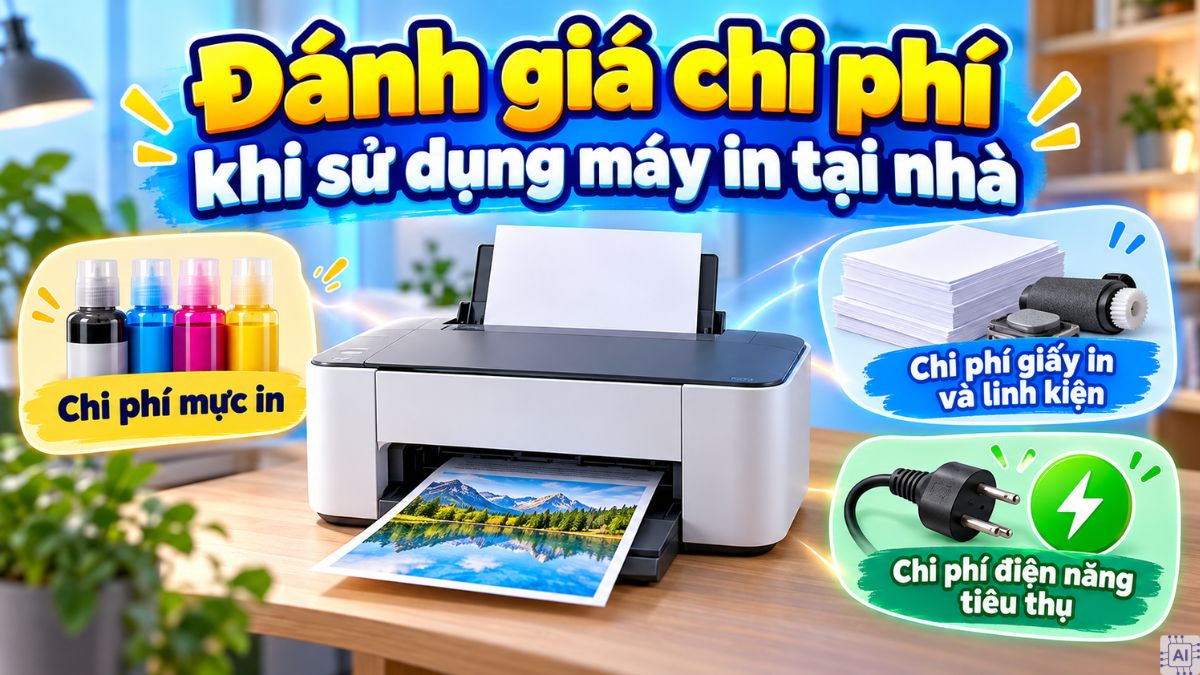
Đánh giá chi phí khi sử dụng máy in tại nhà
Chi phí sở hữu thiết bị không chỉ nằm ở giá mua ban đầu mà còn bao gồm các khoản phí vận hành phát sinh trong suốt vòng đời sản phẩm. Để đánh giá máy in nào tốt cho gia đình về mặt kinh tế, bạn cần xem xét 3 yếu tố chính:
- Chi phí mực in: Đây là khoản chi phí cố định thường xuyên. Các dòng máy in laser sử dụng hộp mực bột thông thường có giá thay thế cao hơn nhưng số lượng trang in ra lớn. Trong khi đó, các dòng máy phun trang bị hệ thống bình mực nạp ngoài chính hãng có chi phí trên mỗi trang in khá thấp.
- Chi phí giấy in và linh kiện: Sử dụng tính năng in 2 mặt giúp tiết kiệm giấy. Ngoài ra, các linh kiện hao mòn theo thời gian như trống in (Drum) trên máy laser hay đầu phun (Printhead) trên máy phun cũng cần được tính toán chi phí thay thế định kỳ.
- Chi phí điện năng tiêu thụ: Dòng máy in laser tiêu thụ điện cao hơn khi khởi động sấy nóng hộp mực. Máy in phun tiêu thụ ít điện năng hơn đáng kể trong suốt quá trình hoạt động.
Hướng dẫn cài đặt nhanh qua điện thoại
Hướng dẫn dưới đây chỉ áp dụng cho các model máy in Canon được PrinterShare hỗ trợ và điện thoại Android có hỗ trợ USB OTG. Trước khi thực hiện, người dùng nên kiểm tra danh sách thiết bị tương thích của PrinterShare và xác nhận điện thoại hỗ trợ USB OTG. Giao diện ứng dụng có thể thay đổi tùy phiên bản và hệ điều hành.
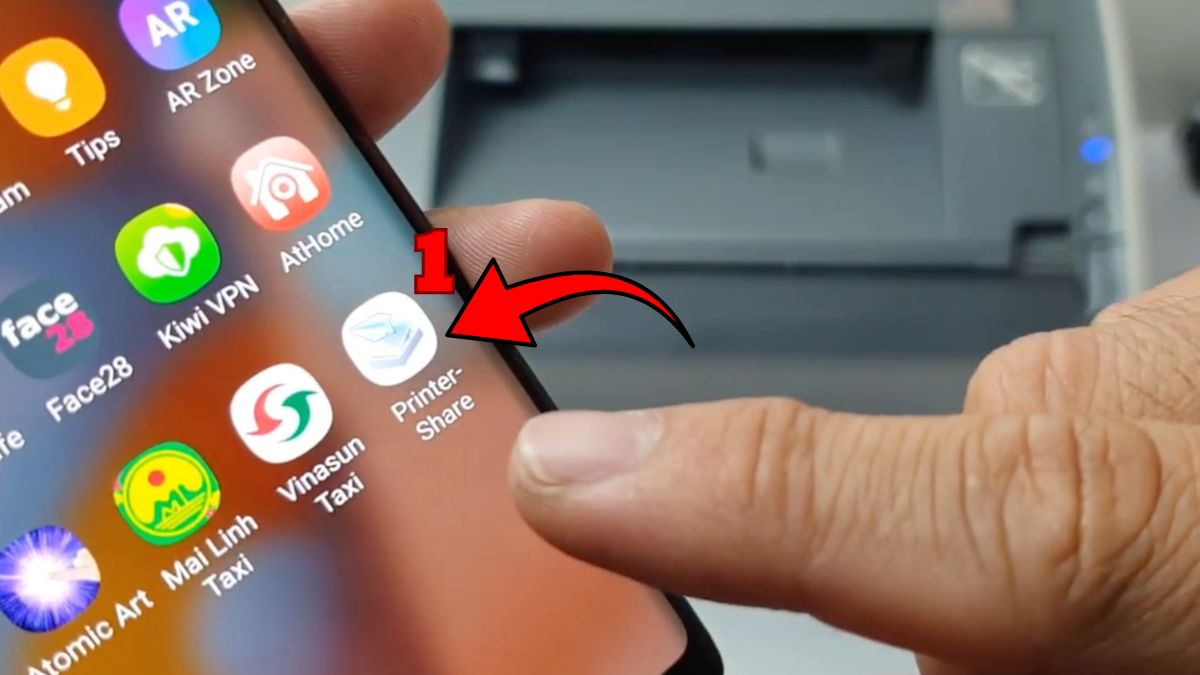
1.Tải ứng dụng và chọn tài liệu
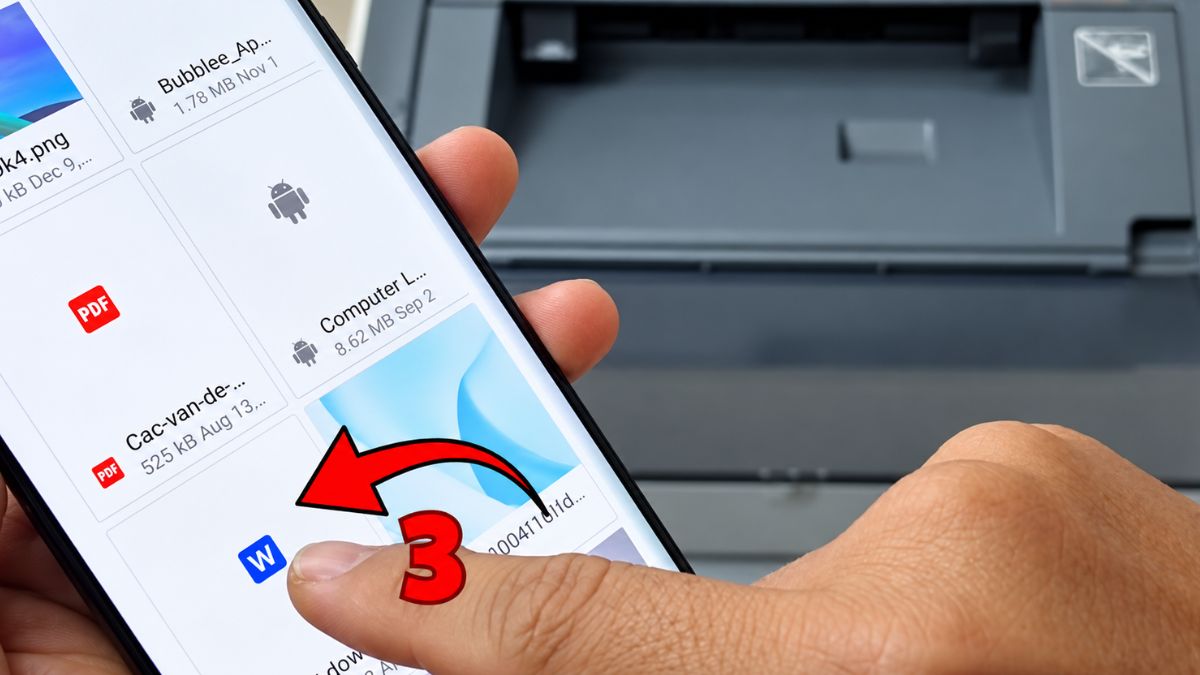
- Tải và mở ứng dụng PrinterShare từ CH Play (trên Android).
- Chọn Documents trong giao diện chính.
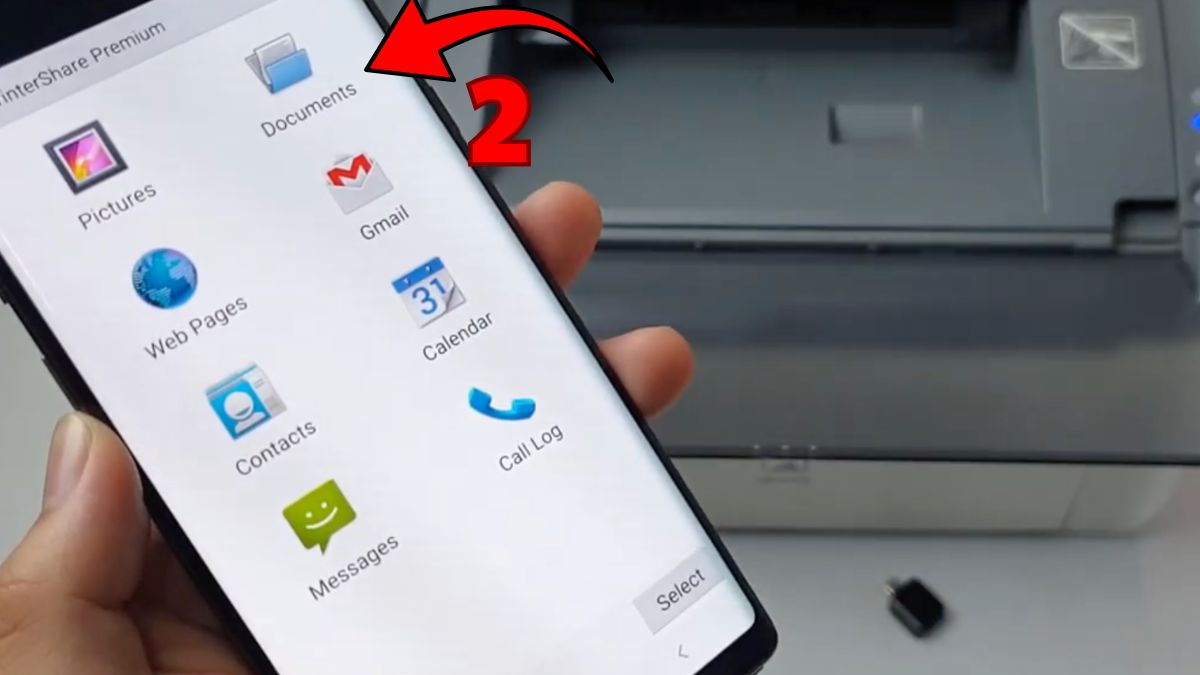
- Tìm và chọn tài liệu hoặc hình ảnh cần in.
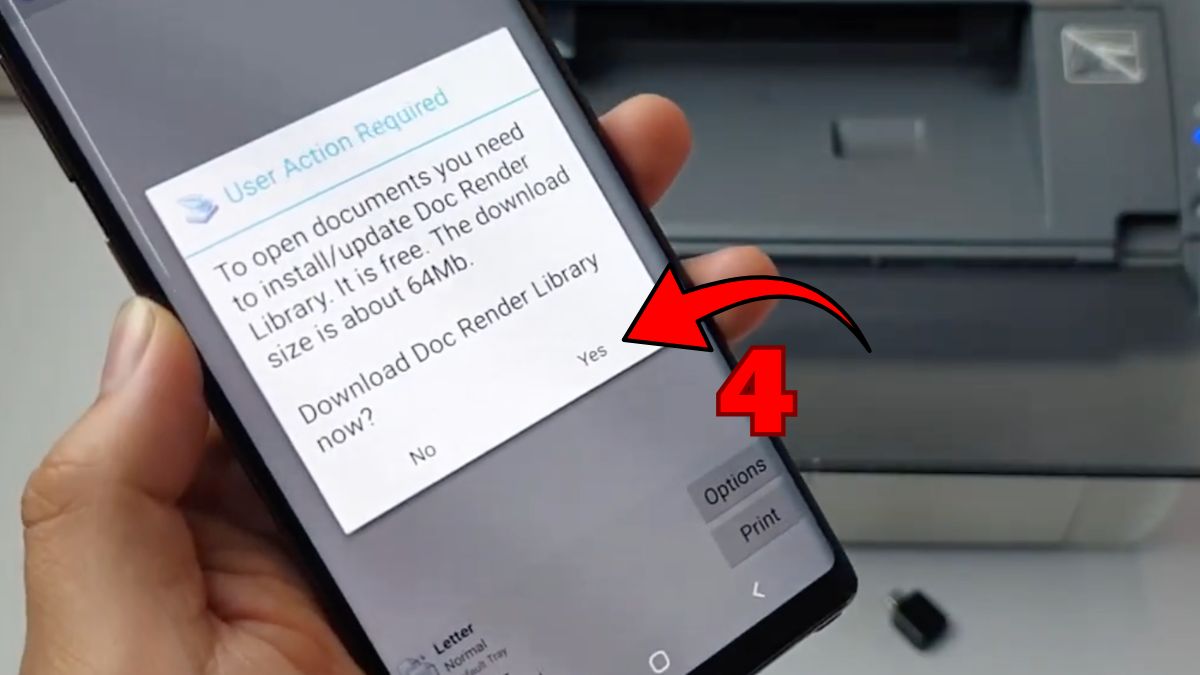
- Nhấn Yes khi ứng dụng hiển thị thông báo User Action Required.
2.Kết nối điện thoại với máy in
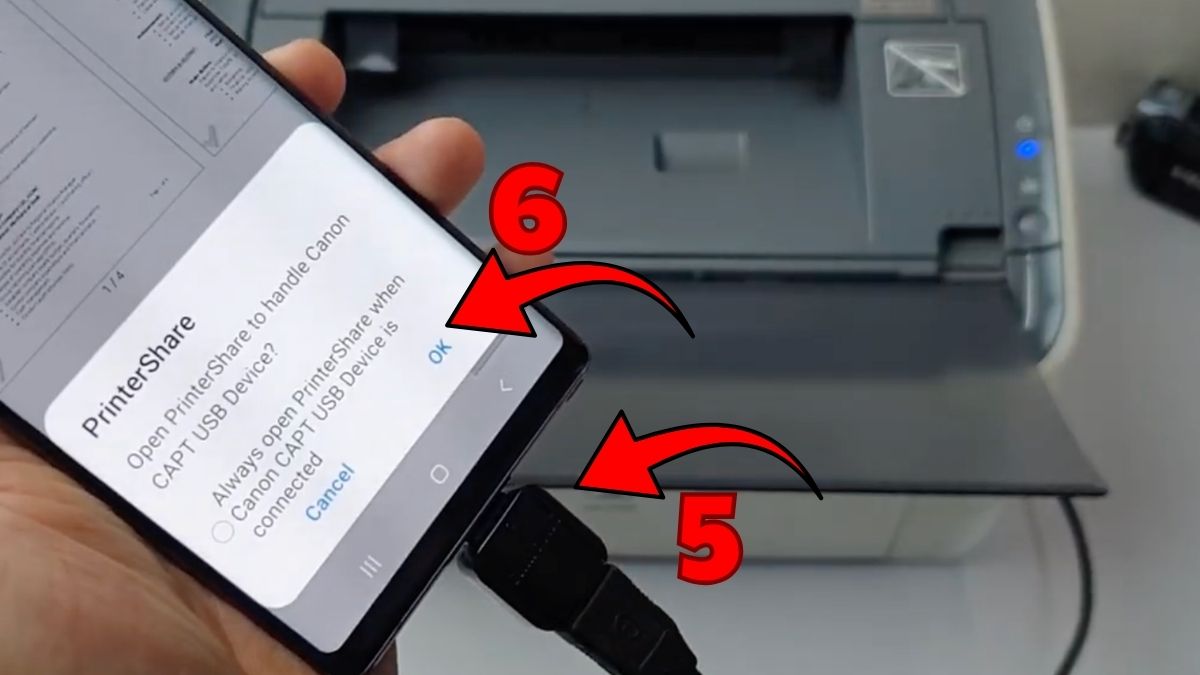
- Kết nối điện thoại với máy in bằng dây cáp tương ứng, sau đó nhấn OK trên màn hình.
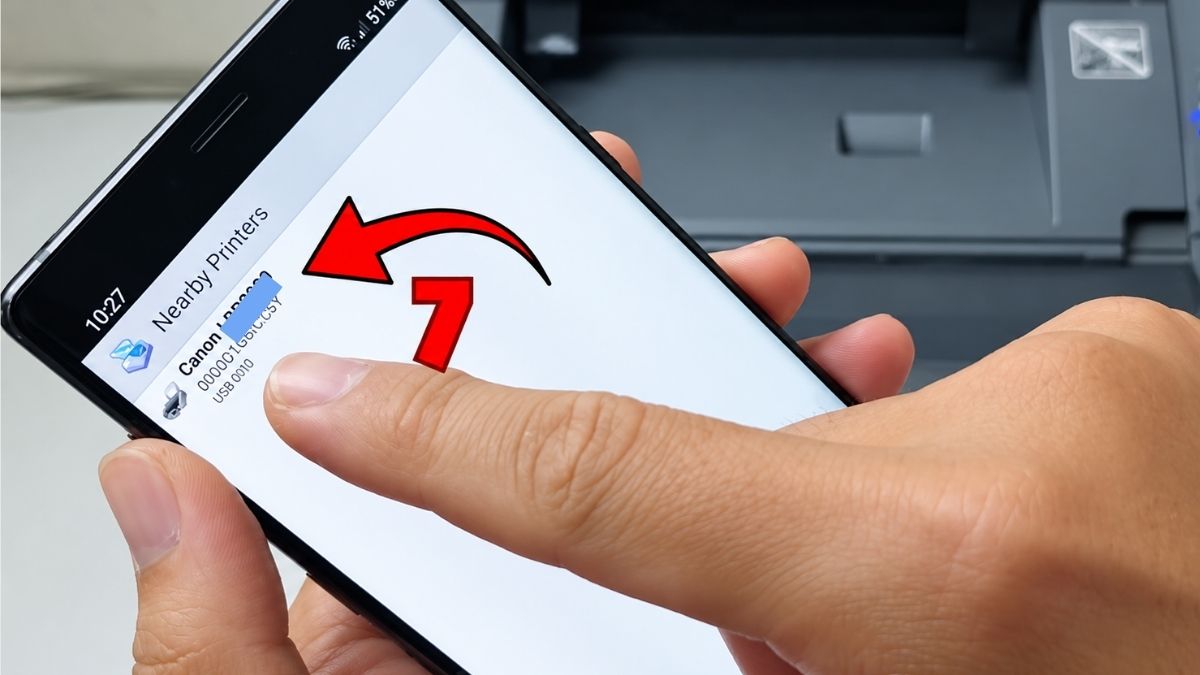
- Chọn máy in cần sử dụng.
3.Chọn trang và thực hiện in
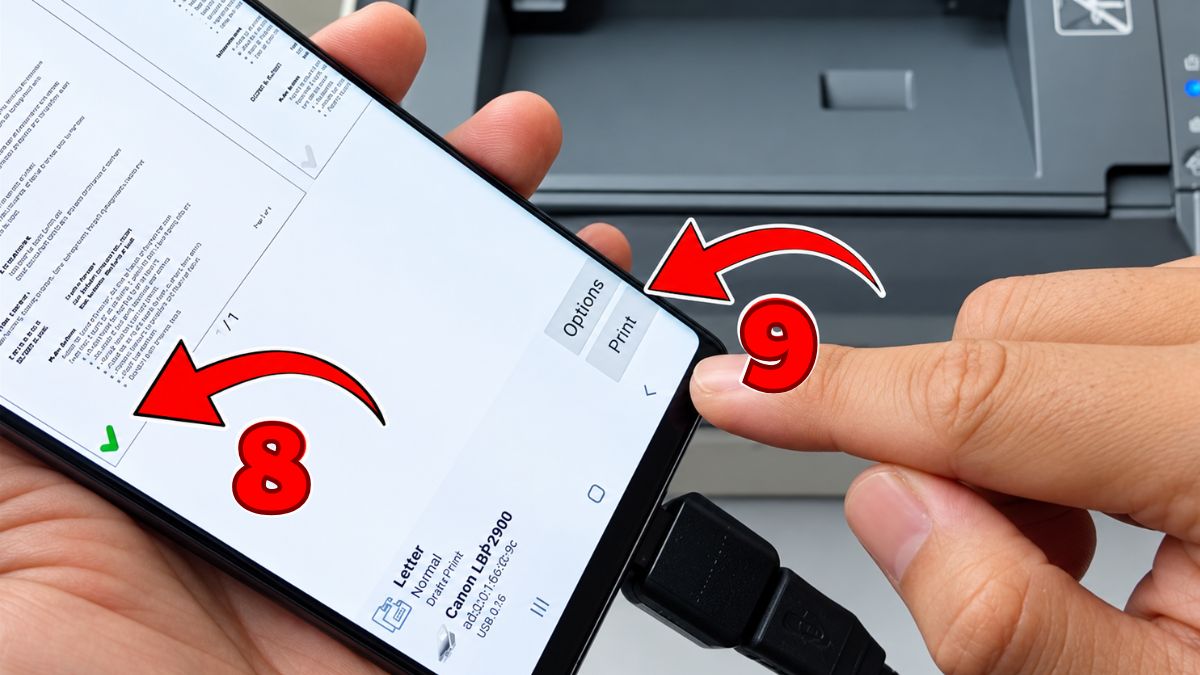
- Tích chọn trang bạn cần in > Nhấn Print.
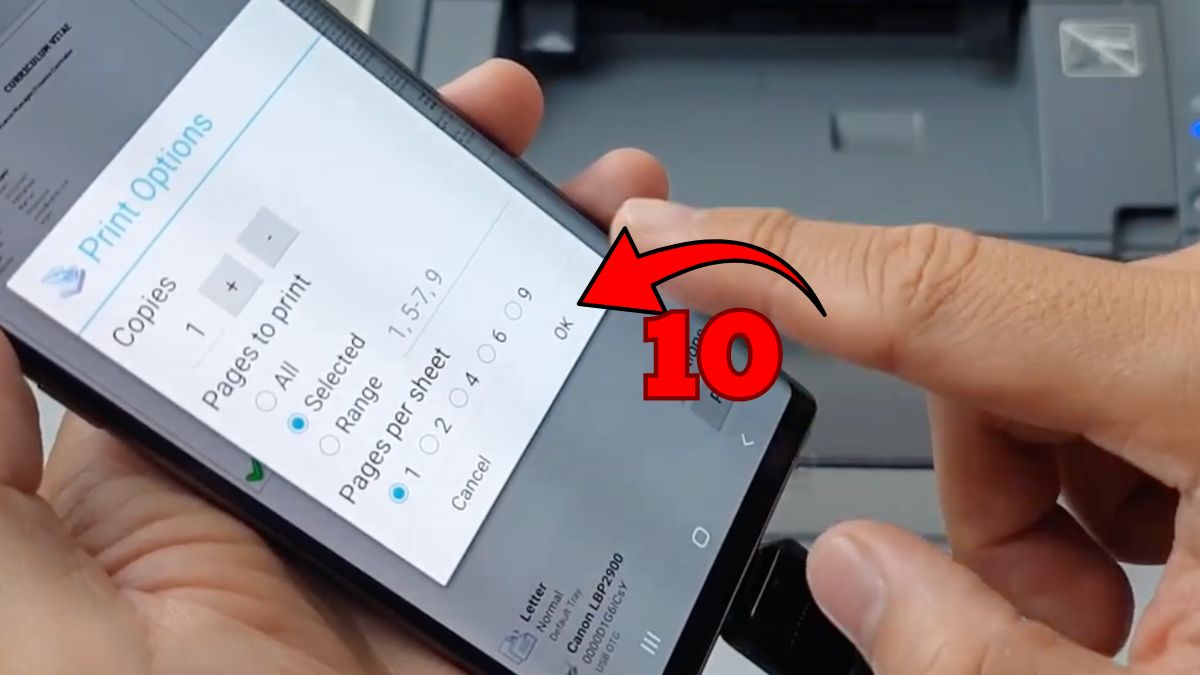
- Tùy chỉnh các thông số in theo nhu cầu, sau đó nhấn OK để bắt đầu.
Cách khắc phục lỗi thường gặp đối với máy in tại nhà
Trong quá trình vận hành, người dùng có thể gặp một số sự cố kỹ thuật cơ bản. Dưới đây là quy trình xử lý an toàn lỗi thường gặp đối với máy in tại nhà.
Máy in bị kẹt giấy
Hiện tượng kẹt giấy thường xảy ra do giấy in bị ẩm, nạp quá số lượng cho phép hoặc đặt lệch trong khay giấy. Khi gặp sự cố này, người dùng cần thực hiện các bước kiểm tra và xử lý sau đối với máy in laser:
- Bước 1: Ngắt nguồn máy in và rút phích cắm khỏi ổ điện trước khi thao tác. Tránh chạm bộ sấy và khu vực nóng; chờ máy nguội theo hướng dẫn đúng model khi cần.
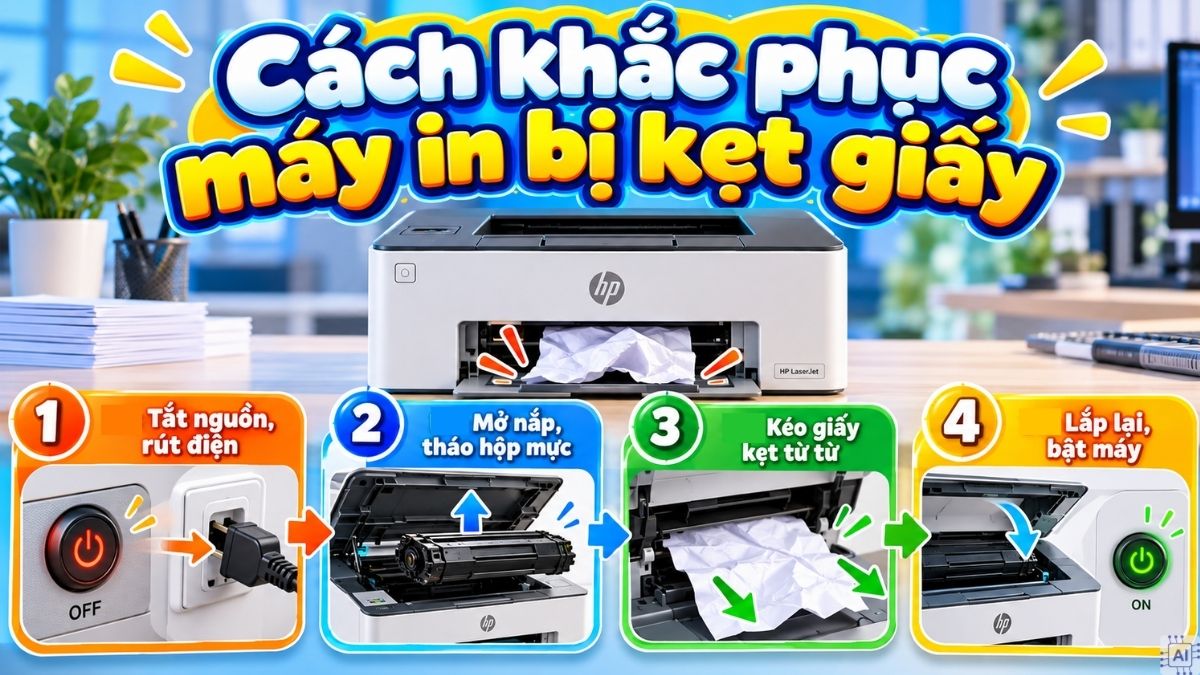
- Bước 2: Mở nắp, tháo hộp mực theo đúng quy trình và chiều lấy giấy được nhà sản xuất hướng dẫn.
- Bước 3: Kiểm tra vị trí giấy bị kẹt, dùng hai tay kéo từ từ tờ giấy ra theo chiều di chuyển của bánh lăn, tuyệt đối không giật mạnh làm rách giấy bên trong.
- Bước 4: Lắp lại hộp mực, đóng nắp máy và bật nguồn thiết bị để tiếp tục sử dụng.
Máy in không nhận lệnh
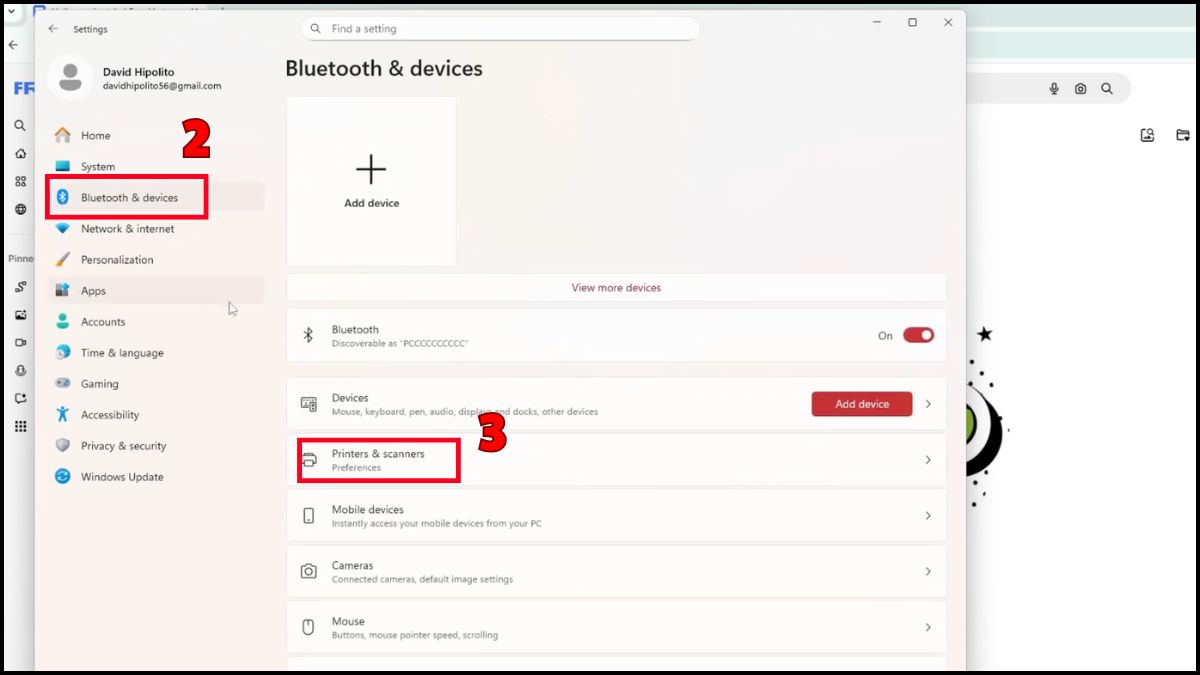
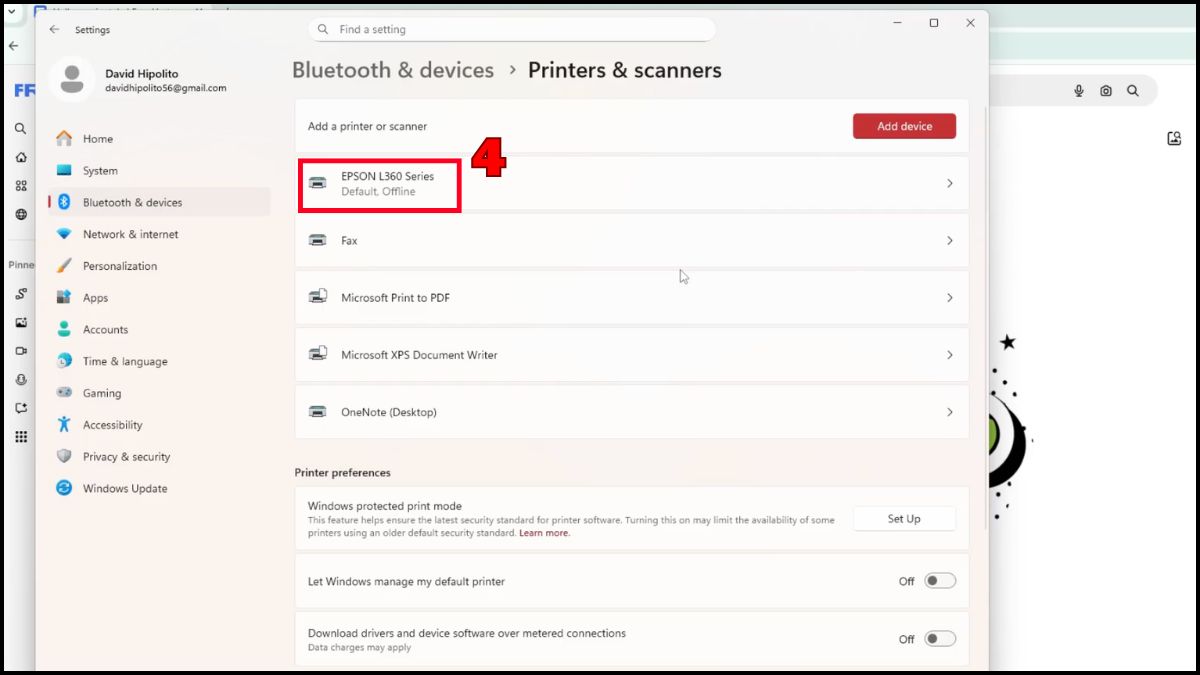
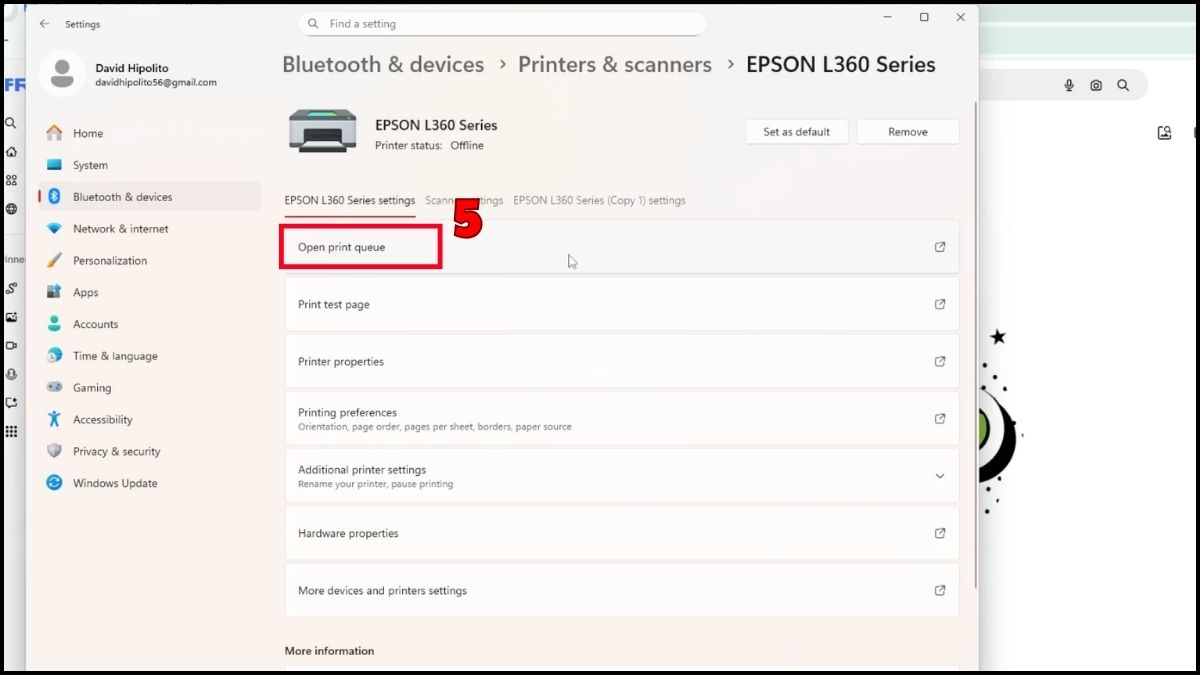
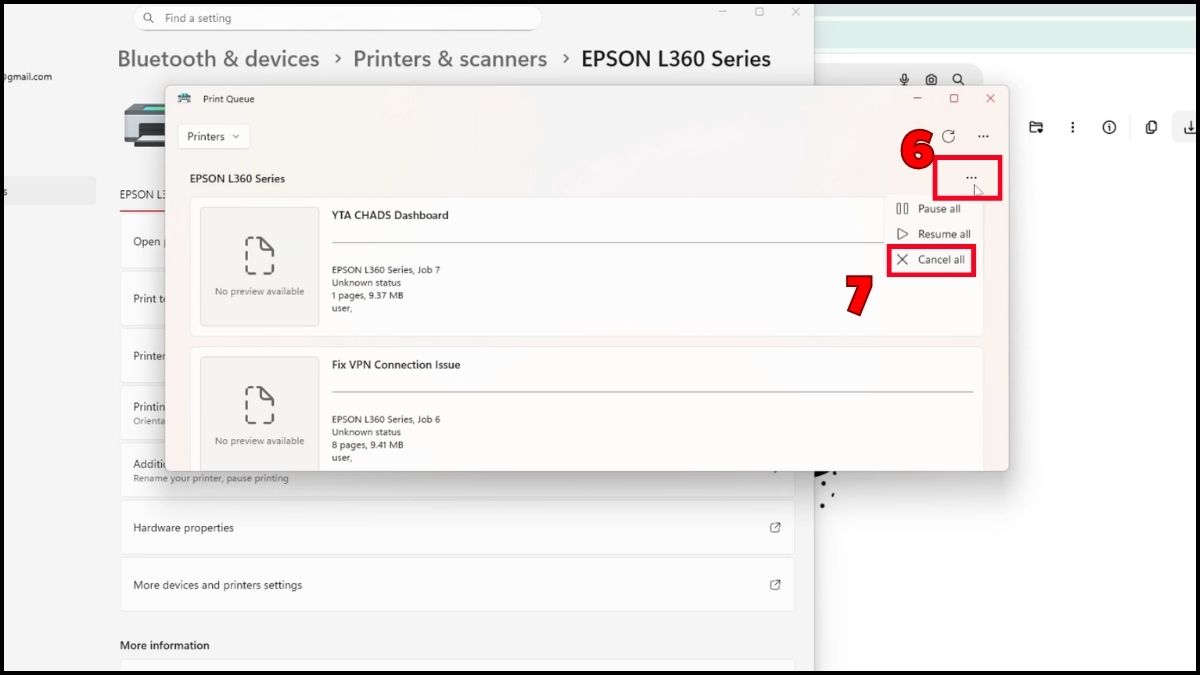
Dấu hiệu nhận biết là bạn đã xuất lệnh từ máy tính nhưng thiết bị hoàn toàn không phản ứng hoặc báo trạng thái Offline, nguyên nhân có thể do lỗi bị kẹt lệnh in. Bạn có thể tham khảo quy trình khắc phục nhanh trên máy tính Windows 11 như sau:
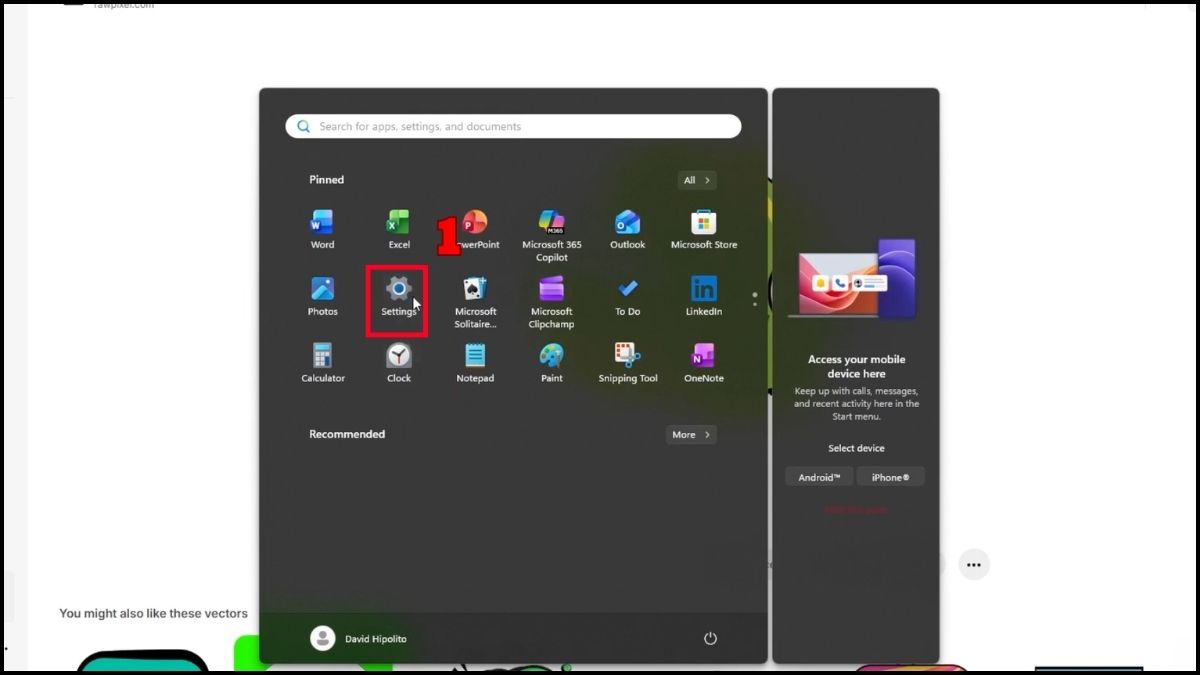
- Bước 1: Mở Settings trong mục tìm kiếm của Windows.
- Bước 2: Nhấn vào mục Bluetooth & Devices > chọn tiếp mục Printers & scanners.
- Bước 3: Nhấp vào tên máy in để kiểm tra danh sách lệnh in.
- Bước 4: Nhấn vào Open print queue.
- Bước 5: Nhấn vào dấu ba chấm > chọn Cancel all để xóa toàn bộ lệnh in cũ. Sau đó khởi động lại máy tính và máy in, tiến hành kiểm tra lại lệnh in.
Máy in không kết nối được Wi-Fi
Máy in có thể không kết nối được Wi-Fi do đặt quá xa router, tín hiệu không ổn định hoặc router hạn chế kết nối. Nếu sử dụng WPS, máy in và router đều phải hỗ trợ và bật tính năng này; với thiết bị không có WPS, hãy thực hiện kết nối theo hướng dẫn dành riêng cho từng model.
- Bước 1: Kiểm tra vị trí đặt máy in, đảm bảo khoảng cách nằm trong vùng phủ sóng Wi-Fi ổn định của router.
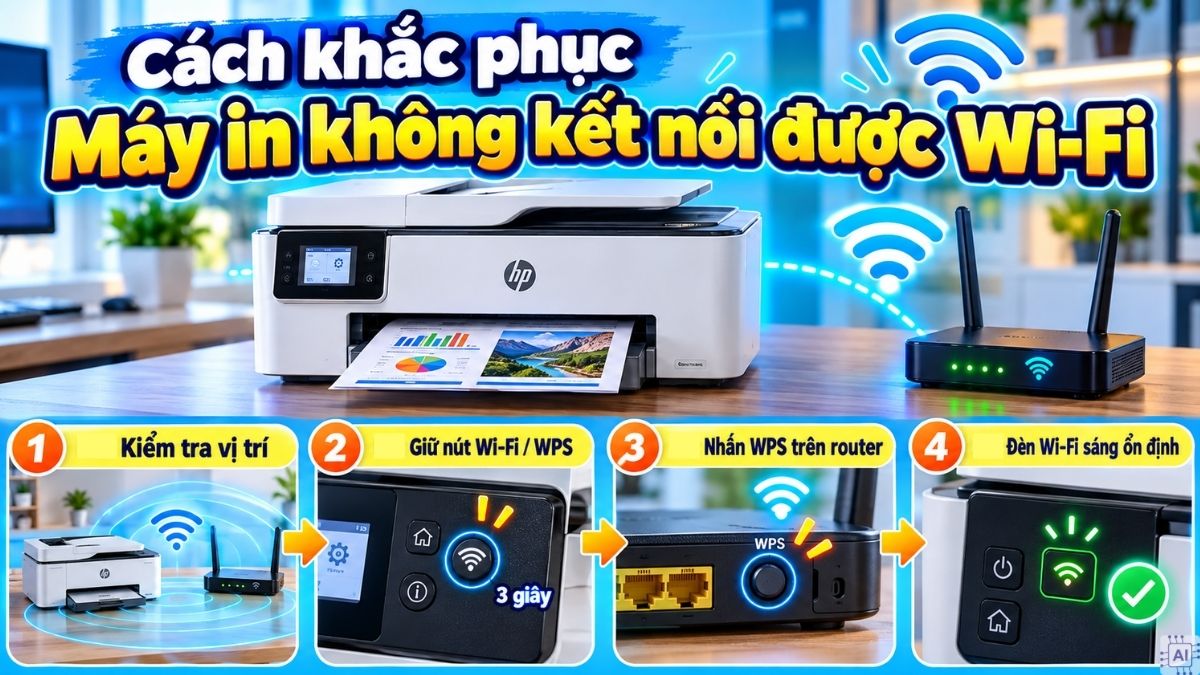
- Bước 2: Nhấn nút Wi-Fi hoặc WPS trên máy in để kích hoạt chế độ WPS theo đúng hướng dẫn trong tài liệu của model đang sử dụng, cho đến khi đèn báo tương ứng nhấp nháy.
- Bước 3: Nhấn nút WPS trên bộ phát Wi-Fi gia đình trong vòng 2 phút để hai thiết bị tự động bắt tay ghép nối.
- Bước 4: Kiểm tra đèn báo Wi-Fi trên máy in chuyển sang trạng thái sáng ổn định (không nhấp nháy) là đã hoàn tất.
Máy in bị mờ hoặc sọc
Bản in xuất hiện các vệt sọc trắng chạy dọc hoặc chữ bị mờ có thể liên quan đến lượng mực, trống in (Drum) hoặc gạt mực. Người dùng nên kiểm tra lần lượt từng bộ phận dựa trên dấu hiệu thực tế để xác định nguyên nhân, sau đó áp dụng cách xử lý phù hợp.
- Bước 1: Mở nắp máy in và rút hộp mực ra ngoài.
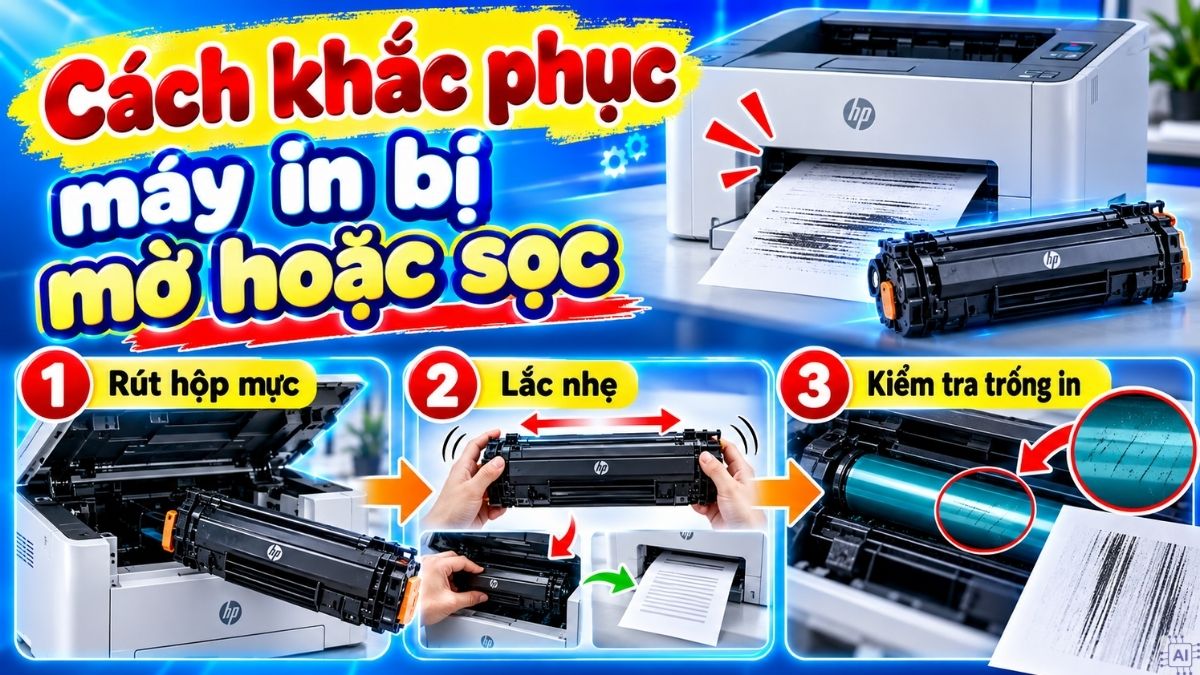
- Bước 2: Cầm hai đầu hộp mực và lắc nhẹ theo chiều ngang vài lần để bột mực bên trong dàn đều, sau đó lắp lại vào máy và in thử.
- Bước 3: Nếu bản in vẫn bị sọc đen kéo dài, kiểm tra bề mặt trống in xem có bị trầy xước hay dính vết bẩn không.
Sau khi kiểm tra, nếu tình trạng bản in vẫn bị mờ sau khi lắc mực, người dùng nên liên hệ kỹ thuật viên để được nạp mực hoặc thay gạt mực. Không nên tự ý tháo hộp mực hoặc thực hiện sửa chữa nếu không có chuyên môn, tránh làm hỏng linh kiện bên trong máy.
Máy tính không nhận máy in
Dấu hiệu là máy tính không hiển thị tên máy in trong danh sách thiết bị khi thực hiện lệnh in. Nguyên nhân do cáp kết nối bị hỏng, cắm sai cổng USB hoặc máy tính bị thiếu Driver tương thích. Trên máy tính Windows, bạn có thể khắc phục lỗi máy tính không nhận máy in như sau:
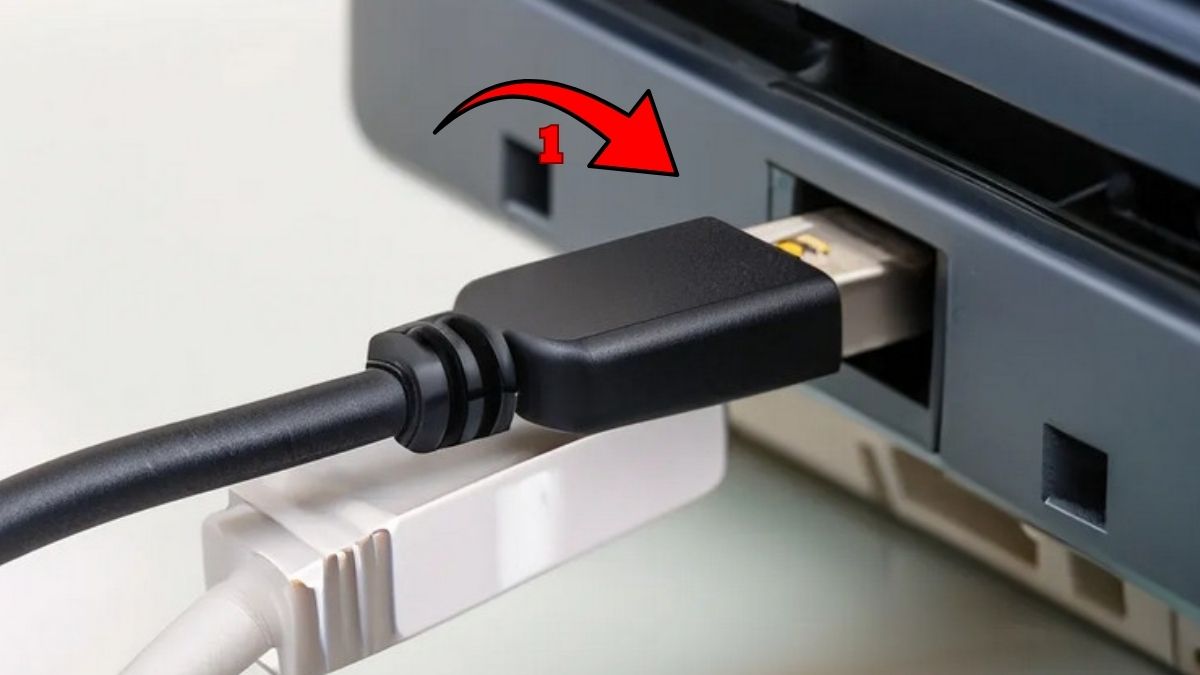
- Bước 1: Kiểm tra phích cắm điện máy in và rút cáp USB cắm lại sang một cổng USB khác trên máy tính.
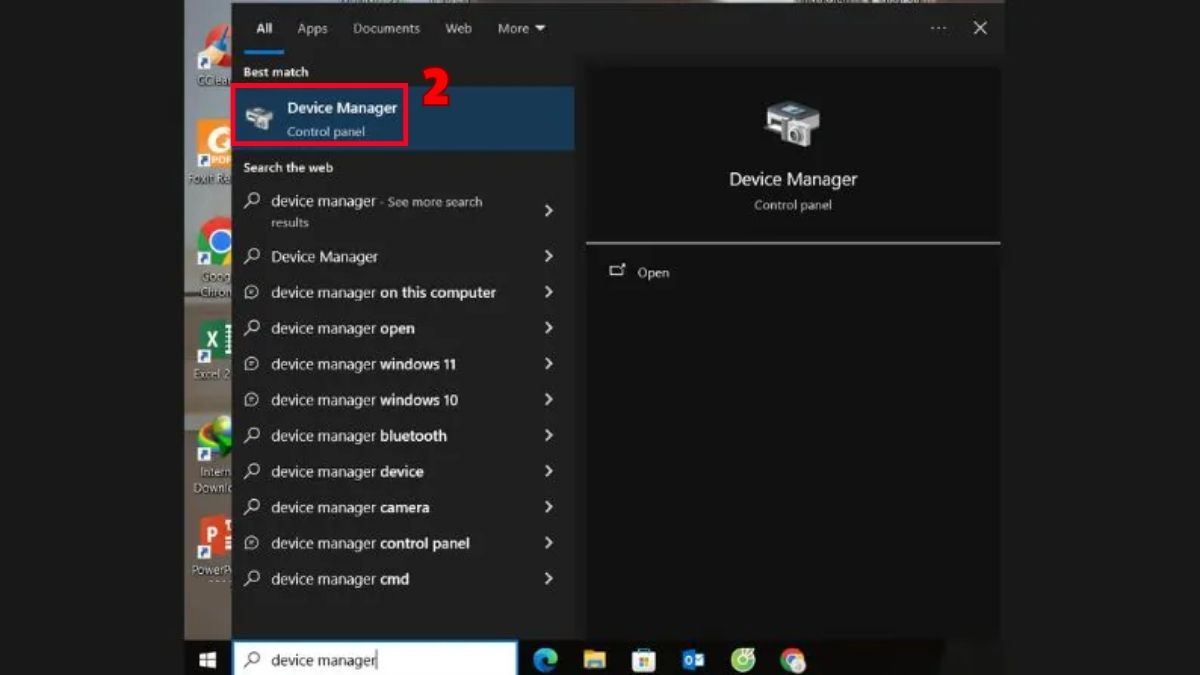
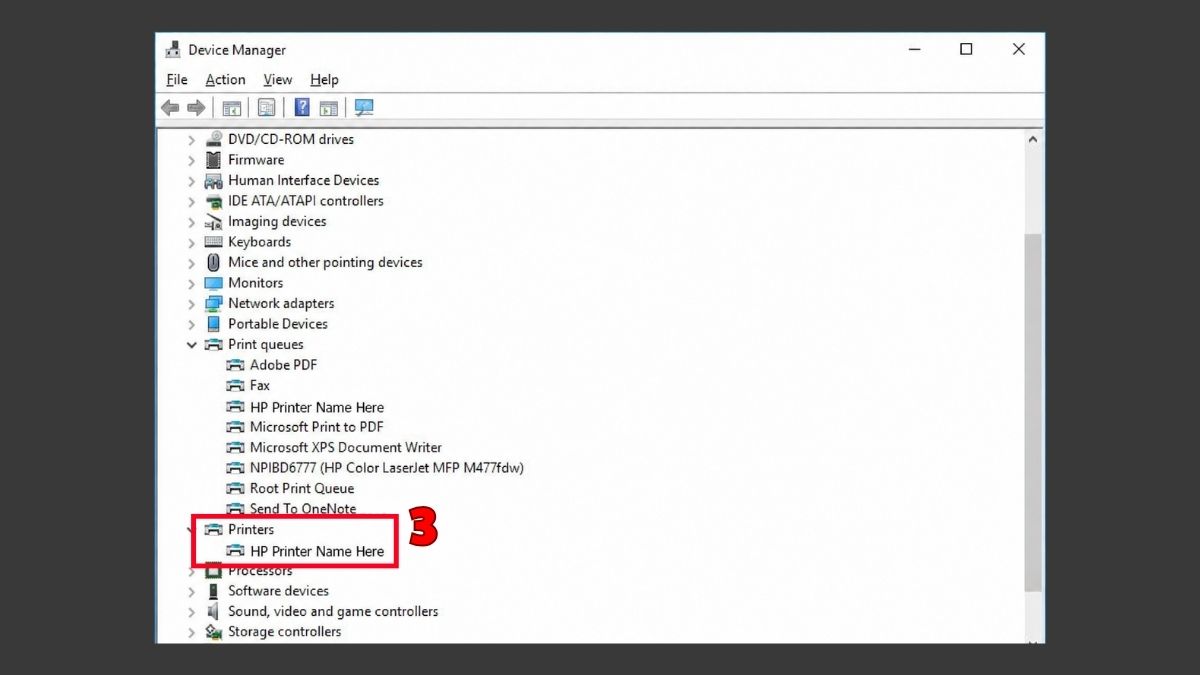
- Bước 2: Mở mục Device Manager trong thanh tìm kiếm Windows.
- Bước 3: Kiểm tra xem thiết bị có dòng cảnh báo màu vàng ở mục Printers hay không.
- Bước 4: Truy cập trang chủ hỗ trợ của hãng máy in > chọn đúng mã máy và nhấn Download phiên bản Driver mới phù hợp với hệ điều hành đang dùng.
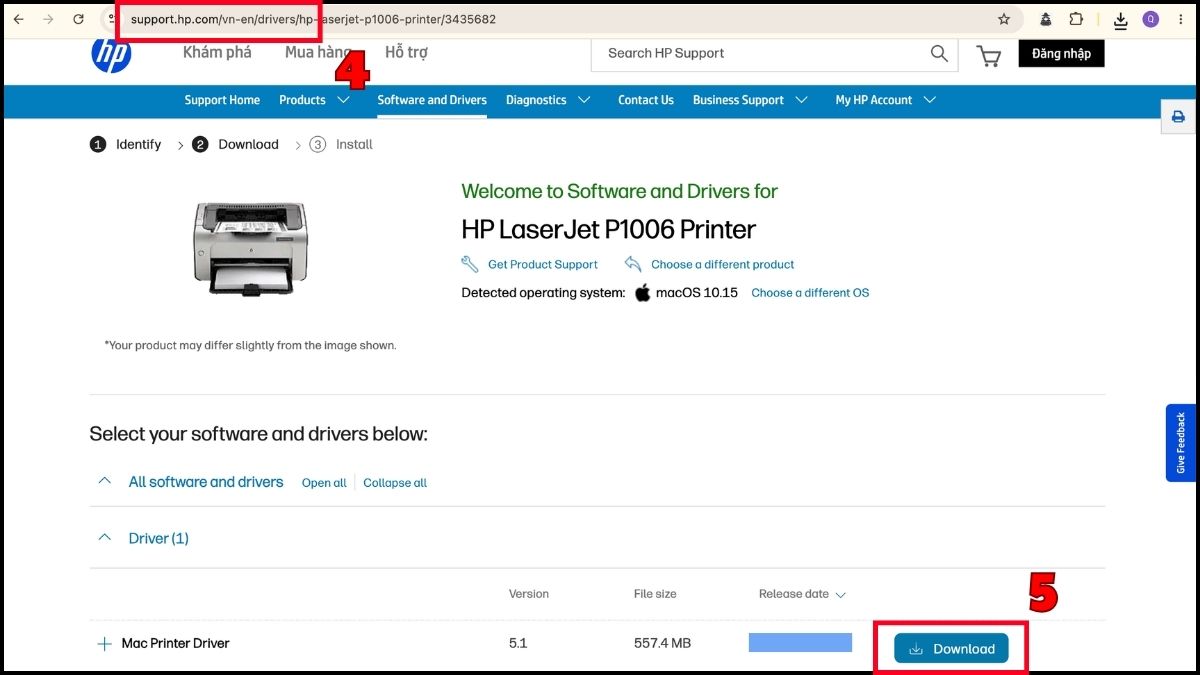
Người dùng tiến hành chạy tệp cài đặt Driver vừa tải về, làm theo hướng dẫn trên màn hình rồi khởi động lại máy tính. Sau khi hoàn thành, kiểm tra lại máy in trong Device Manager và thử in một tài liệu để đảm bảo driver đã được cài đặt thành công.
Nên mua máy in laser hay máy in phun cho gia đình?
Việc chọn máy in laser hay máy in phun phụ thuộc vào nhu cầu, tần suất và loại tài liệu gia đình thường sử dụng. Máy in laser phù hợp với nhu cầu in văn bản, tài liệu học tập hoặc giấy tờ đen trắng thường xuyên nhờ tốc độ in nhanh và bản in rõ nét.
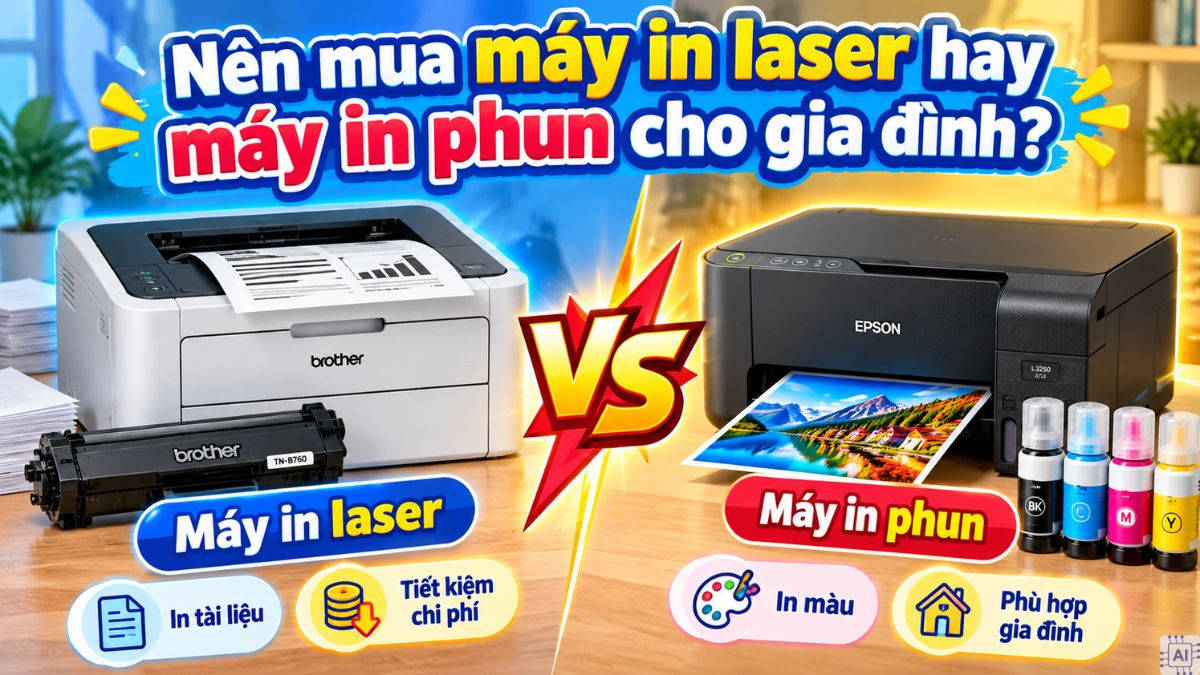
Trong khi đó, máy in phun là lựa chọn đáng cân nhắc nếu gia đình cần in ảnh màu, tài liệu có hình ảnh hoặc sử dụng màu sắc thường xuyên. Nếu chỉ thỉnh thoảng in tài liệu đen trắng và ưu tiên thiết bị ít phải bảo dưỡng, máy in laser sẽ phù hợp hơn.
Trên đây là Top 7 máy in phù hợp cho việc học tập và làm việc tại nhà mà Sforum giới thiệu đến cho các bạn. Nhìn chung, mỗi máy in trên đều có những ưu điểm riêng, phù hợp với các nhu cầu khác nhau. Từ khả năng in nhiệt tiết kiệm chi phí đến in laser tốc độ cao hay in phun màu đa chức năng, bạn hãy lựa chọn một “trợ thủ” phù hợp để hỗ trợ cho bạn nhé!
- Xem thêm các bài viết cùng chuyên mục: Kiến thức máy in
- Xem thêm: Điểm danh các loại máy in phổ biến hiện nay mà chưa chắc bạn đã biết hết
Nguồn ảnh: Internet và AI




Bình luận (0)