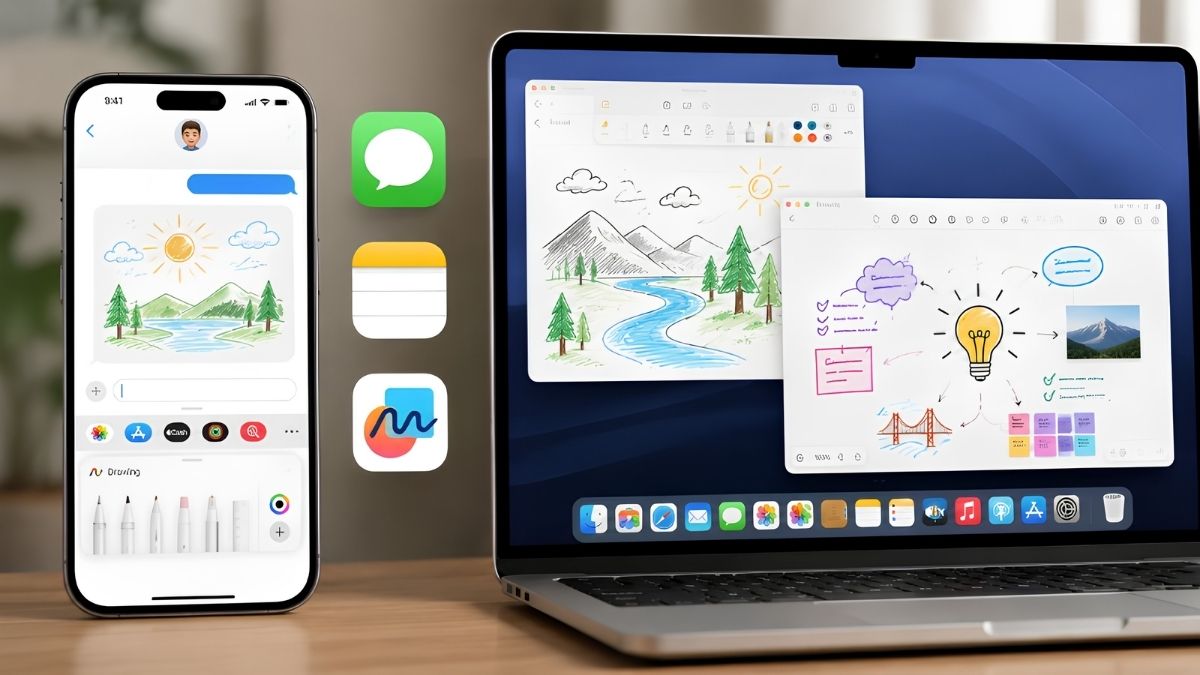
Mẹo sử dụng công cụ Drawing mới trong Tin nhắn trên iOS 27

Không chỉ dừng lại ở việc gửi văn bản hay biểu tượng cảm xúc trên iPhone, ứng dụng Tin nhắn trên iOS 27 còn được bổ sung công cụ Drawing giúp người dùng phác thảo nội dung trực tiếp ngay trong khung chat.
Tính năng này mang đến cách giao tiếp trực quan, sinh động hơn mà không cần chuyển sang ứng dụng vẽ bên ngoài. Bài viết dưới đây sẽ hướng dẫn bạn cách sử dụng cùng những mẹo thao tác trên công cụ Drawing iOS 27 nhanh chóng, thuận tiện và hiệu quả hơn. Tham khảo ngay nhé!
Công cụ Drawing mới trên iOS 27 có gì khác so với trước đây?
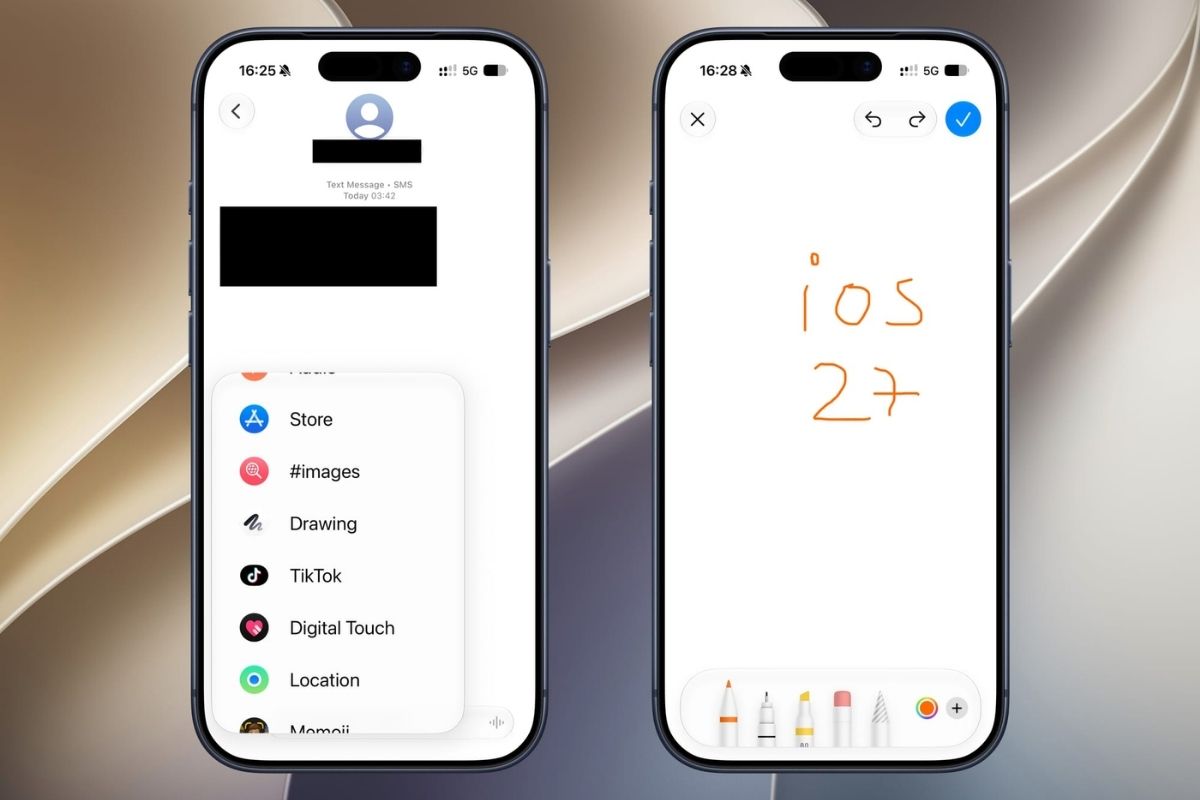
So với trước đây, công cụ Drawing trên iOS 27 được tích hợp trực tiếp vào menu tiện ích của ứng dụng Tin nhắn. Người dùng chỉ cần mở cuộc trò chuyện và chọn Drawing để bắt đầu sáng tạo mà không phải xoay ngang iPhone hay thực hiện nhiều thao tác phức tạp.
Công cụ mới cũng cung cấp nhiều tùy chọn chỉnh sửa linh hoạt hơn như lựa chọn loại bút, thay đổi màu sắc, điều chỉnh độ dày nét vẽ và tẩy để sửa chi tiết. Nhờ đó, người dùng có thể tạo hình minh họa, chữ viết tay hoặc lời chúc sinh động và cá nhân hóa hơn ngay trong cuộc trò chuyện.

Bạn đã sẵn sàng khám phá công cụ Drawing cùng những trải nghiệm mới trên iOS 27 chưa? Ghé CellphoneS để nâng cấp iPhone chính hãng với mức giá hấp dẫn, nhiều ưu đãi thiết thực, hỗ trợ thu cũ đổi mới và trả góp 0%. Xem ngay để không bỏ lỡ deal hời nhé!
[Product_Listing categoryid="132" propertyid="" customlink="https://cellphones.com.vn/mobile/apple.html" title="Các dòng iPhone đang được quan tâm nhiều tại CellphoneS"]
Những tính năng nổi bật của công cụ Drawing
Công cụ Drawing mới được tích hợp trực tiếp vào ứng dụng Tin nhắn trên iOS 27, giúp người dùng dễ dàng phác thảo, viết chữ tay và tạo nội dung sáng tạo ngay trong khung trò chuyện. Dưới đây là những tính năng nổi bật của Drawing:
- Truy cập nhanh ngay trong khung chat: Người dùng chỉ cần thực hiện vài bước để mở bảng vẽ. Cách thao tác này thuận tiện hơn đáng kể so với việc phải xoay ngang bàn phím như trước đây.
- Bộ công cụ vẽ đa dạng: Drawing cung cấp nhiều lựa chọn như bút chì, bút marker, bút đánh dấu cùng bảng màu phong phú. Người dùng có thể linh hoạt thay đổi nét vẽ để tạo hình minh họa, ghi chú hoặc chữ viết tay theo ý muốn.
- Phản hồi chuyển động mượt mà: Bảng vẽ có khả năng nhận diện chuyển động và lực nhấn của ngón tay trên iPhone, giúp nét vẽ tự nhiên và chính xác hơn. Khi sử dụng trên iPad, công cụ còn hỗ trợ Apple Pencil để tăng độ chi tiết.
- Chèn thêm nhiều loại nội dung: Ngoài việc vẽ tự do, người dùng có thể thêm văn bản, hình khối, nhãn dán hoặc chữ ký trực tiếp vào bản vẽ. Nhờ đó, nội dung gửi đi trở nên sinh động và mang tính cá nhân hóa cao hơn.
- Gửi nhanh dưới dạng hình ảnh: Sau khi hoàn tất, người dùng có thể chèn bản vẽ vào cuộc trò chuyện. Nội dung sẽ được gửi dưới dạng hình ảnh, giúp người nhận dễ dàng xem và lưu lại.

Cách sử dụng công cụ Drawing mới trong Tin nhắn trên iOS 27
Để sử dụng công cụ Drawing trong ứng dụng Tin nhắn trên iOS 27, bạn có thể tham khảo các bước theo hướng dẫn dưới đây. Toàn bộ thao tác đều được thực hiện trực tiếp trong khung chat nên khá nhanh chóng và thuận tiện.
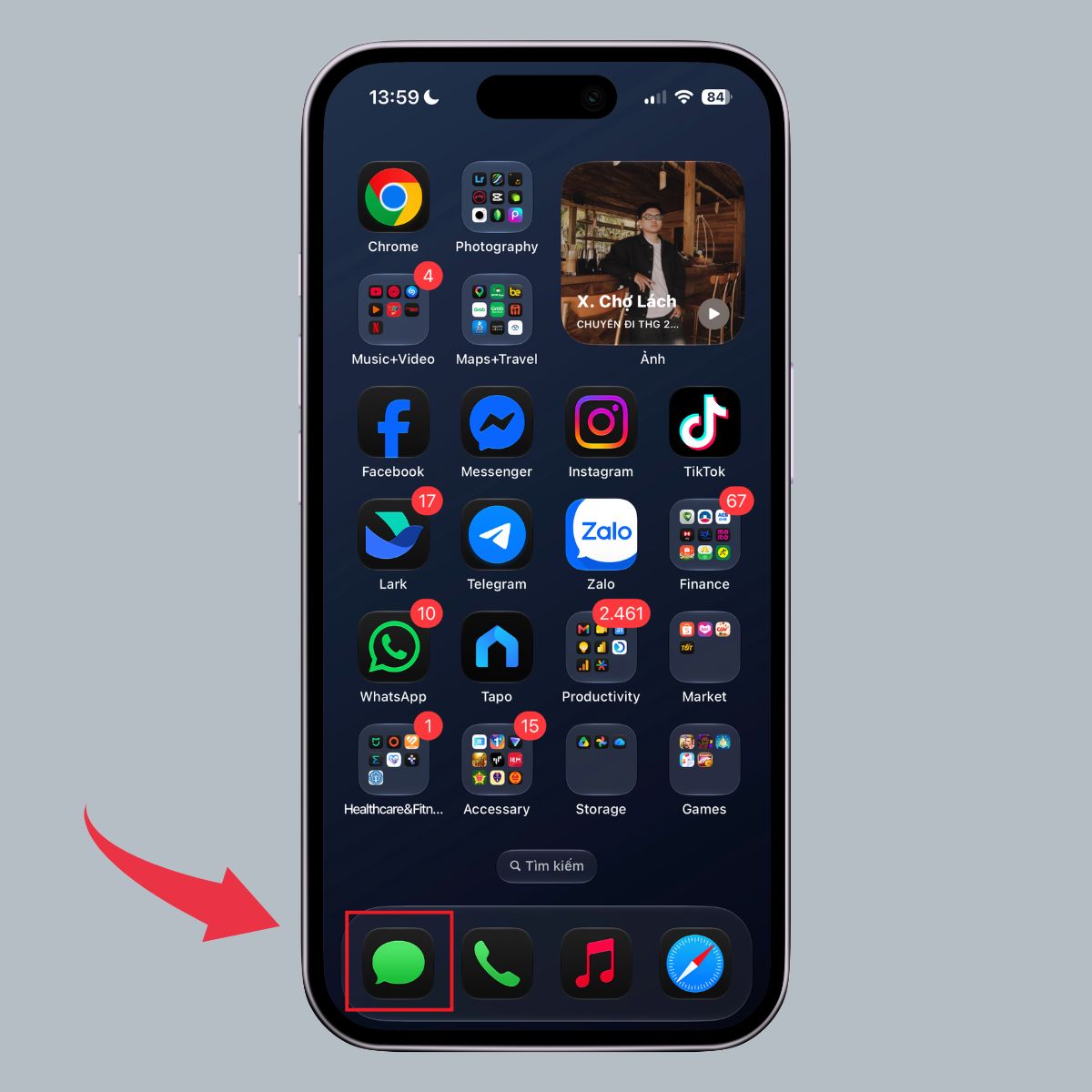
Bước 1: Mở ứng dụng Tin nhắn
Tìm và mở ứng dụng Tin nhắn trên màn hình chính hoặc trong Thư viện ứng dụng của iPhone.
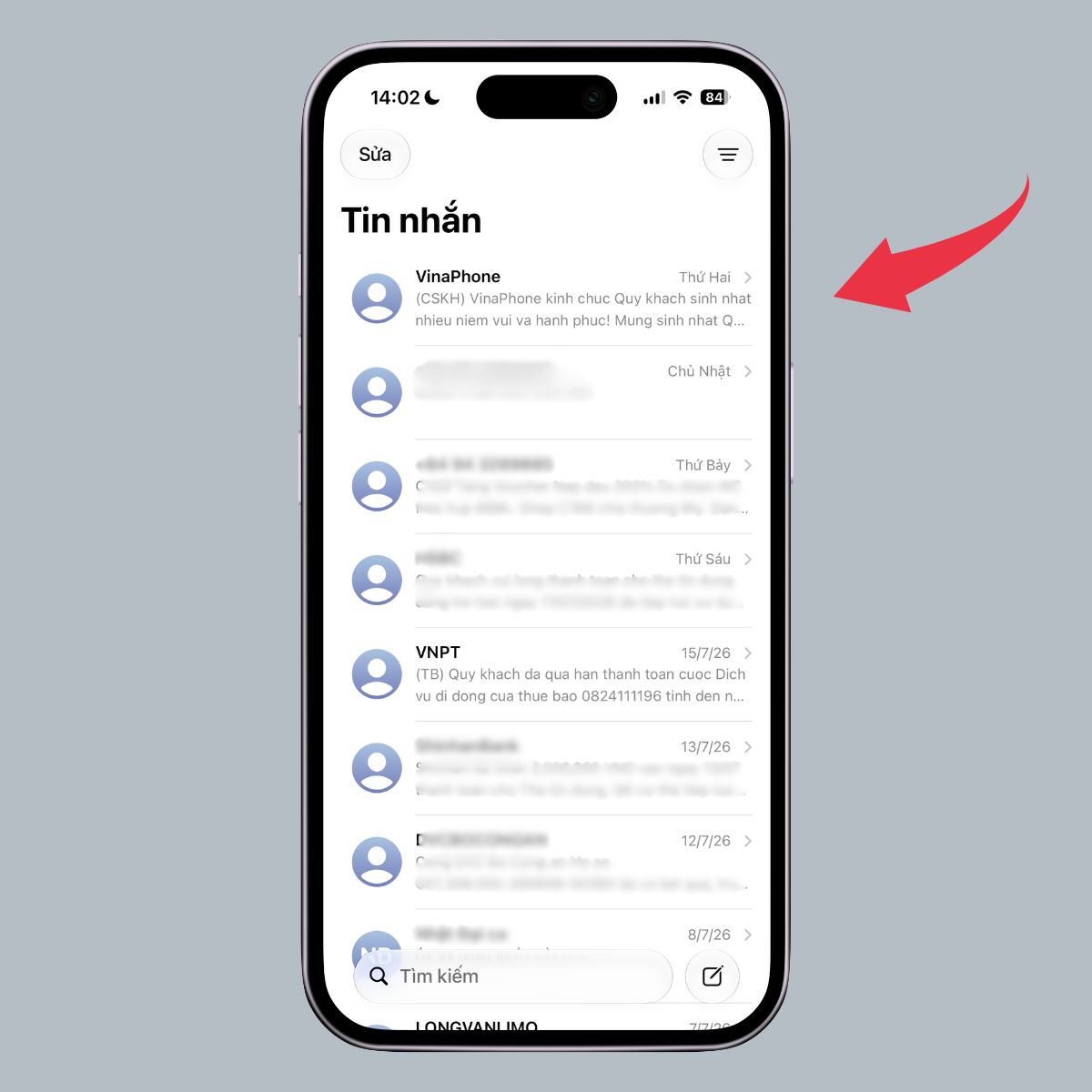
Bước 2: Truy cập một cuộc trò chuyện
Chọn cuộc trò chuyện có sẵn hoặc tạo tin nhắn mới với người mà bạn muốn gửi hình vẽ.
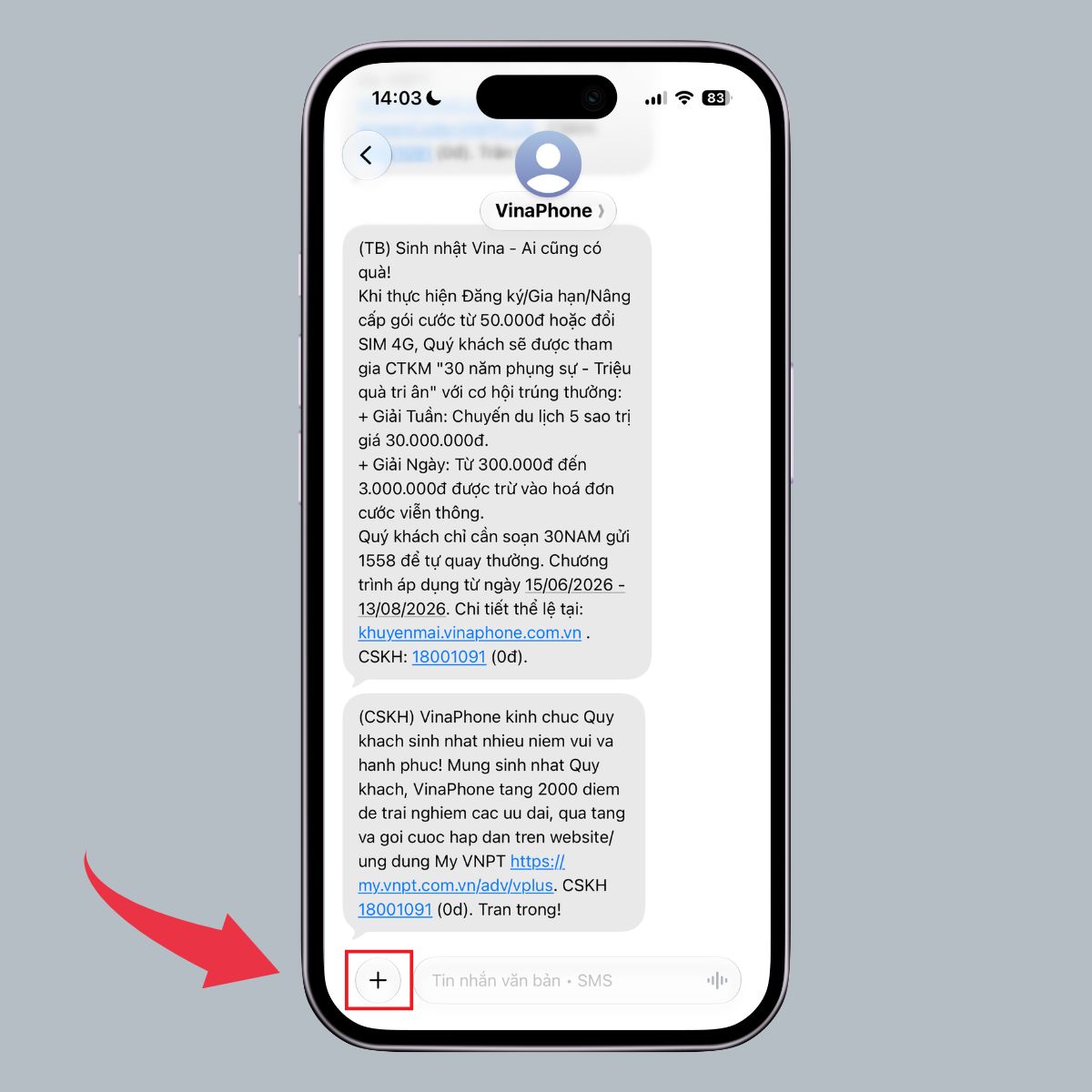
Bước 3: Nhấn vào biểu tượng dấu cộng
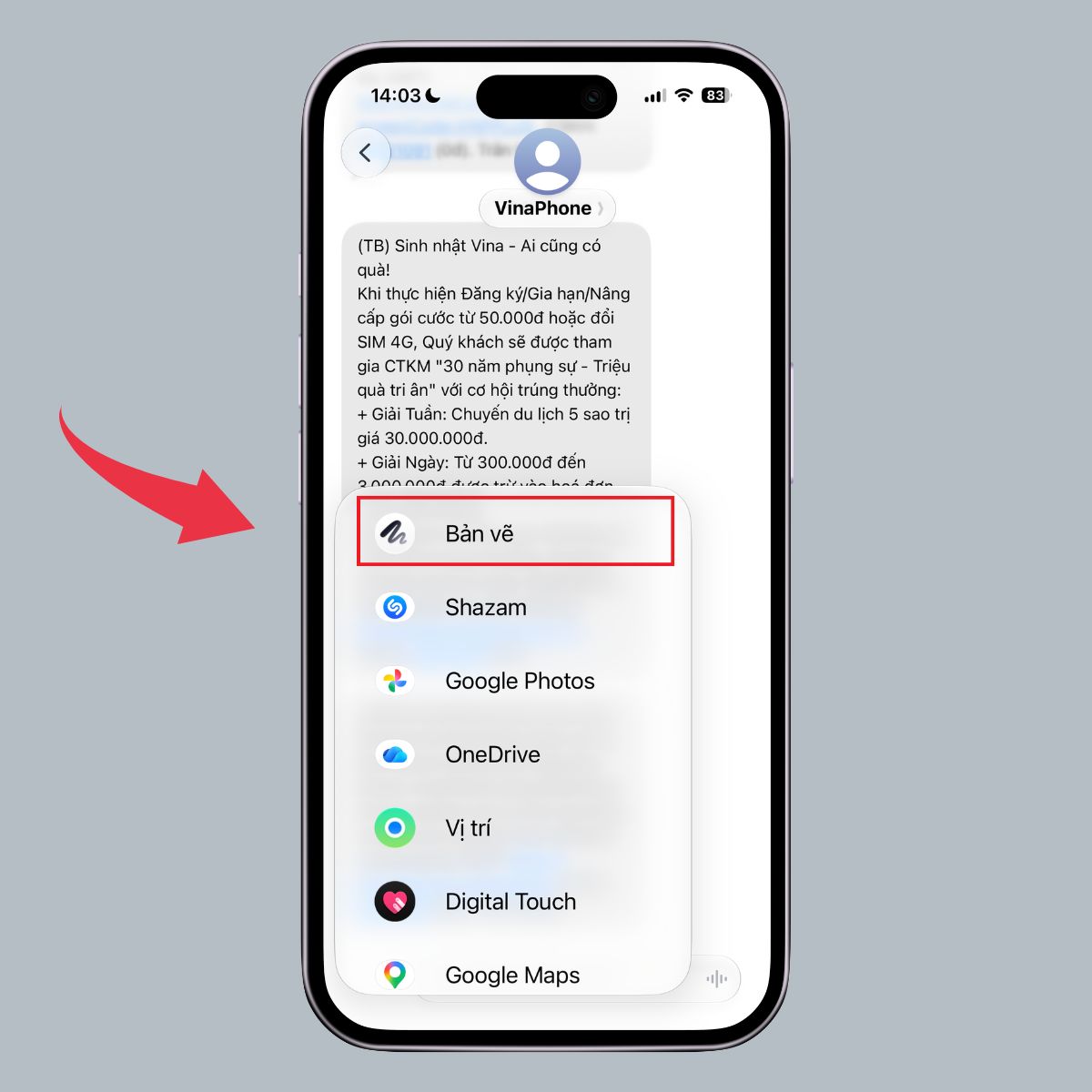
Nhấn vào biểu tượng dấu cộng (+) nằm ở góc dưới bên trái, ngay cạnh khung nhập nội dung tin nhắn.
Bước 4: Mở công cụ Drawing
Trong menu vừa hiển thị, tìm và chọn “Bản vẽ” để chuyển sang giao diện vẽ trực tiếp trong Tin nhắn.
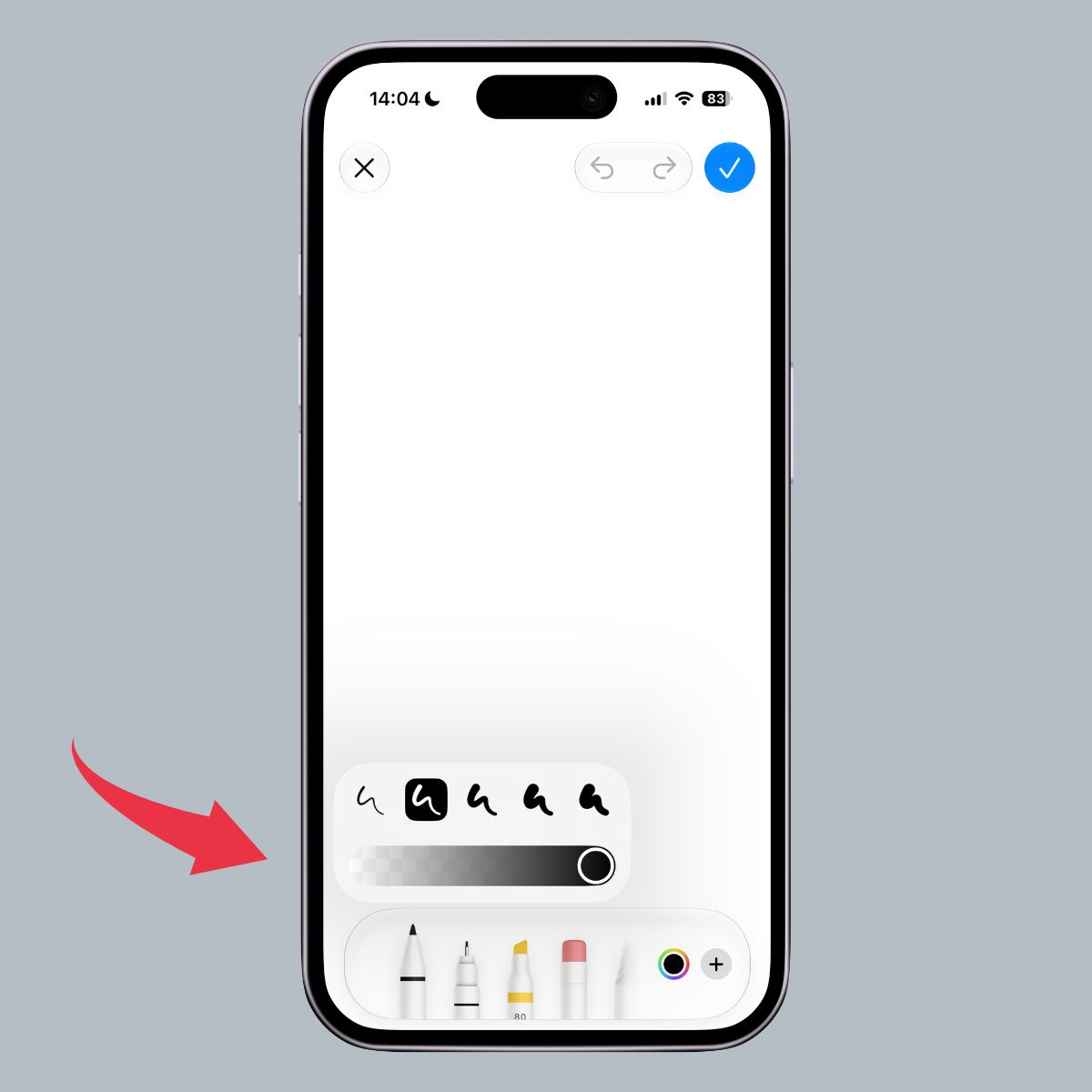
Bước 5: Chọn loại bút và màu sắc
Nhấn vào loại bút và màu sắc bạn muốn trên thanh công cụ phía dưới. Bạn cũng có thể thay đổi bút hoặc màu trong quá trình thao tác khi cần.
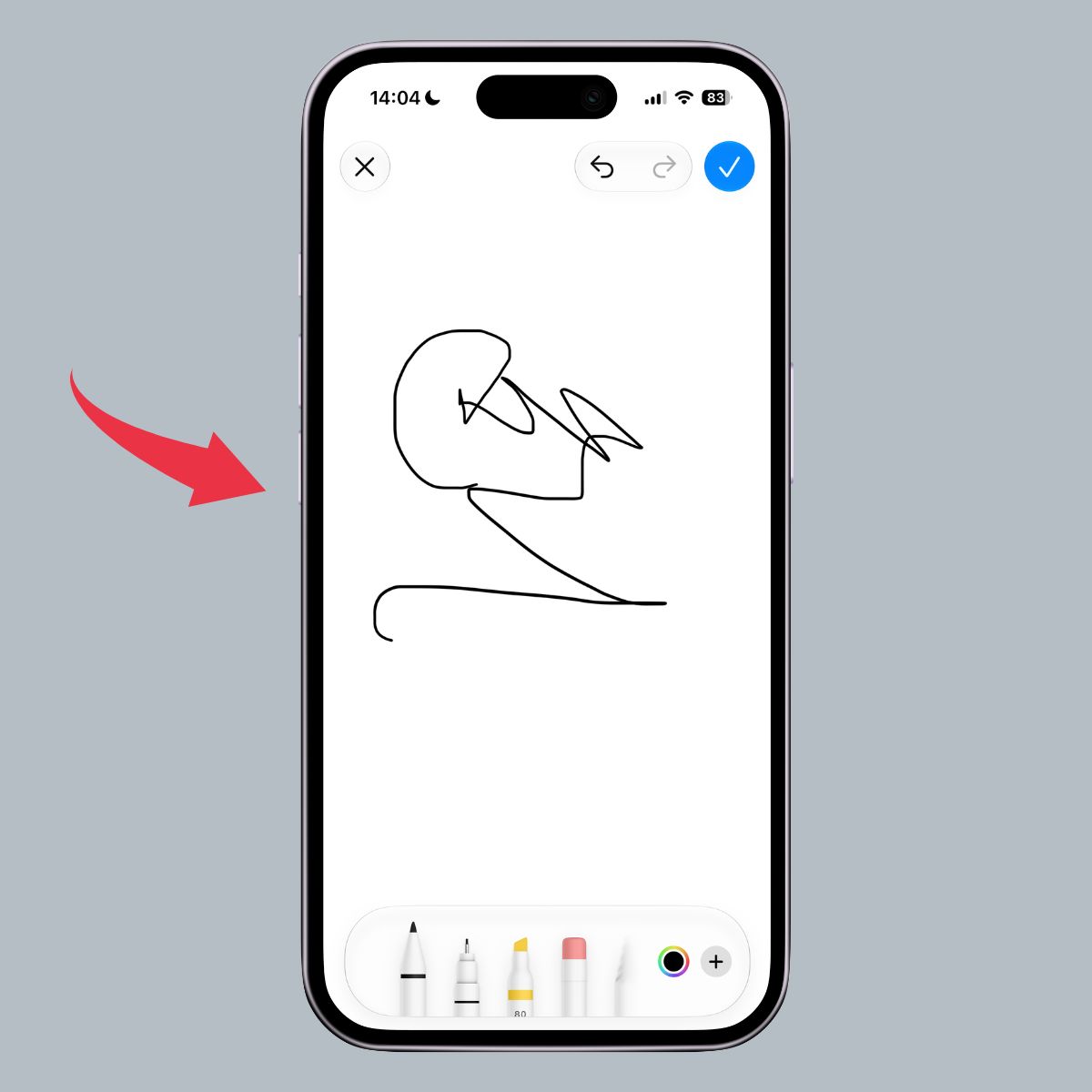
Bước 6: Vẽ hoặc viết nội dung
Dùng ngón tay di chuyển trực tiếp trên màn hình để phác thảo hình ảnh, viết chữ tay hoặc ghi chú theo ý muốn. Sau khi hoàn tất, nhấn vào dấu tích màu xanh ở góc trên bên phải để lưu và đưa bản vẽ trở lại khung trò chuyện.
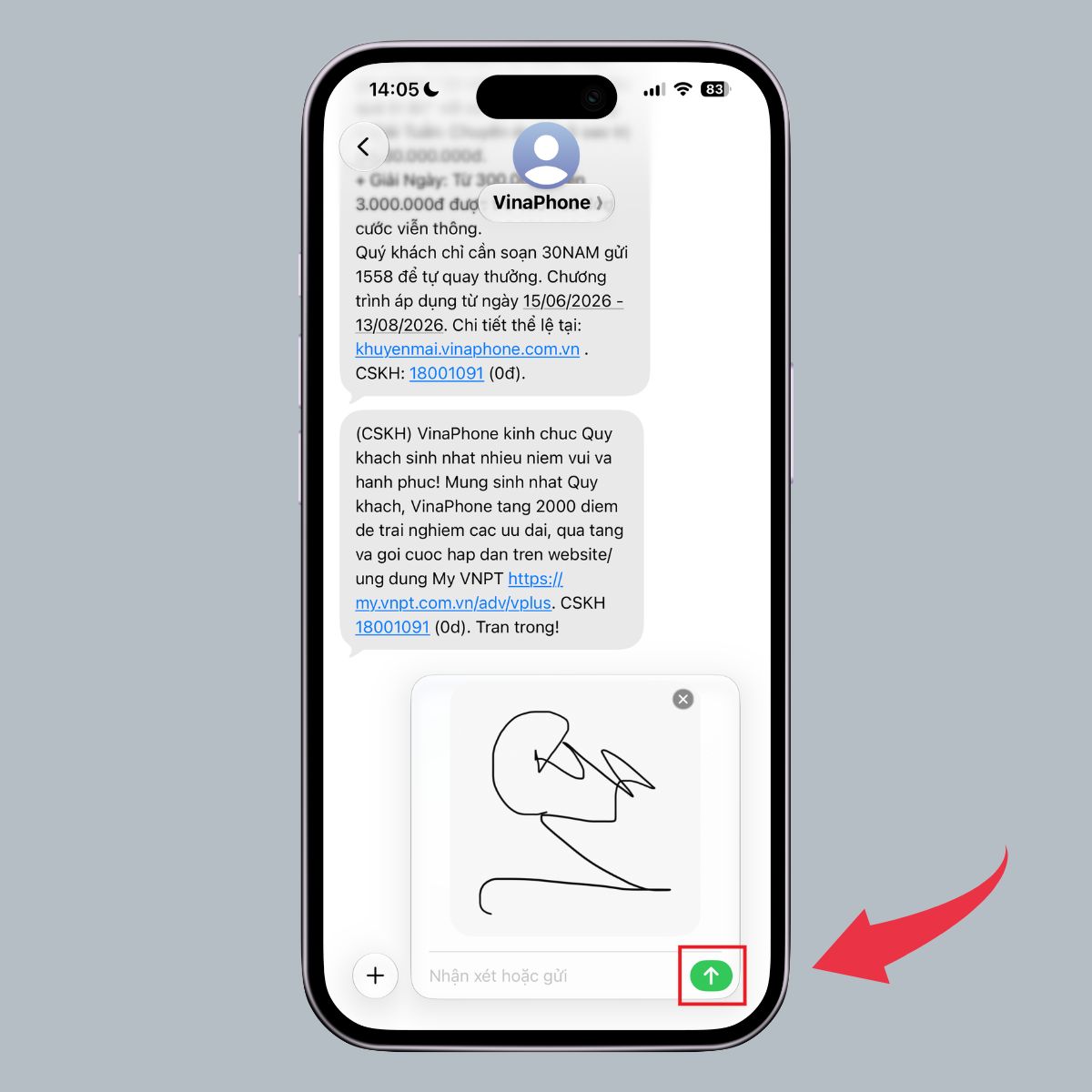
Bước 7: Gửi hình vẽ
Kiểm tra lại nội dung, sau đó nhấn nút Gửi để chia sẻ bản vẽ với người nhận.
Để các thao tác vẽ, viết tay và sử dụng Drawing luôn mượt mà, đừng quên bảo vệ màn hình iPhone khỏi trầy xước, va đập. Ghé CellphoneS để lựa chọn miếng dán màn hình phù hợp và được hỗ trợ dán trực tiếp nhanh chóng, chính xác nhé!
[Product_Listing categoryid="286" propertyid="" customlink="https://cellphones.com.vn/phu-kien/dan-man-hinh.html" title="Danh sách sản phẩm Dán màn hình giá tốt tại CellphoneS"]
Mẹo sử dụng công cụ Drawing hiệu quả
Để sử dụng công cụ Drawing hiệu quả và thao tác nhanh hơn, người dùng nên nắm một số mẹo sử dụng công cụ Drawing trong Tin nhắn trên iOS 27. Những cách dưới đây sẽ giúp bạn mở bảng vẽ nhanh, kiểm soát thao tác tốt hơn và gửi nội dung thuận tiện hơn:
- Mở Drawing trực tiếp từ khung chat: Thay vì tìm kiếm trong các menu cài đặt, bạn chỉ cần nhấn biểu tượng dấu cộng (+) bên cạnh ô nhập tin nhắn rồi chọn Drawing. Cách này giúp truy cập bảng vẽ nhanh ngay trong cuộc trò chuyện đang mở.
- Chọn công cụ trước khi bắt đầu: Hãy thiết lập loại bút, màu sắc và độ dày nét vẽ ngay từ đầu để hạn chế phải dừng lại điều chỉnh trong lúc thao tác. Điều này đặc biệt hữu ích khi cần ghi chú hoặc phác thảo nhanh.
- Phóng to khu vực cần thao tác: Khi viết chữ, ký tên hoặc vẽ các chi tiết nhỏ, bạn có thể phóng to khung vẽ để điều khiển nét chính xác hơn. Sau khi hoàn tất, có thể thu nhỏ để kiểm tra lại toàn bộ nội dung.
- Kết hợp hình khối và văn bản khi cần trình bày nhanh: Thay vì vẽ thủ công mọi chi tiết, bạn có thể chèn hình khối, văn bản, nhãn dán hoặc chữ ký có sẵn. Điều này giúp tiết kiệm thời gian và làm nội dung dễ hiểu hơn.
- Không thoát khỏi bảng vẽ khi chưa hoàn tất: Việc đóng ứng dụng hoặc thoát khỏi cuộc trò chuyện giữa chừng có thể khiến nội dung chưa lưu bị mất. Bạn nên hoàn thành và xác nhận bản vẽ trước khi chuyển sang ứng dụng khác.
Công cụ Drawing mới trong Tin nhắn trên iOS 27 mang đến cách trao đổi trực quan và linh hoạt hơn, giúp người dùng dễ dàng phác thảo, viết tay hoặc ghi chú ngay trong cuộc trò chuyện. Với những hướng dẫn chi tiết và mẹo sử dụng trong bài viết trên, bạn có thể thao tác nhanh hơn, hạn chế sai sót và tận dụng tối đa các công cụ được tích hợp. Đừng quên theo dõi Sforum để cập nhật những tin tức công nghệ mới nhất, cùng nhiều thủ thuật iPhone, iOS và mẹo sử dụng thiết bị Apple hữu ích nhé!
Xem thêm:






Bình luận (0)