Nguyên nhân mic iPhone bị lỗi và các bước khắc phục dễ dàng

Mic iPhone bị lỗi khiến người dùng không thể gọi điện, ghi âm hay ra lệnh cho Siri. Nguyên nhân gây lỗi thường do phần cứng hoặc phần mềm và bạn có thể tự khắc phục ngay tại nhà. Bạn hãy cùng Sforum khám phá dấu hiệu, nguyên nhân và cách khắc phục lỗi mic hiệu quả trên iPhone nhé!
Các loại mic thường gặp trên iPhone
Điện thoại iPhone có tổng cộng 3 mic nằm ở các vị trí khác nhau và đảm nhận từng chức năng riêng biệt. Bạn cần biết vị trí các loại micro để kiểm tra điện thoại đang bị lỗi mic ở vị trí nào.
Mic thoại chính
Micro thoại chính của điện thoại iPhone thường nằm ở cạnh dưới cùng, kế bên cổng sạc và có kích thước rất nhỏ. Chức năng chính của mic thoại là thu lại âm thanh của người nói khi thực hiện cuộc gọi điện thoại, ghi âm, ra lệnh hoặc hỏi Siri.
Mic ghi âm
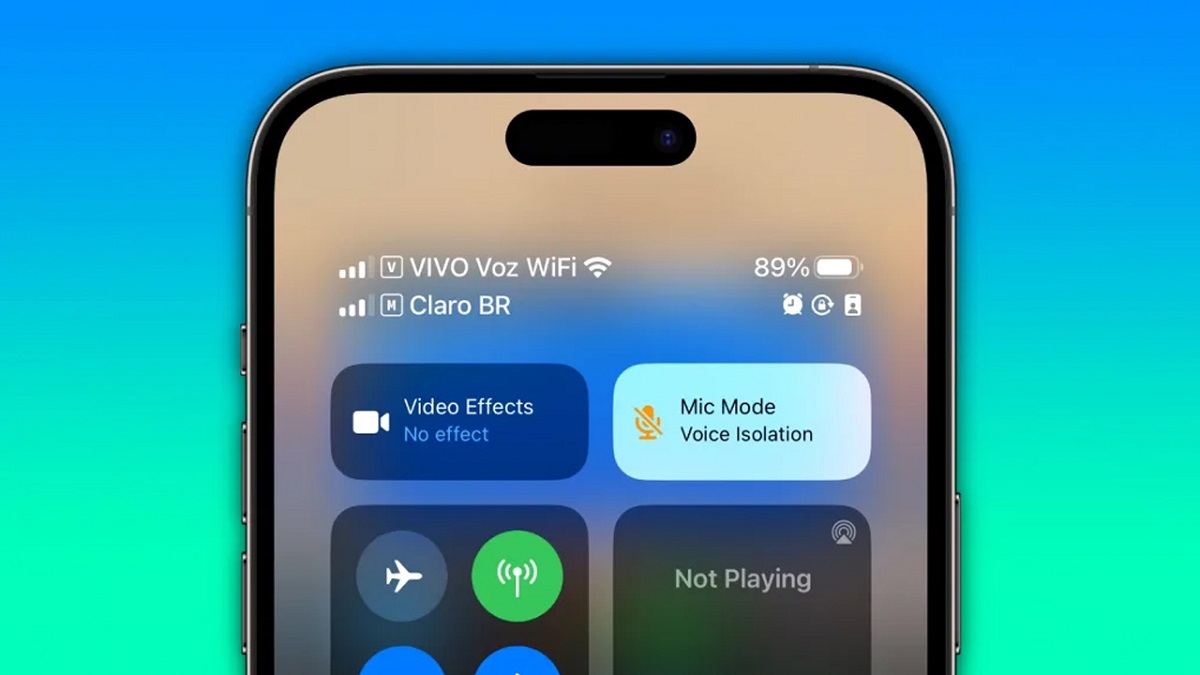
Mic thu âm trên điện thoại iPhone thường có khả năng xử lý tạp âm rất tốt để người dùng có thể thu âm to và rõ tiếng qua camera trước. Mic thường được đặt ở khu vực camera trước và phát huy hiệu quả khi người dùng bật loa ngoài để gọi điện hoặc đang Facetime.
Mic camera sau
Micro camera sau cũng có khả năng xử lý tiếng ồn trong môi trường rất tốt để ghi lại âm thanh to rõ và hạn chế bị rè. Vai trò của mic camera sau là giúp cải thiện chất lượng âm thanh khi quay video bằng điện thoại iPhone trong môi trường có tiếng ồn.
Dấu hiệu mic iPhone bị lỗi
Dấu hiệu điện thoại iPhone bị lỗi mic rất dễ nhận biết. Nếu nhận thấy những dấu hiệu mic hỏng dưới đây, bạn nên sửa ngay để tiếp tục sử dụng điện thoại.
Mic không thu hết âm thanh
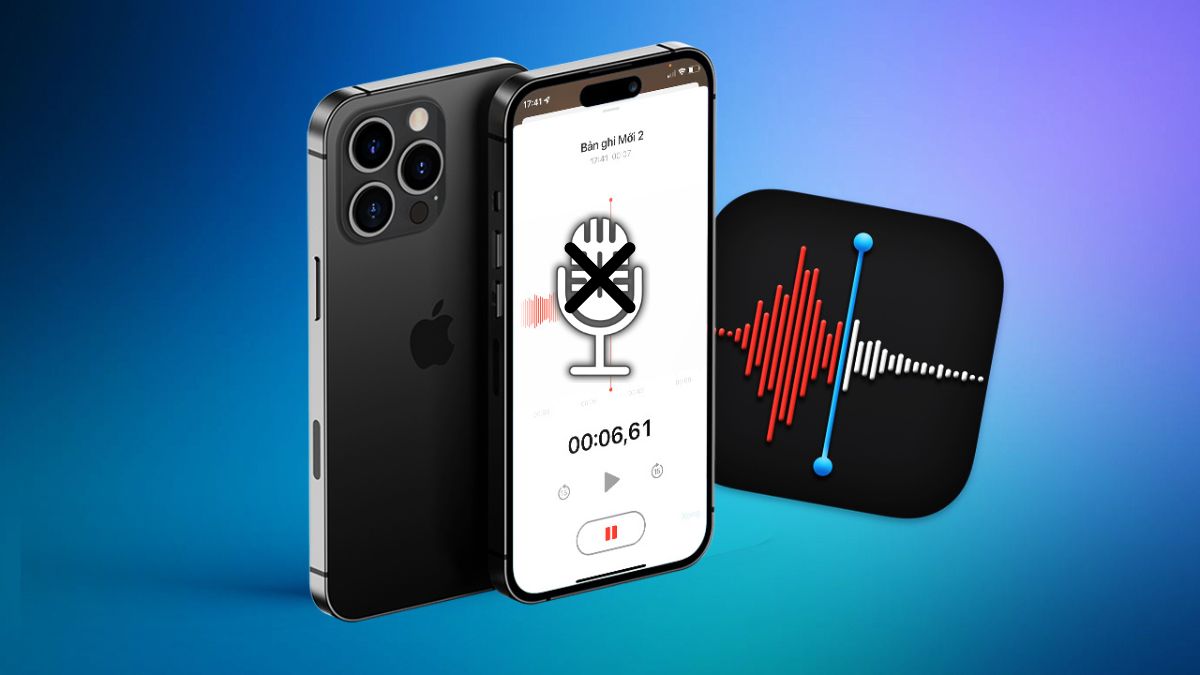
Dấu hiệu phổ biến nhất khi mic điện thoại iPhone lỗi là thu âm thanh chập chờn, lúc có lúc không. Bạn có thể phát hiện khi gọi điện với người khác và họ không thể nghe hết cuộc hội thoại hoặc thu âm nhưng file ghi không trọn vẹn.
Âm thanh bị rè, nhiễu hoặc nhỏ
Âm thanh khi gọi điện hoặc ghi lại bị nhỏ dù đã tăng âm lượng lên mức tối đa cũng là một dấu hiệu nhận biết lỗi mic iPhone. Ngoài ra, nếu bạn thấy âm thanh bị rè, nhiễu, méo mó tiếng thì cũng nên tìm cách để sửa lại micro.
Chỉ lỗi khi gọi facetime, Zoom
Một số smartphone chỉ không thu được âm thanh khi gọi Facetime hay họp trên các phần mềm Zoom, Google Meet,... Trong trường hợp này, điện thoại có thể đang bị hỏng 1 mic còn các micro còn lại vẫn hoạt động bình thường hoặc do lỗi từ hệ thống.
Nguyên nhân mic iPhone bị lỗi
Mic iPhone bị lỗi không thu tiếng, rè hay nhiễu là do nguyên nhân phần cứng hoặc phần mềm. Khi tìm được lý do gây lỗi, bạn có thể tự khắc phục được mà không cần mang smartphone ra trung tâm sửa chữa.
Lỗi xuất hiện sau khi update
Sau khi update hệ điều hành iOS, một số máy bị lỗi gây ra nhiều vấn đề và ảnh hưởng đến micro. Lúc này, mic thường gặp phải nhiều tình trạng như thu tiếng nói chập chờn, lúc có lúc không hoặc âm thanh bị méo mó, rè, nhiễu, nhiều tạp âm lạ.
Mic lỗi do rơi, va đập mạnh
Điện thoại iPhone bị rơi từ trên cao xuống hoặc va đập mạnh vào cạnh bàn, bức tường,... làm hỏng các bộ phận như màng mic, dây đồng dẫn âm. Đây là một nguyên nhân khiến điện thoại thu âm bị méo tiếng, rè, nhiễu ảnh hưởng tới cuộc hội thoại với người khác.
Bụi bẩn bám trên mic
Bụi bẩn bám trên mic iPhone là một nguyên nhân khiến âm thanh bị nhỏ, rè hoặc mất tiếng. Nguyên nhân mic bám nhiều bụi bẩn thường do bạn sinh sống ở nơi ô nhiễm, khói bụi hoặc đã sử dụng điện thoại lâu nhưng không vệ sinh thường xuyên.
Lỗi phần mềm iOS
Điện thoại đang chạy phiên bản hệ điều hành quá cũ hoặc iOS bị lỗi vì bất cứ nguyên nhân nào cũng khiến tính năng micro bị ảnh hưởng. Nguyên nhân này không phải do phần cứng nên cần phải sửa lỗi phần mềm thì mic mới hoạt động ổn định trở lại.
Ốp lưng che mic
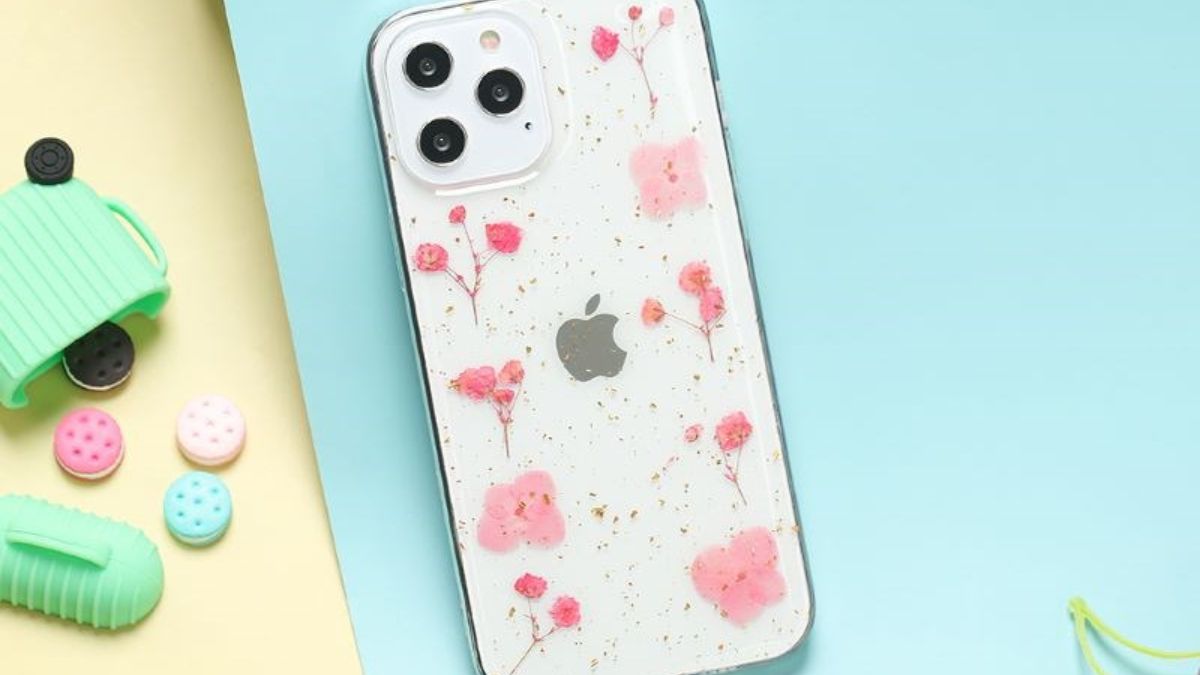
Một số mẫu ốp lưng có thiết kế nhiều họa tiết vô tình che mất vị trí đặt mic trong điện thoại. Nếu bạn đang sử dụng những mẫu ốp lưng này, âm thanh thu vào khi gọi điện hay ghi âm sẽ bị nhỏ hơn bình thường hoặc đôi khi mất tiếng.
Cường lực dán sai
Một nguyên nhân nữa khiến mic iPhone bị nhỏ là do miếng dán cường lực kém chất lượng che mất mic trước. Nhiều người còn sử dụng miếng dán dẻo bảo vệ mặt lưng và cạnh viền nhưng che mất mic chính ở cạnh dưới. Nếu người dán điện thoại có ít kinh nghiệm, không cẩn thận thì bạn nên kiểm tra lại xem mic có bị che mất hay không.
Bị thấm nước
Trong quá trình sử dụng, nhiều người vô tình để smartphone bị thấm nước làm hỏng linh kiện. Khi đó, âm thanh sẽ bị rè, nhiều hoặc chập chờn ảnh hưởng tới chức năng nghe gọi, ghi âm hay quay video. Nước thấm vào máy càng nhiều thì mic càng bị ảnh hưởng nặng.
Xung đột ứng dụng khác
Các ứng dụng tải về điện thoại iPhone thường xung đột với nhau gây lỗi hệ thống khiến mic không hoạt động bình thường. Nguyên nhân này thường xuất phát từ những người có thói quen cài đặt ứng dụng ở nguồn không uy tín, nằm ngoài nền tảng App Store.
Hướng dẫn test mic nhanh để nhận biết lỗi
Nếu muốn tìm ra dấu hiệu mic iPhone bị lỗi, bạn có thể áp dụng một số cách kiểm tra như ghi âm, gọi điện dưới đây:
- Bạn mở ứng dụng ghi âm và thử nói một vài câu rồi lưu lại. Nếu nghe lại file ghi âm và thấy mất tiếng, âm thanh rất nhiễu thì mic đã bị hỏng.
- Bạn thử gọi điện thoại, Facetime cho người khác, nếu họ không nghe rõ tiếng thì có thể micro đã bị lỗi.
- Bạn quay một đoạn video có âm thanh, nếu nghe tiếng rất nhỏ, chỉ thấy tạp âm thì vấn đề cũng thường xuất phát từ micro.
Xem thêm: Micro trên iPhone không hoạt động? Thử ngay 10 cách khắc phục hiệu quả tức thì
Các bước khắc phục mic iPhone bị lỗi
Điện thoại iPhone bị hỏng mic là một lỗi không quá nghiêm trọng và có thể khắc phục được ngay tại nhà. Bạn hãy học ngay một số cách sửa lỗi sau nếu cũng đang bị hỏng micro.
Vệ sinh mic
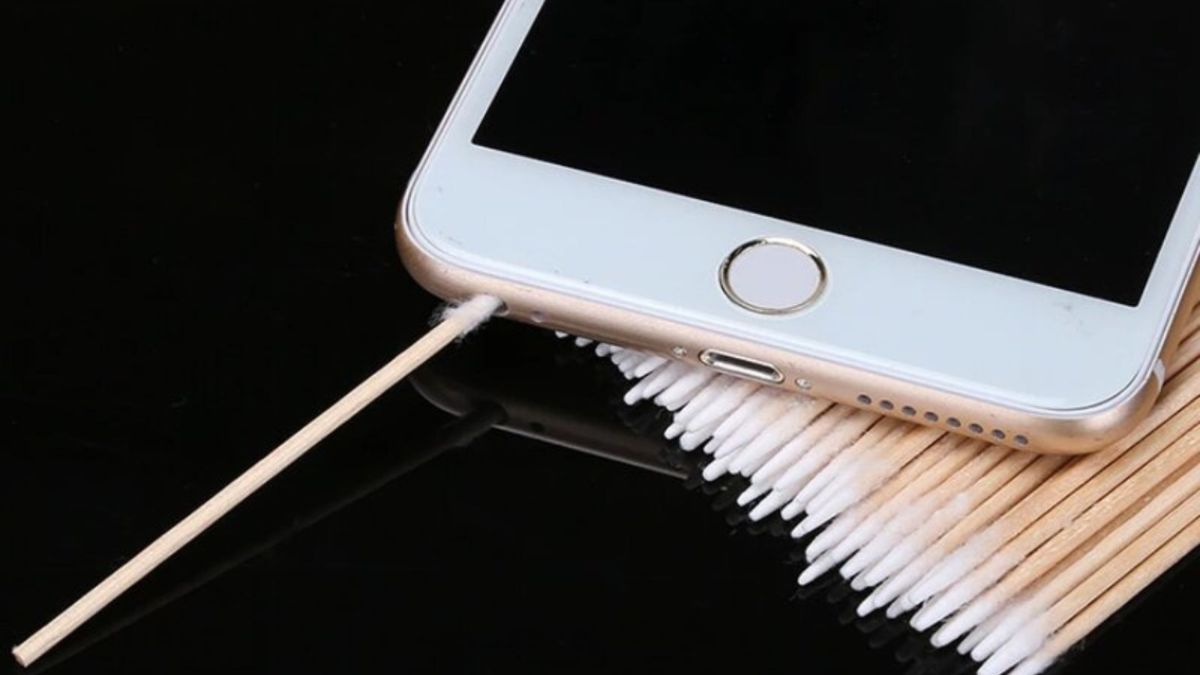
Bạn cần vệ sinh mic iPhone để loại bỏ hoàn toàn bụi bẩn, nhờ đó không làm cản trở khả năng thu âm của thiết bị. Bạn dùng tăm bông loại nhỏ hoặc khí nén để làm sạch mic, lưu ý nên thực hiện nhẹ nhàng để tránh làm hỏng màng micro.
Chọn một chiếc điện thoại chất lượng với linh kiện bền bỉ có thể hạn chế tình trạng mic iPhone bị lỗi. CellphoneS cung cấp nhiều dòng điện thoại iPhone chất lượng và tuổi thọ cao, bạn hãy ghé qua xem ngay nhé!
[Product_Listing categoryid="132" propertyid="" customlink="https://cellphones.com.vn/mobile/apple.html" title="Các dòng iPhone đang được quan tâm nhiều tại CellphoneS"]
Cập nhật phần mềm iOS
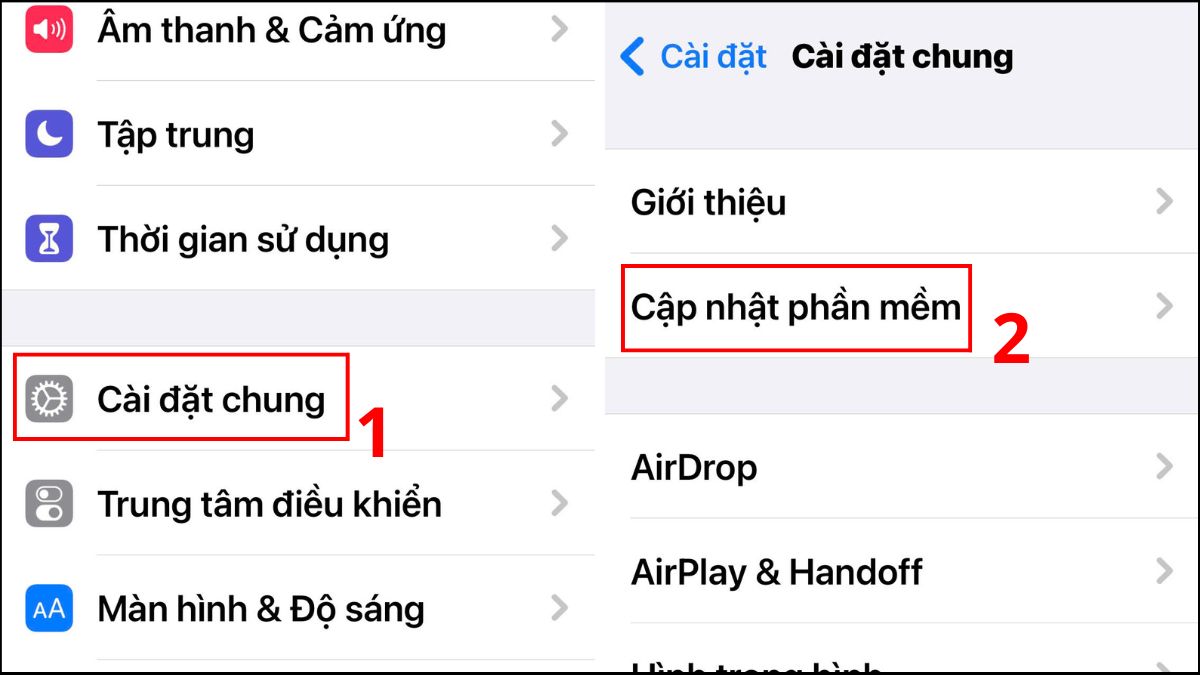
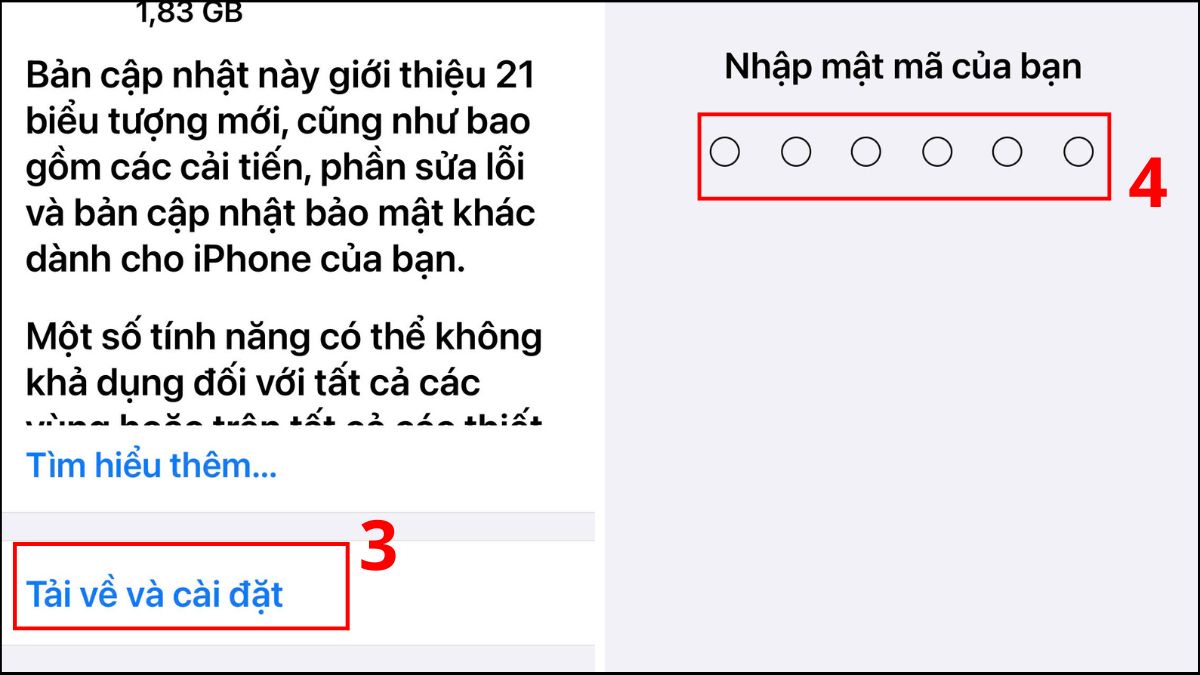
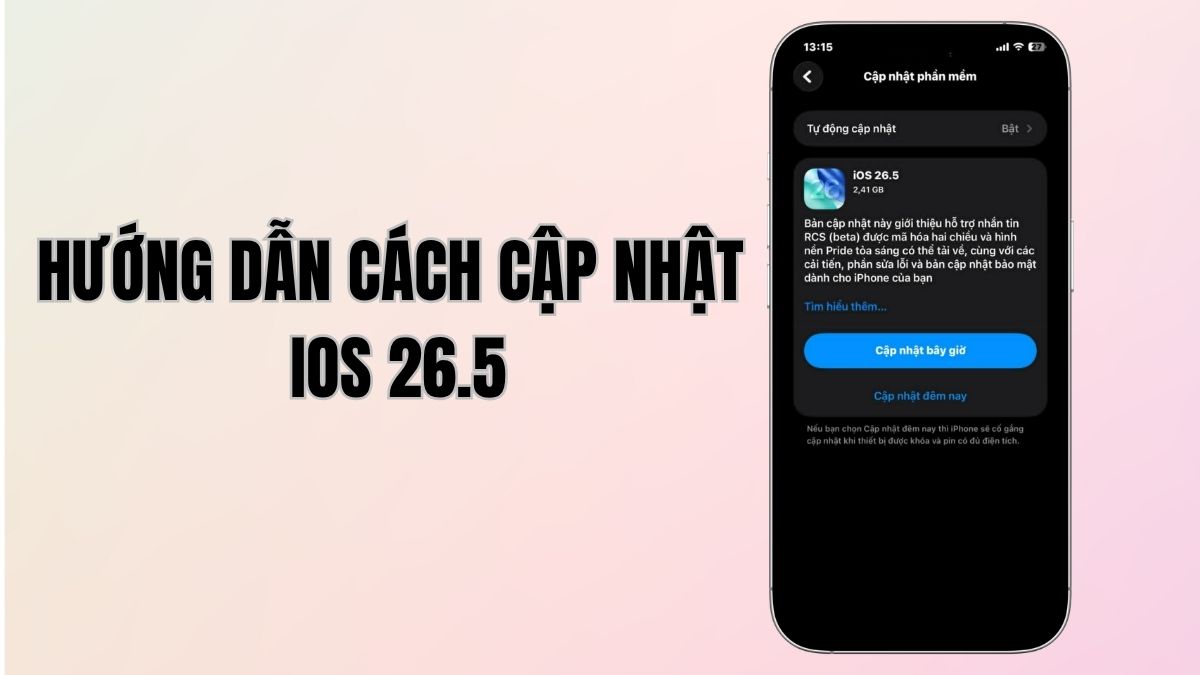
Nếu hệ điều hành iOS đã quá cũ và mic iPhone cũng đang bị lỗi, bạn hãy cập nhật lên phiên bản mới. Cách cập nhật phần mềm iOS có thao tác đơn giản như sau:
1.Vào Cài đặt chung:
Bạn mở Cài đặt trên iPhone rồi nhấn vào Cài đặt chung.
2.Bấm vào Cập nhật phần mềm:
Bạn kéo xuống tìm rồi nhấn chọn Cập nhật phần mềm để tìm phiên bản iOS mới.
3.Cài đặt:
Tiếp tục bấm chọn Tải về và cài đặt.
4.Nhập mật khẩu:
Nhập mật mã màn hình khóa của bạn và chờ đợi cài đặt hoàn tất.
Tắt và khởi động lại iPhone
Khởi động lại điện thoại iPhone là một cách đơn giản để sửa các lỗi hệ thống hoặc xung đột phần mềm nên có thể khôi phục mic bị lỗi. Với hầu hết các dòng iPhone, bạn chỉ cần nhấn giữ nút nguồn và tăng âm lượng rồi chọn trượt để tắt nguồn. Tiếp theo, để mở nguồn lại bạn nhấn giữ phím nguồn cho tới khi logo iPhone hiện lên là xong.
Tắt chức năng chống ồn
Cách tiếp theo để khắc phục mic iPhone bị lỗi hiệu quả là tắt tính năng chống ồn. Để tắt chức năng chống ồn và sửa lỗi mic, thao tác rất đơn giản như sau.
1.Truy cập vào Trợ năng:
Bạn mở Cài đặt rồi nhấn chọn vào Trợ năng.
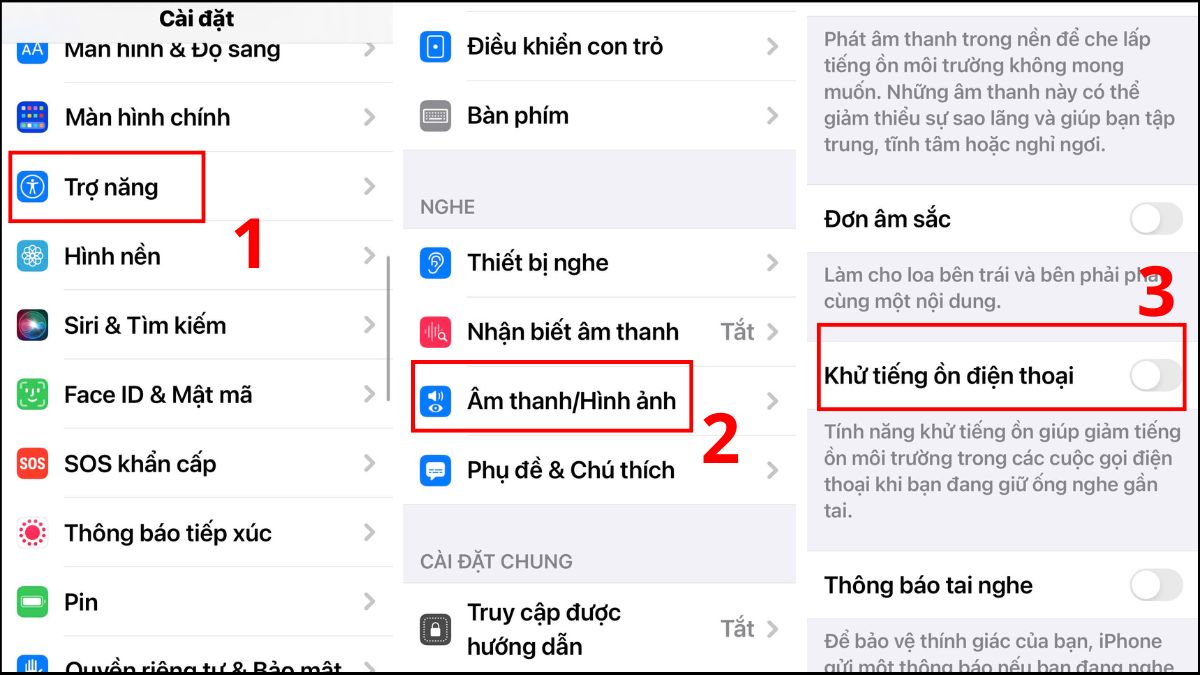
2.Vào Âm thanh/Hình ảnh:
Trong Trợ năng, bạn tiếp tục chọn Âm thanh/Hình ảnh.
3.Tắt chống ồn:
Kéo xuống và chuyển sang chế độ Off ở mục Khử tiếng ồn điện thoại.
Kiểm tra cấp quyền ứng dụng
Rất nhiều app tải về iPhone đòi hỏi người dùng phải cấp quyền micro để có thể thu tiếng. Để kiểm tra cấp quyền, bạn thao tác như sau.
1.Truy cập Cài đặt:
Vào Cài đặt trên điện thoại, thường nằm ở Tiện ích trên màn hình chính.
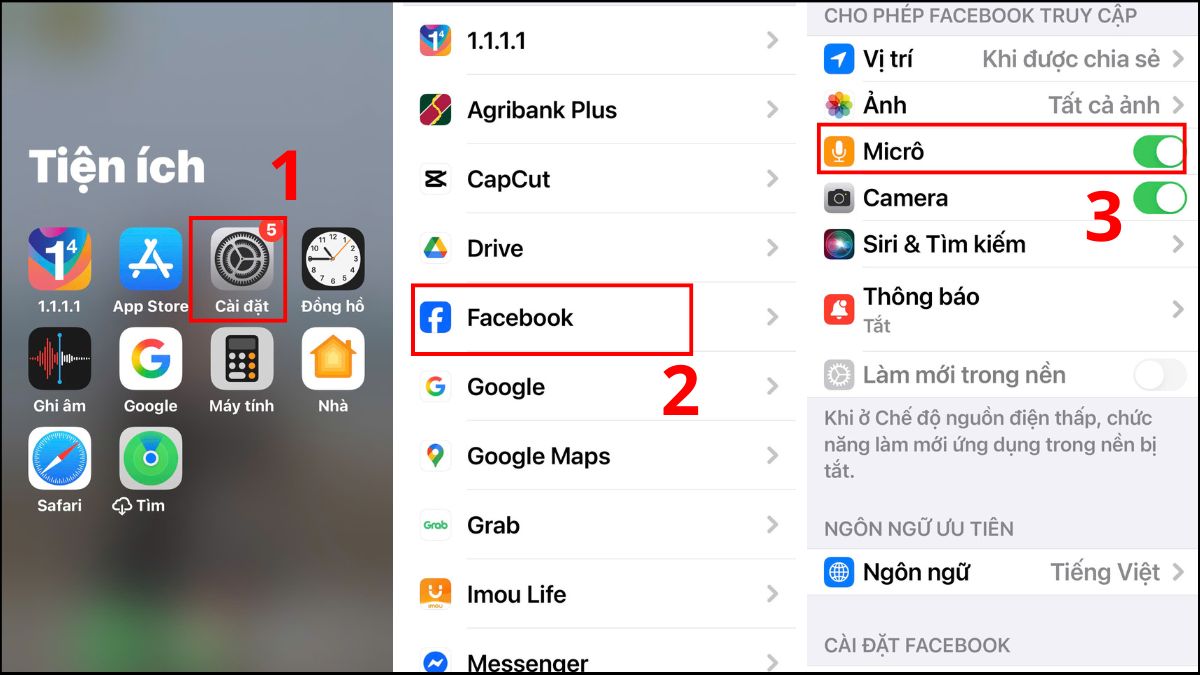
2.Tìm phần mềm và truy cập:
Kéo xuống dưới danh sách phần mềm và bấm chọn vào một ứng dụng muốn cấp quyền.
3.Cấp quyền Micro:
Chuyển sang ON ở mục Micro.
Khôi phục cài đặt gốc cho điện thoại
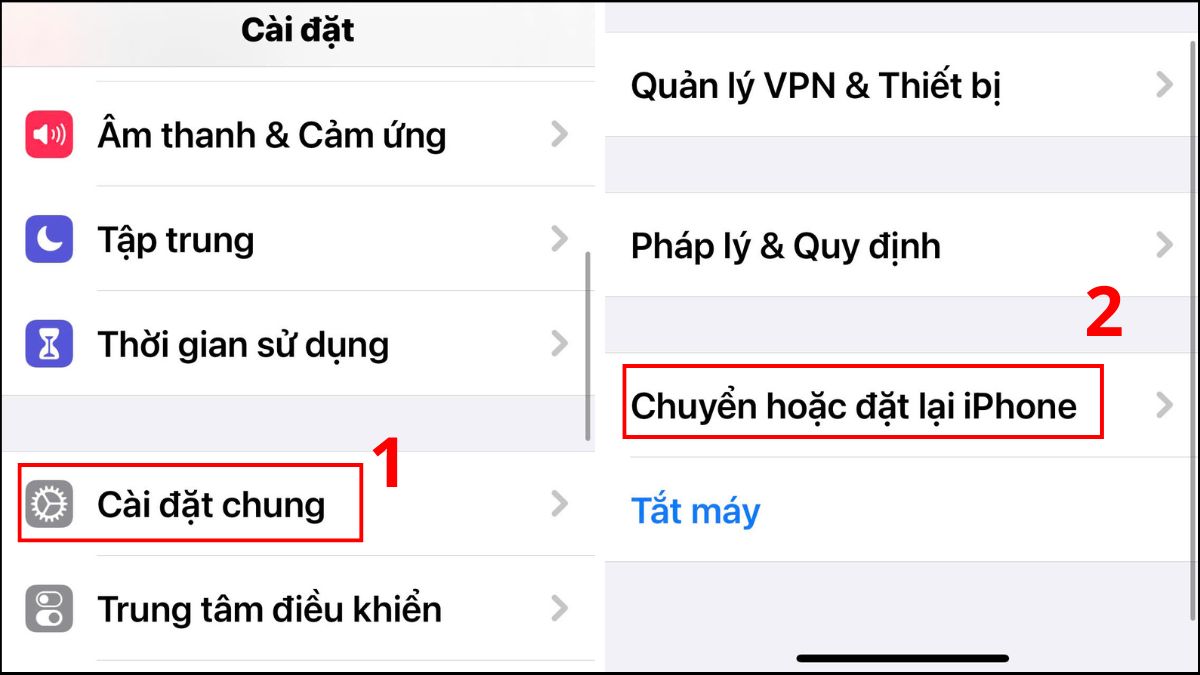
Nếu iPhone lỗi hệ thống nặng khiến mic không hoạt động thì bạn cần khôi phục cài đặt gốc như sau.
1.Mở mục Cài đặt chung:
Bạn mở Cài đặt trên iPhone và nhấn chọn mục Cài đặt chung trong danh sách tính năng.
2.Bấm chọn vào Chuyển hoặc đặt lại:
Trong danh sách tính năng của Cài đặt chung, bạn hãy chọn vào mục Chuyển hoặc đặt lại iPhone.
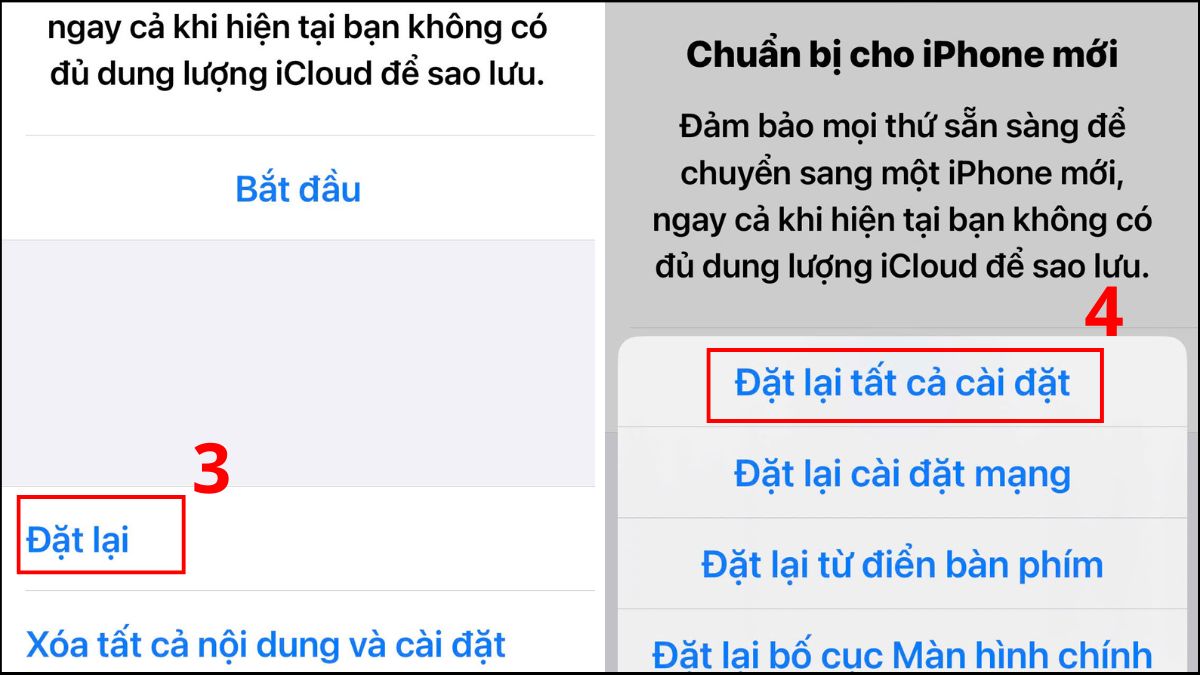
3.Đặt lại:
Tiếp tục nhấn chọn Đặt lại.
4.Chọn hành động:
Chọn Đặt lại tất cả cài đặt để reset máy về trạng thái như ban đầu nhằm sửa lỗi mic.
Gỡ bỏ ốp lưng hoặc miếng kính bảo vệ
Bạn cần kiểm tra và xác định nguyên nhân khiến mic iPhone bị lỗi có phải do ốp lưng hoặc miếng dán bảo vệ che mất vị trí micro hay không. Nếu có, bạn cần gỡ bỏ ốp lưng và miếng dán bảo vệ rồi chuyển sang sử dụng phụ kiện điện thoại phù hợp hơn.
Kiểm tra có kết nối Bluetooth không
Nếu đang sử dụng tai nghe Bluetooth thì bạn cần phải kết nối với điện thoại để đảm bảo tính năng micro hoạt động ổn định. Bạn kiểm tra Bluetooth như sau:
1.Vào Cài đặt:
Mở Cài đặt trên điện thoại, ứng dụng này thường nằm ở Tiện ích màn hình chính.
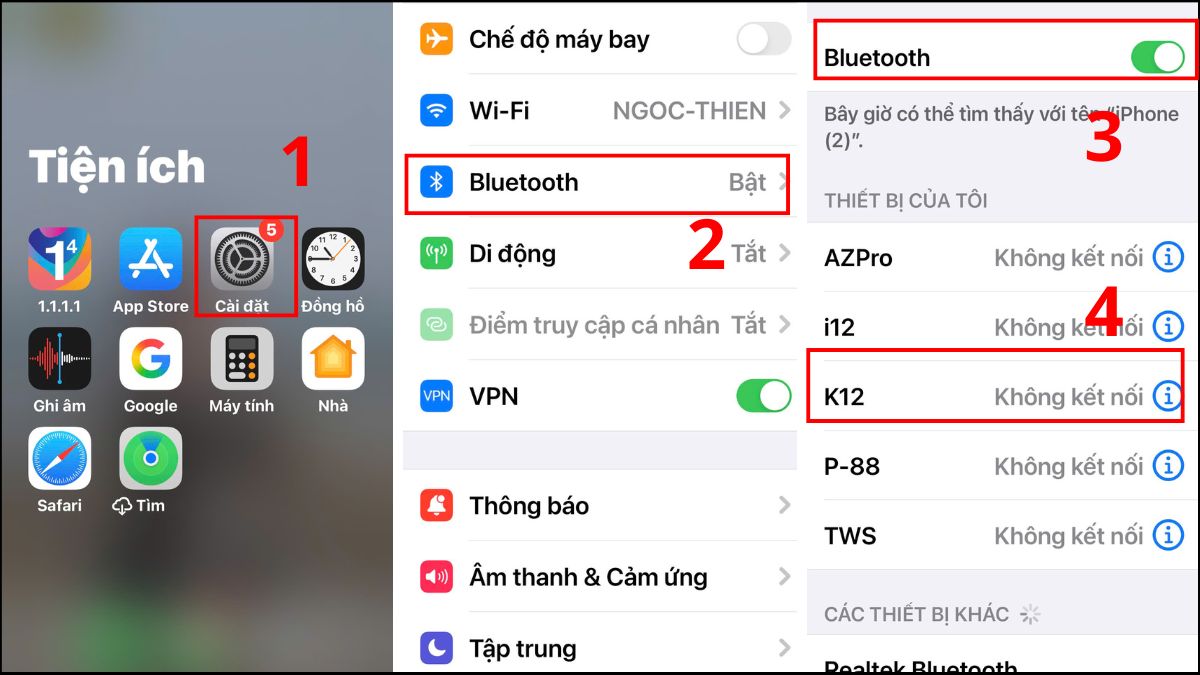
2.Truy cập vào Bluetooth:
Trong Cài đặt nhấn vào mục Bluetooth.
3.Kết nối Bluetooth:
Chuyển sang ON ở Bluetooth và nhấn vào tên tai nghe muốn kết nối.
Khi nào cần đem iPhone ra trung tâm sửa chữa
Nếu mic iPhone bị lỗi và đã thực hiện tất cả những cách trên nhưng vẫn không sửa được, bạn cần mang điện thoại đến trung tâm sửa chữa uy tín. Các trung tâm có đội ngũ chuyên viên giàu kinh nghiệm nên có thể xác định đúng nguyên nhân gây lỗi và sửa chữa nhanh chóng.
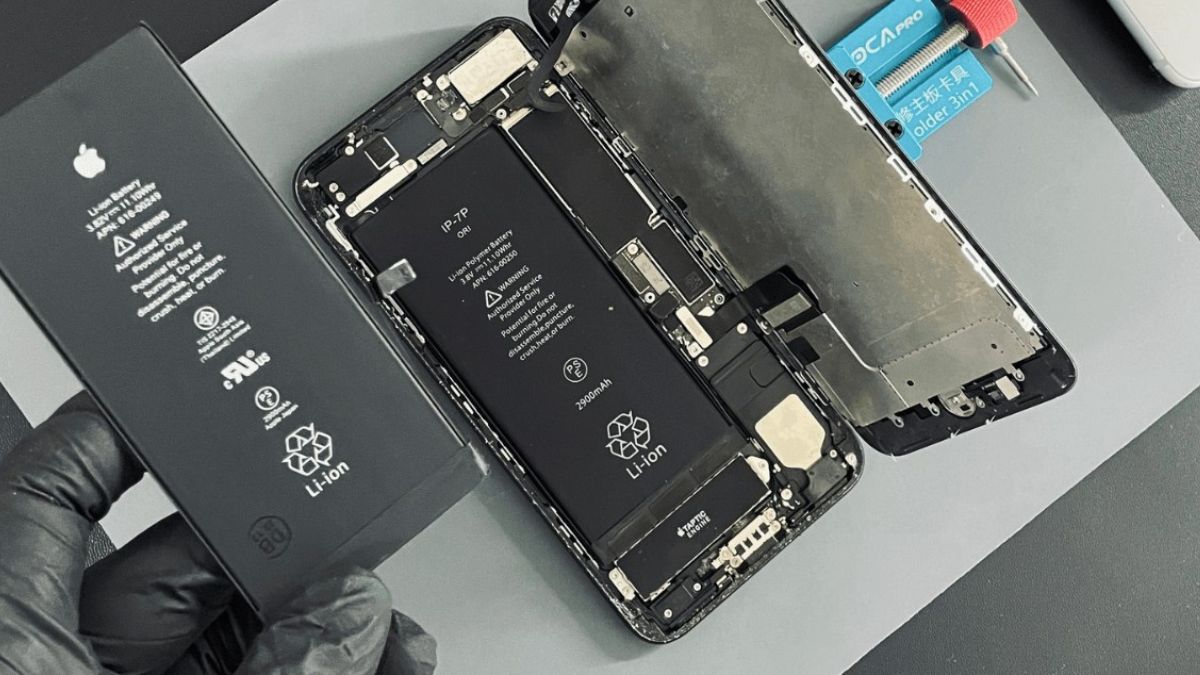
Ngoài ra, nếu máy bị lỗi mic do rơi xuống nước hay va đập mạnh thì bạn cũng nên nhờ đến sự hỗ trợ của trung tâm sửa chữa. Vì trong trường hợp này, nếu không xử lý nhanh thì linh kiện iPhone rất dễ bị hỏng vĩnh viễn.
Mẹo tránh mic iPhone bị lỗi hiệu quả
Điện thoại iPhone bị lỗi mic khi gọi gây ra nhiều phiền toái vì khiến người dùng không thể gọi điện, ghi âm hay quay video. Khi sử dụng điện thoại, bạn cần ghi nhớ một số mẹo sau để tránh làm hỏng micro:
- Không để điện thoại iPhone bị ngấm nước, rơi từ trên cao xuống hay va đập mạnh vào bề mặt khác.
- Mang iPhone đến trung tâm để vệ sinh định kỳ, đặc biệt là những máy còn trong thời gian bảo hành.
- Lựa chọn ốp lưng phù hợp và tránh dán bảo vệ che mất vị trí mic, đặc biệt là micro chính ở cạnh dưới.
- Chủ động cập nhật iOS đã quá cũ lên phiên bản mới, chỉ nên update từ mục Cài đặt của thiết bị.
- Cấp quyền micro cho các ứng dụng cần thu âm thanh.
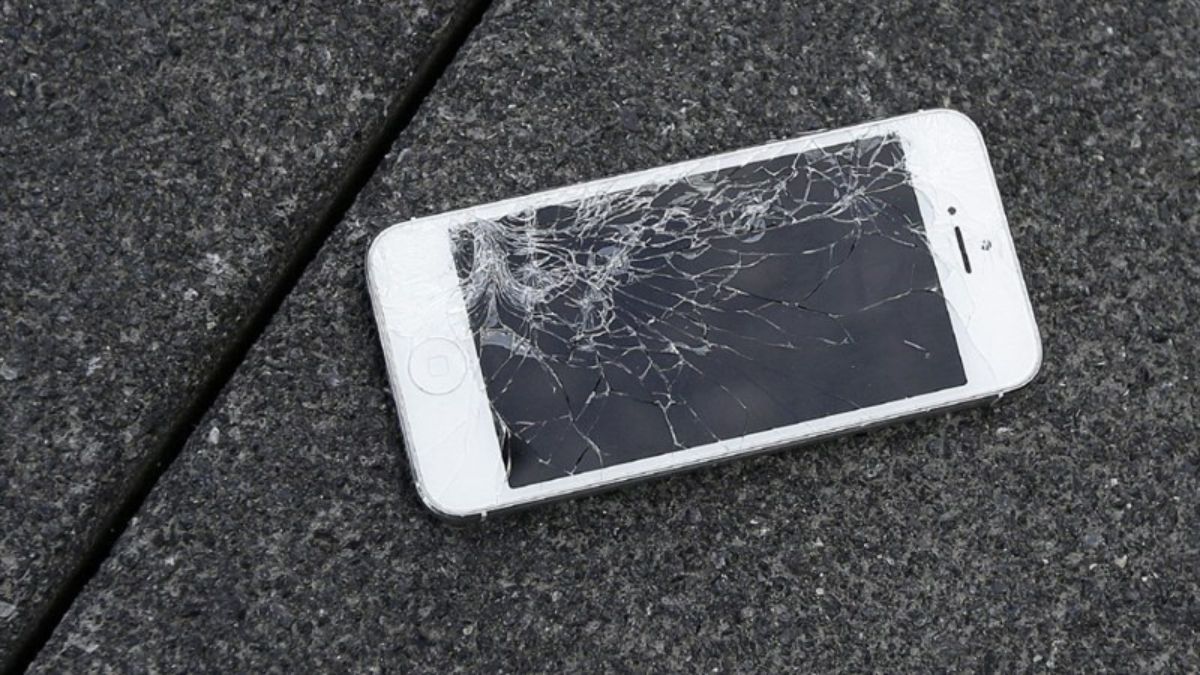
Trong trường hợp mic lỗi do phần cứng hỏng hóc nặng hoặc lỗi phần mềm không thể khắc phục, bạn nên mang điện thoại đến trung tâm uy tín. Trong đó, Điện Thoại Vui là chuỗi cửa hàng sửa chữa điện thoại giàu kinh nghiệm, giúp bạn xử lý mic iPhone bị lỗi nhanh chóng và hiệu quả.
Mic iPhone bị lỗi do nhiều nguyên nhân và người dùng có thể tự khắc phục được ngay tại nhà. Trong quá trình sử dụng, bạn cần nhận biết dấu hiệu lỗi mic để xử lý nhanh và tránh mắc các sai lầm làm ảnh hưởng đến micro. Nếu quan tâm về những lỗi và thủ thuật hay trên iPhone, bạn hãy theo dõi thêm những bài viết của Sforum nhé!
Câu hỏi thường gặp
iPhone mic lỗi nhưng Siri vẫn nghe được?
Mic iPhone bị lỗi nhưng Siri vẫn nhận lệnh thường do xung đột ứng dụng hoặc hệ điều hành. Bạn cần reset cài đặt máy để sửa lỗi nhưng nên sao lưu dữ liệu trước khi thực hiện thao tác.
Tôi có nên tự tháo máy để vệ sinh mic không?
Bạn không nên tự tháo điện thoại ra để vệ sinh mic nếu không có kinh nghiệm vì có thể làm hỏng phần cứng. Đối với mic chính, bạn có thể tự vệ sinh ở bên ngoài bằng tăm bông nhỏ hoặc khí nén.



Bình luận (0)