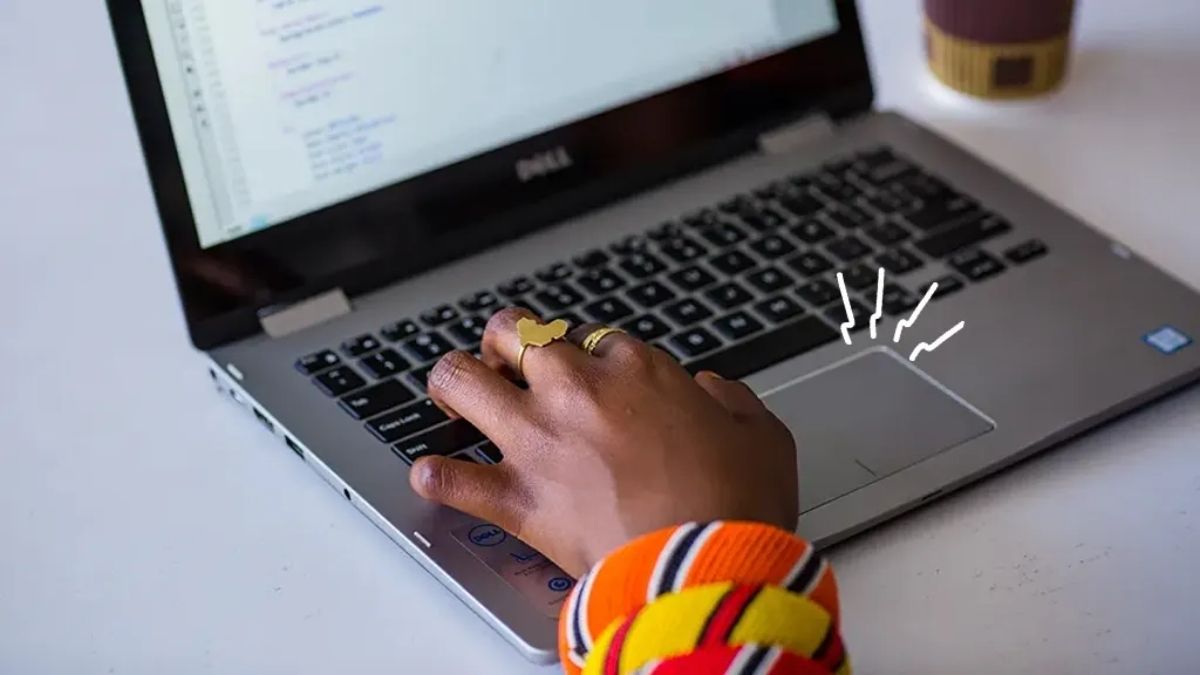
Hướng dẫn cách mở khóa chuột cảm ứng laptop Dell đơn giản

Cách mở chuột cảm ứng laptop Dell là thủ thuật công nghệ được rất nhiều bạn học sinh, sinh viên tìm kiếm khi chuẩn bị bước vào kỳ thi tốt nghiệp THPT Quốc gia đầy cam go vào ngày 11-12/6.
Chuột cảm ứng là bộ phận quan trọng giúp bạn thao tác nhanh chóng mà không cần đến chuột rời. Tuy nhiên, trong quá trình sử dụng laptop Dell, đôi khi touchpad có thể bị khóa, khiến bạn không thể di chuyển con trỏ. Đừng lo lắng, tình trạng này hoàn toàn có thể được xử lý dễ dàng. Trong bài viết này, Sforum sẽ hướng dẫn bạn cách sửa lỗi đơn giản và hiệu quả để khôi phục lại không gian học tập liền mạch. Hãy cùng theo dõi nhé!
Nguyên nhân chuột cảm ứng laptop Dell bị khóa
Chuột cảm ứng không hoạt động trên laptop có thể do nhiều nguyên nhân, nhưng chủ yếu là hai nhóm sự cố: lỗi phần cứng và trục trặc phần mềm. Tùy thuộc vào từng trường hợp, cách xử lý sẽ khác nhau. Ví dụ, nếu bạn gặp tình trạng này trên laptop Dell, một trong những giải pháp đơn giản nhất là mở khóa chuột cảm ứng của laptop Dell bằng phím tắt.
Nguyên nhân từ phần cứng
Khi sạc laptop bằng nguồn điện không ổn định tại các thư viện hoặc phòng học, dòng điện chập chờn có thể khiến chuột cảm ứng bị đơ hoặc phản hồi chậm.
- Các mạch kết nối với mainboard lỏng lẻo sau thời gian dài di chuyển máy liên tục cũng có thể làm bàn chuột hoạt động chập chờn, thậm chí bị khóa.
- Bàn chuột đã cũ, trầy xước nhiều do ma sát, sẽ làm giảm độ nhạy vật lý, khiến thao tác vuốt chạm không còn mượt mà như ban đầu.
Nguyên nhân từ phần mềm
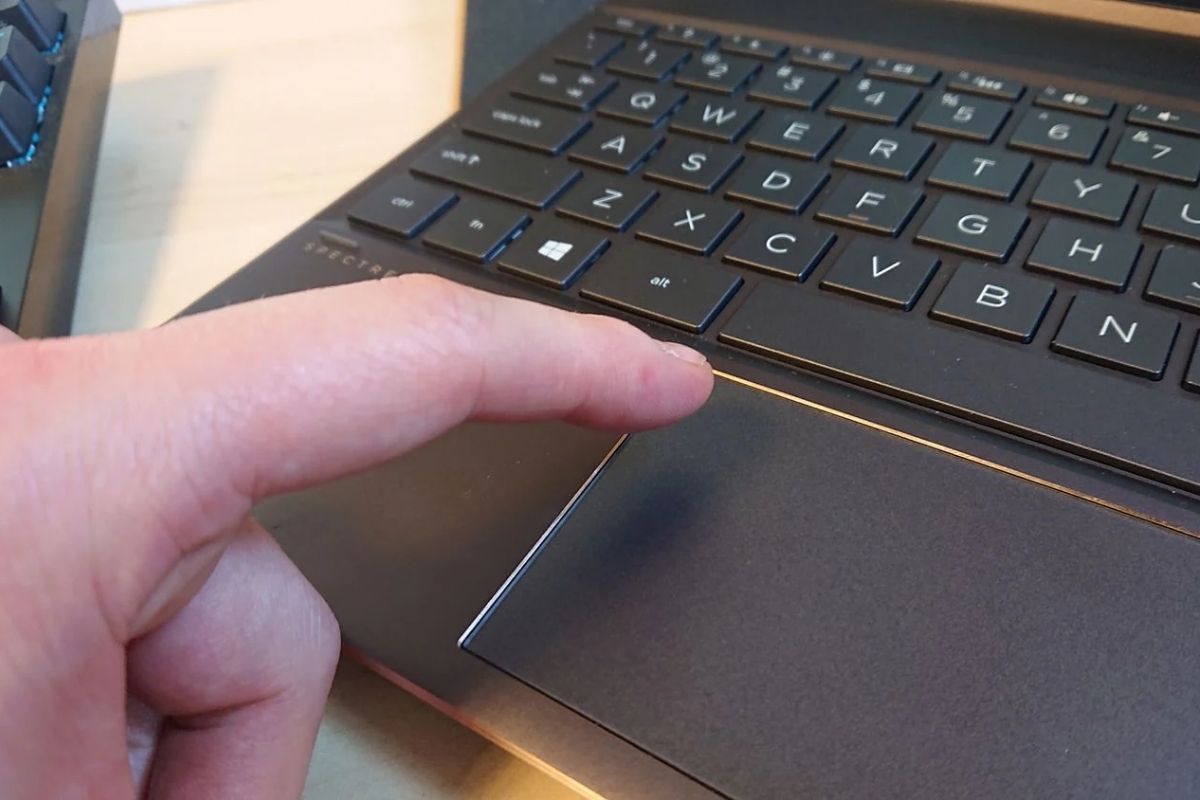
Người dùng vô tình nhấn nhầm tổ hợp phím tắt để tắt/bật chuột cảm ứng trong lúc gõ nhanh các bài luận, dẫn đến tình trạng bị khóa hệ thống.
- Trong quá trình cài đặt hệ điều hành, nếu bỏ sót hoặc cài sai driver, chuột cảm ứng có thể không hoạt động. Ngoài ra, việc xung đột giữa các bản driver điều khiển cũ và mới cũng gây ra lỗi tương tự.
- Khi Windows gặp sự cố hệ thống hoặc laptop bị nhiễm virus do người dùng click nhầm vào các link tải tài liệu học tập trực quan trôi nổi, hoạt động tổng thể của máy sẽ bị ảnh hưởng và chuột cảm ứng có nguy cơ bị vô hiệu hóa hoàn toàn.
Đừng để ngân sách trở thành rào cản cho việc nâng cấp thiết bị học tập. Tham gia S-Student để nhận ưu đãi độc quyền và trải nghiệm trả góp S-Financing với quy trình đơn giản, hỗ trợ mua sắm thuận tiện hơn trong mùa Back to School. Ngoài ra, từ 13-30/6, tham gia dự đoán điểm thi nhận ngay voucher đến 1.2 triệu và cơ hội trúng iPad A16 Wifi, xem ngay ưu đãi tại đường dẫn bên dưới!

Cách mở khóa chuột cảm ứng của laptop Dell
Trong trường hợp chuột cảm ứng laptop Dell bị vô hiệu hóa ngay trước ca học, bạn hoàn toàn có thể tự xử lý cấp tốc bằng những cách thực hiện nhanh và hiệu quả sau:
Sử dụng tổ hợp phím tắt nhanh trên bàn phím
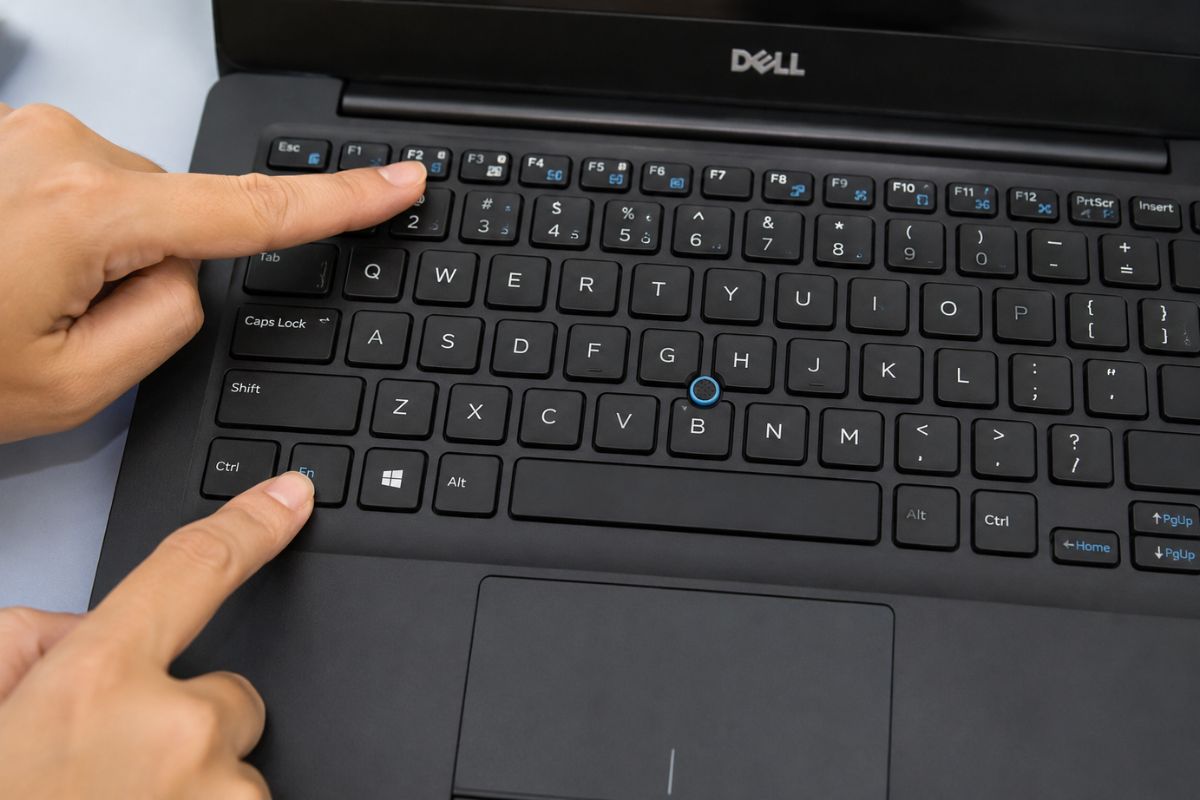
Một trong những cách đơn giản nhất để kiểm tra và thực hiện cách mở chuột cảm ứng trên laptop Dell là sử dụng tổ hợp phím Fn. Trên hầu hết các dòng máy, nhà sản xuất đều tích hợp phím chức năng để bật hoặc tắt nhanh touchpad, thường nằm trong hàng phím từ F1 đến F12 và kết hợp cùng phím Fn.
Ở laptop Dell, tổ hợp này có thể là Fn + F3 hoặc Fn + F8 tùy thuộc vào từng dòng model máy cụ thể. Để thao tác, bạn chỉ cần tìm phím có in biểu tượng hình vuông mô phỏng bàn di chuột nhỏ trên bàn phím, sau đó nhấn giữ phím Fn rồi nhấn phím chức năng đó để kích hoạt lại hệ thống.
Thay đổi cài đặt Touchpad Settings trong Windows hệ thống
Nếu sau khi kiểm tra phím tắt mà chuột cảm ứng vẫn không hoạt động, bạn có thể cần điều chỉnh cài đặt sâu bên trong hệ thống. Rất nhiều trường hợp người dùng gặp phải sự cố này khi lỡ tay tắt chức năng điều khiển chuột cảm ứng. Cùng tìm hiểu các bước thao tác ngay trong phần cài đặt dưới đây (bạn có thể dùng phím Tab và các phím mũi tên nếu touchpad đang liệt hoàn toàn):
Bước 1: Mở cửa sổ cài đặt Windows
Nhấn tổ hợp phím Windows + I để truy cập nhanh vào Settings hoặc gõ từ khóa “settings” vào ô tìm kiếm Windows ở thanh Taskbar để mở bảng cài đặt.
Bước 2: Truy cập mục Devices
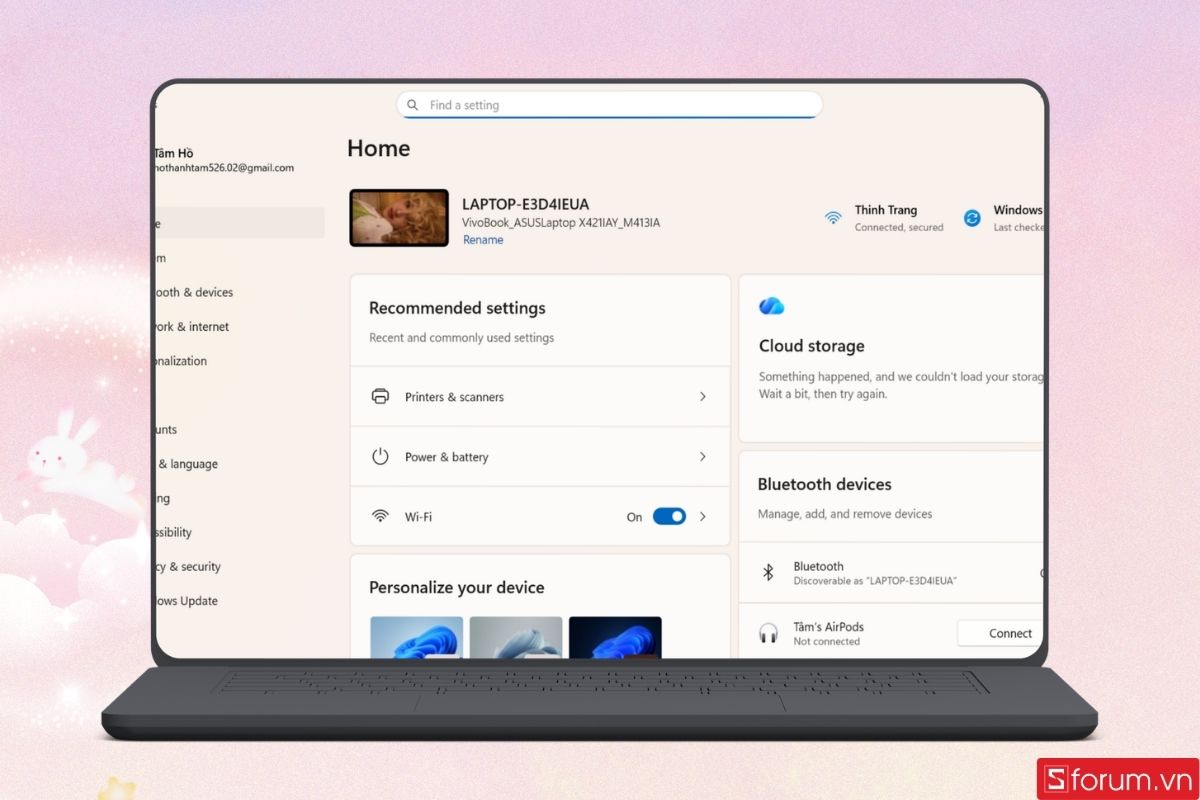
Trong giao diện Settings hiện ra, bạn di chuyển và chọn mục Devices để hiển thị các tùy chọn thiết bị ngoại vi.
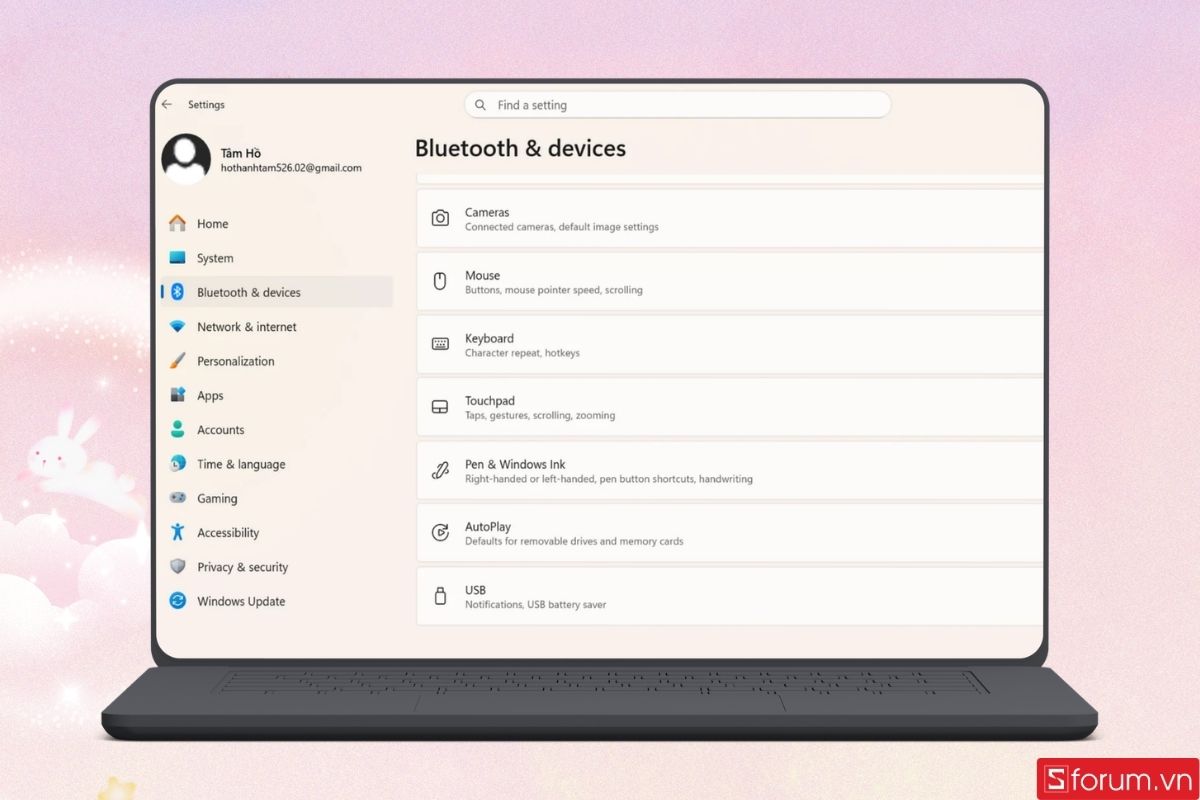
Bước 3: Tùy chỉnh kích hoạt Touchpad
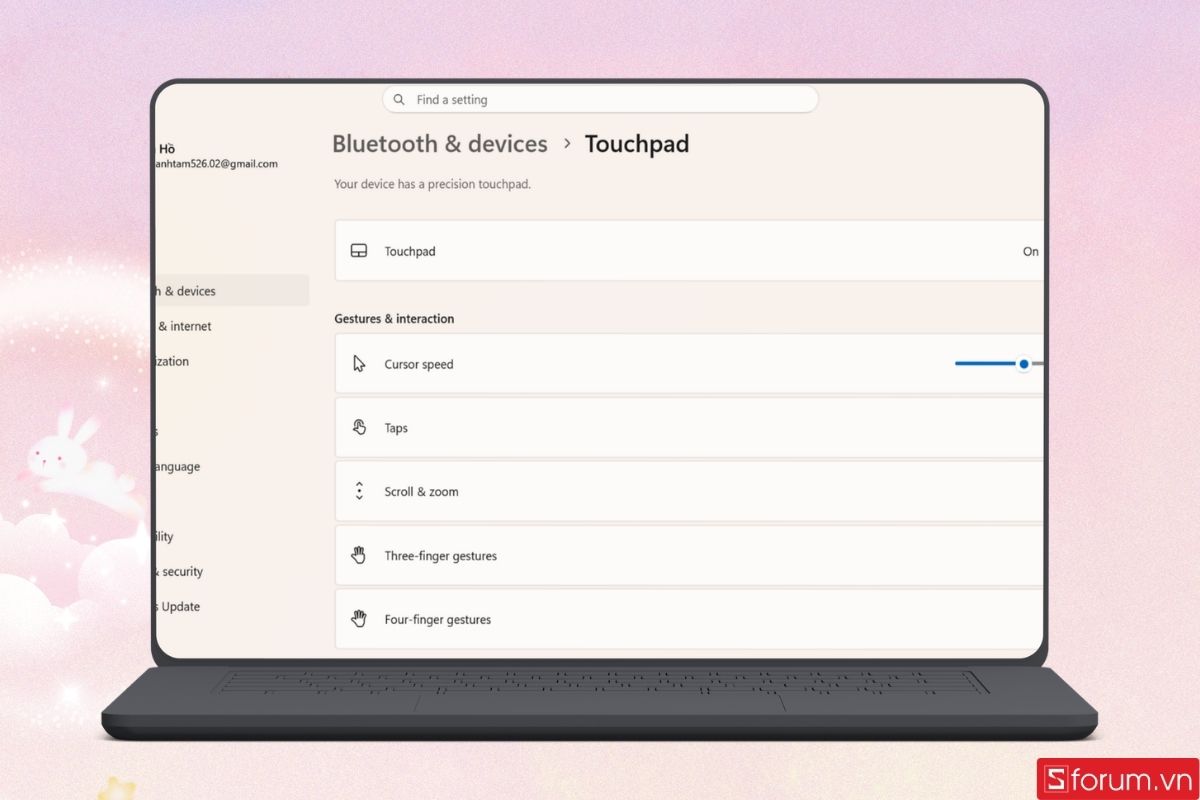
Ở danh sách danh mục bên trái, chọn dòng Touchpad, gạt công tắc từ trạng thái Off sang trạng thái On nếu muốn mở lại chuột cảm ứng. Đồng thời, hãy tích chọn mục cho phép bàn di chuột hoạt động song song ngay cả khi đang kết nối với thiết bị chuột rời bên ngoài.
Nếu thường xuyên học tập, làm việc trên laptop, một chiếc chuột không dây phù hợp sẽ giúp thao tác chính xác và thoải mái hơn khi touchpad gặp sự cố. Tham khảo ngay các mẫu chuột chính hãng tại CellphoneS để nâng cao hiệu suất học tập và làm việc mỗi ngày.
[Product_Listing categoryid="736" propertyid="" customlink="https://cellphones.com.vn/phu-kien/chuot-ban-phim-may-tinh/chuot/chuot-khong-day.html" title="Danh sách Chuột không dây đang được quan tâm nhiều tại CellphoneS"]
Mẹo tránh bị khóa chuột cảm ứng lần sau cho học sinh
Để xây dựng một phương pháp ôn thi hiệu quả dài lâu, giữ cho thiết bị luôn trong trạng thái sẵn sàng làm việc, các bạn học sinh nên lưu tâm một số mẹo công nghệ nhỏ sau:
- Thường xuyên cập nhật và cài đặt phiên bản driver mới nhất cho bàn di chuột từ trang chủ hỗ trợ của Dell để đảm bảo tính tương thích tuyệt đối với Windows.
- Hạn chế bật các chế độ tự động tắt hoặc khóa touchpad khi hệ thống nhận diện có kết nối với thiết bị chuột rời ngoại vi.
- Giữ nguyên các thiết lập cấu hình mặc định của hệ thống touchpad, tránh tùy chỉnh các thông số nâng cao không cần thiết gây ra lỗi xung đột phần mềm.
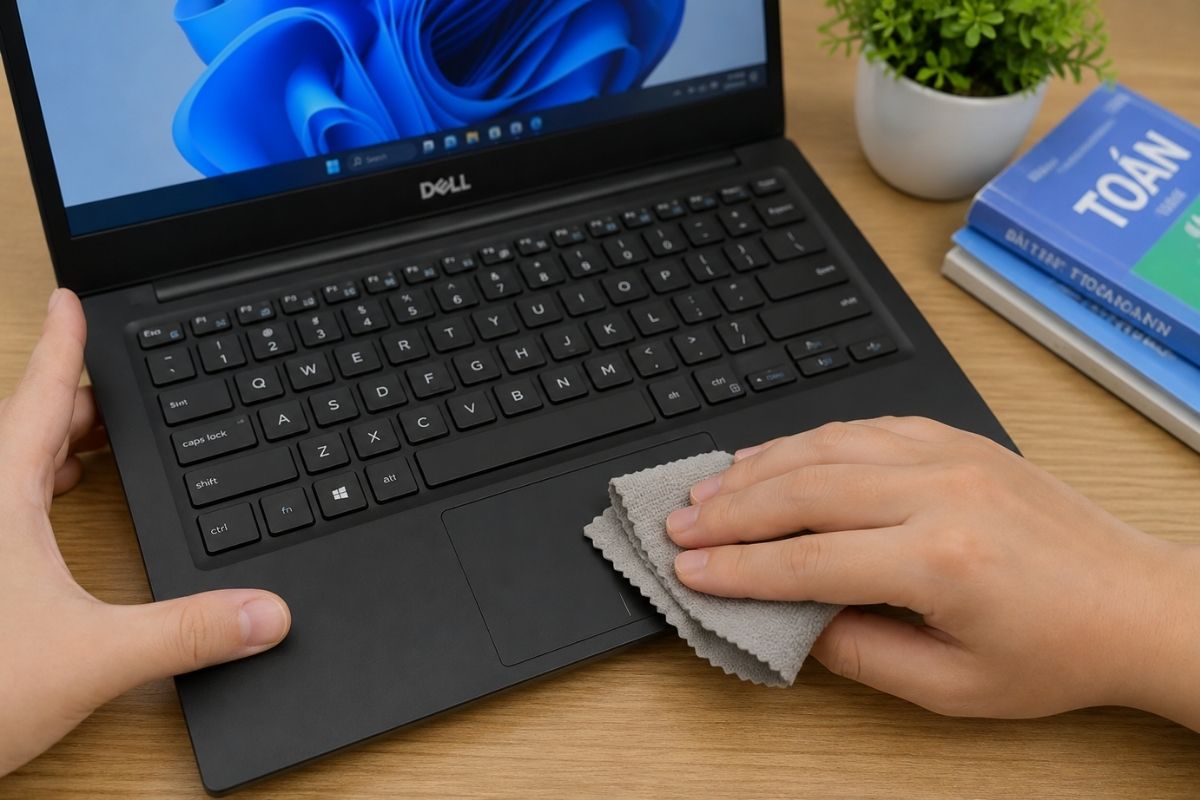
- Định kỳ vệ sinh sạch sẽ bề mặt cảm ứng bằng khăn mềm để loại bỏ mồ hôi tay, bụi bẩn, giúp duy trì độ nhạy cảm ứng và kéo dài tuổi thọ cho thiết bị.
Nắm vững cách mở chuột cảm ứng laptop Dell sẽ giúp các bạn học sinh chủ động kiểm soát tốt công cụ học tập của mình, loại bỏ những phiền toái kỹ thuật nhỏ để dồn toàn bộ tâm sức ôn tập cho kỳ thi tốt nghiệp THPT ngày 11-12/6 sắp tới.
Tham khảo thêm:
- Chuột dùng cho iPad: Top mẫu tốt nhất từ giá rẻ đến cao cấp
- Khắc phục nhanh chuột laptop bị đơ không di chuyển được Asus
- Xem thêm các bài viết trong chuyên mục: Máy tính - Laptop - Tablet
Câu hỏi thường gặp
Chuột cảm ứng Dell không di chuyển dù đã bật, phải làm sao?
Làm sao mở khóa touchpad Dell mà không dùng chuột ngoài?
Touchpad bị nhảy lung tung, có nên tắt và bật lại không?


Bình luận (0)