Khắc phục NHANH chuột laptop bị đơ không di chuyển được Asus

Lỗi chuột laptop bị đơ không di chuyển được Asus thường gây ra không ít phiền toái, làm trì trệ mọi hoạt động học tập và làm việc. Để khắc phục hiệu quả, trước hết bạn cần xác định chính xác tại sao không di chuyển được chuột trên laptop Asus. Bài viết dưới đây sẽ giúp bạn biết được các lý do phổ biến và cách khắc phục cực kỳ đơn giản.
Dấu hiệu chuột laptop Asus bị đơ
Bạn có thể nhận biết tình trạng chuột laptop bị đơ không di chuyển được Asus qua các dấu hiệu sau:
- Con trỏ chuột đứng yên một chỗ dù bạn đã di chuyển tay liên tục trên bàn di chuột (Touchpad).
- Chuột di chuyển chập chờn, lúc được lúc không hoặc bị nhảy loạn xạ trên màn hình.
- Bạn vẫn có thể thực hiện thao tác click chuột trái/phải nhưng không thể điều hướng con trỏ.
- Biểu tượng chuột biến mất hoàn toàn khỏi giao diện màn hình laptop Asus.

Touchpad kém nhạy làm chậm công việc? Chọn laptop ASUS tại CellphoneS với touchpad phủ kính chống rít, đa điểm mượt không độ trễ, hiệu năng ổn định. Nâng cấp máy xịn, làm việc cực đỉnh ngay hôm nay!
[Product_Listing categoryid="693" propertyid="" customlink="https://cellphones.com.vn/laptop/asus.html" title="Danh sách Laptop ASUS đang được quan tâm nhiều tại CellphoneS"]
Tại sao chuột laptop Asus không di chuyển được?
Nếu bạn đang gặp lỗi chuột laptop bị đơ không di chuyển được Asus, tình trạng này thường xuất phát từ các yếu tố sau:
Vô tình tắt touchpad bằng phím tắt
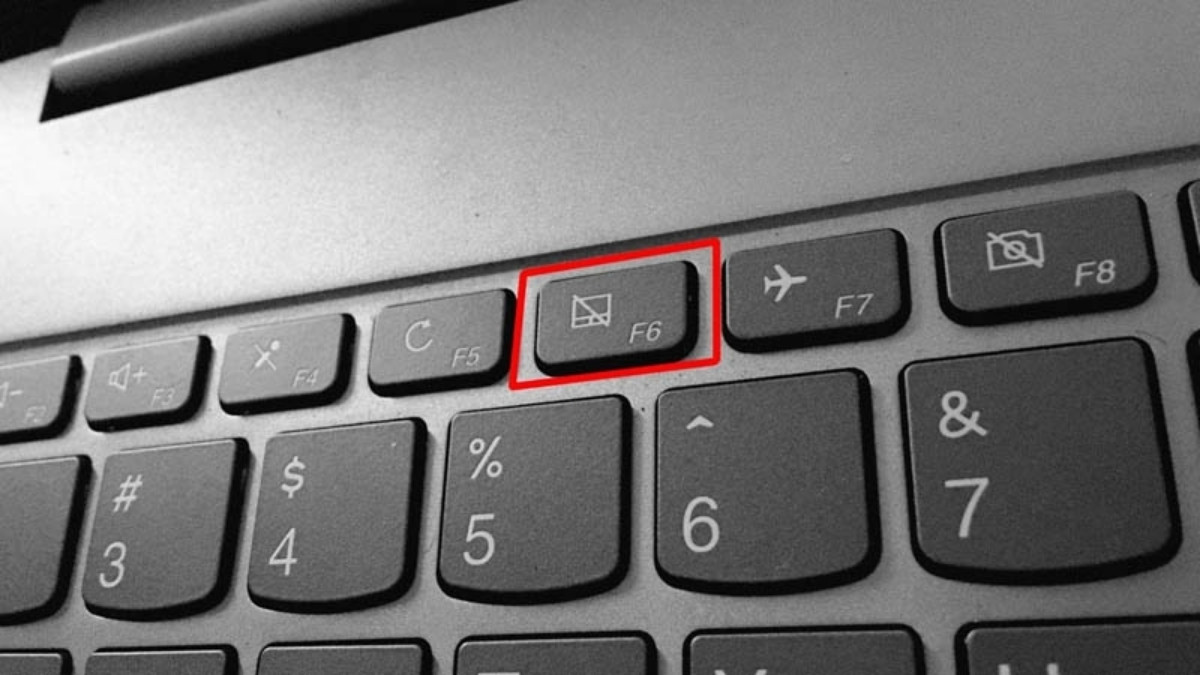
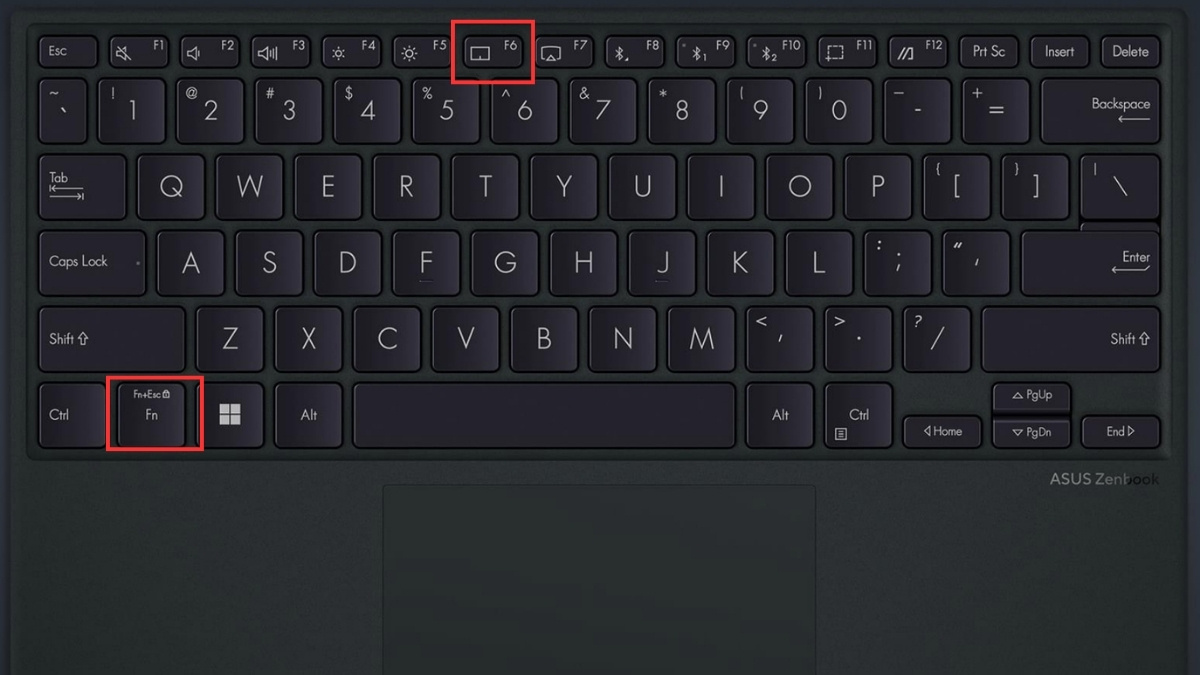
Nhấn nhầm phím tắt là nguyên nhân phổ biến khiến touchpad laptop bị khóa. Trên các dòng máy Asus, nhà sản xuất luôn tích hợp một phím chức năng (thường là F6 hoặc F9) để bật/tắt nhanh touchpad nhằm tránh việc chạm nhầm khi đang gõ văn bản. Nếu bạn vô tình nhấn tổ hợp phím này mà không biết sẽ khiến chuột laptop Asus không di chuyển được.
Touchpad bị tắt trong cài đặt Windows
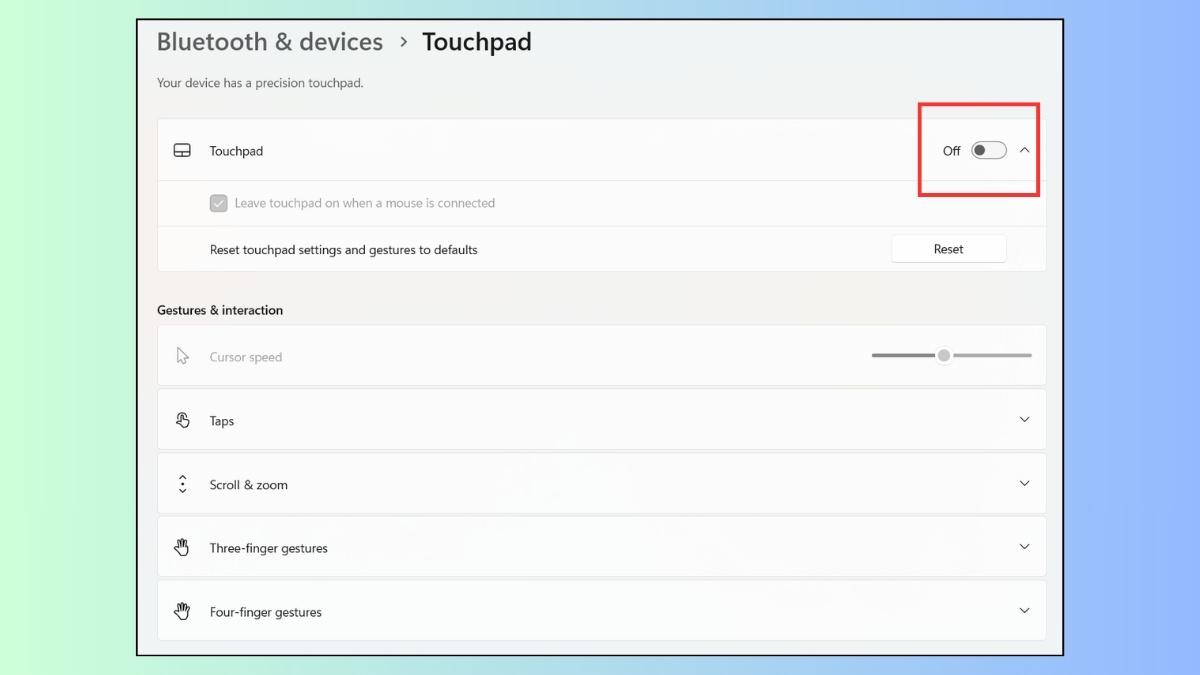
Người dùng Windows hoàn toàn có thể vô hiệu hóa Touchpad thông qua các tùy chọn thiết lập trong phần Settings. Đôi khi sau một bản cập nhật hệ thống hoặc do người dùng khác tác động, tính năng "Touchpad" bị chuyển sang trạng thái "Off". Khi đó, dù phần cứng vẫn tốt, hệ thống cũng sẽ chặn mọi tín hiệu từ bàn di chuột gửi về.
Lỗi driver touchpad
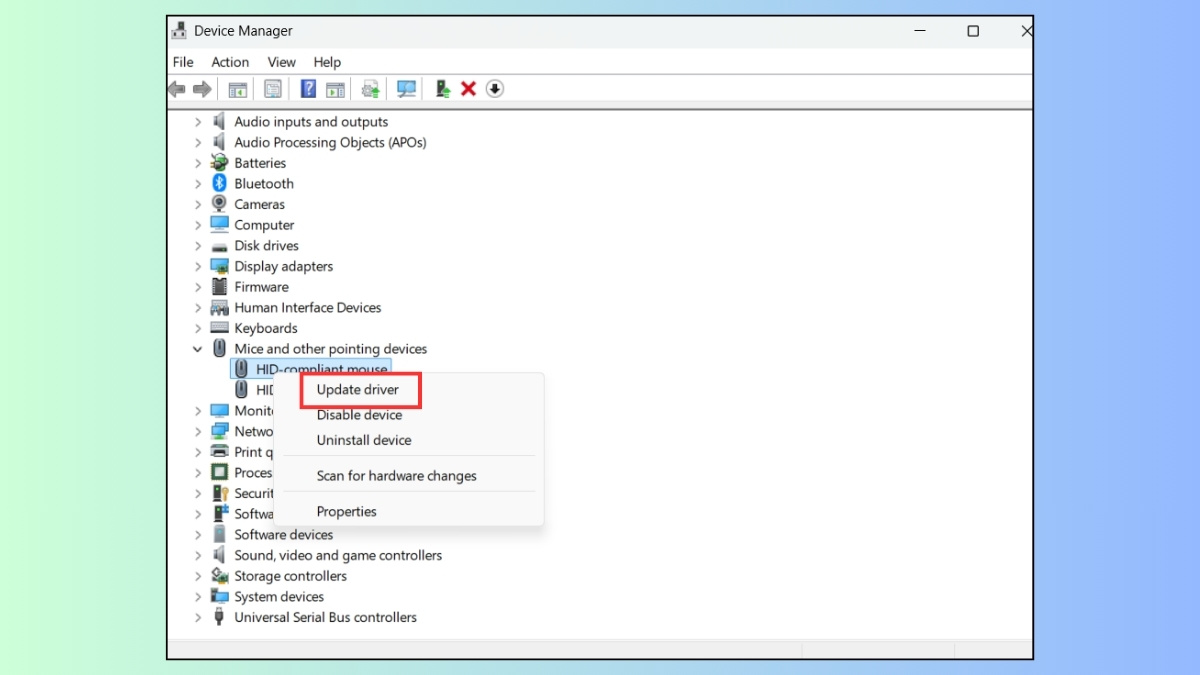
Driver là cầu nối phần mềm giữa Windows và phần cứng touchpad. Nếu driver này đã quá cũ, bị lỗi file hệ thống hoặc không tương thích với phiên bản Windows hiện tại, nó sẽ khiến chuột laptop bị đơ không di chuyển được Asus. Các xung đột driver thường xảy ra sau khi người dùng nâng cấp hệ điều hành hoặc cài đặt các phần mềm can thiệp sâu vào hệ thống.
Xung đột với chuột rời
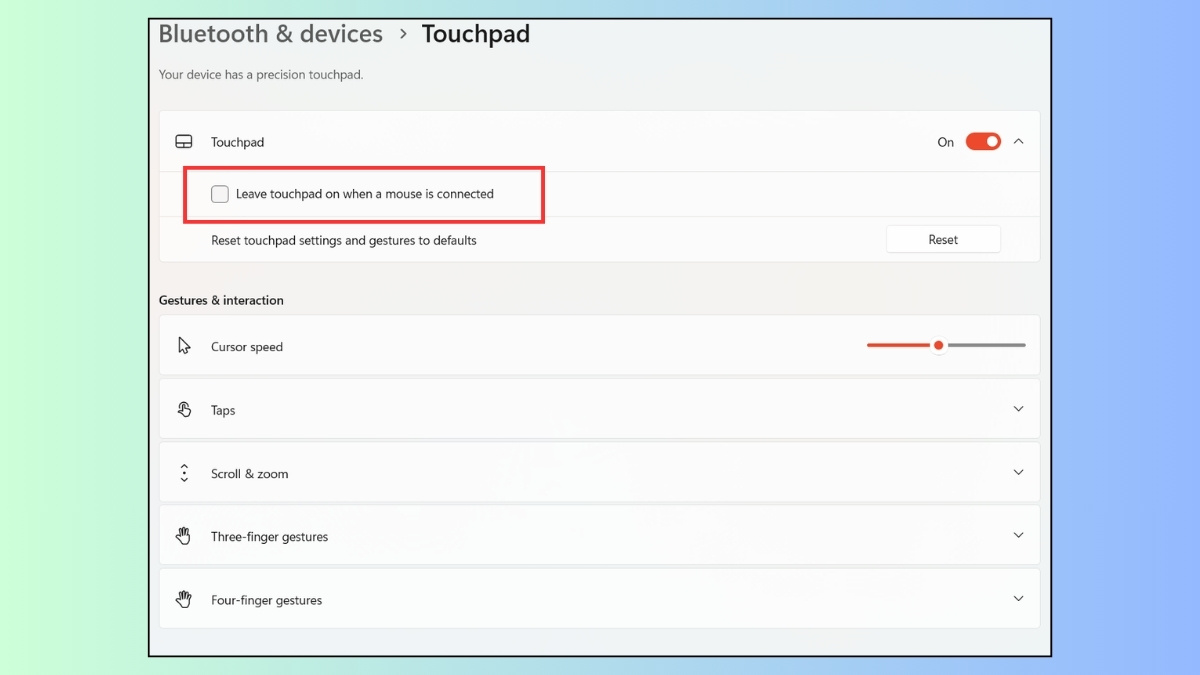
Một số cài đặt trên laptop Asus có tính năng "Leave touchpad on when a mouse is connected". Nếu tính năng này bị tắt, ngay khi bạn cắm một con chuột USB hoặc kết nối chuột Bluetooth, hệ thống sẽ tự động vô hiệu hóa touchpad để ưu tiên chuột rời. Điều này thường khiến người dùng hoang mang vì nghĩ rằng bàn di chuột bị hỏng.
Laptop bị đơ tạm thời
Khi máy tính phải xử lý quá nhiều tác vụ nặng cùng lúc khiến CPU bị quá tải (Full Disk hoặc 100% CPU), toàn bộ hệ thống bao gồm cả chuột và bàn phím có thể bị đóng băng tạm thời. Trong trường hợp này, con trỏ chuột sẽ không phản hồi cho đến khi hệ thống giải phóng được bộ nhớ đệm và quay lại trạng thái ổn định.

Lỗi phần cứng (rơi, vào nước)
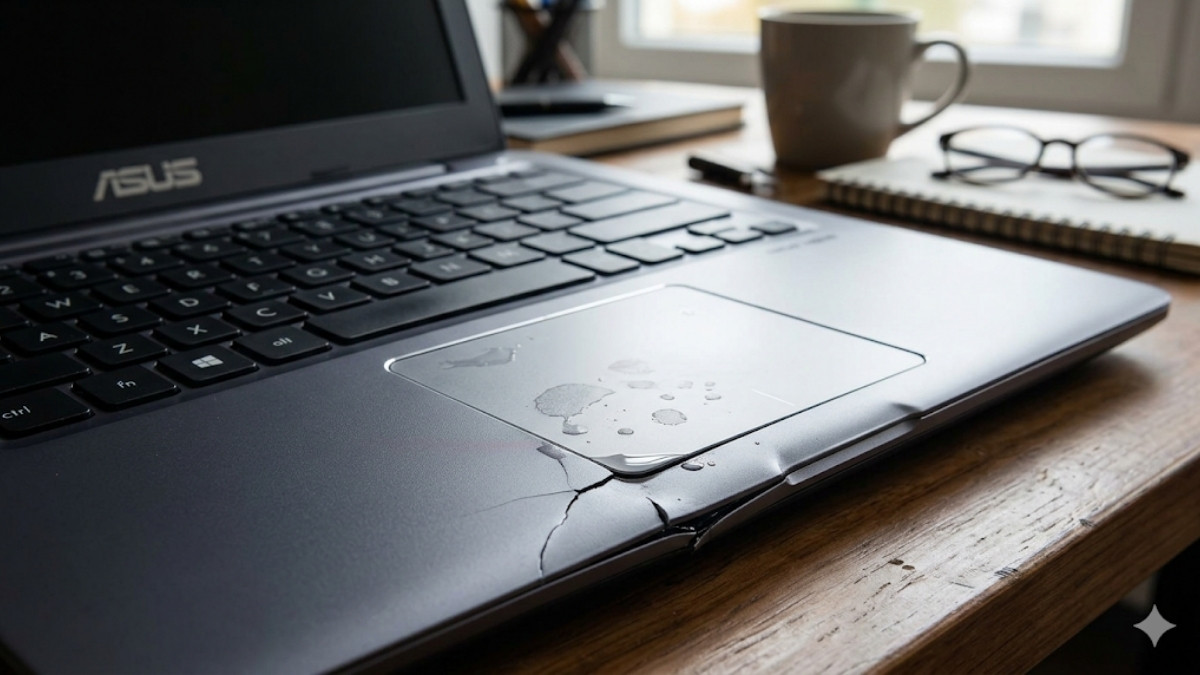
Nếu laptop của bạn từng bị va đập mạnh, rơi rớt hoặc bị đổ chất lỏng vào khu vực bàn di chuột, khả năng cao là cáp kết nối touchpad bên trong đã bị lỏng hoặc mạch điều khiển bị chập cháy. Đây là lỗi nghiêm trọng nhất vì bạn không thể khắc phục bằng các thao tác phần mềm đơn thuần.
Cách sửa lỗi chuột laptop Asus bị đơ nhanh nhất
Dưới đây là một vài giải pháp giúp bạn xử lý tình trạng chuột laptop bị đơ không di chuyển được Asus một cách hiệu quả nhất.
Kiểm tra và bật lại touchpad bằng phím tắt
Cách nhanh nhất là kiểm tra hàng phím chức năng từ F1 đến F12. Nhấn phím có biểu tượng Touchpad gạch chéo (thường là F6 hoặc F9) trên laptop Asus. Bạn hãy thử nhấn phím này đơn lẻ hoặc kết hợp tổ hợp phím Fn + F6 (hoặc F9) để mở lại touchpad. Màn hình sẽ hiện "Touchpad Enabled" nếu thành công.
Bật touchpad trong Settings Windows
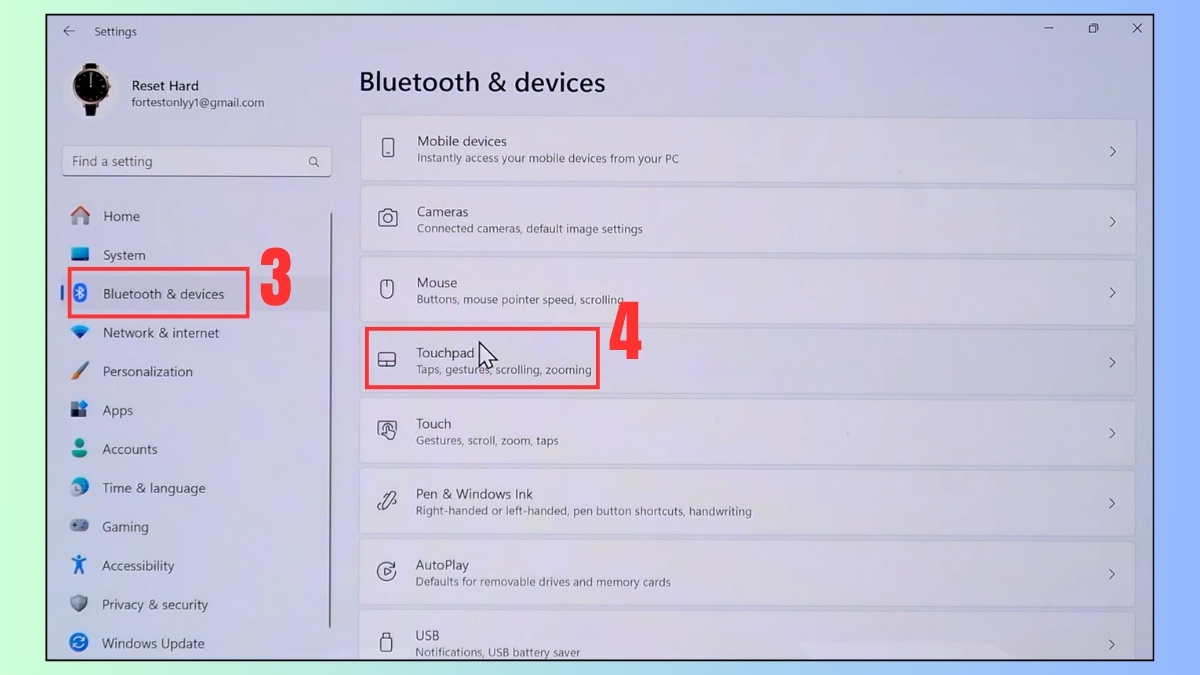
Nếu cách khắc phục khi không sử dụng được chuột trên laptop Asus bằng phím tắt kém hiệu quả, hãy dùng bàn phím để truy cập vào cài đặt:
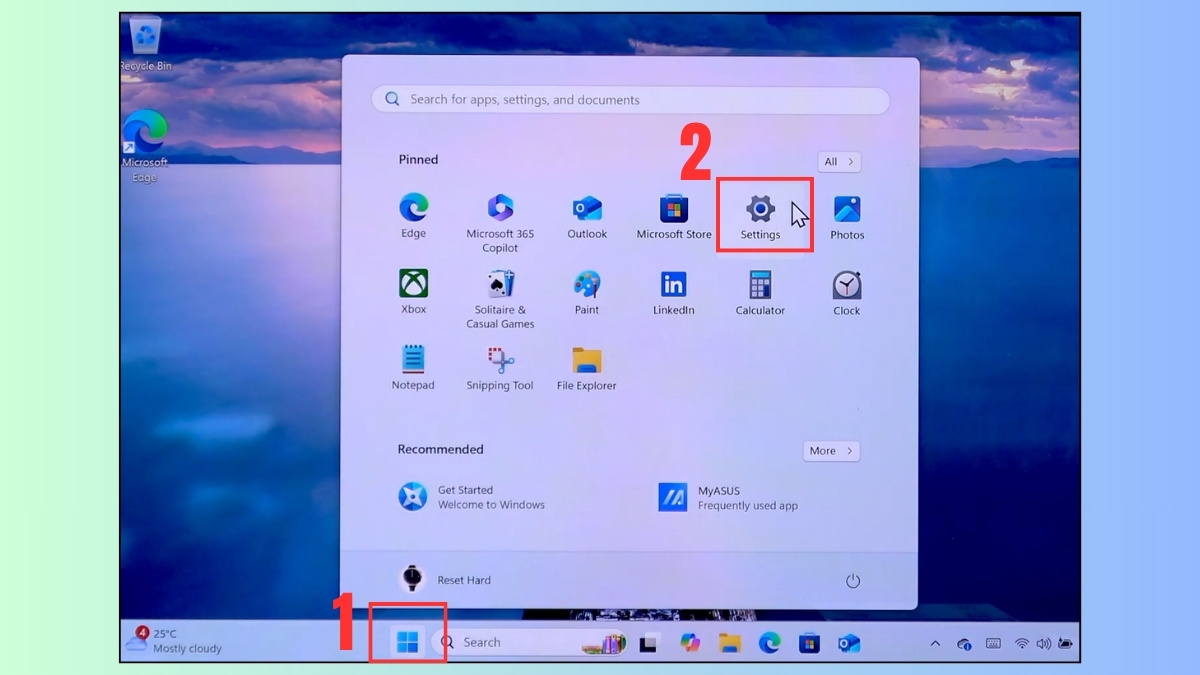
- Bước 1: Đầu tiên, bạn mở menu Start bằng cách nhấn phím Windows.
- Bước 2: Nhấp mở Settings để tiếp tục thiết lập.
- Bước 3: Tìm và chọn Bluetooth & Devices.
- Bước 4: Cuộn xuống và chọn Touchpad.
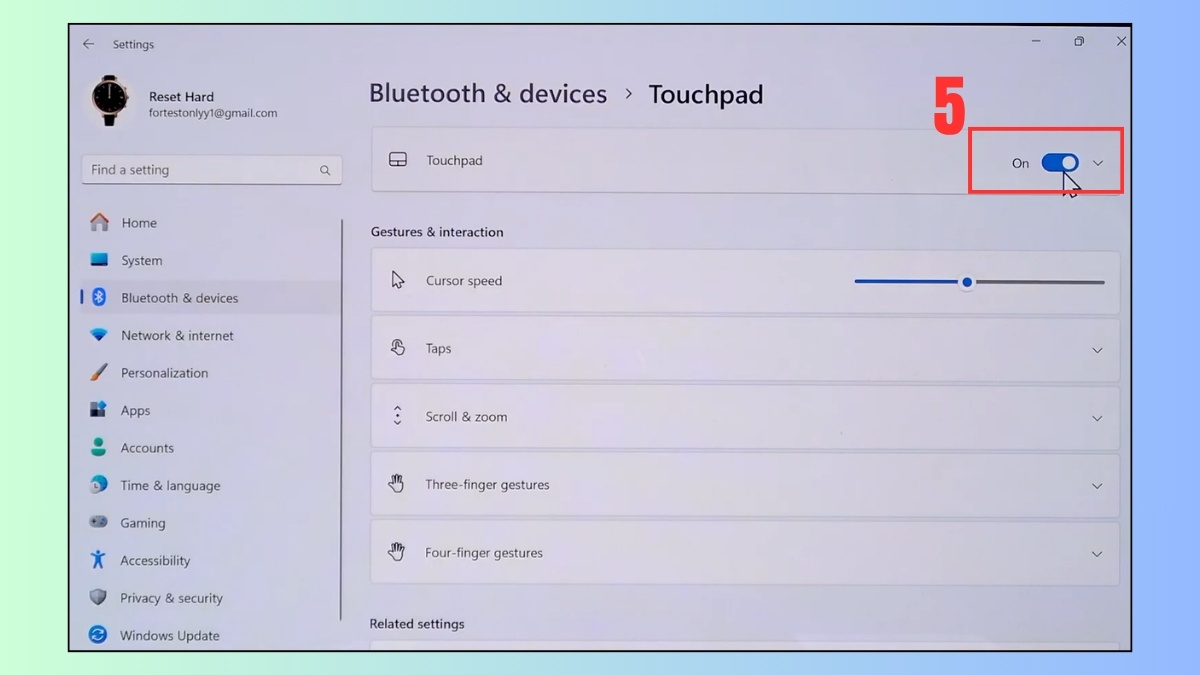
- Bước 5: Kiểm tra thanh gạt ở mục Touchpad, nếu nó đang ở trạng thái Off, hãy dùng phím Space hoặc Tab để chuyển sang On.
Khởi động lại laptop
Trong trường hợp chuột laptop bị đơ không di chuyển được Asus, bạn sẽ không thể thao tác với menu Start theo cách thông thường. Khởi động lại như sau:
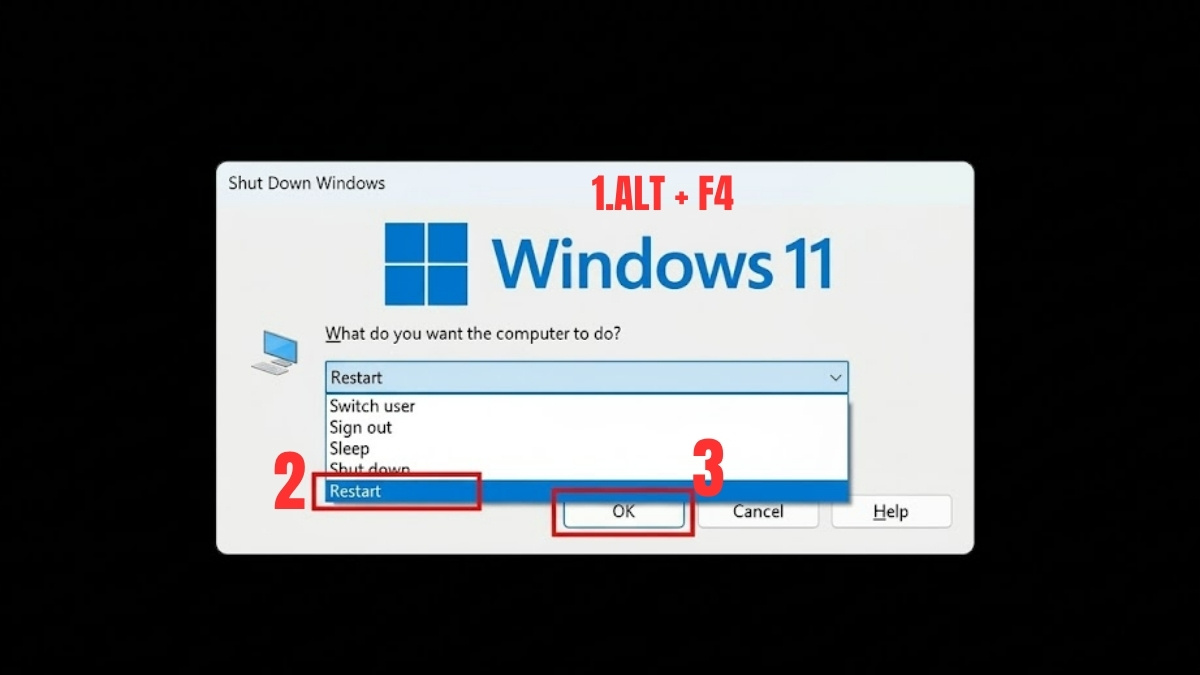
Bạn có thể restart máy nhanh chóng bằng lệnh Alt + F4 trên bàn phím
- Bước 1: Nhấn đồng thời phím Alt + F4 để mở cửa sổ lệnh Shutdown Windows.
- Bước 2: Sử dụng các phím mũi tên điều hướng (lên hoặc xuống) để chọn chế độ Restart.
- Bước 3: Nhấn OK để xác nhận.
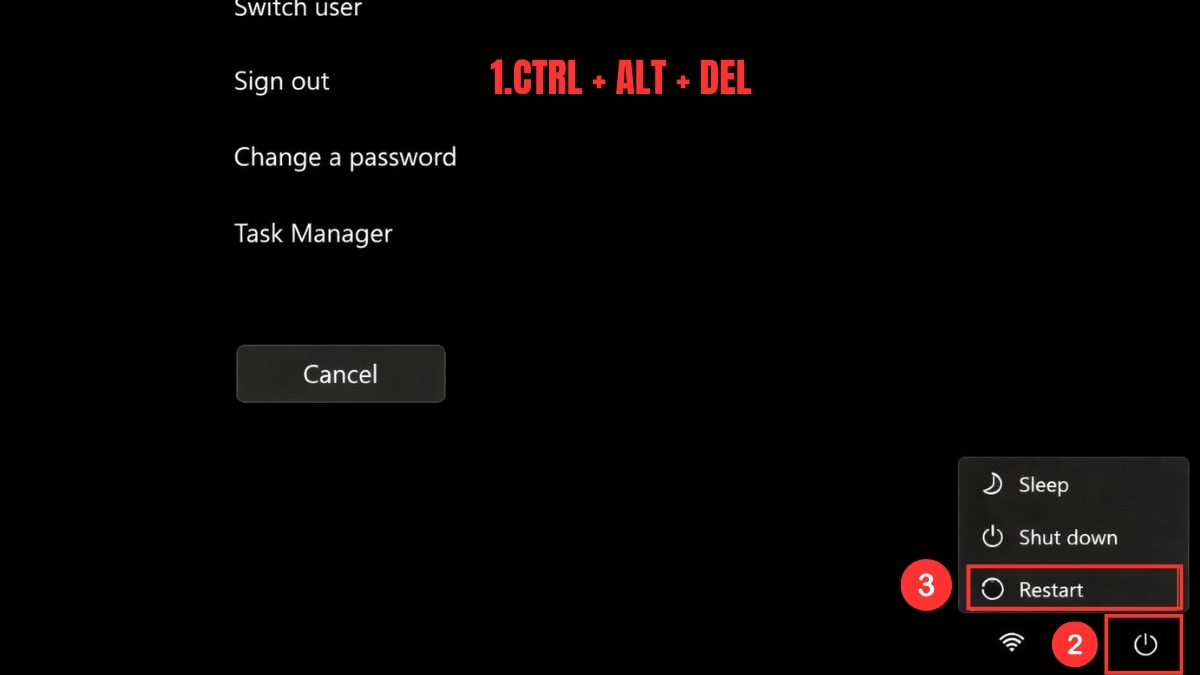
Kích hoạt menu hệ thống bằng tổ hợp Ctrl + Alt + Delete
- Bước 1: Sử dụng tổ hợp phím Ctrl + Alt + Del bằng cách nhấn giữ đồng thời cả ba phím này trên bàn phím.
- Bước 2: Sử dụng phím Tab để di chuyển vùng chọn xuống biểu tượng Nguồn (Power) ở góc dưới cùng bên phải màn hình.
- Bước 3: Dùng phím mũi tên để chọn Restart và nhấn Enter.
Cập nhật hoặc cài lại driver touchpad
Để khắc phục nhanh chuột laptop bị đơ không di chuyển được Asus bạn cần truy cập vào Device Manager để xử lý driver:
- Bước 1: Dùng phím tắt Windows + X mở menu Start.

- Bước 2: Chọn Device Manager.
- Bước 3: Tại danh mục Mice and other pointing devices hoặc Human Interface Devices, bấm vào biểu tượng mũi tên để mở rộng.
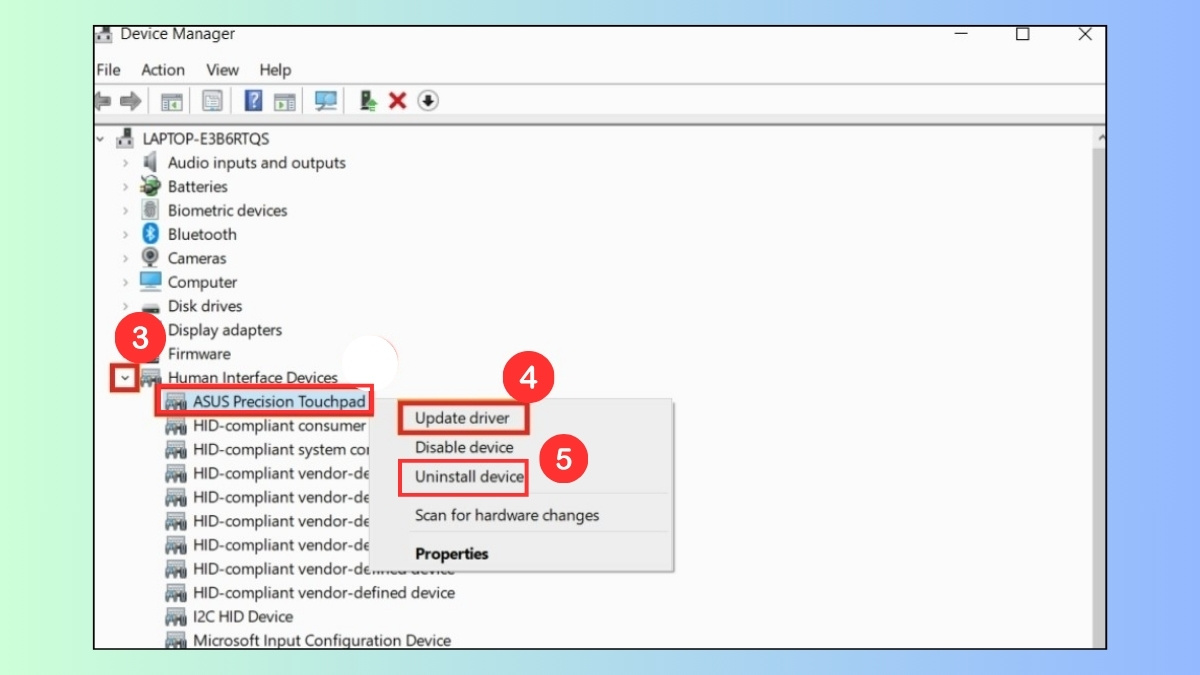
- Bước 4: Chuột phải vào ASUS Precision Touchpad chọn Update driver.
- Bước 5: Nếu lỗi vẫn chưa được khắc phục, bạn hãy nhấn Uninstall device, sau đó tiến hành khởi động lại máy tính.
Kiểm tra khi dùng chuột rời
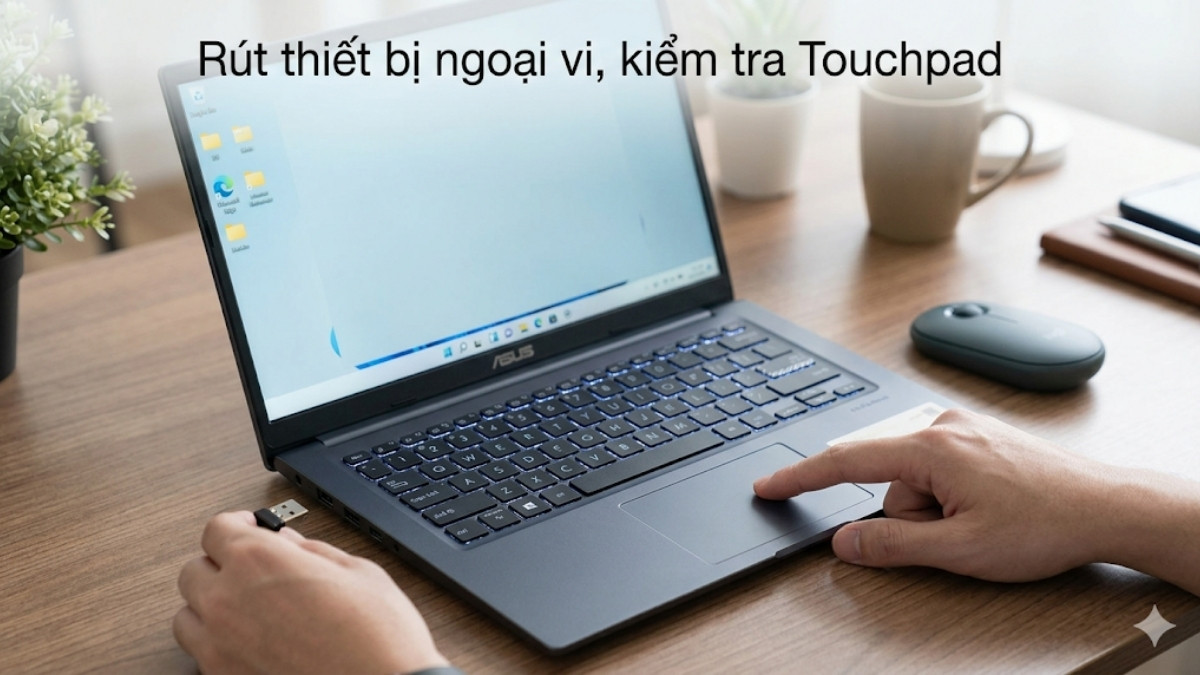
Thử rút hết các đầu cắm USB và thiết bị ngoại vi đang kết nối để kiểm tra xem lỗi có nằm ở các phụ kiện này hay không. Nếu sau khi rút chuột rời mà touchpad hoạt động lại bình thường, nghĩa là máy bạn đang để chế độ tự động tắt touchpad khi có chuột ngoài. Bạn chỉ cần vào phần Settings để điều chỉnh lại như hướng dẫn ở bước trên là xong.
Bật lại touchpad trong BIOS/UEFI
Nếu các cách trên đều thất bại, hãy kiểm tra trong môi trường BIOS:
- Bước 1: Trước tiên, bạn hãy bật nguồn máy tính và ấn phím F2 nhiều lần ngay khi thấy logo ASUS hiện lên.
- Bước 2: Dùng các phím mũi tên điều hướng tới mục Advanced (Nâng cao) hoặc Configuration (Cấu hình).
- Bước 3: Tìm mục có tên Internal Pointing Device. Chuyển thiết lập thành Enabled.
- Bước 4: Nhấn F10 để lưu rồi thoát.

Vệ sinh và kiểm tra phần cứng
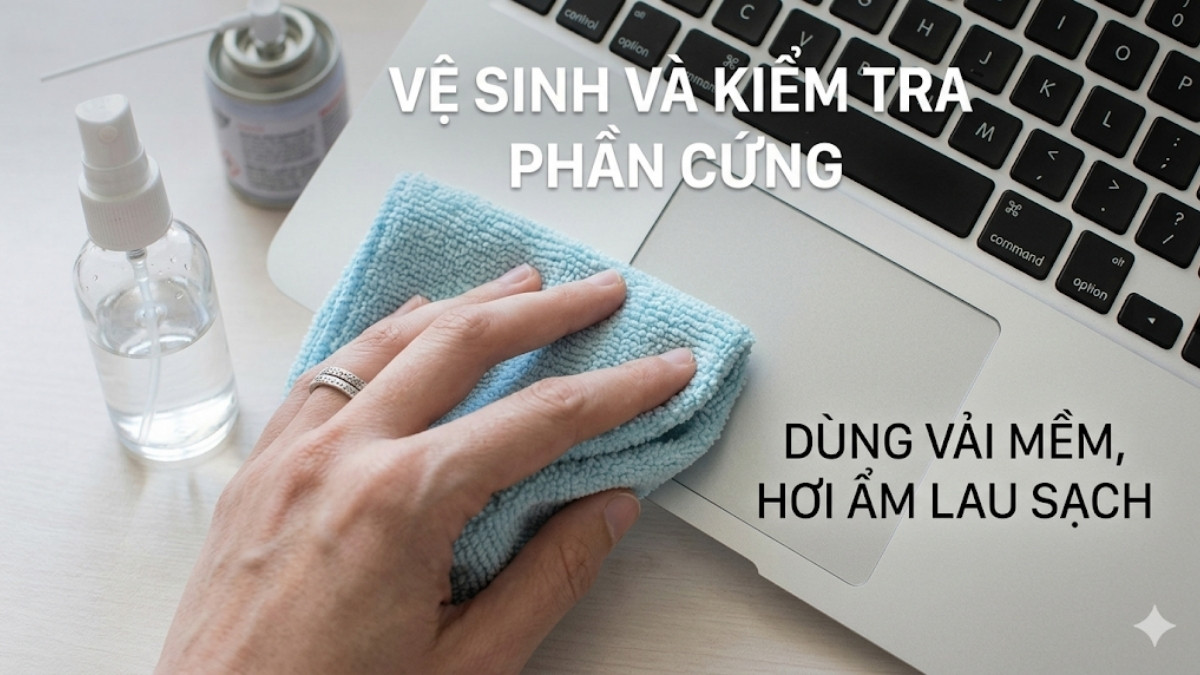
Bụi bẩn tích tụ lâu ngày hoặc bề mặt touchpad bị ẩm ướt có thể làm giảm độ nhạy hoặc liệt cảm ứng. Hãy dùng một miếng vải mềm, hơi ẩm (không được sũng nước) để lau sạch bề mặt bàn di chuột. Ngoài ra, hãy kiểm tra xem pin laptop có bị phồng hay không, vì pin phồng có thể gây áp lực ngược lên touchpad từ phía dưới, làm chuột bị đơ.
Giải mã lỗi riêng biệt trên dòng Asus Vivobook
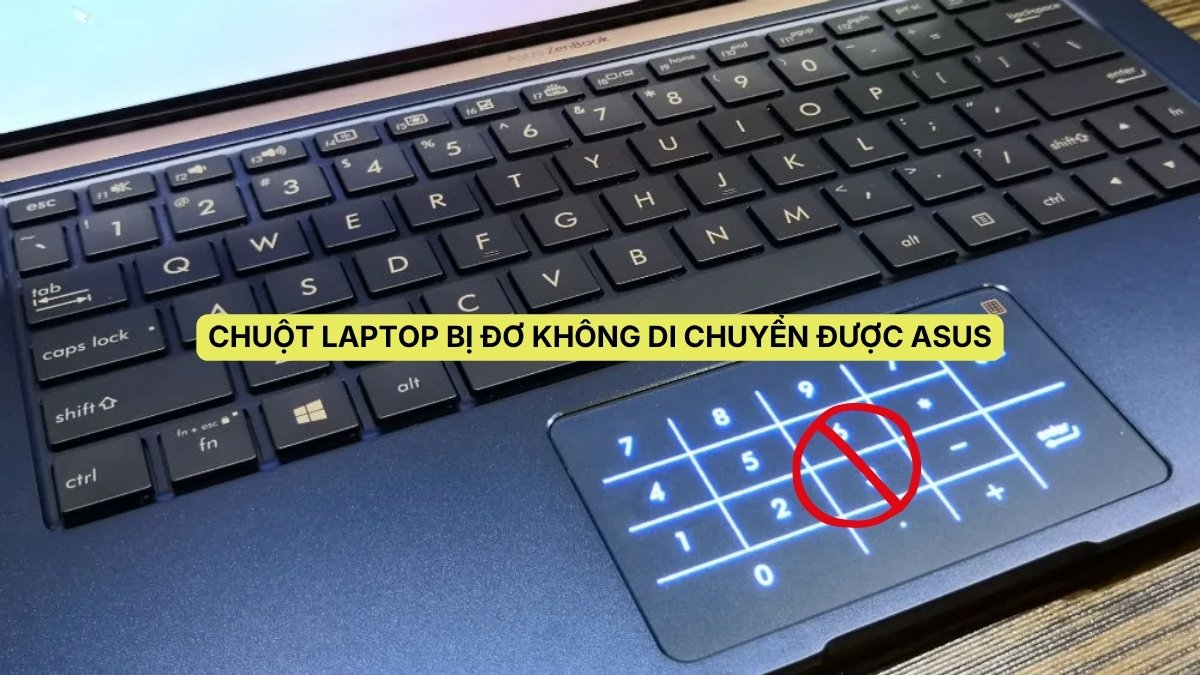
Chuột laptop bị đơ không di chuyển được Asus Vivobook là tình trạng thường xuyên gặp do thiết kế mỏng nhẹ và tích hợp nhiều tính năng thông minh. Đặc biệt, các dòng Vivobook có tích hợp NumberPad (bàn phím số trên touchpad) rất dễ bị nhầm lẫn.
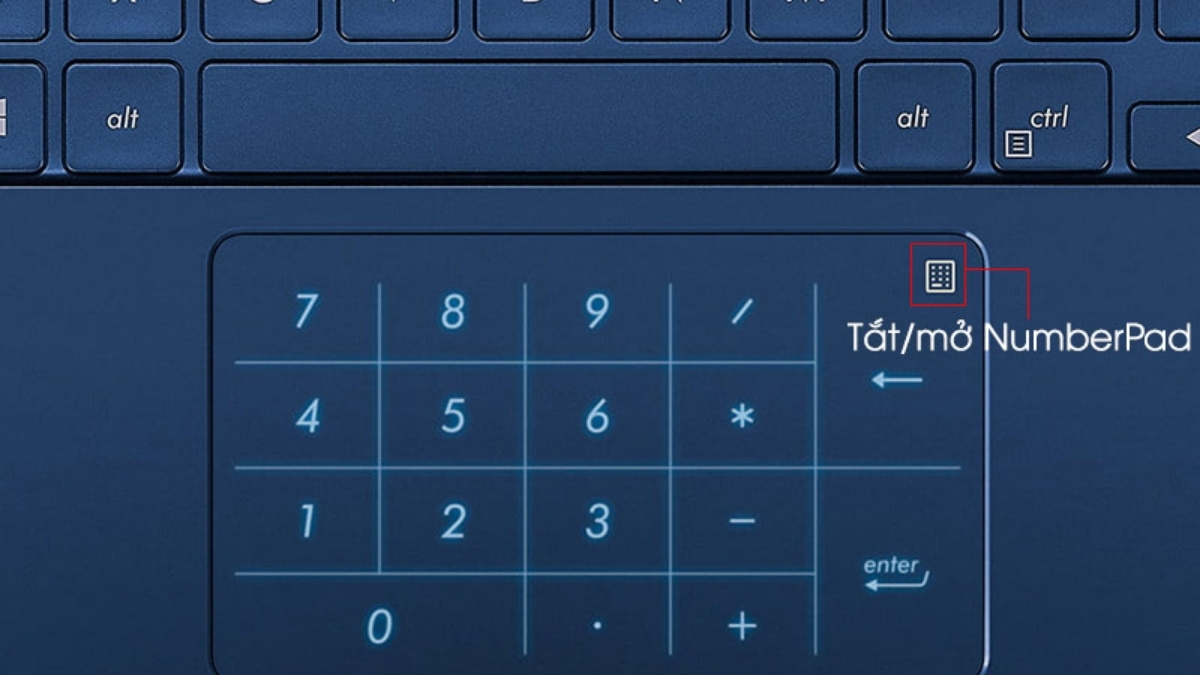
Nếu bạn đang bật NumberPad, đôi khi các thao tác vuốt chạm có thể bị hiểu lầm là nhập liệu số thay vì di chuyển chuột. Để khắc phục, hãy nhấn giữ biểu tượng NumberPad ở góc trên bên phải touchpad trong khoảng 1-2 giây để tắt tính năng này và quay lại chế độ di chuyển chuột thông thường.
Khi nào bạn bắt buộc phải mang máy đi bảo trì?
Nếu bạn đã thử tất cả các cách can thiệp phần mềm, từ cài driver đến chỉnh BIOS mà con trỏ vẫn bất động, đã đến lúc cần sự hỗ trợ của chuyên gia. Đặc biệt trong các tình huống:
- Máy vừa bị đổ nước, cafe hoặc va đập mạnh trực tiếp vào khu vực touchpad.
- Touchpad bị lún sâu xuống, không có độ nảy khi click.
- Xuất hiện mùi khét hoặc máy quá nóng ở vùng kê tay. Đừng cố gắng cạy mở máy nếu bạn không có chuyên môn, vì điều này có thể làm hỏng các linh kiện xung quanh và bị từ chối bảo hành.

Mẹo hạn chế tình trạng đơ chuột laptop trong quá trình sử dụng
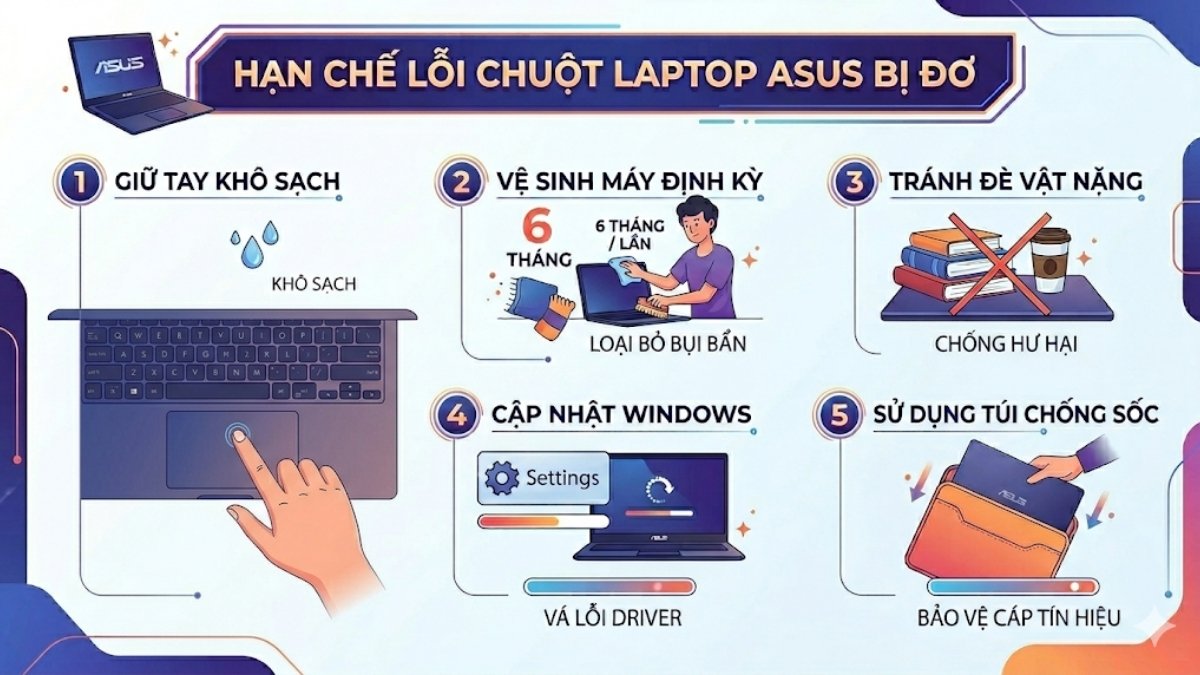
Để không còn gặp phải tình trạng chuột laptop bị đơ không di chuyển được Asus, bạn hãy chú ý một số vấn đề sau đây trong quá trình sử dụng:
- Luôn giữ tay khô ráo và sạch sẽ khi sử dụng máy để đảm bảo độ nhạy cảm ứng.
- Vệ sinh laptop định kỳ mỗi 6 tháng để loại bỏ bụi bẩn len lỏi vào khe cáp kết nối.
- Hạn chế để vật nặng đè lên vùng touchpad.
- Hãy duy trì việc cập nhật Windows định kỳ để kịp thời nhận các bản vá lỗi và driver mới nhất từ Microsoft cũng như Asus.
- Sử dụng túi chống sốc khi di chuyển để tránh các va chạm vật lý ảnh hưởng đến cáp tín hiệu bên trong.
Hy vọng qua những chia sẻ trên, bạn đã có câu trả lời cho việc tại sao chuột laptop Asus không di chuyển được. Nhìn chung, việc xử lý lỗi chuột laptop bị đơ không di chuyển được Asus không quá phức tạp, với những thủ thuật máy tính hữu ích trên cho phép bạn tự khắc phục nhanh chóng ngay tại nhà.
Xem thêm các bài viết trong chuyên mục: Máy tính - Laptop - Tablet
Câu hỏi thường gặp
Tại sao chuột laptop Asus không di chuyển được nhưng vẫn click được?
Lỗi này thường do phần cảm ứng của touchpad bị hỏng hoặc lỗi driver điều khiển cảm ứng, trong khi mạch vật lý của hai phím click vẫn hoạt động độc lập. Bạn nên cài lại driver "ASUS Precision Touchpad" để kiểm tra xem có phải do phần mềm không.
Làm sao biết touchpad bị tắt hay bị hỏng?
Để xác định touchpad bị tắt hay lỗi phần cứng, hãy thử bật qua phím Fn, kiểm tra Settings hoặc Device Manager. Nếu đã kích hoạt lại và cập nhật Driver nhưng vẫn không phản hồi, có khả năng máy bị lỏng cáp hoặc hư hỏng linh kiện bên trong.
Có nên dùng chuột rời thay thế không?
Chuột rời là giải pháp thay thế tạm thời rất tốt khi touchpad gặp sự cố. Tuy nhiên, về lâu dài bạn vẫn nên sửa touchpad để đảm bảo tính linh động khi mang máy đi xa mà không cần mang theo nhiều phụ kiện lỉnh kỉnh.







Bình luận (0)