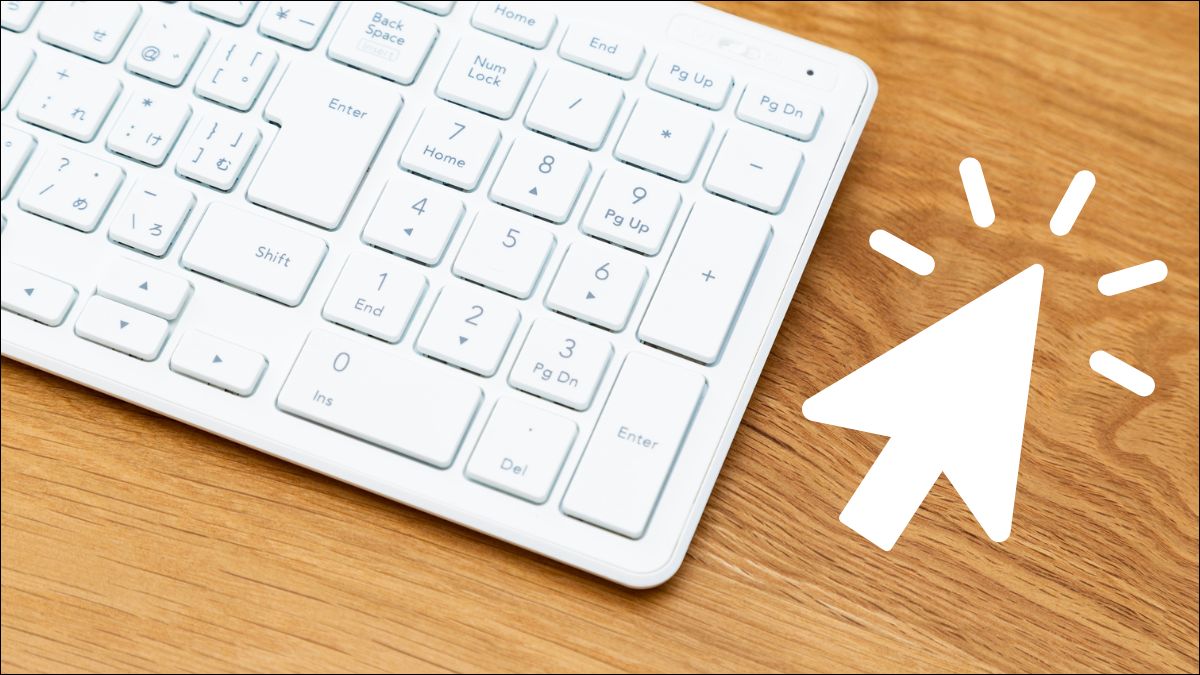
Mouse Keys là gì? Cách dùng bàn phím thay chuột máy tính

Mouse Keys là tính năng cho phép điều khiển chuột bằng bàn phím, rất hữu ích khi chuột bị hỏng hoặc thao tác cần độ chính xác cao. Sforum sẽ hướng dẫn bạn cách bật Mouse Keys, cách sử dụng, tùy chỉnh và những lưu ý quan trọng trên Windows và laptop.
Mouse Keys là gì?
Mouse Keys là một tính năng cho phép người dùng thao tác và di chuyển con trỏ chuột thông qua bàn phím số (numeric keypad). Công cụ này thuộc nhóm trợ năng và đã được tích hợp trực tiếp trong các hệ điều hành phổ biến, bao gồm Windows và macOS.
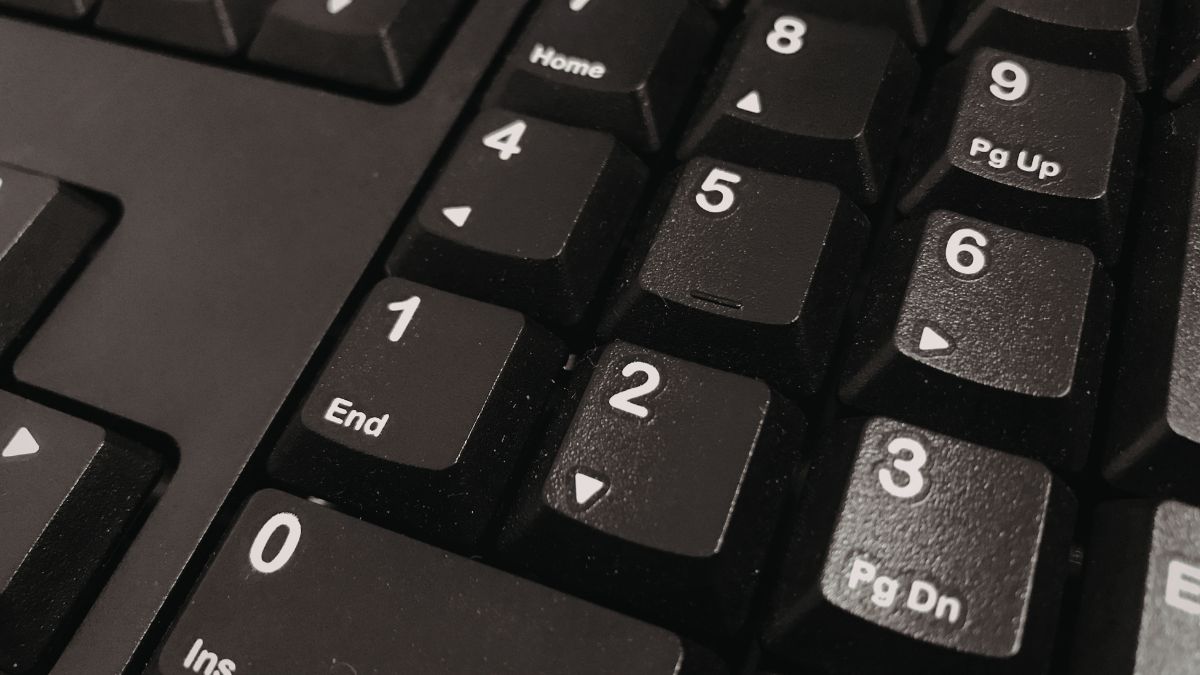
Khi bật Mouse Keys, người dùng có thể thao tác chuột trực tiếp từ bàn phím trong khi chuột truyền thống vẫn hoạt động bình thường. Tính năng này cho phép bật hoặc tắt linh hoạt, không ảnh hưởng đến cách sử dụng hệ thống hằng ngày.
Khi nào nên sử dụng Mouse Keys?
Mouse Keys phù hợp trong những tình huống cần dùng bàn phím thay chuột để duy trì thao tác trên máy tính mà không làm gián đoạn quá trình làm việc. Một số trường hợp sau cho thấy Mouse Keys có thể trở thành giải pháp thay thế lý tưởng:
- Chuột hoặc trackpad gặp sự cố: giúp người dùng dùng bàn phím thay chuột để tiếp tục các thao tác cơ bản.
- Người dùng gặp khó khăn về vận động: Việc điều khiển con trỏ bằng bàn phím giúp thao tác ổn định hơn, giảm phụ thuộc vào chuột truyền thống.
- Công việc ưu tiên thao tác bàn phím: Với các tác vụ như lập trình, soạn thảo văn bản hoặc trò chơi yêu cầu độ chính xác cao, dùng bàn phím thay chuột giúp thao tác liền mạch và kiểm soát tốt hơn.
Mouse Keys hoạt động như thế nào?
Mouse Keys hoạt động dựa trên nguyên lý ánh xạ thao tác chuột sang bàn phím số (numeric keypad). Thay vì điều khiển bằng thiết bị trỏ vật lý, hệ thống sử dụng các phím trên bàn phím để thay thế chuyển động và hành vi của chuột.
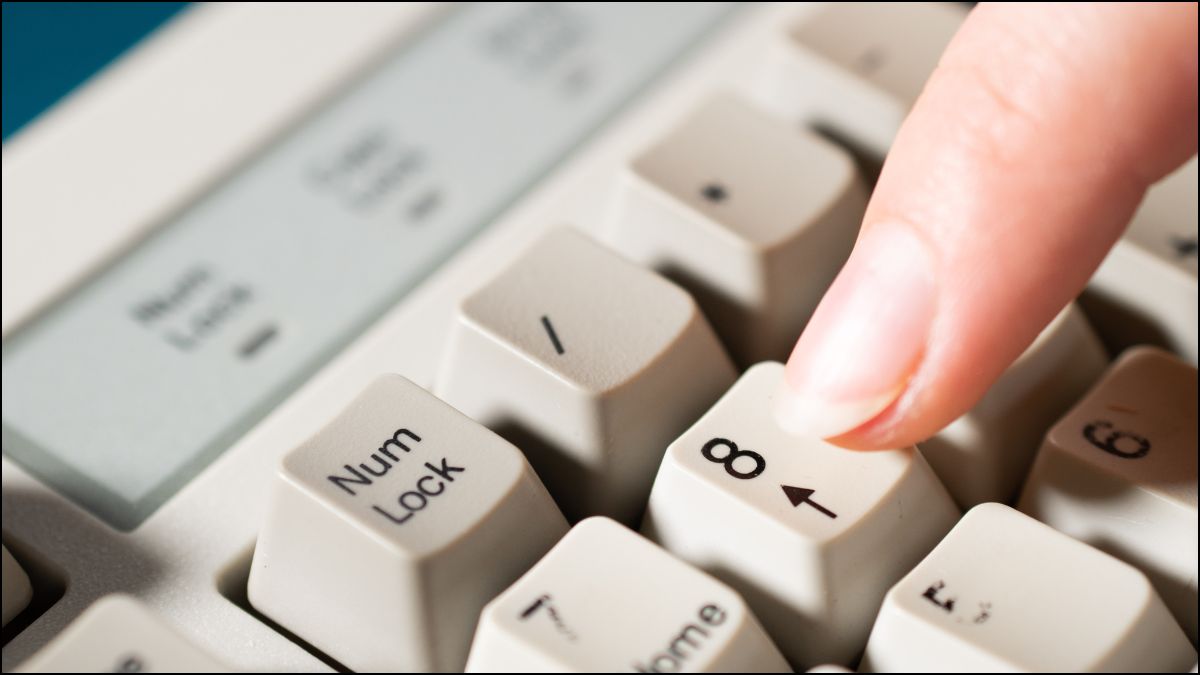
Về bản chất, tính năng này chuyển lệnh di chuyển, nhấp và giữ chuột thành các tín hiệu bàn phím tương ứng. Hệ điều hành tiếp nhận những tín hiệu này như thao tác chuột thông thường, nên mọi hành động trên màn hình vẫn diễn ra chính xác và nhất quán.
Cách bật Mouse Keys trên Windows
Trên Windows, tính năng này nằm trong nhóm cài đặt trợ năng, nhưng cách tìm và bật không hoàn toàn giống nhau giữa các phiên bản hệ điều hành. Sau đây là cách mở Mouse Keys Windows 10, 11 chi tiết.
Cách bật Mouse Keys trên Windows 11
Toàn bộ thao tác kích hoạt đều nằm trong phần cài đặt hệ thống của Windows 11. Để mở công cụ trợ năng này, bạn làm theo các bước sau:
- Bước 1: Truy cập cửa sổ Settings thông qua phím tắt Windows + I.
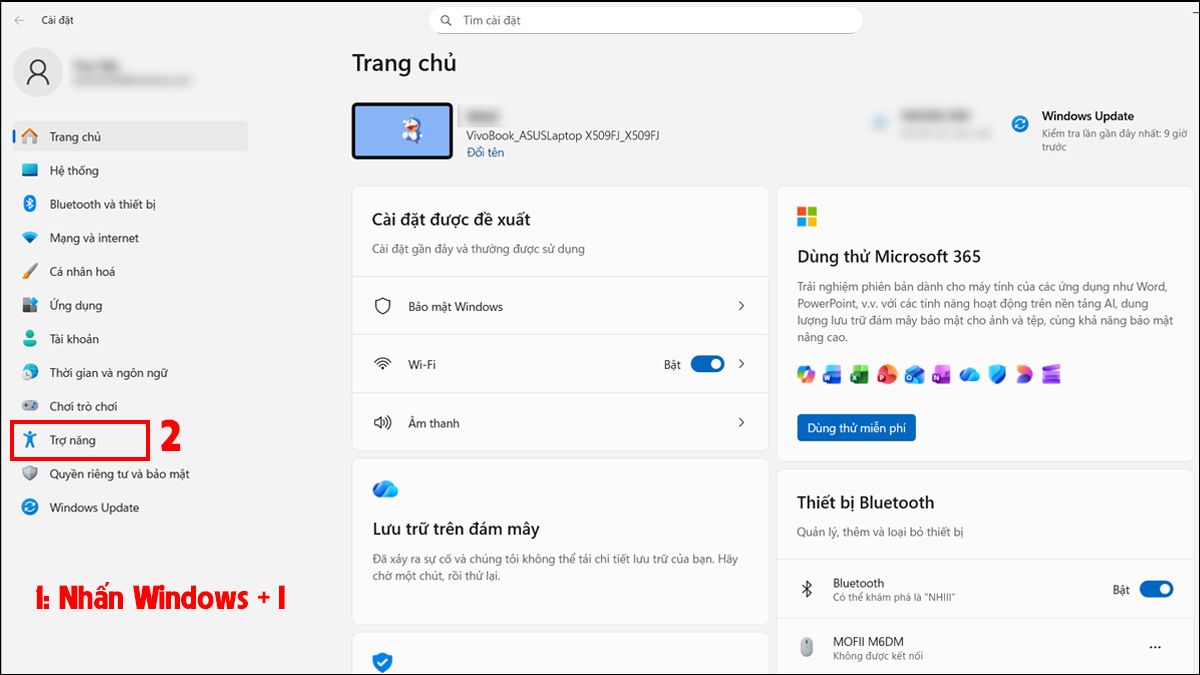
- Bước 2: Từ danh sách cài đặt, mở mục Accessibility (Trợ năng).
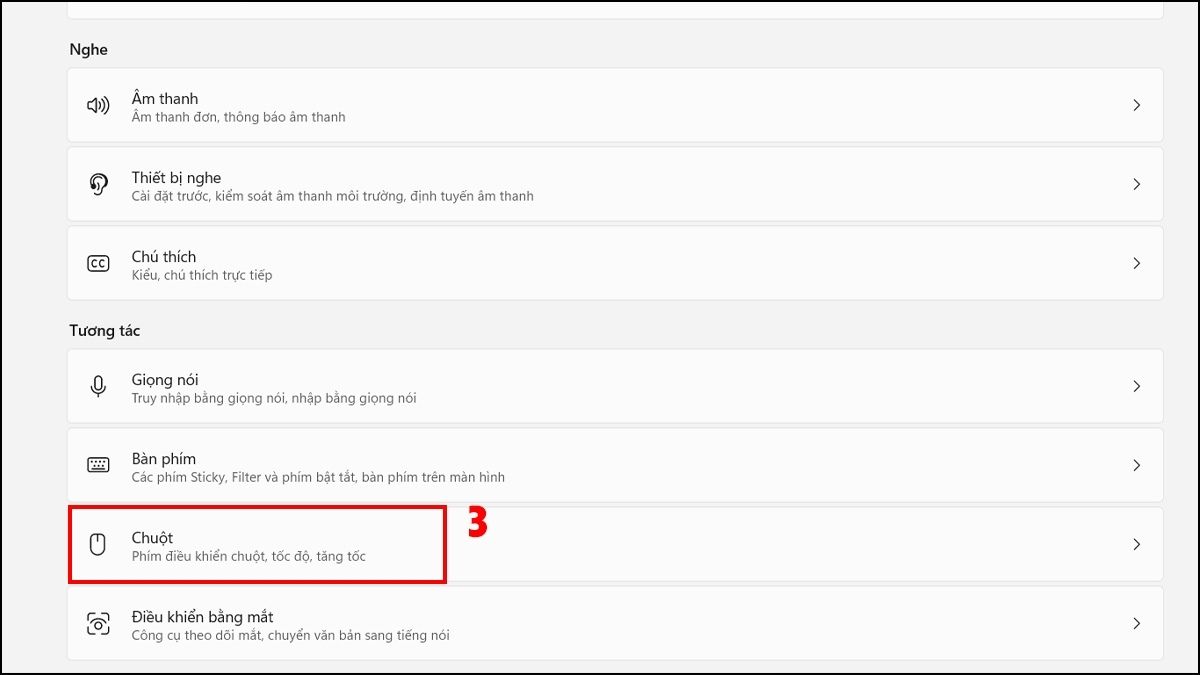
- Bước 3: Cuộn xuống nhóm Interaction (Tương tác) → Chọn Mouse (Chuột).
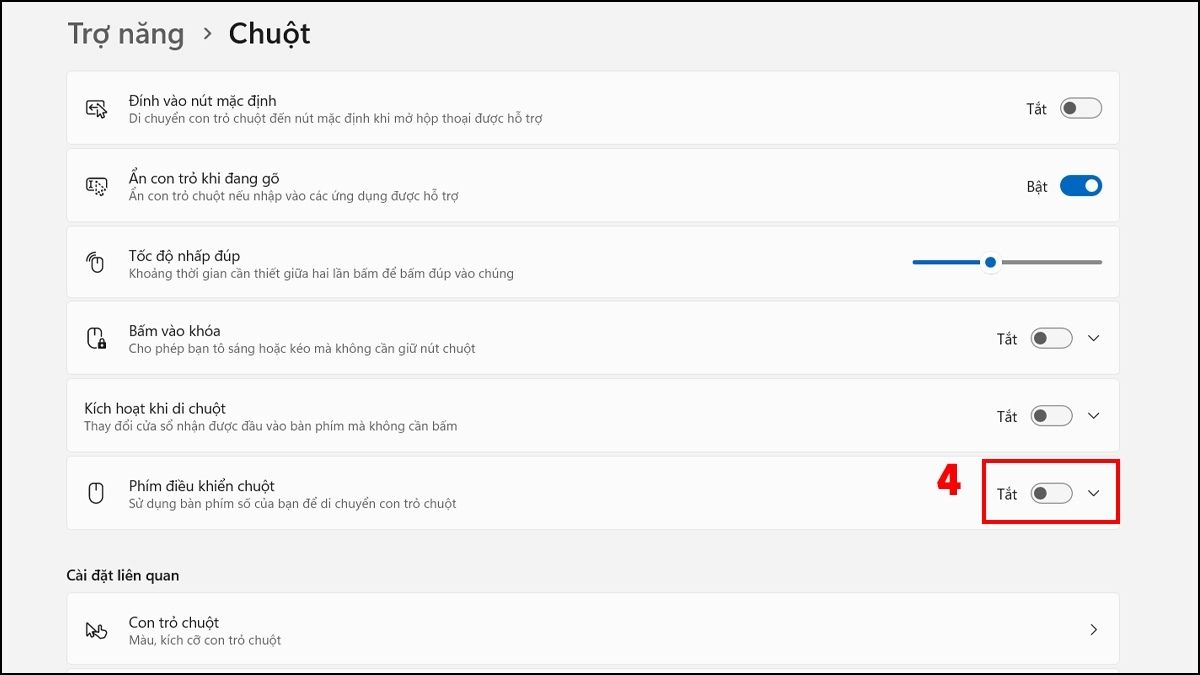
- Bước 4: Tìm mục Mouse Keys (Phím điều khiển chuột) → Gạt công tắc sang On (Bật).
Sau khi bật, việc điều hướng sẽ mượt mà hơn trên các thiết bị có bàn phím chất lượng. Nếu bạn đang tìm kiếm một chiếc máy tính hiệu năng ổn định, phím bấm êm ái, tham khảo ngay danh sách laptop bán chạy tại CellphoneS dưới đây!
[Product_Listing categoryid="380" propertyid="" customlink="https://cellphones.com.vn/laptop.html" title="Danh sách Laptop đang được quan tâm nhiều tại CellphoneS"]
Cách bật Mouse Keys trên Windows 10
Với Mouse Keys laptop chạy Windows 10, thao tác bật được thực hiện theo luồng cài đặt riêng của hệ điều hành. Các bước dưới đây trình bày đúng thứ tự cần thao tác:
- Bước 1: Gõ Ease trong khu vực tìm kiếm của Windows.
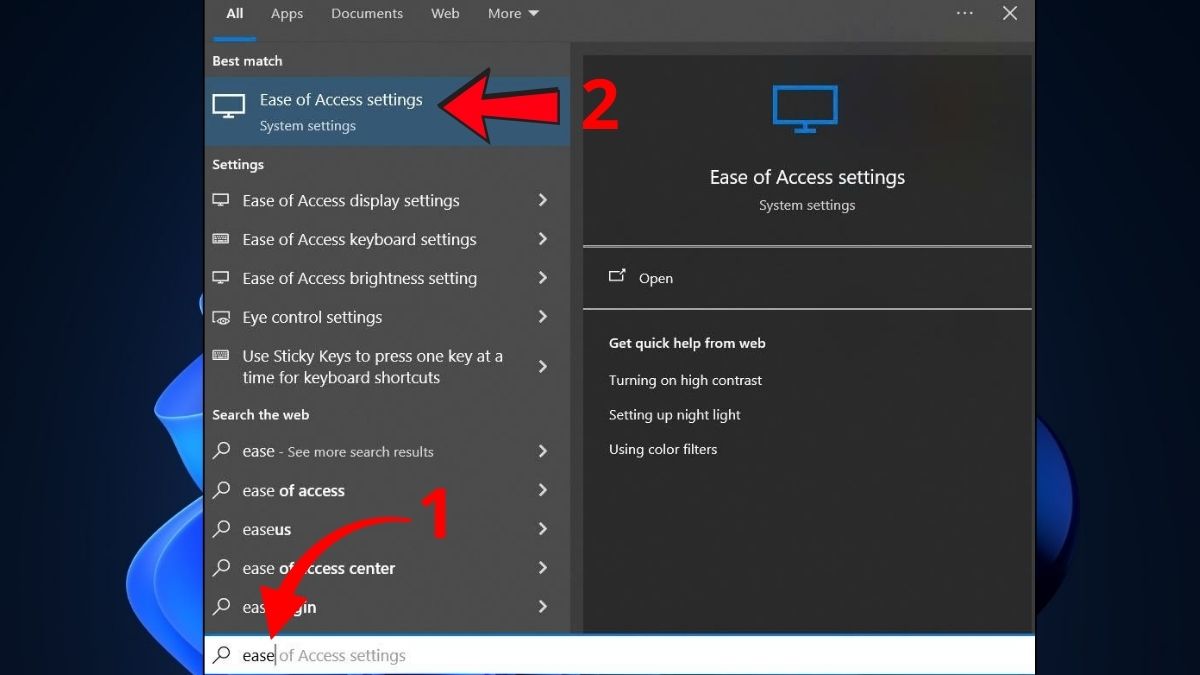
- Bước 2: Chọn Ease of Access Settings.
- Bước 3: Cuộn xuống nhóm Interaction và nhấp vào Mouse.
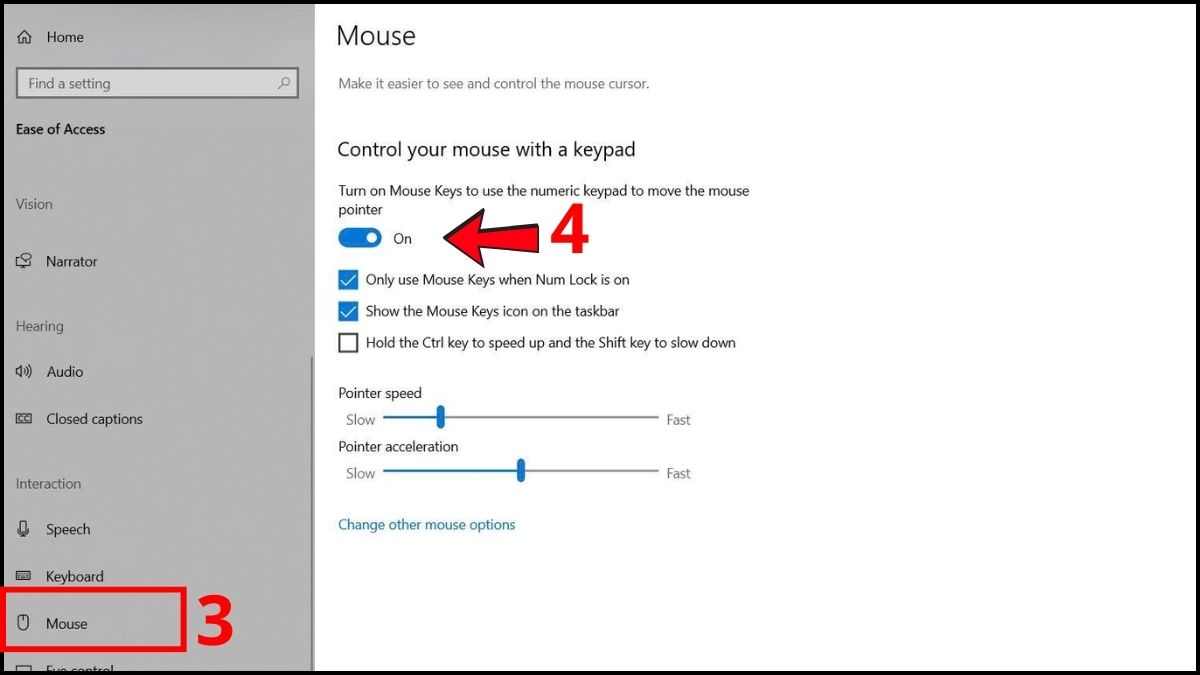
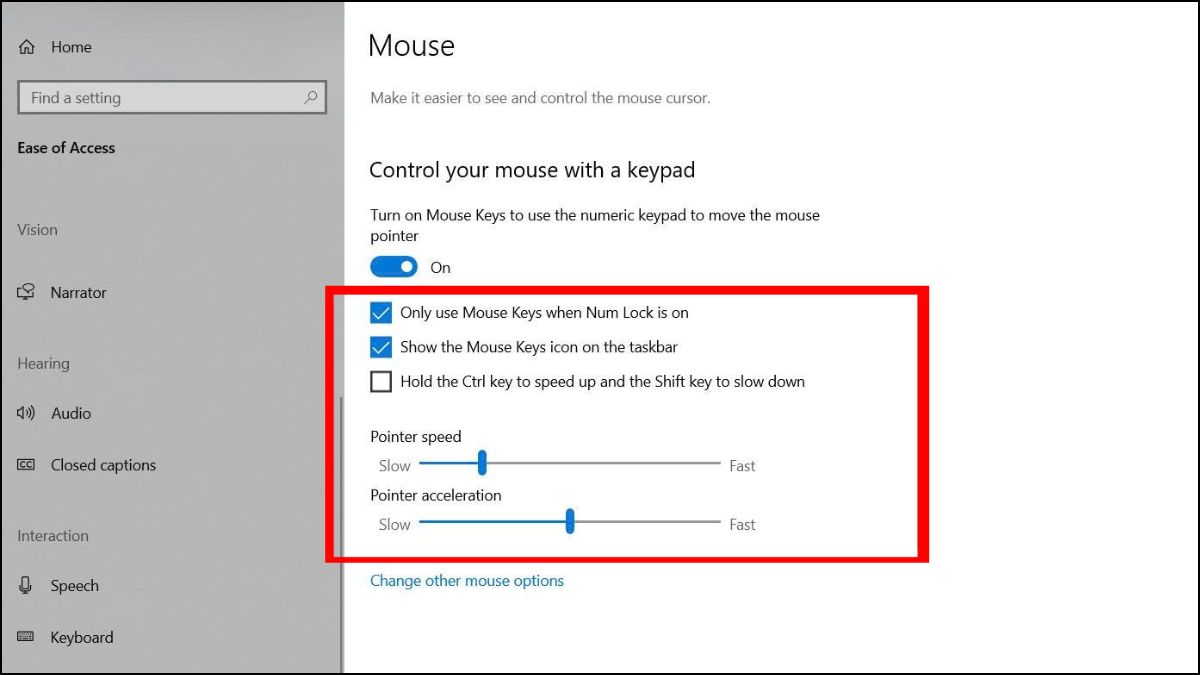
- Bước 4: Ở mục Control your mouse with a keypad, gạt công tắc Turn on Mouse Keys sang trạng thái On để bật.
Khi kích hoạt xong, thao tác điều khiển con trỏ sẽ chuyển sang bàn phím số. Đây là cách dùng bàn phím máy tính thay chuột hiệu quả trong những tình huống chuột hoạt động không ổn định hoặc khó sử dụng.
Cách di chuyển chuột bằng Mouse Keys
Sau khi đã hiểu rõ Mouse Keys là gì, bạn có thể dễ dàng điều khiển và di chuyển chuột thông qua bàn phím số, với các phím được bố trí theo đúng hướng trên màn hình, giúp việc kiểm soát vị trí con trỏ trở nên trực quan và chính xác hơn.
- Lên trên: Phím 8
- Xuống dưới: Phím 2
- Sang trái: Phím 4
- Sang phải: Phím 6
- Chéo lên trái: Phím 7
- Chéo lên phải: Phím 9
- Chéo xuống trái: Phím 1
- Chéo xuống phải: Phím 3
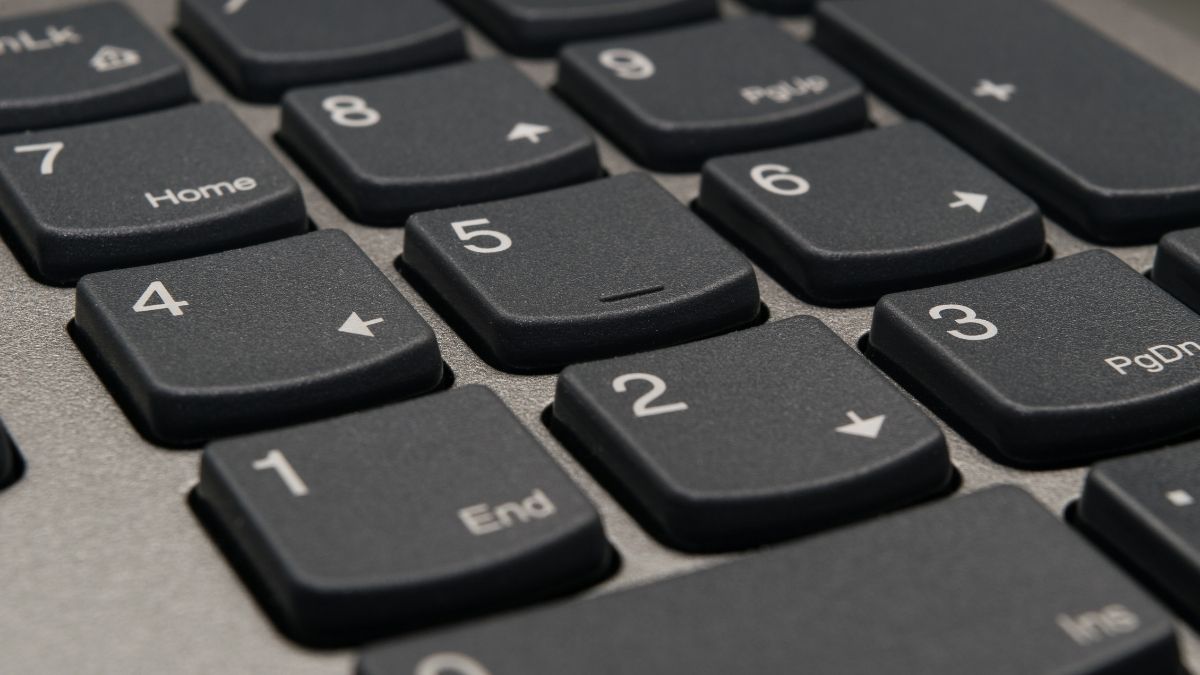
Việc ghi nhớ vị trí các phím giúp thao tác nhanh hơn khi cần điều hướng con trỏ. Bạn có thể kết hợp di chuyển thẳng và chéo để căn chỉnh vị trí chính xác trên màn hình.
Cách chọn nút chuột khi dùng Mouse Keys
Khi sử dụng công cụ trợ năng này, bạn cần chọn trước nút chuột đang hoạt động để thao tác đúng chức năng. Việc chọn nút chỉ thực hiện khi cần thay đổi, không phải lặp lại mỗi lần nhấp.
- Chọn nút chuột trái: nhấn phím “/”.
- Chọn cả hai nút chuột: nhấn phím “ * ”.
- Chọn nút chuột phải: nhấn phím “-”.
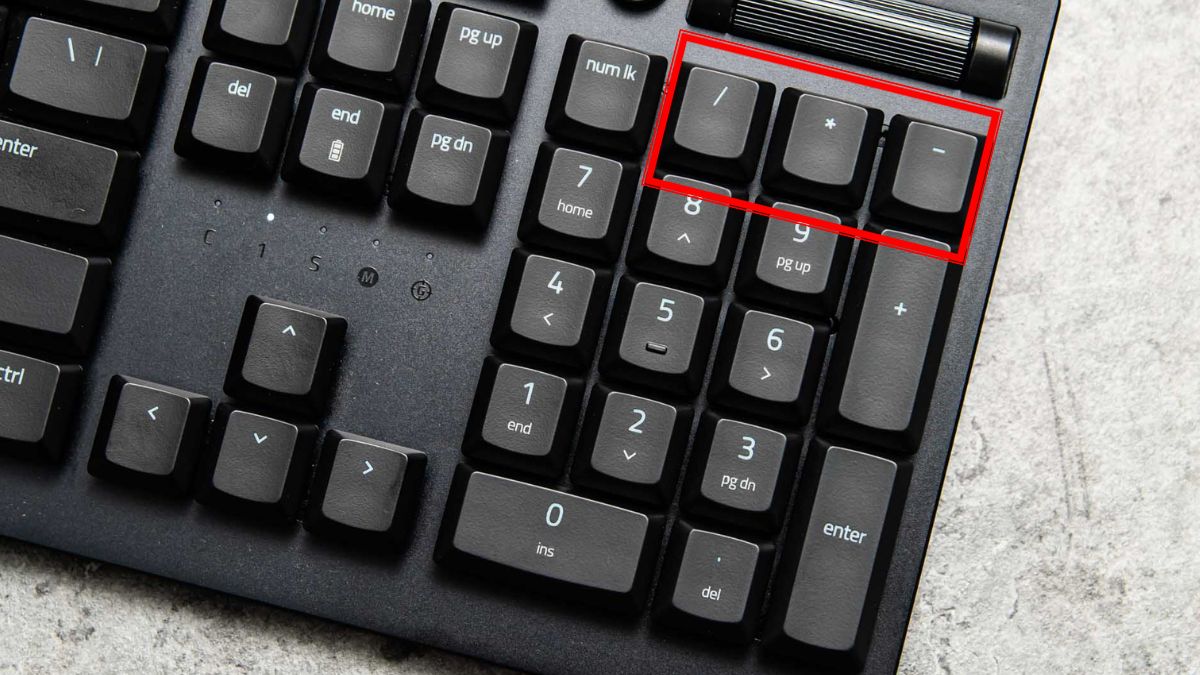
Sau khi chọn, nút đó sẽ giữ trạng thái hoạt động cho đến khi bạn đổi sang nút khác. Cách này giúp thao tác liền mạch và tránh nhầm lẫn khi thực hiện các lệnh click khác nhau.
Cách click chuột bằng Mouse Keys
Sau khi đã chọn nút chuột đang hoạt động, bạn có thể thực hiện các thao tác click trực tiếp bằng bàn phím số. Các thao tác được gán cho những phím khác nhau, nhờ đó hạn chế tình trạng nhầm lẫn trong quá trình sử dụng.
- Click chuột trái: Nhấn / để chọn nút trái → di chuyển con trỏ tới vị trí cần thao tác → nhấn 5 để click.
- Click chuột phải: Nhấn - để chọn nút phải → đưa con trỏ tới mục cần mở → nhấn 5 để click.
- Click đúp: Nhấn / để chọn nút trái → điều hướng con trỏ tới đối tượng → nhấn + để click đúp.
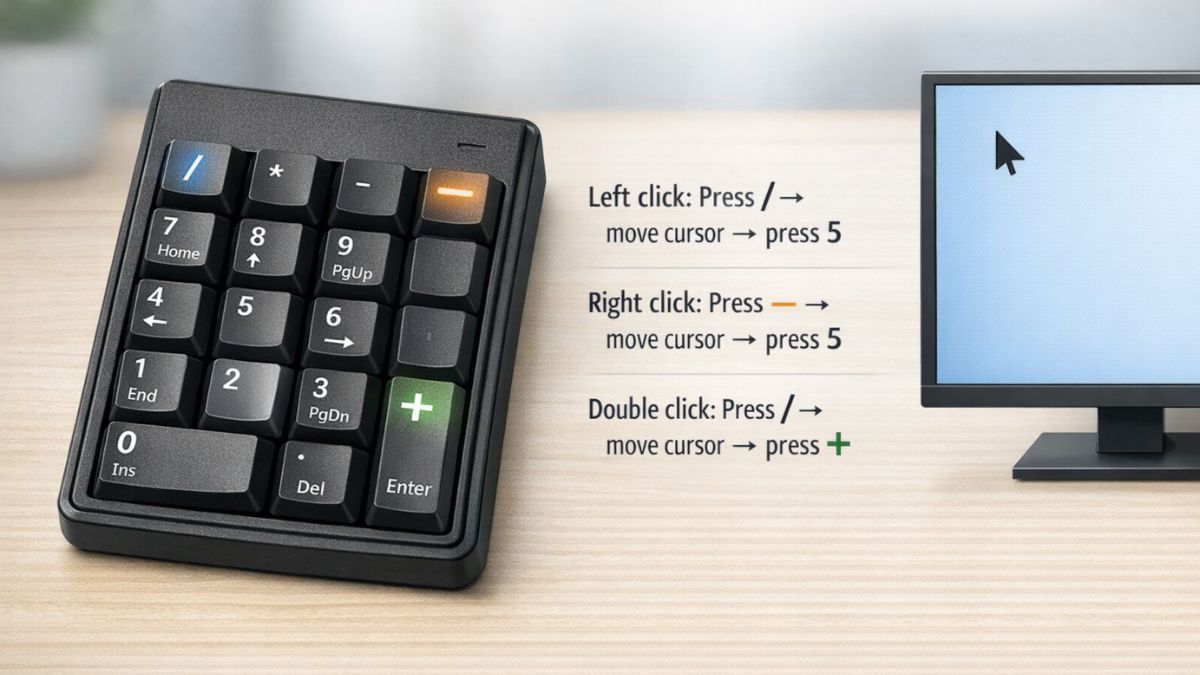
Sau một vài lần sử dụng, bạn sẽ ghi nhớ nhanh tổ hợp phím tương ứng với từng thao tác click. Việc chọn đúng nút chuột trước khi nhấn giúp thao tác chính xác hơn và hạn chế sai sót khi làm việc.
Cách kéo thả bằng Mouse Keys
Với Mouse Keys, thao tác kéo thả được thực hiện bằng cách giữ và nhả nút chuột đang hoạt động thông qua bàn phím số. Cách làm như sau:
- Kéo đối tượng: Điều hướng con trỏ tới đối tượng cần di chuyển, sau đó nhấn 0 để giữ nút chuột.
- Thả đối tượng: Đưa con trỏ tới vị trí mong muốn rồi nhấn . để nhả nút chuột và hoàn tất.
Bạn có thể tinh chỉnh tốc độ con trỏ và các tùy chọn liên quan trong phần thiết lập Mouse Keys để thao tác mượt hơn. Việc điều chỉnh phù hợp giúp kiểm soát chuyển động chính xác hơn khi làm việc với các đối tượng nhỏ trên màn hình.
Cách tùy chỉnh Mouse Keys
Các tùy chỉnh của trợ năng này nằm ngay bên dưới tùy chọn Turn on Mouse Keys mà bạn đã truy cập khi bật tính năng này. Tại đây, bạn có thể điều chỉnh các thông số hoạt động để phù hợp hơn với nhu cầu sử dụng.
- Bật hoặc tắt nhanh bằng phím tắt: Bạn có thể kích hoạt hoặc tắt Mouse Keys bất kỳ lúc nào bằng tổ hợp Alt trái + Shift trái + Num Lock, không cần mở lại phần cài đặt.
- Điều chỉnh tốc độ và gia tốc con trỏ: Sử dụng hai thanh trượt Mouse Keys Speed và Mouse Keys Acceleration để tăng hoặc giảm tốc độ di chuyển cho phù hợp với cảm giác tay.
- Tăng giảm tốc độ tức thời khi di chuyển: Bật tùy chọn Hold the Ctrl key to speed up and the Shift key to slow down. Khi điều hướng con trỏ bằng bàn phím số, giữ Ctrl để tăng tốc hoặc Shift để di chuyển chậm và chính xác hơn.

Những tùy chỉnh này giúp việc sử dụng bàn phím thay chuột linh hoạt hơn trong cả thao tác nhanh lẫn các tình huống cần độ chính xác cao. Bạn nên điều chỉnh từng tùy chọn theo mức nhỏ để tìm ra thiết lập phù hợp nhất.
Cách dùng Mouse Keys trên laptop không có NumPad
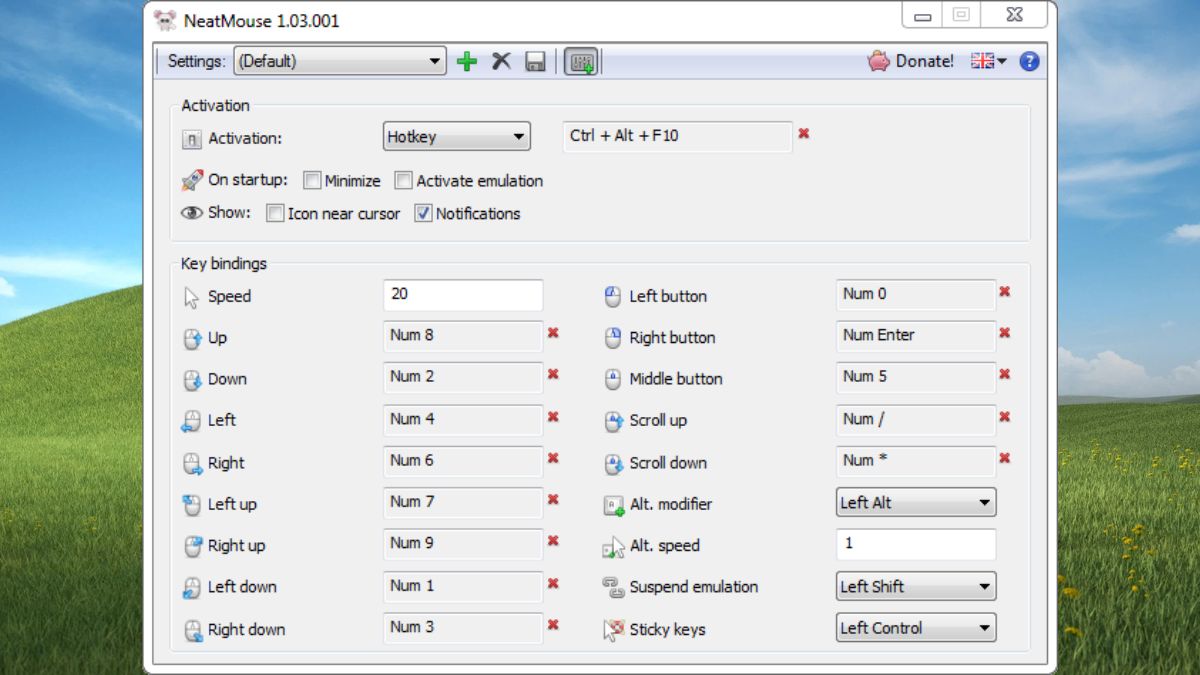
Với laptop không có NumPad, bạn có thể sử dụng phần mềm NeatMouse để thay thế Mouse Keys mặc định. Công cụ này sẽ giúp bạn:
- Gán bất kỳ phím nào để di chuyển con trỏ và thực hiện thao tác chuột.
- Tùy chỉnh nút chuột trái, phải, tốc độ di chuyển và độ mượt của con trỏ.
- Thiết lập phím kích hoạt nhanh, dùng bàn phím thay chuột khi cần.
- Tạo nhiều cấu hình khác nhau cho từng phần mềm hoặc thói quen sử dụng.
So với công cụ mặc định, NeatMouse phù hợp hơn với laptop không có NumPad. Ngay cả khi máy bạn có NumPad, đây vẫn là lựa chọn đáng cân nhắc nếu cần khả năng tùy chỉnh sâu hơn.
Ưu và nhược điểm của Mouse Keys
Mouse Keys phù hợp trong các tình huống cần hỗ trợ khả năng tiếp cận hoặc khi chuột vật lý không thể sử dụng. Tính năng này cho phép điều khiển máy tính trực tiếp bằng bàn phím có sẵn, đáp ứng tốt nhu cầu thao tác tạm thời mà không cần thiết bị bổ sung.
Tuy nhiên, khi bật tính năng này, NumPad không còn dùng để nhập số, gây bất tiện cho các tác vụ tính toán. So với chuột thật, thao tác bằng bàn phím chậm và kém chính xác hơn, không phù hợp với các công việc cần phản hồi nhanh hoặc độ tinh chỉnh cao.
Một số lưu ý khi sử dụng Mouse Keys
Trong quá trình sử dụng Mouse Keys, có một số điểm cần chú ý để thao tác ổn định và dễ kiểm soát:
- Xác nhận khi bật bằng phím tắt: Nhấn Alt trái + Shift trái + Num Lock, sau đó chọn Yes hoặc nhấn Enter để kích hoạt Mouse Keys.
- Kiểm tra trạng thái Mouse Keys khi thao tác: Quan sát biểu tượng Mouse Keys ở khay hệ thống để biết tính năng đang bật hay tắt.
- Tinh chỉnh tốc độ ngay từ đầu: Ở thiết lập mặc định, con trỏ di chuyển khá chậm. Nên tăng tốc độ và gia tốc từng mức nhỏ cho đến khi thao tác vừa tay.

Mouse Keys giúp duy trì thao tác khi không thể dùng chuột và xử lý tốt các tình huống phát sinh trong quá trình sử dụng máy tính. Khi hiểu rõ cách bật, điều khiển và tinh chỉnh phù hợp, bạn có thể thao tác ổn định hơn và chủ động hơn trong công việc hằng ngày.
- Xem thêm các bài viết tại chuyên mục: Máy tính - Laptop - Tablet, Thủ thuật máy tính








Bình luận (0)