
Cách tải OTOMOTO trên máy tính và ôn thi GPLX hiệu quả

OTOMOTO trên máy tính là giải pháp giúp bạn ôn thi GPLX tiện lợi với màn hình lớn và thao tác dễ dàng hơn. Nhờ đó, người học có thể tập trung làm đề, ghi nhớ kiến thức và cải thiện kết quả nhanh chóng so với việc học trên điện thoại. Trong bài viết này, Sforum sẽ chia sẻ chi tiết cách cài đặt và những thủ thuật giúp bạn khai thác tối đa tiềm năng của ứng dụng.
Giới thiệu ứng dụng OTOMOTO trên máy tính ôn thi GPLX
Ứng dụng OTOMOTO trên máy tính là công cụ hỗ trợ đắc lực, cập nhật đầy đủ các câu hỏi mới nhất theo chuẩn năm 2026 cho các hạng A1, A2, B1, B2, C, D... Phần mềm cung cấp bộ đề thi ngẫu nhiên, giúp học viên ôn luyện lý thuyết nhanh chóng, chính xác và đạt kết quả cao.
- Nền tảng hỗ trợ: Android, iOS
- Dung lượng: 78MB (Android), 116MB (iOS)
- Giá: Miễn phí (có bản trả phí từ 19.000 - 59.000 đồng)
- Link tải:
- Android:
- 120 câu: https://play.google.com/store/apps/details?id=com.weatherapp.onthigplx.mophong120tinhhuong
- 600 câu: https://play.google.com/store/apps/details?id=com.weatherapp.onthigplx
- iOS:
- 120 câu: https://apps.apple.com/vn/app/120-c%C3%A2u-m%C3%B4-ph%E1%BB%8Fng-gplx-offline/id6443878892?l=vi
- 600 câu: https://apps.apple.com/vn/app/%C3%B4n-thi-gplx-600-c%C3%A2u-h%E1%BB%8Fi-2026/id1439523058?l=vi

Tính năng nổi bật của OTOMOTO khi dùng trên máy tính
Khi sử dụng OTOMOTO trên máy tính, người dùng không chỉ được trải nghiệm giao diện rộng rãi, dễ thao tác mà còn tận dụng hàng loạt tính năng hỗ trợ ôn thi hiệu quả. Những tính năng ấn tượng nhất của ứng dụng này bao gồm:
Bộ câu hỏi, biển báo và đề thi ngẫu nhiên
Một trong những điểm mạnh của OTOMOTO máy tính là hệ thống câu hỏi đa dạng, bao gồm cả lý thuyết và nhận diện biển báo. Ứng dụng cung cấp đầy đủ bộ đề chuẩn, từ cơ bản đến nâng cao, giúp người học làm quen với mọi dạng câu hỏi có thể xuất hiện trong kỳ thi.
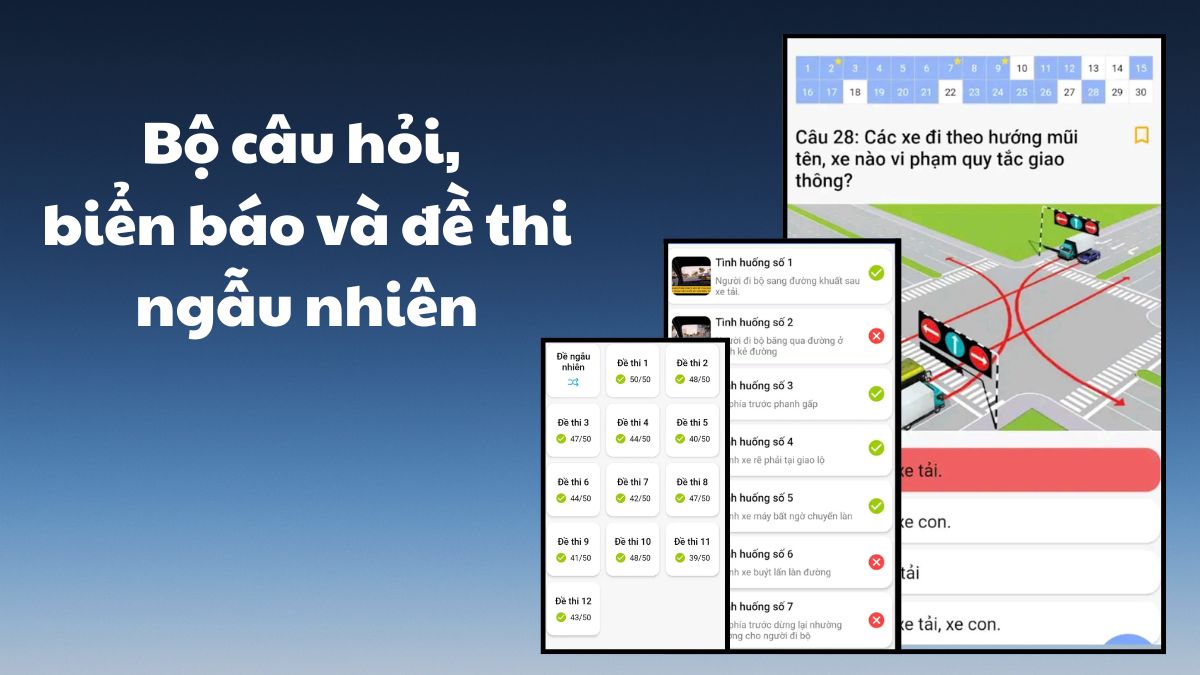
Bên cạnh đó, OTOMOTO còn tích hợp tính năng tạo đề thi ngẫu nhiên dựa trên cấu trúc chuẩn. Điều này cho phép người dùng luyện tập trong môi trường sát với thực tế, từ đó rèn luyện khả năng phản xạ và tư duy làm bài hiệu quả. Nếu bạn đang tải OTOMOTO 600 về máy tính, bạn sẽ có trải nghiệm ôn thi toàn diện hơn với số lượng câu hỏi lớn.
Theo dõi câu sai và ôn tập có mục tiêu
Một tính năng cực kỳ hữu ích của OTOMOTO là khả năng lưu lại các câu trả lời sai. Khi sử dụng ứng dụng này trên máy tính, bạn có thể dễ dàng xem lại những câu đã làm sai và tập trung ôn tập lại các phần còn yếu.
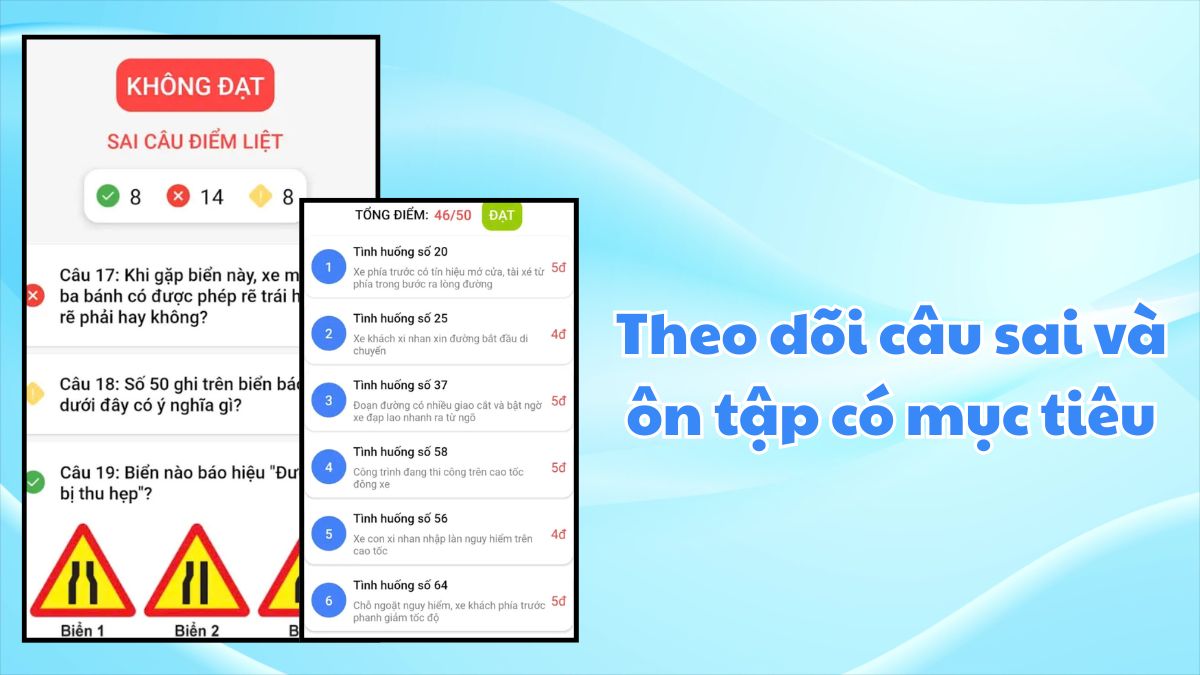
Tính năng này giúp việc học trở nên hiệu quả hơn, thay vì học lan man. Bạn có thể xây dựng lộ trình ôn tập cá nhân hóa, tiết kiệm thời gian và tăng tỷ lệ đậu kỳ thi. Đây cũng là lý do nhiều người dùng thường kết hợp tải cả OTOMOTO 120 (để luyện thi video mô phỏng) và OTOMOTO 600 (để ôn lý thuyết) nhằm chuẩn bị toàn diện nhất cho kỳ thi.
Mẹo ghi nhớ và cập nhật phiên bản ứng dụng 2026
OTOMOTO không chỉ đơn thuần là ứng dụng làm bài thi mà còn cung cấp nhiều mẹo ghi nhớ nhanh, giúp bạn dễ dàng học thuộc các câu hỏi khó. Những mẹo này đặc biệt hữu ích với các câu hỏi “điểm liệt” thường gây nhầm lẫn.

Ngoài ra, ứng dụng luôn được cập nhật theo phiên bản mới nhất, đảm bảo nội dung bám sát đề thi thực tế năm 2026. Khi sử dụng OTOMOTO trên máy tính, bạn có thể yên tâm rằng mình đang học theo tài liệu mới nhất, không bị lỗi thời.
Hướng dẫn tải OTOMOTO 120 câu trên máy tính thông qua giả lập Android
Để sử dụng ứng dụng trên PC, bạn cần cài đặt thêm phần mềm giả lập Android. Hãy cùng thực hiện theo các bước dưới đây để tải OTOMOTO 120 về máy tính và bắt đầu trải nghiệm.
1.Tải công cụ giả lập:
- Tải và cài đặt một trong các phần mềm giả lập Android phổ biến như BlueStacks, LDPlayer hoặc MEmu về máy tính.
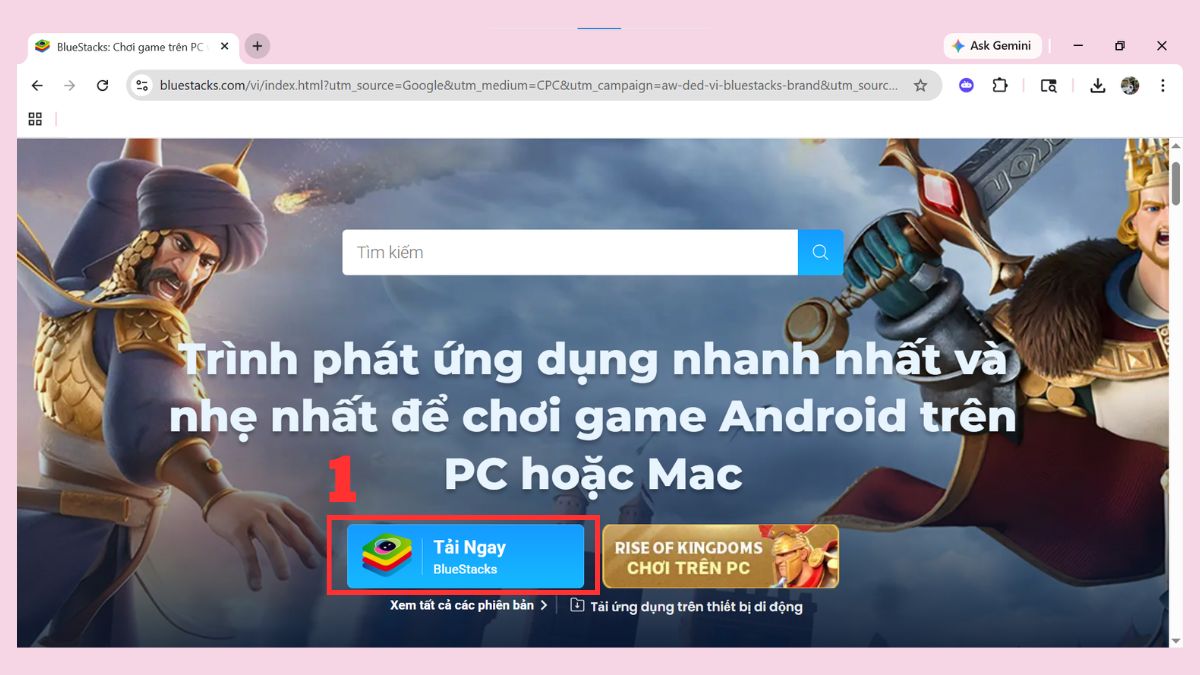
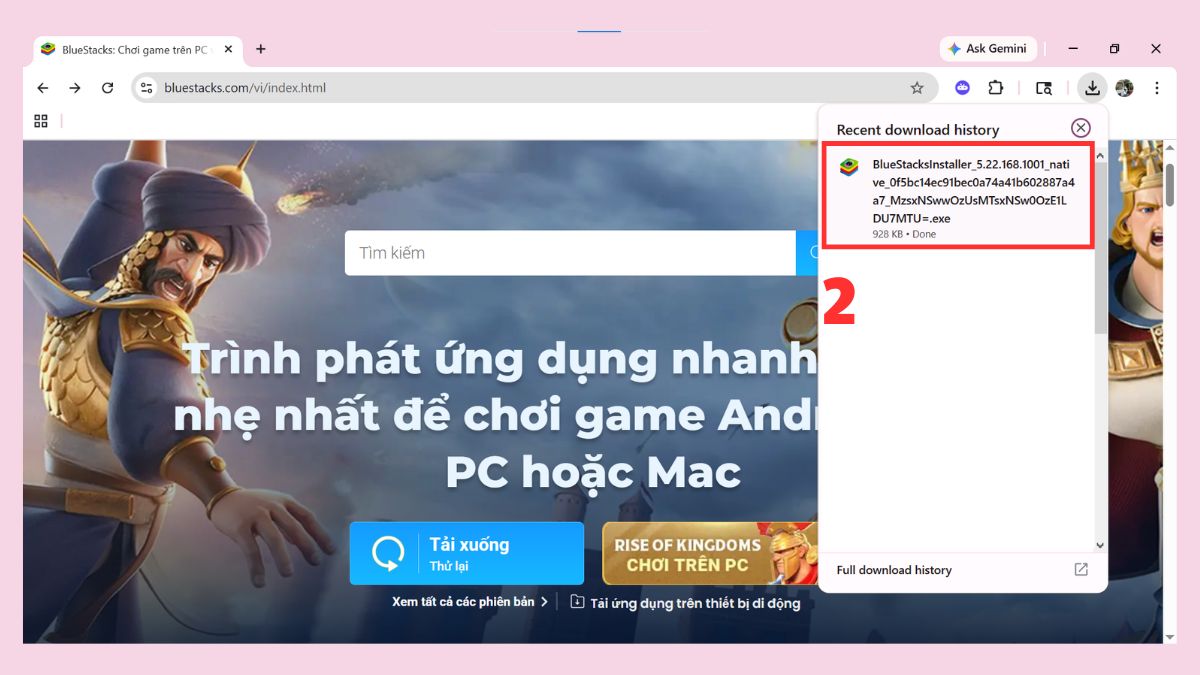
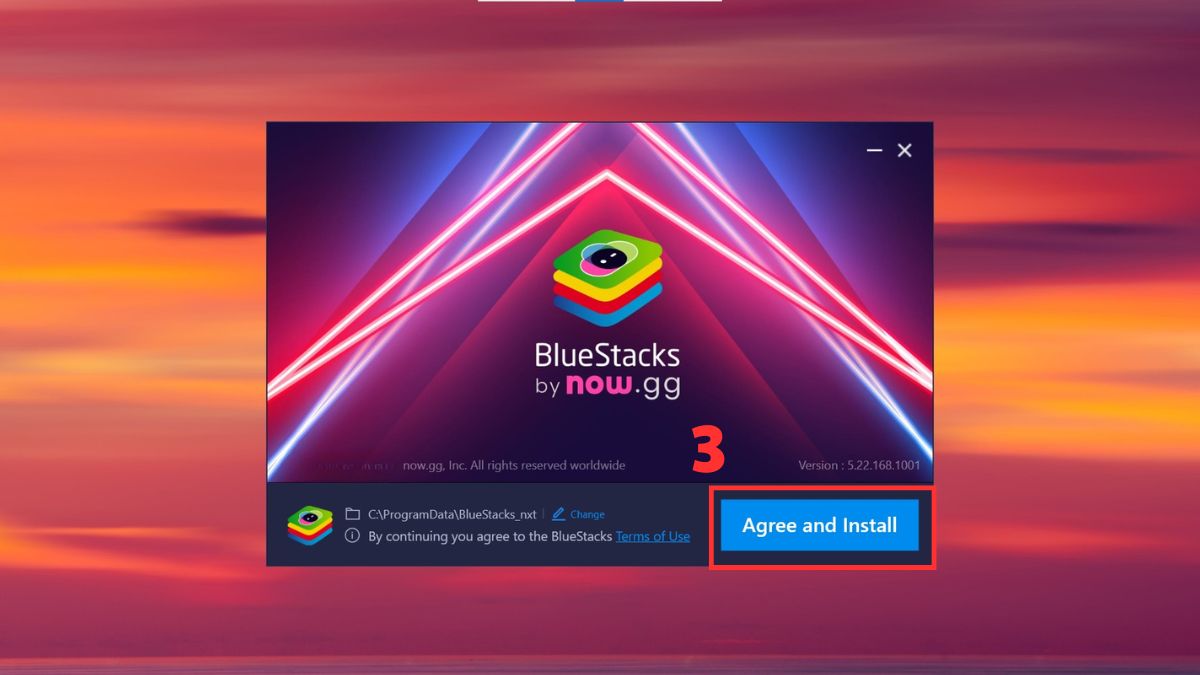
- Sau đó, mở file .exe đã tải về để tiến hành cài đặt ứng dụng.
- Kế đến, hãy nhấn Agree and Install.
2.Tìm kiếm:
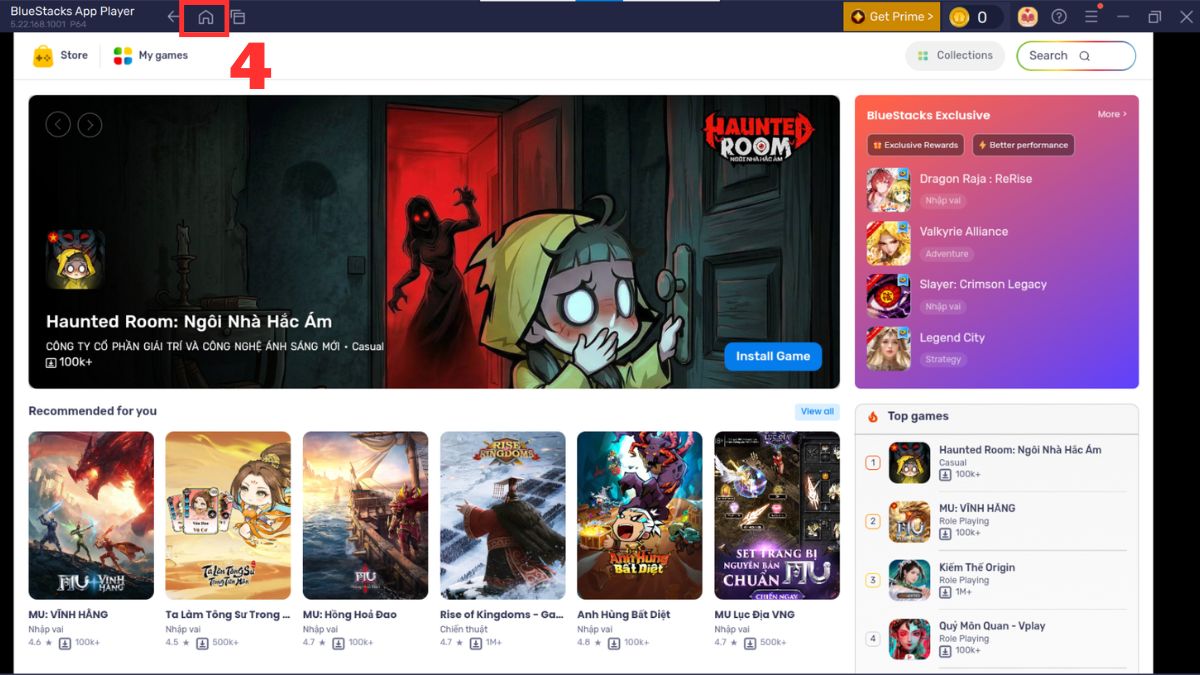
- Nhấn vào biểu tượng ngôi nhà để mở CH Play trong giả lập trên máy tính của bạn.
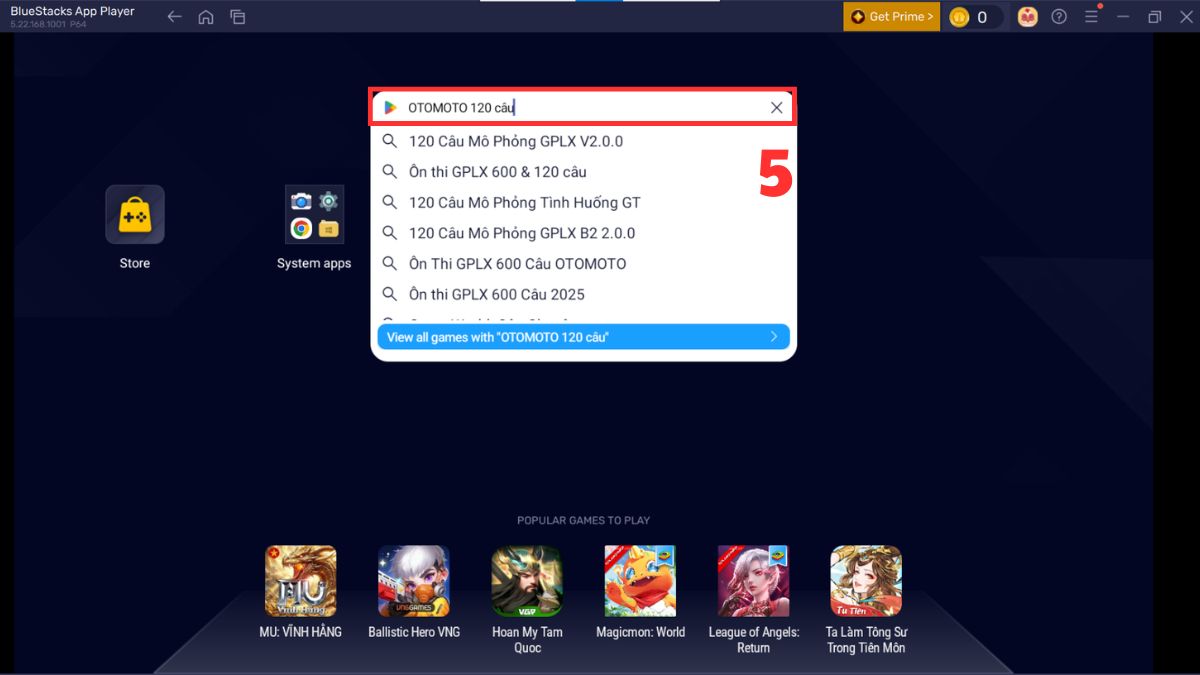
- Sau đó, tìm kiếm từ khóa “OTOMOTO 120 câu” và chọn đúng ứng dụng chính thức.
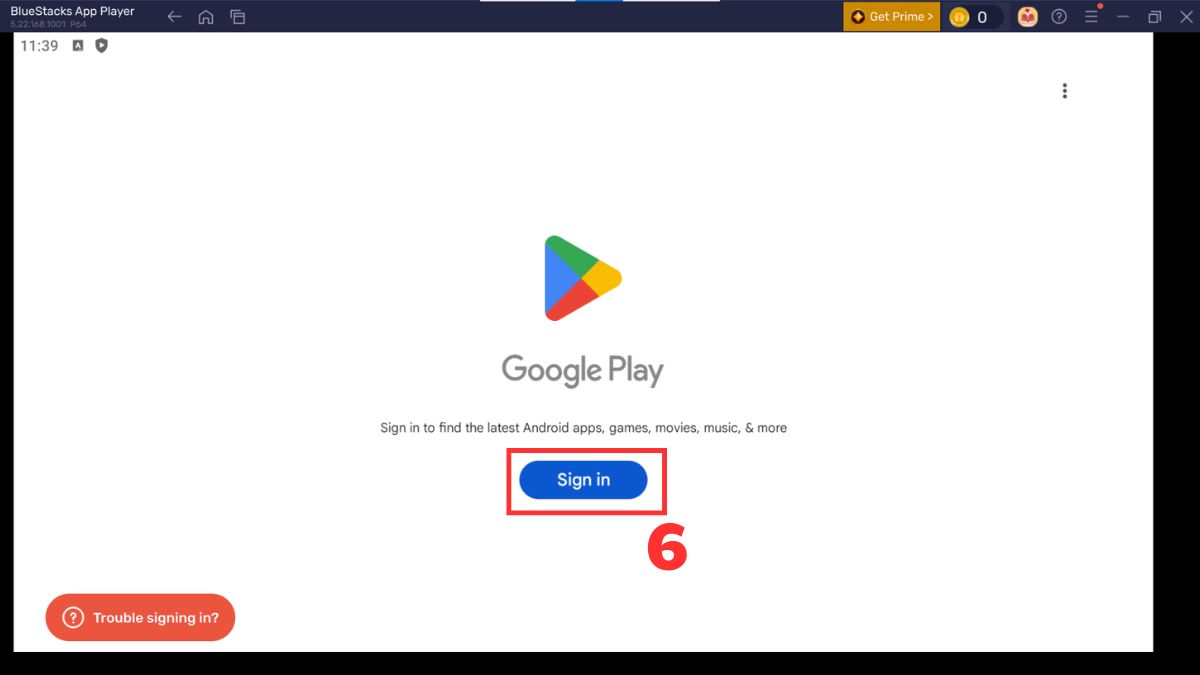
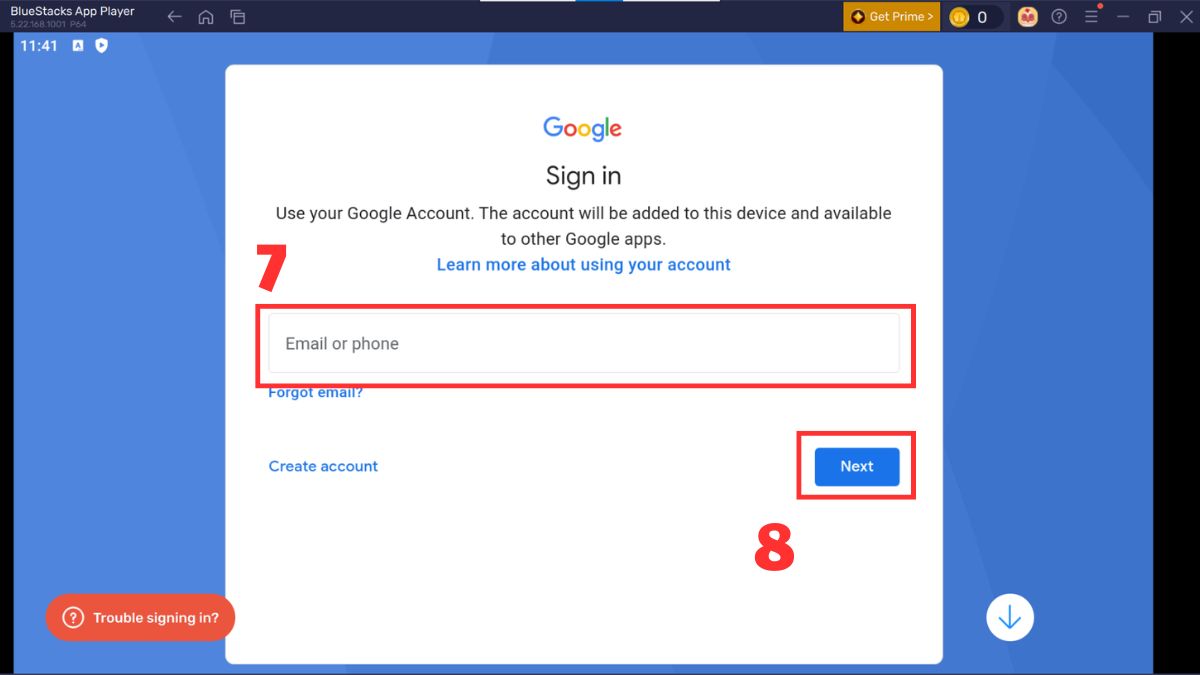
- Kế đến, nhấn Sign in.
- Tiếp theo, hãy nhập email bạn dùng CH Play và nhấn Next.
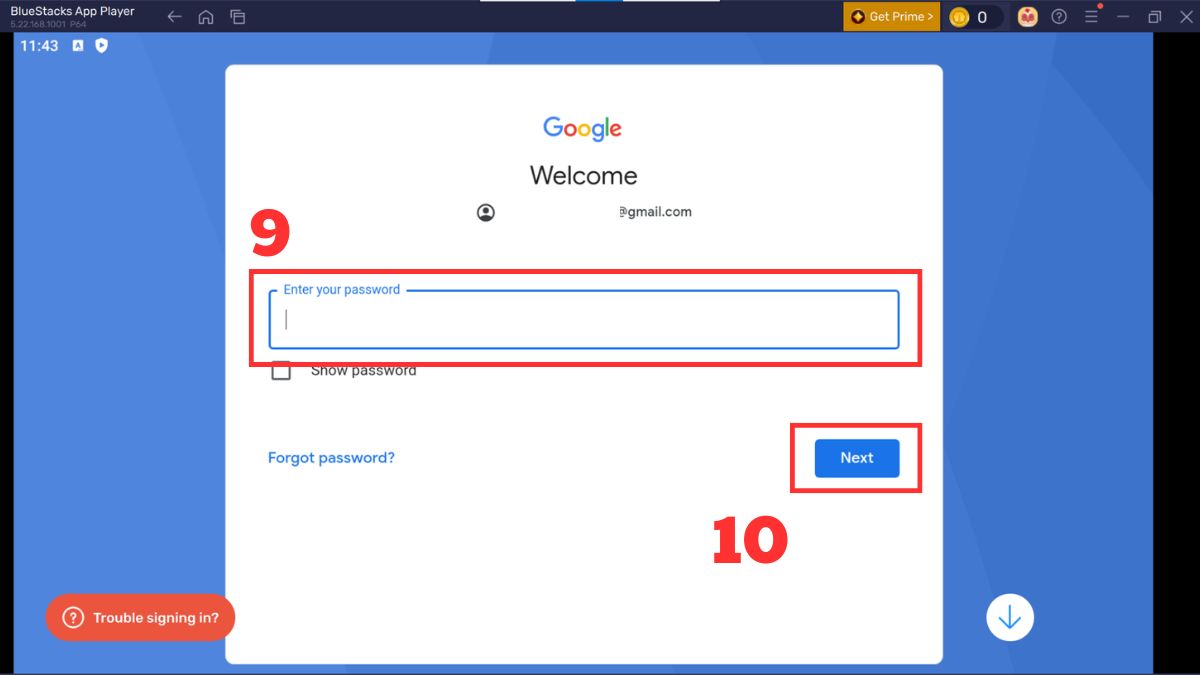
- Bạn hãy nhập mật khẩu và nhấn Next.
3.Tải ứng dụng:
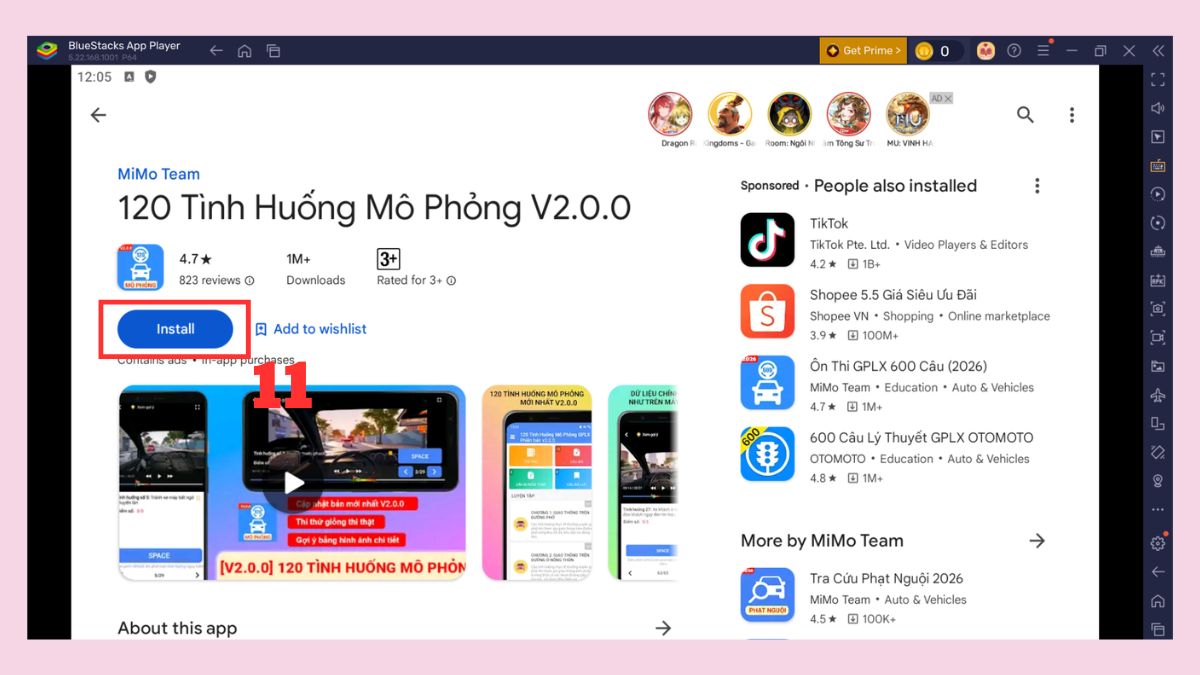
- Cuối cùng, nhấn nút cài đặt và chờ hệ thống tải về.
Ôn thi GPLX bằng OTOMOTO trên máy tính dễ bị giật lag nếu dùng máy yếu, vì vậy laptop văn phòng ổn định là lựa chọn cần thiết. Xem tại CellphoneS với giá tốt và bảo hành chính hãng.
[Product_Listing categoryid="1217" propertyid="" customlink="https://cellphones.com.vn/laptop/van-phong.html" title="Danh sách Laptop văn phòng nổi bật tại CellphoneS!"]
Hướng dẫn tải OTOMOTO 600 câu trên máy tính thông qua giả lập Android
Nếu bạn muốn ôn thi nâng cao, phiên bản 600 câu sẽ là lựa chọn phù hợp. Dưới đây là cách tải OTOMOTO 600 về máy tính thông qua giả lập Android.
1.Tải công cụ giả lập:
- Cài đặt phần mềm giả lập Android trên máy tính của bạn (bạn có thể chọn BlueStacks, LDPlayer hoặc MEmu).
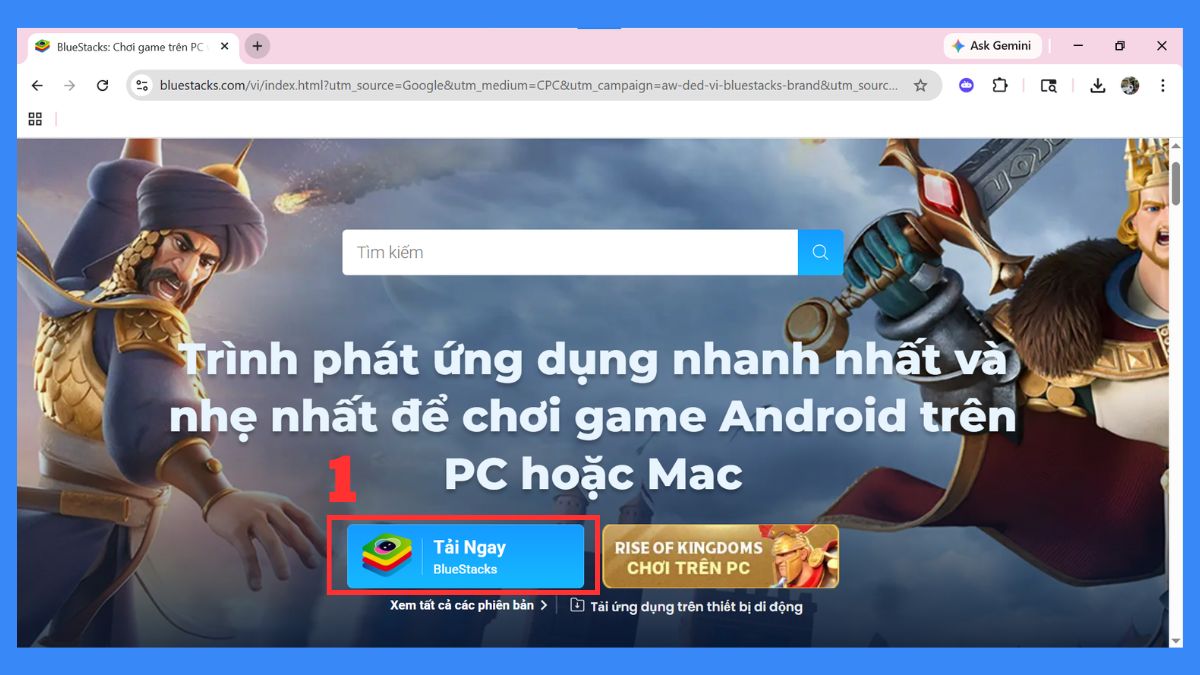
- Tiếp theo, nhấn chọn file .exe vừa tải để chạy trình cài đặt.
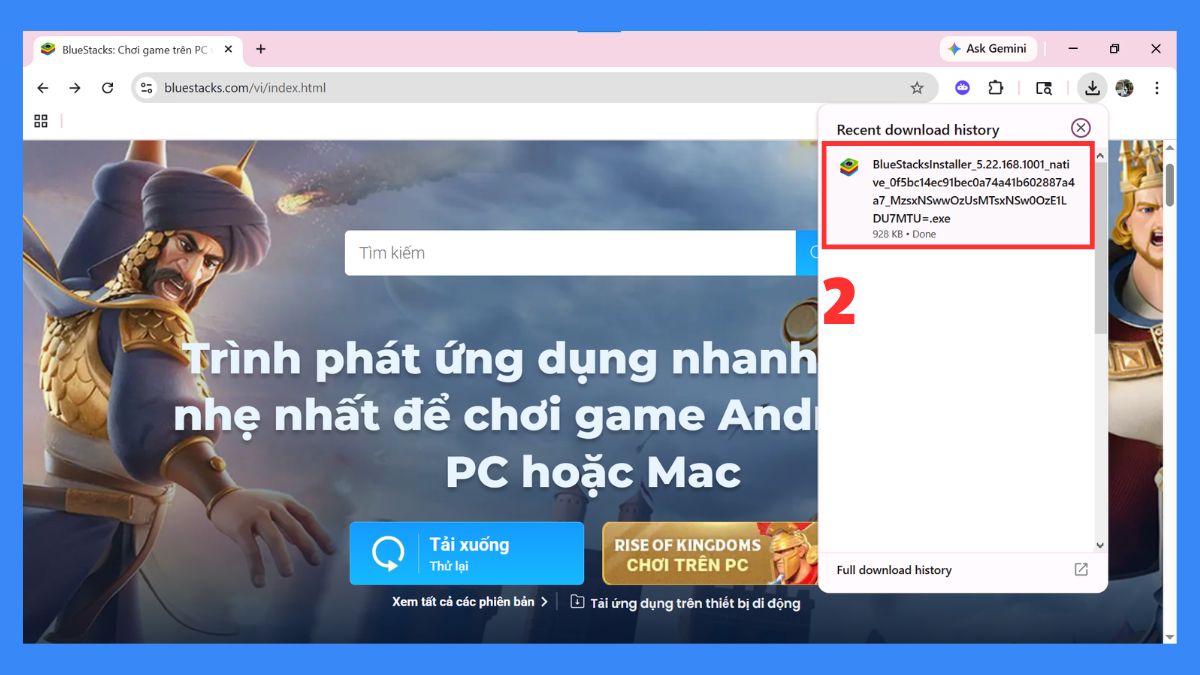
- Kế đến, hãy nhấn Agree and Install.

2.Tìm kiếm:
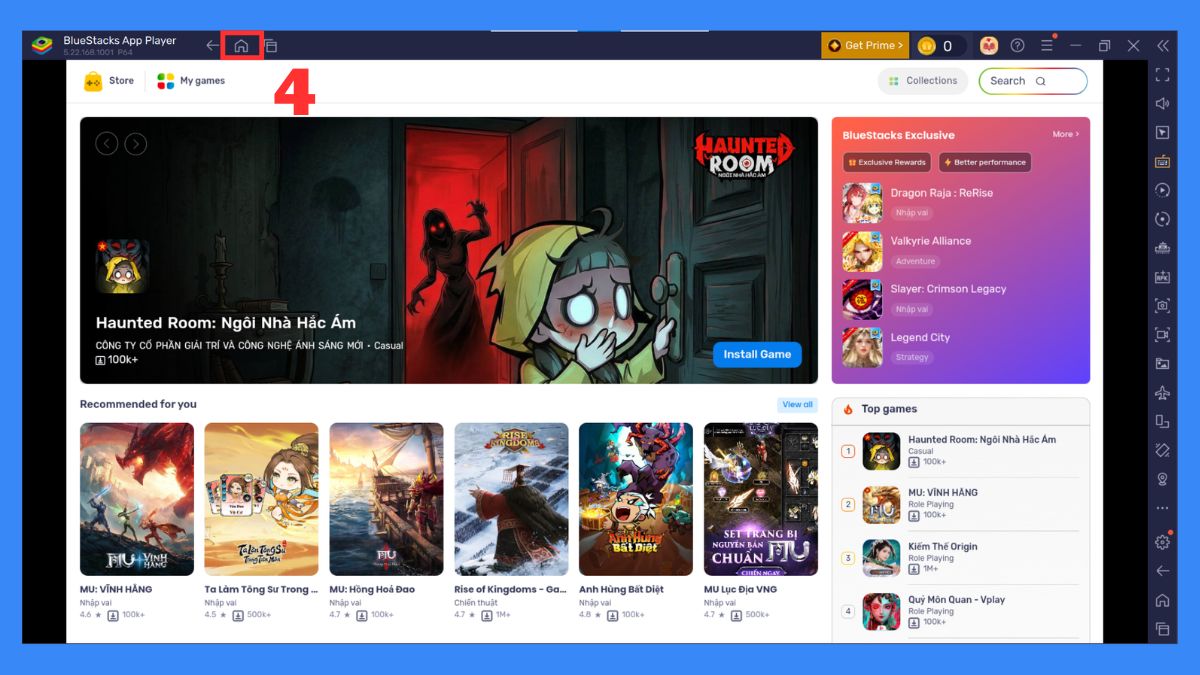
- Nhấn vào biểu tượng ngôi nhà để mở CH Play trong giả lập trên máy tính của bạn.
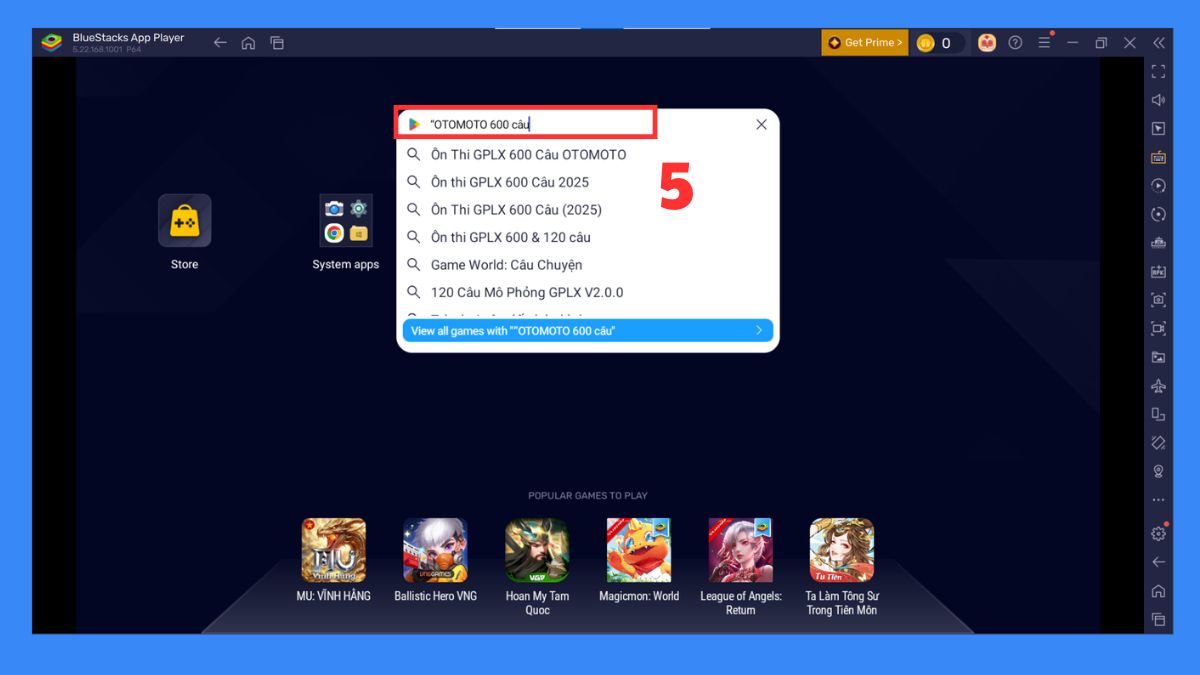
- Sau đó, tìm kiếm từ khóa “OTOMOTO 600 câu” và chọn đúng ứng dụng chính thức.
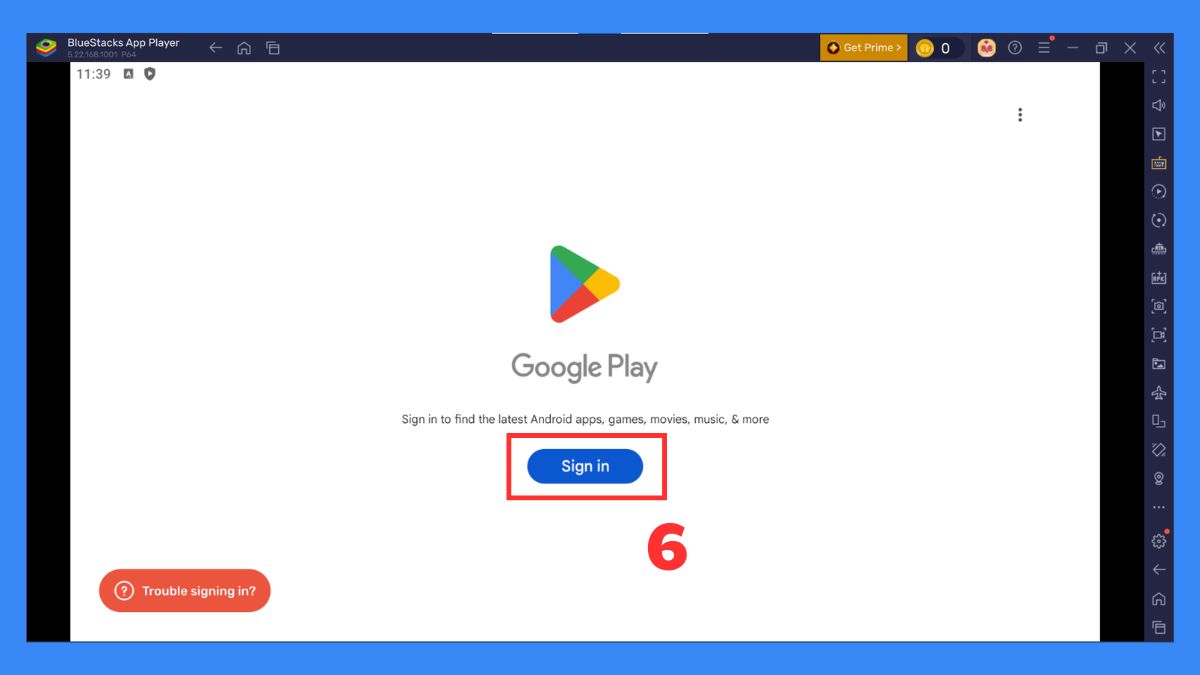
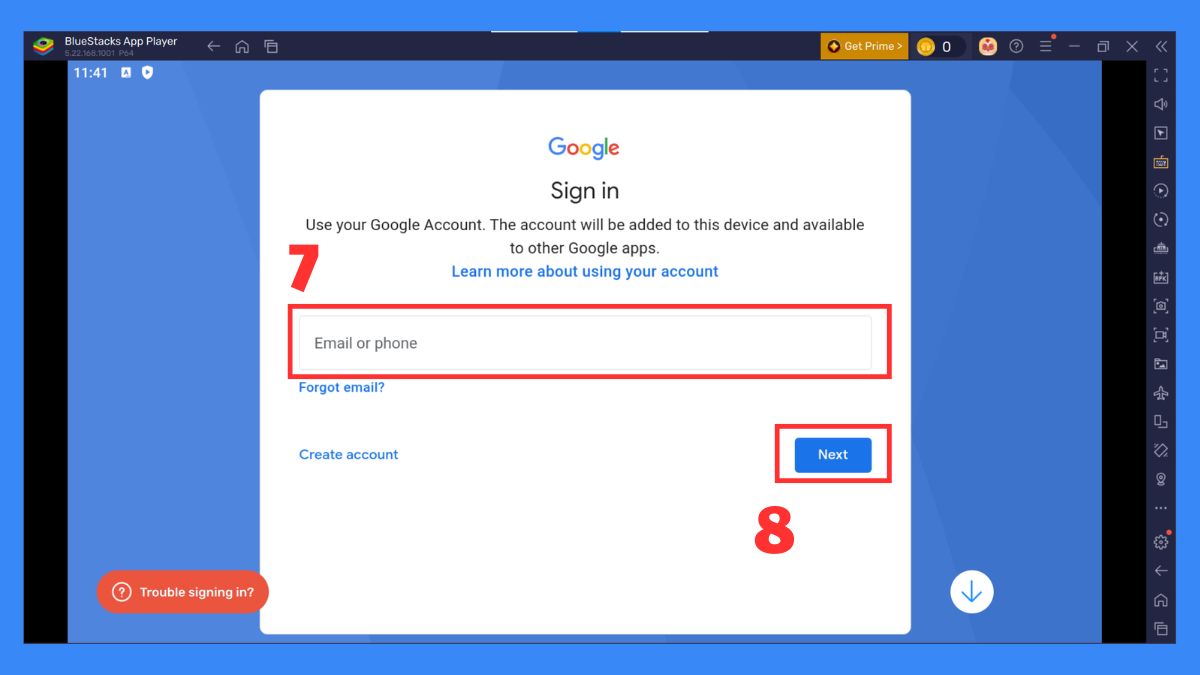
- Kế đến, nhấn Sign in.
- Tiếp theo, hãy nhập email bạn dùng CH Play và nhấn Next.
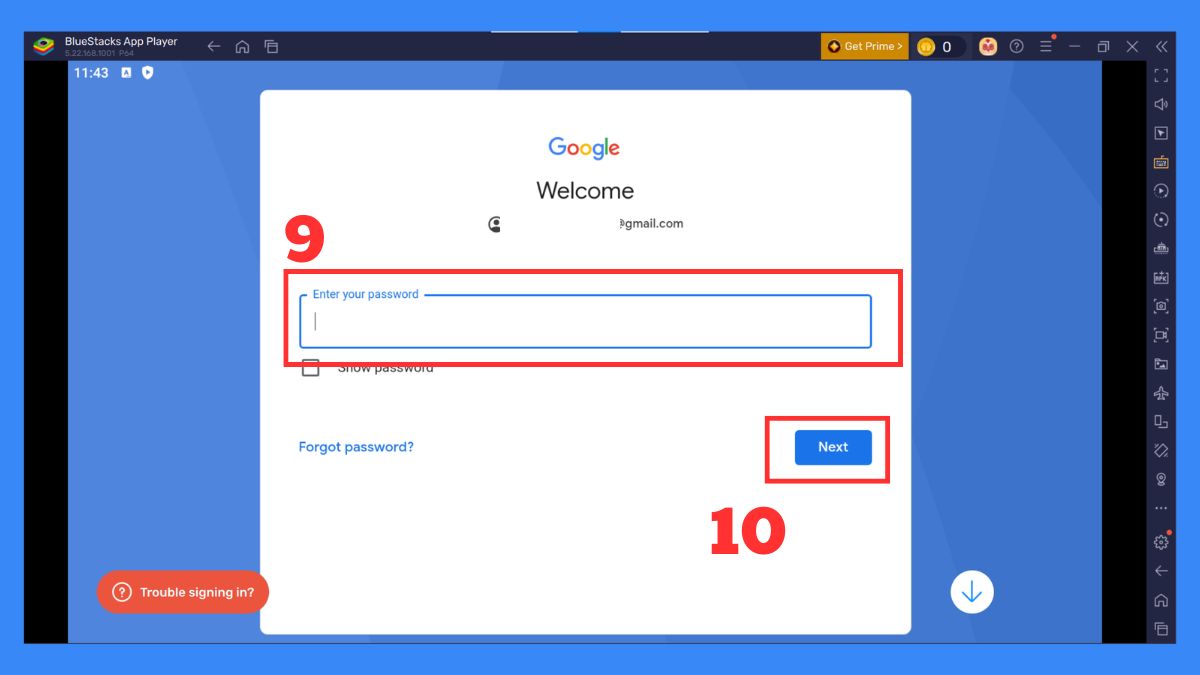
- Bạn hãy nhập mật khẩu và nhấn Next.
3.Tải ứng dụng:
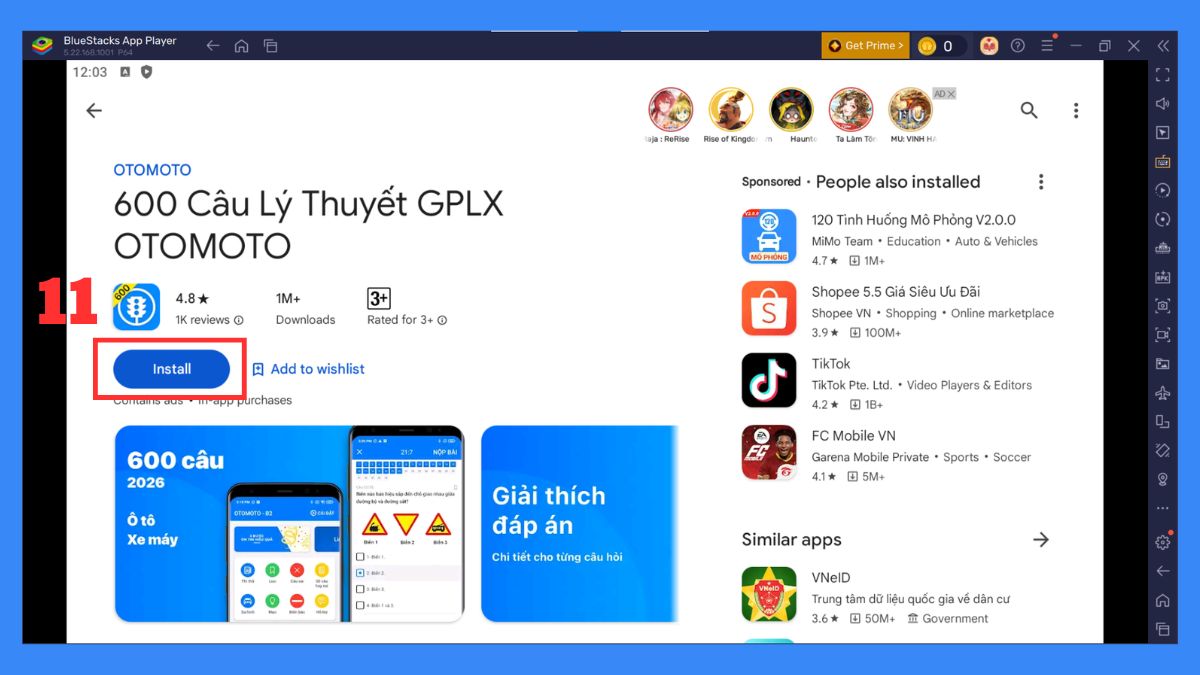
- Cuối cùng, nhấn vào nút Cài đặt (Install) và chờ đợi trong ít phút để hệ thống tự động tải về.
So sánh các giả lập Android phổ biến để chạy OTOMOTO
Để sử dụng OTOMOTO trên máy tính hiệu quả, bạn cần chọn giả lập phù hợp với cấu hình và nhu cầu học tập. Dưới đây là các tiêu chí và so sánh nhanh giúp bạn dễ dàng lựa chọn giả lập phù hợp.
Tiêu chí chọn giả lập phù hợp cho ôn thi GPLX
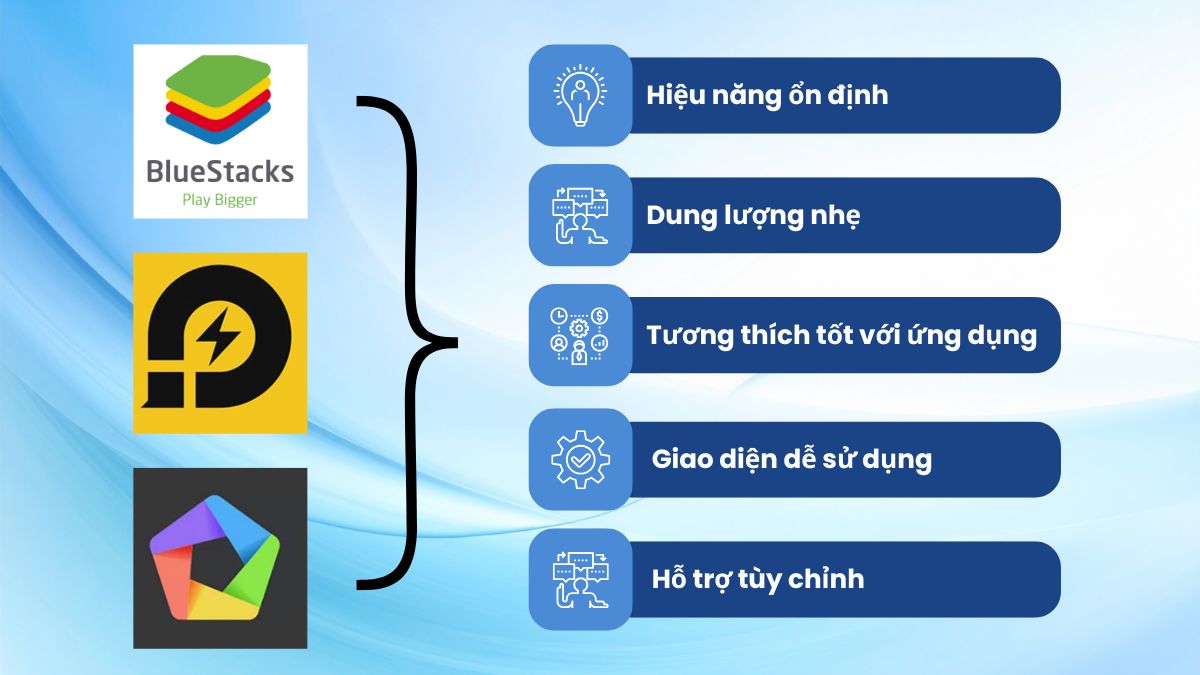
Để sử dụng OTOMOTO ở trên máy tính hiệu quả, việc lựa chọn giả lập Android phù hợp đóng vai trò rất quan trọng. Một giả lập tốt không chỉ giúp ứng dụng chạy mượt mà mà còn đảm bảo quá trình ôn thi không bị gián đoạn. Dưới đây là một số tiêu chí quan trọng bạn nên cân nhắc khi chọn giả lập:
- Hiệu năng ổn định: Ưu tiên các giả lập chạy mượt, ít giật lag để đảm bảo quá trình làm đề và học lý thuyết không bị ảnh hưởng.
- Dung lượng nhẹ: Chọn phần mềm không chiếm quá nhiều tài nguyên máy, phù hợp với cả laptop cấu hình trung bình.
- Tương thích tốt với ứng dụng: Đảm bảo giả lập hỗ trợ đầy đủ CH Play và chạy ổn định OTOMOTO.
- Giao diện dễ sử dụng: Giúp bạn thao tác nhanh chóng, đặc biệt khi luyện đề liên tục.
- Hỗ trợ tùy chỉnh: Một số giả lập cho phép điều chỉnh RAM, CPU giúp tối ưu khi tải OTOMOTO để học chuyên sâu.
BlueStacks, LDPlayer và MEmu - Ưu nhược điểm khi chạy OTOMOTO
Để lựa chọn giả lập phù hợp khi sử dụng OTOMOTO trên máy tính, bạn nên so sánh trực tiếp các yếu tố như hiệu năng, độ ổn định và mức tiêu thụ tài nguyên. Dưới đây là bảng so sánh chi tiết giữa ba giả lập phổ biến giúp bạn dễ dàng đưa ra quyết định phù hợp với nhu cầu ôn thi GPLX.
|
Tiêu chí |
BlueStacks |
LDPlayer |
MEmu |
|
Hiệu năng tổng thể |
Rất ổn định, chạy mượt nhiều ứng dụng |
Mượt, tối ưu tốt cho máy yếu |
Ổn định nhưng kém hơn BlueStacks |
|
Tiêu thụ CPU |
Thấp, tối ưu tốt |
Cao hơn đáng kể so với BlueStacks |
Cao hơn khoảng 30% (Bluestacks) |
|
Tiêu thụ RAM |
Ít RAM nhất trong các giả lập |
Dùng nhiều RAM hơn |
Dùng nhiều RAM hơn ~30% (Bluestacks) |
|
Tốc độ khởi động |
Nhanh nhất (~9 giây) |
Chậm hơn |
Chậm nhất (Bluestacks) |
|
Dung lượng cài đặt |
Khá nặng |
Nhẹ hơn |
Nhẹ |
|
Độ tương thích ứng dụng |
Rất cao, gần như chạy được mọi app |
Tốt |
Tốt |
|
Phù hợp với ai |
Người cần ổn định, học lâu dài |
Máy yếu, cần nhẹ |
Người thích tùy chỉnh |
|
Nhược điểm |
Nặng, có quảng cáo |
Đôi khi lỗi app |
Giao diện khó dùng với người mới |
OTOMOTO trên máy tính mang đến trải nghiệm học tập trực quan, giúp bạn ôn thi GPLX nhanh và chính xác hơn. Việc sử dụng đúng cách không chỉ tiết kiệm thời gian mà còn nâng cao tỷ lệ đậu ngay từ lần thi đầu tiên. Đừng quên theo dõi Sforum để cập nhật thêm nhiều thủ thuật công nghệ ứng dụng hữu ích nhé!
Câu hỏi thường gặp
OTOMOTO có phiên bản cho máy tính không hay phải dùng giả lập?
Tải OTOMOTO 600 câu về máy tính có mất phí không?
Máy tính cần cấu hình như thế nào để chạy OTOMOTO mượt?








Bình luận (0)