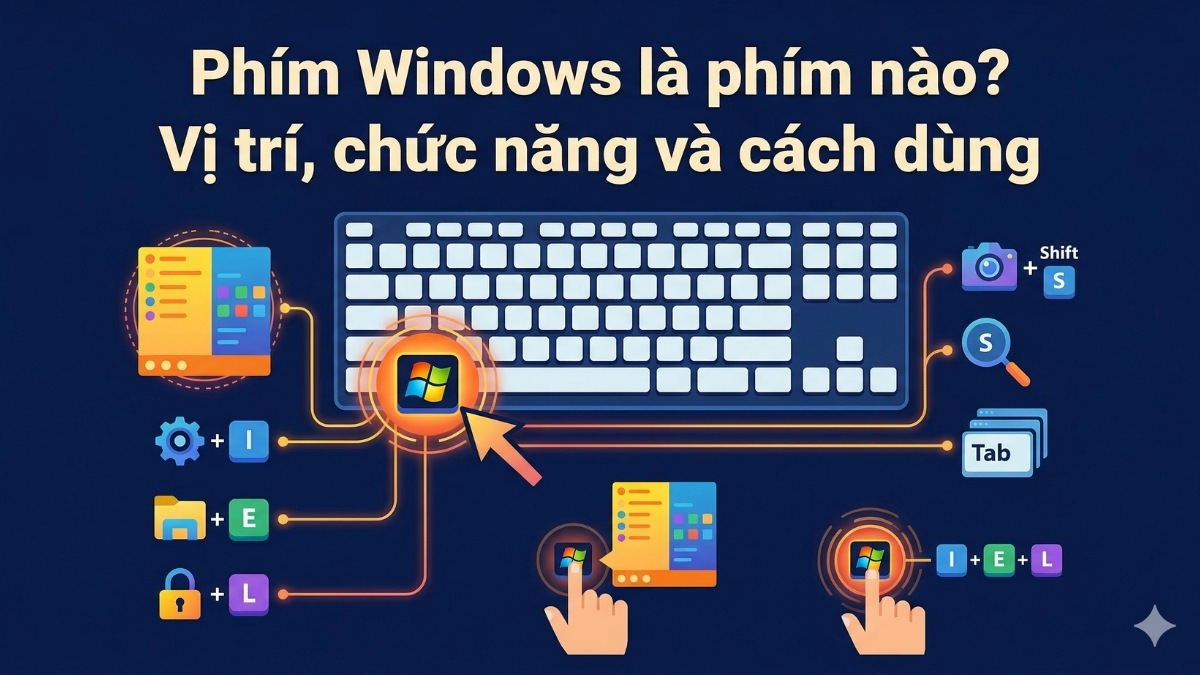
Phím Windows là phím nào? Vị trí, chức năng và cách dùng

Bạn từng bối rối không biết phím Windows là phím nào khi muốn áp dụng một mẹo máy tính thú vị? Việc ngó lơ nút bấm này đang khiến bạn lãng phí hàng tá thời gian cầm chuột mỗi ngày. Cùng Sforum khám phá những tính năng ẩn giấu qua bài viết sau.
Phím Windows là phím nào trên bàn phím?
Bạn có thể nhận diện phím Windows thông qua logo hình cửa sổ của Microsoft được in trên bề mặt nút bấm. Tùy vào hệ điều hành mà logo này có thể là dạng phẳng hiện đại hoặc hơi uốn lượn kiểu truyền thống.
- Trên bàn phím máy tính bàn (PC): Thường nằm ở hàng dưới cùng, kẹp giữa phím Ctrl và Alt bên tay trái. Một số bàn phím đầy đủ sẽ có thêm một phím Windows nữa ở bên phải phím Alt.
- Trên laptop: Vị trí gần như tương tự như máy bàn, nằm cạnh phím Fn (Function). Do không gian hẹp, laptop thường chỉ có một phím này ở bên trái.
- Trên bàn phím Gaming: Các hãng như Razer hay Corsair thường cho phép bạn khóa phím này bằng phần mềm để tránh bấm nhầm khi đang combat căng thẳng.
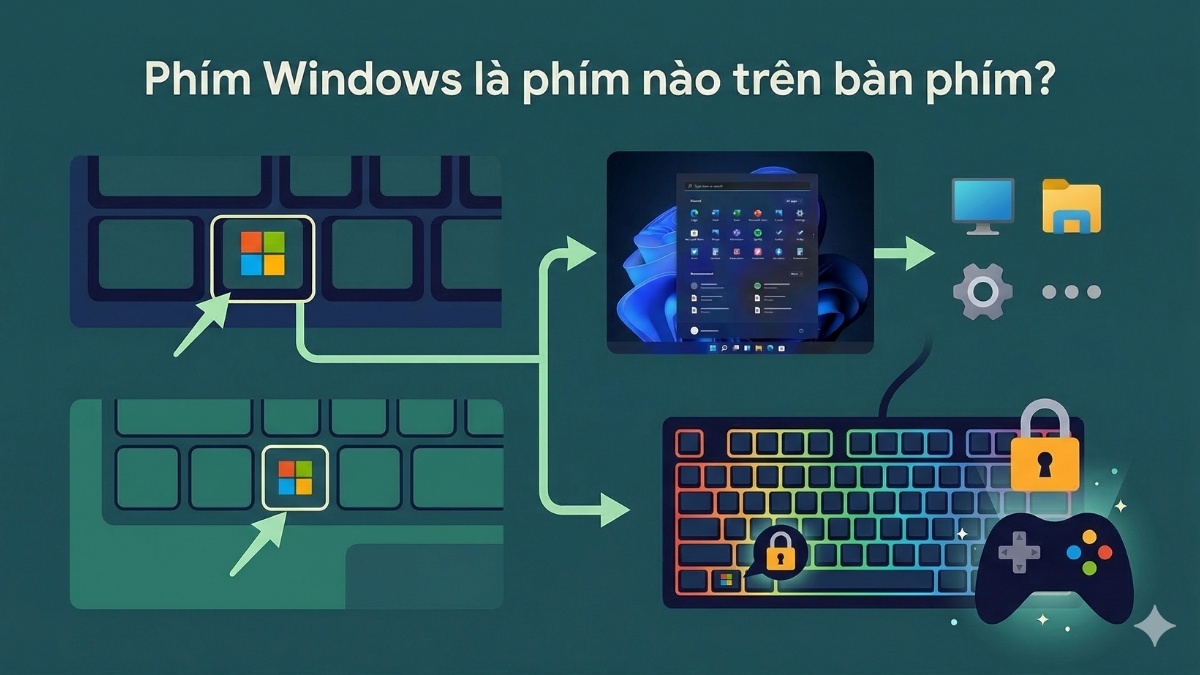
Dù ở bất kỳ thiết bị nào thì việc nhận diện phím này cũng rất dễ dàng thông qua biểu tượng cửa sổ quen thuộc. Khi đã xác định được vị trí, bạn có thể bắt đầu khai thác những tính năng mạnh mẽ mà phím này mang lại.
Laptop cũ giật lag khiến công việc của bạn luôn đình trệ và mệt mỏi? Đừng để hiệu suất giảm sút khi các dòng laptop Windows mạnh mẽ tại CellphoneS đã sẵn sàng hỗ trợ bạn. Tham khảo ngay tại đây để nhận ưu đãi cực hời nhé!
[Product_Listing categoryid="380" propertyid="" customlink="https://cellphones.com.vn/laptop.html" title="Danh sách Laptop đang được quan tâm nhiều tại CellphoneS"]
Chức năng của phím Windows
Phím Windows không sinh ra chỉ để trang trí hay làm đầy khoảng trống. Nắm rõ vị trí phím Windows trên laptop là phím nào sẽ giúp bạn giảm thiểu đáng kể việc sử dụng chuột thủ công.
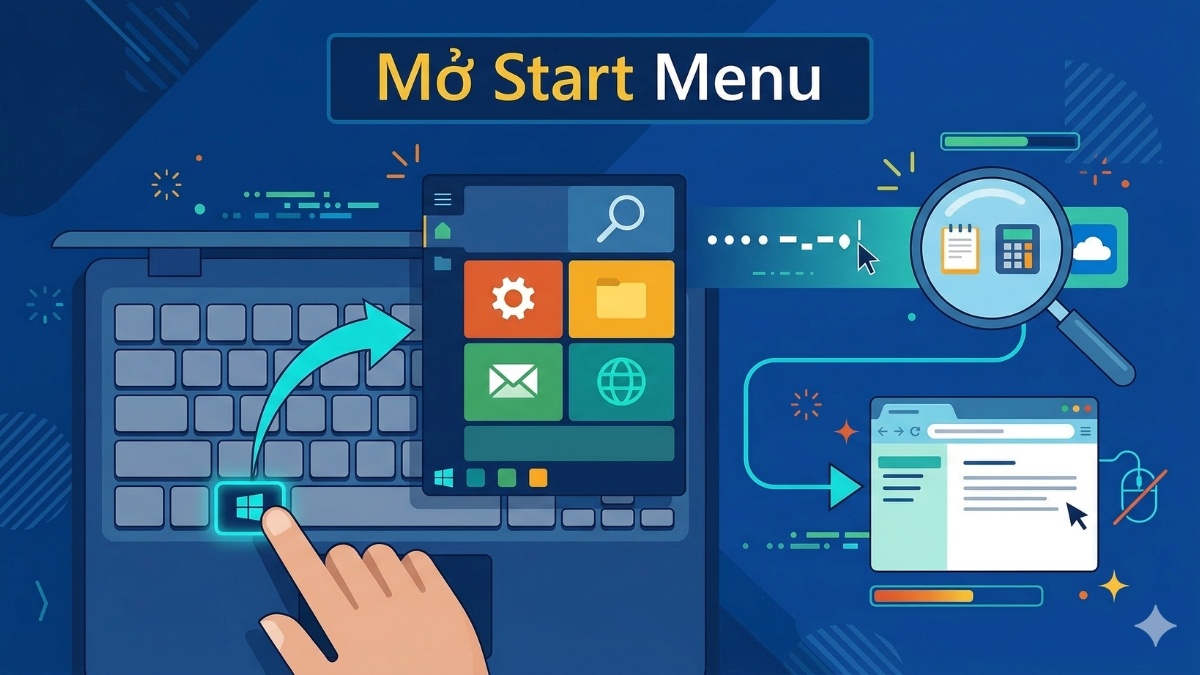
Mở Start Menu
Start Menu là công cụ thông dụng mà ai cũng từng trải nghiệm. Chỉ cần nhấn nhẹ phím Windows, toàn bộ kho ứng dụng, cài đặt và thanh tìm kiếm sẽ hiện ra. Bạn có thể gõ tên ứng dụng ngay sau khi nhấn để mở nhanh mà không cần dùng đến chuột.
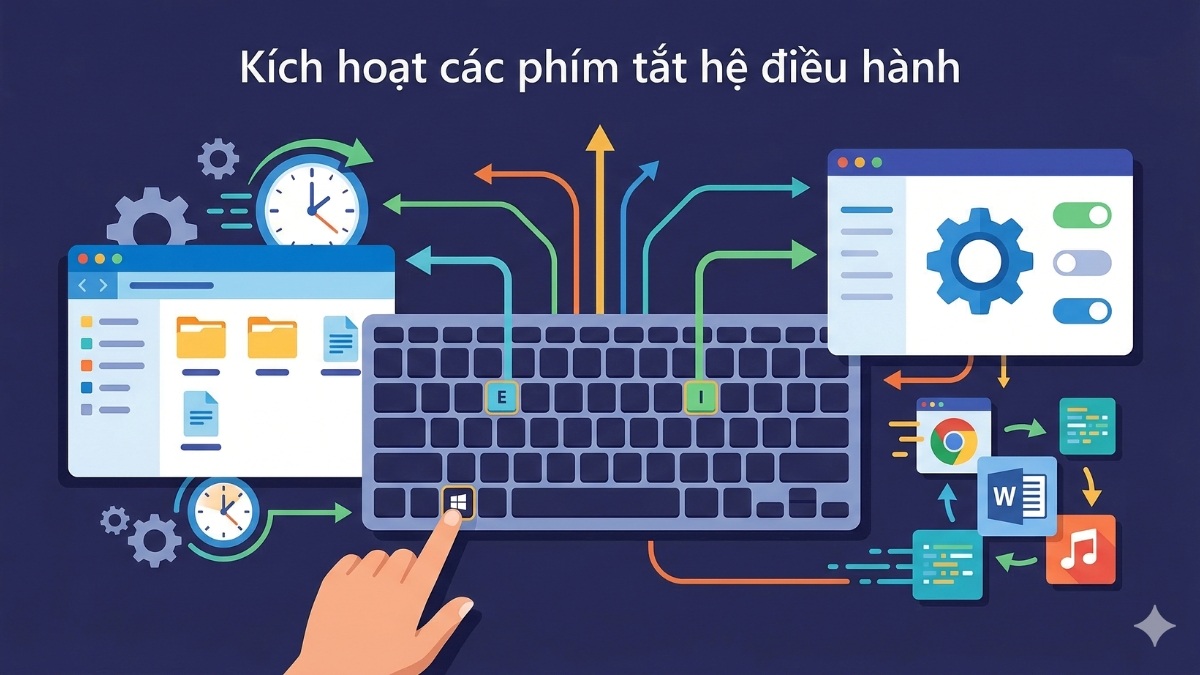
Kích hoạt các phím tắt hệ điều hành
Khi được nhấn giữ và kết hợp với các phím khác (chữ cái, số), nó tạo ra các tổ hợp phím tắt vô cùng linh hoạt. Nó giúp bạn truy cập nhanh vào File Explorer để quản lý tệp, mở bảng Settings để tùy chỉnh thông số…. Thao tác này tiết kiệm cho bạn hàng tá thời gian chuyển đổi qua lại giữa các ứng dụng.
Hỗ trợ thao tác đa nhiệm trên máy tính
Nếu bạn thường xuyên phải làm việc với nhiều cửa sổ cùng lúc, phím Windows sẽ là trợ thủ đắc lực. Nó cho phép bạn chia đôi hoặc chia bốn màn hình một cách chính xác, chuyển đổi linh hoạt giữa các Desktop ảo. Điều này giúp màn hình của bạn luôn ngăn nắp, giảm bớt sự lộn xộn và tăng cường khả năng tập trung cao độ.
Các tổ hợp phím Windows nên biết
Việc ghi nhớ các phím tắt trên máy tính sẽ giúp tốc độ xử lý công việc của bạn tăng lên đáng kể.
|
Tổ hợp phím |
Chức năng chi tiết |
|
Windows + E |
Mở nhanh File Explorer để truy cập thư mục và tệp tin. |
|
Windows + D |
Ẩn ngay lập tức mọi cửa sổ để quay về màn hình Desktop. |
|
Windows + L |
Khóa máy tính (Lock) nhanh chóng để bảo vệ quyền riêng tư. |
|
Windows + I |
Truy cập trực tiếp vào trung tâm cài đặt hệ thống (Settings). |
|
Windows + V |
Mở lịch sử Clipboard để chọn lại các nội dung đã copy trước đó. |
|
Windows + Shift + S |
Chụp ảnh màn hình theo vùng chọn, cửa sổ hoặc toàn màn hình. |
|
Windows + Tab |
Xem tổng thể các ứng dụng đang chạy và quản lý Desktop ảo. |
Việc thuộc lòng những tổ hợp phím Windows giúp bạn xử lý tác vụ nhanh gấp đôi so với dùng chuột thông thường. Việc lồng ghép vào tiến trình xử lý công việc sẽ giúp bạn kiểm chứng những hiệu quả mà nó đem lại.
Lỗi phím Windows không hoạt động thường gặp
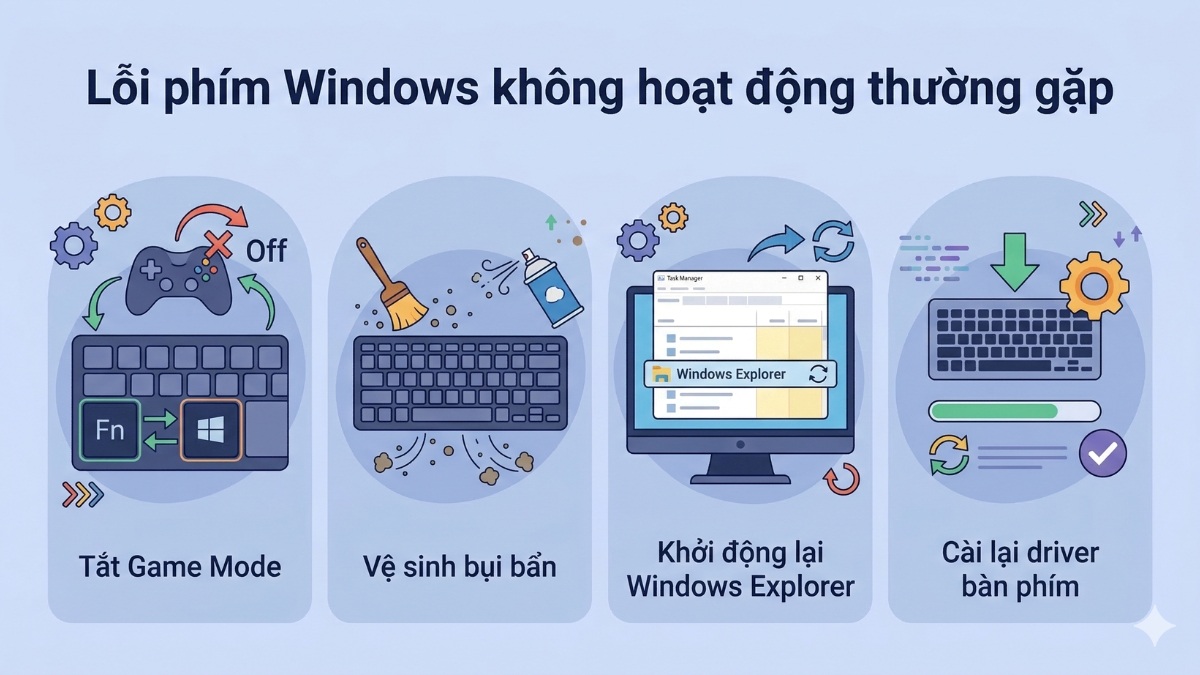
Đang chạy deadline mà phím Windows không hoạt động quả thực mang lại trải nghiệm khá bực bội. Đừng chần chừ áp dụng các cách xử lý nhanh gọn sau:
- Đang bật chế độ Game Mode: Nhấn tổ hợp Fn + Windows để mở khóa nút nếu bạn đang dùng bàn phím chuyên game.
- Bụi bẩn kẹt dưới switch: Dùng xịt khí nén để xử lý các khe rãnh phím.
- Xung đột hệ thống Explorer: Thử khởi động lại máy hoặc chuột phải vào Taskbar, chọn Task Manager, tìm Windows Explorer và chọn Restart.
- Lỗi nhận diện Driver: Gỡ và cài đặt lại driver bàn phím trong công cụ Device Manager.
Ngoài ra, phần lớn trường hợp kẹt phím do vô tình kích hoạt chế độ khóa Win Lock trên bàn phím mà không hay biết. Nếu phím cứng bị hỏng, hãy dùng tổ hợp Ctrl + Esc để thay thế tạm thời cho việc mở Start Menu.
Mẹo sử dụng phím Windows hiệu quả
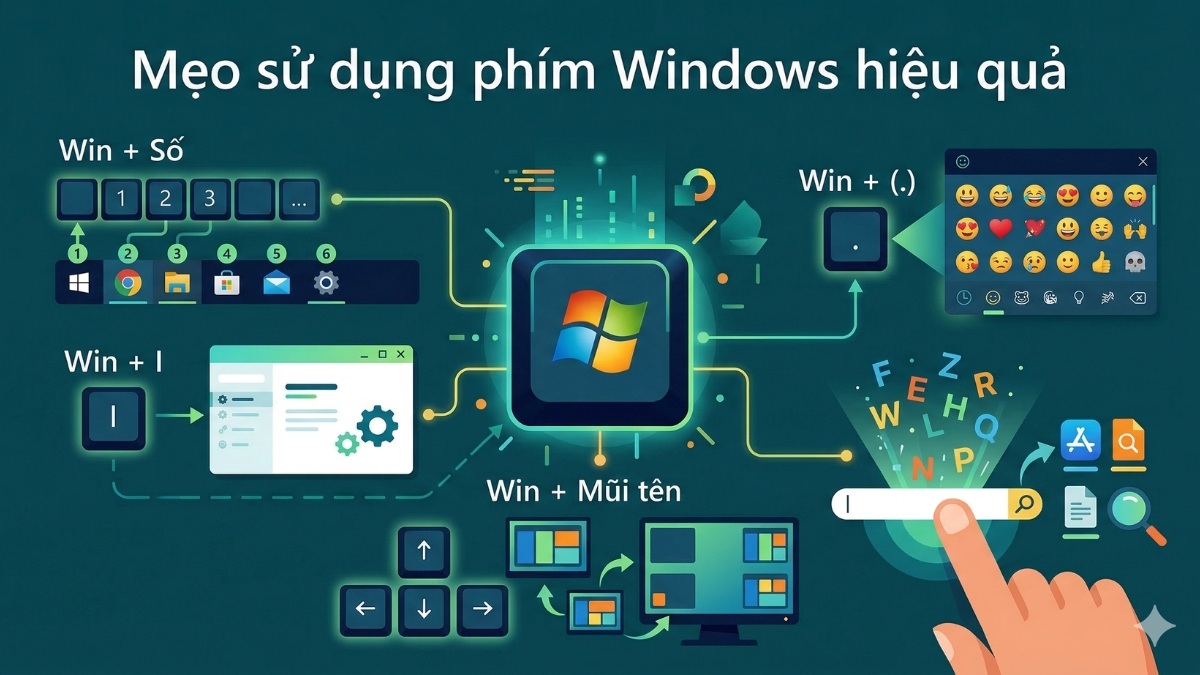
Để khai thác tối đa sức mạnh của phím Windows, bạn có thể áp dụng vài mẹo nhỏ sau:
- Kết hợp Win + phím số (1-9) để mở nhanh các phần mềm được ghim dưới thanh Taskbar.
- Nhấn Win + dấu chấm (.) để gọi bảng Emoji lên màn hình, hỗ trợ chèn biểu tượng cảm xúc vào tin nhắn.
- Sử dụng Win + I để bật thẳng bảng Settings thay vì phải click chuột nhiều bước.
- Sử dụng Windows + mũi tên (Trái/Phải) để đẩy cửa sổ hiện tại sang một bên, cực kỳ tiện khi cần đối chiếu dữ liệu.
- Bạn không cần bấm vào ô Search, cứ nhấn phím Windows rồi gõ thẳng tên file hoặc từ khóa cần tìm.
Việc áp dụng linh hoạt những mẹo này không chỉ giúp bạn giảm bớt đáng kể các thao tác thừa với chuột. Hãy biến chúng thành thói quen để cảm nhận sự mượt mà và nhạy bén trong mọi tác vụ.
Việc thấu hiểu phím Windows là phím nào giúp bạn xử lý tác vụ chớp nhoáng và nâng cao hiệu suất. Thành thạo phím tắt sẽ giúp bạn đẩy nhanh tốc độ trong công việc thường nhật. Hãy chọn ngay một chiếc bàn phím tốt để trải nghiệm gõ mượt mà hơn.
Xem thêm các bài viết tại chuyên mục: Thủ thuật máy tính/ Máy tính - Laptop - Tablet
Câu hỏi thường gặp
Phím Windows có phải phím Start không?
Thực tế, phím Windows và phím Start là một. Nhưng vì chức năng chính của nó là mở Start Menu nên nhiều người vẫn gọi quen miệng là phím Start.
MacBook có phím Windows không?
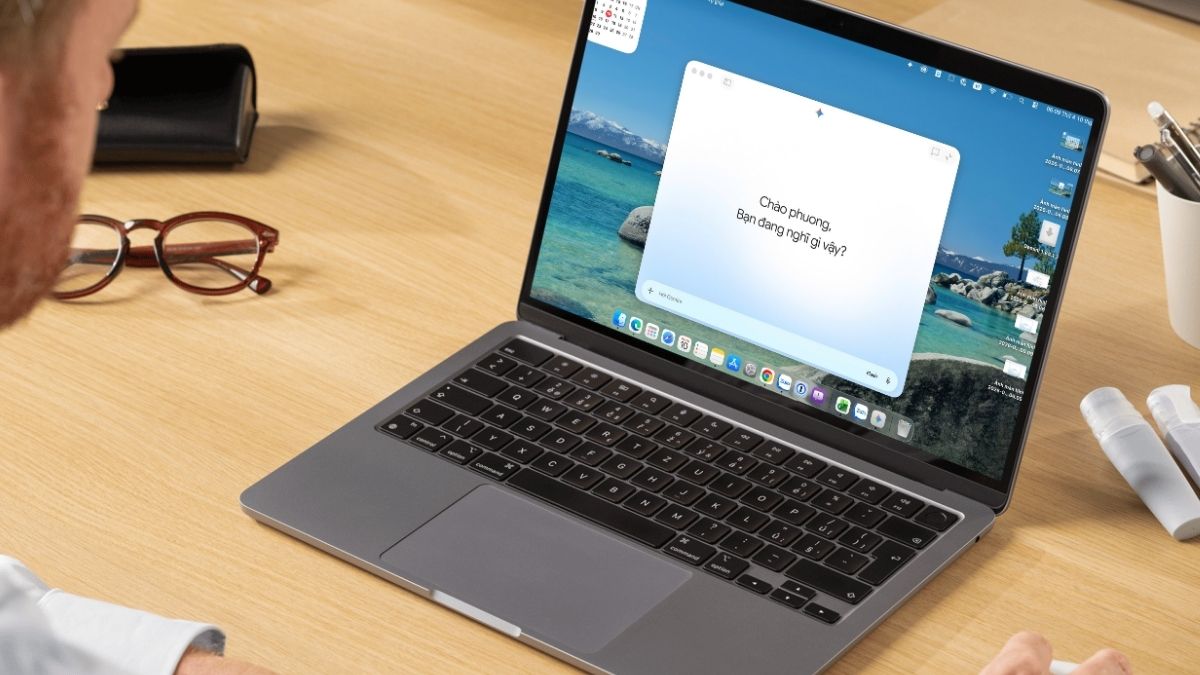
Trên MacBook không có phím Windows. MacBook dùng phím Command (⌘) với vị trí và chức năng tương đương để gọi lệnh trên macOS.





Bình luận (0)