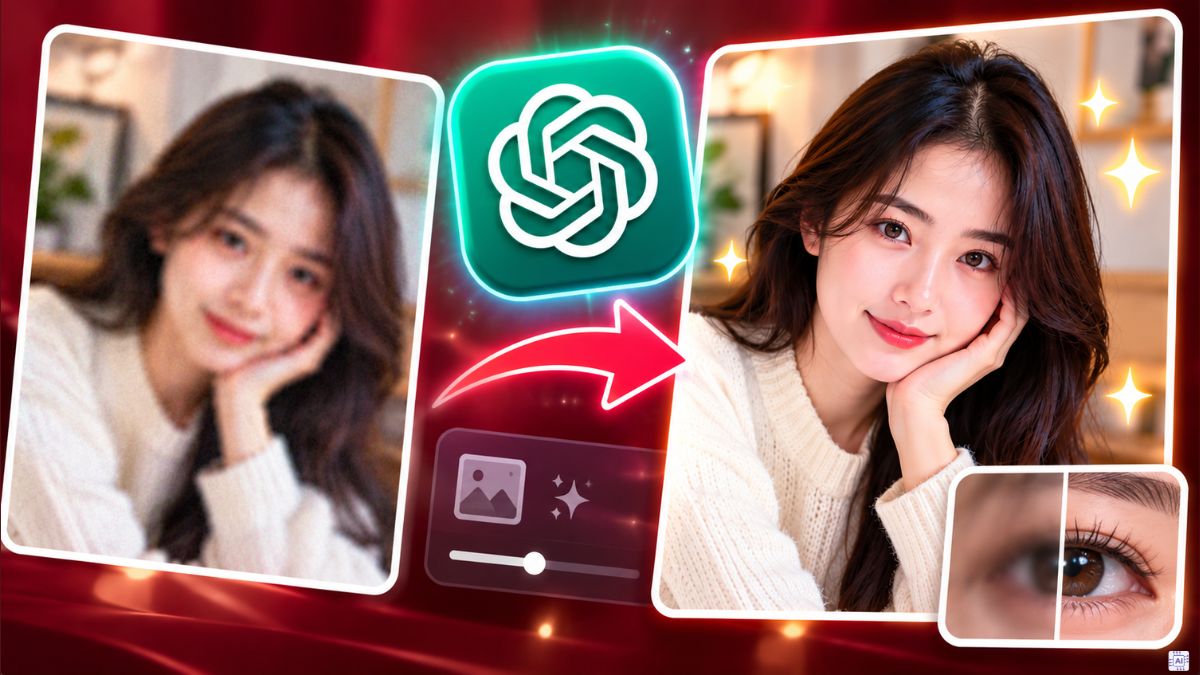
10+ Prompt làm nét ảnh ChatGPT hiệu quả
Prompt làm nét ảnh ChatGPT giúp bạn mô tả cụ thể những chi tiết cần cải thiện như độ sắc nét, ánh sáng, nhiễu hạt hay vùng ảnh bị mờ. Thay vì chỉ yêu cầu "làm rõ ảnh", một câu lệnh chi tiết về khu vực cần chỉnh và yếu tố phải giữ nguyên sẽ giúp AI hiểu đúng mục tiêu hơn. Sforum gợi ý hơn 10 prompt có thể áp dụng cho ảnh chân dung, thiếu sáng, sản phẩm và tài liệu dưới đây.
Hiểu đúng về khả năng làm nét ảnh của ChatGPT
ChatGPT Images cho phép người dùng tải ảnh có sẵn lên rồi mô tả những thay đổi muốn thực hiện bằng ngôn ngữ tự nhiên. Bạn có thể yêu cầu chỉnh toàn bộ ảnh hoặc chọn một khu vực cụ thể, sau đó mô tả phần cần thay đổi. OpenAI cũng lưu ý vùng chỉnh sửa thực tế đôi khi có thể lan ra ngoài khu vực đã chọn.
"Làm nét ảnh" bằng AI cũng cần được hiểu khác với việc lấy lại chính xác dữ liệu điểm ảnh đã mất. Khi ảnh gốc quá mờ, thiếu sáng hoặc có độ phân giải thấp, mô hình có thể tái tạo thêm chi tiết dựa trên ngữ cảnh. Vì vậy, người dùng nên đối chiếu kết quả với ảnh ban đầu, đặc biệt khi xử lý khuôn mặt, chữ viết, giấy tờ hoặc sản phẩm.
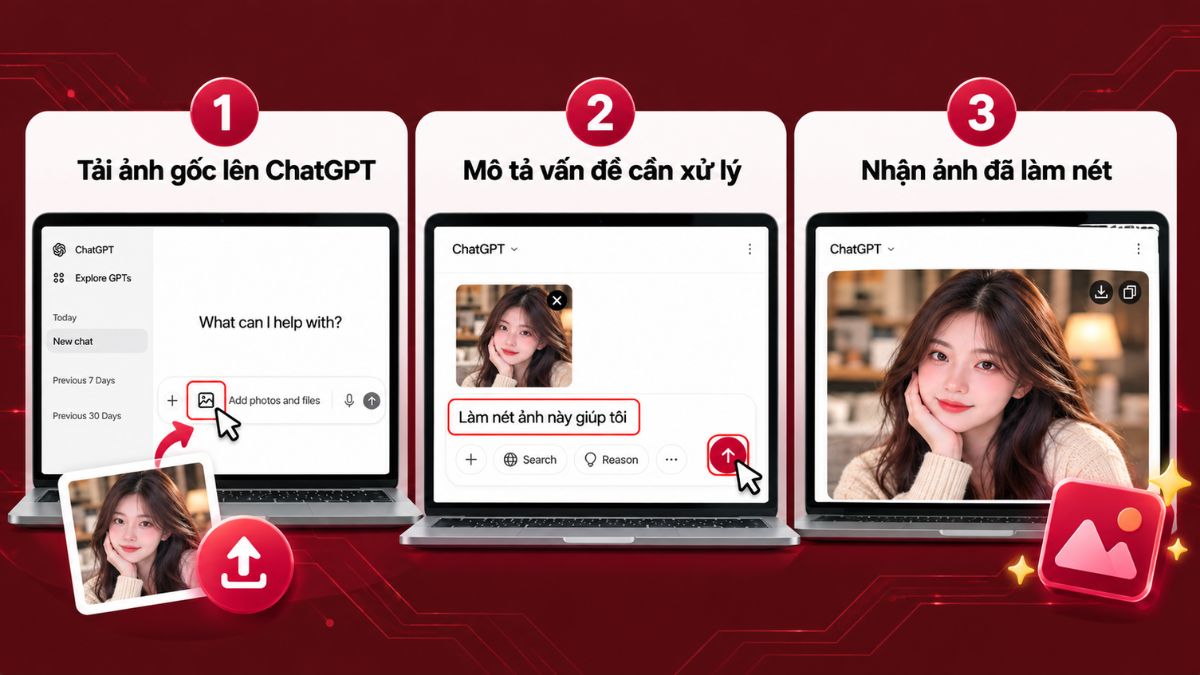
Bạn có thể bắt đầu theo các bước sau:
- Bước 1: Tải ảnh gốc lên ChatGPT, ưu tiên file còn giữ được nhiều chi tiết.
- Bước 2: Mô tả vấn đề cần xử lý, chẳng hạn ảnh mờ, nhiễu, thiếu sáng hoặc chữ khó đọc.
- Bước 3: Nêu rõ phần cần giữ nguyên, gồm khuôn mặt, bố cục, màu sắc, logo hoặc nội dung chữ và kiểm tra kết quả sau khi hoàn thành
Nếu thường xuyên xử lý hình ảnh và các tác vụ AI, laptop AI có thể hỗ trợ xây dựng không gian làm việc thuận tiện hơn. Bạn có thể tham khảo các dòng laptop AI tại CellphoneS với trả góp 0% và bảo hành chính hãng.
[Product_Listing categoryid="5" propertyid="" customlink="https://cellphones.com.vn/laptop/ai.html" title="Danh sách Máy tính AI đang được quan tâm nhiều tại CellphoneS!"]
10+ Prompt làm nét ảnh ChatGPT hiệu quả
Các mẫu dưới đây có thể dùng làm câu lệnh làm rõ ảnh trên ChatGPT rồi điều chỉnh theo từng ảnh cụ thể. OpenAI khuyến nghị prompt chỉnh ảnh nên xác định rõ nội dung cần thay đổi, đồng thời chỉ ra những chi tiết cần được bảo toàn.
Làm nét ảnh chân dung
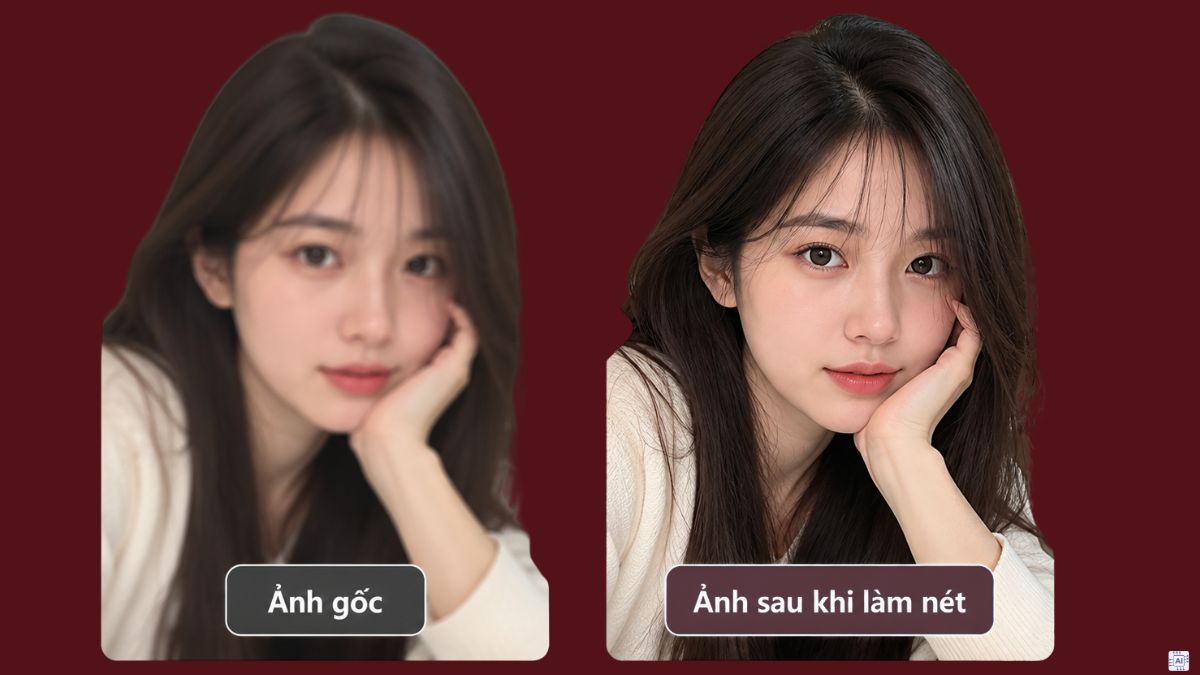
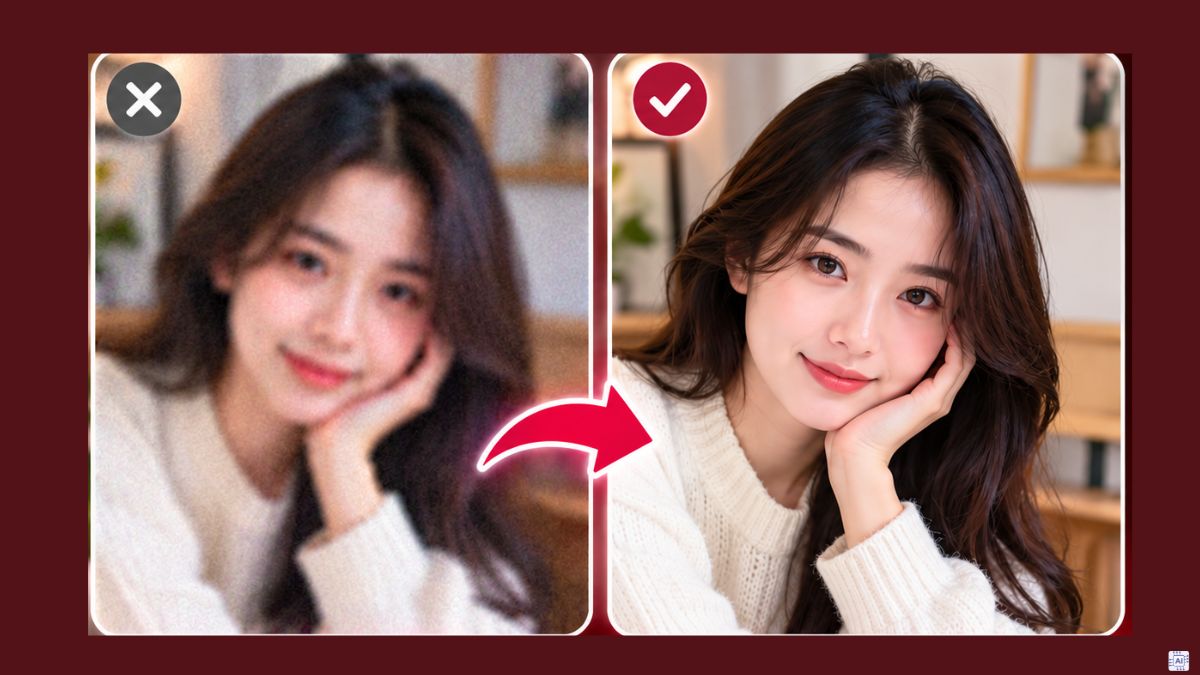
Khi xử lý ảnh chân dung, prompt nên ưu tiên độ rõ của mắt, tóc và khuôn mặt nhưng đồng thời yêu cầu giữ đặc điểm nhận dạng. Cách viết này hạn chế việc AI thay đổi ngoại hình ngoài ý muốn.
- Prompt 1: "Làm rõ ảnh chân dung này, tăng độ sắc nét ở mắt, tóc và đường nét khuôn mặt. Giảm nhiễu nhẹ nhưng giữ nguyên đặc điểm nhận dạng, biểu cảm, màu da và phông nền."
- Prompt 2: "Cải thiện độ rõ của khuôn mặt trong ảnh, ưu tiên mắt, lông mày và tóc. Giữ nguyên tỷ lệ khuôn mặt, độ tuổi, màu da và các đặc điểm vốn có."
- Prompt 3: "Tạo phiên bản rõ hơn của ảnh chân dung này, giảm mờ và tăng chi tiết tự nhiên. Không thay đổi khuôn mặt, trang phục, tư thế, ánh sáng hoặc bố cục."
Làm nét ảnh thiếu sáng
Ảnh thiếu sáng thường đi kèm nhiễu hạt và vùng tối mất chi tiết. Prompt nên tách riêng yêu cầu tăng sáng, giảm noise và làm rõ chủ thể để kết quả dễ kiểm soát.
- Prompt 4: "Làm rõ ảnh thiếu sáng này, giảm nhiễu hạt và tăng chi tiết ở vùng tối. Nâng độ sáng vừa phải nhưng giữ màu sắc tự nhiên và không làm cháy vùng sáng."
- Prompt 5: "Cải thiện ảnh chụp ban đêm, giảm noise, làm rõ chủ thể và cân bằng vùng sáng tối. Giữ nguyên màu sắc của nguồn sáng và không thay đổi bố cục."
- Prompt 6: "Tăng độ rõ của chủ thể trong ảnh thiếu sáng, ưu tiên khuôn mặt và đường viền chính. Giảm nhiễu màu nhưng giữ nguyên bối cảnh, biểu cảm và ánh sáng."
Làm nét ảnh sản phẩm
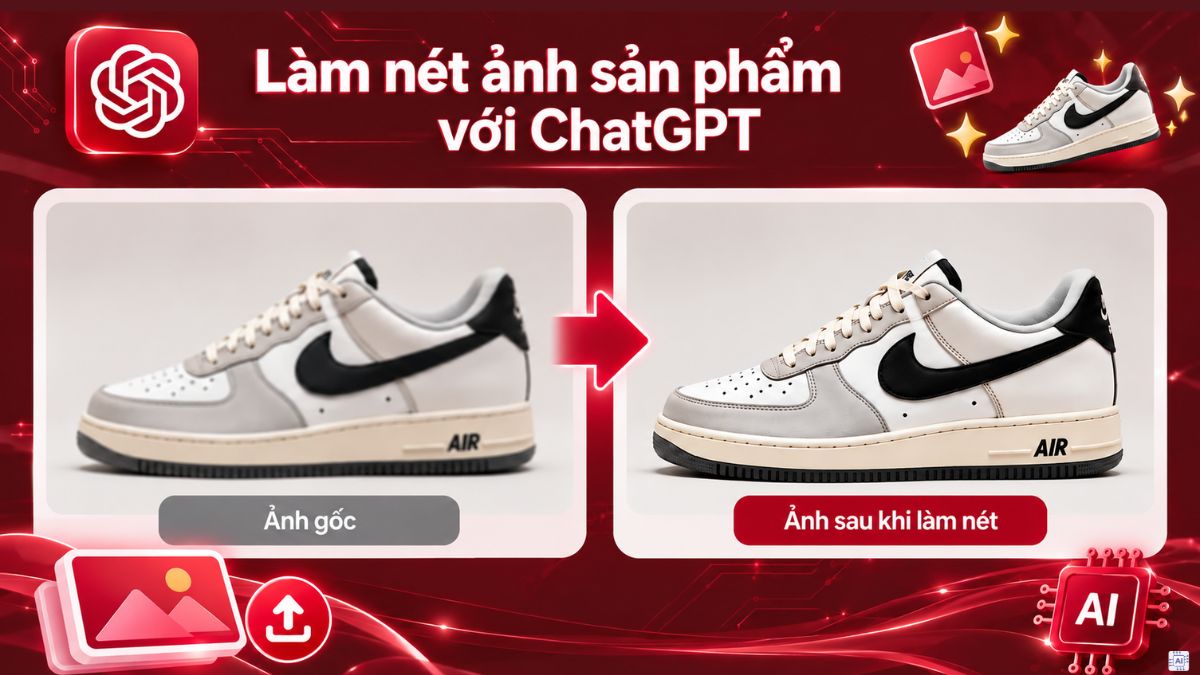
Ảnh sản phẩm cần giữ đúng thiết kế, logo, chữ và màu sắc. Nếu chỉ nhập yêu cầu "làm đẹp sản phẩm", AI có thể thay đổi những chi tiết mà người dùng muốn bảo toàn.
- Prompt 7: "Làm nét ảnh sản phẩm này, tăng độ rõ của đường viền và bề mặt. Giữ nguyên hình dáng, tỷ lệ, màu sắc, logo, chữ và thiết kế sản phẩm."
- Prompt 8: "Cải thiện độ rõ và độ tương phản của sản phẩm, giảm nhiễu ảnh. Không thay đổi màu sắc, nhãn hiệu, chữ trên sản phẩm hoặc bố cục."
- Prompt 9: "Tạo phiên bản ảnh sản phẩm sắc nét và dễ quan sát hơn, ưu tiên chi tiết bề mặt và cạnh sản phẩm. Không thêm phụ kiện, logo, chữ hoặc chi tiết mới."
Làm nét ảnh tài liệu
Khi làm rõ tài liệu, cần ưu tiên khả năng đọc nhưng không để AI tự suy đoán chữ. Nếu nội dung gốc quá mờ, ảnh được tái tạo không nên được dùng thay thế bản gốc để xác minh thông tin.
- Prompt 10: "Làm rõ ảnh tài liệu này, tăng độ tương phản giữa chữ và nền, giảm bóng và nhiễu. Giữ nguyên nội dung chữ, không sửa hoặc tự suy đoán ký tự."
- Prompt 11: "Cải thiện khả năng đọc của tài liệu trong ảnh bằng cách làm rõ nét chữ và cân bằng ánh sáng. Giữ nguyên bố cục, con số, ký hiệu và nội dung."
- Prompt 12: "Làm rõ ảnh giấy tờ này, giảm mờ và tăng độ sắc nét của văn bản. Với ký tự không thể xác định từ ảnh gốc, không tự tạo nội dung thay thế."
Kinh nghiệm viết Prompt làm nét ảnh ChatGPT hiệu quả
Một prompt làm nét ảnh bằng ChatGPT hiệu quả nên trả lời được ba vấn đề: cần chỉnh phần nào, cần xử lý lỗi gì và những yếu tố nào phải giữ nguyên. Hướng dẫn prompting của OpenAI cũng đề xuất mô tả yêu cầu giống một bản đặc tả, xác định rõ điều cần thay đổi và điều phải được bảo toàn. Bạn có thể áp dụng công thức:
Mục tiêu chỉnh sửa + khu vực cần ưu tiên + lỗi cần xử lý + yếu tố phải giữ nguyên + điều không muốn AI thêm vào.
Ví dụ, thay vì chỉ nhập "làm rõ ảnh này", hãy viết: "Làm rõ khuôn mặt, ưu tiên mắt và tóc, giảm nhiễu nhẹ. Giữ nguyên đặc điểm nhận dạng, màu da, ánh sáng và phông nền. Không thêm chi tiết mới."
Một số kinh nghiệm khác gồm:
- Nêu rõ ảnh đang bị blur, noise, thiếu sáng hay tương phản thấp.
- Chỉ định vùng cần ưu tiên thay vì yêu cầu làm nét chung chung.
- Ghi cụ thể các yếu tố không được thay đổi.
- Chỉnh từng nhóm vấn đề qua nhiều lượt để dễ kiểm soát.
- So sánh ảnh kết quả với file gốc sau mỗi lần chỉnh.
Nếu cần khôi phục ảnh cũ ChatGPT, prompt có thể bổ sung yêu cầu giảm vết xước, nhiễu, nhòe hoặc phai màu. Tuy nhiên, nên yêu cầu giữ nguyên khuôn mặt, trang phục và bối cảnh để hạn chế việc AI diễn giải lại ảnh quá nhiều.
Lưu ý một số lỗi có thể gặp khi làm ảnh với ChatGPT
Một vấn đề thường gặp là hình ảnh nhìn rõ hơn nhưng vài chi tiết lại khác file gốc. ChatGPT Images hiện hỗ trợ chỉnh sửa ảnh tải lên và được thiết kế để bảo toàn chi tiết qua quá trình chỉnh sửa, nhưng kết quả vẫn cần được người dùng kiểm tra.
Bạn nên chú ý một số trường hợp sau:
- Khuôn mặt thay đổi: Thêm yêu cầu giữ nguyên đặc điểm nhận dạng, biểu cảm và tỷ lệ khuôn mặt.
- Ảnh sắc quá mức: Yêu cầu giảm mức làm sắc và giữ kết cấu da hoặc bề mặt tự nhiên.
- Chữ bị thay đổi: Không dựa vào chữ AI tái tạo nếu ảnh ban đầu không đủ rõ để đọc.
- Màu sắc sai lệch: Yêu cầu giữ bảng màu của ảnh gốc và chỉ điều chỉnh độ sáng khi cần.
- Vùng khác cũng bị chỉnh: Kiểm tra toàn bộ ảnh vì vùng chỉnh sửa có thể vượt khỏi phần đã lựa chọn.
- Xuất hiện chi tiết mới: Bổ sung yêu cầu không thêm vật thể, chữ hoặc yếu tố không tồn tại trong ảnh gốc.
Với ảnh giấy tờ cá nhân hoặc nội dung nhạy cảm, chỉ nên tải lên khi thực sự cần thiết và kiểm tra kỹ dữ liệu xuất hiện trong hình. Đối với ảnh phục vụ chứng cứ, lưu trữ hay đối chiếu thông tin, nên giữ lại file gốc thay vì chỉ sử dụng phiên bản đã qua AI chỉnh sửa.
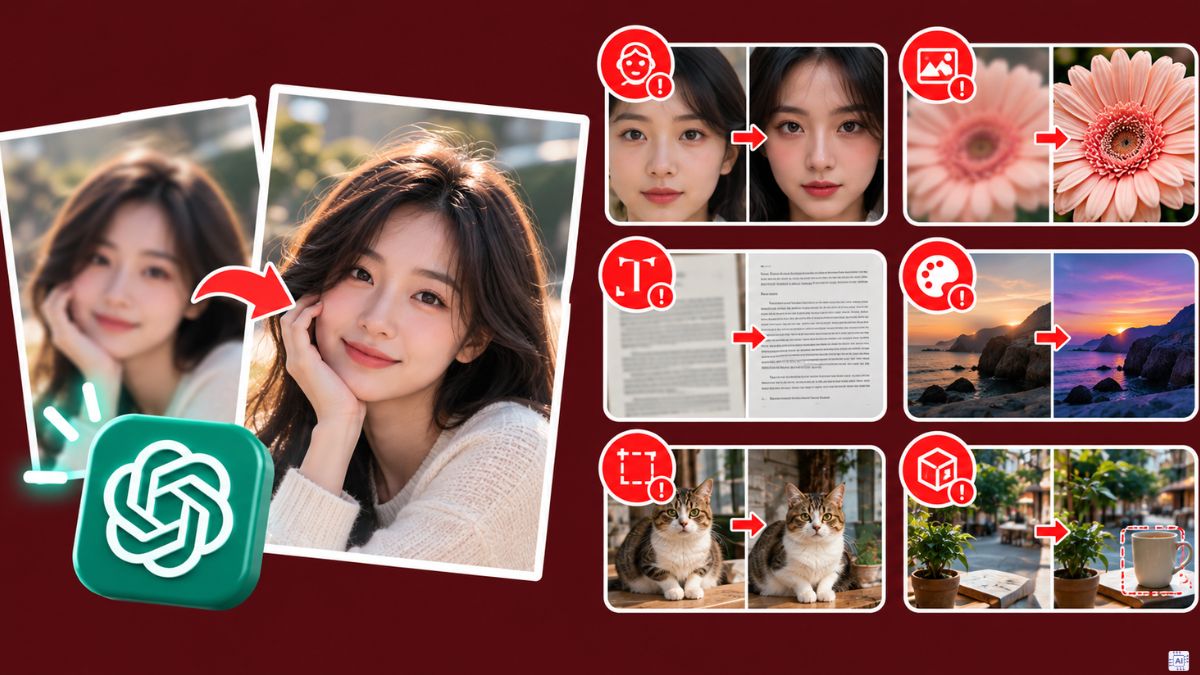
Nhìn chung, prompt làm nét ảnh ChatGPT càng mô tả rõ khu vực cần chỉnh, lỗi cần xử lý và những chi tiết phải bảo toàn thì càng dễ kiểm soát kết quả. Bạn có thể bắt đầu từ các mẫu trên rồi thay đổi từng yêu cầu theo ảnh thực tế, thay vì đưa quá nhiều chỉnh sửa vào cùng một câu lệnh.




Bình luận (0)