
Cách quay màn hình iPhone 12 Plus/Pro Max đơn giản, chi tiết nhất

Việc làm chủ cách quay màn hình iPhone 12 Plus/Pro Max là giải pháp hoàn hảo để bạn lưu lại các thước phim hướng dẫn, những khoảnh khắc đáng nhớ hoặc các trận đấu game kịch tính. Với hệ điều hành iOS tối ưu, bạn có thể thực hiện việc này chỉ trong vài lần chạm mà không cần đến ứng dụng bên thứ ba. Bài viết sau đây sẽ hướng dẫn bạn chi tiết quy trình thiết lập và thực hiện ghi hình một cách chuyên nghiệp nhất.
Cài đặt trước khi quay màn hình iPhone 12
Bạn cần thiết lập phím tắt tại Trung tâm điều khiển trước khi bắt đầu thực hiện cách quay màn hình iPhone 12 để thao tác ghi hình luôn sẵn sàng. Việc chuẩn bị kỹ lưỡng giúp phím tắt ghi hình luôn sẵn sàng để bạn sử dụng bất cứ lúc nào.
- Bước 1: Mở Trung tâm điều khiển, nhấn giữ để chỉnh sửa Trung tâm điều khiển
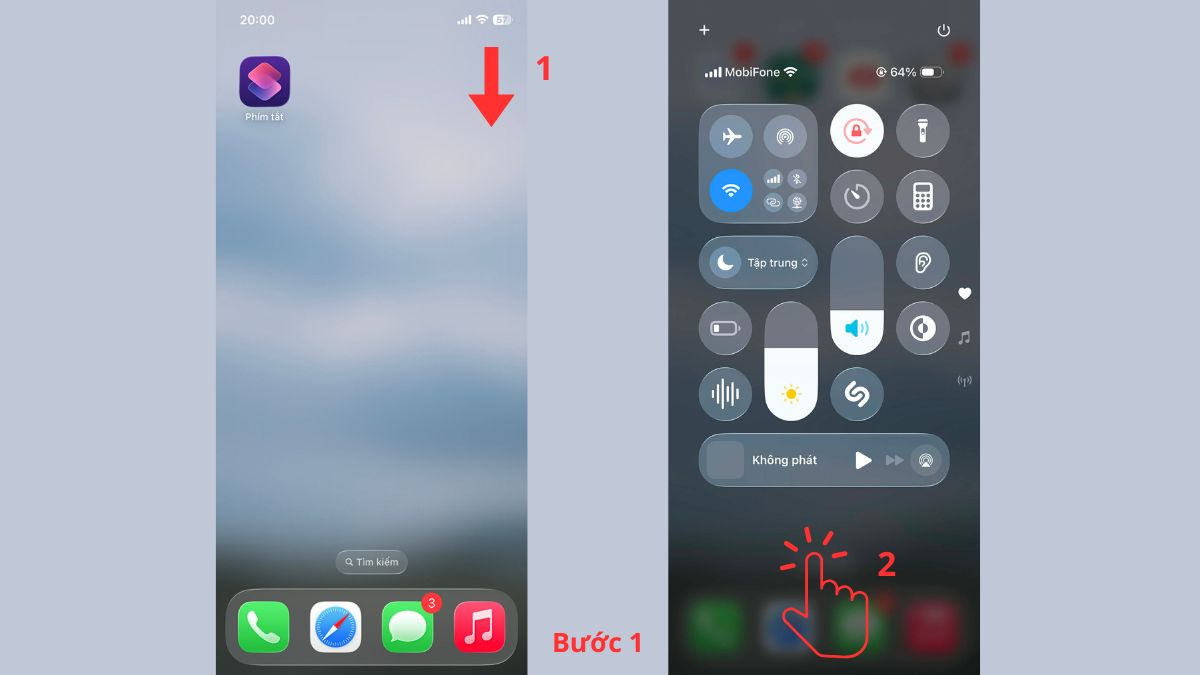
- Bước 2: Chọn Thêm một điều khiển và tìm mục Ghi màn hình để chọn thêm vào
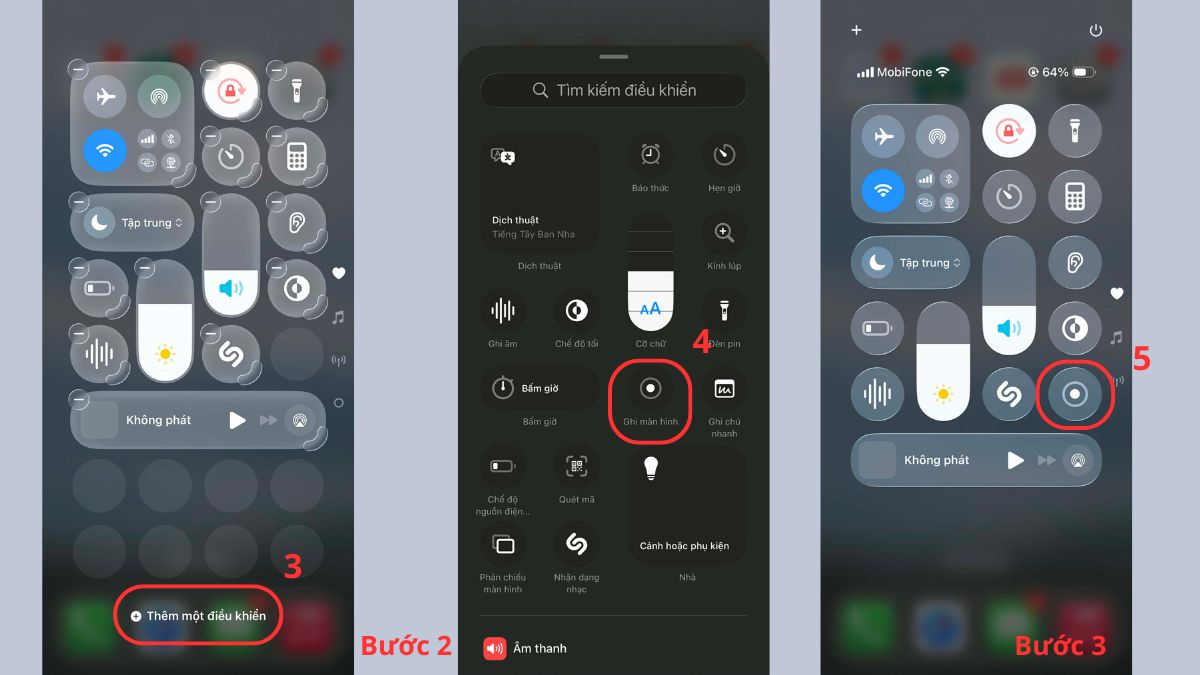
- Bước 3: Quan sát ngay tại Trung tâm điều khiển để đảm bảo biểu tượng Ghi màn hình đã xuất hiện.
Cách quay màn hình iPhone 12 bằng trình quay hệ thống
Sau khi đã hoàn tất cài đặt, bạn có thể bắt đầu cách quay video màn hình iPhone 12 một cách nhanh chóng. Đây là phương pháp chính thống giúp video đạt chất lượng khung hình tốt nhất mà không gây giật lag cho máy.
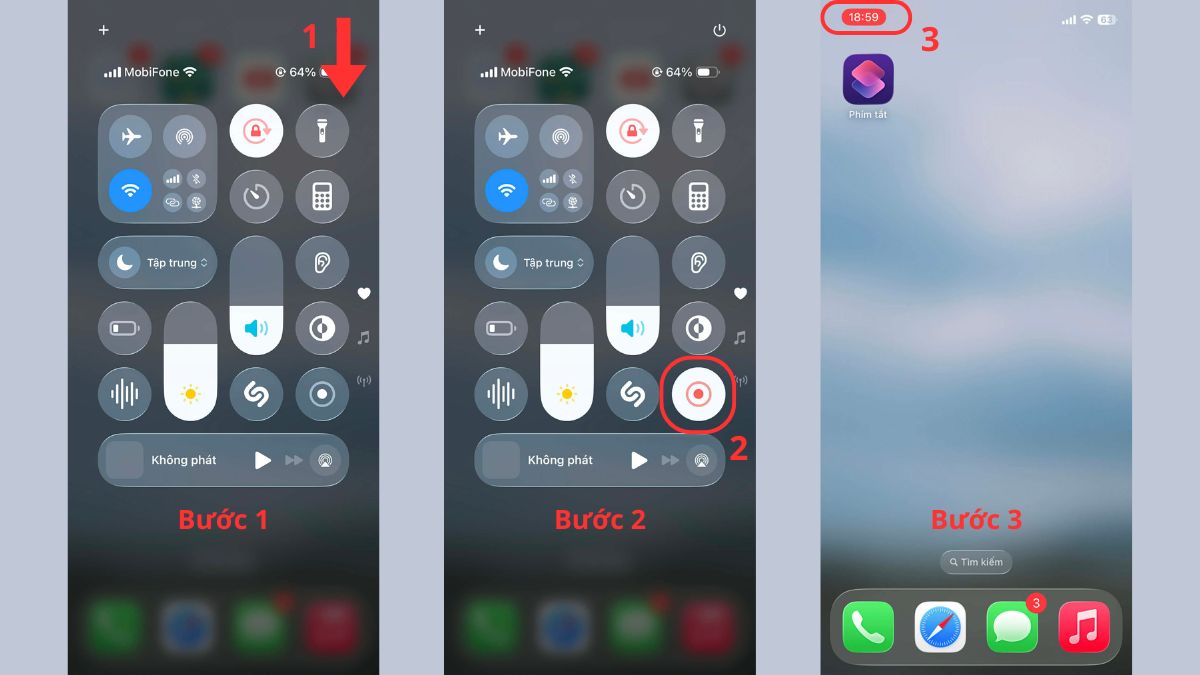
- Bước 1: Vuốt nhẹ từ góc trên bên phải màn hình xuống dưới để mở trung tâm điều khiển của thiết bị
- Bước 2: Chạm vào biểu tượng Ghi màn hình (hình tròn trắng), đồng hồ đếm ngược 3 giây sẽ bắt đầu thực hiện
- Bước 3: Quan sát biểu tượng thời gian ở góc trái màn hình chuyển sang màu đỏ để biết hệ thống đang ghi hình
Điện thoại giật lag, tụt pin nhanh khiến quá trình quay video màn hình bị gián đoạn hay mất file? Lên đời ngay iPhone mới tại CellphoneS để trải nghiệm công nghệ ProMotion mượt mà và hiệu năng cao.
[Product_Listing categoryid="132" propertyid="" customlink="https://cellphones.com.vn/mobile/apple.html" title="Các dòng iPhone đang được quan tâm nhiều tại CellphoneS"]
Cách quay màn hình iPhone 12 có tiếng
Nhiều người dùng gặp khó khăn khi thực hiện cách quay màn hình iPhone 12 có tiếng vì hệ thống mặc định thường tắt micro. Để thu âm được cả giọng nói của bạn và âm thanh hệ thống, hãy làm theo trình tự dưới đây.
- Bước 1: Vuốt mở Trung tâm điều khiển, sau đó bạn hãy thực hiện thao tác nhấn giữ biểu tượng Ghi màn hình để thiết lập các tùy chọn trước khi quay
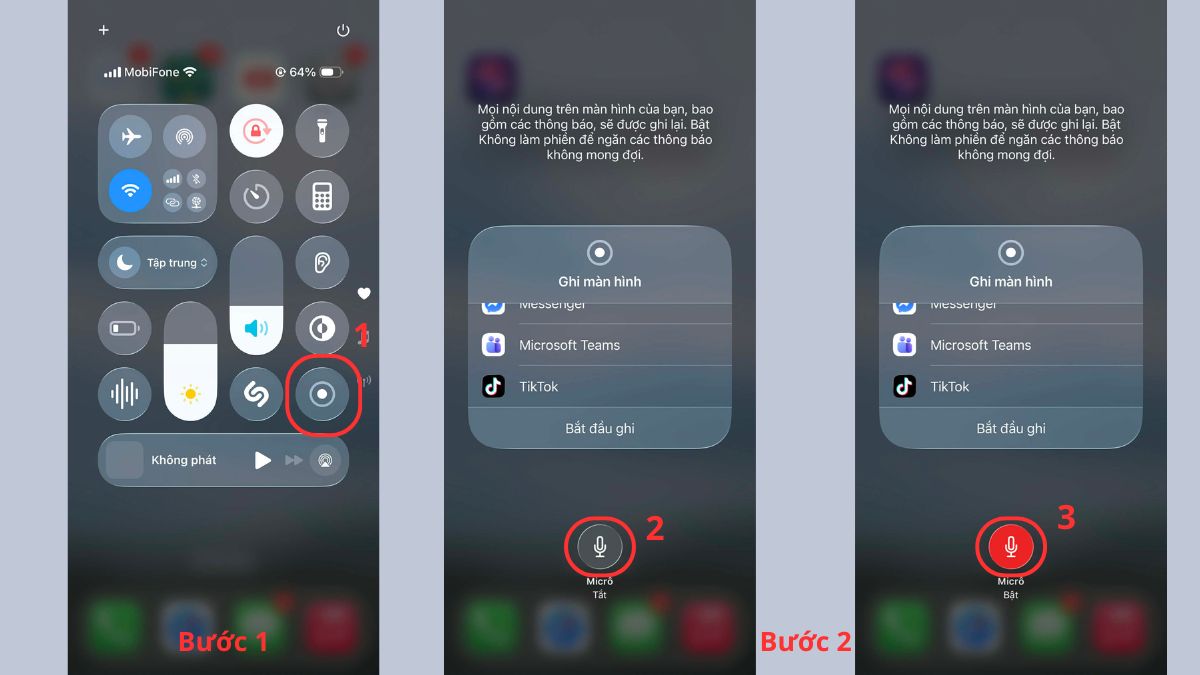
- Bước 2: Chạm vào biểu tượng Micro ở phía dưới màn hình để chuyển từ trạng thái Tắt sang Bật (màu đỏ)
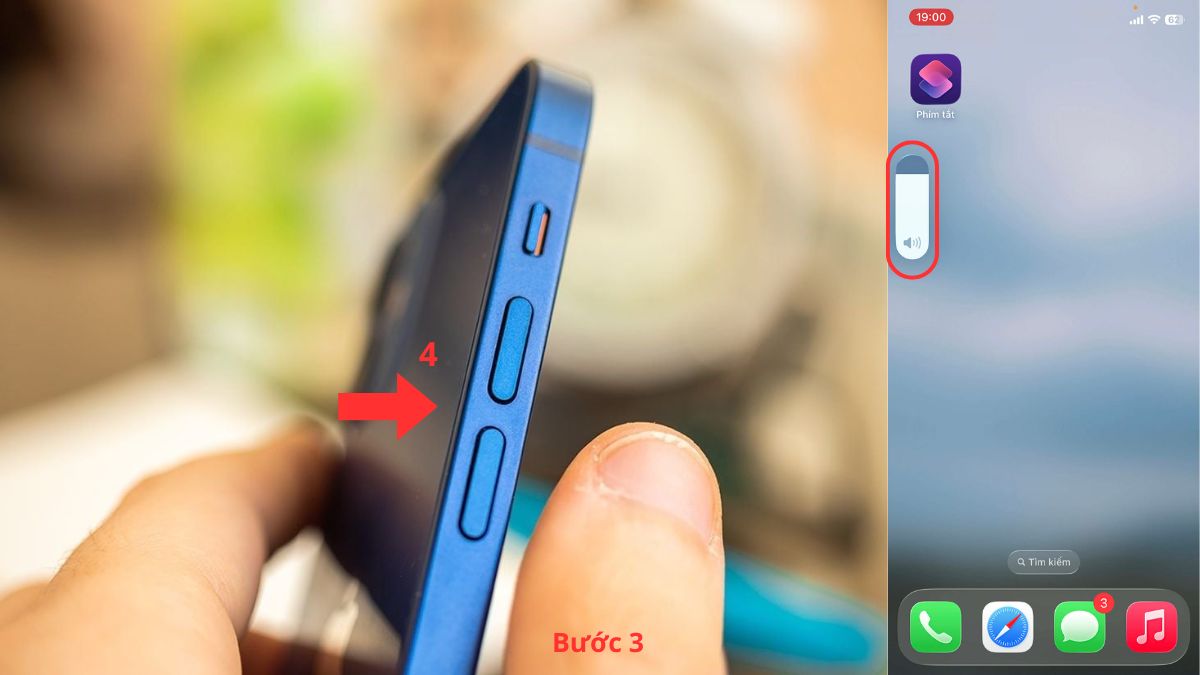
- Bước 3: Sử dụng các phím cứng bên hông máy để tăng giảm âm thanh hệ thống sao cho vừa ý nhất
Cách dừng quay video màn hình iPhone 12
Kết thúc video đúng thời điểm giúp đoạn phim của bạn trông gọn gàng và không bị thừa những đoạn thao tác dư thừa. Bạn có hai cách đơn giản để dừng quá trình này mà không làm ảnh hưởng đến tệp tin đang ghi.
- Bước 1: Chạm trực tiếp vào vùng hiển thị thời gian màu đỏ ở góc trên bên trái màn hình iPhone
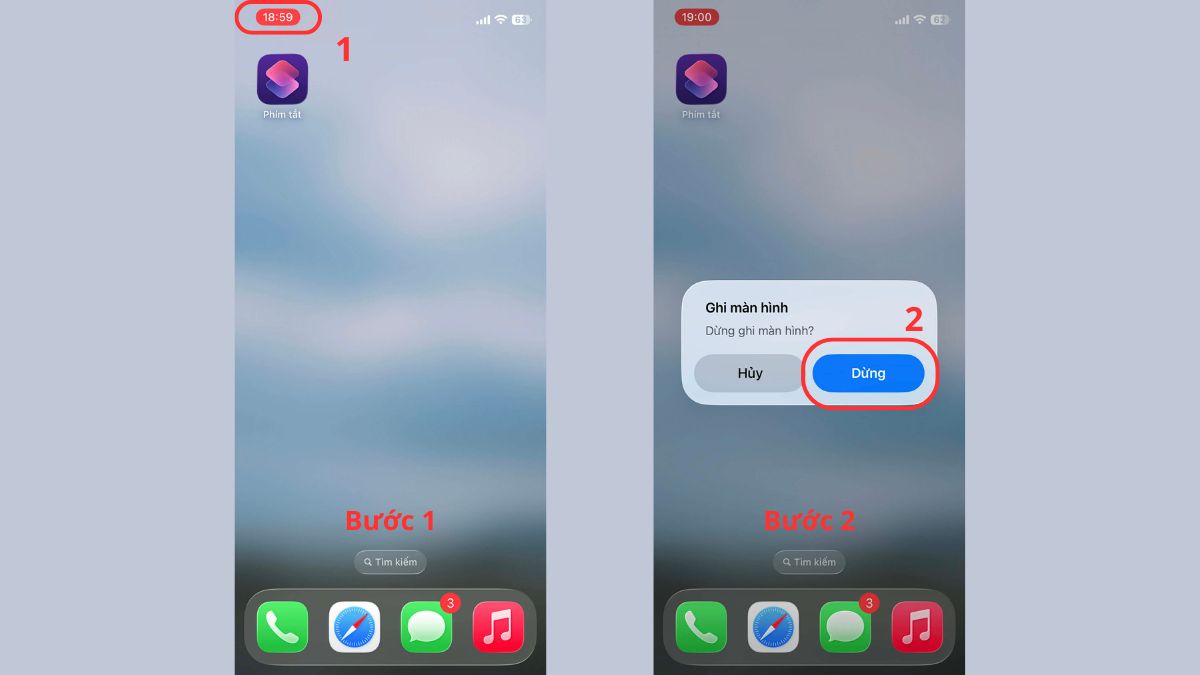
- Bước 2: Chọn lệnh Dừng khi cửa sổ thông báo hiện ra để hệ thống tiến hành lưu trữ video vào máy
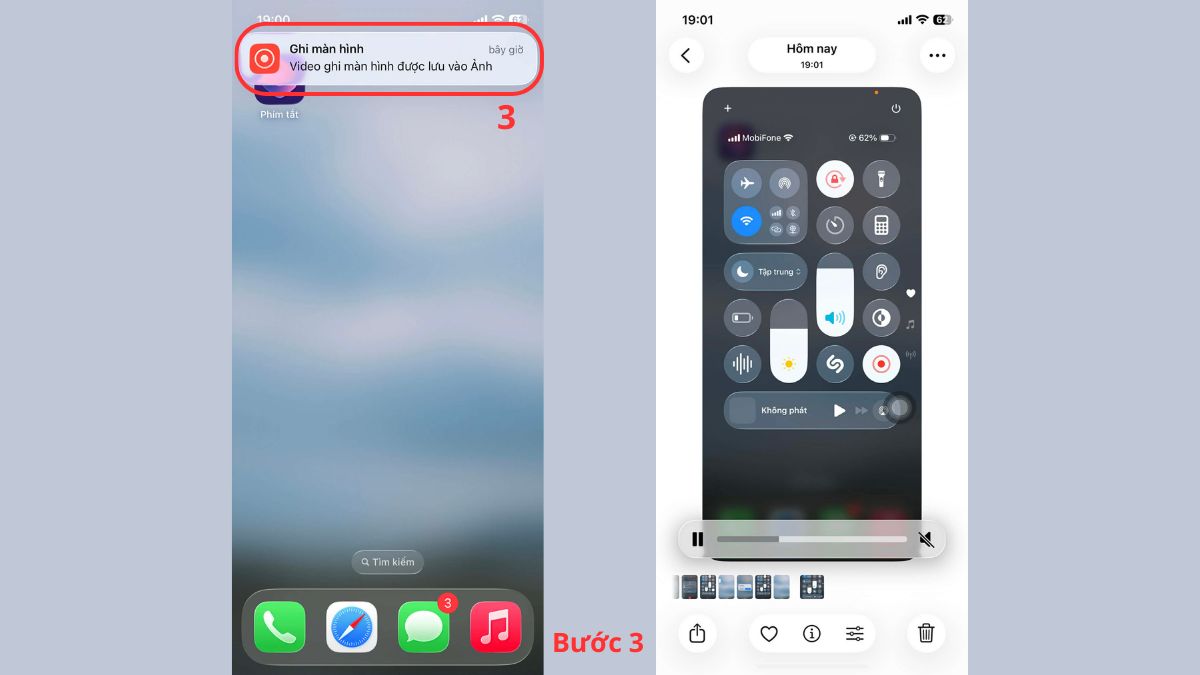
- Bước 3: Nhấn vào thông báo vừa hiện lên ở cạnh trên màn hình để xem lại đoạn video vừa quay thành công
Lưu ý khi quay màn hình iPhone 12 để video đẹp hơn
Những lưu ý này cực kỳ quan trọng cho người dùng đang tìm cách quay màn hình iPhone 12, 12 Pro, 12 Pro Max để đạt chất lượng tốt nhất. Việc tối ưu hóa các thiết lập ban đầu giúp thành phẩm video có độ sắc nét cao và hạn chế tối đa các tác động gây nhiễu từ môi trường bên ngoài.
Bạn nên kích hoạt chế độ "Không làm phiền" trước khi bắt đầu cách ghi màn hình iPhone 12 để tránh thông báo chen ngang làm hỏng video. Ngoài ra, việc dọn dẹp ứng dụng chạy ngầm và giải phóng bộ nhớ sẽ giúp quá trình ghi hình diễn ra mượt mà, tránh tình trạng sụt khung hình đột ngột.
Tổng kết lại, nắm vững cách quay màn hình iPhone 12 giúp bạn linh hoạt hơn trong việc chia sẻ thông tin và lưu giữ kỷ niệm. Hy vọng những hướng dẫn chi tiết trên sẽ giúp bạn thực hiện thao tác này một cách thành thạo và chuyên nghiệp. Chúc bạn có những thước phim màn hình chất lượng và mượt mà nhất trên thiết bị của mình.
Câu hỏi thường gặp
Quay video màn hình iPhone 12 được lưu ở đâu?
Tất cả video sau khi quay xong sẽ được hệ thống tự động lưu trữ vào ứng dụng Ảnh (Photos). Bạn có thể dễ dàng tìm thấy chúng trong album "Video" hoặc thư mục "Ghi màn hình" để xem lại hoặc chỉnh sửa.
iPhone 12 cho phép quay màn hình bao lâu?
iOS không giới hạn thời gian quay màn hình cụ thể cho mỗi lần thực hiện. Tuy nhiên, thời lượng thực tế sẽ phụ thuộc vào dung lượng bộ nhớ trống còn lại và mức năng lượng pin hiện tại trên thiết bị của bạn.
Nếu có cuộc gọi đến trong lúc quay màn hình iPhone 12 thì có bị ghi lại không?




Bình luận (0)