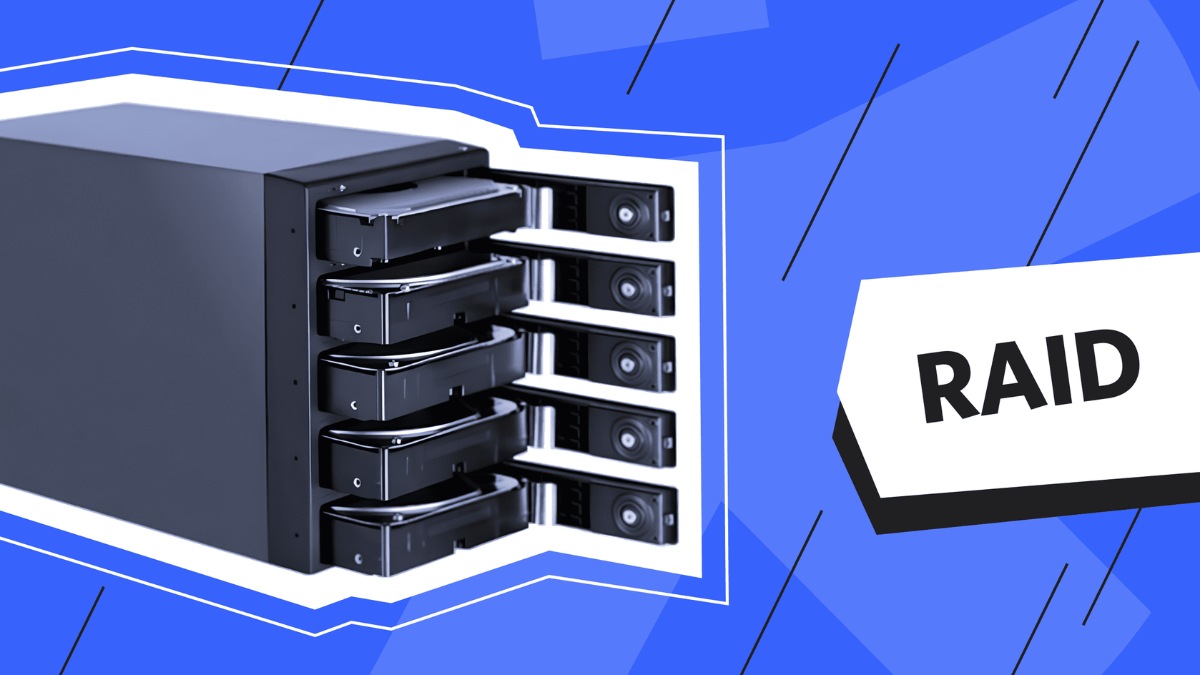
RAID là gì? Tìm hiểu chi tiết về cấu hình RAID từ A - Z

Bạn đã từng nghe đến khái niệm RAID là gì nhưng vẫn chưa thật sự hiểu rõ cách nó hoạt động hay tại sao công nghệ này lại quan trọng trong lưu trữ dữ liệu?
RAID không chỉ đơn giản là gộp nhiều ổ cứng lại với nhau, mà còn giúp tăng tốc độ xử lý, giảm rủi ro mất dữ liệu và tối ưu hóa hiệu suất hệ thống. Trong bài viết này, cùng Sforum chia sẻ mọi thứ bạn cần biết về RAID từ khái niệm cơ bản đến các cấp độ phổ biến theo cách dễ hiểu nhất, dù bạn không phải dân công nghệ.
Xem thêm: Ổ cứng NAS là gì? Có nên sử dụng không?
RAID là gì?
RAID (Redundant Array of Independent Disks) là một công nghệ lưu trữ dữ liệu cho phép ghép nhiều ổ cứng vật lý thành một hệ thống duy nhất có tính logic. Nhờ cách tổ chức này, RAID giúp các ổ đĩa làm việc phối hợp với nhau thay vì hoạt động độc lập, từ đó tăng tốc độ truy xuất, phân bổ tải công việc hợp lý và đặc biệt là cải thiện khả năng dự phòng dữ liệu trong trường hợp gặp sự cố về phần cứng.
Các ổ đĩa trong một hệ thống RAID có thể là HDD hoặc SSD, và hệ thống RAID sẽ vận hành chúng như một thể thống nhất dựa trên cấu hình cụ thể. Với cùng một số lượng ổ đĩa, nhưng nếu triển khai RAID, hiệu quả sử dụng dung lượng, tốc độ đọc ghi và độ tin cậy sẽ được nâng lên rõ rệt so với khi để từng ổ hoạt động riêng biệt. Đây là công nghệ lý tưởng cho những môi trường yêu cầu xử lý dữ liệu ổn định, liên tục và bảo mật cao.
Lịch sử phát triển của RAID
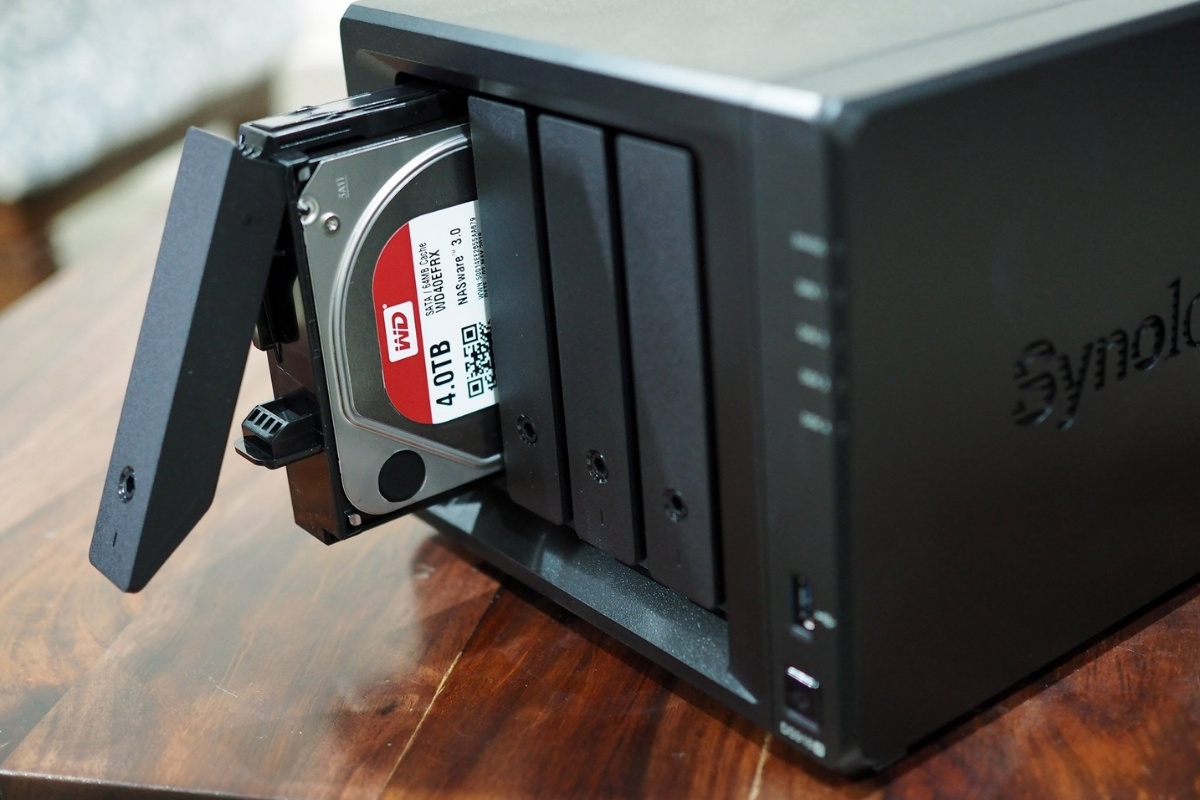
RAID lần đầu được công bố vào năm 1987 bởi nhóm nghiên cứu tại Đại học California, Berkeley, với mục tiêu ban đầu là tạo ra một hệ thống lưu trữ hiệu quả hơn từ các ổ đĩa giá rẻ. Khi ấy, RAID được viết tắt là "Redundant Array of Inexpensive Disks". Tuy nhiên, với sự thay đổi của thị trường, khái niệm “inexpensive” được thay thế bằng “independent” để nhấn mạnh vai trò của từng ổ đĩa trong hệ thống mà không còn chú trọng đến yếu tố chi phí.
Kể từ thời điểm ra đời, RAID đã phát triển mạnh mẽ và trở thành tiêu chuẩn công nghệ không thể thiếu trong các trung tâm dữ liệu, hệ thống máy chủ, giải pháp lưu trữ đám mây và các thiết bị lưu trữ cá nhân cao cấp. Với khả năng kết hợp giữa hiệu năng, độ tin cậy và tính mở rộng, RAID đã góp phần không nhỏ trong việc đảm bảo an toàn và tính liên tục của dữ liệu, tài sản quý giá nhất trong thời đại số.

Cách thức hoạt động của RAID
Cơ chế hoạt động của RAID dựa trên nguyên lý chia, sao chép và kiểm tra dữ liệu trên nhiều ổ đĩa. Tùy theo cấp độ cấu hình, RAID sẽ thực hiện việc phân phối dữ liệu (striping), sao lưu bản sao (mirroring), hoặc tính toán dữ liệu kiểm tra (parity) để đảm bảo tính toàn vẹn. Mỗi phương pháp này mang lại những lợi ích khác nhau, từ việc tăng tốc độ truy xuất cho tới đảm bảo tính liên tục khi xảy ra lỗi ổ đĩa.
Dữ liệu trong hệ thống RAID được chia thành các khối có kích thước cố định và được phân phối đồng đều lên các ổ đĩa vật lý. Khi có yêu cầu truy xuất, RAID cho phép truy cập song song tới nhiều ổ đĩa, qua đó tăng tốc độ xử lý. Với các cấp độ hỗ trợ parity, RAID còn có khả năng tái tạo dữ liệu bị mất khi một hoặc hai ổ đĩa gặp sự cố, nhờ vào thuật toán kiểm tra tính toàn vẹn đã được xây dựng sẵn.
Ưu và nhược điểm của RAID
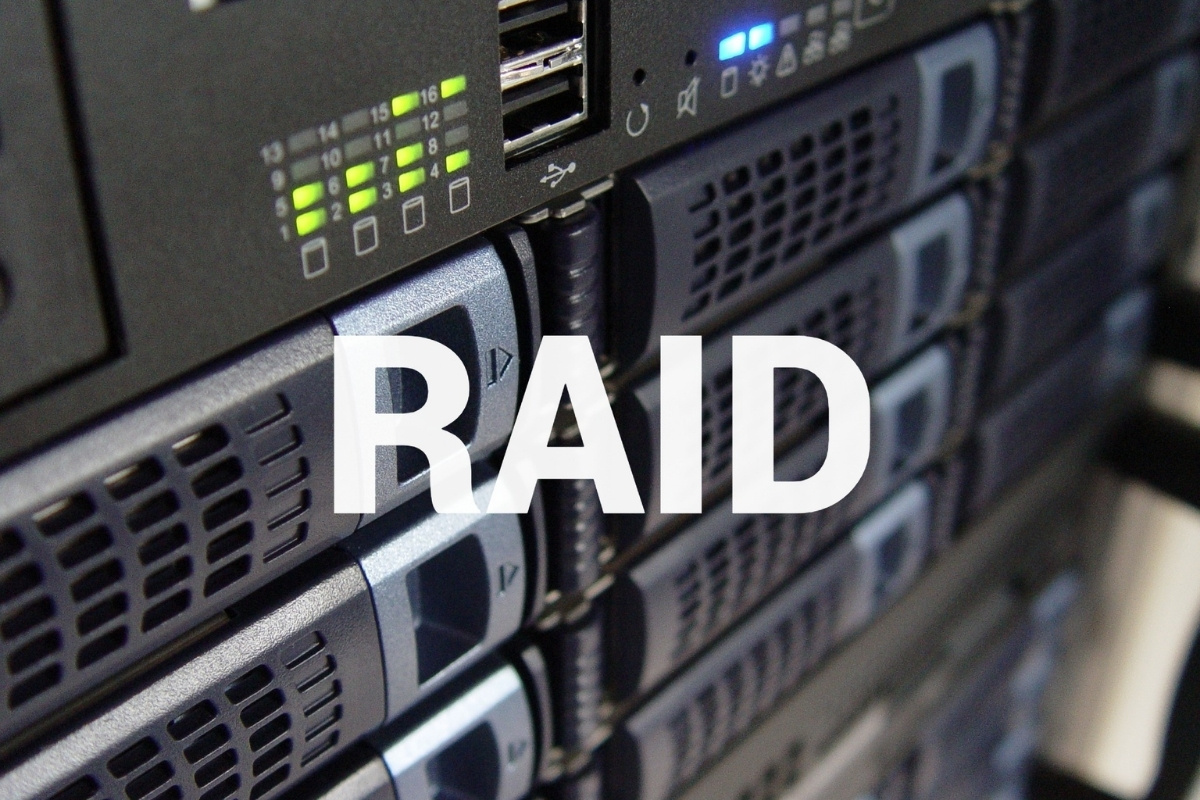
RAID mang đến nhiều lợi ích đáng kể nhưng cũng không tránh khỏi một số hạn chế mà người dùng cần cân nhắc trước khi triển khai. Việc hiểu rõ ưu và nhược điểm sẽ giúp bạn lựa chọn cấu hình RAID phù hợp nhất:
Ưu điểm
RAID đặc biệt phát huy hiệu quả trong các hệ thống yêu cầu tốc độ và độ tin cậy cao. Một số lợi ích dễ thấy nhất bao gồm:
- Tăng tốc độ truy xuất dữ liệu: Nhờ việc phân chia dữ liệu và truy cập song song, RAID giúp tăng tốc độ đọc ghi đáng kể so với ổ đơn.
- Bảo vệ dữ liệu khi có sự cố: Các cấp RAID có cơ chế sao lưu hoặc phục hồi dữ liệu giúp hệ thống tiếp tục hoạt động ngay cả khi một ổ đĩa bị lỗi.
- Mở rộng dung lượng linh hoạt: Bạn có thể dễ dàng tăng thêm ổ cứng để mở rộng không gian lưu trữ.
- Tối ưu chi phí: RAID cho phép kết hợp nhiều ổ cứng có giá thành thấp thay vì đầu tư một ổ dung lượng lớn, giúp tiết kiệm hơn trong dài hạn.

Nhược điểm
Tuy mang lại nhiều lợi ích, RAID cũng không phải là giải pháp hoàn hảo trong mọi tình huống. Dưới đây là một số điều bạn cần cân nhắc trước khi triển khai RAID:
- Chi phí ban đầu cao: Một số loại RAID yêu cầu phần cứng chuyên dụng như card RAID hoặc nhiều ổ đĩa đồng bộ.
- Hiệu suất ghi có thể bị giảm: Đặc biệt với các RAID sử dụng parity như RAID 5 hoặc RAID 6 do phải thực hiện các phép toán trước khi ghi.
- Không thay thế cho backup: RAID chỉ chống lỗi phần cứng chứ không bảo vệ dữ liệu khỏi virus, mã độc hay lỗi người dùng.
- Phục hồi dữ liệu phức tạp: Nếu hệ thống RAID gặp sự cố, quá trình khôi phục hoặc rebuild có thể rất mất thời gian và phức tạp.
Một số phương thức lưu trữ phổ biến trong RAID
Trước khi đi sâu vào từng cấp độ RAID, bạn cần hiểu rõ ba phương pháp chính mà RAID sử dụng để lưu trữ và xử lý dữ liệu:
Striping
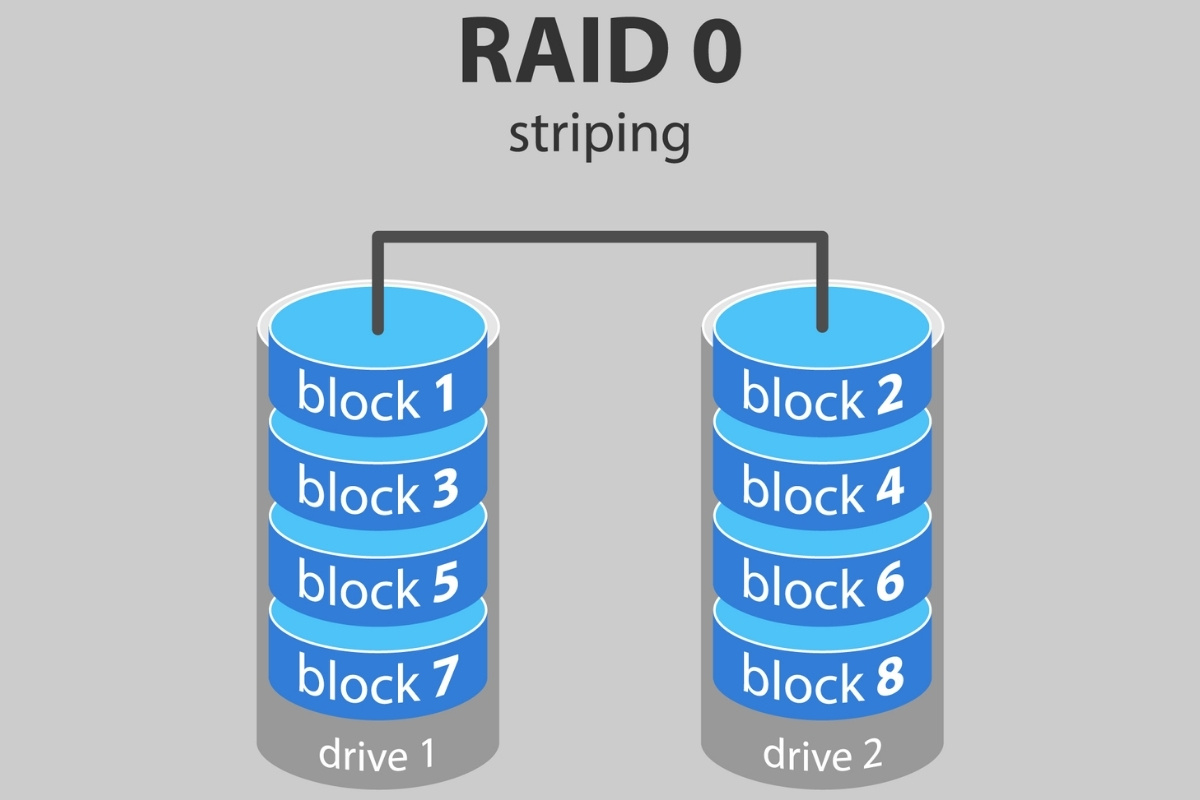
Striping là kỹ thuật chia nhỏ dữ liệu thành các khối (block) có kích thước xác định và phân phối song song lên nhiều ổ đĩa trong hệ thống RAID. Điều này cho phép các ổ đĩa hoạt động đồng thời, giúp tăng tốc độ đọc/ghi dữ liệu một cách đáng kể, đặc biệt phù hợp với các hệ thống yêu cầu truy xuất nhanh.
Parity
Parity là một phương pháp tối ưu hơn, sử dụng các thuật toán toán học để tạo ra thông tin kiểm tra từ các khối dữ liệu. Nếu một ổ đĩa bị lỗi, hệ thống có thể tái tạo dữ liệu dựa trên thông tin parity đã lưu trữ. Đây là phương pháp phổ biến trong các cấp độ RAID như RAID 5 và RAID 6, khi cần kết hợp giữa hiệu suất và khả năng chịu lỗi.
Mirroring
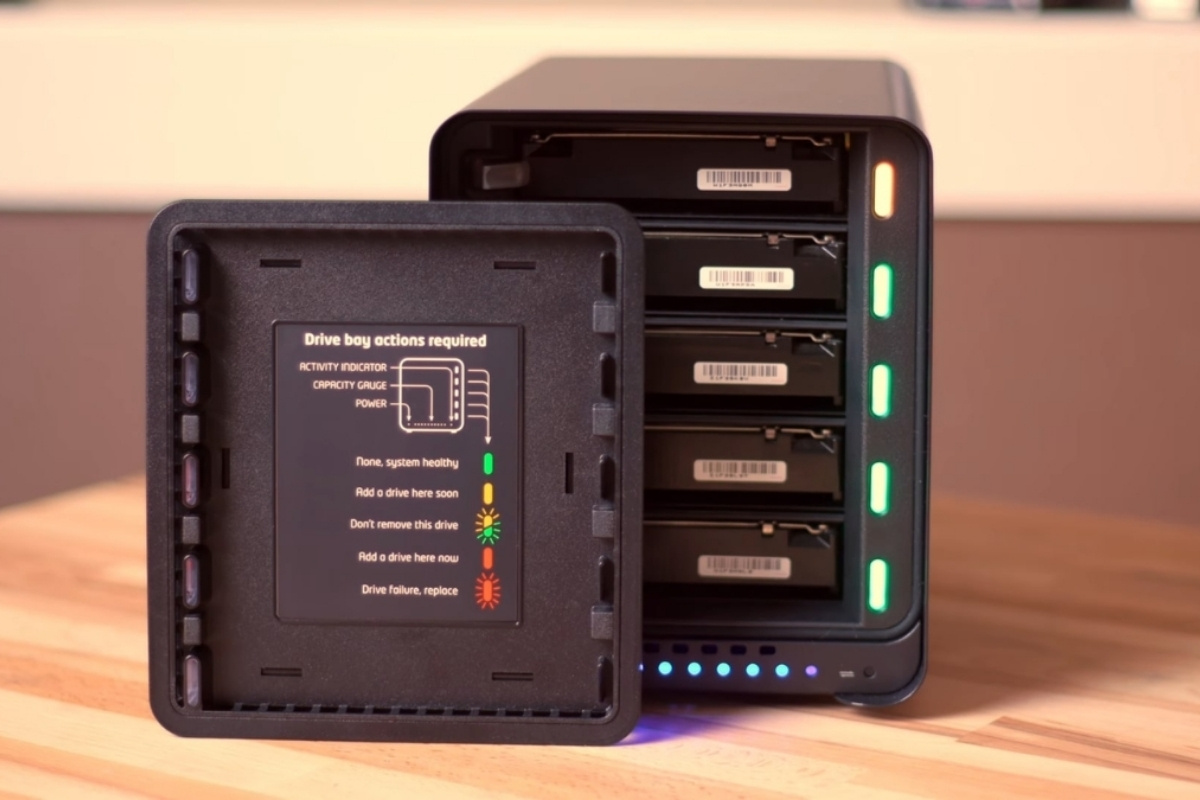
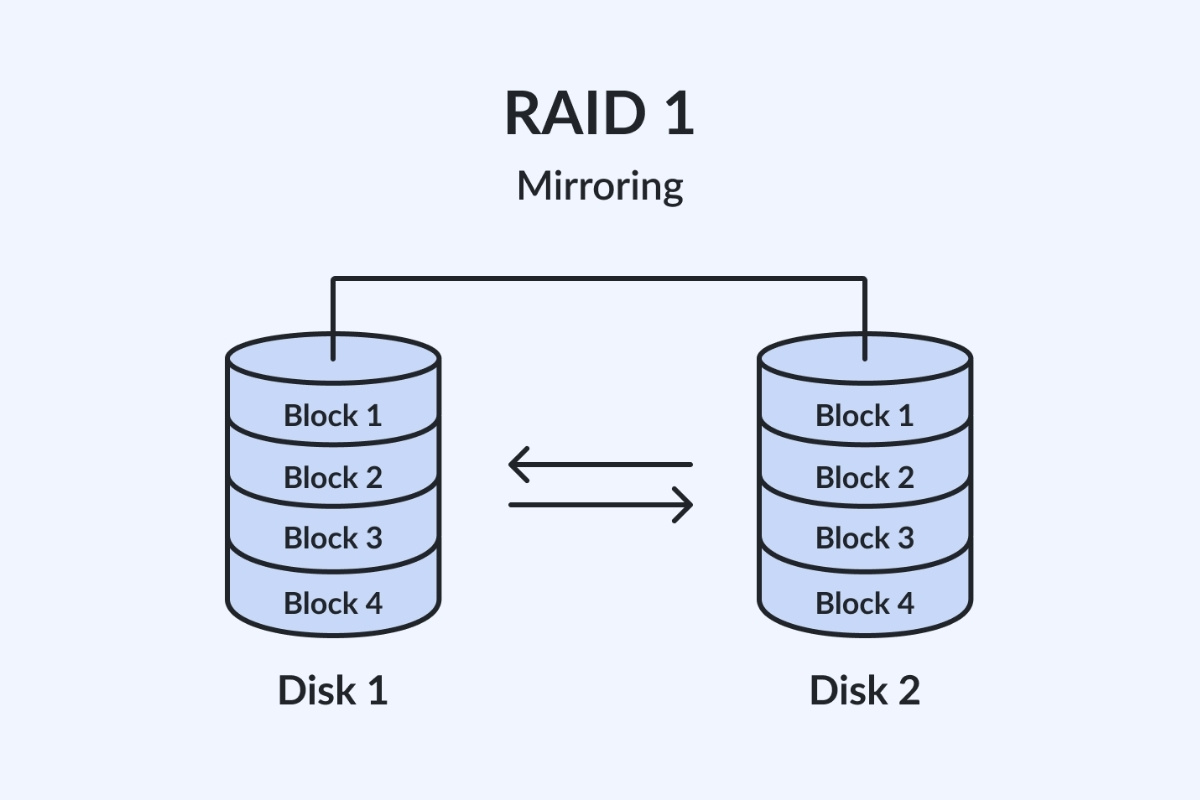
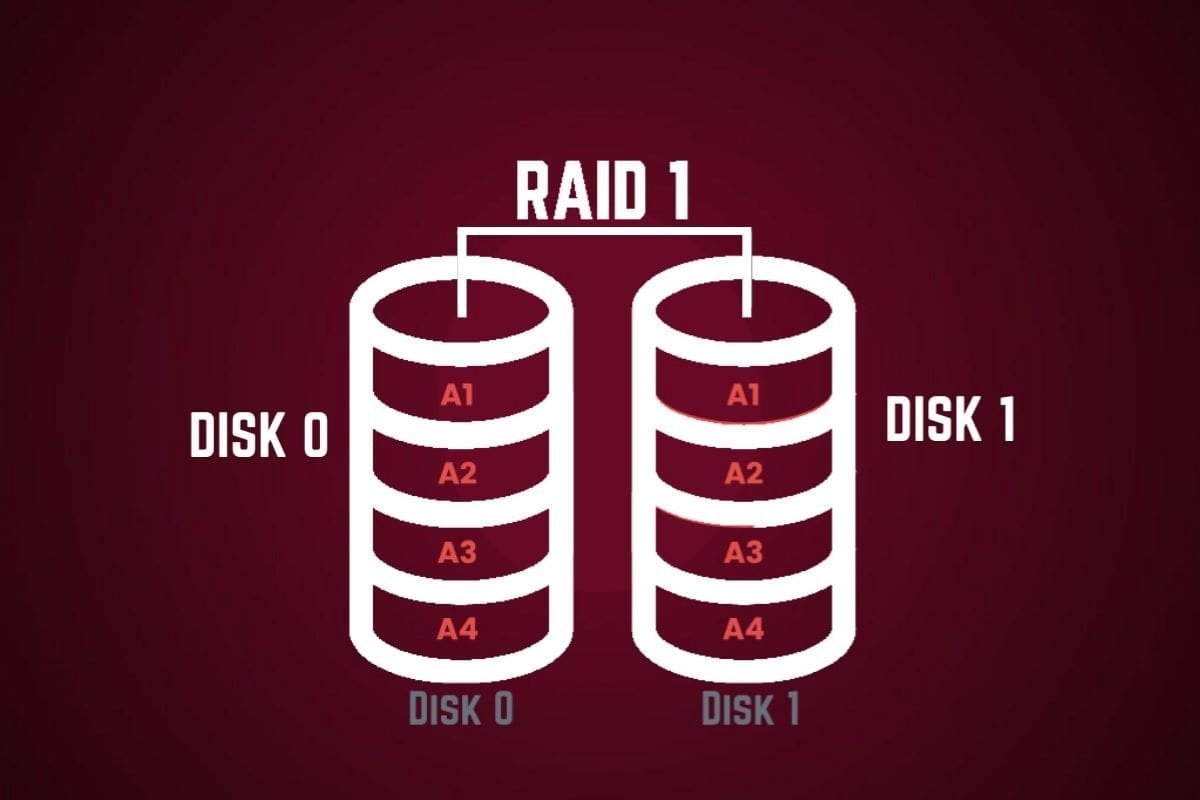
Mirroring lại là cơ chế tập trung vào an toàn, dữ liệu được ghi đồng thời lên hai hoặc nhiều ổ đĩa. Nếu một ổ đĩa gặp sự cố, dữ liệu vẫn còn nguyên vẹn ở ổ đĩa còn lại. Điều này giúp RAID có khả năng phục hồi nhanh chóng, nhưng đổi lại là dung lượng lưu trữ bị giảm đi một nửa.
Mirroring cực kỳ phù hợp với các hệ thống cần độ tin cậy cao như máy chủ cơ sở dữ liệu, trung tâm lưu trữ tài chính, bệnh viện hoặc các tổ chức yêu cầu bảo vệ dữ liệu nghiêm ngặt.
Chi tiết về các loại RAID
Hiện nay, RAID có nhiều cấp độ khác nhau, mỗi loại có đặc điểm riêng về cách lưu trữ, tốc độ và khả năng chịu lỗi. Dưới đây là những cấp RAID phổ biến nhất mà bạn nên biết:
RAID 0
RAID 0 sử dụng phương pháp striping để phân chia dữ liệu và ghi lên ít nhất hai ổ đĩa cùng lúc. Điều này cho phép hệ thống truy xuất dữ liệu với tốc độ cao vượt trội. Tuy nhiên, RAID 0 không cung cấp khả năng dự phòng. Nếu một ổ đĩa trong hệ thống gặp lỗi, toàn bộ dữ liệu sẽ bị mất. Đây là lựa chọn phù hợp cho những công việc cần tốc độ nhưng không đặt nặng yếu tố an toàn, như xử lý video hoặc chơi game.
RAID 1
Khác với RAID 0, RAID 1 sử dụng cơ chế mirroring, mỗi dữ liệu được ghi đồng thời lên hai ổ đĩa giống hệt nhau. Khi một ổ bị hỏng, ổ còn lại vẫn giữ nguyên bản dữ liệu, đảm bảo hệ thống không bị gián đoạn. Tuy nhiên, dung lượng khả dụng chỉ bằng một nửa tổng dung lượng ổ đĩa. RAID 1 rất phù hợp cho các máy chủ quan trọng hoặc những ai ưu tiên tuyệt đối tính toàn vẹn của dữ liệu.
RAID 0 + 1
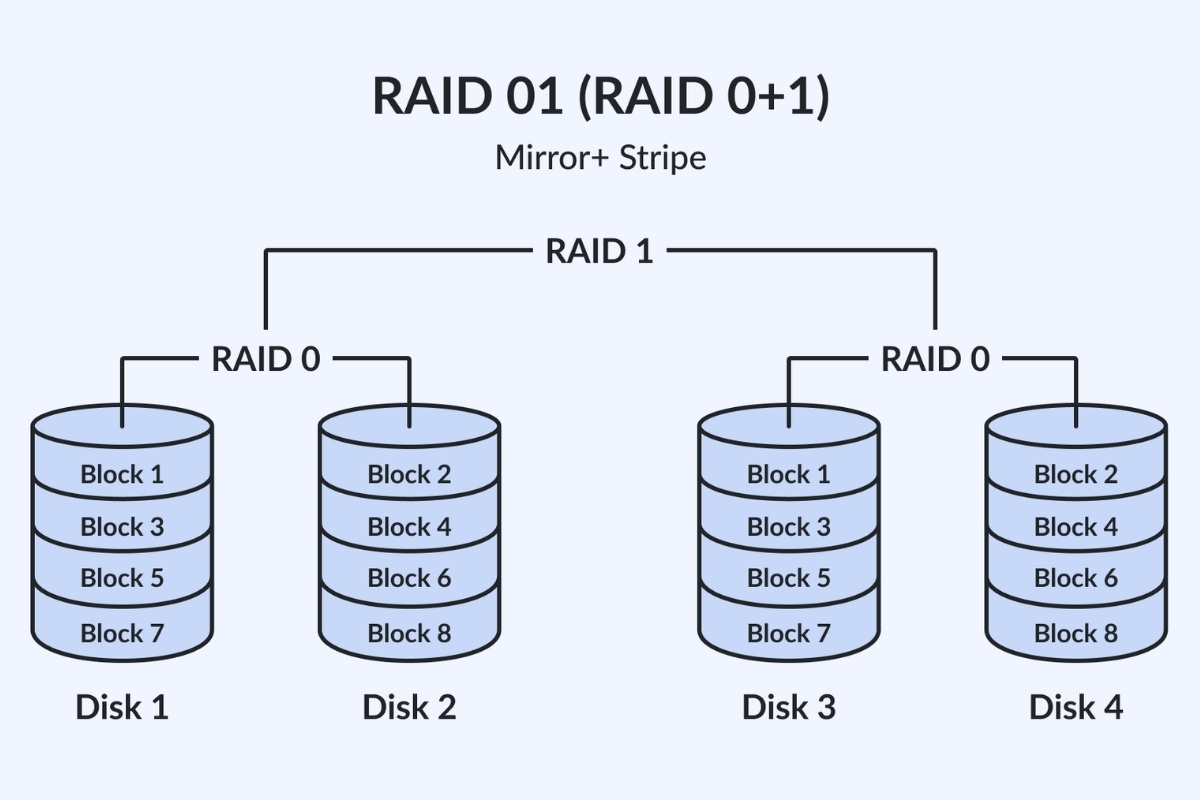
Sự kết hợp giữa RAID 1 và RAID 0 mang lại hiệu suất cao như RAID 0 đồng thời đảm bảo an toàn dữ liệu nhờ cơ chế mirroring. Dữ liệu được chia nhỏ để tăng tốc độ truy xuất và đồng thời được sao lưu trên các ổ đĩa khác. Cấu hình này đòi hỏi tối thiểu bốn ổ đĩa và tiêu tốn khá nhiều tài nguyên lưu trữ, nhưng đổi lại, nó mang lại sự cân bằng lý tưởng giữa hiệu suất và độ an toàn.
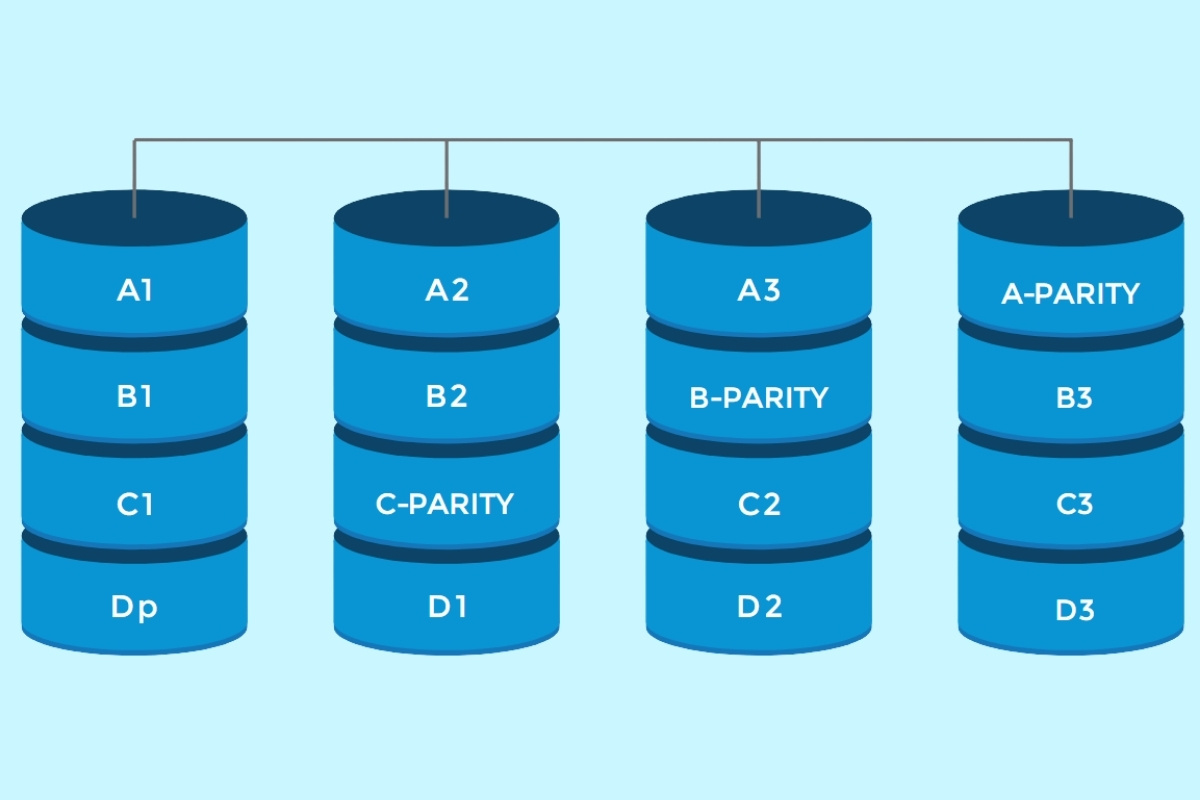
RAID 5
RAID 5 yêu cầu tối thiểu ba ổ đĩa và sử dụng đồng thời cả striping và parity. Dữ liệu và thông tin chẵn lẻ được phân bố đều trên các ổ đĩa, giúp hệ thống vừa đạt hiệu suất cao, vừa đảm bảo khả năng phục hồi khi một ổ bị lỗi. Đây là lựa chọn phổ biến trong các hệ thống lưu trữ doanh nghiệp nhờ vào tính linh hoạt, hiệu quả và tiết kiệm chi phí.
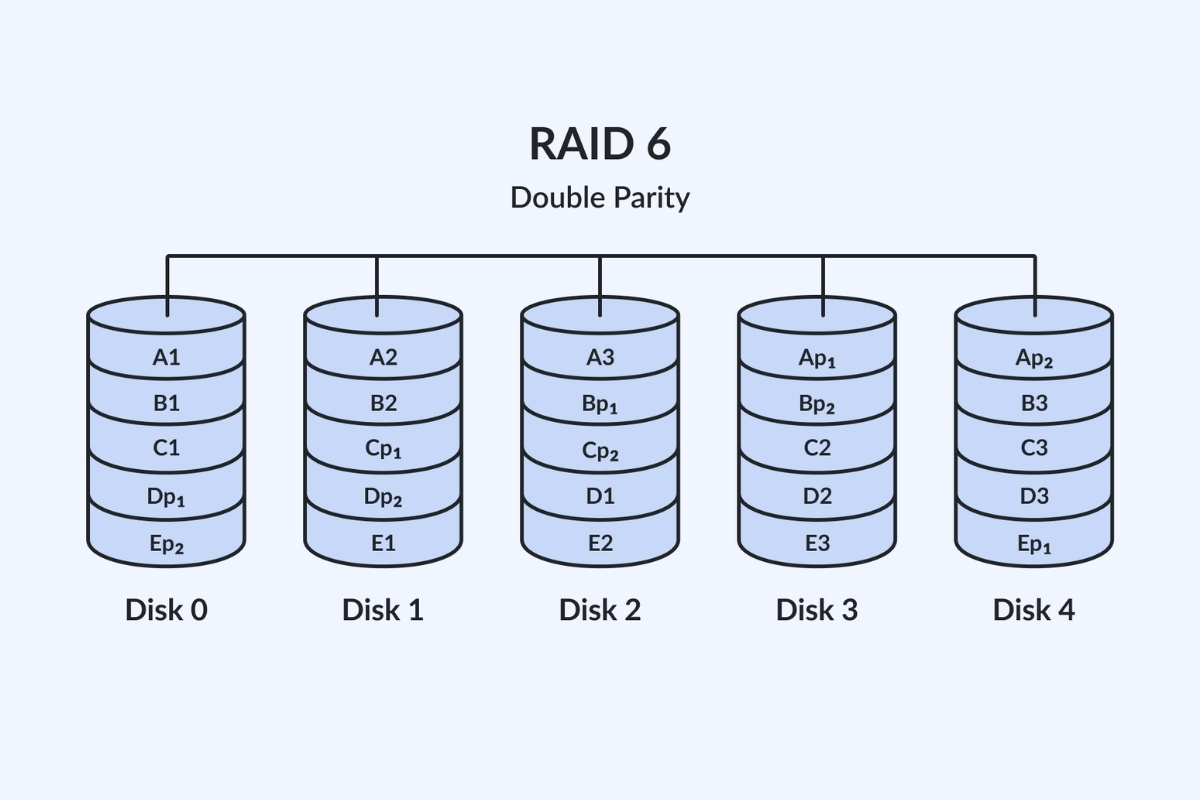
RAID 6
Tương tự RAID 5 nhưng RAID 6 thêm một lớp parity, cho phép hệ thống hoạt động ngay cả khi hai ổ đĩa cùng lúc gặp sự cố. Nhờ vậy, RAID 6 mang lại mức độ an toàn cao hơn, đặc biệt trong những môi trường lưu trữ lớn với số lượng ổ đĩa nhiều. Điểm hạn chế là hiệu suất ghi dữ liệu sẽ chậm hơn RAID 5 do yêu cầu tính toán nhiều hơn.
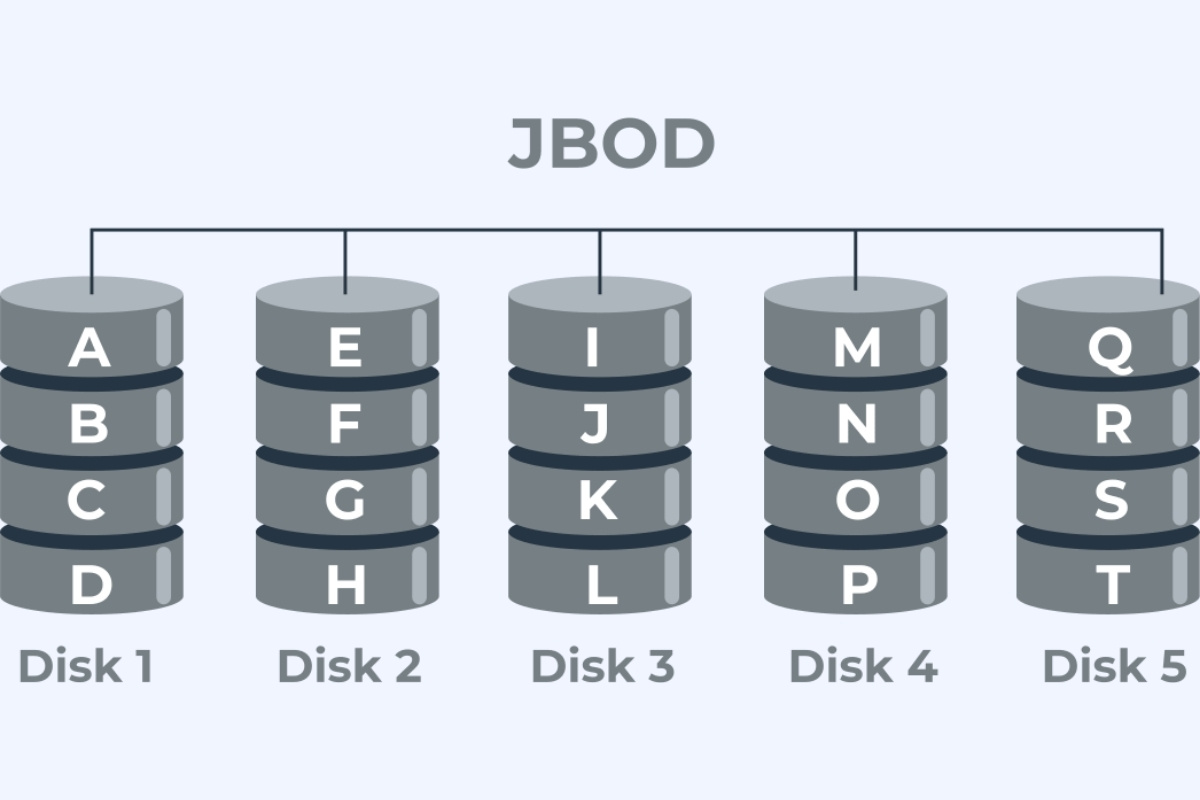
JBOD
JBOD (Just a Bunch of Disks) không phải là một dạng RAID đúng nghĩa, mà đơn giản chỉ là cách gộp nhiều ổ đĩa vật lý lại thành một không gian lưu trữ thống nhất. Không có phân dải, không có sao lưu, không có parity, JBOD chỉ mở rộng dung lượng theo cách đơn giản nhất. Đây là lựa chọn phù hợp cho những người dùng cần dung lượng lớn mà không quan tâm nhiều đến hiệu suất hay tính dự phòng.
Một số loại RAID khác
Ngoài các cấp RAID phổ biến, còn nhiều biến thể RAID được thiết kế cho những nhu cầu lưu trữ đặc thù, chủ yếu xuất hiện trong các hệ thống máy chủ cao cấp, nơi yêu cầu cao về hiệu suất và độ ổn định.
Các cấu hình đời đầu như RAID 2, RAID 3 và RAID 4 sử dụng cơ chế mã hóa và parity riêng biệt. Tuy nhiên, do triển khai phức tạp và hiệu quả không cao, chúng hiện nay ít được sử dụng. Bên cạnh đó, RAID 7 và RAID S là các biến thể độc quyền, hướng đến môi trường doanh nghiệp lớn nhằm tối ưu tốc độ và khả năng quản lý, dù không phổ biến rộng rãi.
Một số dạng RAID tùy biến từ nhà sản xuất cũng đáng chú ý, như Intel Matrix Storage cho phép thiết lập RAID 0+1 chỉ với hai ổ đĩa, hay RAID 1.5 của DFI kết hợp nhân bản dữ liệu và tăng tốc truy xuất. Ngoài ra, các cấu hình lai như RAID 10 và RAID 50 được sử dụng khá nhiều nhờ khả năng cân bằng tốt giữa hiệu năng, an toàn dữ liệu và hiệu quả sử dụng dung lượng.
Nhìn chung, dù không phải biến thể RAID nào cũng phù hợp với mọi hệ thống, chúng mang lại nhiều lựa chọn linh hoạt, giúp người dùng tối ưu giải pháp lưu trữ theo từng mục đích cụ thể.
Điều kiện để chạy được RAID
Để hệ thống chạy được RAID ổn định và đúng cách, bạn cần đáp ứng một số điều kiện cơ bản sau:
Lựa chọn kiểu RAID
Việc chọn đúng cấu hình RAID phụ thuộc vào mục đích sử dụng: tốc độ, độ an toàn hay cả hai. Dưới đây là một số cấp độ RAID phổ biến:
- RAID 0: Chia nhỏ dữ liệu và ghi song song trên nhiều ổ đĩa để tăng tốc độ. Tuy nhiên, không có khả năng phục hồi dữ liệu nếu một ổ bị lỗi. Phù hợp với nhu cầu tạm thời như lưu trữ cơ sở dữ liệu truy cập nhanh.
RAID 1: Dữ liệu được sao chép đồng thời sang hai ổ, đảm bảo an toàn nếu một ổ hỏng. Thích hợp cho các hệ thống lưu trữ thông tin quan trọng như tài khoản, cơ sở dữ liệu khách hàng. - RAID 0+1 (hay RAID 10): Kết hợp hiệu năng của RAID 0 và khả năng sao lưu của RAID 1. Cấu hình này yêu cầu ít nhất bốn ổ cứng và chi phí đầu tư cao hơn, nhưng đổi lại bạn nhận được cả tốc độ và sự an toàn.
RAID 5: Là giải pháp lý tưởng cho hệ thống có từ ba ổ đĩa trở lên, RAID 5 phân bố cả dữ liệu và thông tin kiểm tra lỗi (parity) trên tất cả ổ cứng, cho phép phục hồi dữ liệu nếu một ổ bị hỏng.
Ngoài ra còn có các biến thể như RAID 50 hoặc RAID 6, nhưng thường dành cho hệ thống chuyên nghiệp với ngân sách cao hơn.
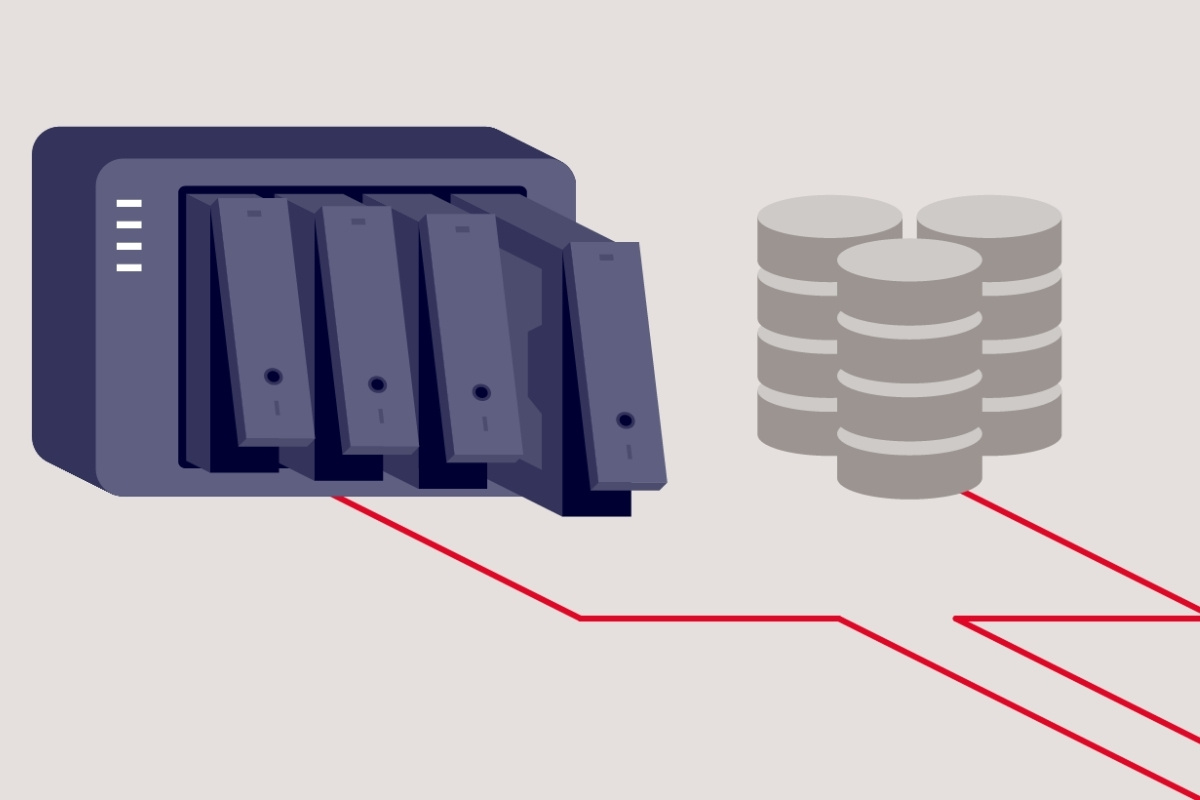
Chọn phần cứng
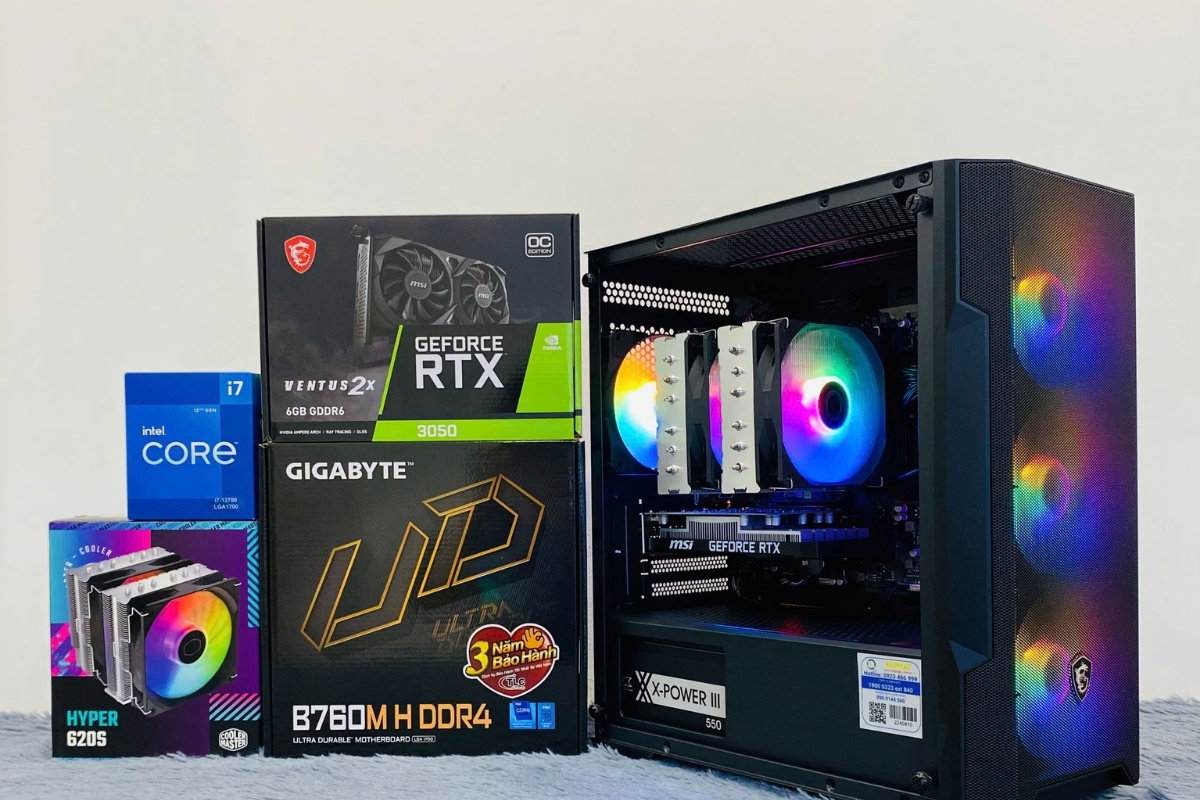
Để RAID hoạt động ổn định và hiệu quả, việc lựa chọn phần cứng đóng vai trò then chốt. Các bo mạch chủ hiện nay thường tích hợp sẵn RAID Controller, điển hình như dòng Intel ICH5R/ICH6/ICH7 hoặc NVIDIA nForce. Tuy nhiên, nếu bạn cần tính năng cao cấp như hỗ trợ RAID 5 hoặc nhiều ổ đĩa, card RAID rời từ các hãng như Promise, Adaptec hoặc Silicon Image (từ dòng Sil3114 trở lên) sẽ là lựa chọn tốt hơn.
Về giao tiếp ổ đĩa, SATA là lựa chọn tối ưu nhờ tốc độ cao và dễ lắp đặt. Nếu bạn có nhu cầu sử dụng RAID ở mức doanh nghiệp, nên xem xét ổ SCSI hoặc SAS.
Khi chọn ổ cứng, hãy ưu tiên các loại có bộ nhớ đệm lớn (từ 8MB trở lên), tốc độ truy xuất nhanh và hỗ trợ các công nghệ như NCQ (Native Command Queuing) để tăng hiệu suất. Đặc biệt, hãy sử dụng các ổ giống nhau hoàn toàn để đảm bảo tính đồng bộ và tránh lỗi hệ thống.
Cài đặt RAID
Việc cài đặt RAID hiện nay khá đơn giản nếu bạn sử dụng bo mạch chủ có hỗ trợ sẵn RAID trong BIOS. Dưới đây là các bước cơ bản để thiết lập:
- Kết nối ổ đĩa vào các cổng RAID.
- Vào BIOS và bật tính năng RAID.
- Chọn ổ đĩa, cấu hình cấp độ RAID phù hợp (0, 1, 5...).
- Thiết lập Block Size: Thông số ảnh hưởng đến cách hệ thống lưu trữ dữ liệu. File nhỏ nên dùng block size nhỏ, file lớn như video nên dùng block lớn.
Sau khi tạo xong mảng RAID, bạn có thể cài đặt hệ điều hành như bình thường. Đối với card RAID rời, cần chuẩn bị driver để nạp khi cài đặt Windows (nhấn F6 trong quá trình cài đặt để thêm driver). Sau khi cài xong, cài thêm phần mềm từ nhà sản xuất để quản lý RAID, như Intel Rapid Storage hoặc NVIDIA RAID Utility.
Chi tiết cách cài đặt RAID
Dưới đây là hướng dẫn chi tiết cách cài đặt RAID, trình bày theo từng trường hợp phổ biến để bạn dễ áp dụng:
Đối với máy chủ thông thường
Đối với các hệ thống máy chủ hoặc máy tính có cấu hình cao, RAID thường được thiết lập ngay từ BIOS để phục vụ việc cài đặt hệ điều hành hoặc bảo vệ dữ liệu quan trọng. Quá trình cấu hình RAID cơ bản gồm 3 bước chính như sau:
Bước 1: Kích hoạt chế độ RAID trong BIOS
Trước hết, hãy đảm bảo bo mạch chủ của bạn có hỗ trợ RAID. Phần lớn các loại chipset Intel và AMD từ phân khúc trung cấp trở lên đều được trang bị tính năng này.
Đối với bo mạch chủ Intel:
- Khởi động máy và nhấn F2, DEL hoặc ESC để truy cập BIOS.
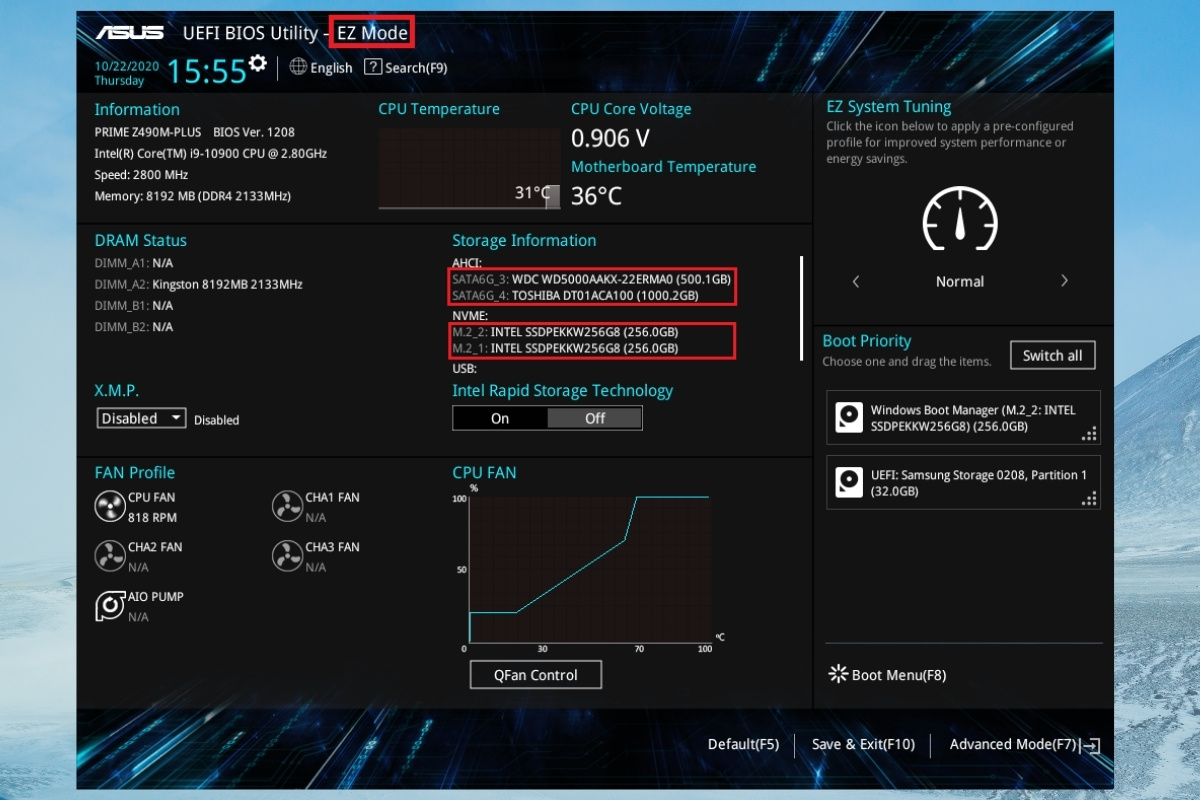
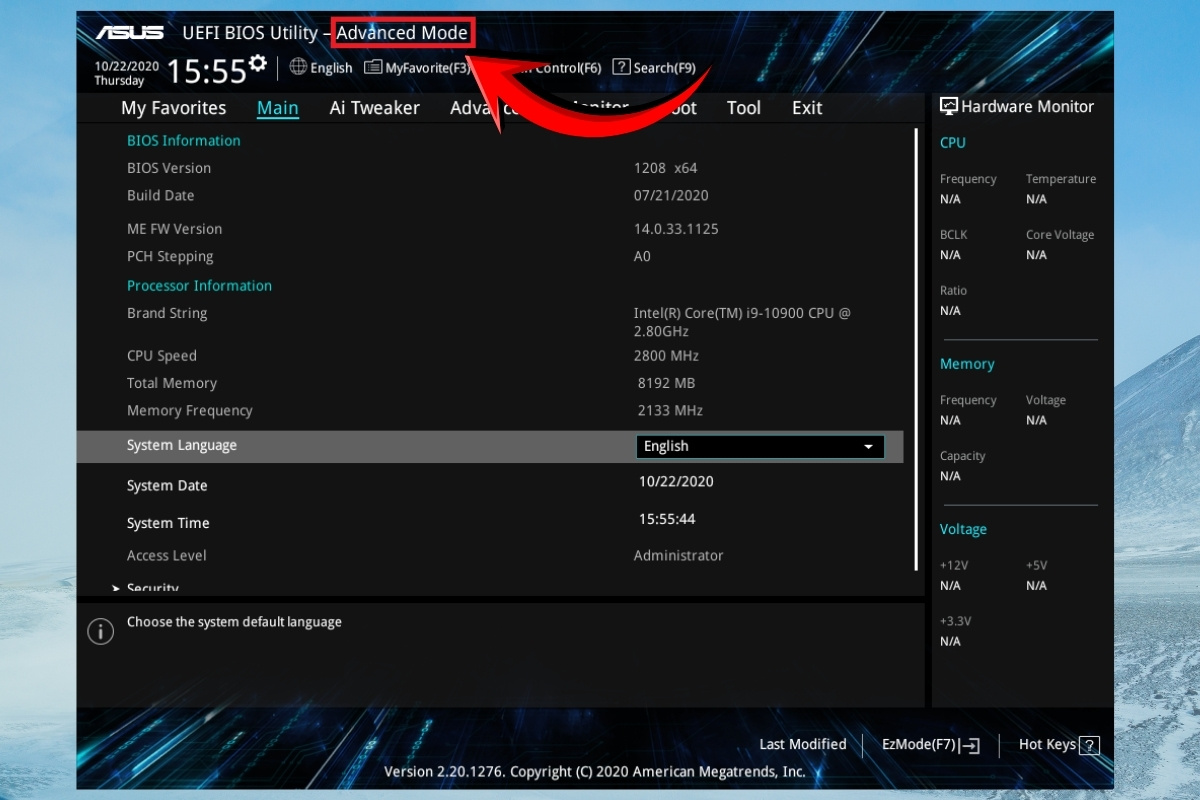
- Chọn vào mục Advanced Mode.
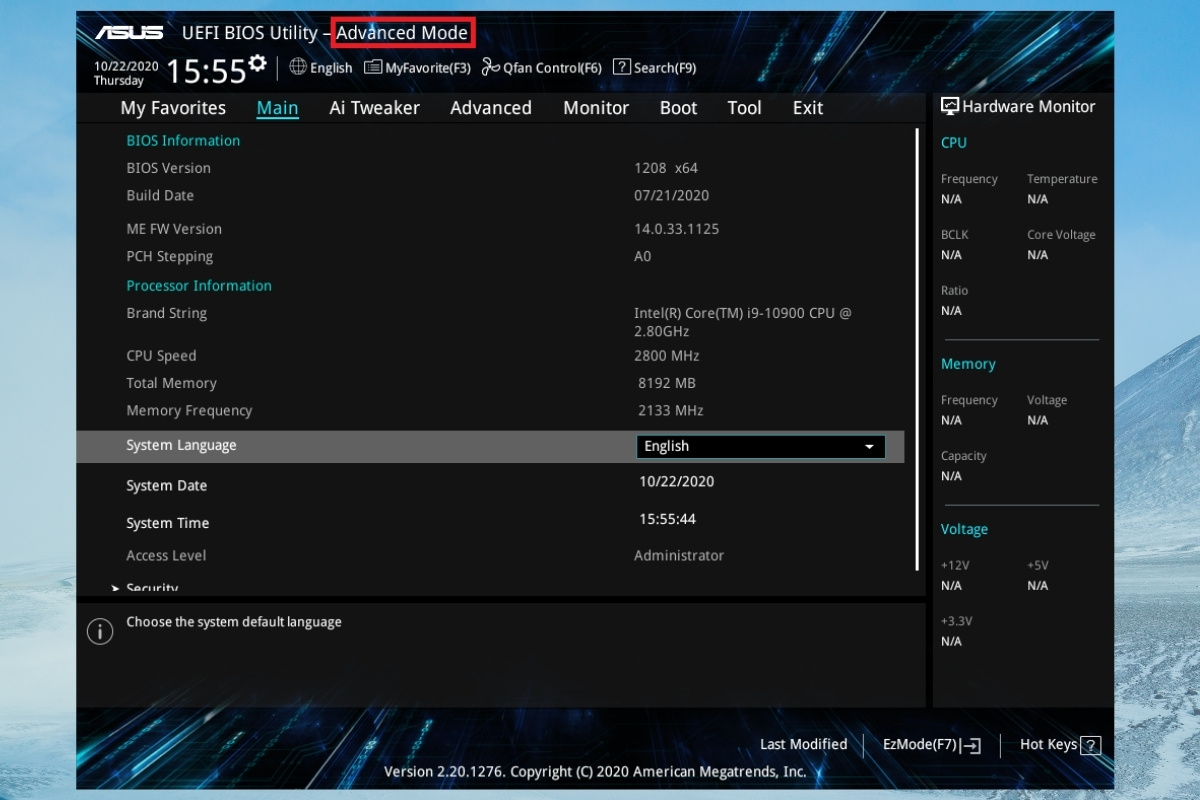
- Chọn tiếp chế độ SATA Mode Selection.
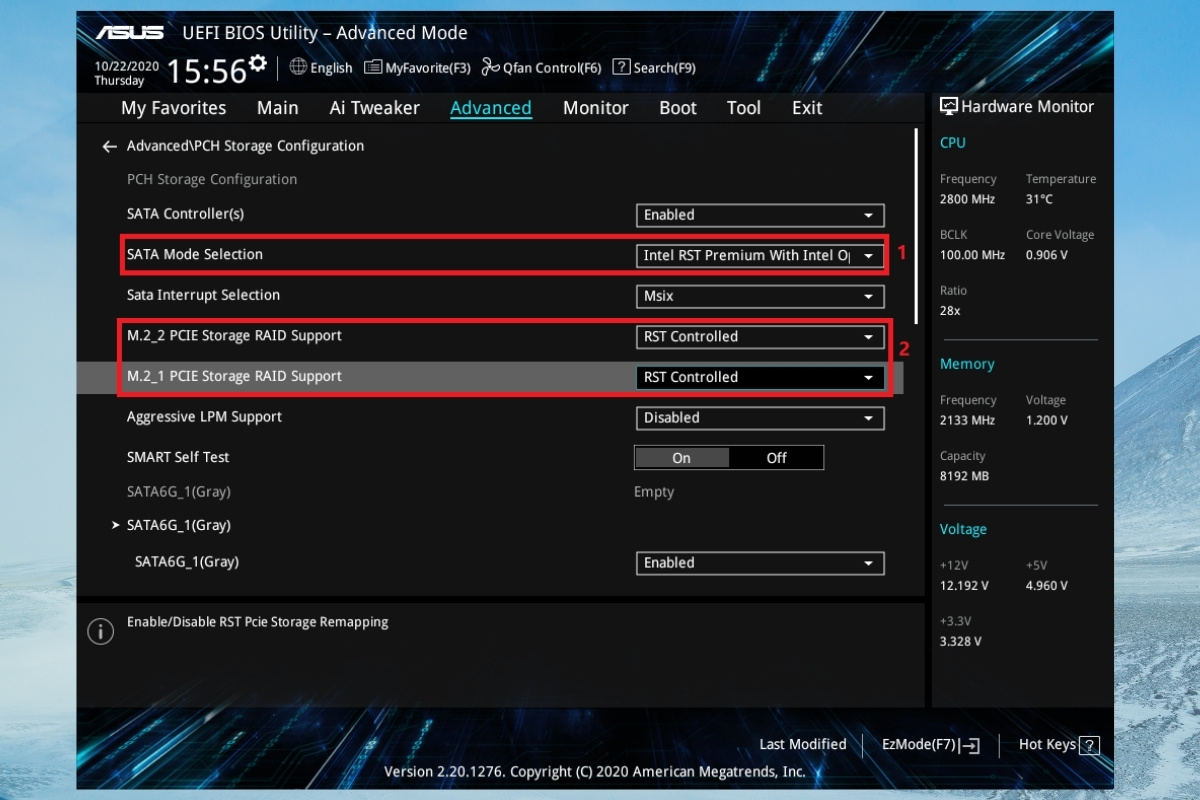
- Chuyển chế độ SATA sang RAID.
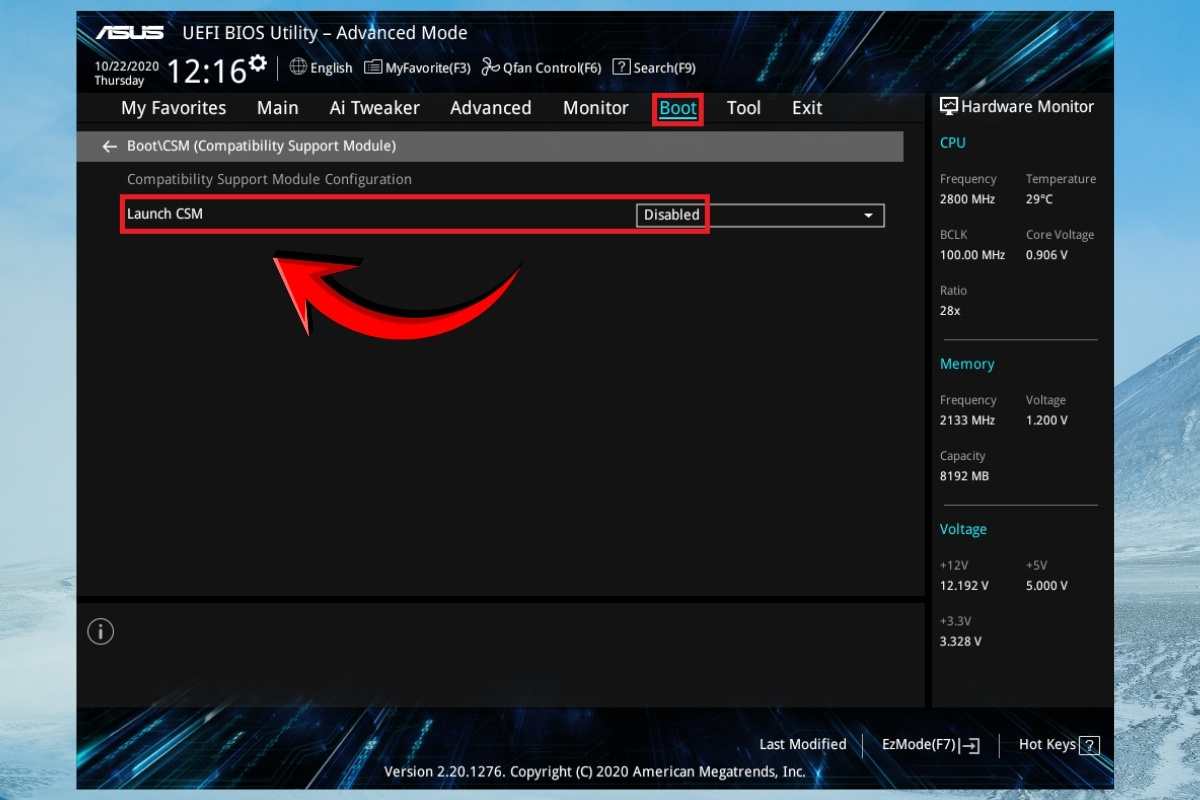
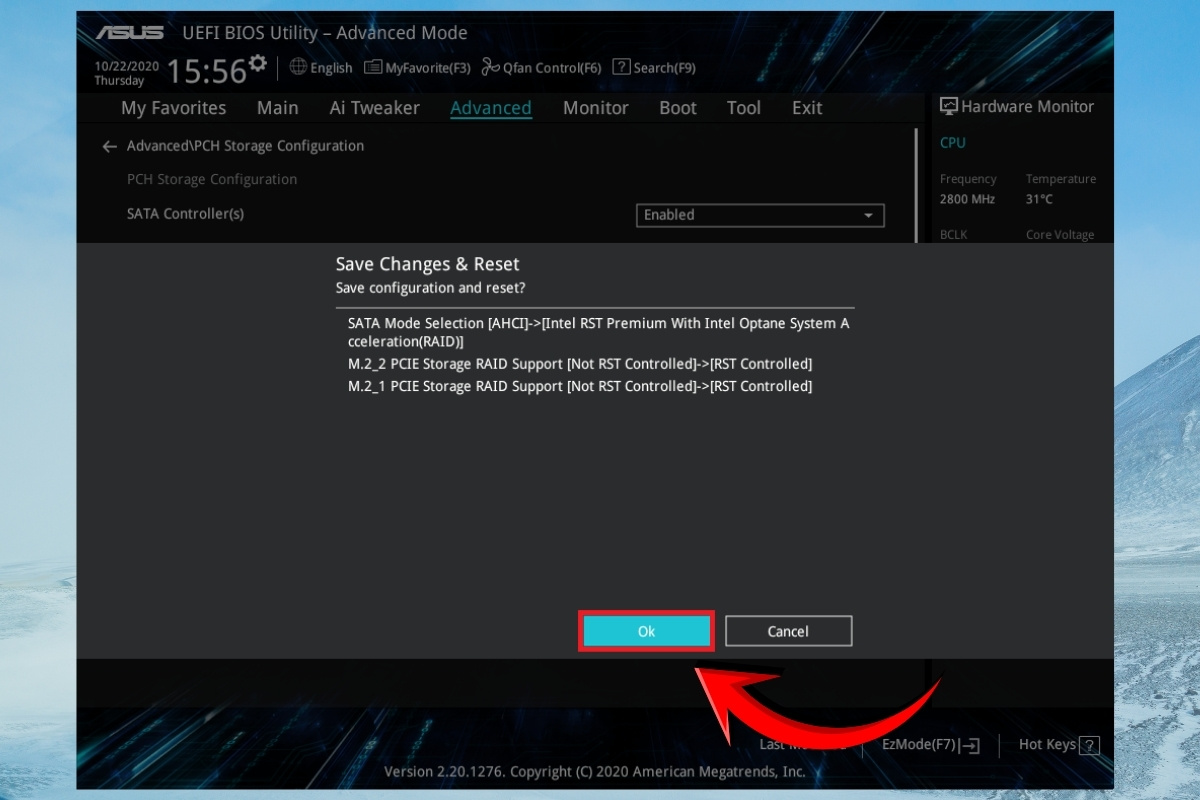
- Nhấn F10 để lưu thay đổi và khởi động lại máy.
Đối với bo mạch chủ Intel khác:
- Vào BIOS bằng phím F2.
- Chọn Advanced và ấn chọn Drive Configuration.
- Đặt chế độ ổ đĩa sang Enhanced.
- Kích hoạt Intel® Rapid Storage / Intel® RAID Technology ở trạng thái Enable.
- Lưu cài đặt và thoát BIOS bằng F10.
Bước 2: Tạo RAID Volume trong BIOS hoặc công cụ quản lý RAID
Sau khi kích hoạt RAID, bo mạch chủ sẽ cung cấp giao diện quản lý RAID riêng (thường gọi là RAID Option ROM). Các bước thực hiện:
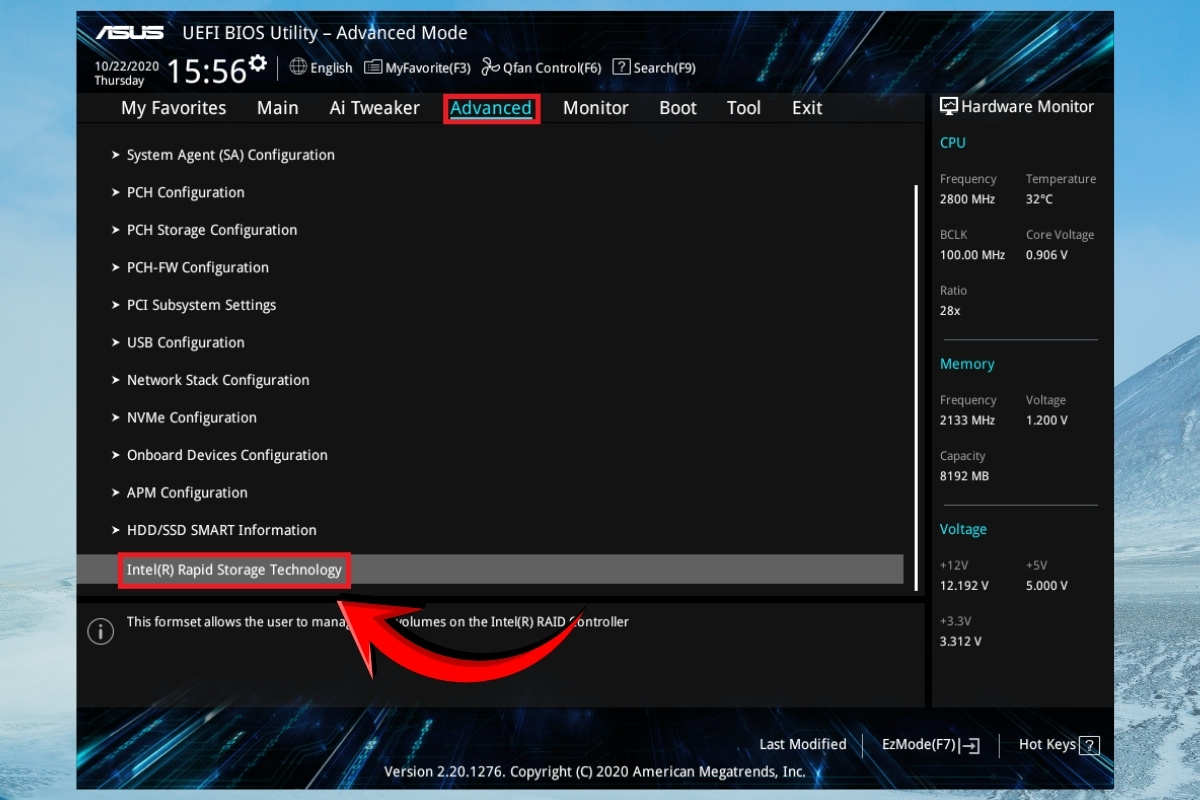
- Truy cập lại BIOS và chuyển sang Advanced Mode.
- Tìm mục Intel(R) Rapid Storage Technology.
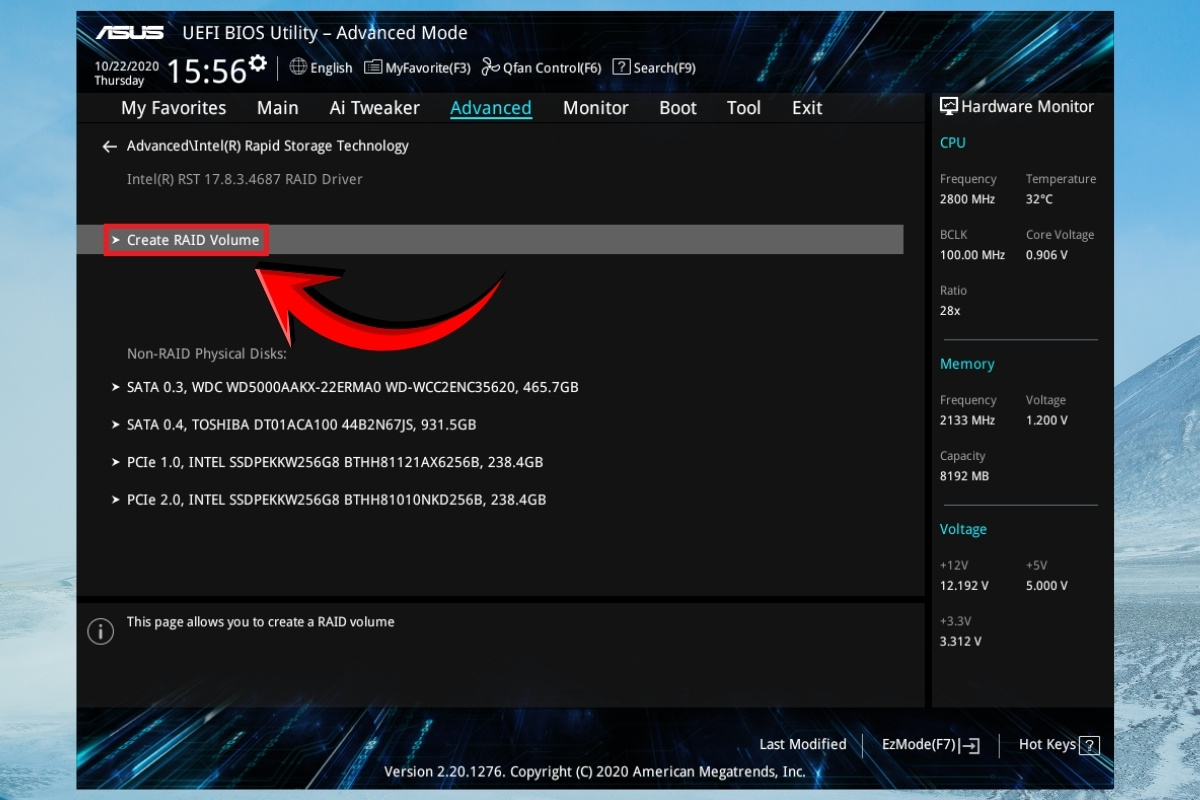
- Chọn Create RAID Volume.
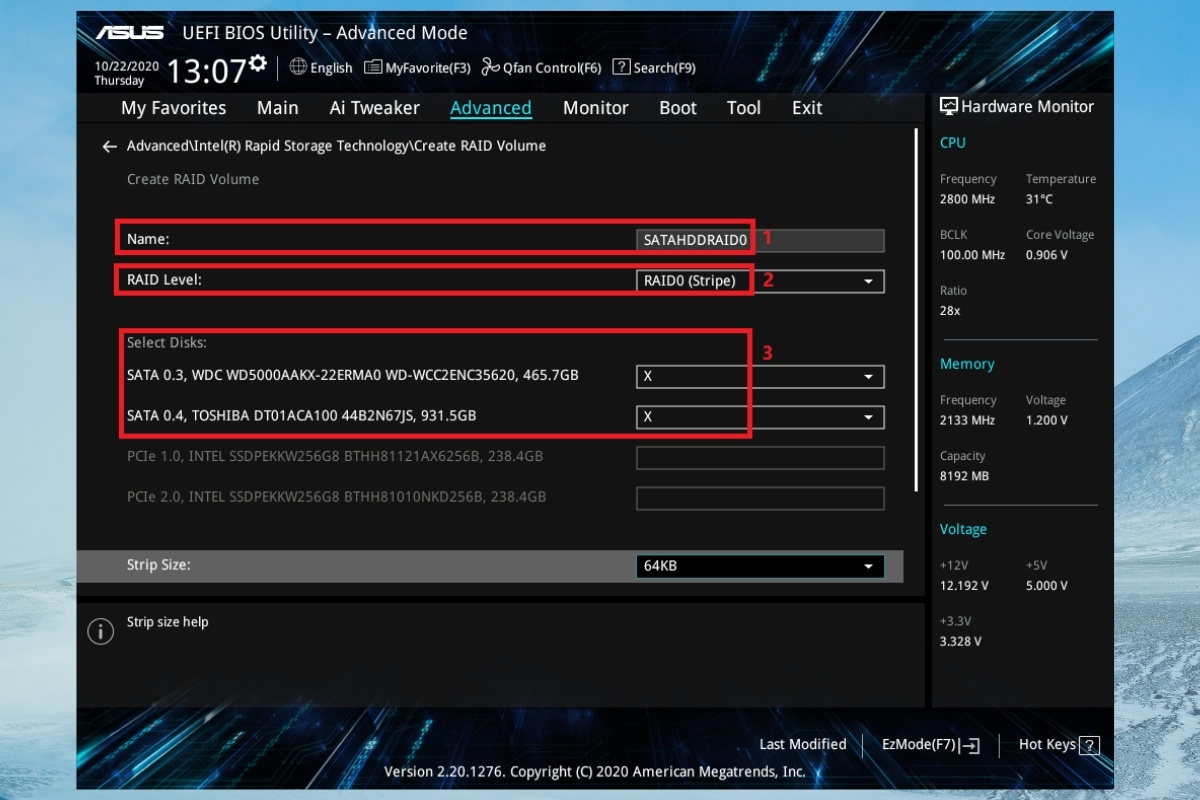
- Đặt tên cho RAID, chọn loại RAID mong muốn (RAID 0, RAID 1, RAID 5, RAID 10…) và các ổ đĩa tham gia.
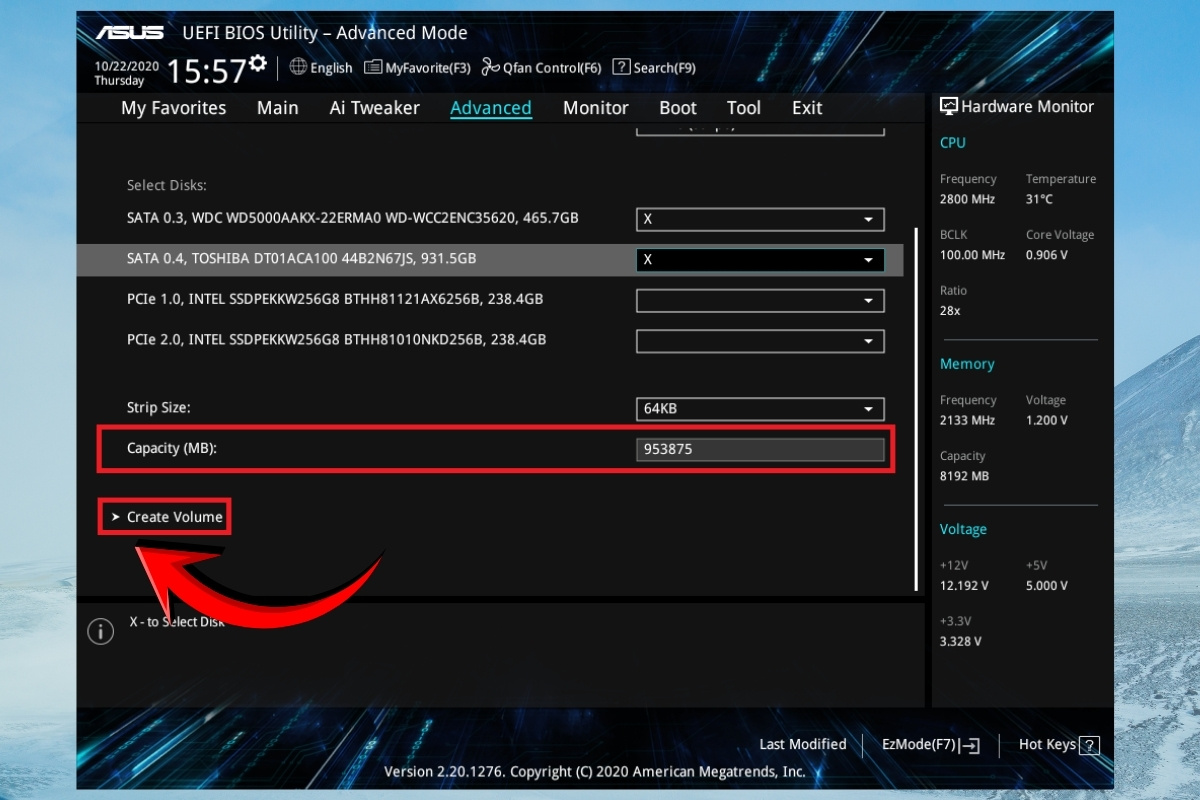
- Dùng phím mũi tên lên/xuống để lựa chọn cấp RAID. Thiết lập dung lượng mong muốn và nhấn Create Volume.
- Chờ hệ thống hoàn tất quá trình tạo RAID, sau đó nhấn F10 để lưu cấu hình. Hoàn tất bước này, hệ thống sẽ nhận RAID như một ổ cứng duy nhất.
Bước 3: Cài đặt hệ điều hành trên ổ RAID
Để Windows nhận diện được ổ RAID trong quá trình cài đặt, bạn cần nạp driver RAID phù hợp.
Với nền tảng Intel:
- Tải phiên bản mới nhất của Intel Rapid Storage Technology (IRST).
- Giải nén và sao chép thư mục driver vào USB cài Windows.
- Boot máy từ USB cài đặt Windows. Nếu không boot được, vào BIOS và Disable Secure Boot.
- Tại màn hình chọn ổ đĩa cài Windows, chọn Load Driver. Duyệt đến thư mục driver IRST và chọn file Intel Chipset SATA RAID Controller (iaStorAC.inf). Nhấn Next để hệ thống nạp driver.
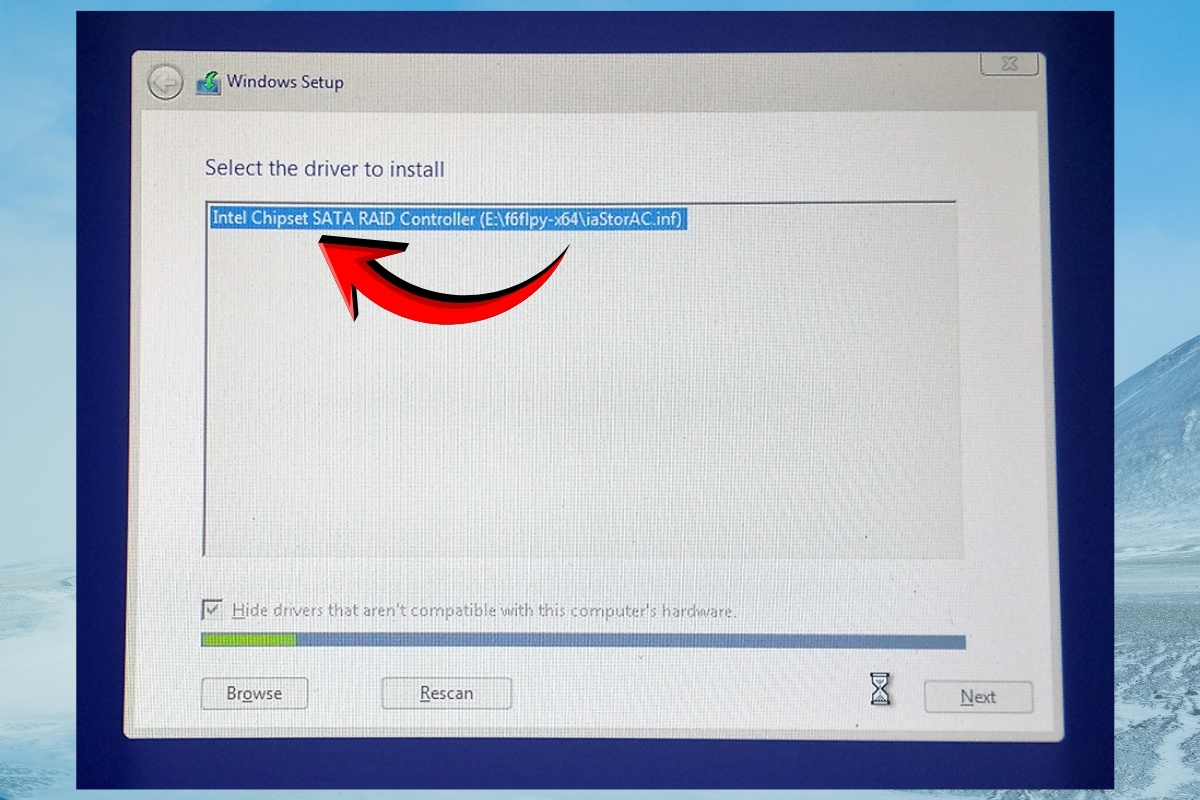
- Khi quá trình nạp driver kết thúc, hệ thống sẽ nhận diện ổ RAID 0. Bạn chỉ cần tạo phân vùng mới và chọn Next để tiến hành cài Windows.
(1).jpg)
Với nền tảng AMD:
- Cắm USB hoặc cho đĩa DVD cài đặt Windows 10 vào máy, sau đó khởi động và boot từ thiết bị cài đặt để vào màn hình thiết lập Windows.
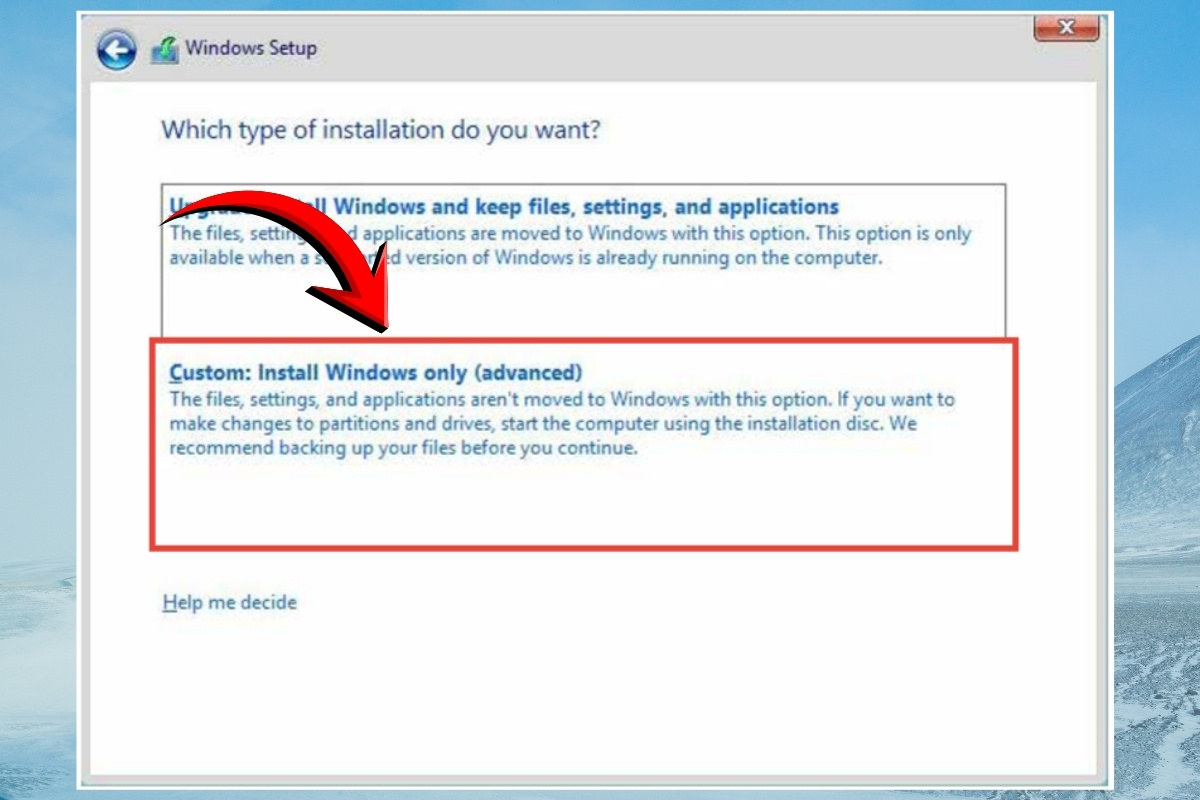
- Khi màn hình lựa chọn kiểu cài đặt xuất hiện, nhấn vào Custom: Install Windows only (advanced) để tiến hành cài đặt thủ công.
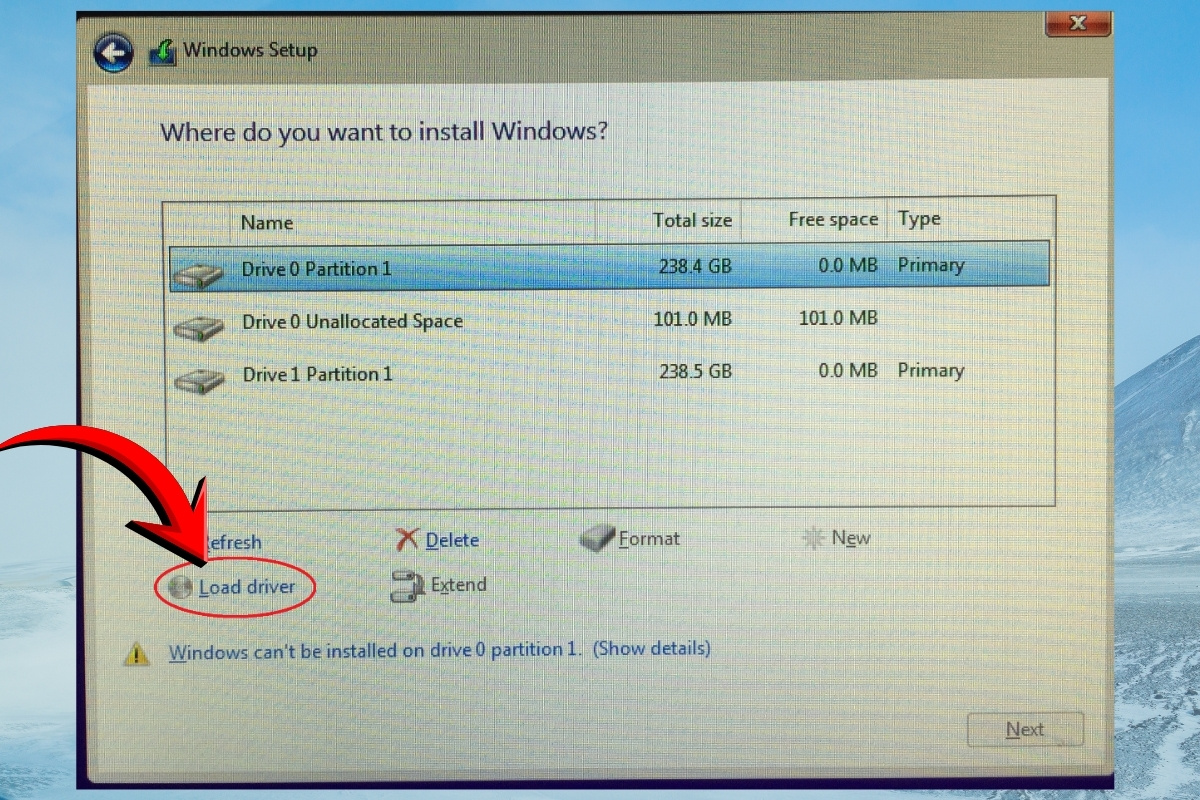
- Tại màn hình chọn ổ đĩa cài Windows, nhấn Load Driver.
- Sau đó, chọn Browse để tìm đến vị trí lưu driver RAID của AMD.
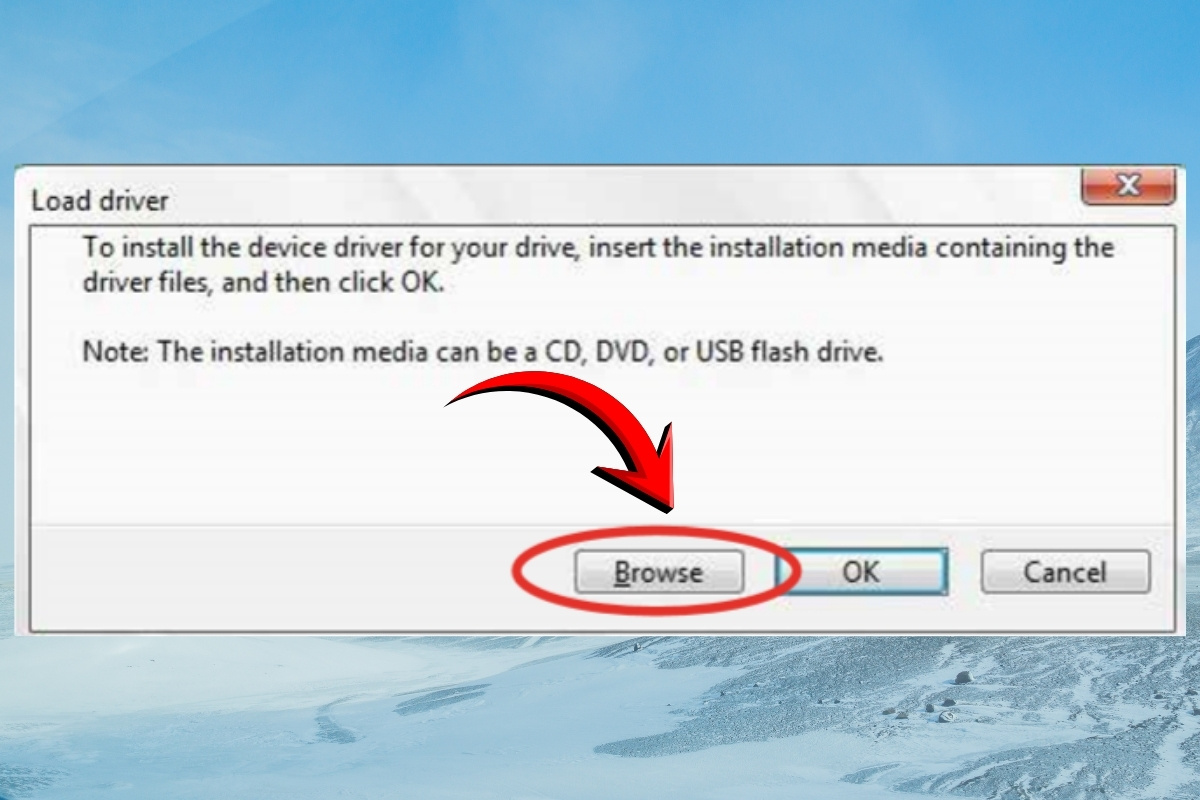
- Nếu máy có ổ đĩa quang, tháo đĩa cài Windows và thay thế bằng đĩa DVD chứa driver RAID. Nếu không có ổ đĩa quang, hãy sử dụng USB đã sao chép sẵn driver RAID. Trong thư mục driver RAID, lần lượt chọn và nạp các thư mục sau:
- Rc bottom
- Rcraid
- Rccfg
- Mỗi lần chọn thư mục, nhấn OK để hệ thống nạp driver tương ứng.
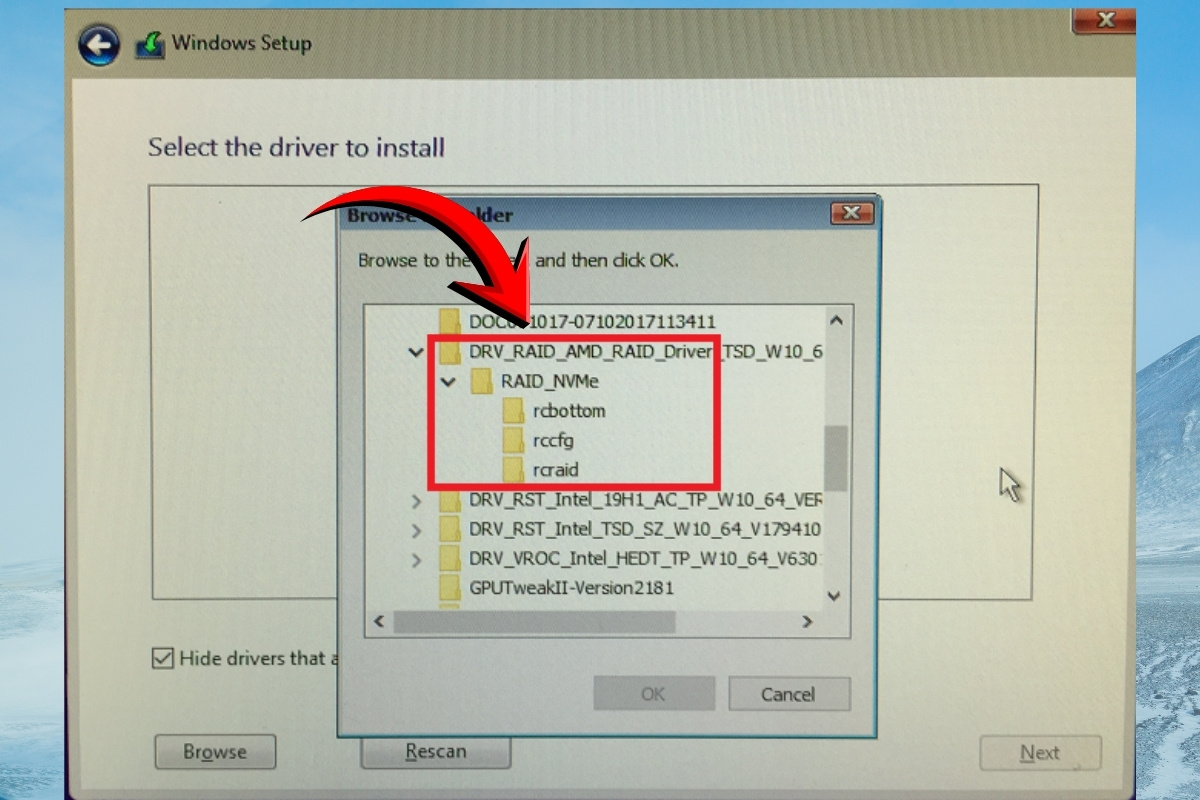
- Sau khi tất cả driver RAID được nạp đầy đủ, ổ đĩa RAID sẽ xuất hiện trong danh sách ổ cứng. Lúc này, bạn tiến hành tạo phân vùng mới theo nhu cầu và nhấn Next để bắt đầu cài đặt Windows 10 như bình thường.
Đối với thiết bị lưu trữ NAS Synology
Để thiết lập RAID trên các thiết bị lưu trữ NAS Synology, bạn có thể thực hiện theo các bước chi tiết dưới đây thông qua hệ điều hành Synology DiskStation Manager (DSM):
Bước 1: Mở công cụ quản lý lưu trữ
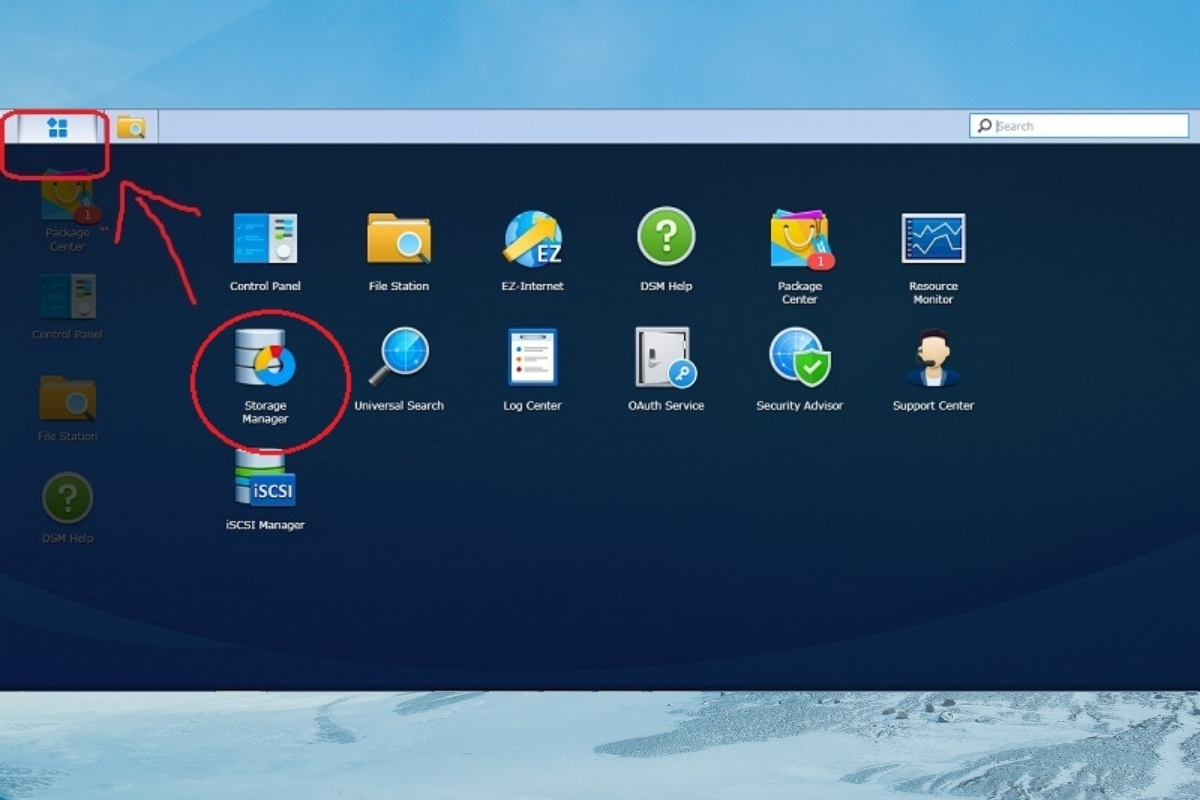
- Đăng nhập vào giao diện DSM bằng trình duyệt web.
- Nhấn Main Menu và truy cập ứng dụng Storage Manager.
Bước 2: Khởi tạo Storage Pool
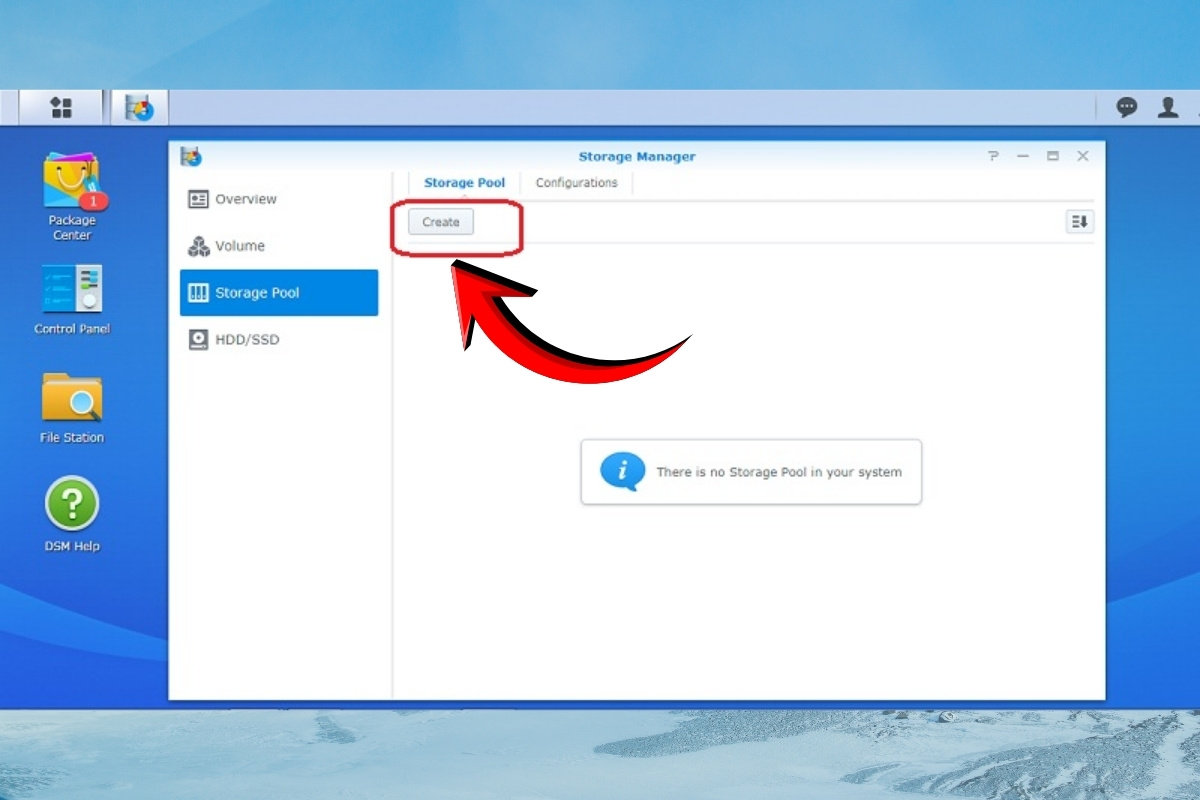
- Trong khung điều hướng bên trái, chọn Storage Pool. Nhấn Create để bắt đầu tạo hệ thống lưu trữ mới.
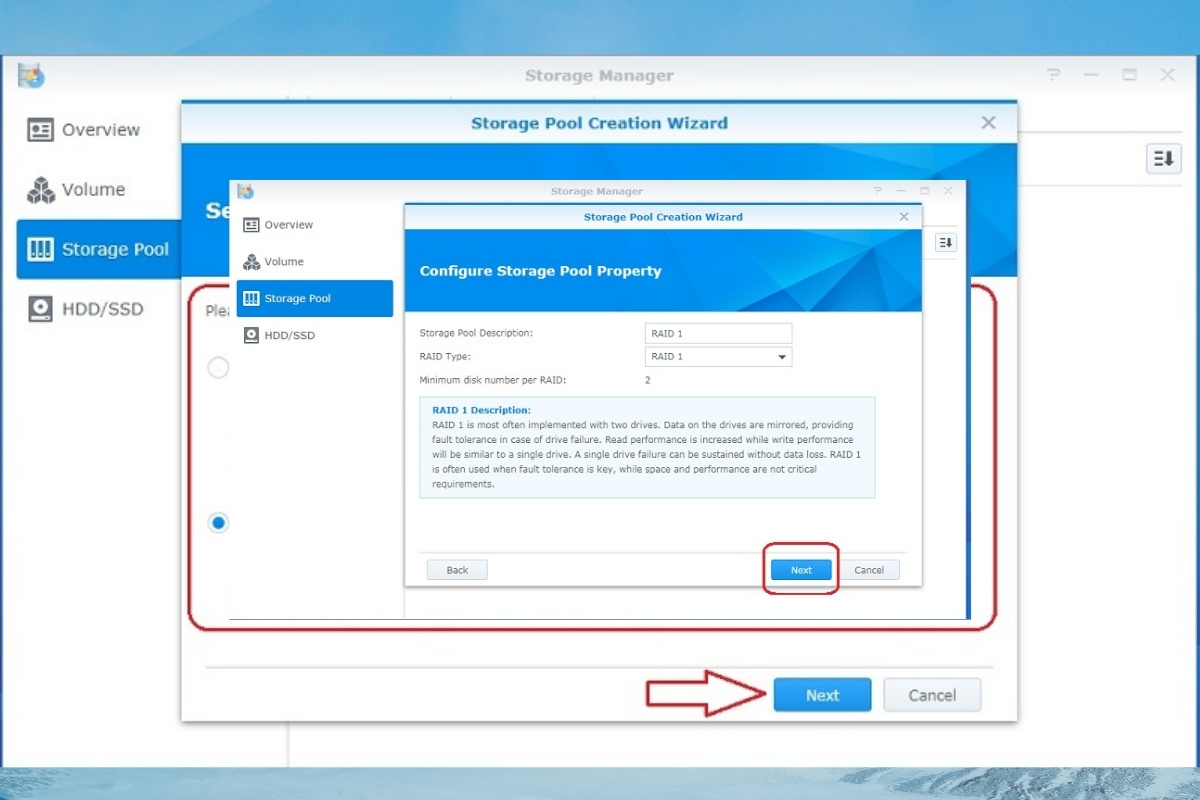
- Chọn một trong hai phương án cấu hình:
- Better Performance: Tối ưu hiệu năng, chỉ tạo được một volume duy nhất, phù hợp với các thiết lập đơn giản như Basic hoặc JBOD.
- Higher Flexibility: Linh hoạt hơn, cho phép tạo nhiều volume và tận dụng tốt ổ cứng có dung lượng khác nhau, hỗ trợ các chế độ như SHR, Basic, JBOD.
- Nhấn Next để tiếp tục.
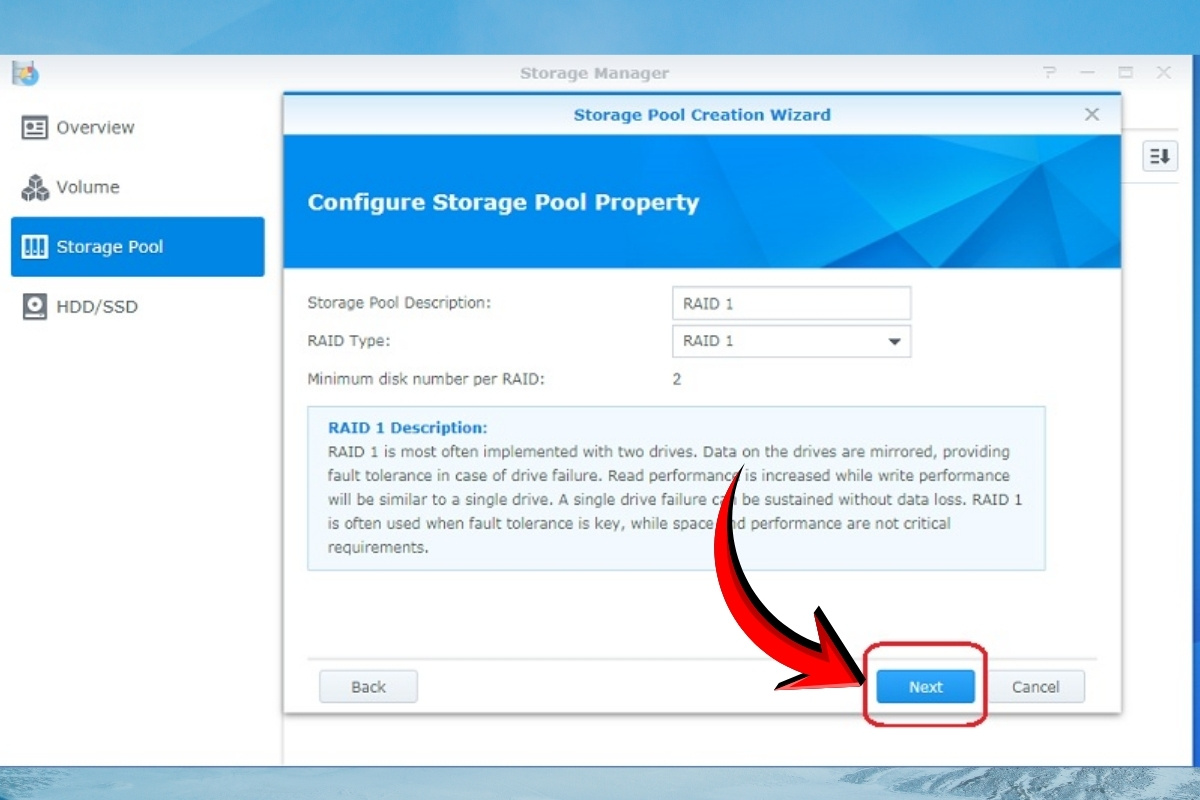
Bước 3: Xác định loại RAID
Chọn kiểu RAID phù hợp với nhu cầu sử dụng và số lượng ổ cứng hiện có. Xác nhận và chuyển sang bước tiếp theo.
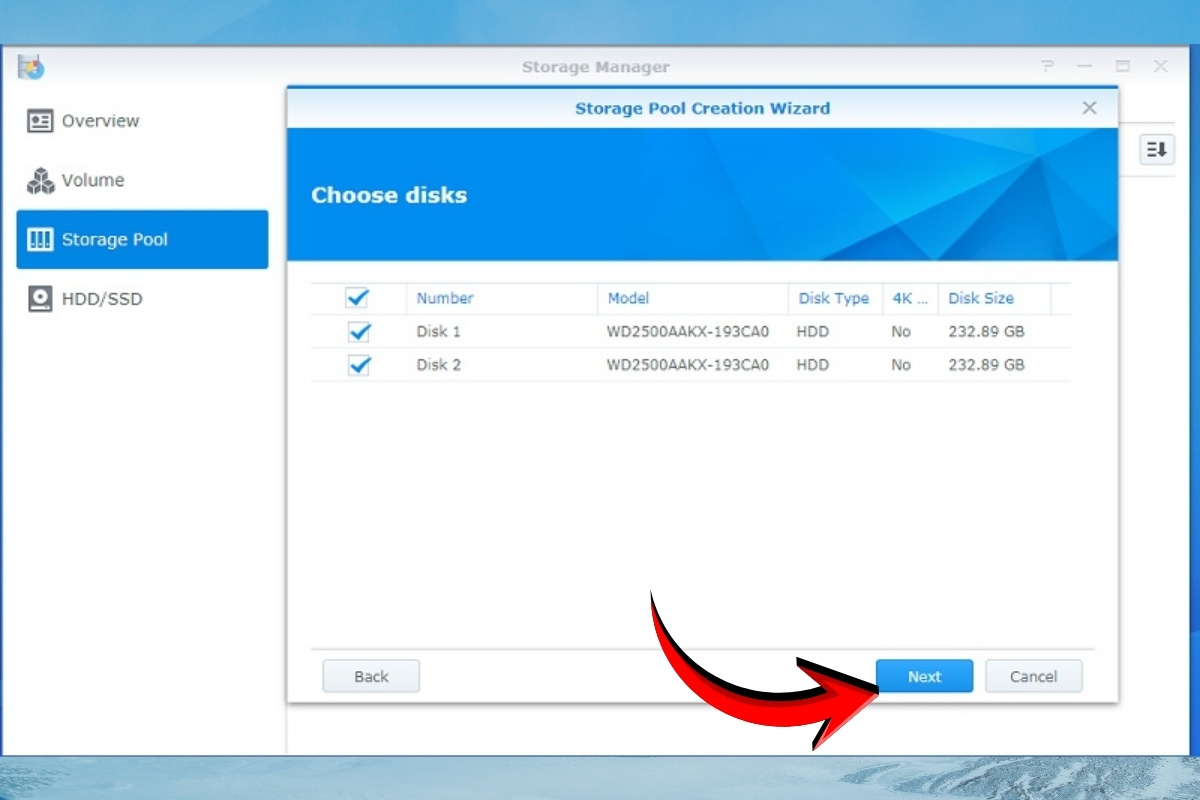
Bước 4: Lựa chọn ổ đĩa tham gia RAID
- Đánh dấu các ổ cứng sẽ được đưa vào mảng RAID > Nhấn Next.
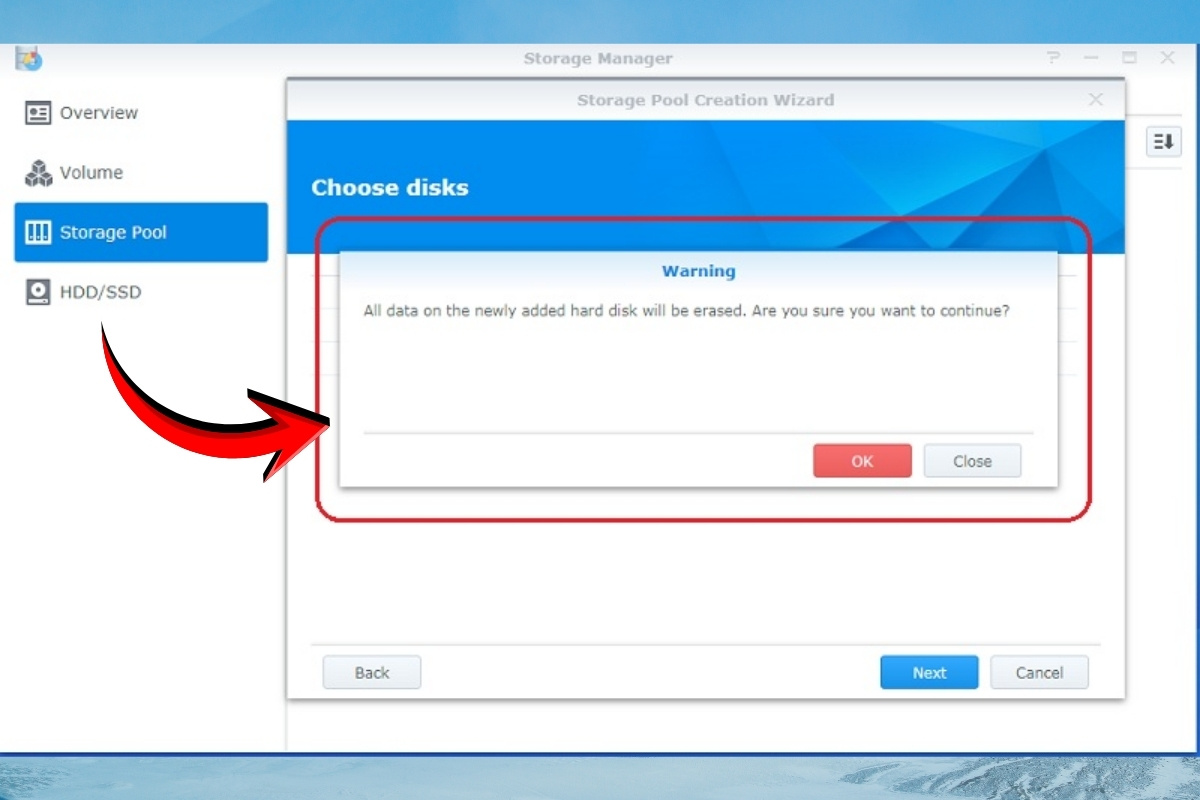
- Hệ thống sẽ thông báo việc format ổ cứng, đảm bảo dữ liệu quan trọng đã được sao lưu trước khi tiếp tục.
Bước 5: Thiết lập kiểm tra ổ đĩa
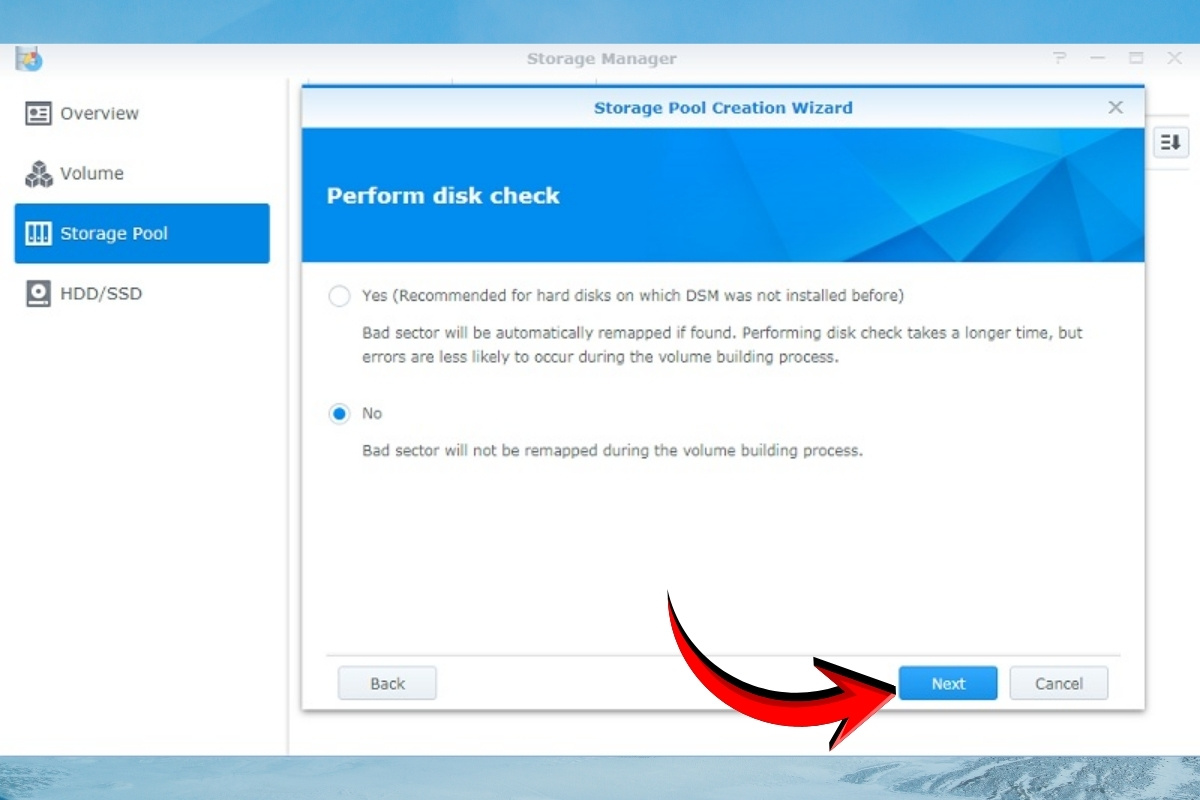
Xác nhận tạo RAID bằng cách nhấn OK. Bạn có thể bật tùy chọn kiểm tra lỗi để hệ thống tự rà soát ổ cứng trong quá trình tạo mảng (sẽ mất thêm thời gian nhưng tăng độ an toàn).
Bước 6: Hoàn tất tạo Storage Pool
Chờ hệ thống xử lý trong vài phút. Khi RAID được tạo xong, DSM sẽ đề xuất bạn tạo Volume để sử dụng dung lượng lưu trữ.
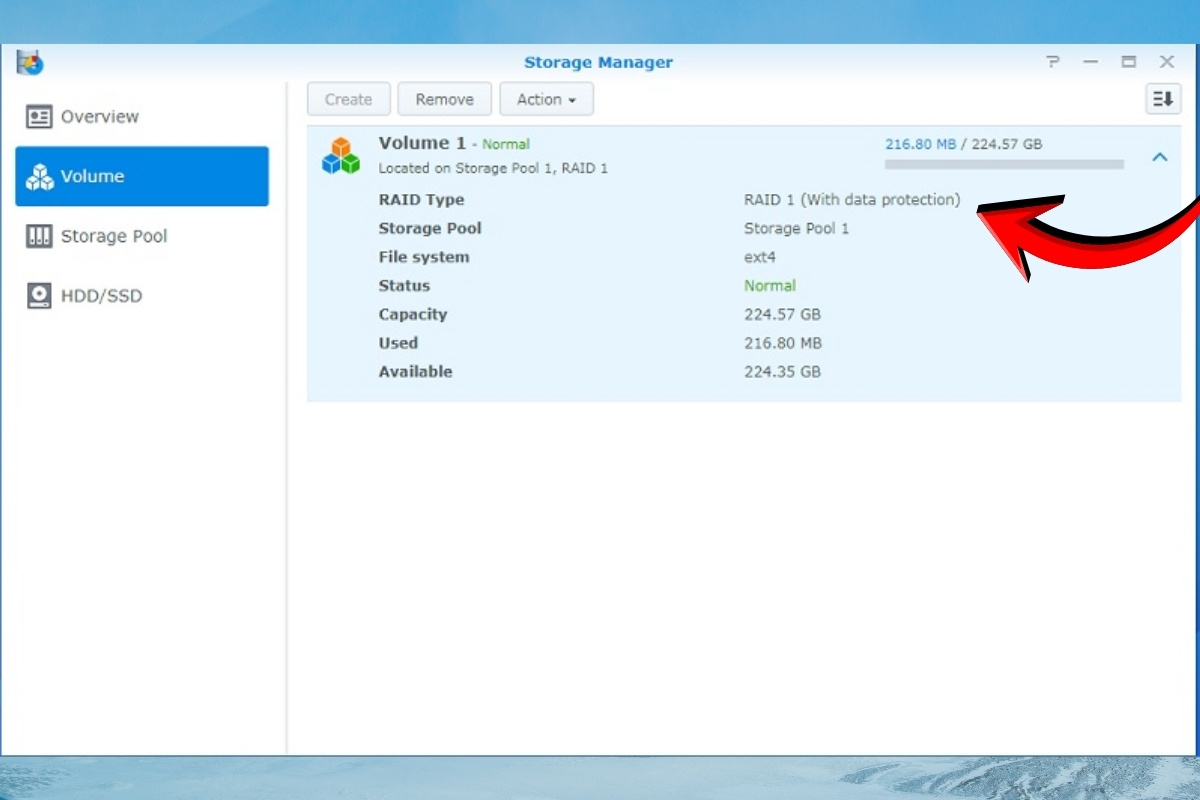
Bước 7: Khởi tạo Volume mới
- Chuyển sang tab Volume, nhấn Create.
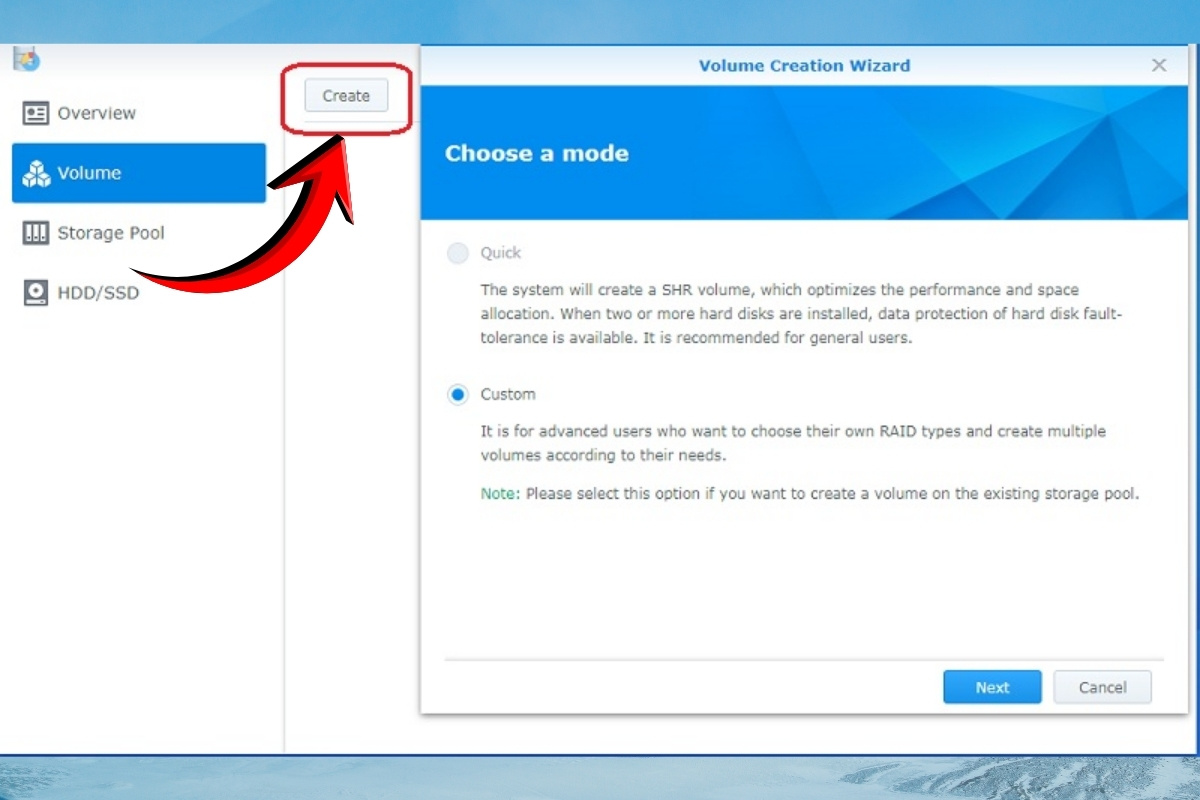
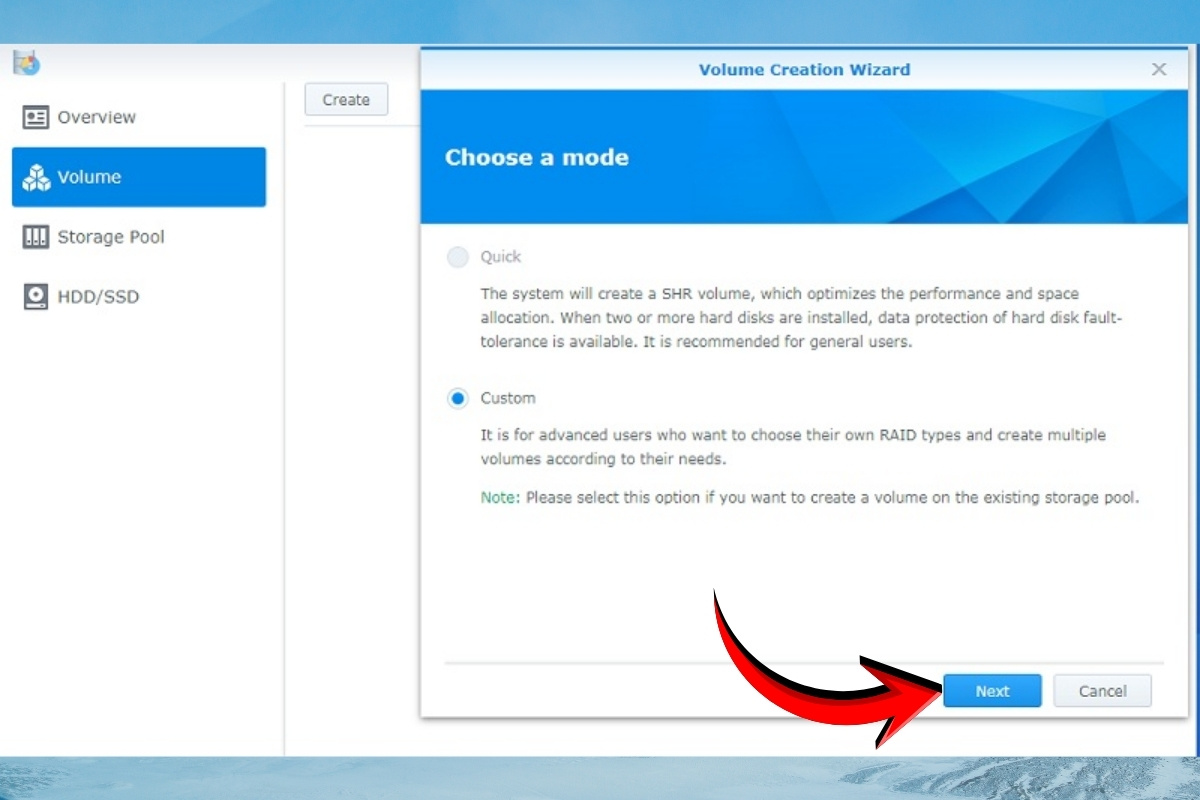
- Chọn chế độ Custom để tùy chỉnh chi tiết. Nhấn Next.
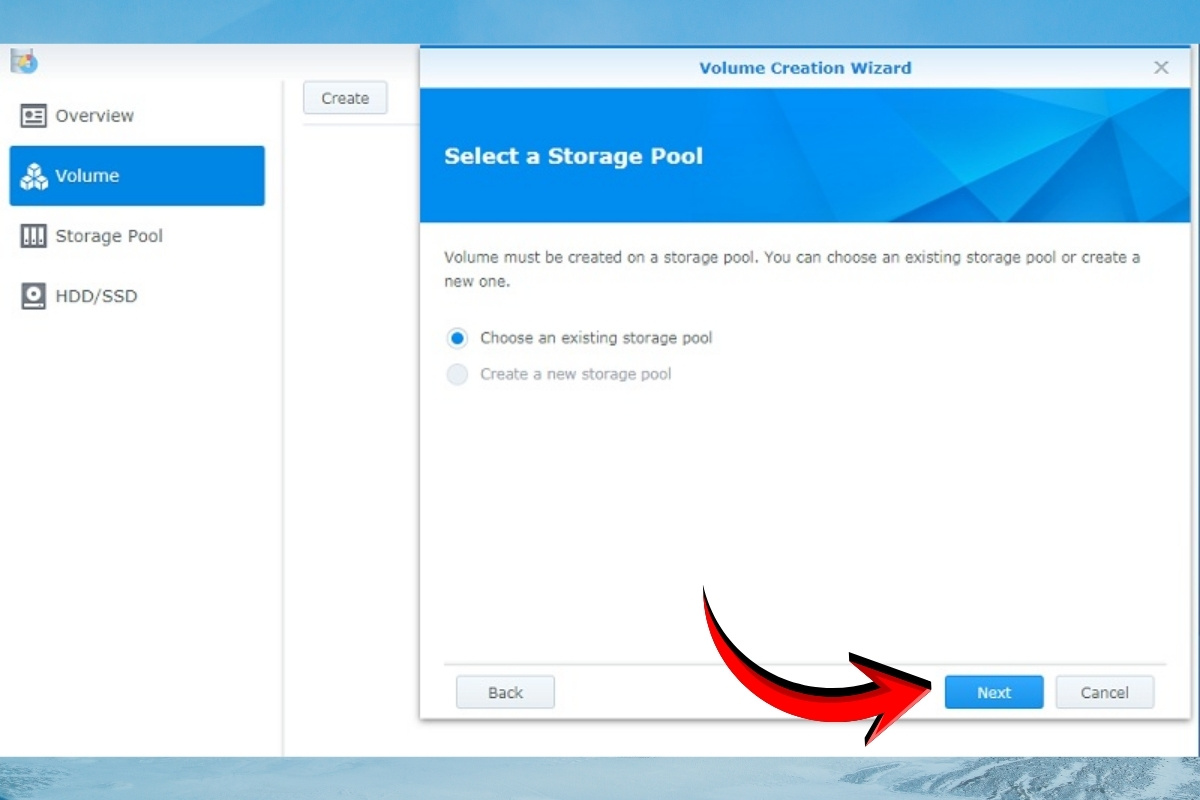
Bước 8: Liên kết Volume với Storage Pool
Chọn Choose an existing storage pool. Tiếp tục để hệ thống nhận diện mảng RAID vừa tạo.
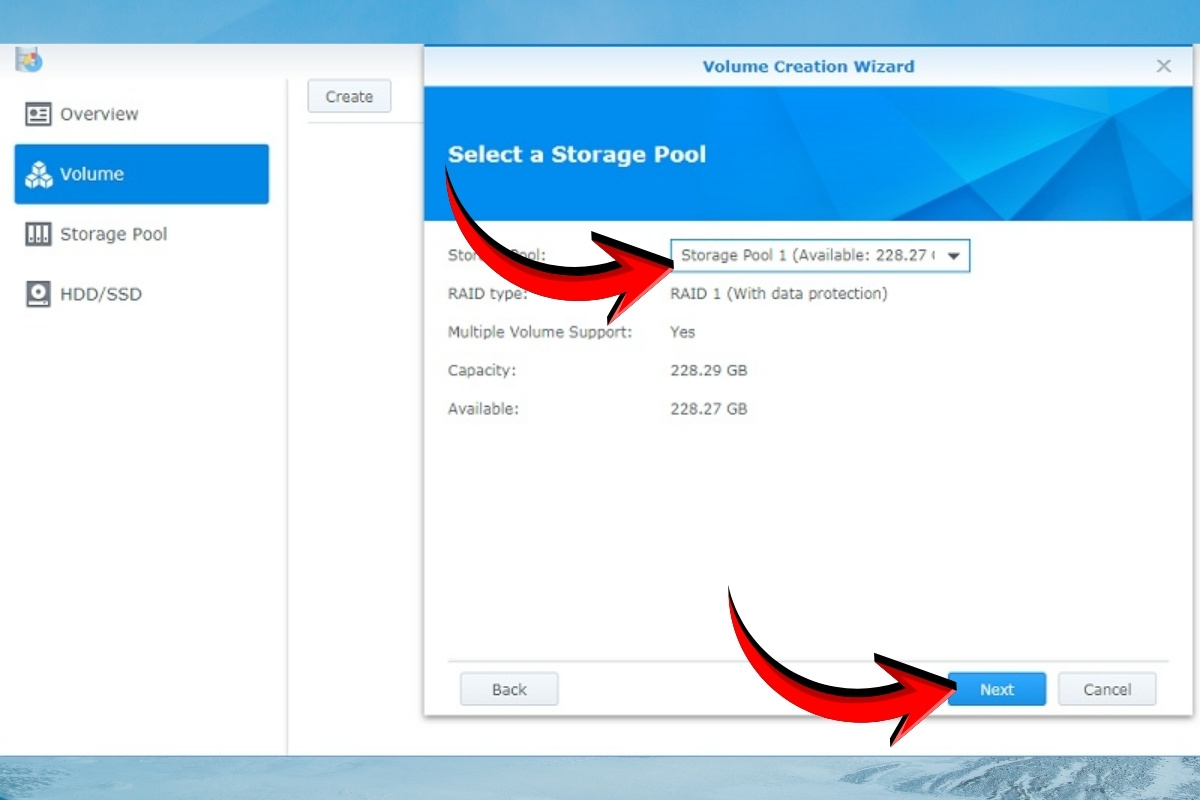
Bước 9: Phân bổ dung lượng lưu trữ
- Chọn Storage Pool tương ứng. Xác định dung lượng mong muốn cho volume. Nhấn Next để xác nhận thiết lập.
Bước 10: Hoàn tất cấu hình
Nhấn Apply để kết thúc. NAS sẽ tự động tạo volume và sẵn sàng cho việc lưu trữ, chia sẻ dữ liệu.
Đối với các thiết bị QNAP
Các thiết bị NAS QNAP sử dụng hệ điều hành QTS, cho phép người dùng cấu hình RAID trực tiếp thông qua giao diện web mà không cần can thiệp sâu vào phần cứng. Quy trình thực hiện gồm các bước sau:
Bước 1: Truy cập hệ thống quản trị QTS
Mở trình duyệt và đăng nhập vào NAS QNAP bằng tài khoản Admin hoặc tài khoản có quyền quản trị cao nhất.
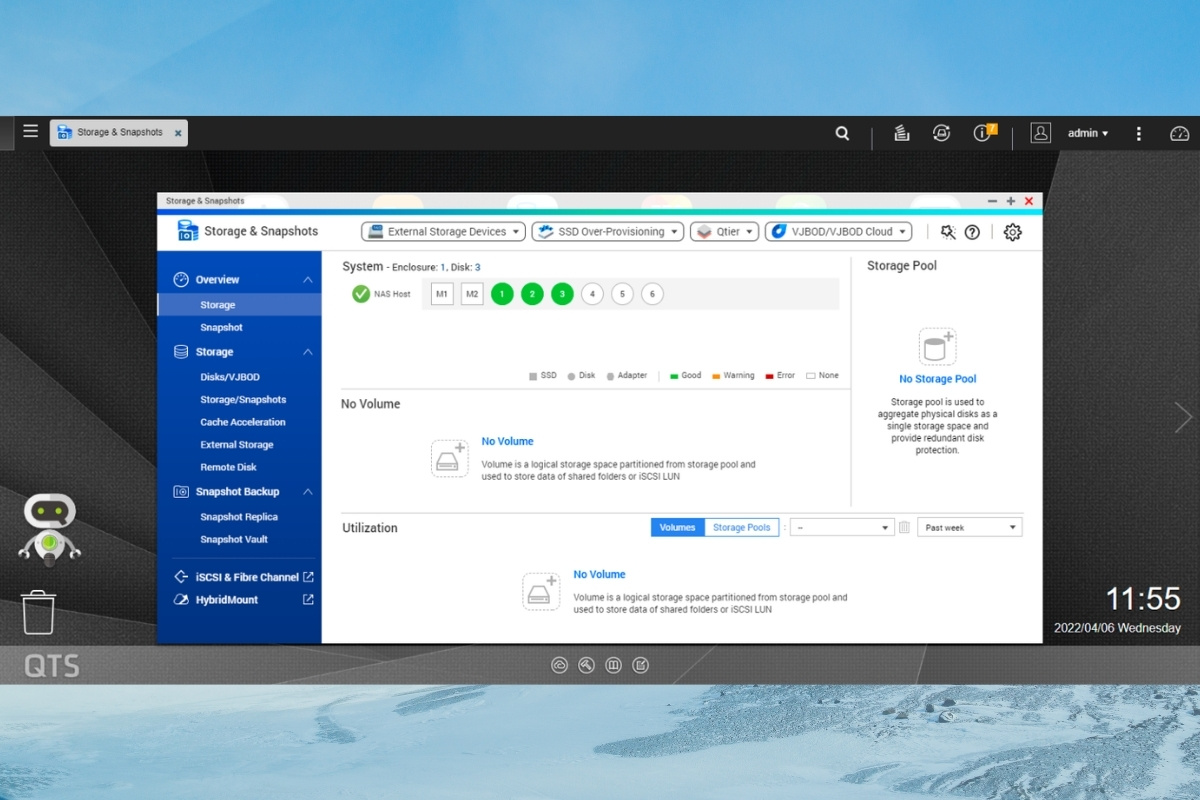
Bước 2: Mở trình quản lý lưu trữ
- Tại màn hình chính của QTS, chọn Storage & Snapshots trung tâm quản lý toàn bộ ổ cứng, RAID và dữ liệu lưu trữ.
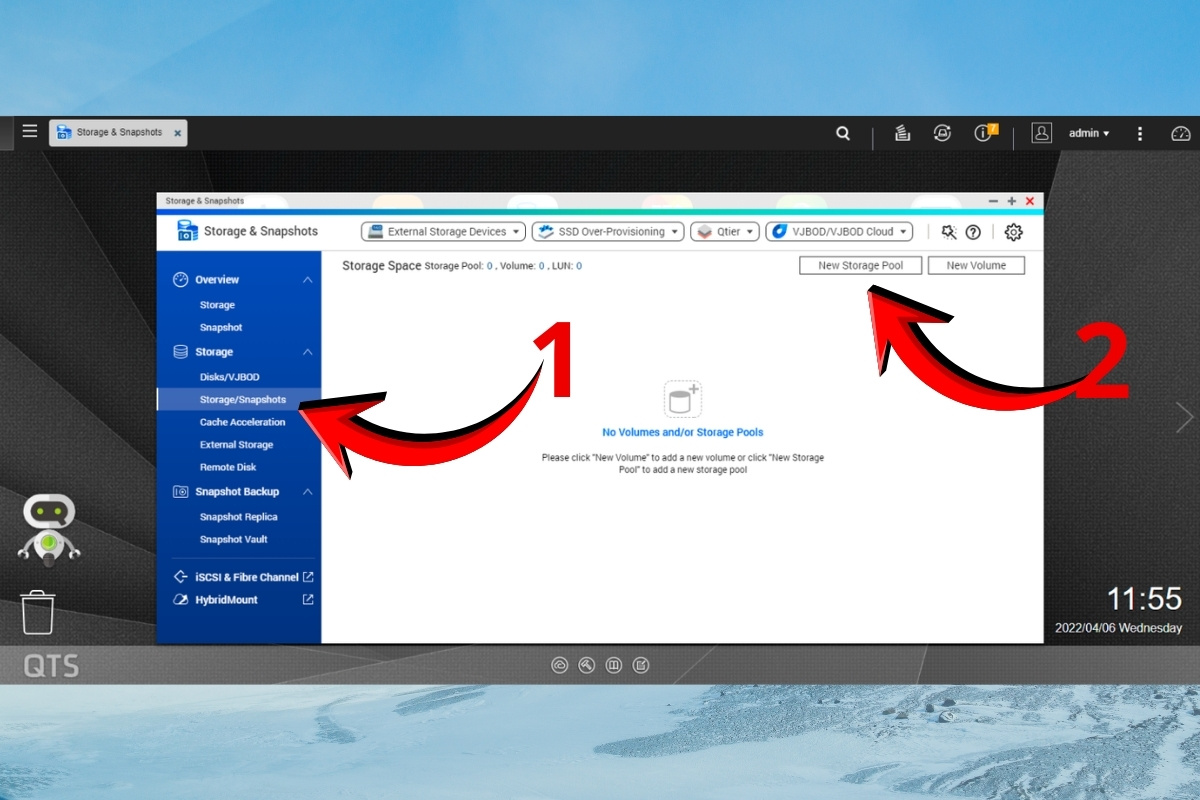
- Trong Storage & Snapshots, nhấn New Storage Pool để bắt đầu tạo mảng lưu trữ mới.
Bước 3: Lựa chọn cấu hình RAID phù hợp
- Nhấn Next, hệ thống sẽ tự động hiển thị các chế độ RAID tương ứng với số ổ cứng hiện có.

- Chọn loại RAID đáp ứng đúng nhu cầu về hiệu năng, dung lượng và độ an toàn dữ liệu (RAID 0, 1, 5, 6, 10…).
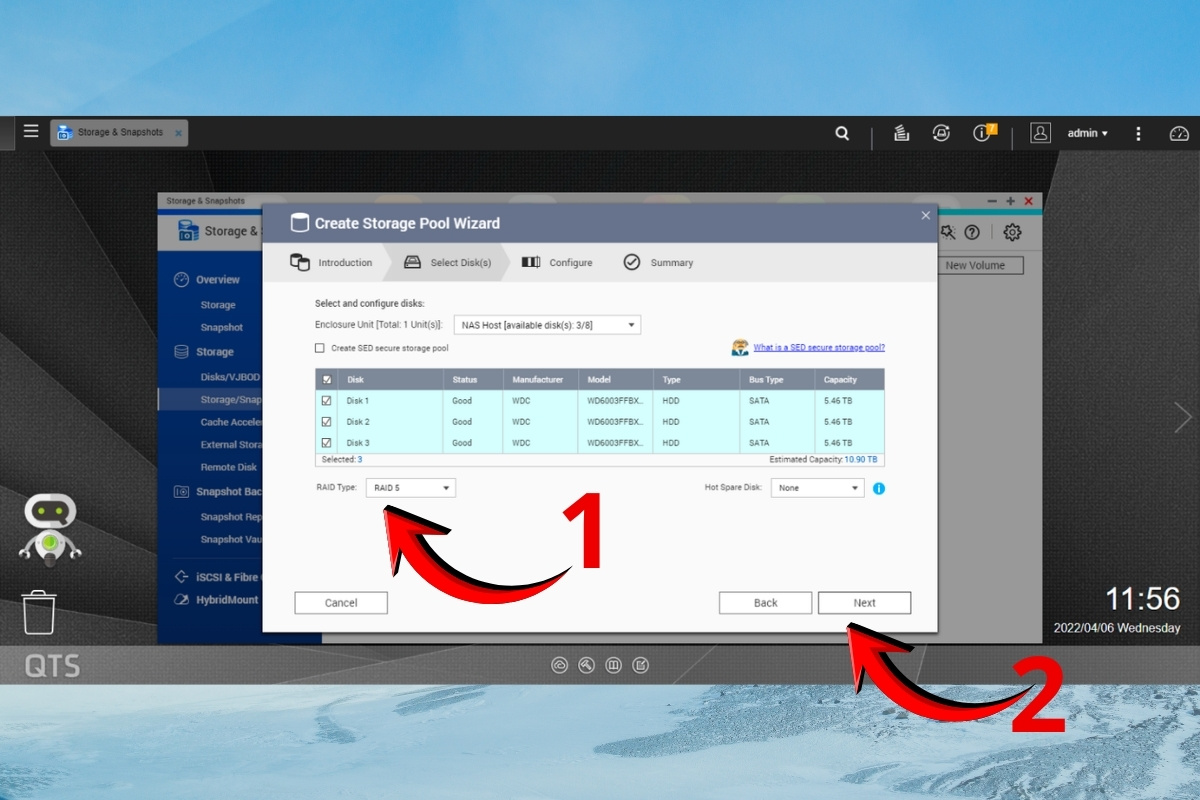
Bước 4: Xác nhận tạo mảng RAID
Nhấn Next và chọn Create để xác nhận thiết lập.

Lưu ý: Tất cả các ổ đĩa được chọn sẽ bị format hoàn toàn. Hãy chắc chắn rằng bạn đã sao lưu dữ liệu quan trọng trước khi tiếp tục.
Bước 5: Chờ hệ thống hoàn tất cấu hình
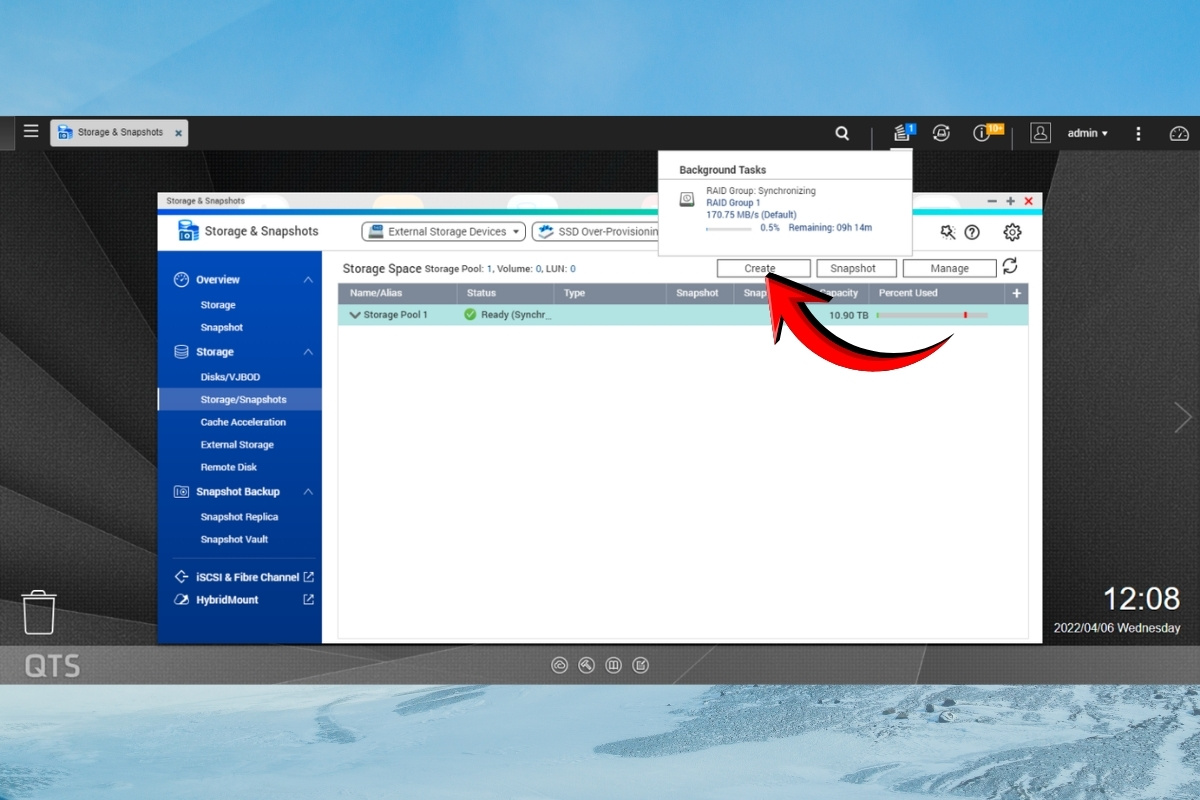
QTS sẽ tự động tạo và đồng bộ mảng RAID. Thời gian xử lý phụ thuộc vào dung lượng và số lượng ổ cứng đang sử dụng.
(1).jpg)
Bước 6: Tạo Volume trên Storage Pool
Sau khi RAID được tạo thành công, nhấn Create. Chọn New Volume để thiết lập vùng lưu trữ dữ liệu.
Bước 7: Đặt tên và phân bổ dung lượng
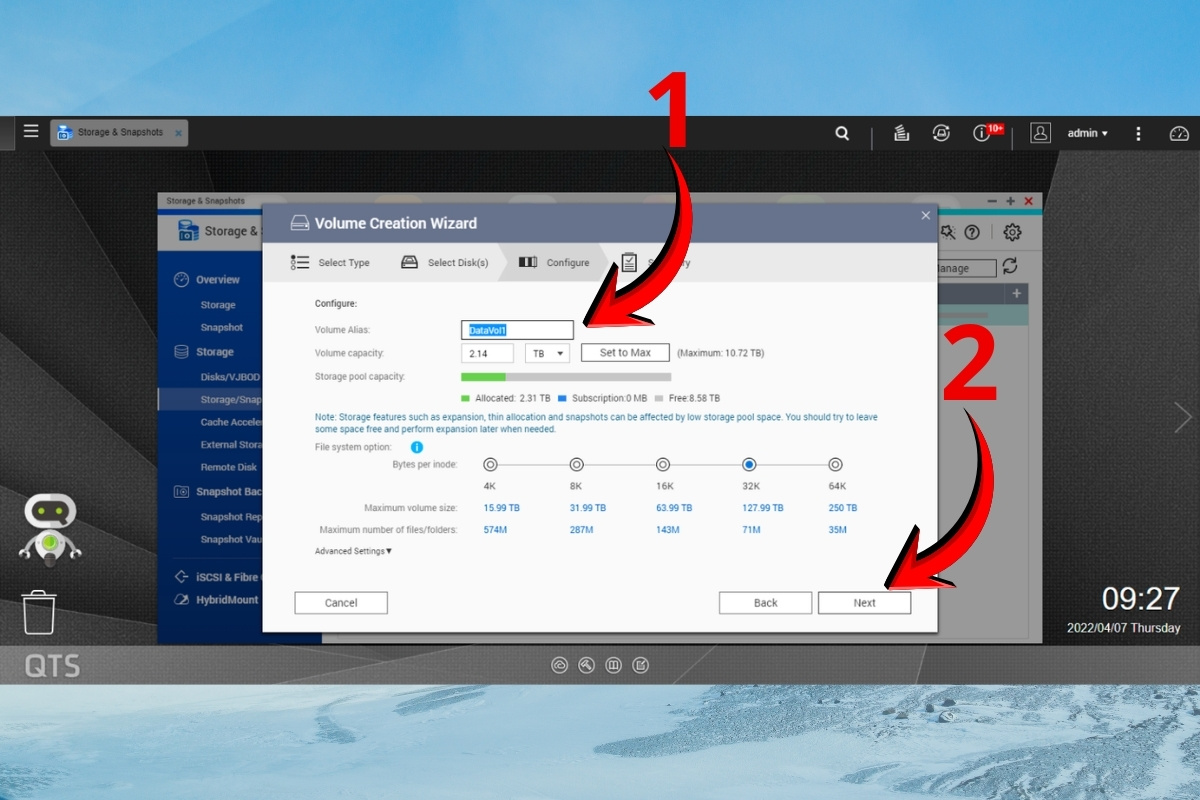
- Đặt tên Volume để thuận tiện cho việc quản lý sau này.
- Tại mục Volume Capacity, bạn có thể:
- Tùy chỉnh dung lượng theo nhu cầu sử dụng
- Hoặc chọn Set To Max để khai thác toàn bộ dung lượng RAID.
Bước 8: Hoàn tất và đưa vào sử dụng
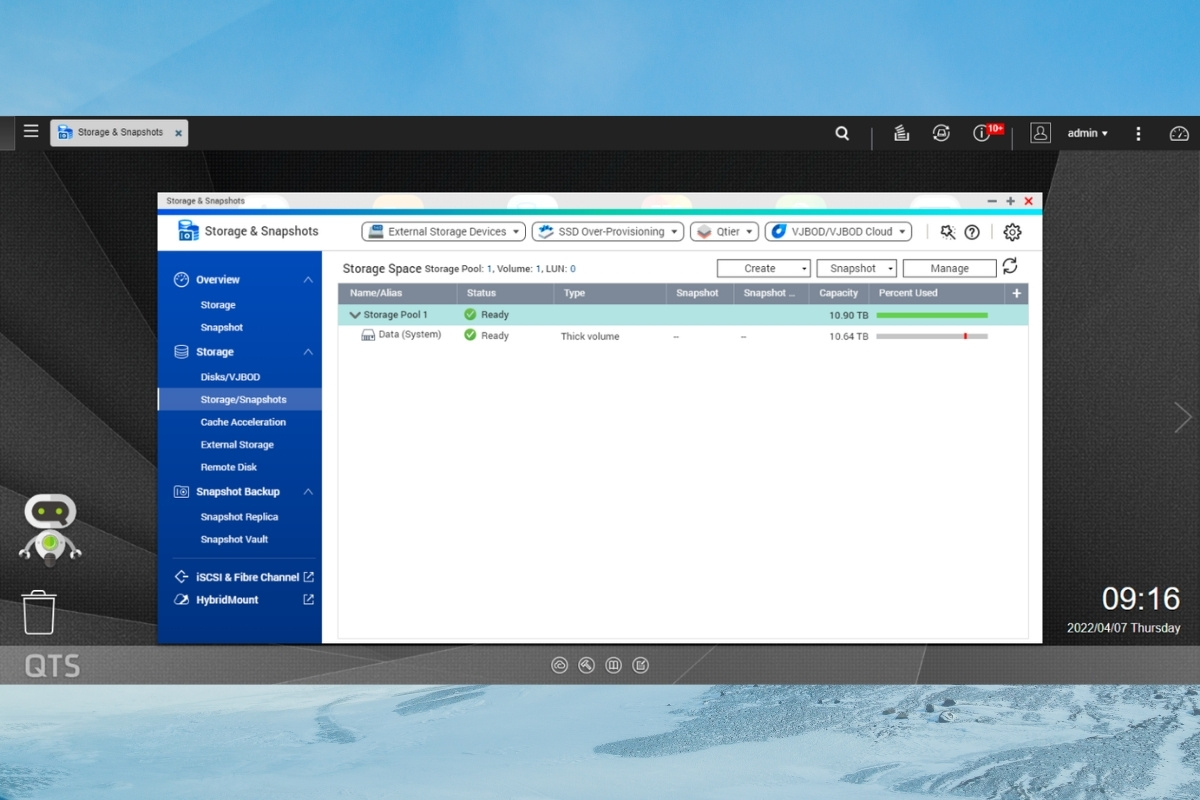
Nhấn Next để xác nhận. Chờ hệ thống hoàn tất việc tạo volume, sau đó bạn có thể bắt đầu lưu trữ và chia sẻ dữ liệu.
Đối với các thiết bị NAS TerraMaster
Trên các thiết bị NAS TerraMaster, toàn bộ quá trình cấu hình RAID được thực hiện trực tiếp trong hệ điều hành TNAS, giúp người dùng dễ dàng quản lý và tối ưu hệ thống lưu trữ mà không cần can thiệp phần cứng phức tạp.
Bước 1: Truy cập giao diện quản trị TNAS
Mở trình duyệt và đăng nhập vào hệ thống TNAS bằng tài khoản có quyền quản trị.
Bước 2: Mở trình quản lý Storage Pool
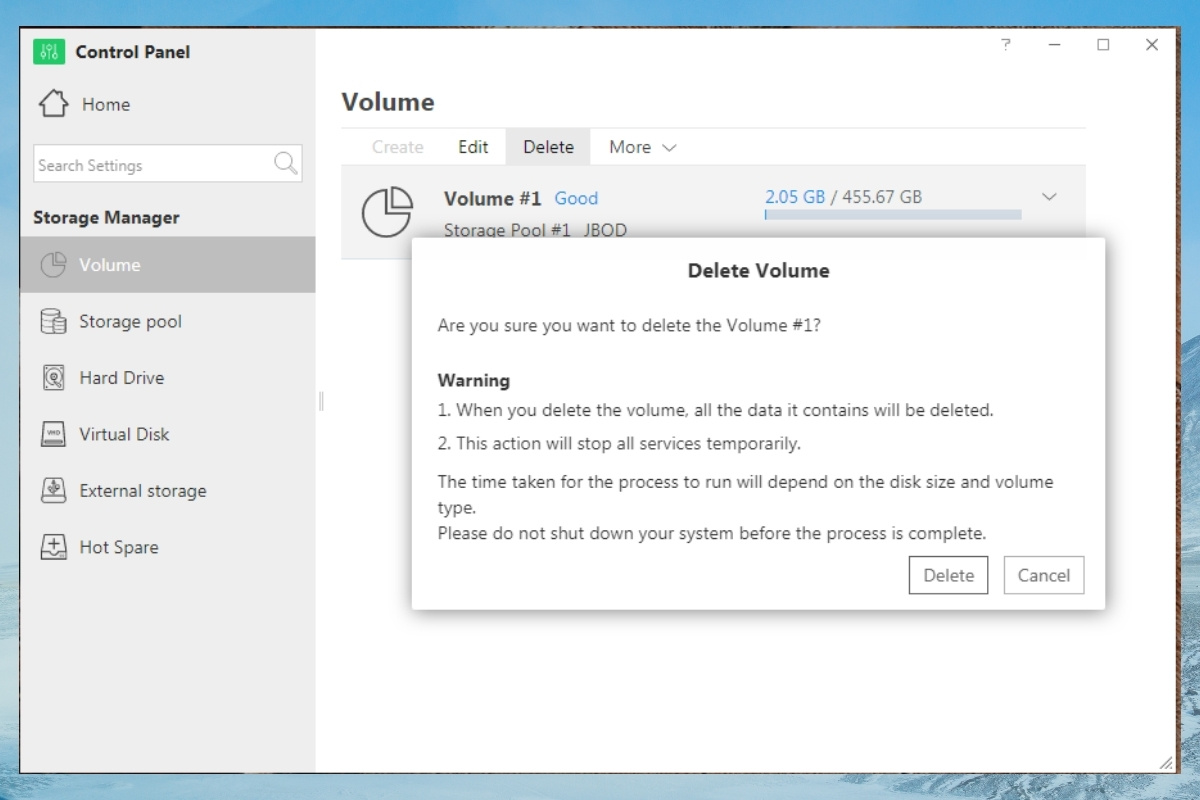
- Tại màn hình chính, truy cập Control Panel.
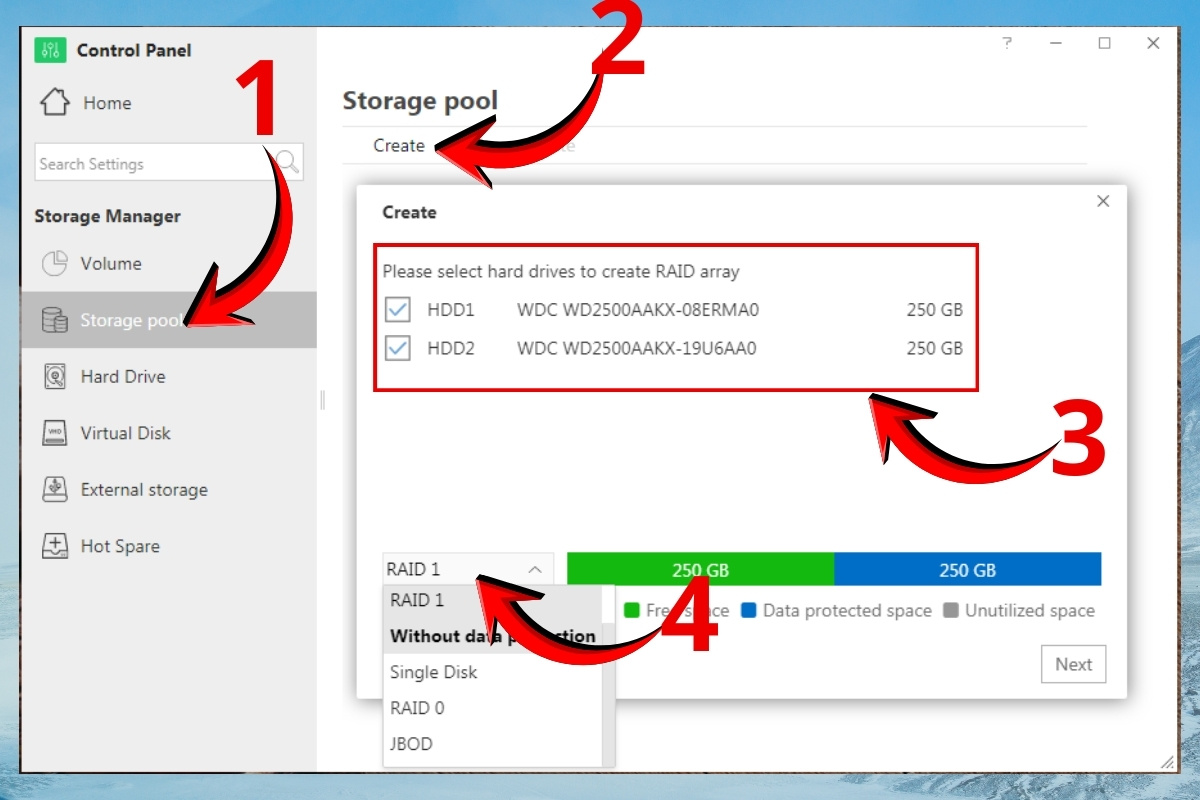
- Trong danh sách bên trái, chọn Storage Pool và nhấn Create để bắt đầu cấu hình. TNAS sẽ tự động đề xuất các chế độ RAID khả dụng dựa trên số lượng và dung lượng ổ cứng đang lắp đặt. Chọn loại RAID phù hợp với nhu cầu sử dụng (hiệu năng, an toàn dữ liệu hoặc cân bằng cả hai). Đánh dấu các ổ đĩa tham gia mảng RAID và nhấn Next.
Bước 4: Khởi tạo mảng RAID
Xác nhận lại cấu hình và tiếp tục nhấn Next. Hệ thống sẽ tiến hành tạo RAID, thời gian xử lý phụ thuộc vào dung lượng và số ổ đĩa.
Bước 5: Tạo Volume trên mảng RAID
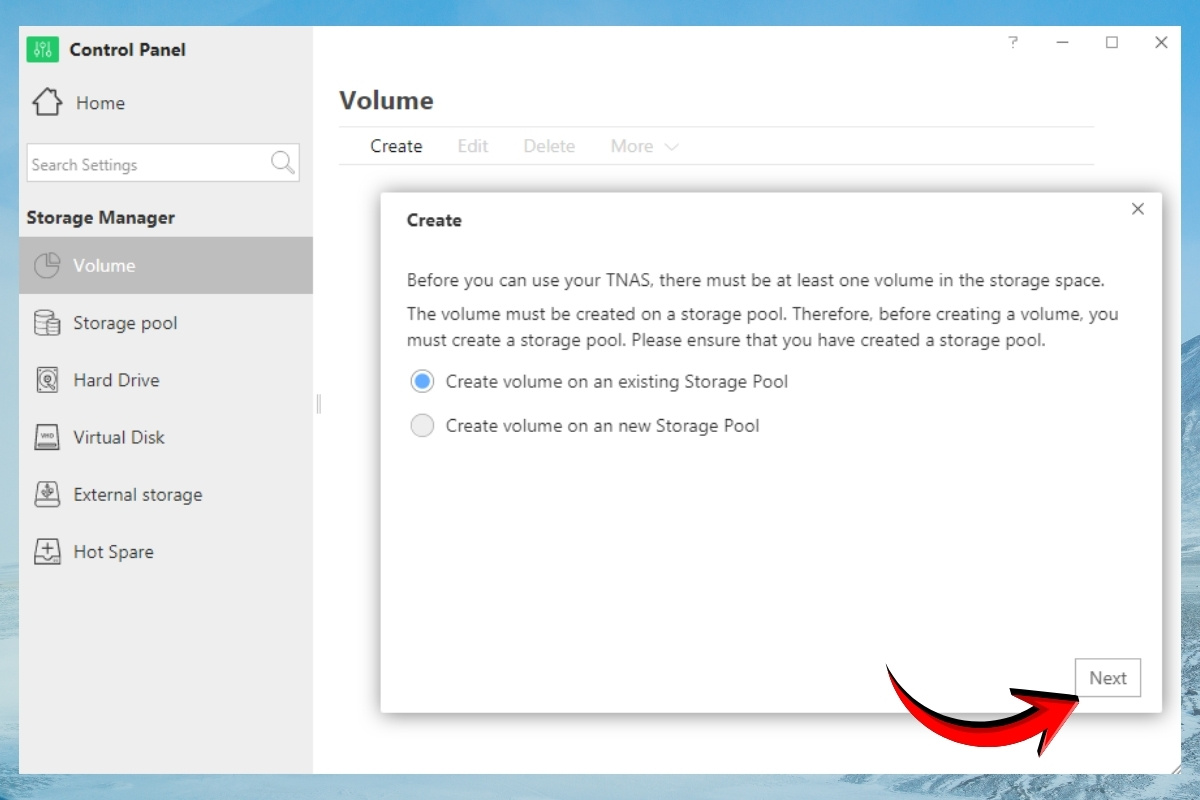
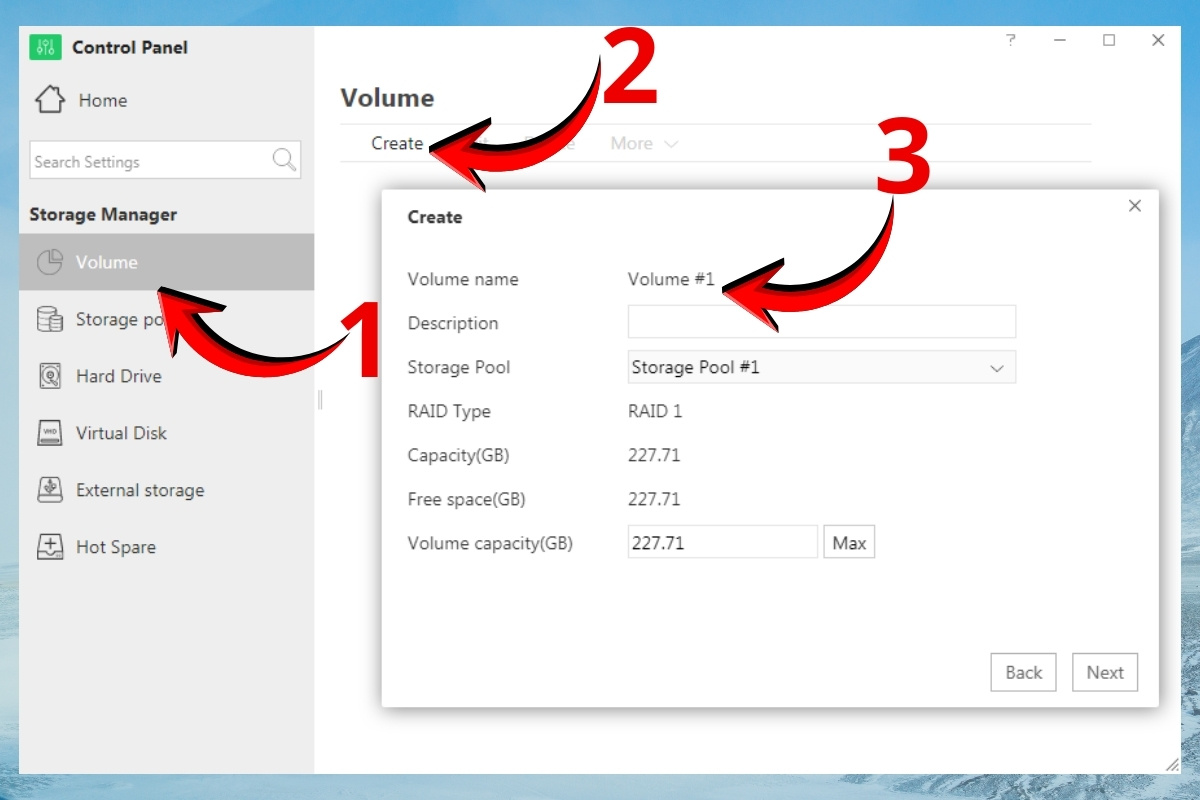
Sau khi Storage Pool được tạo xong, chuyển sang tab Volume. Nhấn Create và chọn Create volume on an existing storage pool. Tiếp tục nhấn Next. Chọn Btrfs hệ thống tập tin được khuyến nghị cho NAS TerraMaster nhờ khả năng:
- Hỗ trợ snapshot và sao lưu nâng cao.
- Tăng cường bảo vệ dữ liệu và khả năng khôi phục.
Bước 6: Hoàn tất cấu hình và đưa vào sử dụng
- Nhấn Next để hoàn tất quá trình thiết lập.
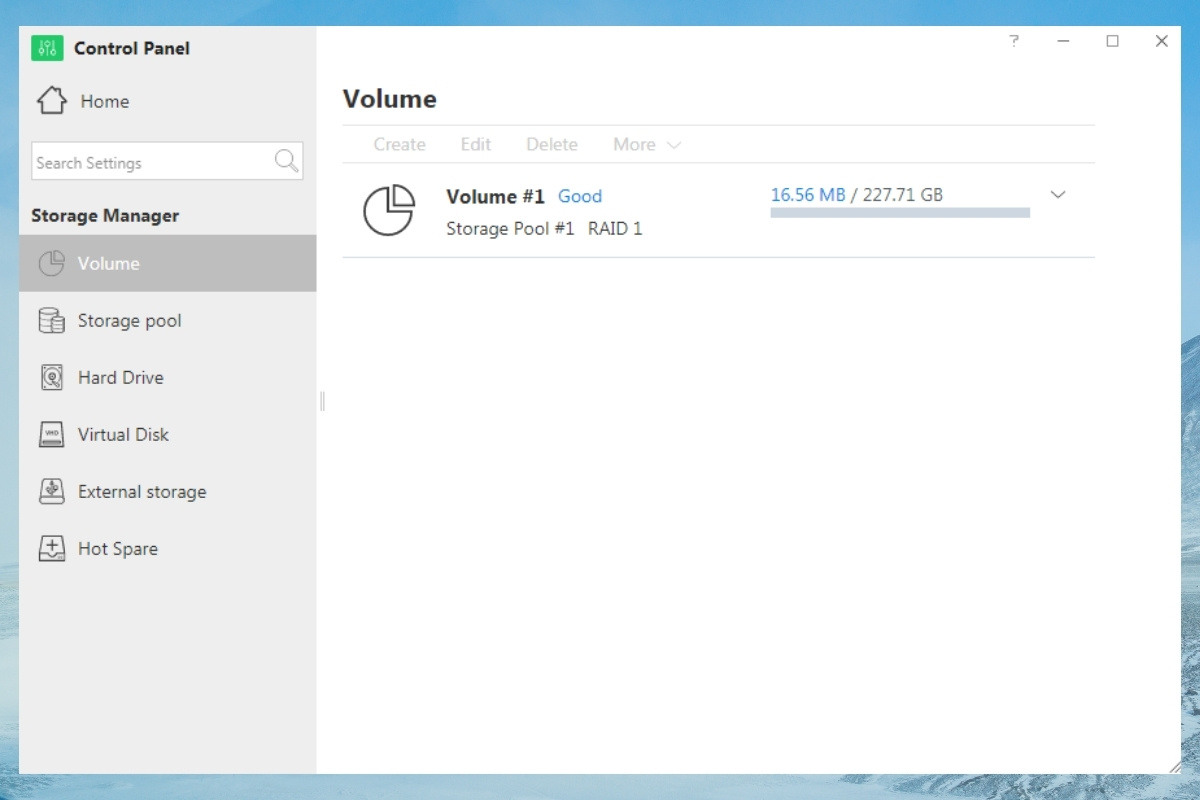
- Khi volume được tạo xong, hệ thống RAID đã sẵn sàng để lưu trữ và bảo vệ dữ liệu lâu dài.
Một số nhà cung cấp RAID phổ biến nhất
Trong hệ sinh thái lưu trữ hiện đại, RAID đã trở thành công nghệ tiêu chuẩn và được tích hợp sẵn trên hầu hết các nền tảng phần cứng, từ máy tính cá nhân, máy chủ cho đến hệ thống NAS chuyên dụng. Nhờ khả năng gộp nhiều ổ đĩa cứng vật lý thành một hệ thống thống nhất, RAID giúp tối ưu hiệu suất và nâng cao mức độ an toàn dữ liệu. Hiện nay, nhiều thương hiệu lớn đang phát triển và cung cấp giải pháp RAID ở nhiều phân khúc khác nhau, tiêu biểu gồm:
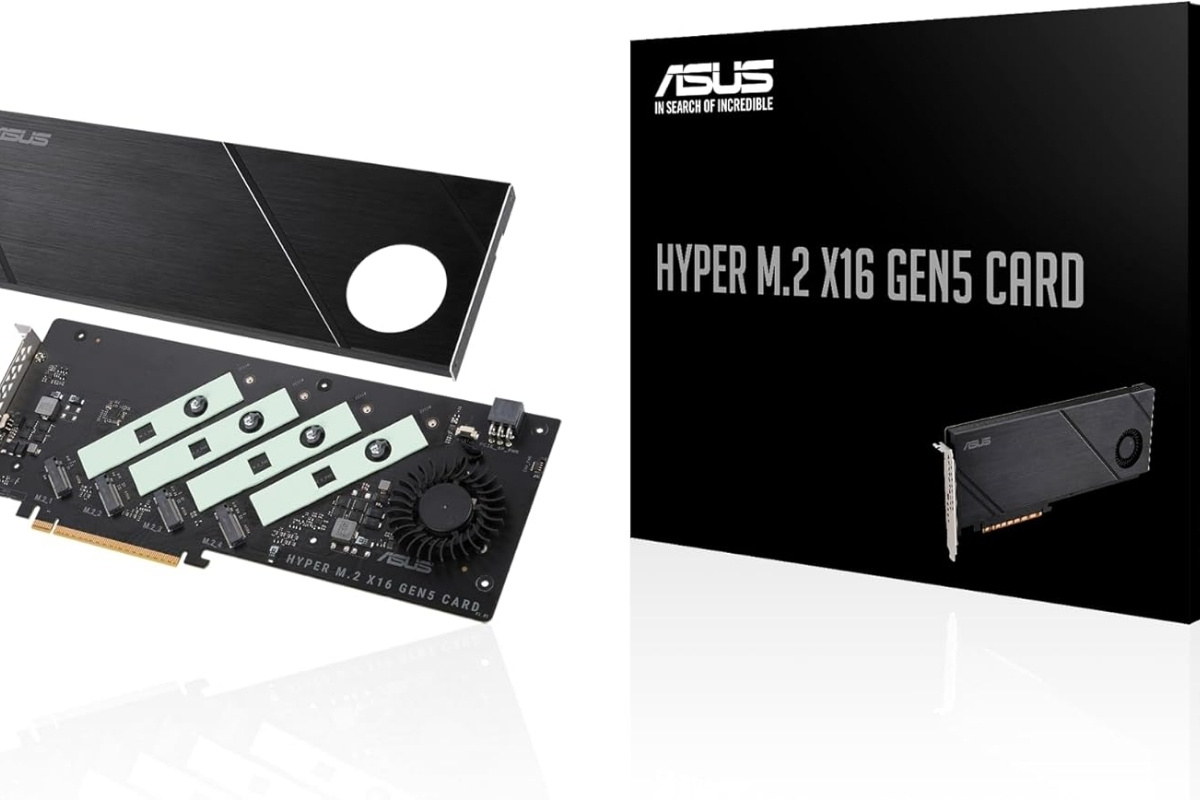
- ASUS
- Broadcom Inc.
- Dell EMC
- EUROstor
- Gigabyte
- JWIPC Technology Co., Ltd.
- Supermicro
- Synology Inc.
Tham khảo ngay một số mẫu laptop giá tốt đang được mở bán tại CellphoneS ngay:
[Product_Listing categoryid="933" propertyid="" customlink="https://cellphones.com.vn/laptop/gaming.html" title="Danh sách Laptop Gaming đang được quan tâm nhiều tại CellphoneS"]
Qua bài viết này, chắc hẳn bạn đã có cái nhìn rõ ràng hơn về RAID là gì, cách hoạt động cũng như lý do vì sao công nghệ này lại quan trọng đến vậy trong lưu trữ dữ liệu. RAID không chỉ là một giải pháp kỹ thuật đơn thuần mà còn là nền tảng quan trọng giúp hệ thống lưu trữ vận hành ổn định, nhanh chóng và an toàn hơn.
Xem thêm:
Câu hỏi thường gặp
Raid Tiếng Anh là gì?
RAID là viết tắt của cụm từ Redundant Array of Independent Disks, dịch sát nghĩa là “Tập hợp các ổ đĩa độc lập dư thừa”. Đây là một công nghệ lưu trữ cho phép gộp nhiều ổ đĩa cứng vật lý lại với nhau để tạo thành một hệ thống ổ đĩa logic.
RAID là gì trong game?
Có cần backup khi đã dùng RAID không?








Bình luận (0)