
Cách tải Spotify PC và cài đặt nhanh chóng cho máy tính, laptop

Spotify PC là một trong những nền tảng nghe nhạc trực tuyến được ưa chuộng hàng đầu hiện nay, cung cấp kho nhạc đa dạng cùng trải nghiệm tiện lợi trên máy tính. Nếu bạn đang muốn tìm hiểu cách tải Spotify trên PC nhanh chóng, bài viết dưới đây sẽ hướng dẫn chi tiết, kèm theo những mẹo sử dụng hiệu quả.
Spotify PC là gì?
- Nền tảng: Windows, macOS
- Dung lượng: Khoảng 247MB (Tùy hệ điều hành)
- Loại: Ứng dụng nghe nhạc trực tuyến
- Giá: Miễn phí (có quảng cáo) / Spotify Premium (tùy gói, 33.000 VNĐ/tháng (gói Sinh viên) và 65.000 VNĐ/tháng (gói Cá nhân))
- Link tải: https://apps.apple.com/vn/app/spotify-music-and-podcasts/id324684580(iOS), https://play.google.com/store/apps/details?id=com.spotify.music(Google Play), https://apps.microsoft.com/detail/9ncbcszsjrsb (Microsoft Store)
Spotify PC là phiên bản dành cho máy tính của ứng dụng Spotify, nền tảng nghe nhạc trực tuyến hàng đầu thế giới, cho phép người dùng truy cập kho nhạc khổng lồ, tạo playlist cá nhân và nghe nhạc offline.
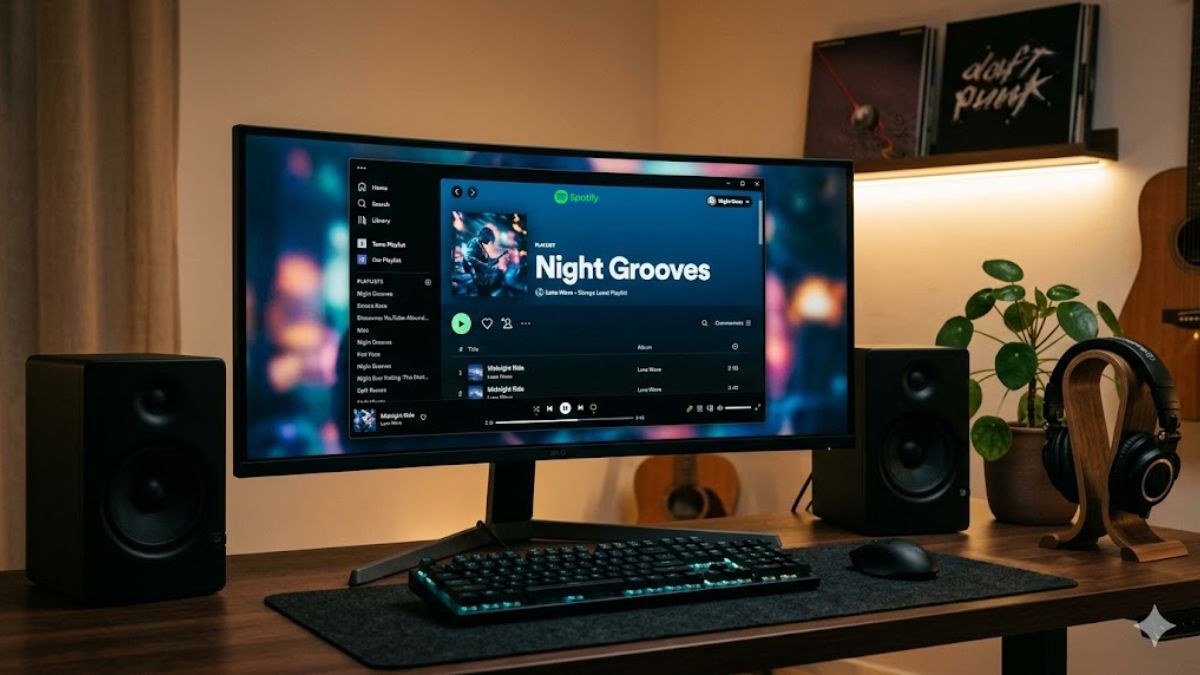
Phiên bản PC mang đến trải nghiệm nghe nhạc mượt mà hơn so với phiên bản web, đồng thời hỗ trợ nhiều tính năng nâng cao mà bản mobile đôi khi hạn chế. Spotify trên máy tính còn mang đến âm thanh chất lượng cao và giao diện trực quan, giúp nghe nhạc mượt mà hơn.
Spotify PC khác gì so với bản mobile?
Dưới đây là bảng so sánh chi tiết giữa Spotify trên PC và Spotify Mobile, giúp bạn dễ dàng thấy được điểm khác biệt về giao diện, tính năng và trải nghiệm nghe nhạc trên hai nền tảng.
|
Tiêu chí |
Spotify PC |
Spotify Mobile |
|
Giao diện |
Dễ thao tác trên màn hình lớn, nhiều tùy chọn nâng cao |
Giao diện gọn nhẹ, tối ưu cho cảm ứng |
|
Tính năng offline |
Hỗ trợ tải nhạc và playlist offline |
Hỗ trợ nhưng dung lượng giới hạn |
|
Đồng bộ |
Dễ dàng đồng bộ playlist giữa PC và điện thoại |
Hỗ trợ nhưng ít tính năng nâng cao |
|
Trải nghiệm |
Chất lượng âm thanh cao, dễ quản lý playlist |
Tiện lợi nhưng ít tùy chỉnh nâng cao |
|
Phần mềm bổ trợ |
Hỗ trợ plugin, Equalizer, hiển thị lời bài hát |
Hạn chế, chủ yếu là nghe cơ bản |
Ưu điểm khi sử dụng Spotify trên PC
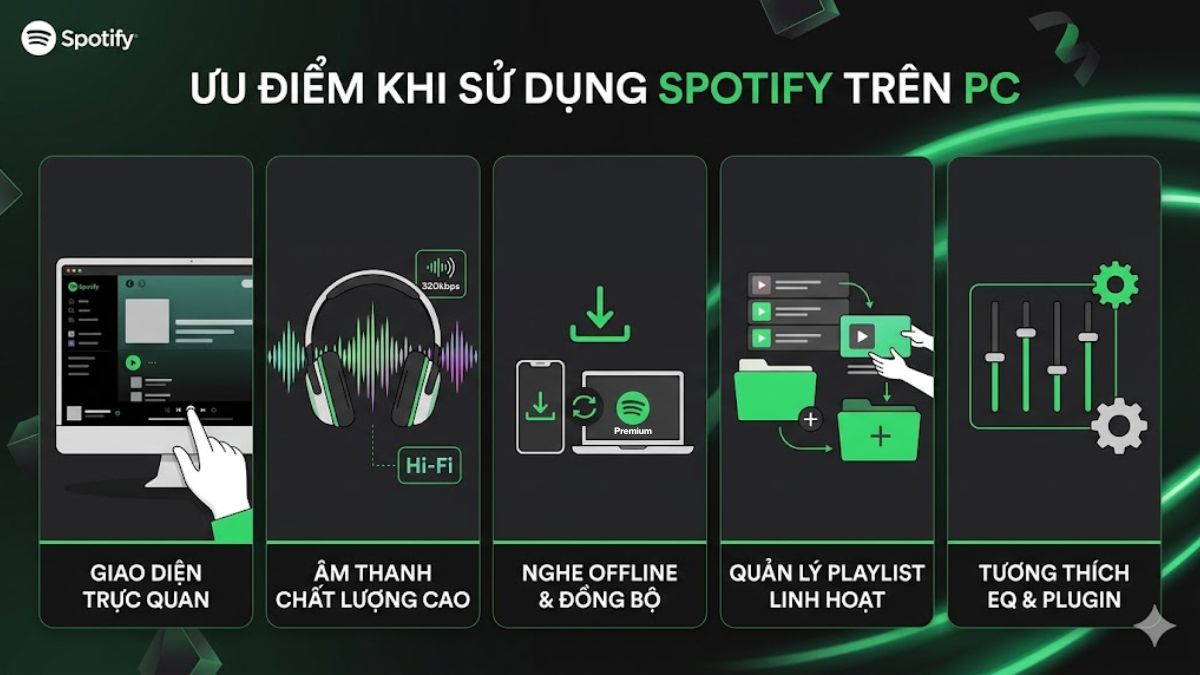
Sử dụng Spotify trên máy tính mang lại nhiều lợi ích vượt trội, từ trải nghiệm nghe nhạc chất lượng cao đến khả năng quản lý thư viện cá nhân một cách tiện lợi và chuyên nghiệp:
- Giao diện trực quan, hiển thị rõ ràng trên màn hình lớn, thao tác nhanh và dễ làm quen.
- Âm thanh chất lượng cao, hỗ trợ tối đa 320kbps với Spotify Premium, giúp trải nghiệm nghe nhạc rõ nét và sống động hơn.
- Hỗ trợ tải nhạc offline và đồng bộ dữ liệu mượt mà giữa PC và các thiết bị khác.
- Dễ dàng tạo, chỉnh sửa và quản lý playlist cá nhân theo sở thích không giới hạn.
- Tương thích với các công cụ âm thanh như EQ, plugin giúp tùy chỉnh trải nghiệm nghe nhạc chuyên sâu.
Hướng dẫn tải và cài đặt Spotify PC chi tiết nhanh chóng
Dưới đây là hướng dẫn chi tiết các cách tải Spotify trên PC với nhiều nền tảng phổ biến, giúp bạn cài đặt nhanh chóng và dễ dàng.
Đối với Windows
Để tải Spotify trên máy tính Windows, bạn chỉ cần thực hiện theo các bước cài đặt đơn giản dưới đây:
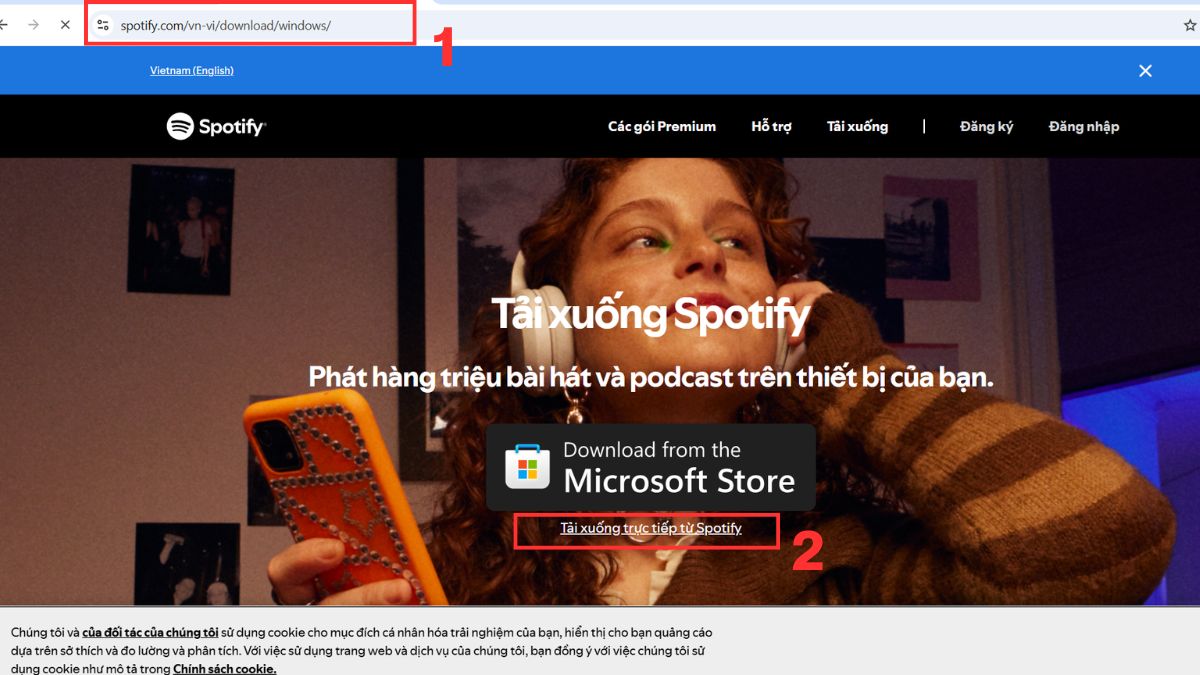
- Bước 1: Mở trình duyệt web và truy cập vào trang tải xuống chính thức của Spotify tại: https://www.spotify.com/vn-vi/download/windows/ .)
- Bước 2: Nhấn vào nút Tải xuống trực tiếp từ Spotify .
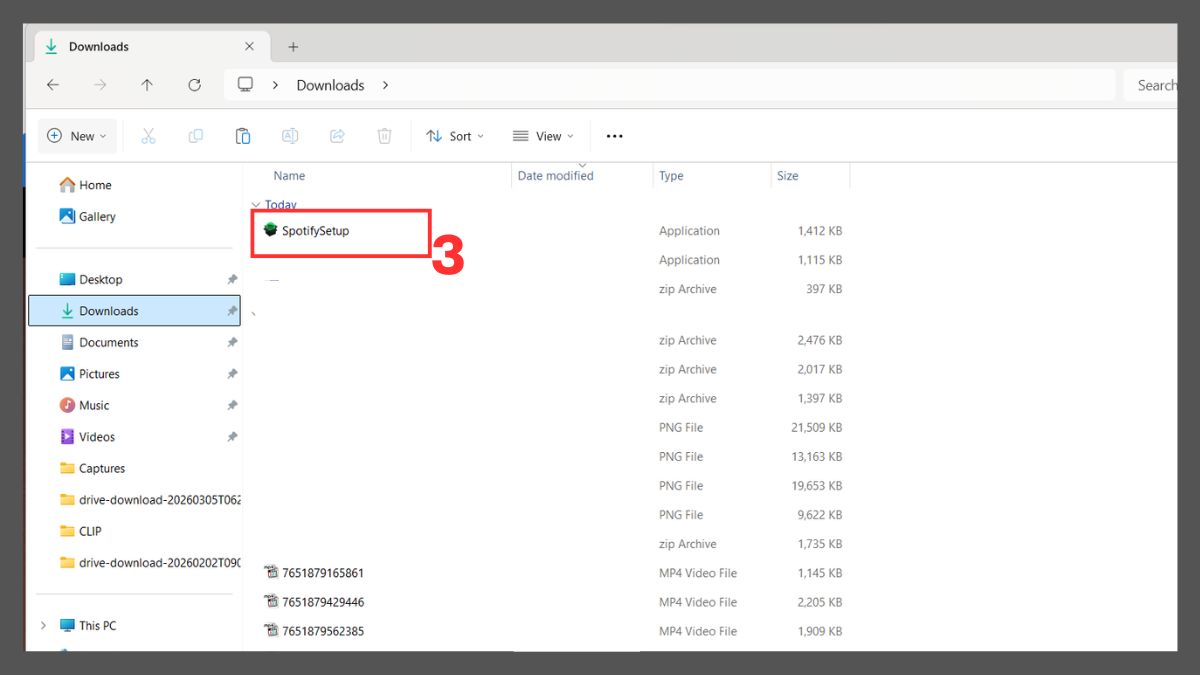
- Bước 3: Tìm file vừa tải về (File cài đặt thường có tên là SpotifySetup.exe), nhấp đúp chuột vào file đó để bắt đầu cài đặt.
- Bước 4: Trình cài đặt sẽ tự động chạy và tải xuống các dữ liệu cần thiết và bạn chỉ cần chờ khoảng 1-2 phút.
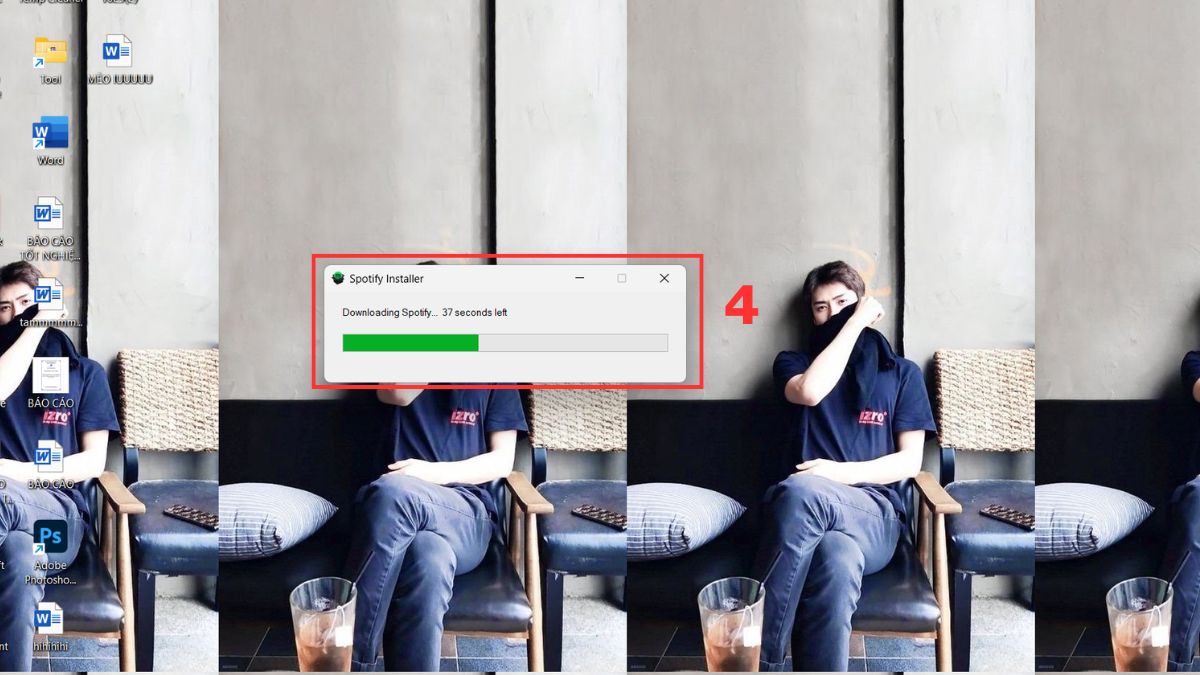
Lưu ý: Đảm bảo máy tính của bạn chạy Windows 10 trở lên để tránh lỗi khi cài đặt.
Tạp âm xung quanh không chỉ phá hỏng playlist yêu thích mà còn làm bạn mất tập trung, giảm hiệu suất làm việc. Giải quyết triệt để với tai nghe Bluetooth chính hãng tại CellphoneS. Mua ngay hôm nay để nhận ưu đãi giảm giá độc quyền.
[Product_Listing categoryid="491" propertyid="" customlink="https://cellphones.com.vn/thiet-bi-am-thanh/tai-nghe/tai-nghe-bluetooth.html" title="Danh sách tai nghe Bluetooth giá rẻ đang được quan tâm nhiều tại CellphoneS"]
Đối với macOS
Để cài đặt Spotify trên MacBook hoặc iMac một cách nhanh chóng và ổn định, bạn có thể thực hiện theo các bước chi tiết dưới đây:
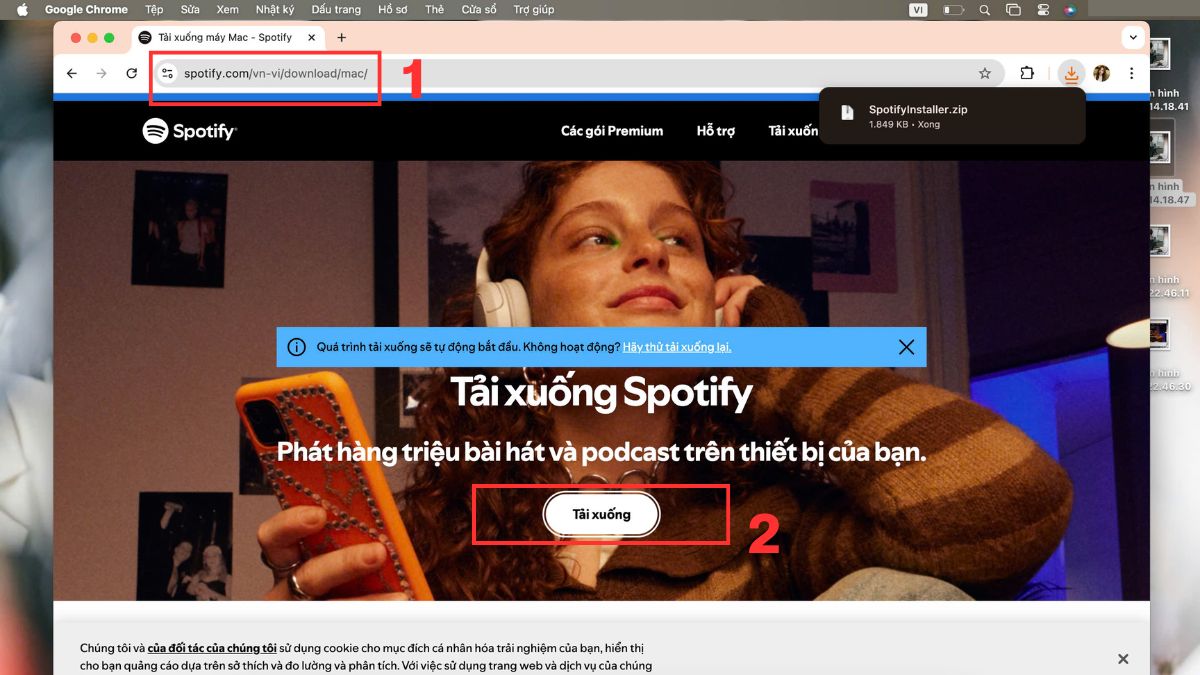
- Bước 1: Mở trình duyệt bạn thường dùng (Safari, Chrome…) và truy cập vào địa chỉ spotify.com/download/mac/, sau đó nhấn Tải xuống(Download) để tải ứng dụng về.
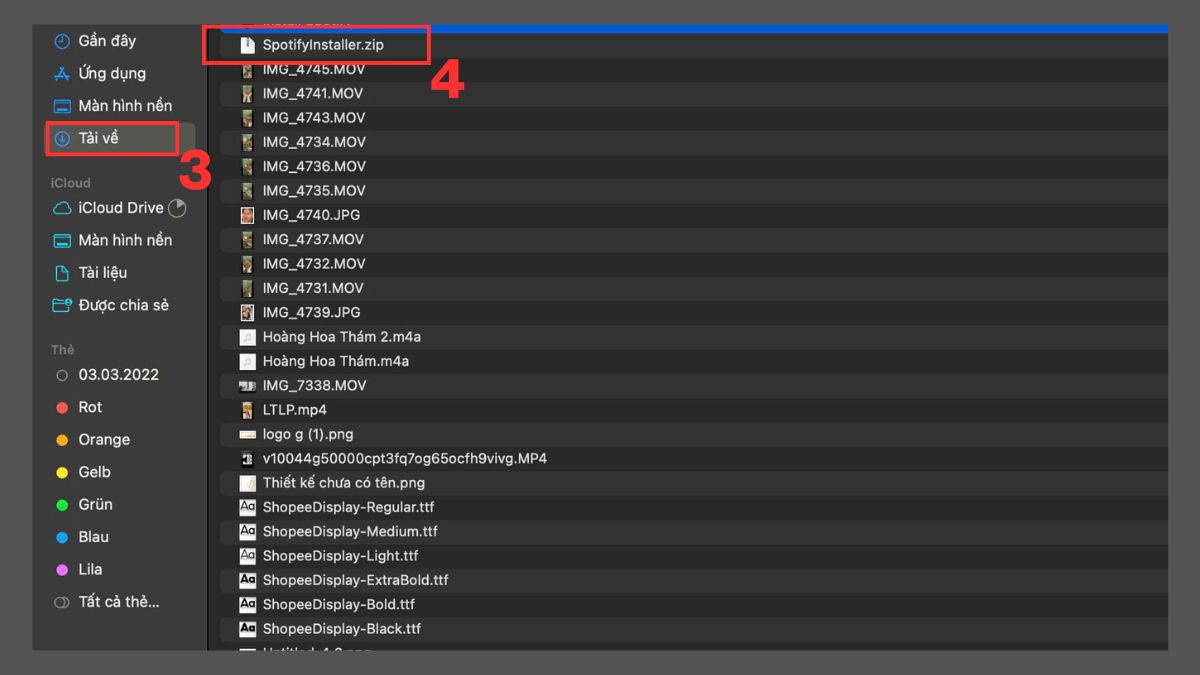
- Bước 2: Khi quá trình tải hoàn tất, mở thư mục Tải xuống(Download) trong Finder, sau đó nhấp đúp vào file Spotify nén để giải nén nội dung.
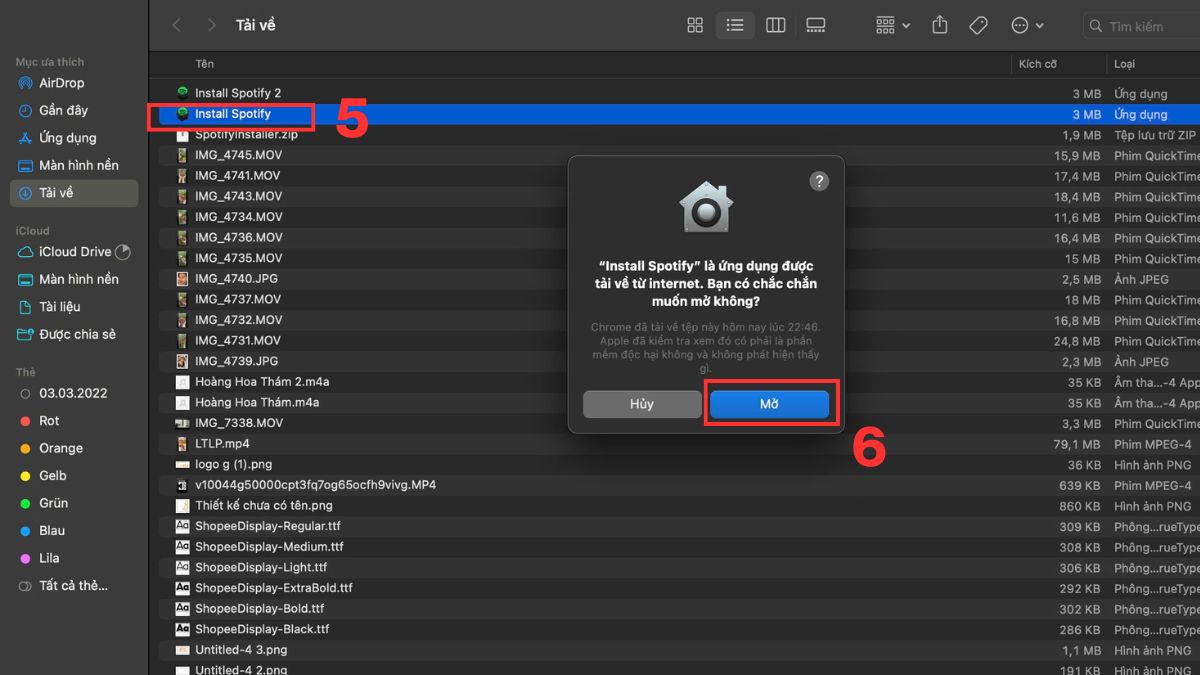
- Bước 3: Nhấn vào file Install Spotify vừa được giải nén và nếu xuất hiện thông báo bảo mật hỏi bạn có muốn mở ứng dụng tải từ Internet không, chọn Mở(Open) để tiếp tục.
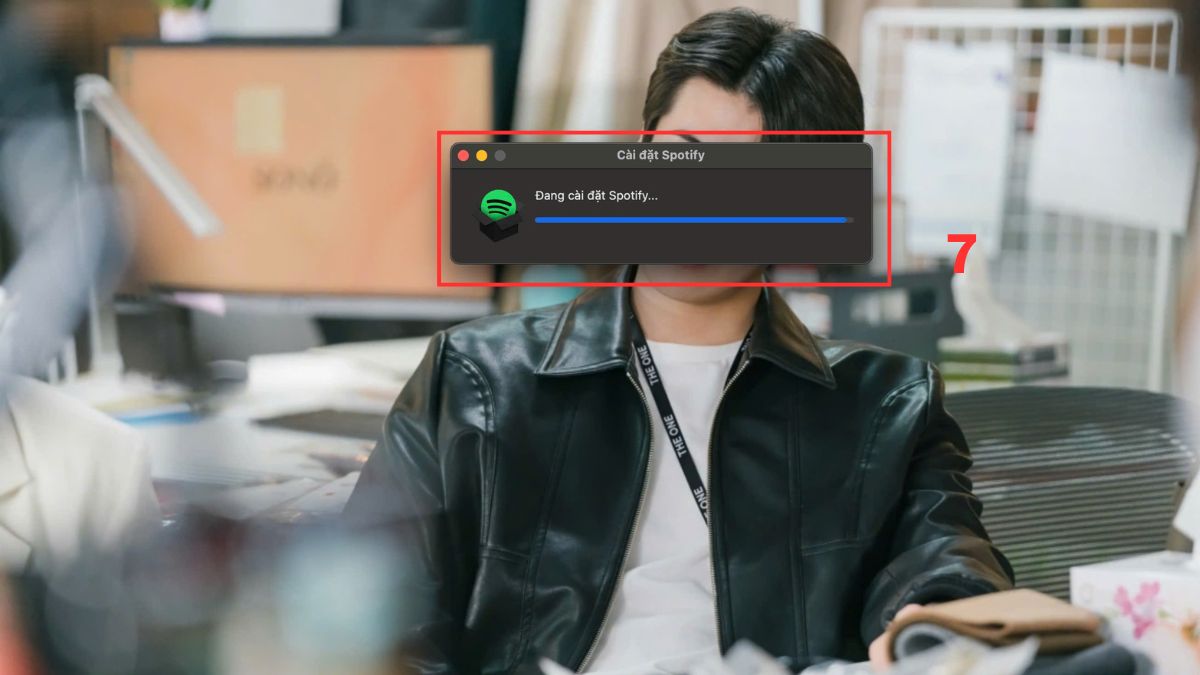
- Bước 4: Trình cài đặt sẽ tự động chạy, tải các dữ liệu cần thiết và chỉ mất khoảng 1-2 phút để hoàn tất quá trình cài đặt.
Tải từ Microsoft Store
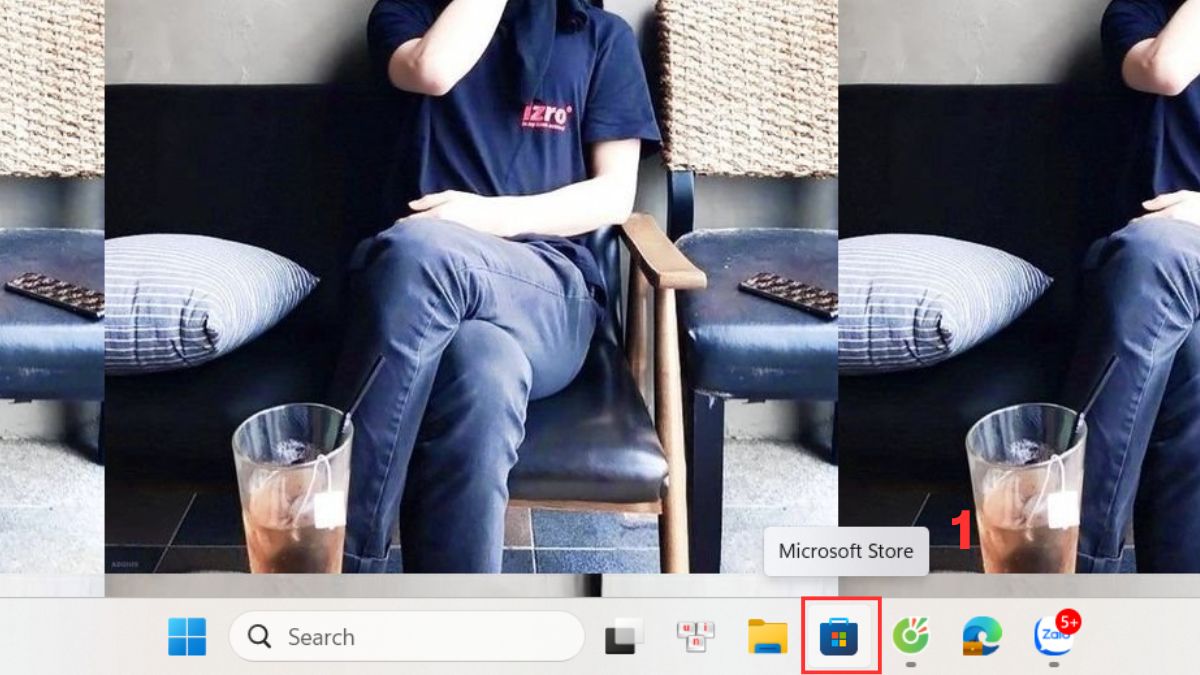
Nếu không muốn tải file Spotify PC thủ công, bạn cũng có thể cài đặt Spotify nhanh chóng thông qua Microsoft Store với các bước sau:
- Bước 1: Mở ứng dụng Microsoft Store.
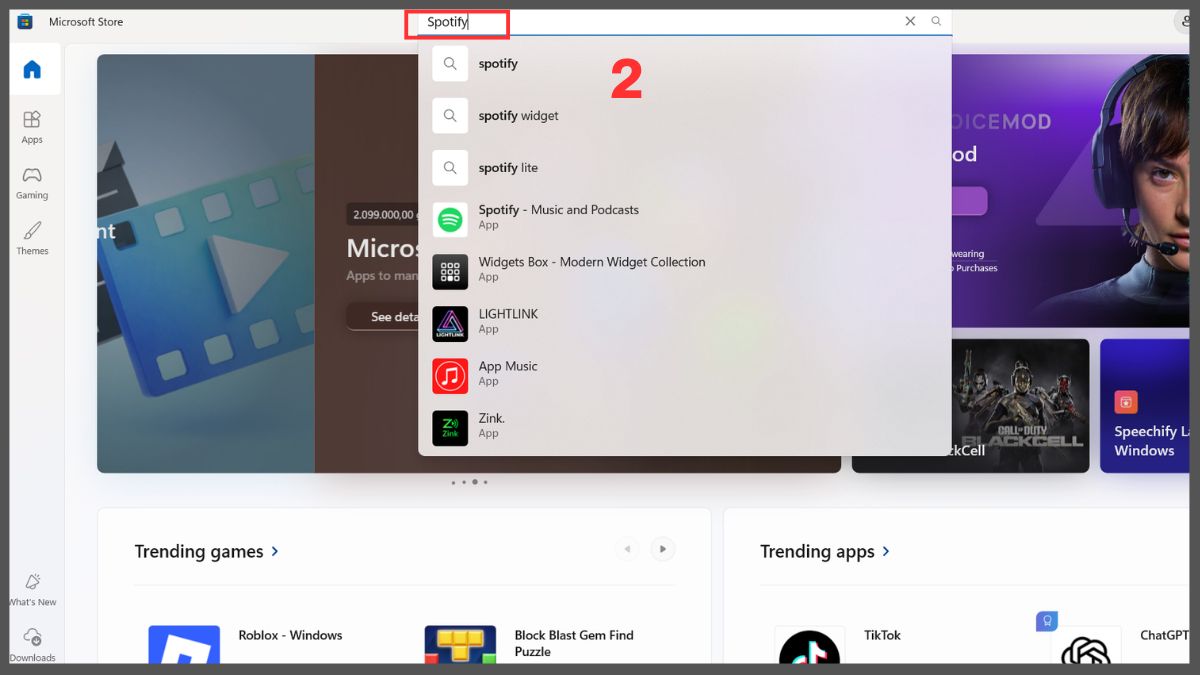
- Bước 2: Tại thanh tìm kiếm ở góc trên của Microsoft Store, nhập Spotify rồi nhấn Enter để tìm ứng dụng.
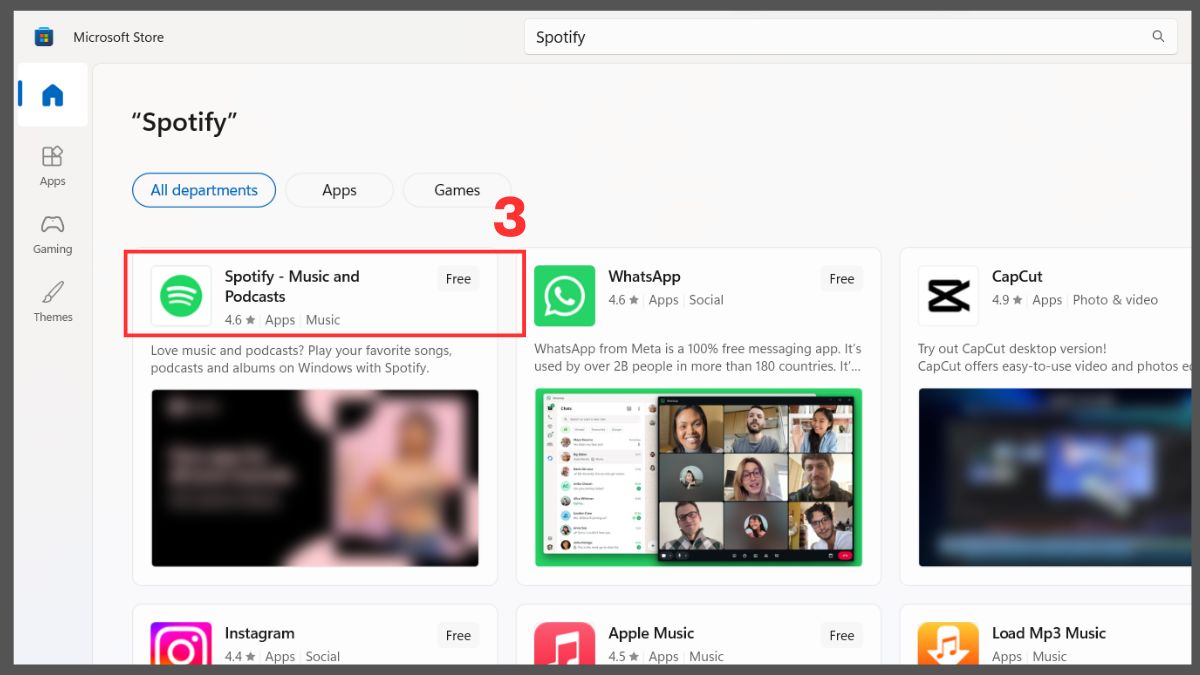
- Bước 3: Chọn ứng dụng Spotify - Music and Podcasts từ kết quả tìm kiếm.
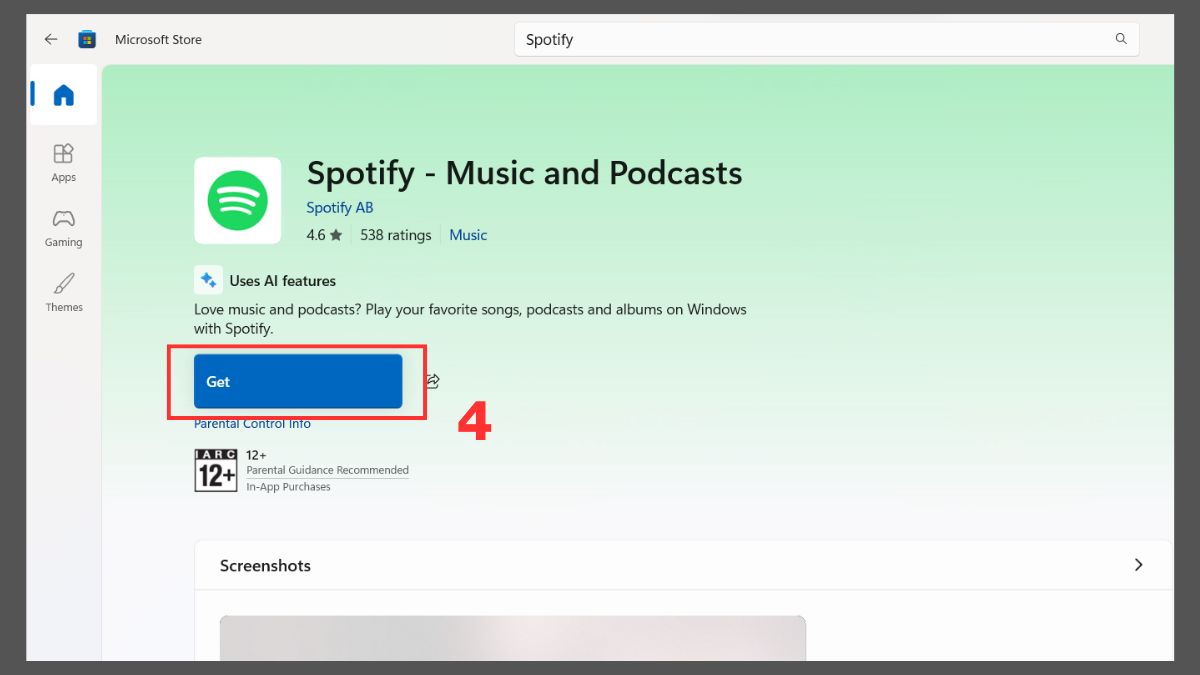
- Bước 4: Sau đó nhấn vào nút Get (hoặc Install/Cài đặt) để tiến hành tải xuống.
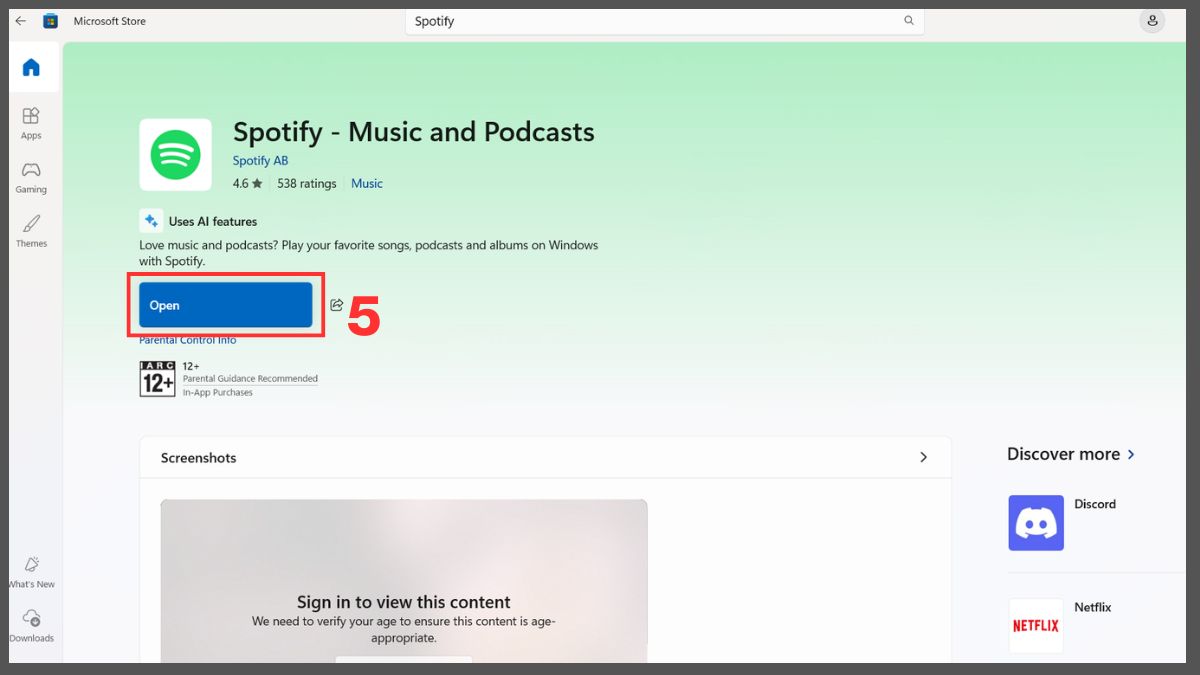
- Bước 5: Đợi hệ thống tự động tải và cài đặt khi nút hiển thị chữ Open (Mở), bạn nhấn vào đó để khởi động ứng dụng và tiến hành đăng nhập/đăng ký.
Các bước đăng nhập/đăng ký tài khoản trên Spotify PC
Sau khi cài đặt Spotify, bạn cần đăng ký tài khoản mới hoặc đăng nhập để bắt đầu trải nghiệm.
Đăng ký tài khoản mới
Để bắt đầu sử dụng Spotify PC, bạn cần tạo tài khoản mới theo các bước đơn giản dưới đây:
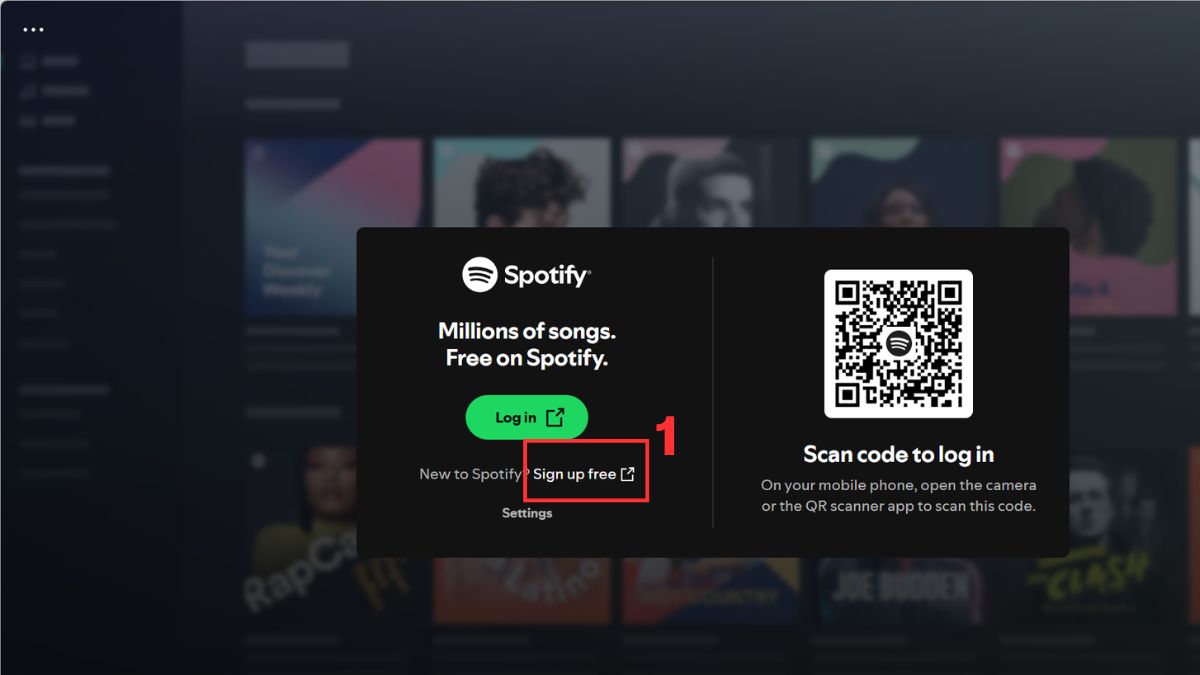
- Bước 1: Khởi chạy Spotify đã cài đặt trên máy tính của bạn và trên màn hình chính của ứng dụng, nhấn vào dòng chữ "Đăng ký miễn phí" (Sign up free).
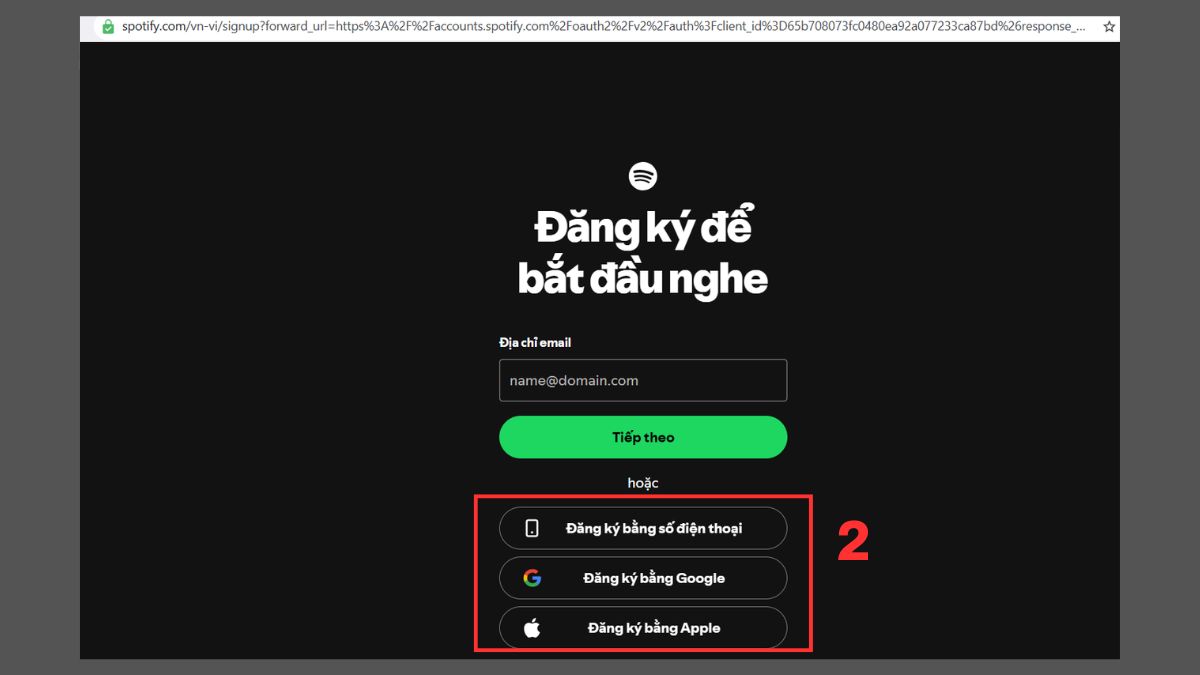
- Bước 2: Spotify sẽ chuyển bạn sang trình duyệt để lựa chọn phương thức đăng ký, bạn có thể dùng email hoặc liên kết với tài khoản khác để tạo tài khoản nhanh chóng.
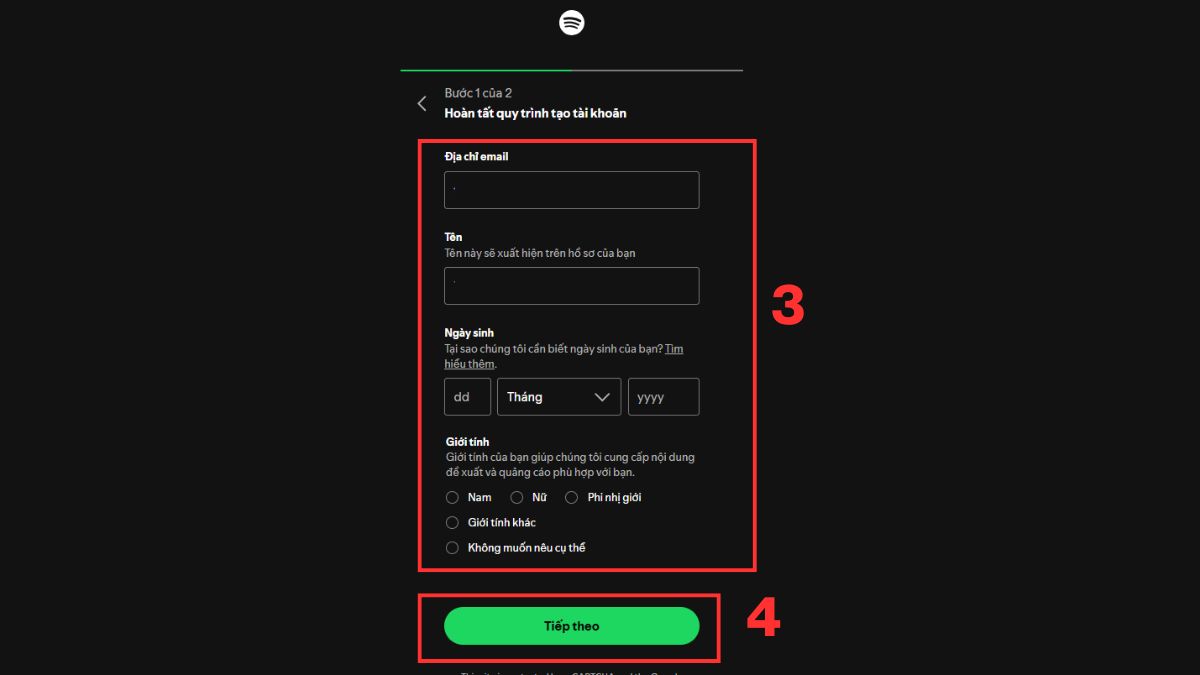
- Bước 3: Nhập đầy đủ thông tin theo yêu cầu như email, mật khẩu, tên hiển thị và ngày sinh và nhấn Tiếp theo.
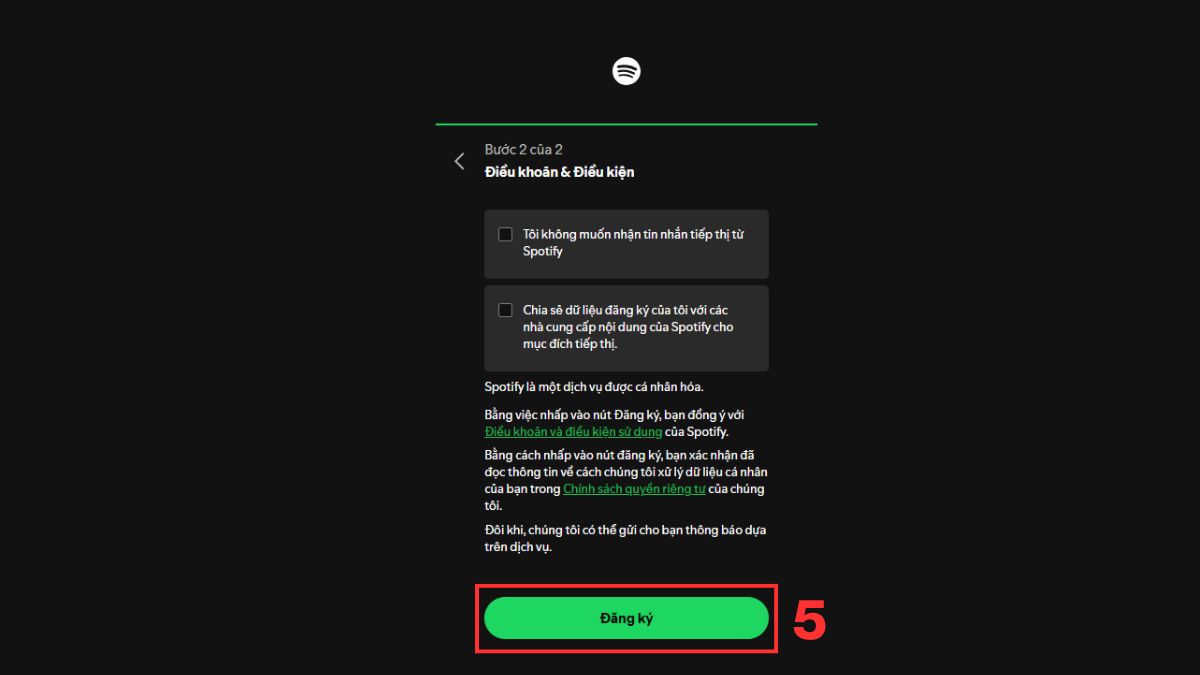
- Bước 4: Xác nhận điều khoản sử dụng nếu bạn đồng ý, sau đó nhấn Đăng ký để hoàn tất.
Đăng nhập tài khoản có sẵn
Để tiếp tục sử dụng Spotify PC với tài khoản đã có, bạn chỉ cần đăng nhập theo các bước dưới đây:
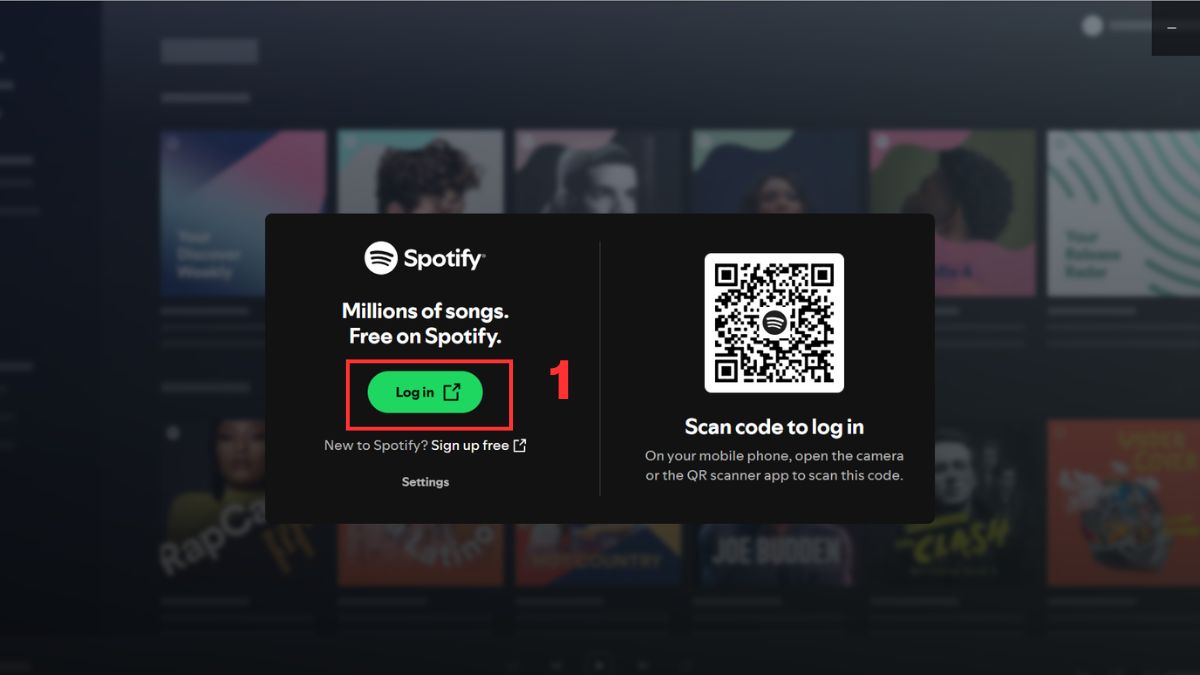
1.Mở ứng dụng Spotify:
- Khởi chạy Spotify trên máy tính (Windows hoặc macOS), tại màn hình chào mừng nhấn vào nút Đăng nhập (Log In).
2.Chọn phương thức đăng nhập:
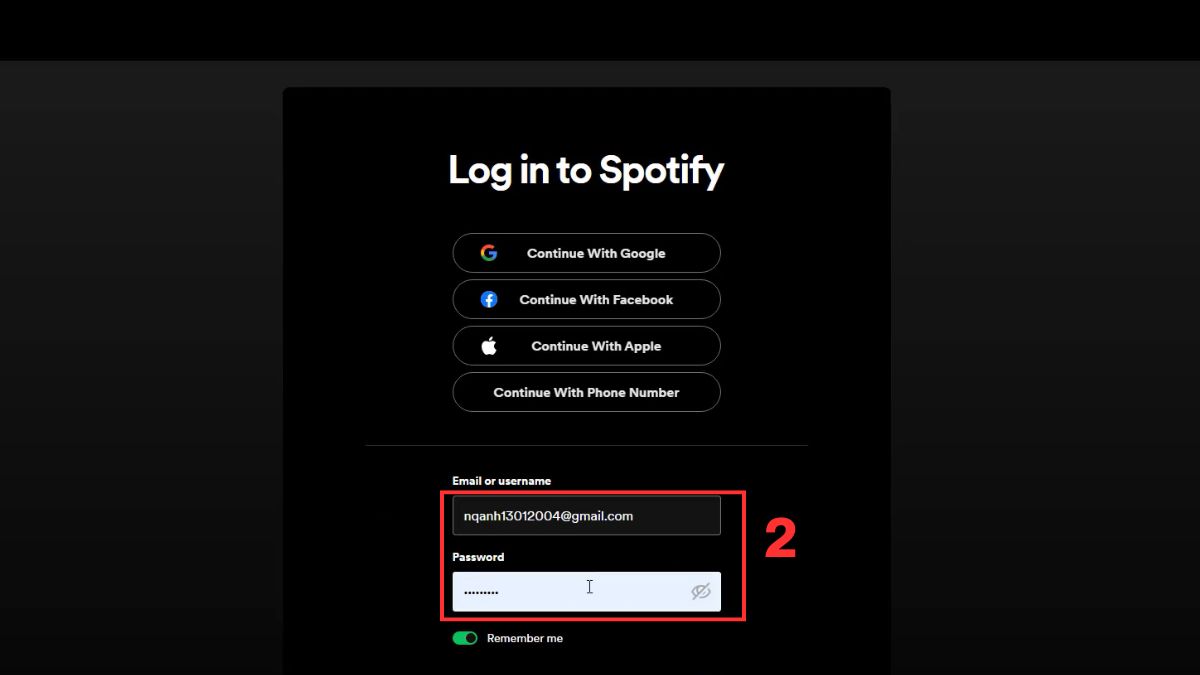
- Spotify sẽ chuyển bạn sang trình duyệt để lựa chọn cách đăng nhập phù hợp với tài khoản đã đăng ký trước đó.
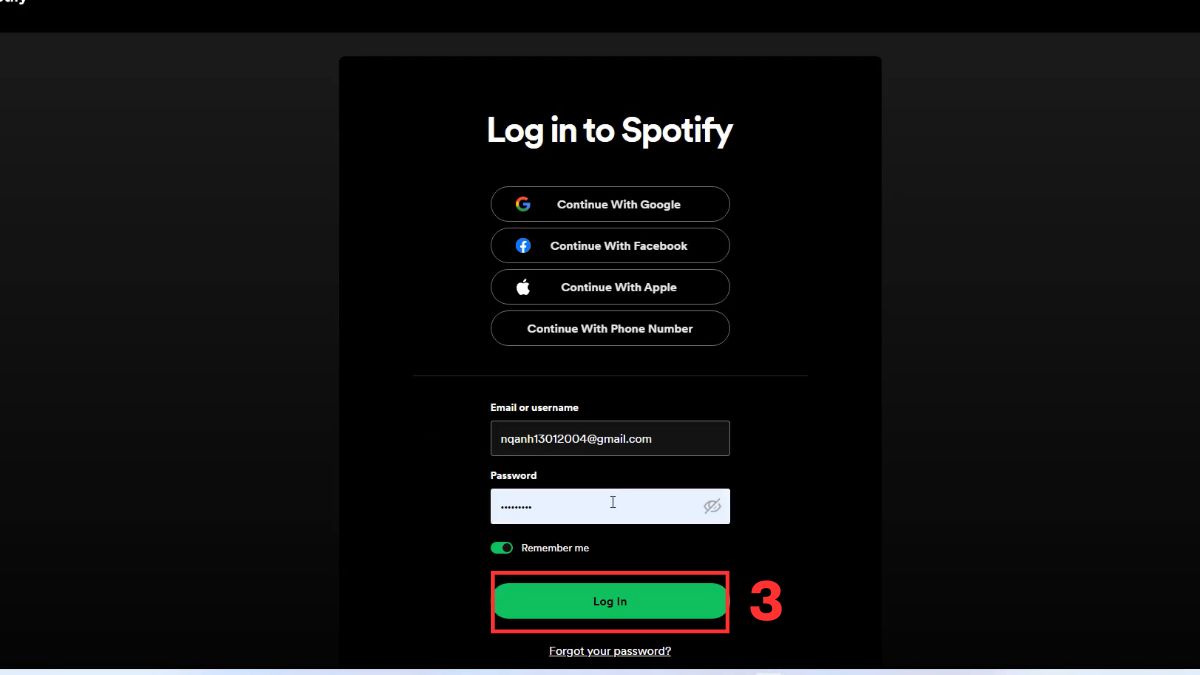
- Điền Email hoặc Tên người dùng (Username) cùng Mật khẩu vào các ô tương ứng.
- Bạn cũng có thể chọn Tiếp tục với Google, Facebook hoặc Apple nếu đã liên kết các tài khoản này trước đó.
3.Hoàn tất đăng nhập:
- Nhấn Đăng nhập (Log In), hệ thống sẽ xác thực và tự động đưa bạn quay lại ứng dụng để bắt đầu nghe nhạc.
Cách sử dụng Spotify PC đơn giản, dễ dàng thao tác
Sau khi làm quen với Spotify trên máy tính, bạn có thể khám phá các thao tác cơ bản dưới đây để tìm kiếm, tạo playlist, tải nhạc và đồng bộ giữa các thiết bị một cách dễ dàng.
Cách tìm kiếm bài hát, playlist
Để nhanh chóng tìm và thêm nội dung yêu thích trên Spotify PC, bạn có thể thực hiện theo các bước sau:
- Bước 1: Nhấn vào biểu tượng Kính lúp (Search), sau đó nhập tên bài hát, nghệ sĩ hoặc thể loại bạn muốn tìm vào thanh tìm kiếm phía trên.
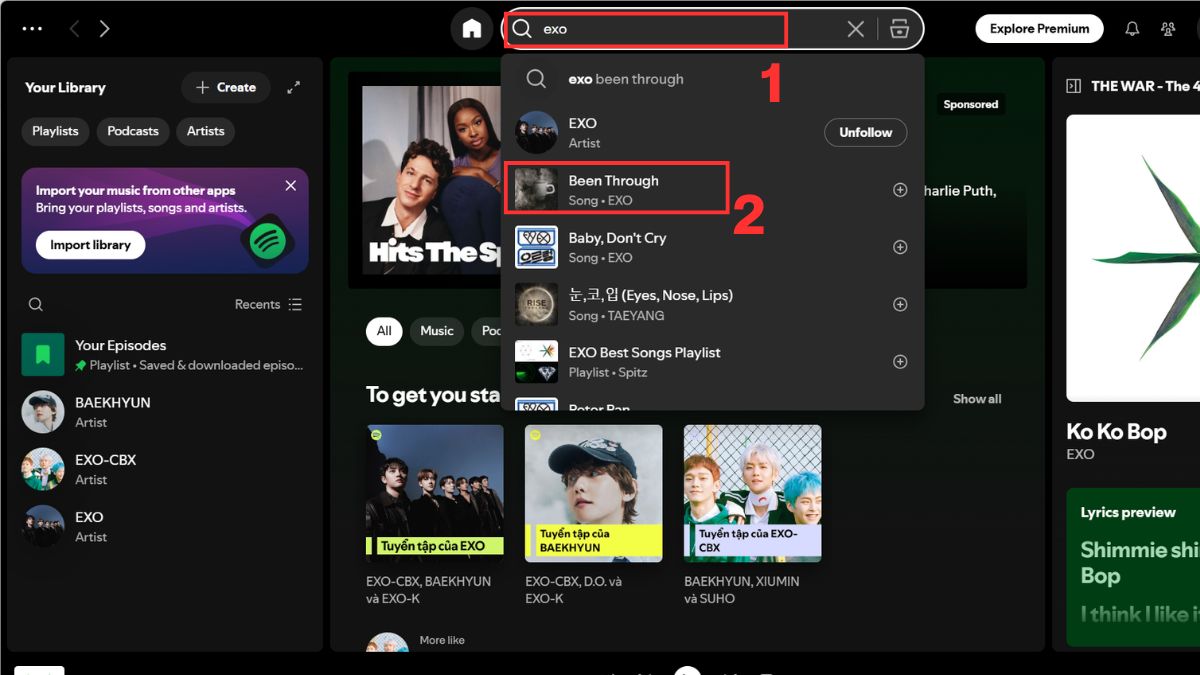
- Bước 2: Từ danh sách kết quả hiển thị, chọn bài hát hoặc nội dung bạn muốn phát.
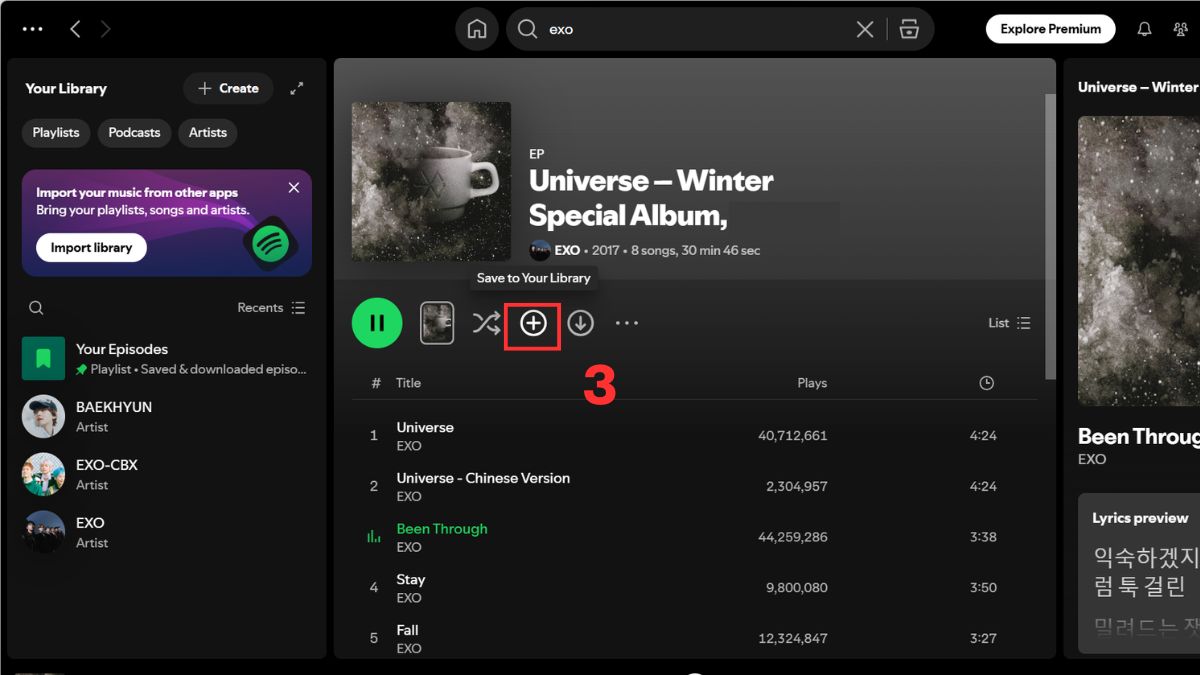
- Bước 3: Nhấn vào biểu tượng dấu cộng (+) để thêm bài hát vào Thư viện.
Cách tạo playlist cá nhân
Để quản lý và sắp xếp nhạc theo sở thích trên Spotify, bạn có thể tạo playlist cá nhân theo các bước sau:
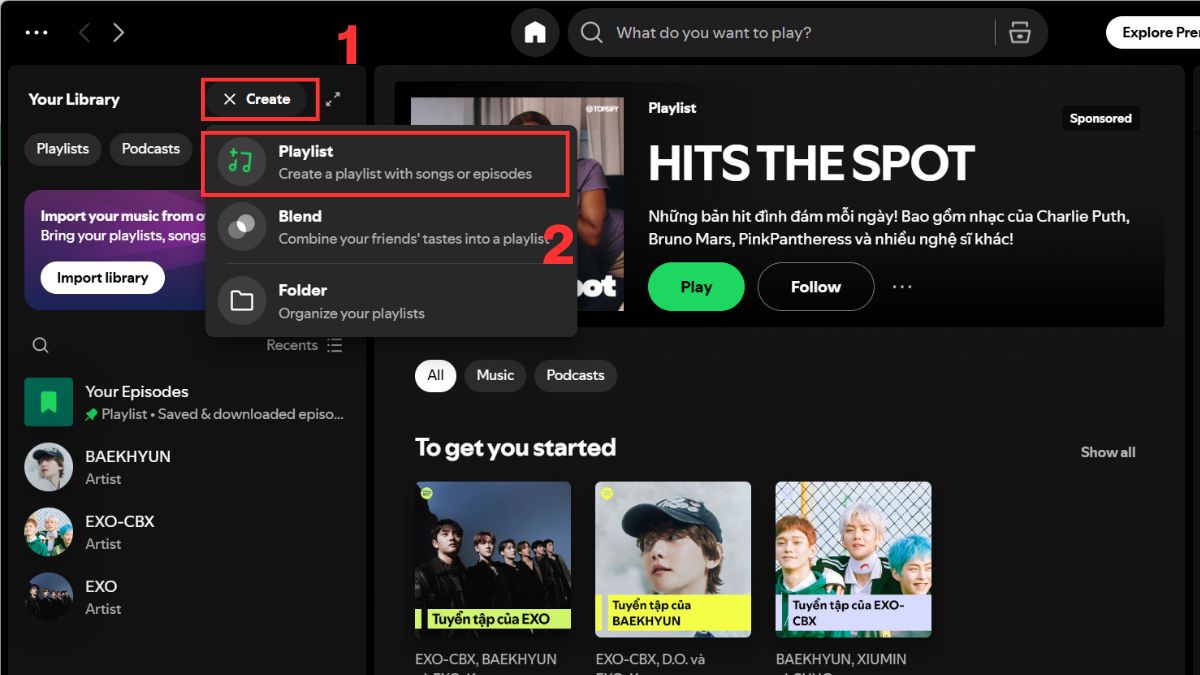
- Bước 1: Tại thanh menu bên trái, nhấn Create rồi chọn Playlist để tạo danh sách phát mới.
- Bước 2: Sử dụng thanh tìm kiếm với nội dung “Search for songs or episodes” để nhập tên bài hát bạn muốn thêm.
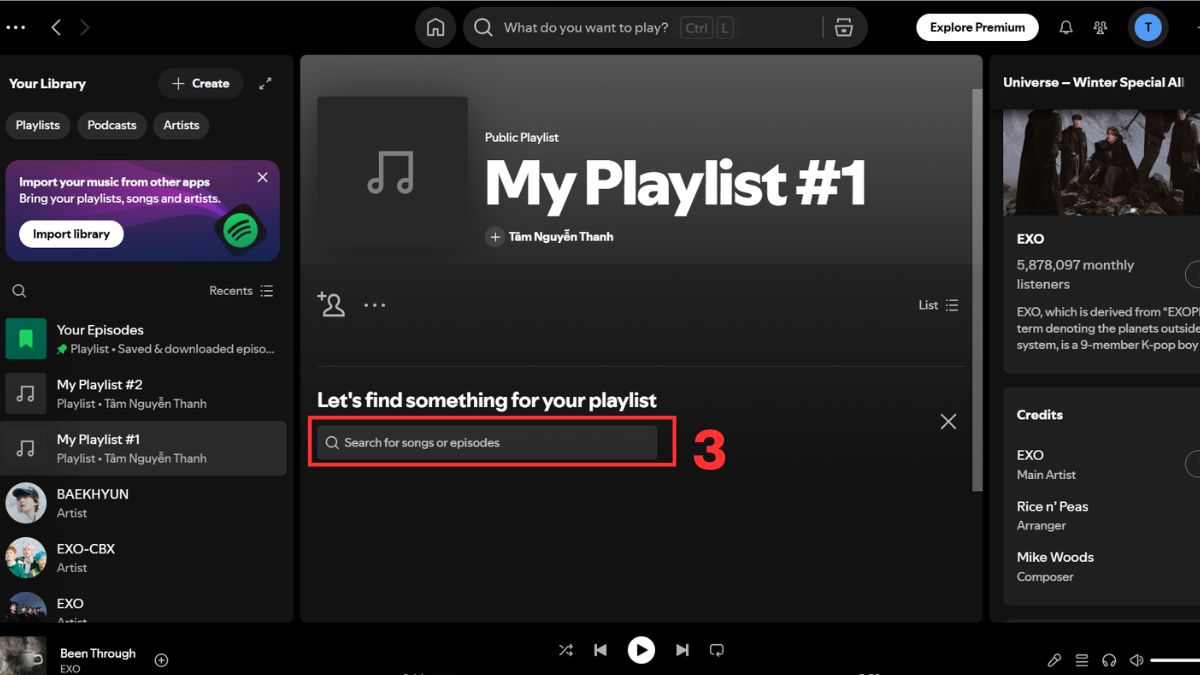
- Bước 3: Khi kết quả hiển thị, nhấn Add để đưa bài hát vào playlist vừa tạo.
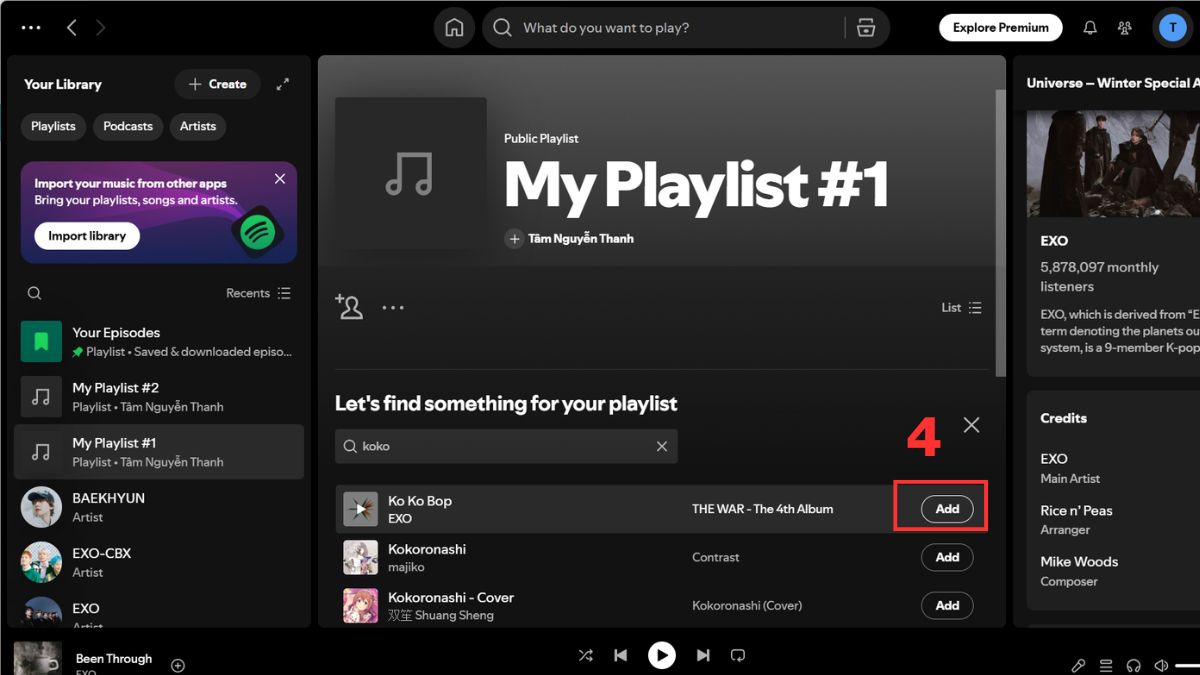
Cách tải nhạc offline trên Spotify PC
Để tải nhạc offline trên Spotify PC, bạn cần sử dụng tài khoản Spotify Premium. Sau đó, chỉ cần truy cập vào playlist hoặc album yêu thích và bật tùy chọn Download (Tải xuống). Khi quá trình hoàn tất, các bài hát sẽ được lưu trực tiếp trên máy tính, cho phép bạn nghe nhạc mọi lúc ngay cả khi không có kết nối Internet.
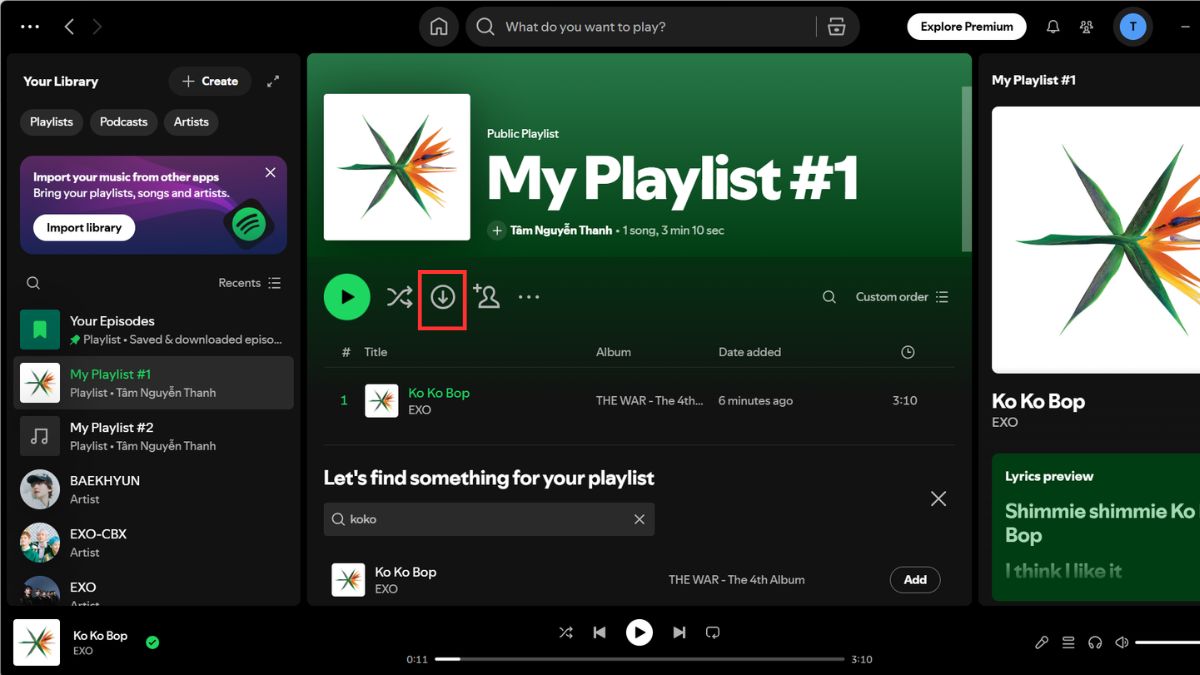
Cách đồng bộ Spotify giữa PC và điện thoại
Để dữ liệu (playlist, bài hát đã lưu, lịch sử nghe) đồng bộ, bạn bắt buộc phải đăng nhập cùng một tài khoản trên cả máy tính và điện thoại. Ngoài ra, bạn có thể sử dụng tính năng Spotify Connect để chuyển bài, tăng/giảm âm lượng và chọn playlist từ điện thoại sang PC bằng các bước dưới đây:
- Bước 1: Mở Spotify trên cả PC và điện thoại.
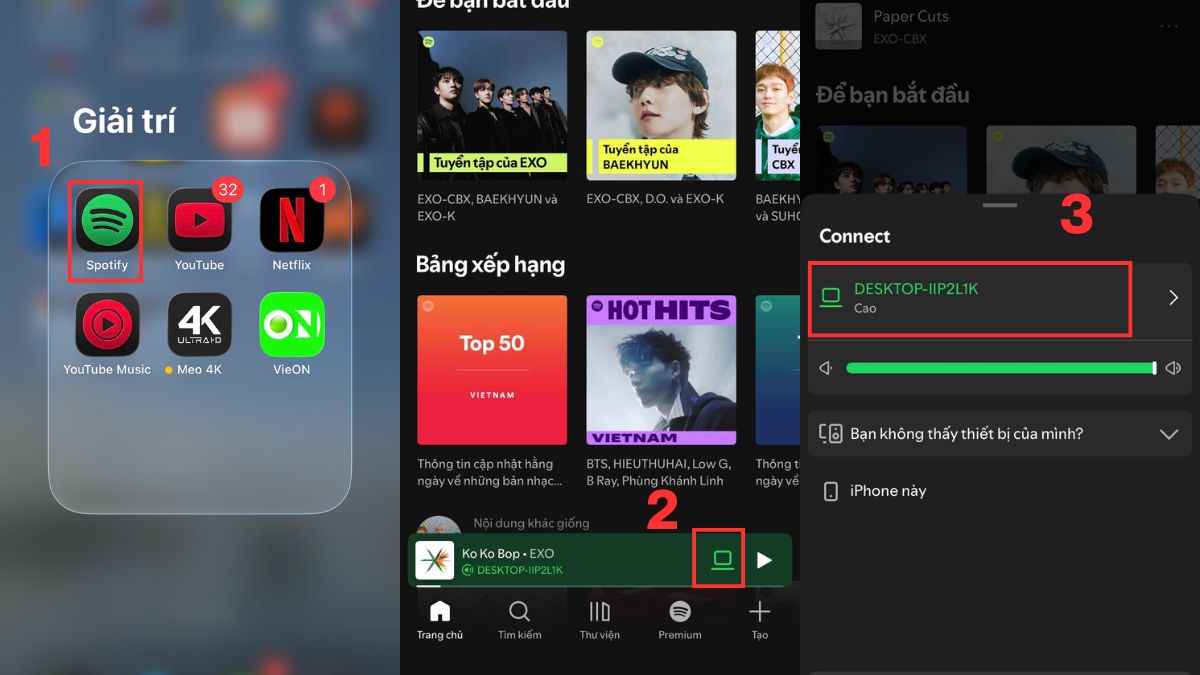
- Bước 2: Trên điện thoại, nhấn vào biểu tượng Thiết bị (hình chiếc loa hoặc màn hình nhỏ) trên thanh nhạc đang phát.
- Bước 3: Chọn tên máy tính của bạn trong danh sách thiết bị hiển thị để kết nối và phát nhạc.
Có nên nâng cấp lên tài khoản Spotify Premium không?
Nếu bạn thường xuyên nghe nhạc hàng ngày hoặc muốn trải nghiệm Spotify PC tối ưu, việc nâng cấp lên Premium là rất đáng cân nhắc. Khi đăng ký Spotify Premium, bạn sẽ được tận hưởng hàng loạt tính năng vượt trội:
- Nghe nhạc không quảng cáo, mang lại trải nghiệm liền mạch và mượt mà hơn trên Spotify.
- Dễ dàng tải nhạc offline trên Spotify để nghe mọi lúc, kể cả khi không có kết nối Internet.
- Chất lượng âm thanh cao, lên đến 320kbps cho trải nghiệm rõ nét hơn.
- Quản lý playlist linh hoạt và khám phá thêm nhiều bài hát phù hợp với sở thích.

Spotify PC vs Web Player: Bản nào dùng tốt hơn?
Để giúp bạn lựa chọn phiên bản phù hợp, dưới đây là bảng so sánh chi tiết giữa Spotify trên PC và Web Player:
|
Tiêu chí |
Spotify PC |
Web Player |
|
Tốc độ |
Nhanh, mượt, ít bị lag |
Phụ thuộc trình duyệt và tốc độ mạng |
|
Tính năng |
Đầy đủ, hỗ trợ offline |
Hạn chế, không tải nhạc offline |
|
Giao diện |
Chuyên nghiệp, dễ quản lý playlist |
Đơn giản, dễ dùng trên mọi trình duyệt |
|
Đồng bộ |
Hoàn toàn, dễ kết nối với mobile |
Có nhưng không đầy đủ |
|
Cập nhật |
Tự động, dễ dàng |
Phụ thuộc trình duyệt, không tối ưu hóa |
Mẹo sử dụng Spotify PC hiệu quả ít người biết
Để tận dụng tối đa Spotify trên máy tính, bạn có thể áp dụng những mẹo dưới đây để trải nghiệm nghe nhạc tiện lợi và thông minh hơn:
- Sử dụng phím tắt để chuyển bài, tạm dừng hoặc phát nhạc nhanh chóng mà không cần thao tác chuột, giúp tiết kiệm thời gian khi làm việc.
- Bật Crossfade trong phần cài đặt để các bài hát chuyển tiếp mượt mà, hạn chế khoảng lặng gây gián đoạn trải nghiệm.
- Kích hoạt Smart Shuffle để Spotify tự động gợi ý và thêm các bài hát phù hợp, giúp playlist luôn mới mẻ và đa dạng.
- Tận dụng Spotify Connect để điều khiển nhạc trên PC trực tiếp từ điện thoại, đặc biệt tiện lợi khi bạn không ngồi trước máy.
- Tạo playlist theo tâm trạng, thể loại hoặc mục đích sử dụng (làm việc, thư giãn, tập trung) để dễ dàng quản lý và tìm kiếm khi cần.

Spotify PC là lựa chọn tối ưu cho những ai muốn trải nghiệm âm nhạc chất lượng cao trên máy tính. Với hướng dẫn chi tiết trên, bạn đã nắm được cách tải Spotify trên PC nhanh chóng và sử dụng hiệu quả. Đồng thời, những mẹo nhỏ sẽ giúp bạn khai thác tối đa các tính năng, từ đồng bộ playlist đến nghe offline chất lượng cao.
Câu hỏi thường gặp
Spotify PC có tải nhạc về máy được không?
Spotify PC có thể tải nhạc về máy, nhưng chỉ với tài khoản Spotify Premium. Bạn có thể tải album, playlist hoặc bài hát để nghe offline mà không cần Internet.
Có dùng offline hoàn toàn được không?
Có thể dùng offline hoàn toàn, nhưng cần kích hoạt chế độ Offline Mode trong Spotify PC. Chế độ này giúp bạn nghe nhạc đã tải mà không cần kết nối mạng.


.jpg "Đánh giá iOS 26.5: Không nhiều tính năng mới nhưng cải thiện hiệu suất, pin và cả độ ổn định!")

Bình luận (0)