
Hướng dẫn cách tải iCloud trên Windows nhanh và an toàn

Tải iCloud trên Windows cho phép người dùng dễ dàng đồng bộ dữ liệu giữa máy tính và các thiết bị Apple một cách thuận tiện và an toàn. Việc cài đặt đúng cách hỗ trợ truy cập nhanh vào ảnh, tệp và thông tin cá nhân ngay trên hệ điều hành Windows. Nội dung dưới đây Sforum sẽ hướng dẫn cách thực hiện và sử dụng hiệu quả.
iCloud trên Windows là gì?
iCloud trên Windows (iCloud for Windows) là dịch vụ do Apple Inc. phát triển, cho phép người dùng truy cập ảnh, video, tệp và nhiều dữ liệu khác trên máy tính chạy Windows. Theo tài liệu từ Apple, dữ liệu sẽ được đồng bộ giữa các thiết bị và cập nhật liên tục khi có thay đổi.
Việc tải iCloud trên Windows giúp người dùng quản lý nội dung như iCloud Drive, danh bạ hoặc mật khẩu ngay trên PC một cách dễ dàng. Công cụ này hỗ trợ truy cập và chia sẻ dữ liệu dễ dàng, đồng thời duy trì sự liên kết giữa hệ sinh thái Apple và máy tính Windows.

Các lợi ích khi tải iCloud trên Windows
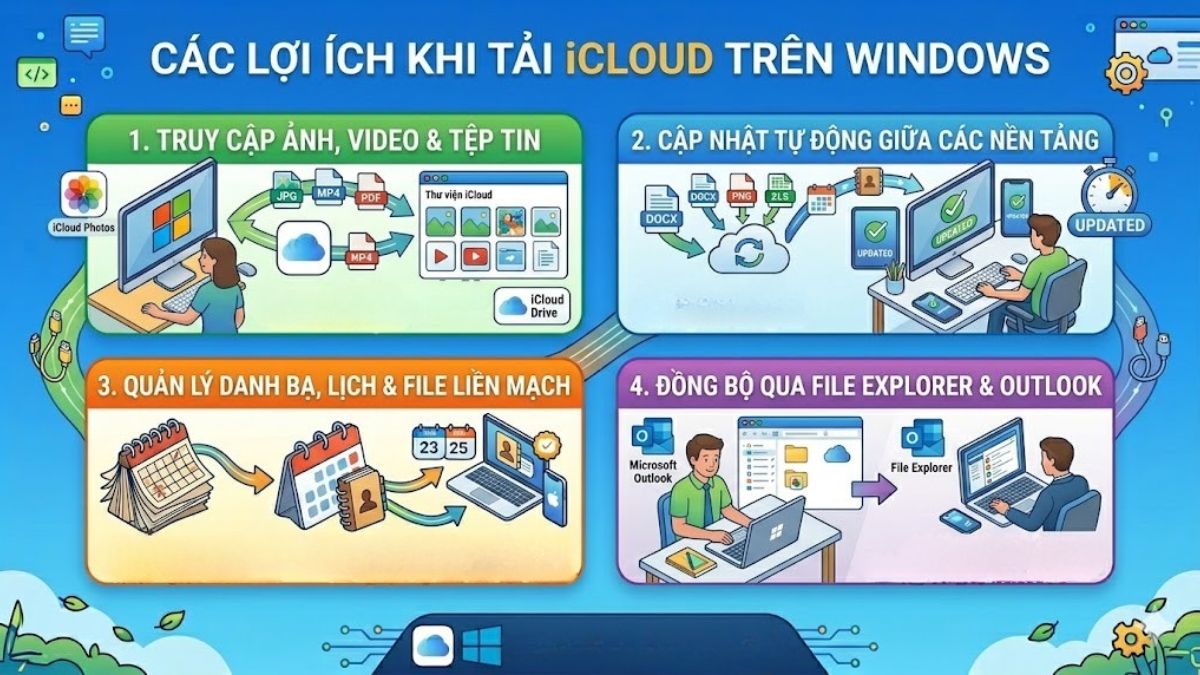
Người dùng thường tải iCloud khi muốn truy cập ảnh, video và tệp tin từ thiết bị Apple ngay trên máy tính PC. Ứng dụng này hỗ trợ cập nhật tự động dữ liệu giữa các nền tảng khác nhau mà không đòi hỏi chuyển thủ công nhiều lần.
Nhiều người làm việc chủ yếu trên hệ điều hành Windows vẫn mong muốn quản lý danh bạ, lịch và file một cách liền mạch với hệ sinh thái Apple. Ngoài ra, ứng dụng còn cho phép đồng bộ qua File Explorer và Outlook, giúp xử lý dữ liệu linh hoạt hơn.
Điều kiện tải iCloud cho Windows
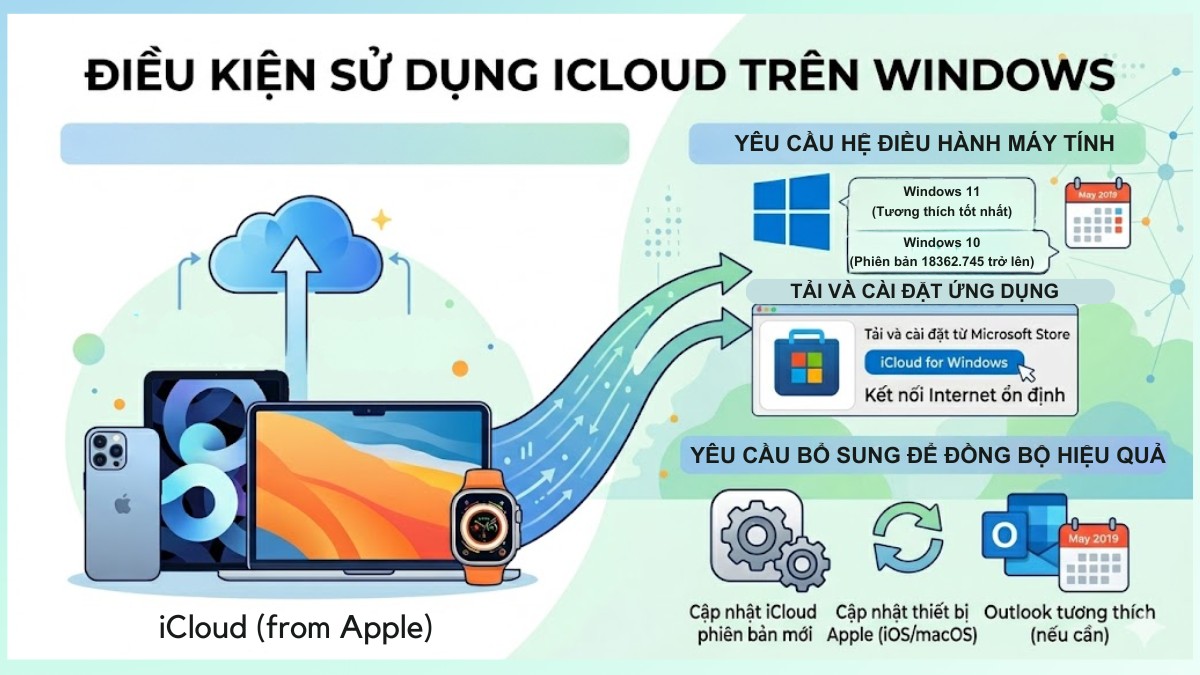
Theo Apple Inc., máy tính cần có kết nối Internet ổn định (active internet connection) để đồng bộ và cập nhật dữ liệu. Đồng thời, người dùng cần tải iCloud trên Windows và cài đặt ứng dụng từ Microsoft Store để sử dụng đầy đủ các tính năng của iCloud.
Ngoài ra, hệ thống cần chạy phiên bản Windows 10 phiên bản 18362.145 (May 2019 Update) trở lên hoặc Windows 11 để đảm bảo tương thích với iCloud cho Windows. Một số tính năng nâng cao có thể yêu cầu phiên bản iCloud mới, phần mềm Outlook tương thích và thiết bị Apple được cập nhật để đồng bộ dữ liệu hiệu quả.
Khi nào nên dùng iCloud trên Windows?
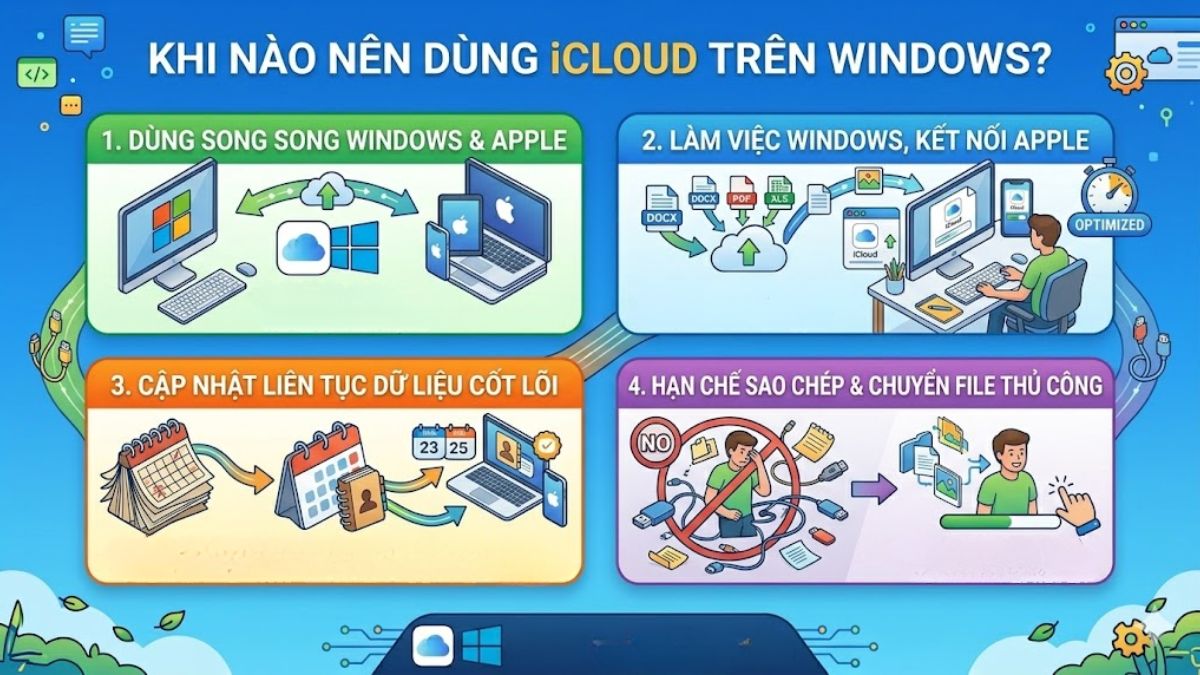
Khi bạn dùng iCloud trên Windows song song máy tính Windows và các thiết bị Apple như iPhone, iPad, Mac trong công việc và cuộc sống. Đồng thời, làm việc chủ yếu trên Windows nhưng vẫn cần giữ kết nối với hệ sinh thái Apple.
Công việc của người dùng đòi hỏi phải cập nhật liên tục danh bạ, lịch làm việc và tệp tin giữa nhiều thiết bị khác nhau. Ngoài ra, tải iCloud trên Windows giúp hạn chế việc phải sao chép, chuyển file hay nhập liệu thủ công lặp lại giữa Windows và các thiết bị Apple.
Nếu bạn muốn trải nghiệm hệ sinh thái Apple đồng bộ hoàn hảo, có thể cân nhắc tham khảo các dòng MacBook tại CellphoneS, nhiều ưu đãi và trả góp 0%.
[Product_Listing categoryid="5" propertyid="" customlink="https://cellphones.com.vn/laptop/mac.html" title="Danh sách MacBook đang được quan tâm nhiều tại CellphoneS"]
Cách tải iCloud trên Windows an toàn nhất
Cách tải iCloud về máy tính giúp cập nhật dữ liệu giữa máy tính và các thiết bị khác thuận tiện hơn. Nội dung dưới đây hướng dẫn cách tải iCloud an toàn và sử dụng hiệu quả:
- Bước 1: Nhấn phím Windows + S, chọn mở ứng dụng Microsoft Store hoặc truy cập từ Start menu.
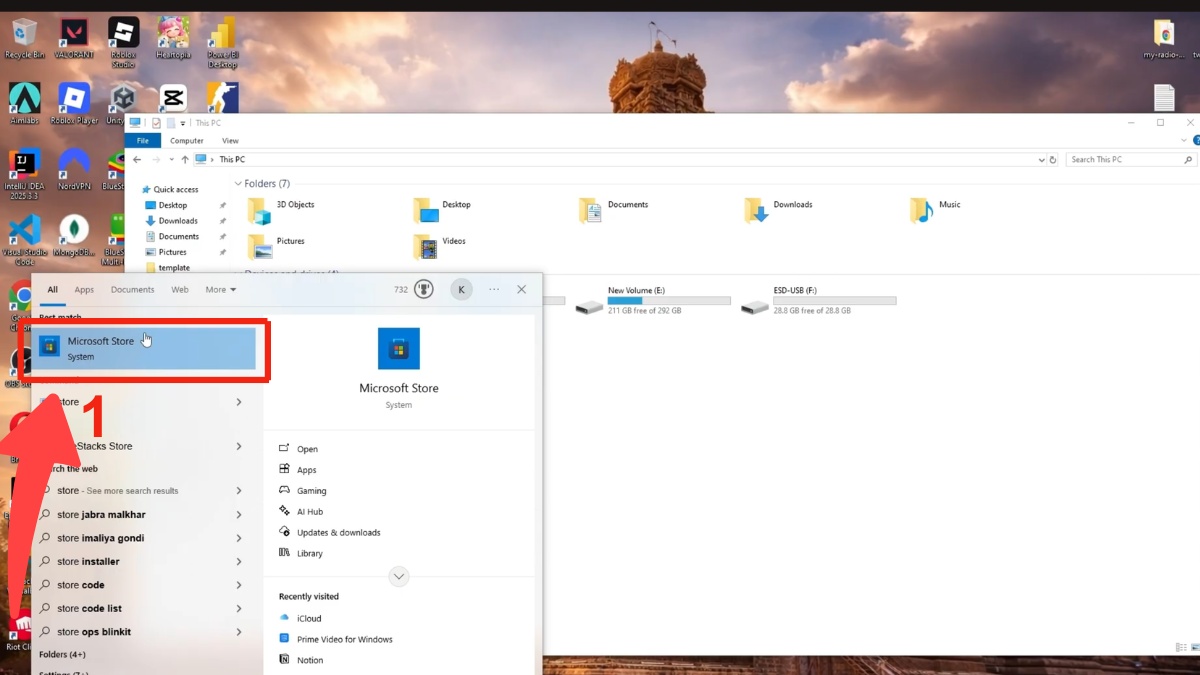
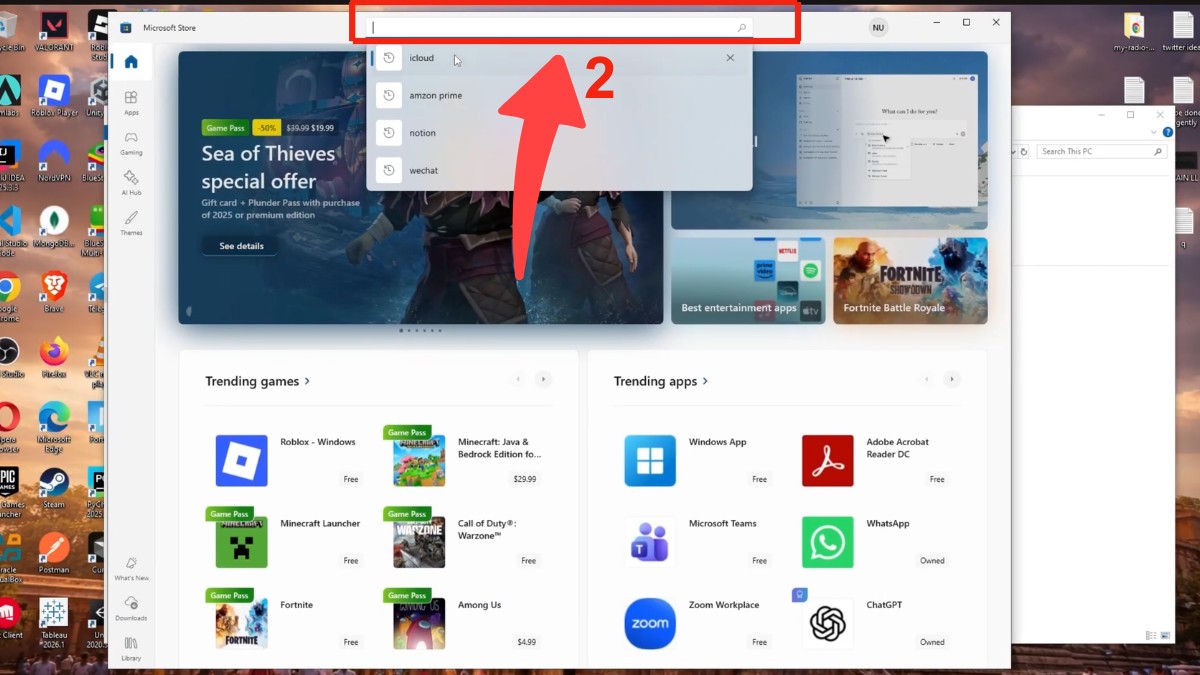
- Bước 2: Nhập iCloud vào thanh tìm kiếm, sau đó chọn ứng dụng do Apple Inc. phát hành.
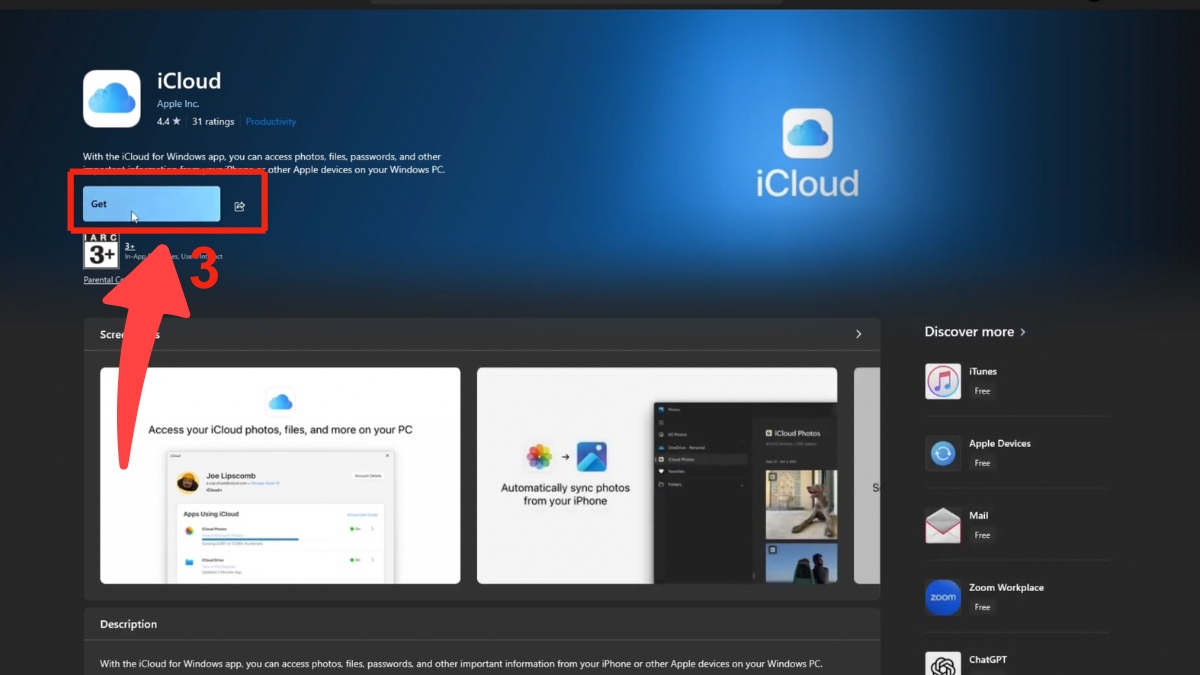
- Bước 3: Nhấn Get (Cài đặt) để tải về, đồng thời đăng nhập tài khoản Microsoft nếu hệ thống yêu cầu.
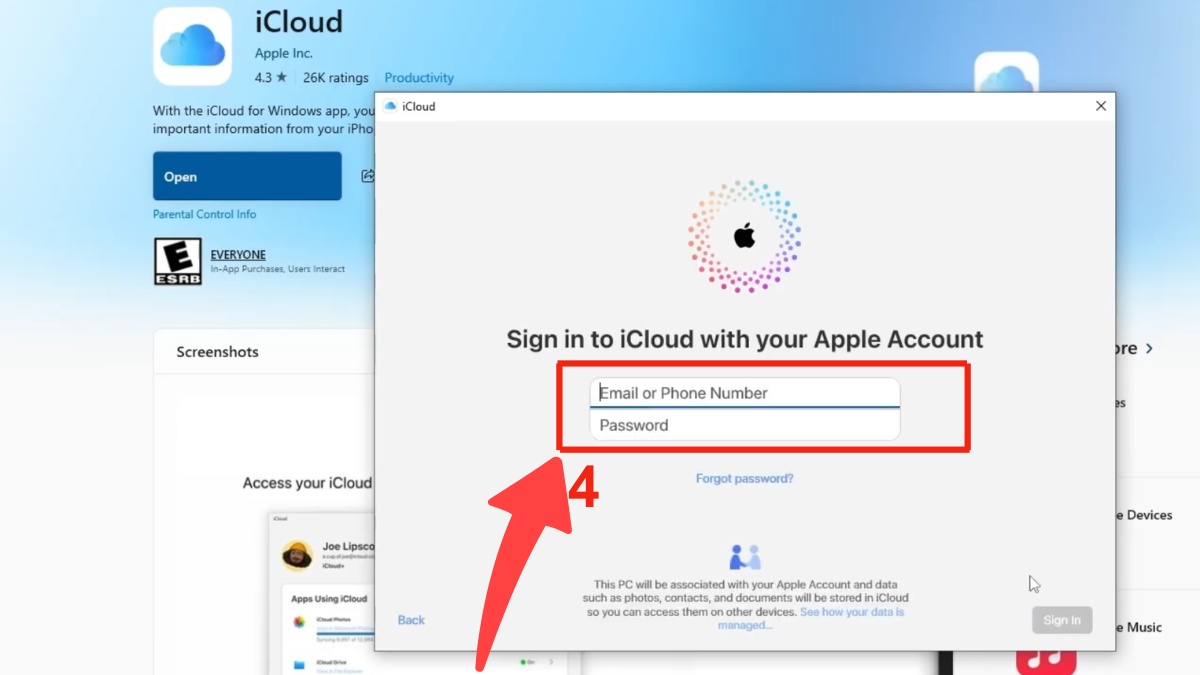
- Bước 4: Mở iCloud, đăng nhập Apple ID và chọn các dữ liệu cần đồng bộ như ảnh, tệp hoặc danh bạ.
Lưu ý: Chỉ tải iCloud trên Windows từ Microsoft Store (qua link chính thức trên support.apple.com và tránh các trang web thứ ba để phòng virus/malware.
Cách sử dụng iCloud cho Windows hiệu quả
iCloud cho Windows giúp đồng bộ dữ liệu giữa máy tính và các thiết bị khác một cách tiện lợi. Nội dung dưới đây hướng dẫn cách sử dụng iCloud cho Windows hiệu quả để quản lý dữ liệu tốt hơn:
Tải và chia sẻ ảnh với bạn bè
Việc tải ảnh và chia sẻ với bạn bè giúp quản lý và lan tỏa hình ảnh nhanh hơn. Nội dung dưới đây trình bày cách thực hiện đơn giản để chia sẻ ảnh trên nhiều thiết bị:
- Bước 1: Tải ảnh từ album về máy tính: Lưu ảnh về máy tính giúp bạn chủ động hơn trong việc quản lý và sử dụng dữ liệu. Sau khi tải iCloud trên Windows, bạn có thể chỉnh sửa, sao chép hoặc lưu trữ lâu dài một cách đơn giản:
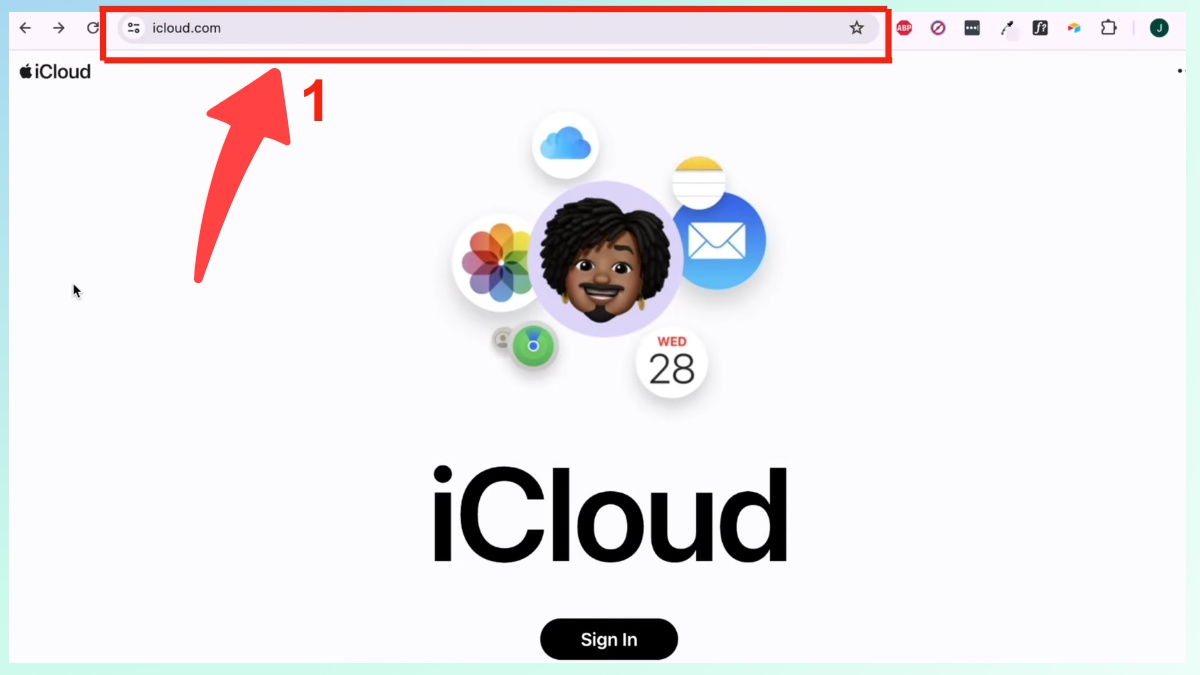
- Truy cập iCloud.com trên trình duyệt, đăng nhập Apple ID.
- Vào mục Photos (Hình ảnh) và chọn ảnh cần tải.
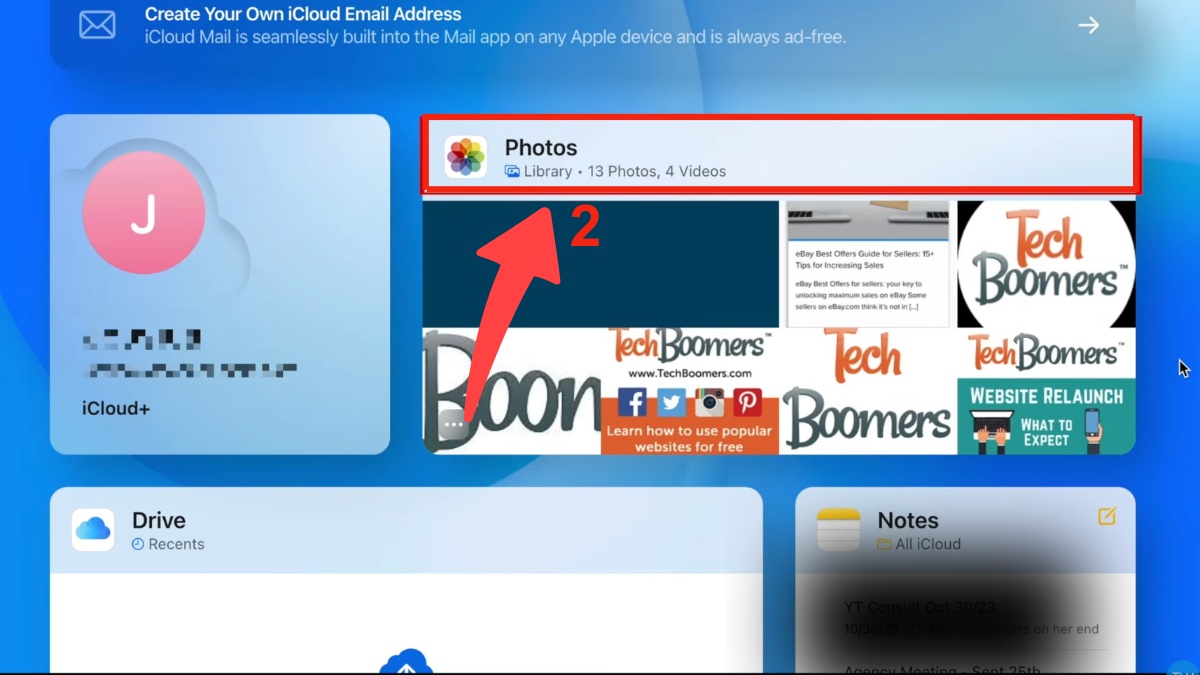
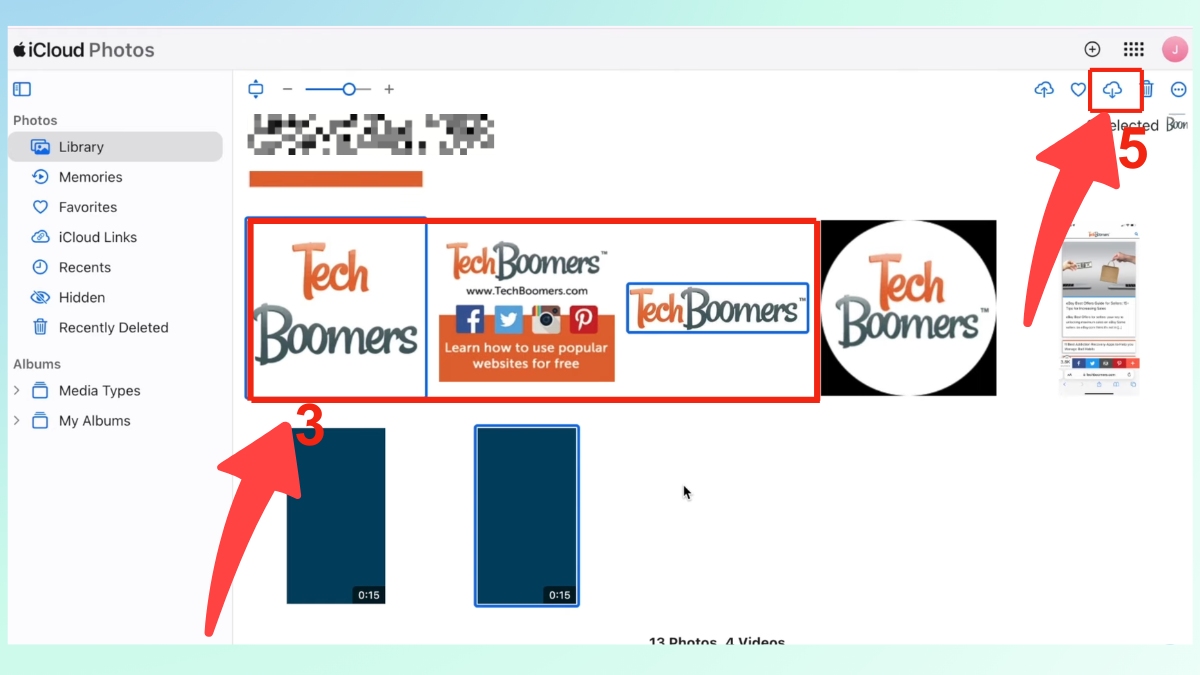
- Chọn ảnh cần lưu (có thể nhấn Ctrl + A), rồi nhấn biểu tượng tải xuống (đám mây).
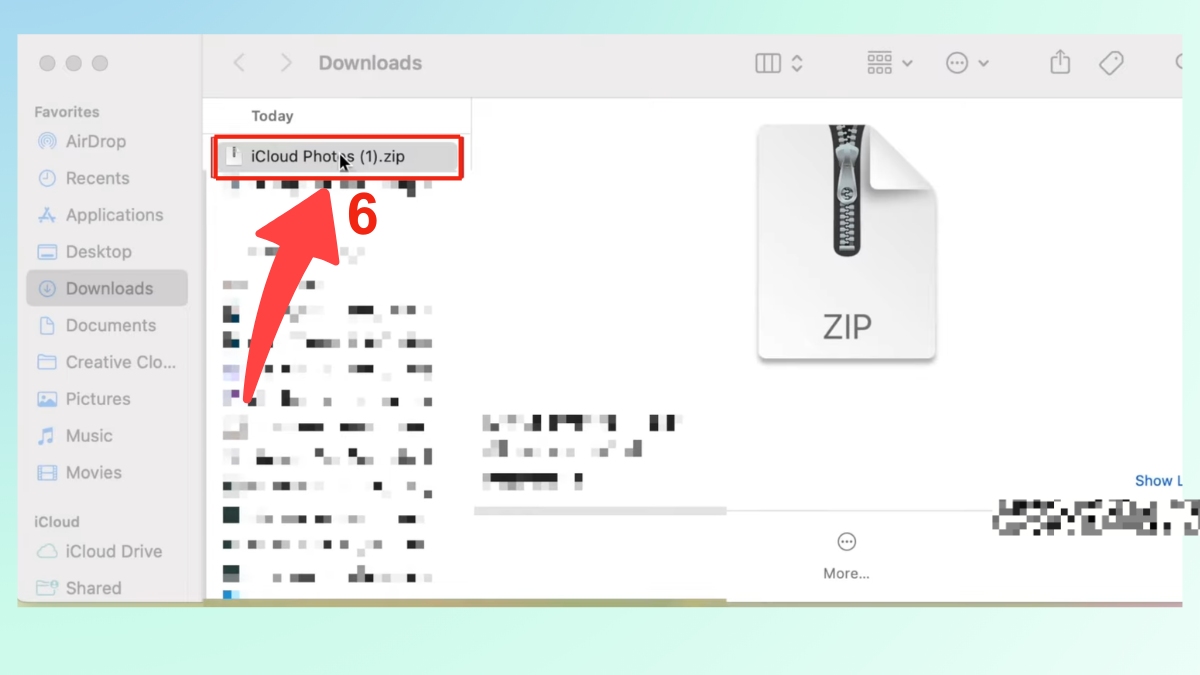
- File sẽ tải về thư mục Downloads (dạng ZIP), chỉ cần giải nén để sử dụng.
Lưu ý: Sau khi đăng nhập iCloud trên PC và bật iCloud Photos, ảnh sẽ đồng bộ tự động vào File Explorer. Có thể kéo thả trực tiếp để tải mà không cần iCloud.com.
- Bước 2: Chia sẻ album giúp truyền tải ảnh và video nhanh đến nhiều người cùng lúc. Người nhận có thể truy cập và xem nội dung dễ dàng mà không cần tải từng tệp riêng lẻ:
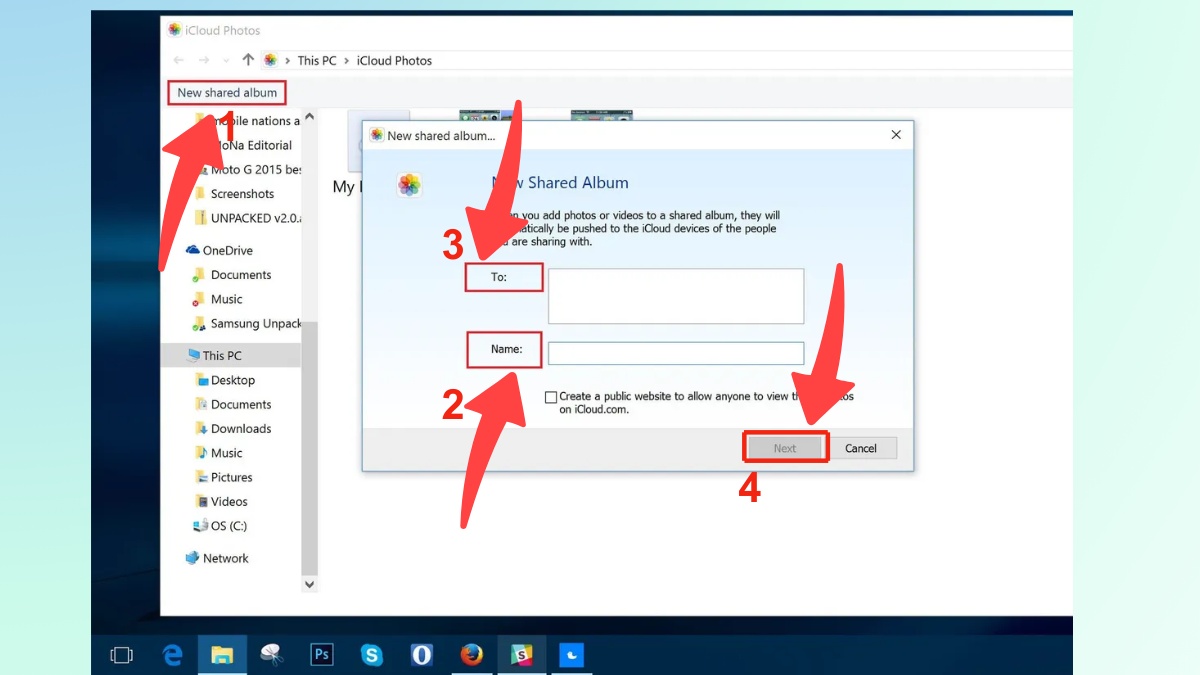
- Mở Shared Albums (Album được chia sẻ) trên iCloud for Windows hoặc iCloud.com rồi nhấn New Shared Album (Album được chia sẻ mới) trong toolbar.
- Nhập tên Name (Đặt tên) cho album và Mời người nhận tại mục To (Đến).
- Nhấn Tiếp theo, chọn ảnh rồi bấm Xong.
Lưu ý: Tải iCloud trên Windows và chia sẻ chỉ hỗ trợ shared album cơ bản, còn iCloud.com cung cấp trải nghiệm quản lý đầy đủ tính năng hơn.
Đồng bộ mail, danh bạ, lịch và lời nhắc trên tất cả các thiết bị
Đồng bộ hoá dữ liệu Apple như ảnh, email, danh bạ, lịch ngay trên máy tính khá đơn giản. Các bước dưới đây giúp bạn thiết lập nhanh và sử dụng hiệu quả hơn:
- Bước 1: Tải iCloud for Windows trên Microsoft Store, khởi chạy ứng dụng rồi tiến hành đăng nhập bằng tài khoản Apple ID.
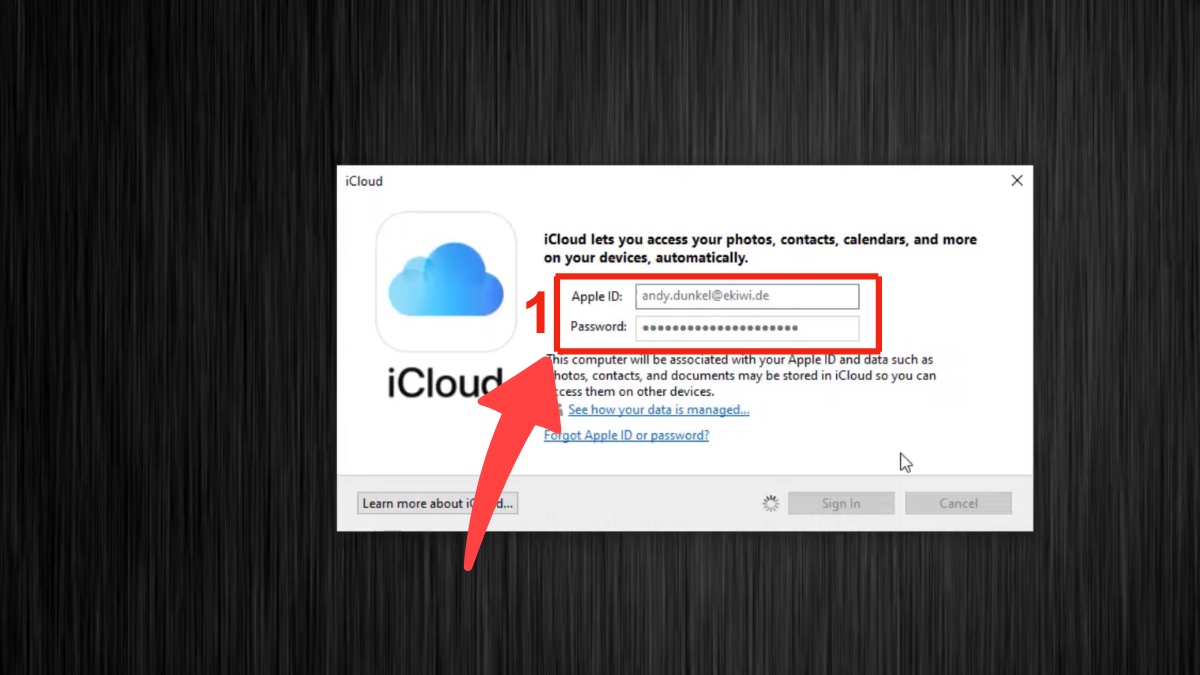
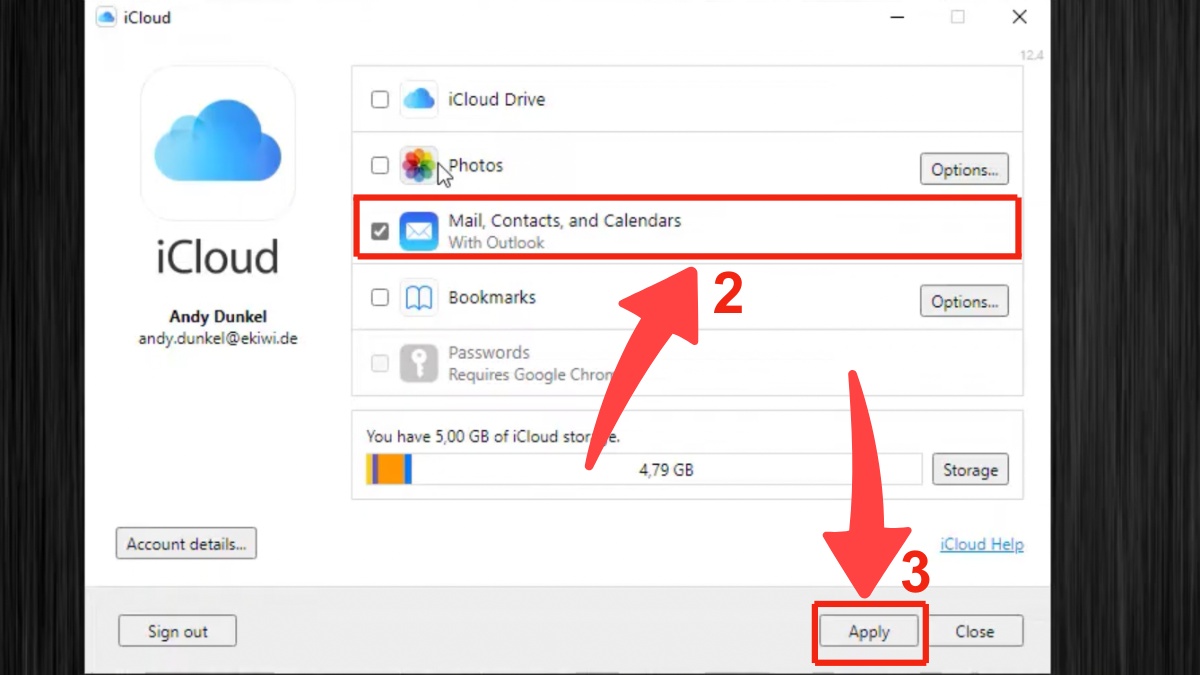
- Bước 2:Chọn các mục cần cập nhật dữ liệu như Mail, Contacts, and Calendars (Mail, Danh bạ, và Lịch), sau đó nhấn Apply.
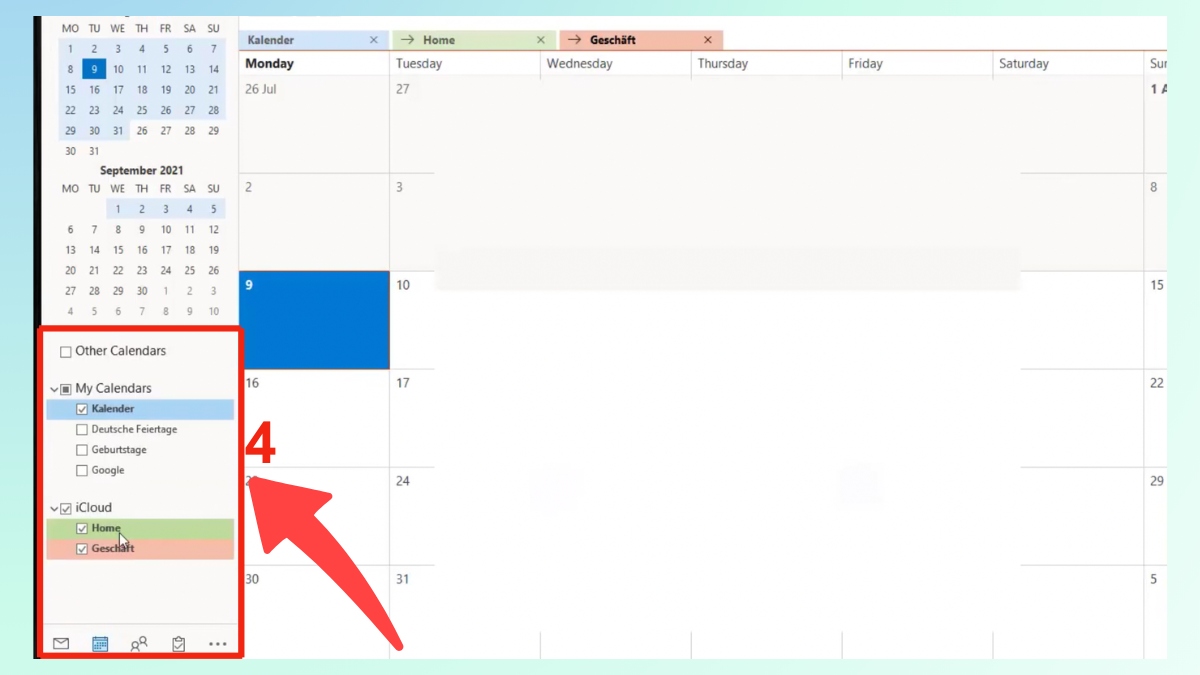
- Bước 3: Mở Microsoft Outlook để sử dụng dữ liệu đã cập nhật tự động như email, danh bạ và lịch trên Windows.
Quản lý iCloud và thông tin tài khoản
Việc tải iCloud trên Windows và quản lý iCloud giúp đảm bảo dữ liệu cá nhân luôn được kiểm soát chặt chẽ và đồng bộ ổn định trên các thiết bị. Đây là bước quan trọng để tối ưu bảo mật cũng như duy trì trải nghiệm sử dụng xuyên suốt:
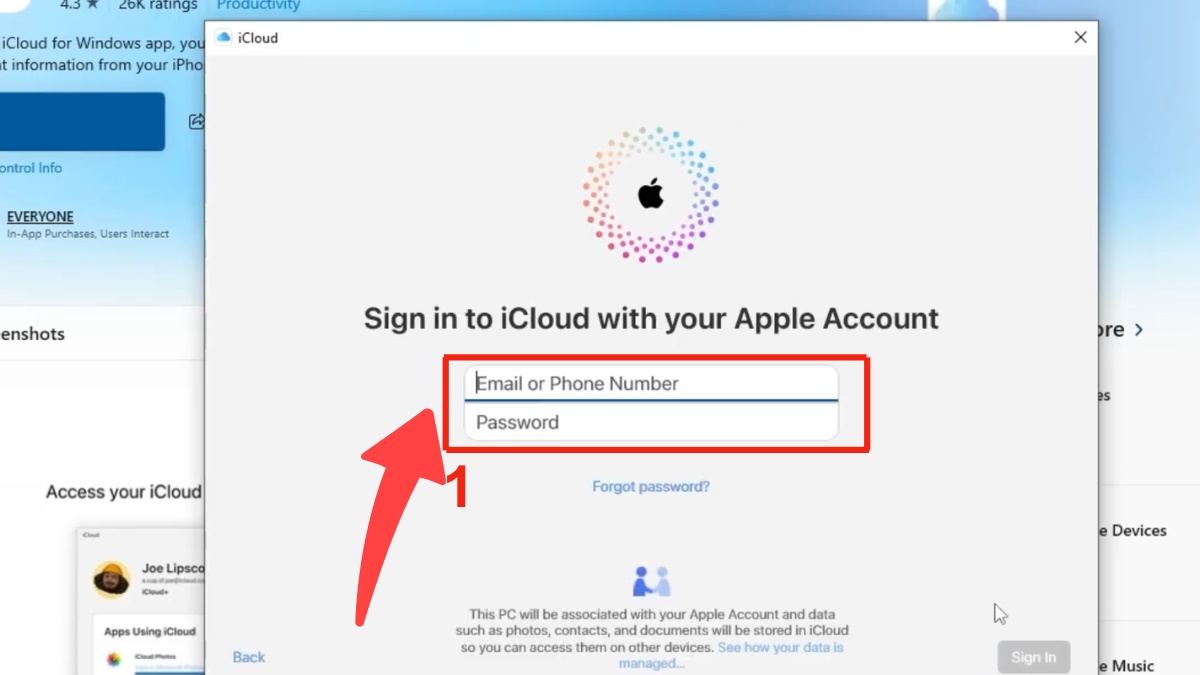
- Bước 1: Mở iCloud for Windows, đăng nhập Apple ID và kiểm tra thông tin tài khoản hiển thị ngay trong ứng dụng.
- Bước 2: Vào mục Storage để xem dung lượng đang sử dụng và các dữ liệu chiếm bộ nhớ.
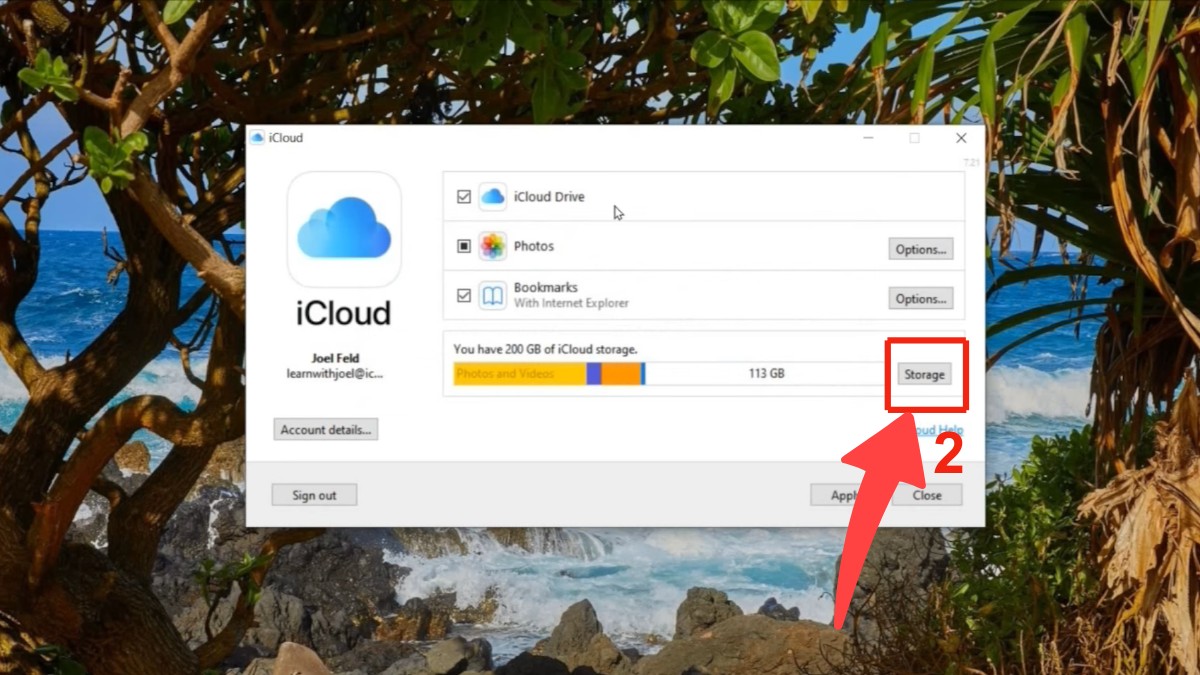
- Bước 3: Bật hoặc tắt các mục như Photos, iCloud Drive, Mail… theo nhu cầu sử dụng trong phần cài đặt.
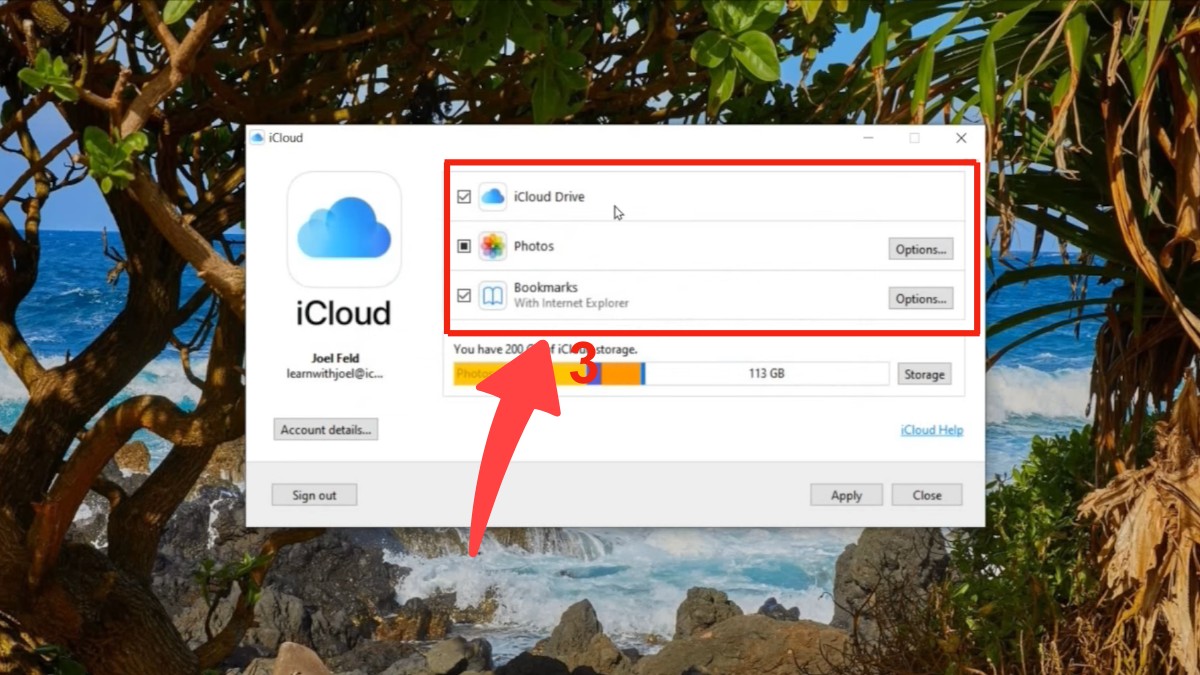
- Bước 4: Chọn Sign out để thoát tài khoản hoặc Uninstall trong Settings nếu muốn xóa ứng dụng khỏi Windows.
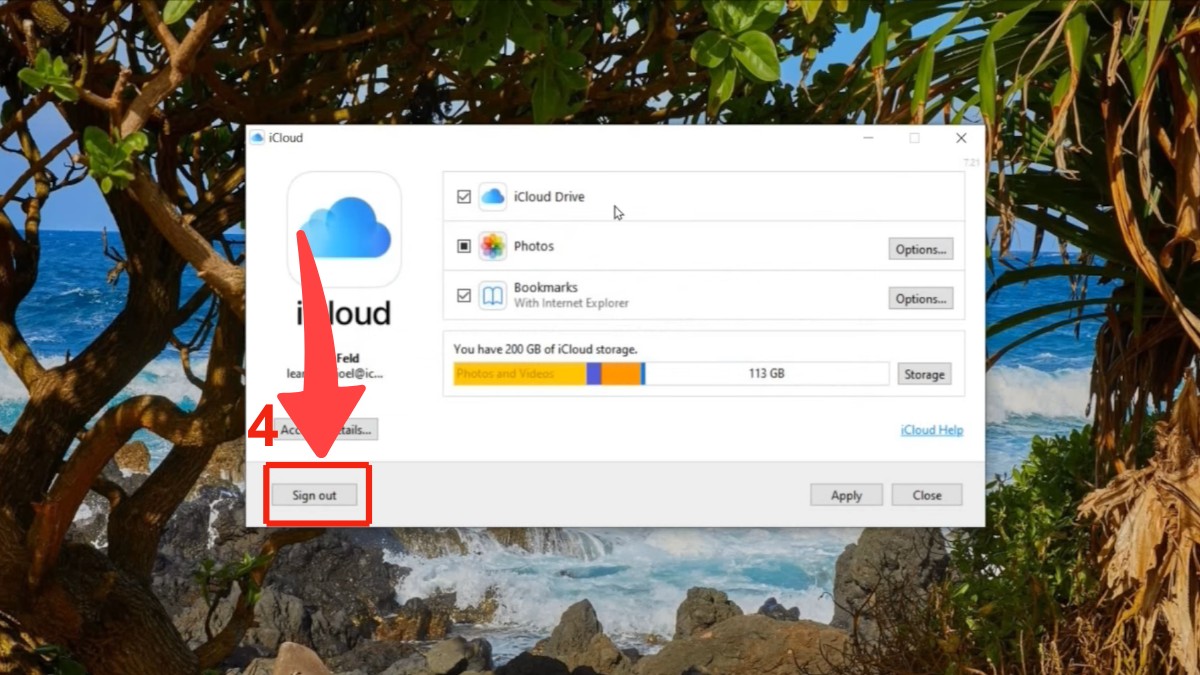
Lưu ý: New Outlook for Windows cho phép thêm trực tiếp tài khoản iCloud mà không cần iCloud for Windows, và nên dùng Outlook 2021 trở lên để đồng bộ ổn định hơn.
Lỗi thường gặp khi tải iCloud trên Windows và cách khắc phục
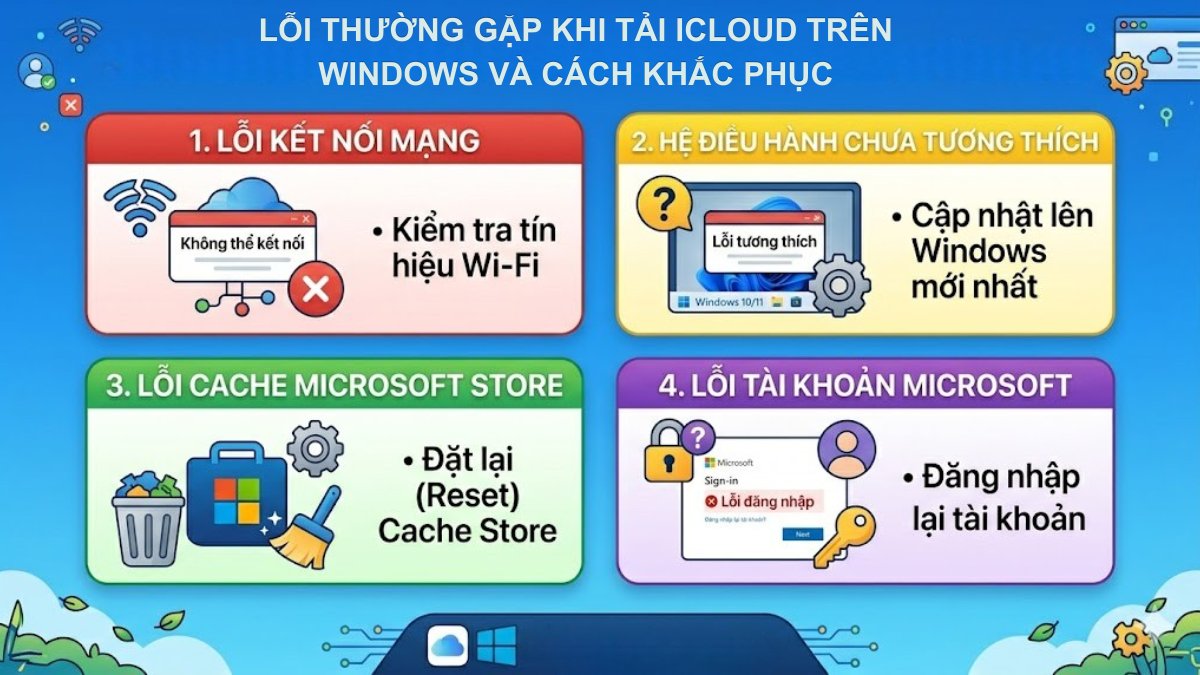
Trong quá trình tải iCloud trên Windows, có thể gặp lỗi không tải được từ Microsoft Store do mạng yếu hoặc Windows không tương thích. Một số trường hợp cũng xuất hiện lỗi cache của Store làm gián đoạn quá trình cài đặt.
Để khắc phục, người dùng nên kiểm tra kết nối mạng và cập nhật Windows lên phiên bản mới để tăng khả năng tương thích. Nếu lỗi vẫn tiếp diễn, việc đặt lại Microsoft Store hoặc đăng nhập lại tài khoản Microsoft có thể giúp quá trình cài đặt hoạt động ổn định hơn.
Các mẹo sử dụng iCloud cho Windows ổn định
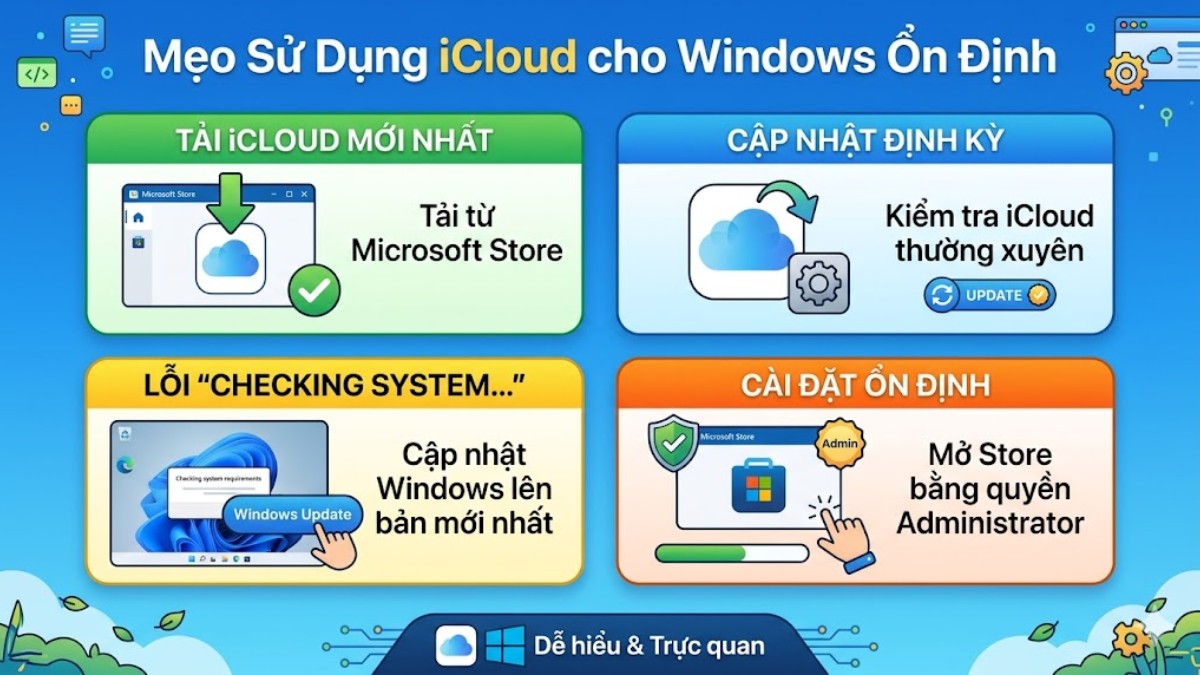
Mẹo khi áp dụng cách cài iCloud PC trên hệ điều hành Windows là nên tải bản mới nhất từ Microsoft Store để đảm bảo tương thích. Ngoài ra, nên thường xuyên cập nhật để giảm thiểu lỗi trong quá trình đồng bộ và xử lý dữ liệu.
Nếu bị kẹt ở Checking system requirements, người dùng nên cập nhật Windows lên phiên bản mới để hệ thống đáp ứng yêu cầu cài đặt. Khi tải iCloud trên Windows, người dùng cũng có thể mở Microsoft Store bằng quyền Administrator để quá trình kiểm tra điều kiện và cài đặt iCloud diễn ra ổn định hơn.
Qua bài viết trên, Sforum đã tổng hợp lại những điểm quan trọng khi tải iCloud trên Windows để người dùng cài đặt và sử dụng một cách dễ dàng. Việc nắm rõ các bước thực hiện giúp hạn chế lỗi và cải thiện trải nghiệm khi dùng giữa Apple và Windows. Bạn có thể tìm hiểu thêm các tài liệu hướng dẫn khác để sử dụng iCloud một cách hiệu quả hơn.
- Xem thêm bài viết: Thủ thuật iOS, iOS - Android




.jpg "Hướng dẫn sử dụng AI Posing tạo dáng đẹp, chụp ảnh tự nhiên")


Bình luận (0)