Cách tải file PDF về máy tính từ website, email và Google Drive

File PDF là định dạng tài liệu phổ biến nhờ tính bảo mật và khả năng giữ nguyên định dạng trên mọi thiết bị. Việc biết cách tải PDF về máy tính chính xác giúp bạn nhanh chóng lưu trữ tài liệu phục vụ công việc và học tập. Bài viết này Sforum sẽ hướng dẫn chi tiết các thao tác thực hiện trên từng nền tảng vô cùng dễ dàng.
Cách tải file PDF về máy tính
Để tải PDF về máy tính, bạn có thể áp dụng các thao tác linh hoạt tùy thuộc vào nguồn chia sẻ file như website, Gmail hay dịch vụ lưu trữ Google Drive.
Tải file PDF từ trang web máy tính
Hướng dẫn này thực hiện trên trình duyệt Google Chrome phiên bản mới nhất chạy trên hệ điều hành Windows 11. Thao tác các bước trên màn hình như sau:
- Bước 1: Nhấp vào liên kết mở file PDF trực tiếp trên trang web.
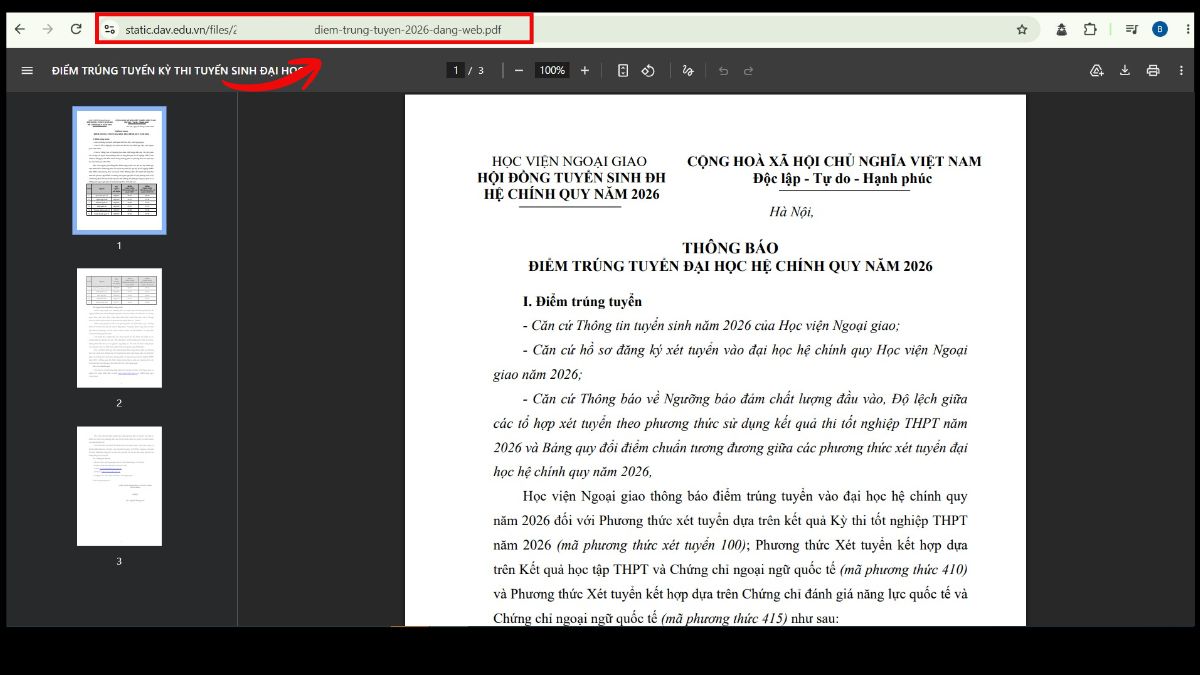
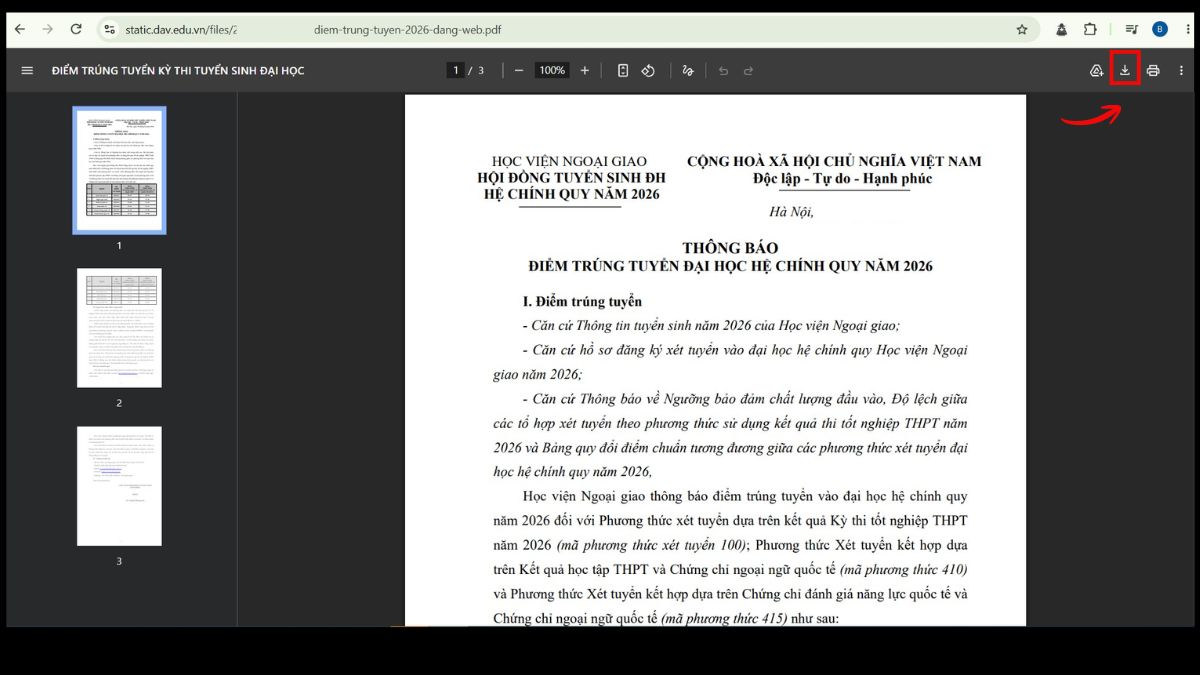
- Bước 2: Di chuyển chuột lên góc trên bên phải của màn hình và nhấn vào biểu tượng Tải xuống (hình mũi tên chỉ xuống).
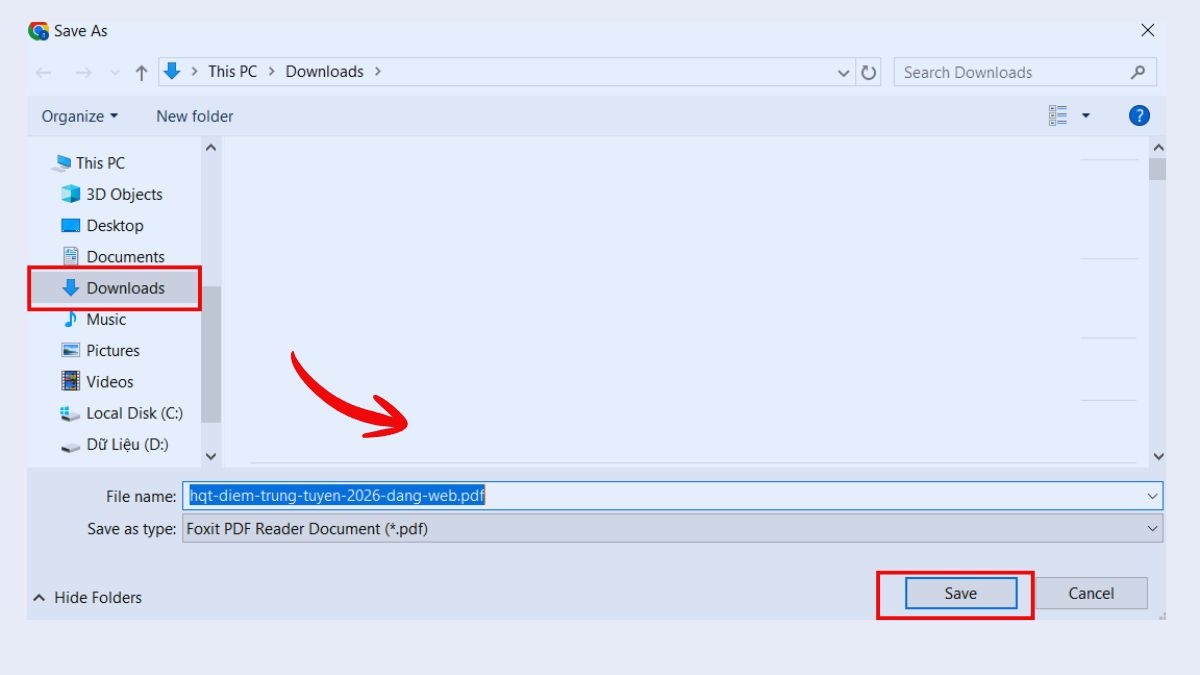
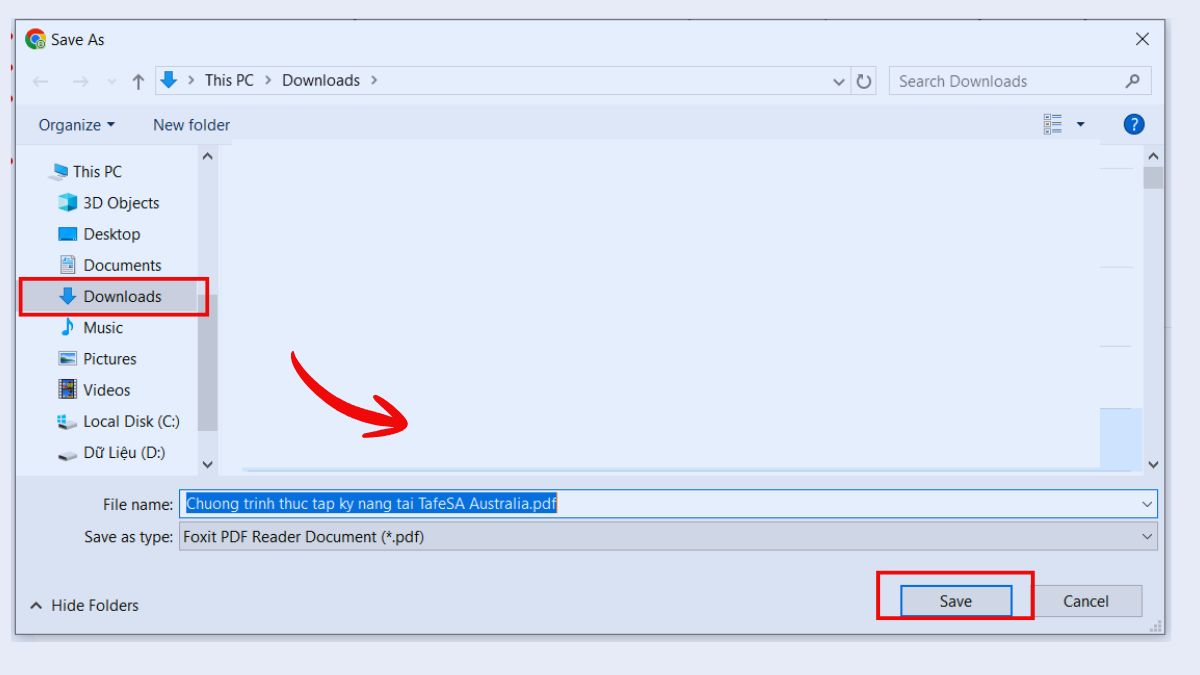
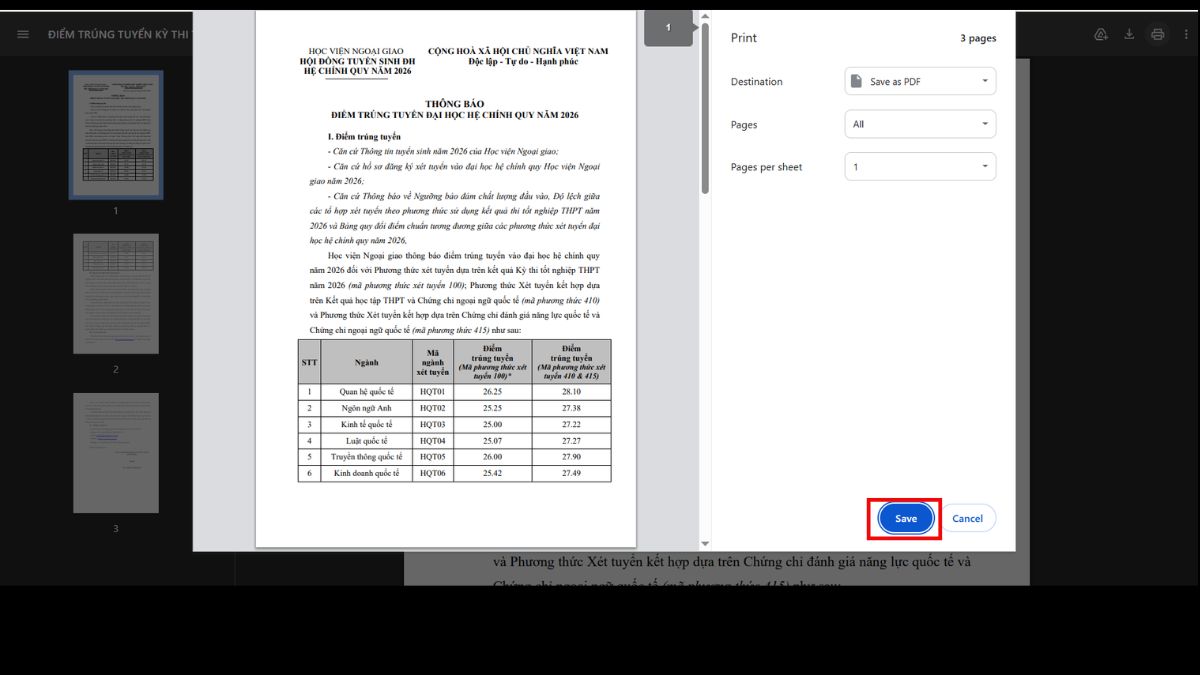
- Bước 3: Nhấn Save để lưu file về thư mục Downloads trên máy tính.
Tải file PDF từ email về máy tính
Hướng dẫn này thực hiện trên giao diện Gmail web truy cập bằng máy tính. Các bước tải PDF về máy tính như sau:
- Bước 1: Mở email chứa file PDF đính kèm trong hộp thư đến.
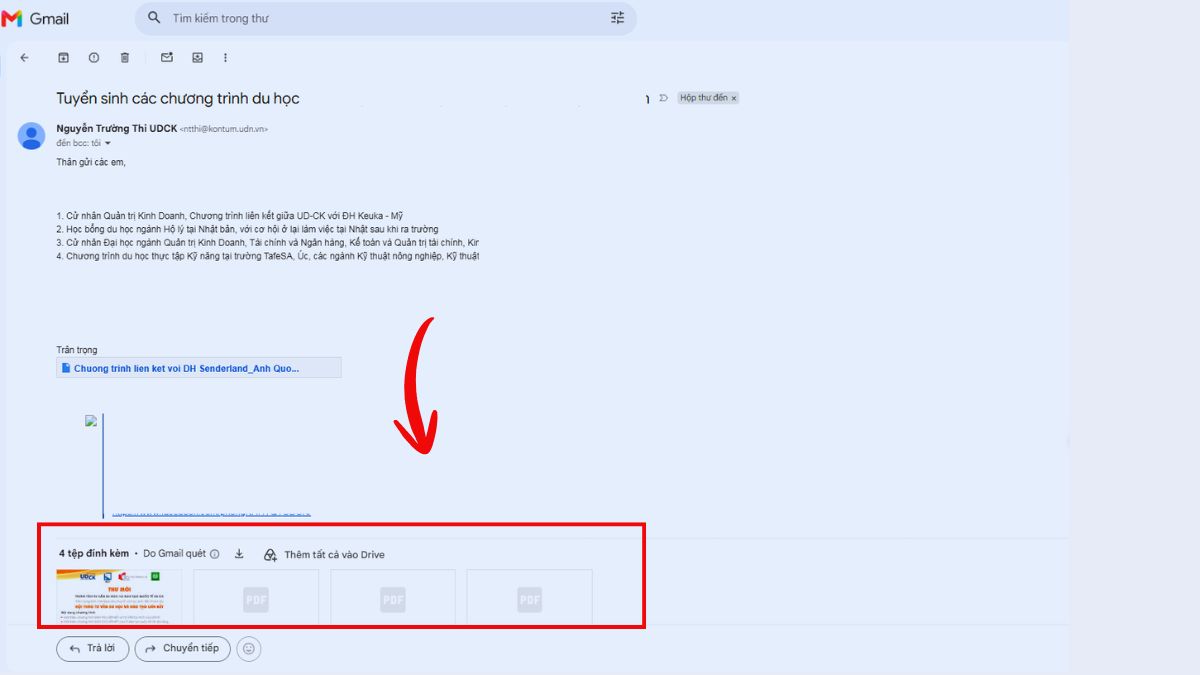
- Bước 2: Rê chuột vào khu vực file đính kèm ở cuối thư và nhấn vào biểu tượng Tải xuống (hình mũi tên chỉ xuống).
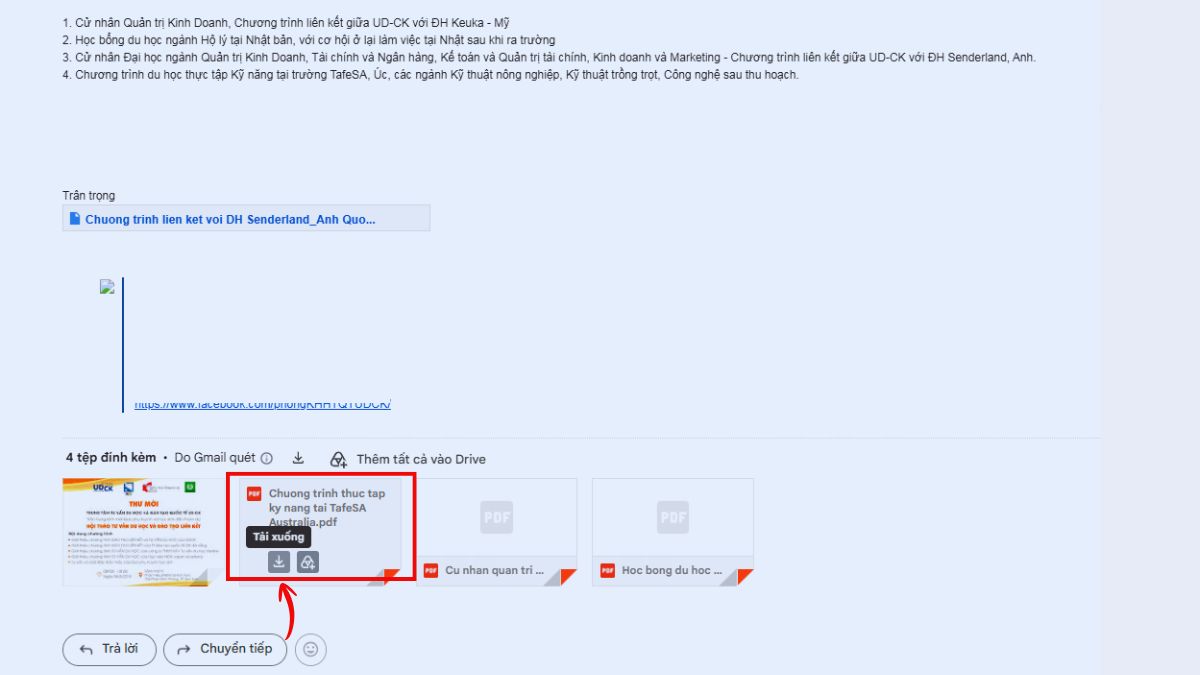
- Bước 3: Lưu file (Save) về máy tính.
Tải file PDF từ Google Drive về máy tính (khi được cấp quyền tải)
Hướng dẫn này thực hiện trên giao diện Google Drive trình duyệt máy tính.
- Bước 1: Truy cập vào đường link Google Drive chứa file PDF được chia sẻ.
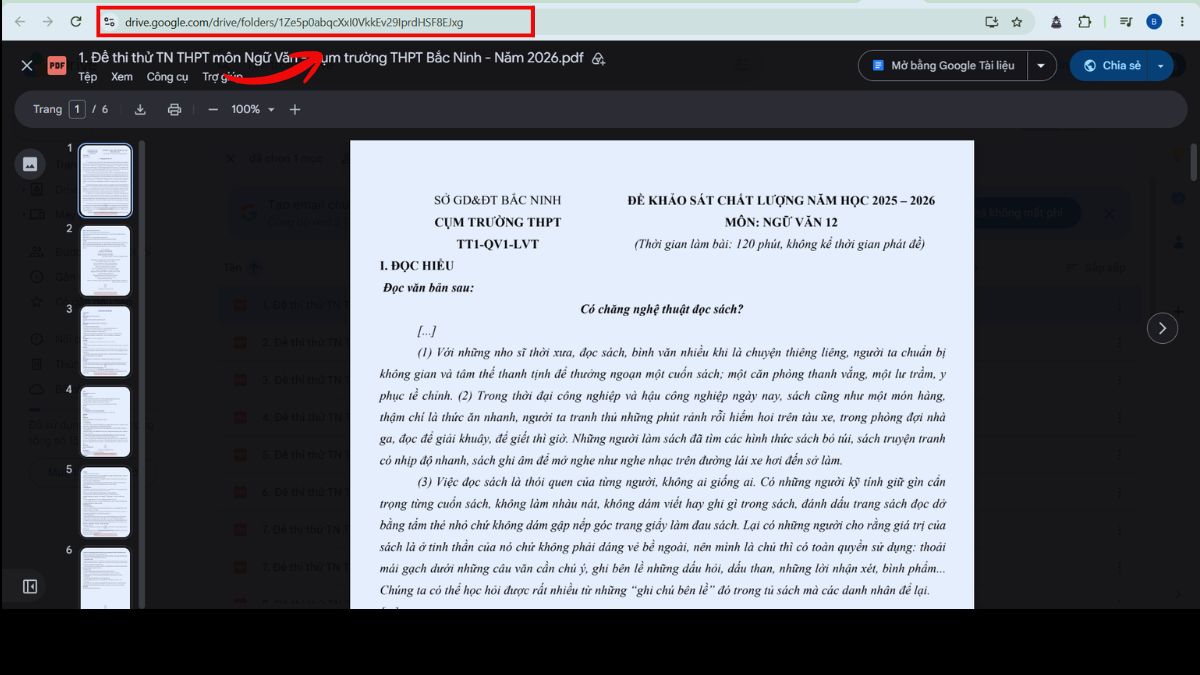
- Bước 2: Nhấp chuột phải vào file PDF cần tải (hoặc nhấn nút Tải xuống ở góc trên bên phải nếu đang mở xem trước).
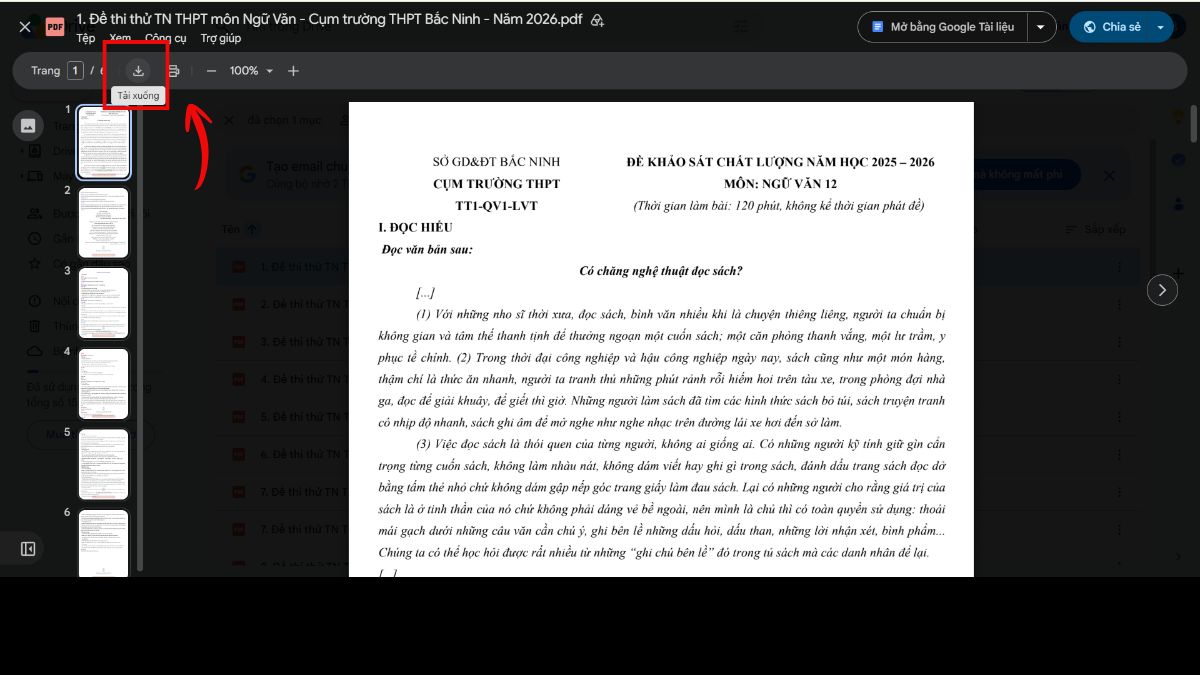
- Bước 3: Chọn Tải xuống để hệ thống lưu file về thư mục Downloads trên máy tính.
Trang bị ngay các dòng Laptop văn phòng mỏng nhẹ, cấu hình cao tại CellphoneS để xử lý file PDF mượt mà. Sở hữu sản phẩm ngay lúc này để tận hưởng trọn vẹn những tính năng hữu ích.
[Product_Listing categoryid="710" propertyid="" customlink="https://cellphones.com.vn/laptop/lenovo.html" title="Danh sách Laptop Lenovo đang được quan tâm nhiều tại CellphoneS"]
Cách xử lý khi Google Drive không hiển thị nút tải (Bị chặn)
Trường hợp chủ sở hữu tài liệu đã tắt tính năng cho phép tải xuống, in hoặc sao chép, giao diện Google Drive sẽ ẩn nút tải. Bạn không nên tìm cách can thiệp sâu hoặc sử dụng các công cụ bẻ khóa trái phép. Thay vào đó, bạn có thể tham khảo một số hướng xử lý phù hợp:
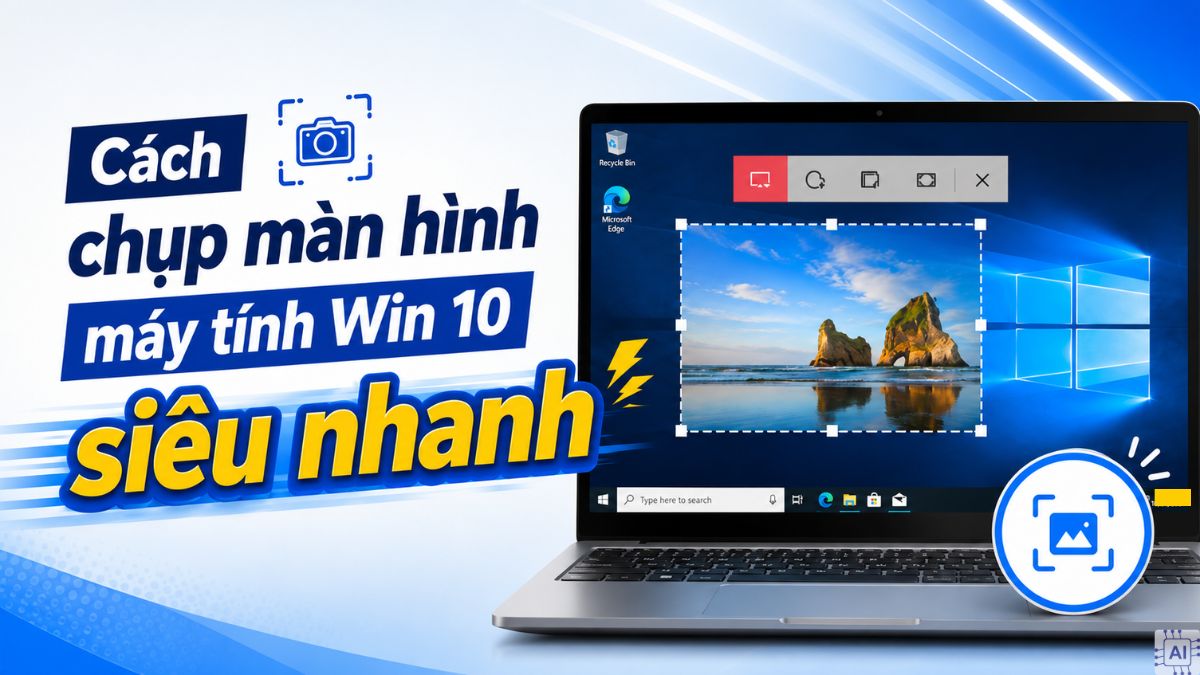
- Chụp màn hình tài liệu: Mở xem trước file PDF, nhấn nút Print Screen (hoặc tổ hợp phím Windows + Shift + S) để chụp lại các trang tài liệu quan trọng nhằm lưu trữ thông tin cần thiết.
- Liên hệ chủ sở hữu: Gửi yêu cầu cấp quyền tải xuống trực tiếp cho người quản trị file Drive đó.
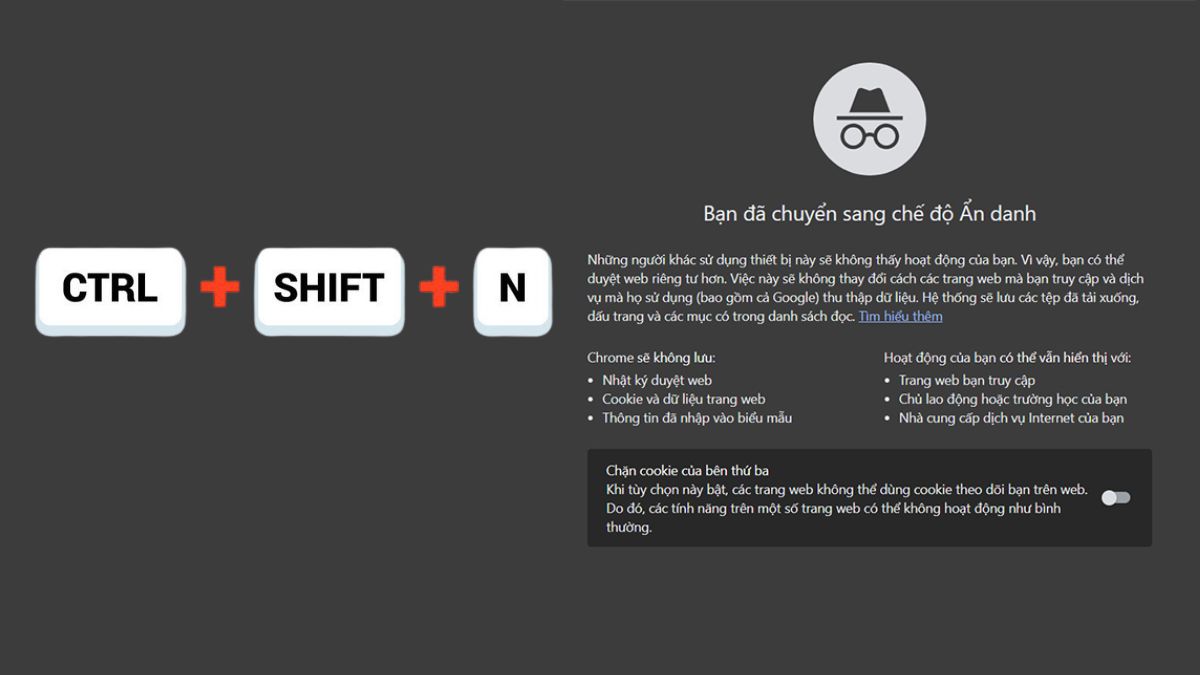
Hướng dẫn lưu trang web thành file PDF
Hướng dẫn này thực hiện trên trình duyệt Google Chrome trên hệ điều hành Windows.
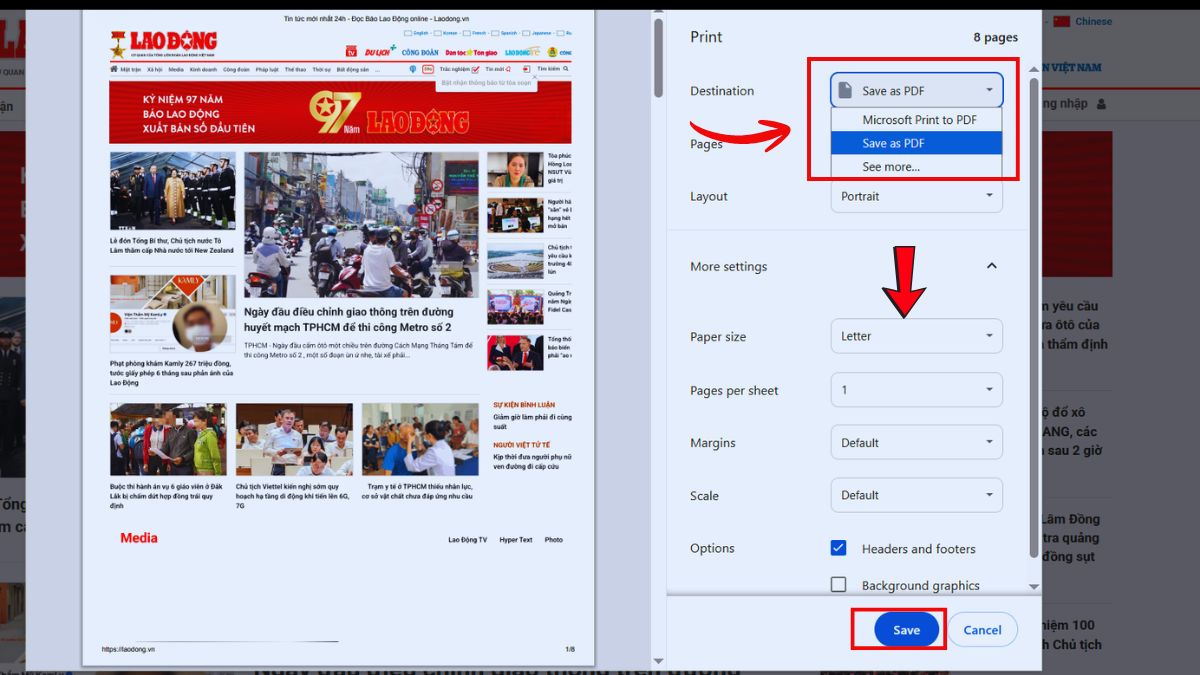
- Bước 1: Mở trang web có nội dung bạn muốn lưu lại thành tài liệu.

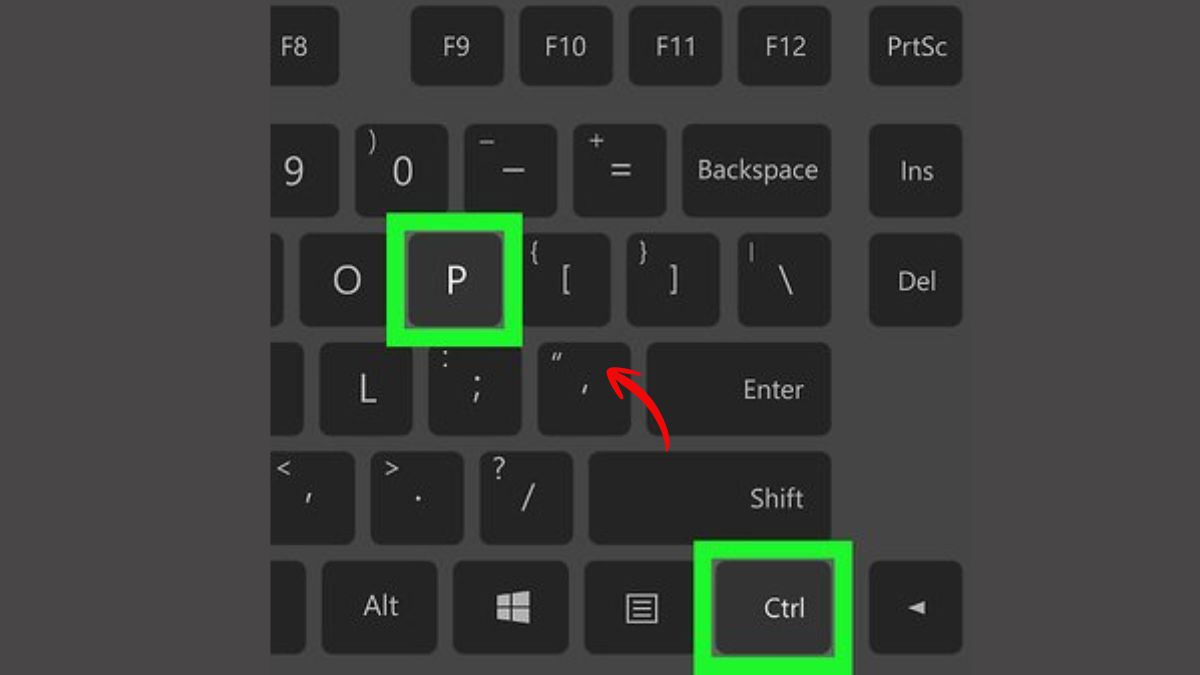
- Bước 2: Nhấn tổ hợp phím Ctrl + P để mở cửa sổ lệnh in.
- Bước 3: Tại mục Máy in đích (Destination), chọn Lưu dưới dạng PDF và nhấn Save.
Top phần mềm đọc PDF miễn phí cho máy tính
Nếu thường xuyên làm việc với tài liệu, việc trang bị một phần mềm đọc file PDF chuyên dụng sẽ giúp bạn tối ưu hóa thao tác xem, chỉnh sửa và quản lý tập tin.
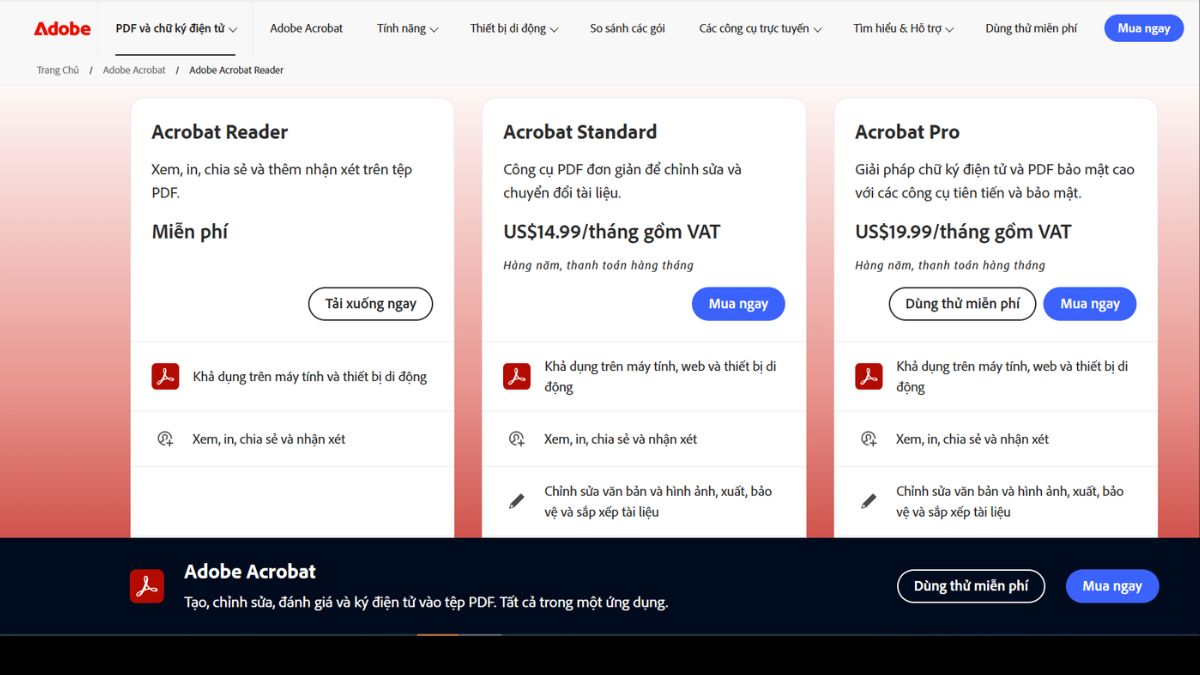
- Adobe Acrobat Reader: Phần mềm đọc PDF tiêu chuẩn hàng đầu hiện nay, hỗ trợ mở file nhanh chóng, ghi chú, đánh dấu văn bản và ký tên điện tử cơ bản hoàn toàn miễn phí.
- Foxit Reader: Công cụ đọc PDF gọn nhẹ, tốc độ khởi động cực nhanh, tích hợp nhiều tính năng làm việc nhóm, tạo ghi chú và bảo mật tài liệu an toàn.
- SumatraPDF: Phần mềm mã nguồn mở siêu nhẹ dành cho máy tính Windows, giao diện tối giản, tốn rất ít dung lượng RAM và khởi động tức thì.
Cách mở và đọc file PDF không cần cài đặt phần mềm
Nếu chỉ có nhu cầu đọc tài liệu nhanh mà không muốn cài đặt thêm ứng dụng thứ ba, bạn hoàn toàn có thể tận dụng ngay các trình duyệt web tích hợp sẵn trên máy tính.
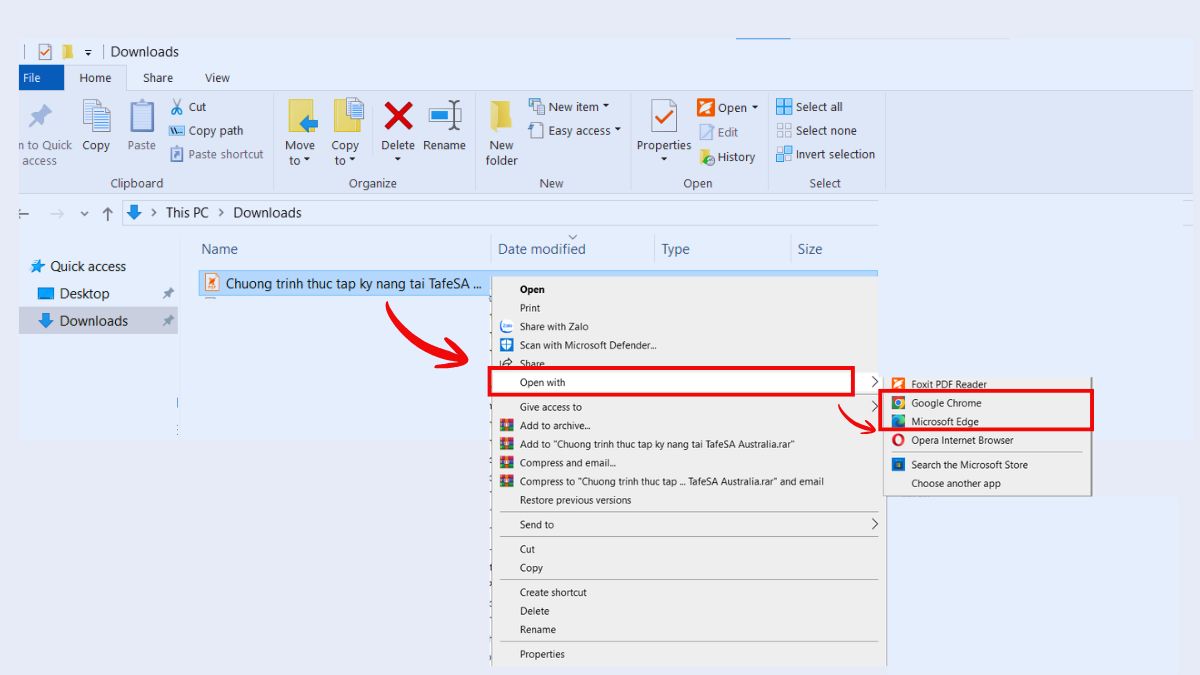
- Mở bằng Google Chrome: Nhấp chuột phải vào file PDF trên máy tính, chọn Open with rồi chọn Google Chrome. Trình duyệt hỗ trợ xem, phóng to, thu nhỏ và in tài liệu trực tiếp.
- Mở bằng Microsoft Edge: Nhấp chuột phải vào tập tin PDF, chọn Open with và bấm Microsoft Edge. Trình duyệt Edge cung cấp nhiều công cụ hỗ trợ đọc rất tốt như vẽ, tô highlight văn bản và đọc thành tiếng (Read aloud).
Các lỗi thường gặp khi tải hoặc mở file PDF
Trong quá trình sử dụng, bạn có thể gặp phải một số sự cố khiến không thể tải PDF về máy tính hoặc không mở được. Dưới đây là bảng tổng hợp nguyên nhân và hướng khắc phục chi tiết:
|
Lỗi thường gặp |
Nguyên nhân chính |
Cách khắc phục |
|---|---|---|
|
Không tải được file từ website |
Đường truyền mạng chập chờn hoặc bộ nhớ đệm (cache) của trình duyệt bị xung đột. |
Kiểm tra lại kết nối Wi-Fi/LAN, xóa lịch sử duyệt web hoặc thử lại bằng trình duyệt khác. |
|
File PDF bị hỏng (Corrupted) |
Quá trình tải về bị ngắt quãng giữa chừng. |
Xóa file cũ và tiến hành tải lại từ đầu khi đường truyền mạng đã ổn định. |
|
Lỗi không mở được file PDF |
Máy tính chưa có ứng dụng đọc PDF phù hợp hoặc ứng dụng bị lỗi. |
Sử dụng tính năng Open with để mở bằng trình duyệt web hoặc cập nhật phần mềm đọc PDF lên phiên bản mới. |
|
File PDF yêu cầu mật khẩu |
Tài liệu đã được chủ sở hữu cài đặt mã bảo vệ. |
Nhập đúng mật khẩu được cung cấp từ người gửi để mở tập tin. |
Tóm lại, việc nắm vững những cách tải PDF về máy tính sẽ giúp bạn tiết kiệm tối đa thời gian lưu trữ và xử lý tài liệu công việc hằng ngày. Đừng quên truy cập Sforum mỗi ngày để cập nhật thêm nhiều thủ thuật công nghệ hữu ích và khám phá các dòng laptop văn phòng chất lượng cao đang sẵn hàng tại CellphoneS nhé!
Xem thêm: Máy tính - Laptop - Tablet, thủ thuật máy tính






Bình luận (0)